Sie können Ihre vorhandenen Anforderungsdaten schnell und einfach in Requirements & Systems Portal hochladen. Verwenden Sie dazu den Import Wizard, der im Anforderungsmodul verfügbar ist. Dank KI-gestützter Extraktion können Sie Anforderungen aus unstrukturierten PDF-, Word-, Excel- und CSV-Dateien importieren. Dies reduziert den Zeit- und Arbeitsaufwand für die manuelle Übertragung von Anforderungsdaten und hilft Ihnen, Anforderungen genauer und effizienter zu erfassen.
Zugriff auf den Importer
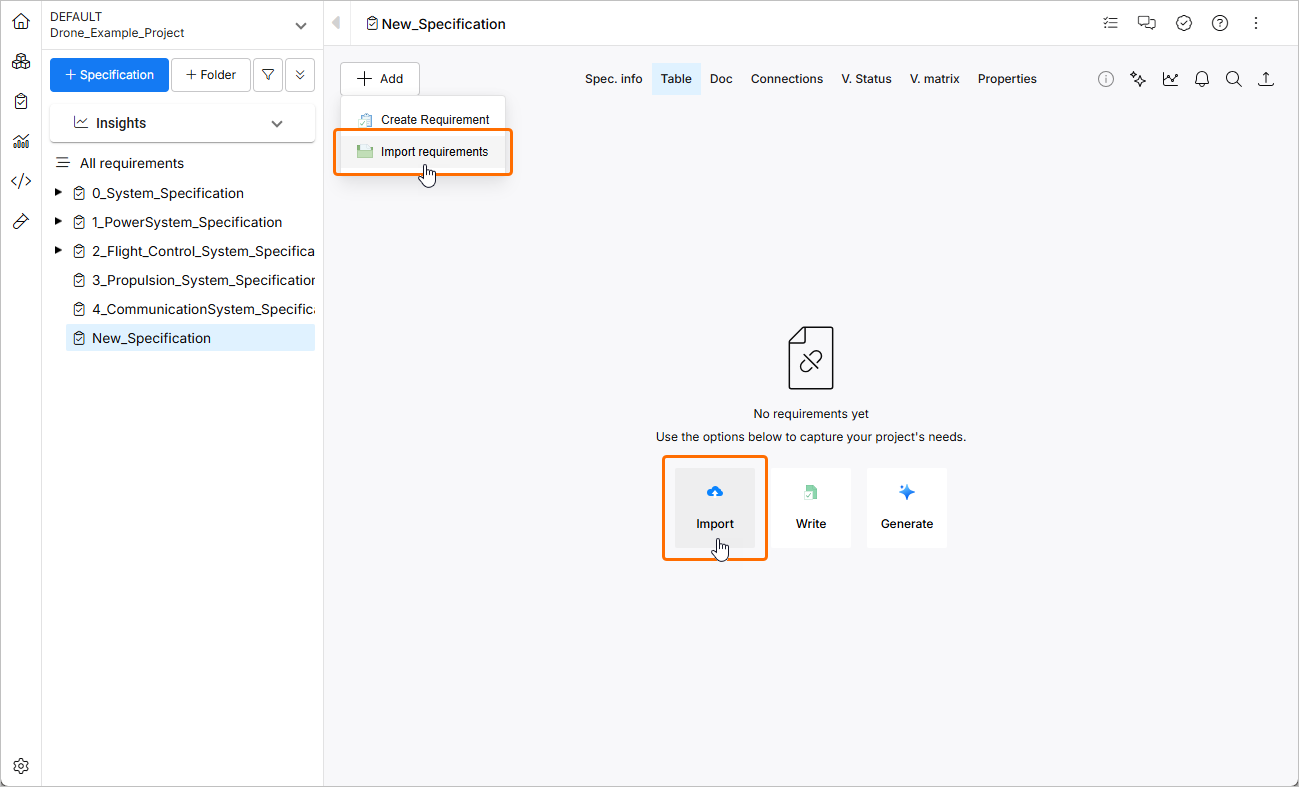
Sie können den Importer im Anforderungsmodul ( ) aufrufen, indem Sie oben links auf der Seite auf die Schaltfläche
  klicken und im angezeigten Menü Create Requirement auswählen. Wenn die aktuell angezeigte Spezifikation keine Anforderungen enthält, können Sie den Importer alternativ aufrufen, indem Sie auf der Seite auf die Schaltfläche Import klicken.
Hochladen einer Datei
Das Fenster Import Requirements wird geöffnet. In diesem Schritt können Sie eine Datei eines unterstützten Typs (*.pdf, *.docx, *.xlsx oder *.csv) hochladen. Ziehen Sie dazu die Datei per Drag-and-drop in den entsprechenden Bereich des Fensters oder klicken Sie auf select from your computer, um die Datei auf der Festplatte zu suchen und auszuwählen.
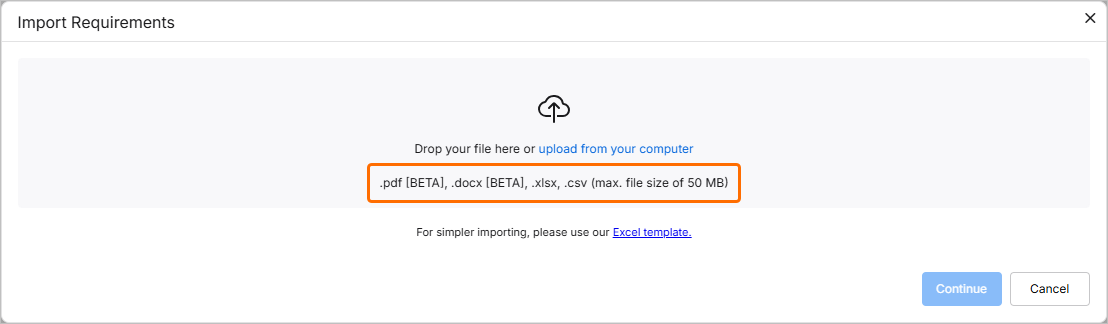
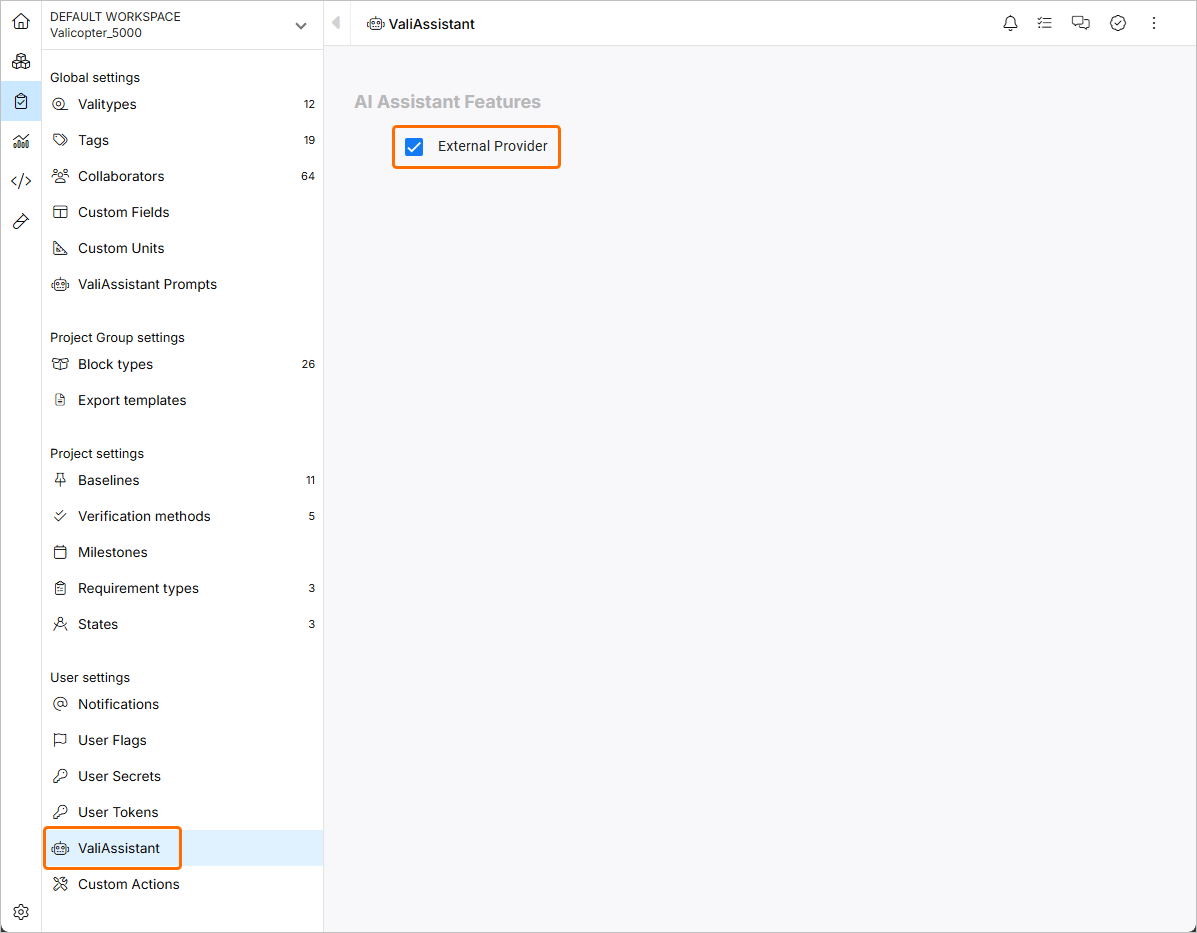
Dateien in den Formaten *.pdf und *.docx können nur mit dem KI-Importer importiert werden, der standardmäßig aktiviert ist. Bei Bedarf kann ein Workspace-Administrator ihn über die Option External Provider auf der Seite Settings – ValiAssistant deaktivieren. (Klicken Sie zum Aufrufen dieser Seite unten links auf das Symbol  , wählen Sie im angezeigten Menü Settings und anschließend in der Liste im linken Bereich ValiAssistant aus.) –
  .
.
Wenn die Option External Provider deaktiviert ist, können nur Dateien in den Formaten *.xlsx und *.csv mit dem klassischen Importer importiert werden. In diesem Fall wird oben im Fenster Import Requirements eine entsprechende Meldung angezeigt (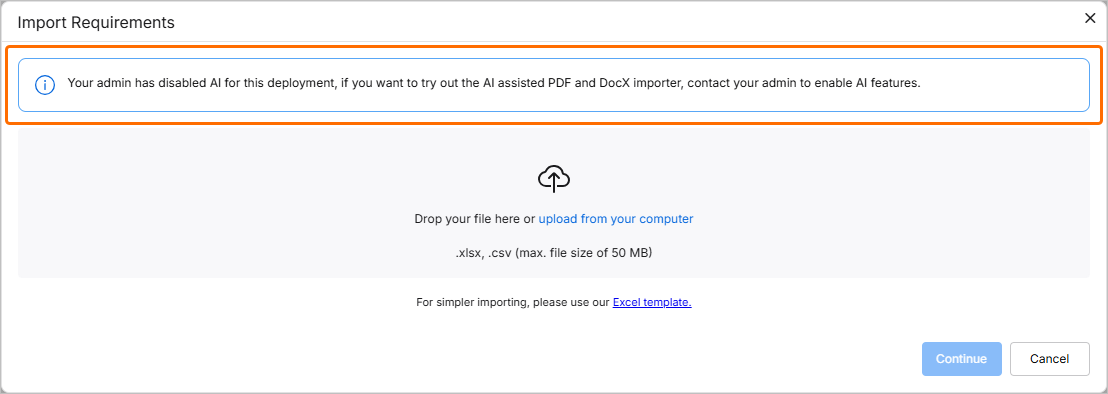 ).
).
Die hochgeladene Datei kann zwar unstrukturiert sein, Sie können jedoch über den Link Excel template eine *.xlsx-Datei herunterladen, mit der sich Anforderungen strukturiert erfassen lassen. Sie können die Datei auch über diesen Link herunterladen.
-
Die maximale Dateigröße für den Upload beträgt 50 MB.
-
Wenn eine nicht unterstützte Datei hochgeladen wird, weist Sie eine Fehlermeldung darauf hin.
Sobald die Datei erfolgreich hochgeladen wurde, wird ihr Eintrag im Fenster angezeigt. Sie können sie aus dem Fenster entfernen, indem Sie auf das Symbol  klicken.
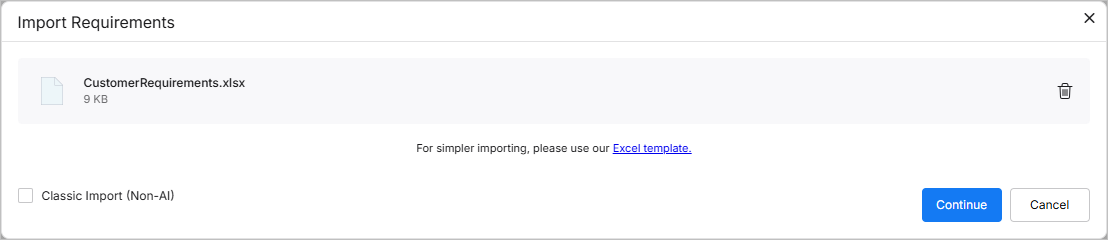
Bei einer hochgeladenen *.xlsx- oder *.csv-Datei können Sie mit dem klassischen Importer fortfahren, indem Sie unten links im Fenster die Option Classic Import (Non-AI) aktivieren.
Überprüfen der extrahierten Daten
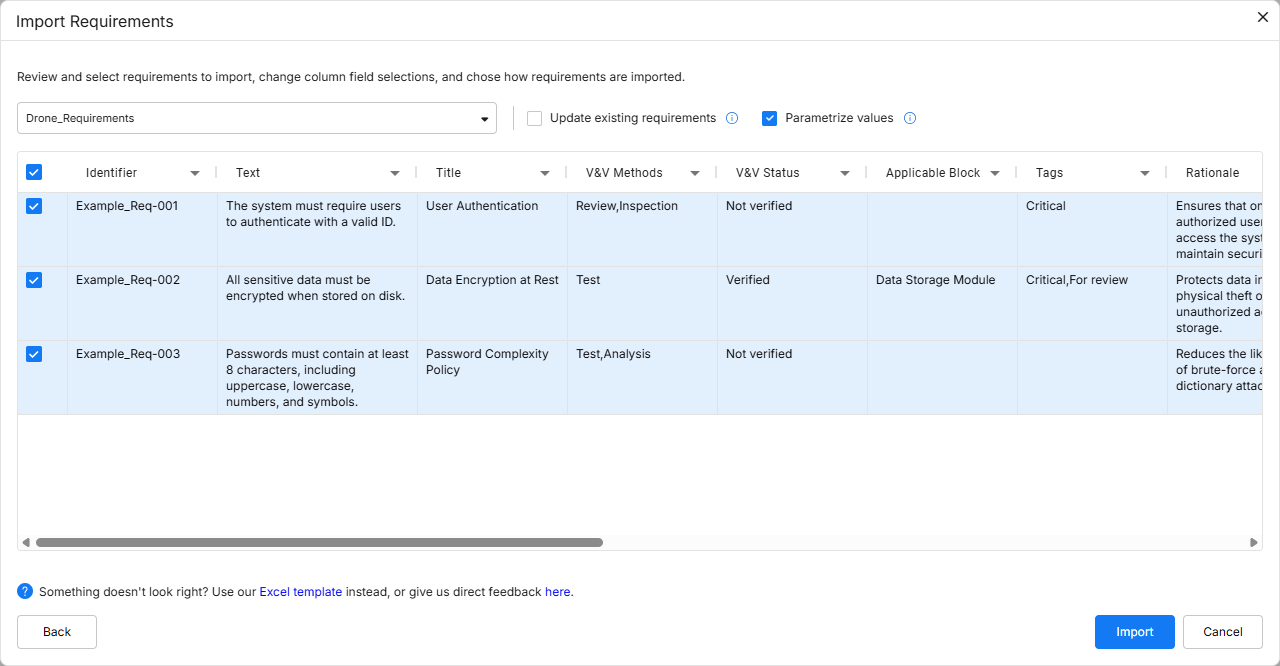
Sobald die gewünschte Datei hochgeladen wurde, klicken Sie auf die Schaltfläche  , um fortzufahren. Die extrahierten Daten werden als Tabelle mit vorgeschlagenen Anforderungen angezeigt, die Sie überprüfen können.
Standardmäßig werden die vorgeschlagenen Anforderungen in die Spezifikation importiert, die beim Aufrufen des Importers angezeigt wurde. Sie können die gewünschte Spezifikation aus der Dropdown-Liste oben im Fenster auswählen oder eine neue Spezifikation erstellen. Wählen Sie dazu den Eintrag + Add specification aus der Dropdown-Liste und geben Sie den Namen der neuen Spezifikation in das daraufhin angezeigte Feld für den Spezifikationsnamen ein (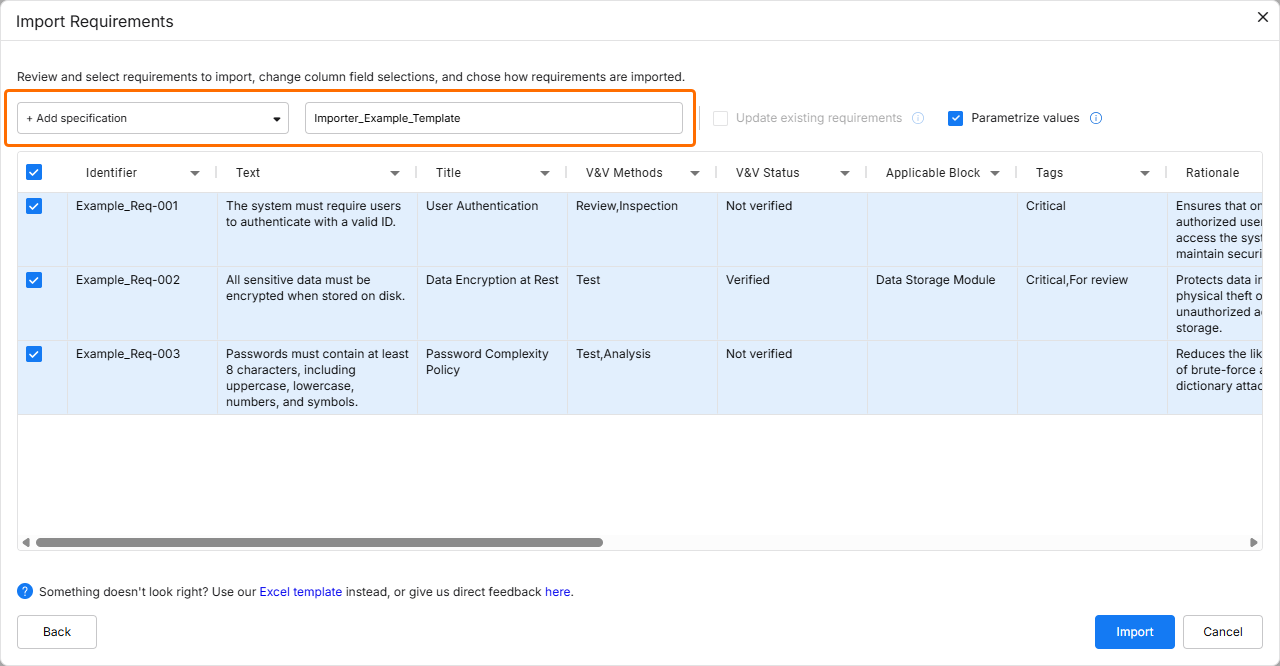 ).
).
Beim Erstellen einer neuen Spezifikation müssen die Regeln für die Namensgebung eingehalten werden. Der Spezifikationsname darf die folgenden Zeichen nicht enthalten: \ / ? % * : | " < >. Außerdem werden führende und nachgestellte Leerzeichen ignoriert.
Aktivieren Sie die Option Update requirements, um vorhandene Anforderungen in der Zielspezifikation durch Ersetzen der Daten zu überschreiben (die Dateidaten ersetzen die Daten in der Spezifikation).
-
Wenn die Option deaktiviert ist und Sie Anforderungen importieren, deren Kennung bereits in der als Ziel ausgewählten Spezifikation vorhanden ist, fügt Requirements & Systems Portal den Kennungen der importierten Anforderungen ein numerisches Suffix (_1, _2, _3 usw.) hinzu, um sie voneinander zu unterscheiden.
-
Wenn die Option deaktiviert ist und Sie Anforderungen importieren, deren Kennungen bereits im aktuellen Projekt, aber nicht in der als Ziel ausgewählten Spezifikation vorhanden sind, fügt Requirements & Systems Portal den Kennungen ein Warnsymbol hinzu, das auf eine doppelte Kennung im selben Projekt hinweist.
-
Wenn die Option aktiviert ist, werden leere Werte in der zu importierenden Datei unterstützt. Das heißt: Wenn ein Wert in der Datei leer ist, wird der Wert aus der Anforderung entfernt. Dies gilt auch für Mehrfachauswahlfelder wie Tags.
Aktivieren Sie die Option Parametrize values, um die vorgeschlagenen Anforderungen auf mögliche quantifizierbare Parameter zu prüfen und diese in Valis umzuwandeln.
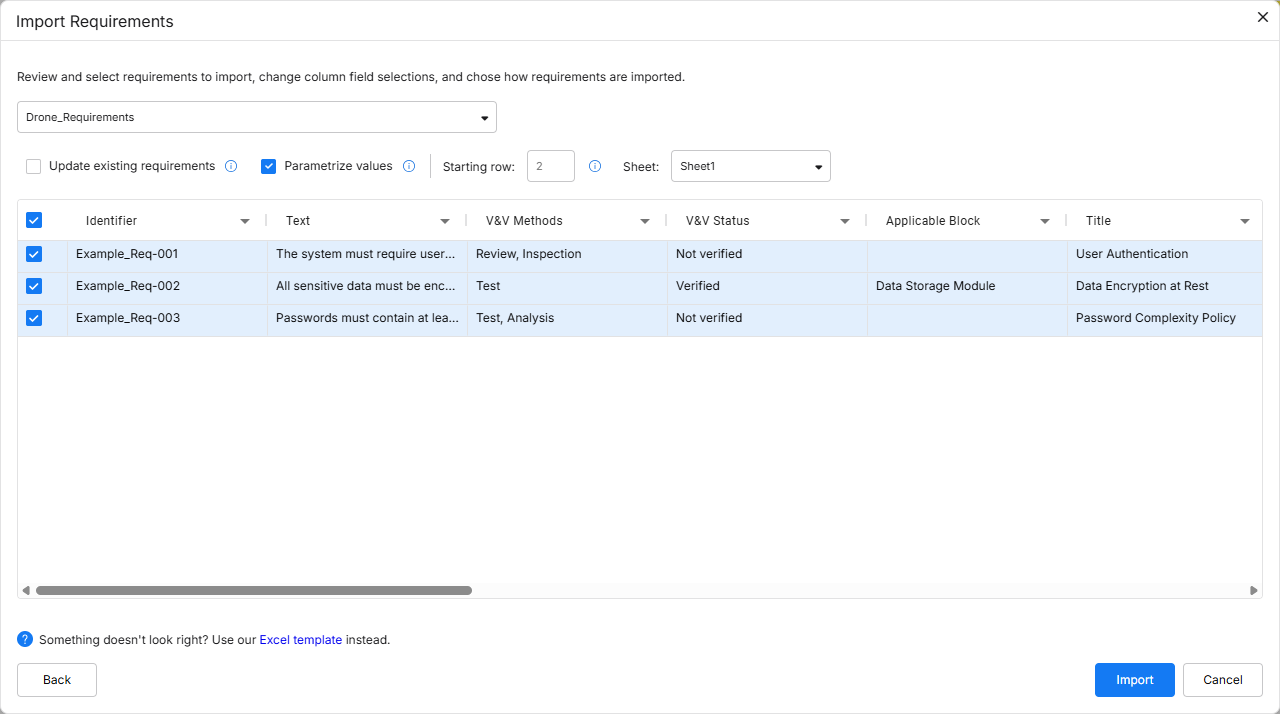
Beim Verwenden des klassischen Importers stehen außerdem die folgenden Optionen zur Verfügung:
-
Starting row – Sie können auswählen, ab welcher Zeile der importierten Datei Daten erfasst werden sollen, um sie in Requirements & Systems Portal einzufügen.
-
Sheet – Bei einer Datei mit mehreren Tabellenblättern können Sie auswählen, aus welchem Tabellenblatt Sie importieren möchten.
Sie können die zu importierenden Anforderungen auswählen, indem Sie die Kontrollkästchen links neben den entsprechenden Zeilen aktivieren.
Datenzuordnung
Sie können festlegen, wie die Daten aus der hochgeladenen Datei bestimmten Feldern in Requirements & Systems Portal zugeordnet werden. Wenn die Datei Überschriften enthält, die mit den Standardfeldern in Requirements & Systems Portal übereinstimmen, werden diese Felder automatisch zugeordnet. Sie können diese automatische Zuordnung jedoch bei Bedarf überschreiben oder anpassen. Klicken Sie auf eine Spaltenüberschrift und wählen Sie das gewünschte Feld aus der Dropdown-Liste aus.
Alternativ können Sie die Spaltendaten einer neuen, benutzerdefinierten Spalte zuordnen. Geben Sie dazu den gewünschten Namen in das Feld Search/Add custom in der Dropdown-Liste ein und wählen Sie anschließend <custom_column_name> (Create new) aus der Dropdown-Liste aus.
Sie können auch None aus der Dropdown-Liste auswählen, um die Daten aus der Datei keiner Spalte zuzuordnen (diese Daten werden dann nicht importiert).
Es müssen mindestens die Spalten „Kennung“ und „Text“ ausgewählt werden. Andernfalls wird eine Warnmeldung angezeigt, bis diese Bedingung erfüllt ist (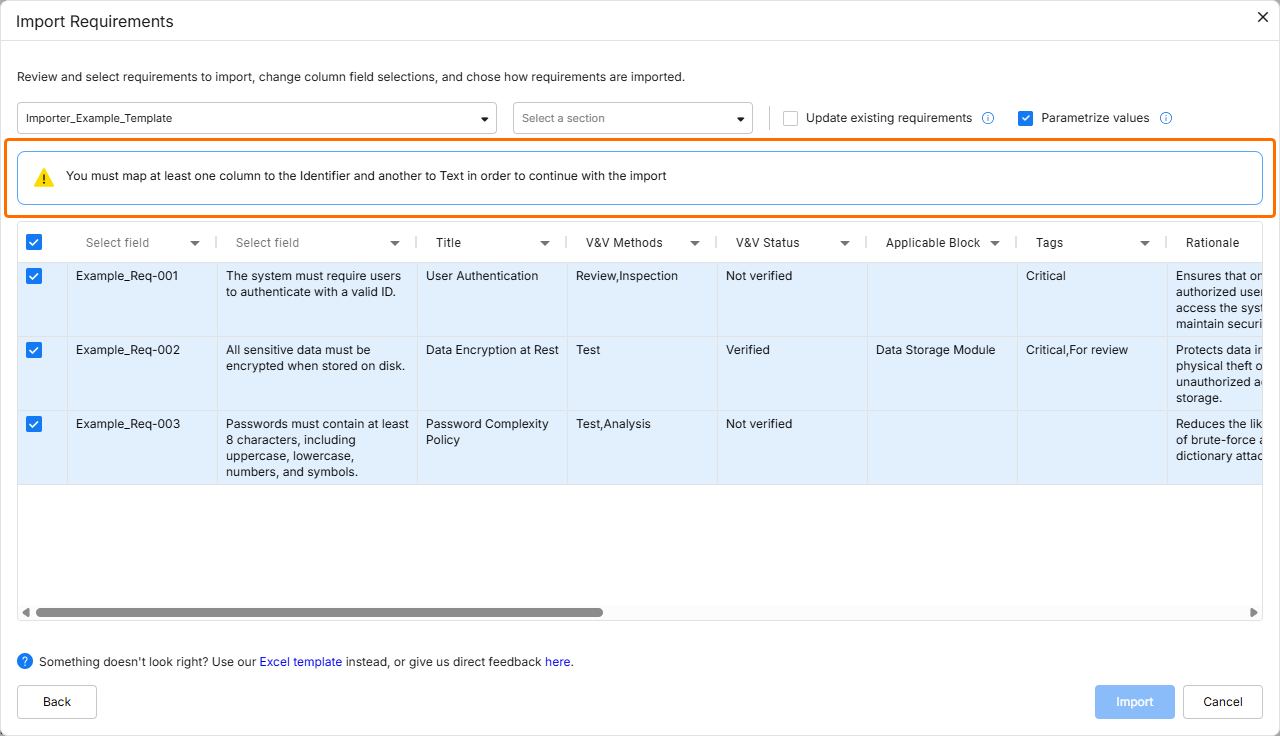 ).
).
Die folgenden Felder können mit dem Importer in Anforderungen importiert werden:
-
Kennung
-
Text
-
Titel
-
Begründung
-
Untergeordnete Anforderungen
-
Übergeordnete Anforderungen
-
Abschnitt
-
Pfad zum Abschnitt
-
Zutreffender Block
-
Kommentar zur Konformität
-
Typ
-
Zustand
-
Konformität
-
V&V-Status
-
V&V-Methoden
-
Anwendbarkeit
-
Verantwortlicher
-
Tags
-
Benutzerdefinierte Spalten
-
Untergeordnete Anforderungen, V&V-Methoden, anwendbare Blöcke, Anwendbarkeit und Tags können für jede Anforderung mit mehreren Werten importiert werden. Dazu müssen die einzelnen Werte durch Kommas getrennt werden.
-
Wenn eine zu importierende Verifizierungsmethode, ein anwendbarer Block, ein Anforderungstyp, ein Status, eine Konformität oder ein Tag derzeit nicht im Requirements & Systems Portal vorhanden ist, wird der entsprechende Eintrag beim Import automatisch erstellt und der Anforderung hinzugefügt.
-
Für die Anwendbarkeit können zusammengesetzte Blocktypen mit einem / referenziert werden, zum Beispiel block_A/block_B.
-
Für benutzerdefinierte Spalten stehen folgende Typen zur Verfügung: Einfachauswahl, Mehrfachauswahl, Text, Datum, Zahl.
Bei den folgenden Feldern wird zwischen Groß- und Kleinschreibung unterschieden:
-
Typ
-
Status
-
Konformität
-
Tags
Wenn beispielsweise das Tag TBD bereits im Requirements & Systems Portal vorhanden ist und das Tag tbd importiert wird, wird ein neues Tag tbd erstellt und zusammen mit der Anforderung importiert.
Ausführungsbericht
Sobald Sie die zu importierenden Daten geprüft und die Optionen wie erforderlich konfiguriert haben, klicken Sie auf die Schaltfläche  , um fortzufahren. Nach Abschluss des Imports wird ein Bestätigungsfenster angezeigt.
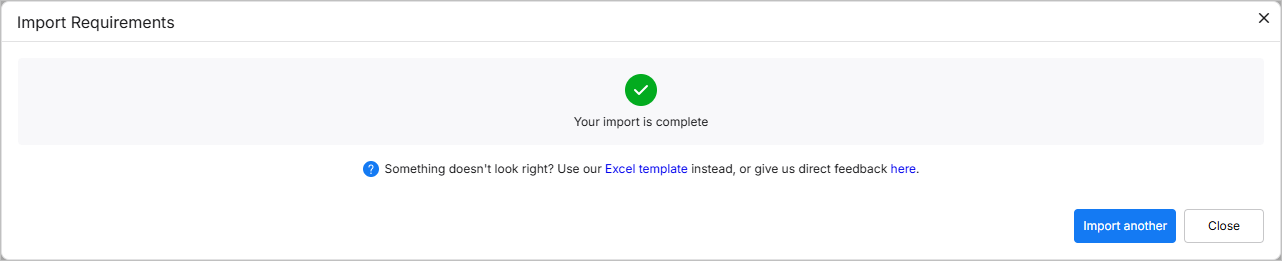
Wenn das Importwerkzeug Probleme bei den importierten Anforderungen erkennt, wird dies im Fenster angezeigt ( ). Klicken Sie auf den Link, um einen Bericht mit detaillierten Angaben zu den Ursachen der erkannten Probleme herunterzuladen. Folgende Fälle sind möglich:
-
Es wird versucht, eine Anforderung mit Beziehungen zu Kennungen zu importieren, die weder im Projekt noch bei anderen Anforderungen in der importierten Datei vorhanden sind.
-
Es wird versucht, eine Anforderung mit Beziehungen zu einer Anforderungskennung zu importieren, die mehr als einer Anforderung im Projekt oder in der importierten Datei zugeordnet ist.
-
Es wird versucht, eine Anforderung mit einer Konformitätserklärung zu importieren, die derzeit nicht im Requirements & Systems Portal definiert ist.
-
Es wird versucht, eine Anforderung mit einem Typ zu importieren, der derzeit nicht im Requirements & Systems Portal definiert ist.
-
Es wird versucht, eine Anforderung mit einem Status zu importieren, der derzeit nicht im Requirements & Systems Portal definiert ist.
-
Es wird versucht, eine Anforderung mit einem Tag zu importieren, das derzeit nicht im Requirements & Systems Portal definiert ist.
-
Es wird versucht, eine Anforderung mit einer Anwendbarkeitsbedingung zu importieren, die derzeit nicht im Requirements & Systems Portal definiert ist.
-
Es wird versucht, eine Anforderung mit einer Methode zu importieren, die derzeit nicht im Requirements & Systems Portal definiert ist.
-
Es wird versucht, eine Anforderung mit einem anwendbaren Block zu importieren, der derzeit nicht im Requirements & Systems Portal definiert ist.
-
Es wird versucht, einen Verantwortlichen zu importieren, der derzeit nicht im Requirements & Systems Portal definiert ist.
-
Es wird versucht, mehr als einen Verantwortlichen, Status oder Typ zu importieren, der derzeit nicht im Requirements & Systems Portal definiert ist.
Klicken Sie auf die Schaltfläche  , um zum Schritt für das Hochladen der Datei zurückzukehren, oder klicken Sie auf
  , um das Importwerkzeug zu schließen.

 KI-lokalisiert