
Ausführen einer Zeitsequenz
Sobald die Knotendefinition in der Zeitsequenz-Einrichtung abgeschlossen ist, kann der Benutzer zur Ausführungsseite (1) wechseln und auf „Run“ (2) klicken.
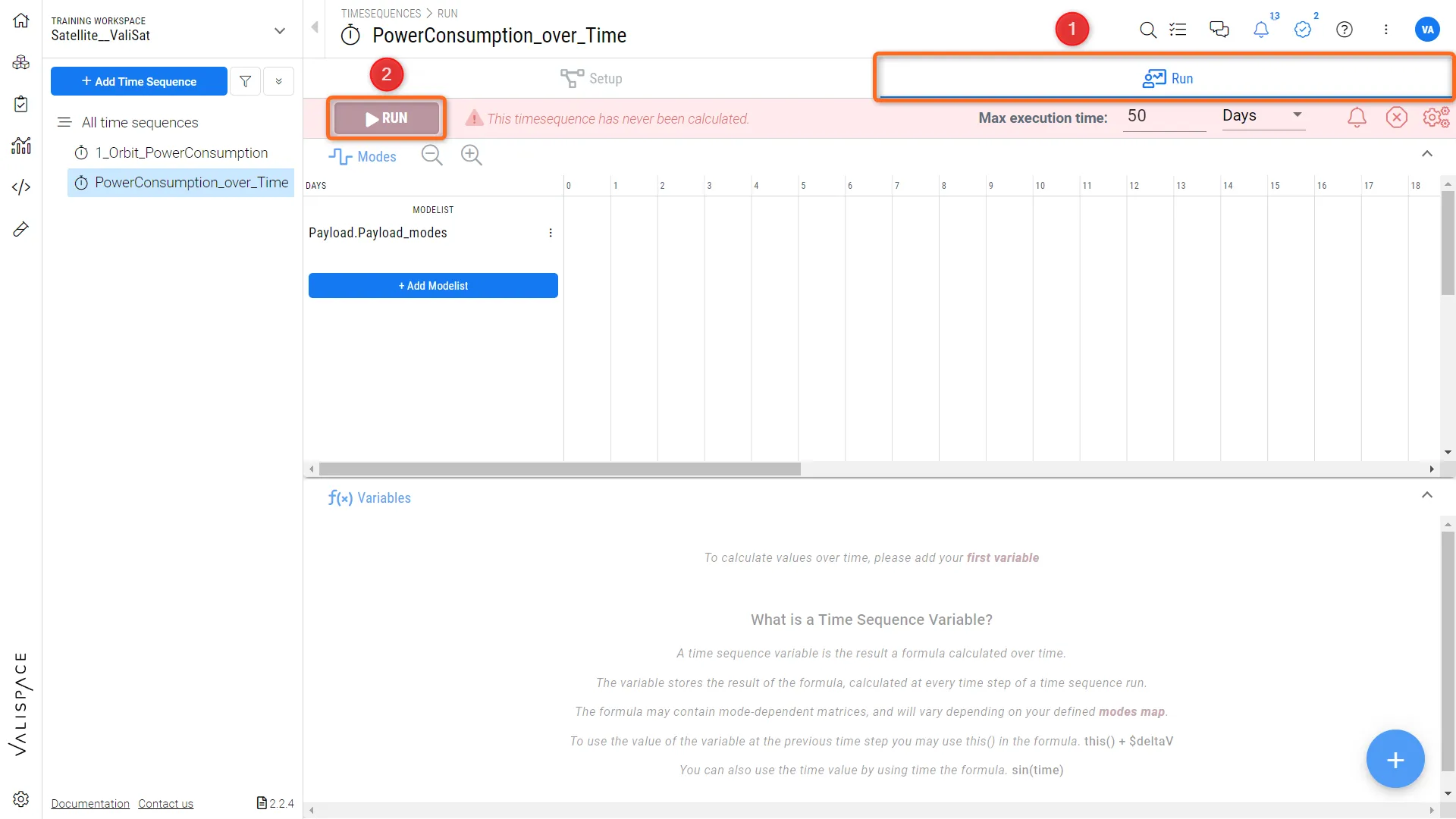 Ausführen der Zeitsequenz
Sobald der Benutzer die Zeitsequenzen ausführt, übersetzt Requirements & Systems Portal die Knotenübergänge von der Einrichtungsseite auf die Ausführungsseite in Form einer farbigen grafischen Übersicht, deren Achse die Zeit darstellt (standardmäßig in Tagen). Im folgenden Bild haben wir beispielsweise ein einfaches Zeitsequenz-Szenario eingerichtet, in dem das System von einem Modus in einen anderen wechselt:


Sobald „Run“ ausgeführt wurde, ist auf der Ausführungsseite wie im Bild changing the settings dargestellt ein Diagramm verfügbar:
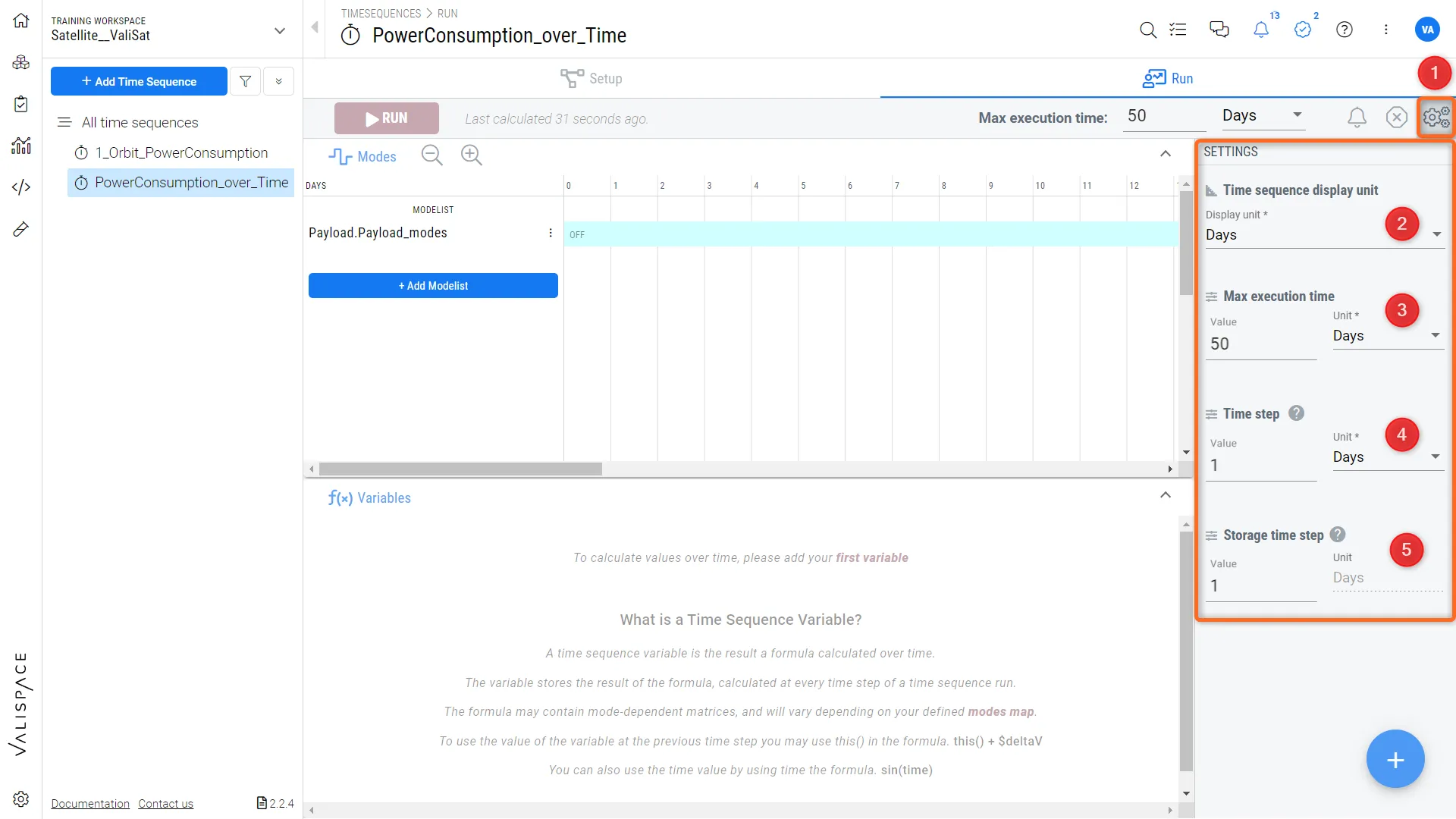 Ändern der Einstellungen
Das Diagramm zeigt, dass die Standardanzeigeeinheit Tage ist. Dies kann über das Einstellungsmenü (1), geändert werden, und der Benutzer kann außerdem die maximale Ausführungszeit, den Zeitschritt und den Speicher-Zeitschritt ändern.
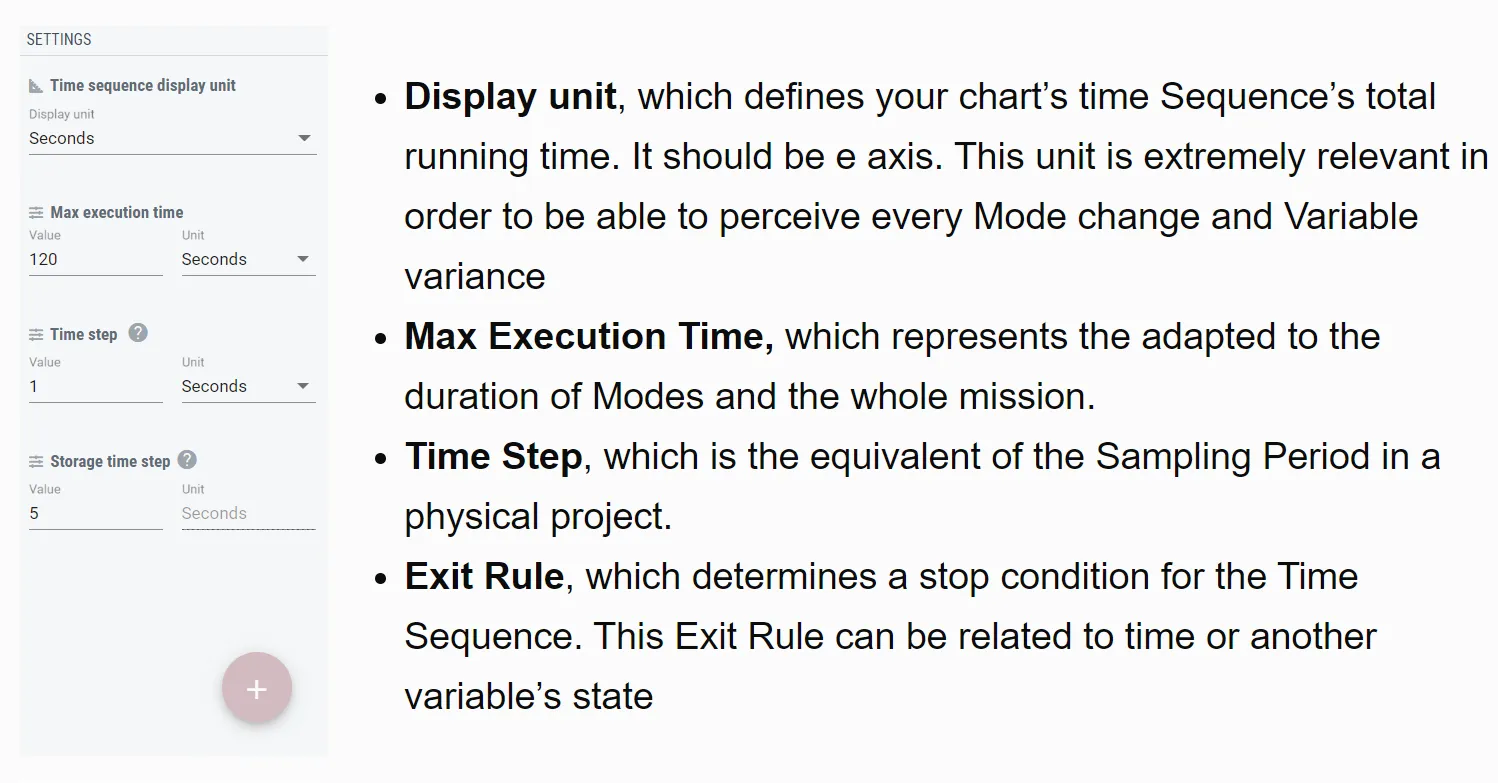
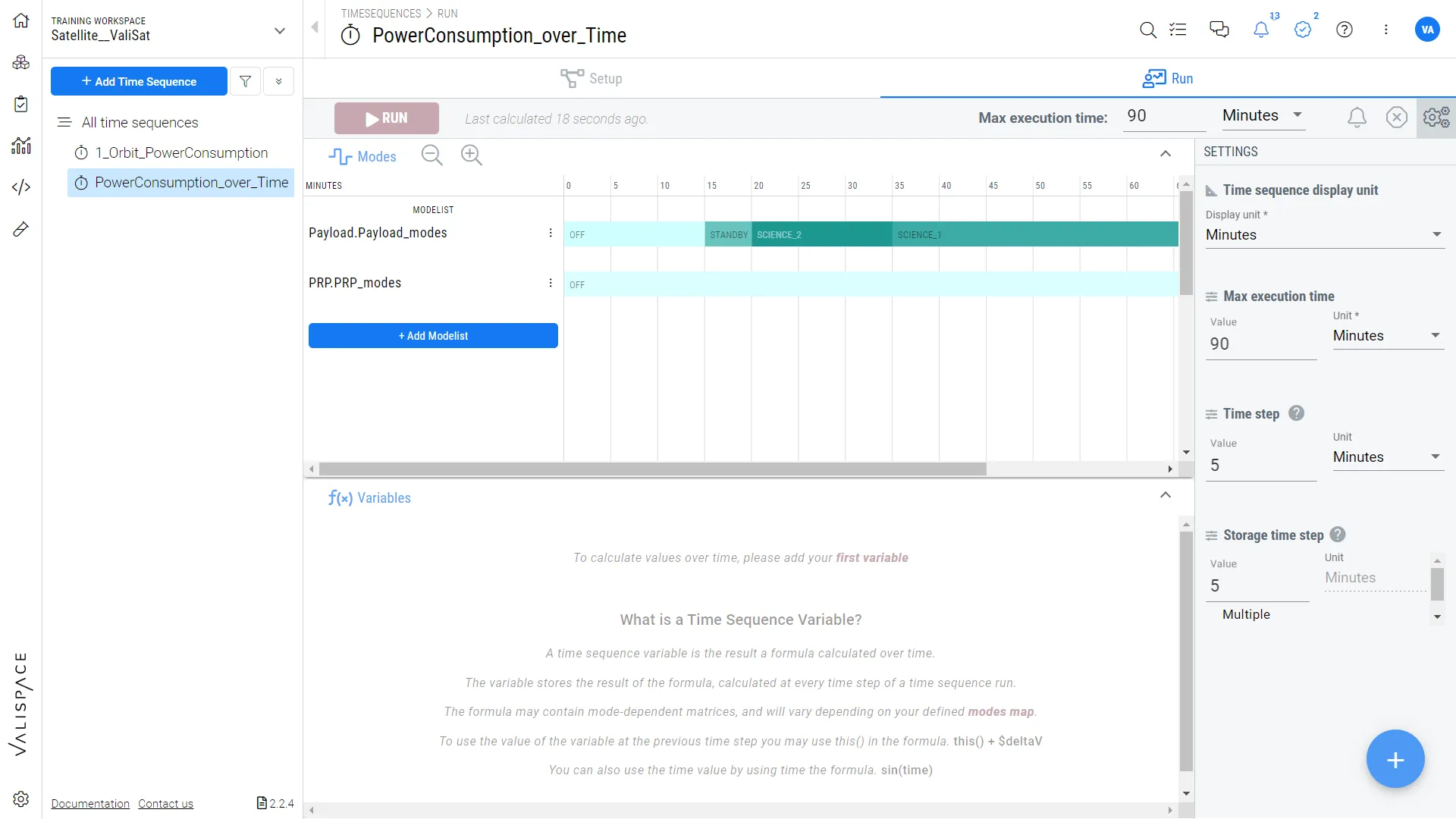
In unserem Beispiel muss der Benutzer, nachdem die Einstellungen entsprechend unseren Einheiten und Anforderungen an die Ausführungszeit geändert wurden, die Zeitsequenz erneut ausführen, um das Diagramm zu aktualisieren. Das folgende Bild zeigt das aktualisierte Diagramm. Beachten Sie, dass der Benutzer die untergeordneten Modi des übergeordneten Modus hinzufügen kann, um zu sehen, wie sich dieser ändert (z. B. wird der Antriebsmodus, der untergeordnete Modus des Valicopter, zum übergeordneten Modus Flugmodi hinzugefügt).
Wenn der Benutzer außerdem einen Moduswechsel erzwingen möchte, kann er in der Einrichtung einen Knoten hinzufügen, der einen Wechsel im untergeordneten Modus erzwingt. Dies kann beispielsweise sinnvoll sein, wenn der Flugmodus ausgeschaltet ist, der untergeordnete Antriebsmodus jedoch auf Standby stehen soll.
 AI-localized