
Valitypes
Valis können eine bestimmte Eigenschaft darstellen, z. B. Masse, Kosten, Leistung, Länge usw. Ein Typ hat einen Namen, eine Einheit und kann eine Standardformel haben. Mit Typen können Sie Berechnungen wie „Summe der untergeordneten Elemente“ durchführen, bei denen die Valis mit demselben Typ in Unter-Blöcken addiert werden.
Neue Typen erstellen
Um Typen zu erstellen oder zu bearbeiten, navigieren Sie zum Einstellungssymbol (siehe Abbildung „Zugriff auf die Einstellungen“) in der unteren linken Ecke (1) und wählen Sie dann Einstellungen (2).
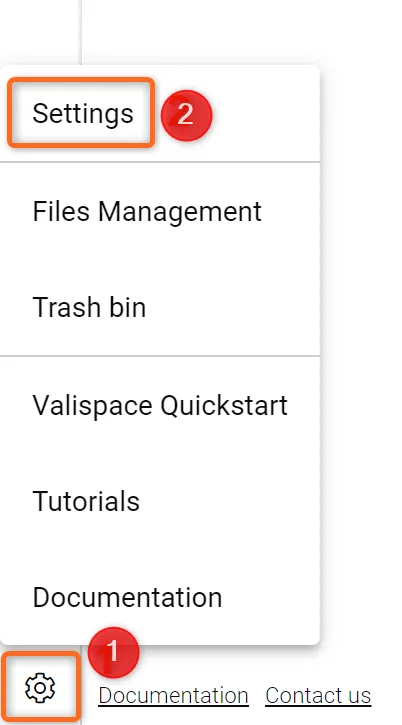 Zugriff auf die Einstellungen – Klicken Sie auf das Einstellungssymbol in der unteren linken Ecke.
In Ihren Einstellungen können Valitypes im Abschnitt „Valitypes“ erstellt oder bearbeitet werden.
Um einen Typ zu erstellen, klicken Sie auf die Schaltfläche „+“ in der unteren rechten Ecke der Tabelle (siehe Abbildung „Einen neuen Valitype hinzufügen“). Wählen Sie den Namen, die Formel (oder den Wert) und die Einheit aus und klicken Sie auf „Create“, um einen Typ hinzuzufügen. Neben Name und Einheit kann auch eine Beschreibung hinzugefügt werden. Die Formel (oder der Wert) wird beim Hinzufügen des Valitype zu einem Block vorausgefüllt, kann aber anschließend jederzeit in eine andere Formel geändert werden.
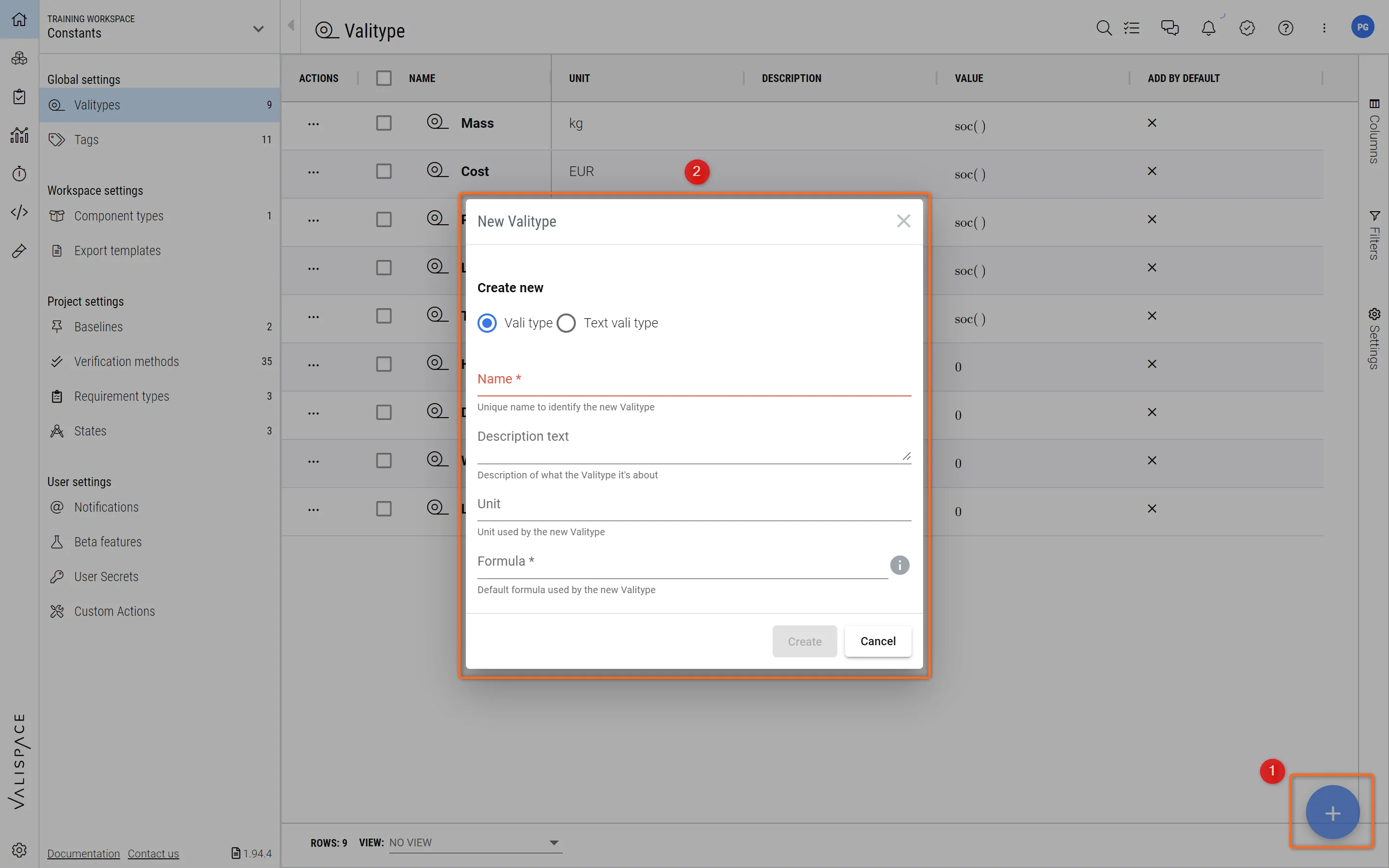 Einen neuen Valitype hinzufügen – Fügen Sie einen neuen Valitype hinzu, indem Sie auf das Symbol „+“ in der unteren rechten Ecke klicken.
Alle Ihre Valitypes werden in einer Liste angezeigt. Wenn Sie für einen Valitype das Kontrollkästchen „Add by default“ aktivieren, wird ein Vali dieses Typs automatisch zu neuen Blöcken hinzugefügt, die Sie erstellen (siehe Abbildung „Standardmäßig hinzufügen“). Diese Einstellung ist benutzerspezifisch. Wenn Sie sie also ändern, wirkt sich das nur auf die Blöcke aus, die Sie erstellen.
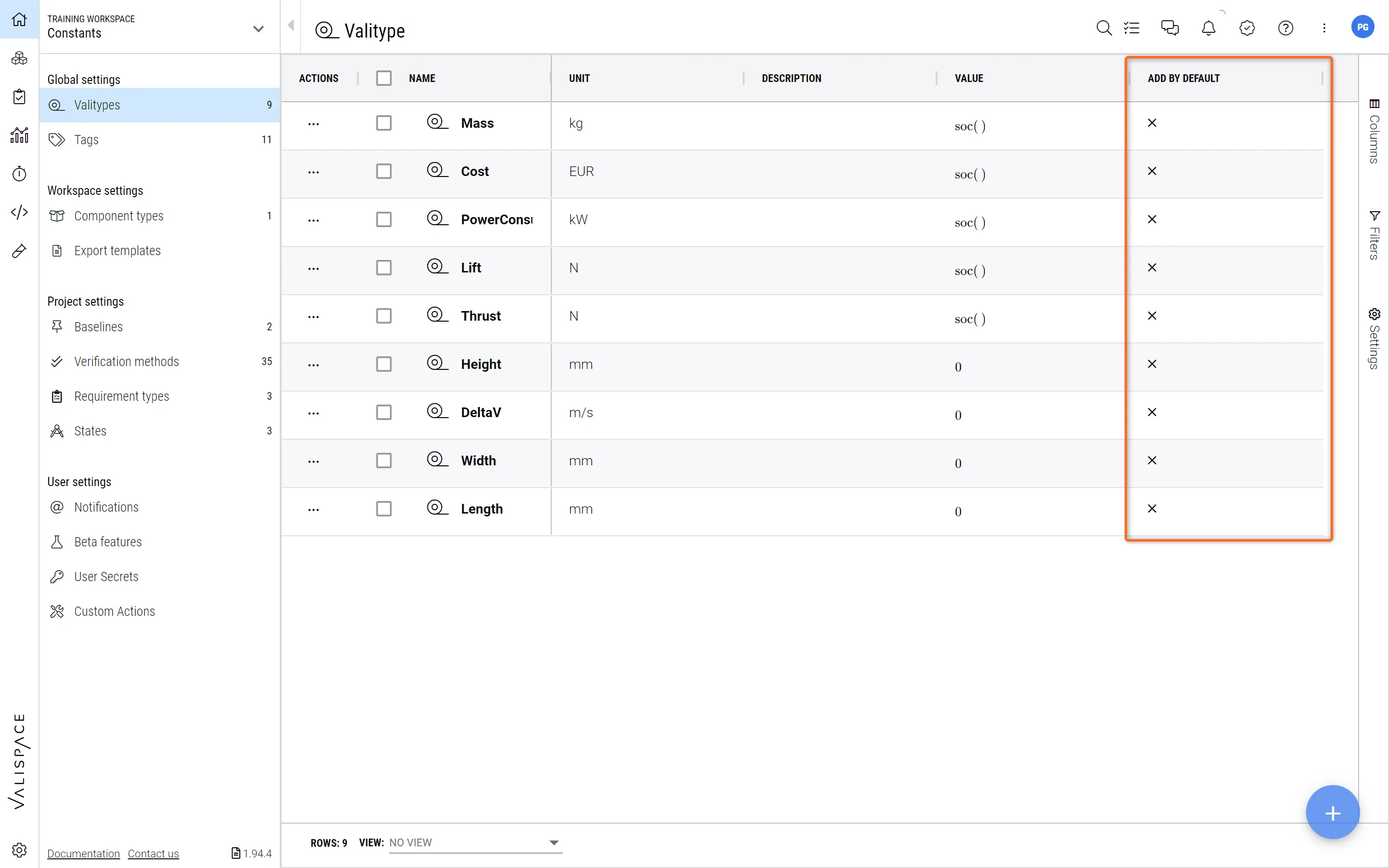 Standardmäßig hinzufügen – Valitypes, die in der Spalte „Add by Default“ mit einem Häkchen markiert sind, werden automatisch zu allen neu erstellten Blöcken hinzugefügt.
Valis mit Typ
Ein Vali mit einem Typ hat denselben Namen wie der Typ, und Sie können pro Block nur einen Valitype haben. Wenn Sie einen Vali hinzufügen und beginnen, den Namen einzugeben, erhalten Sie eine Liste aller Typen, die Sie hinzugefügt haben, aus der Sie auswählen können (siehe Abbildung „Valitypes zu einem Block hinzufügen“).
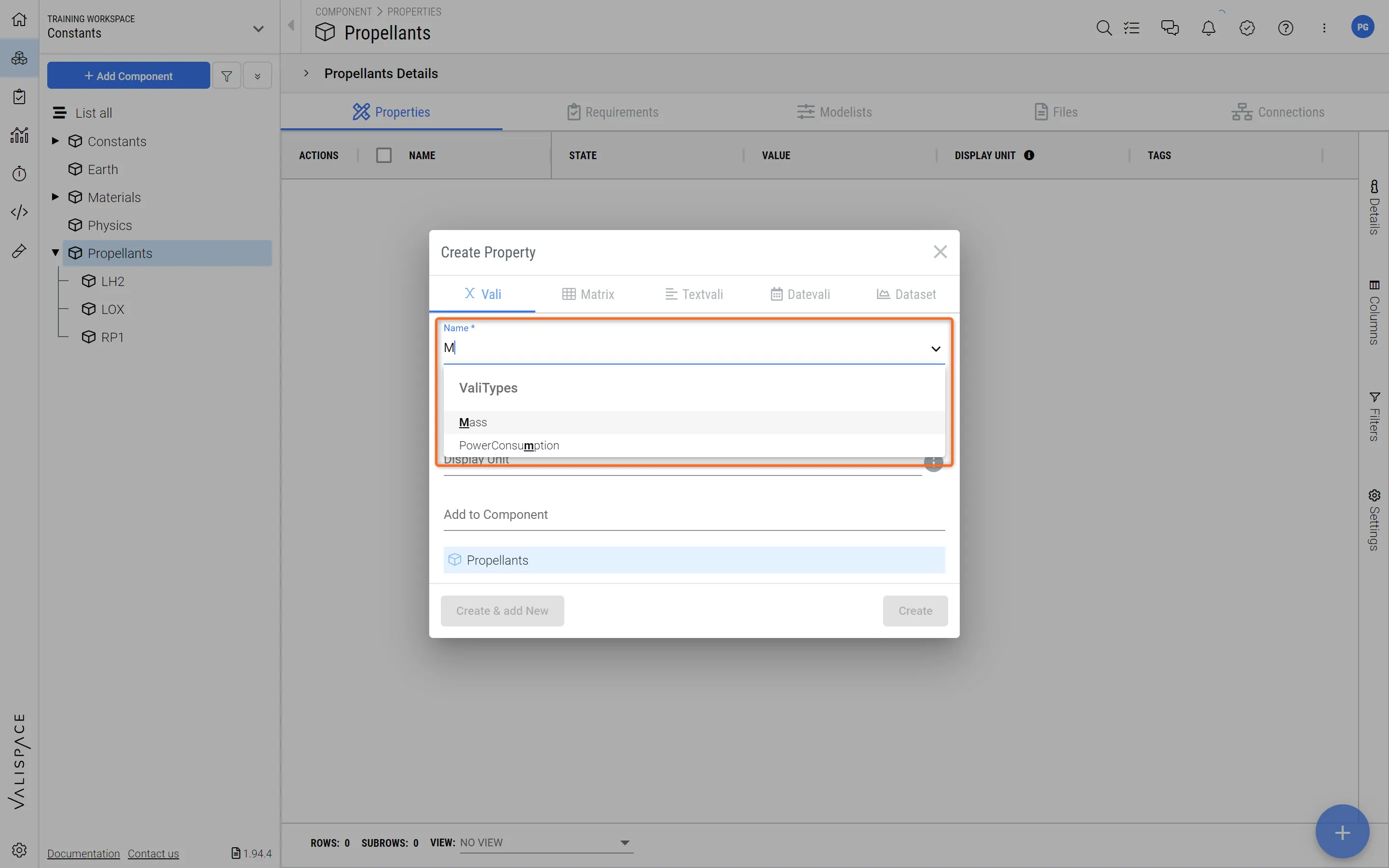 Valitypes zu einem Block hinzufügen – Wenn Sie beginnen, in das Feld „Name“ zu tippen, erscheint ein Vorschlag vorhandener Valitypes.
Beim Hinzufügen eines Valitype (z. B. Masse) muss die Einheit des Vali mit der Einheit des Valitype übereinstimmen oder in diese umrechenbar sein. Wenn der Valitype Masse beispielsweise die Einheit „kg“ hat, können Sie eine neue Masse mit der Einheit „g“ hinzufügen, aber nicht mit der Einheit „s“.
Für Werte, die Sie aufsummieren können, z. B. wenn die Gesamtmasse die Summe der Masse der Unter-Blöcke ist, können Sie dies automatisch mit der Formel „sum of children“ tun, indem Sie soc() im Formelfeld angeben. Diese Funktion summiert Valis desselben Typs in den Unter-Blöcken und liefert Ihnen den Gesamtwert. Neben soc() gibt es weitere integrierte Funktionen, die Sie direkt in Valitypes verwenden können; sehen Sie sie sich hier an.
Automatische Budgets mit Typen
Auf einer Analyseseite können Sie mithilfe von Typen automatische Budgets und Aufschlüsselungen erstellen.
Fügen Sie im Analysis Module einem Dokument einen neuen Block hinzu und wählen Sie „Table“ und dann „Budget“ (siehe Abbildung „Budgets hinzufügen“).
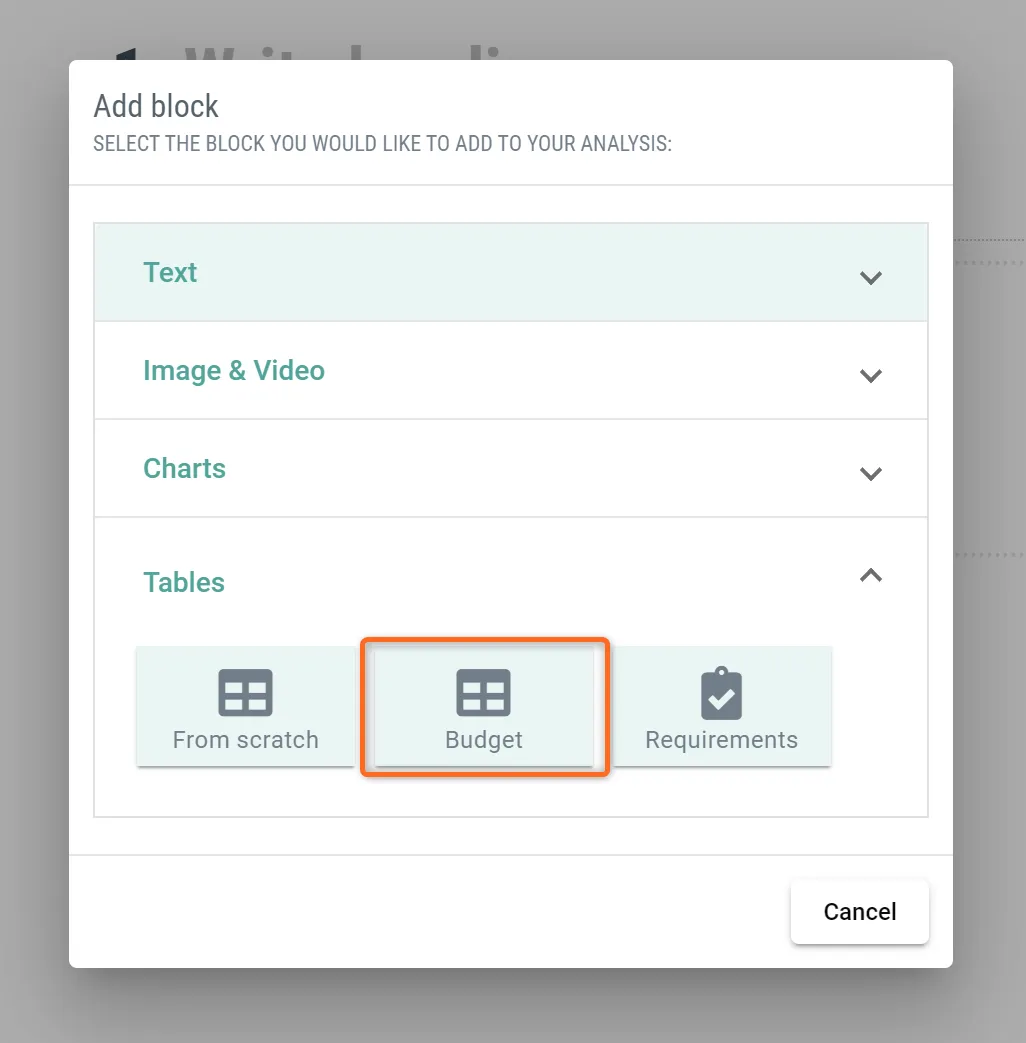 Budgets hinzufügen – Wählen Sie unter „Tables“ die Option „Budget“ aus, um Budget-Valitypes zu Ihrer Analyse hinzuzufügen.
Nachdem Sie im Block „Add data to this table“ ausgewählt haben und dann im folgenden Pop-up unter „+Add to Vali“ den richtigen übergeordneten soc()-Valitype auswählen, wird die Aufschlüsselung des Vali zusammen mit den Margen und Worst Cases als Tabelle angezeigt (siehe Abbildung „Budget-Tabelle“).
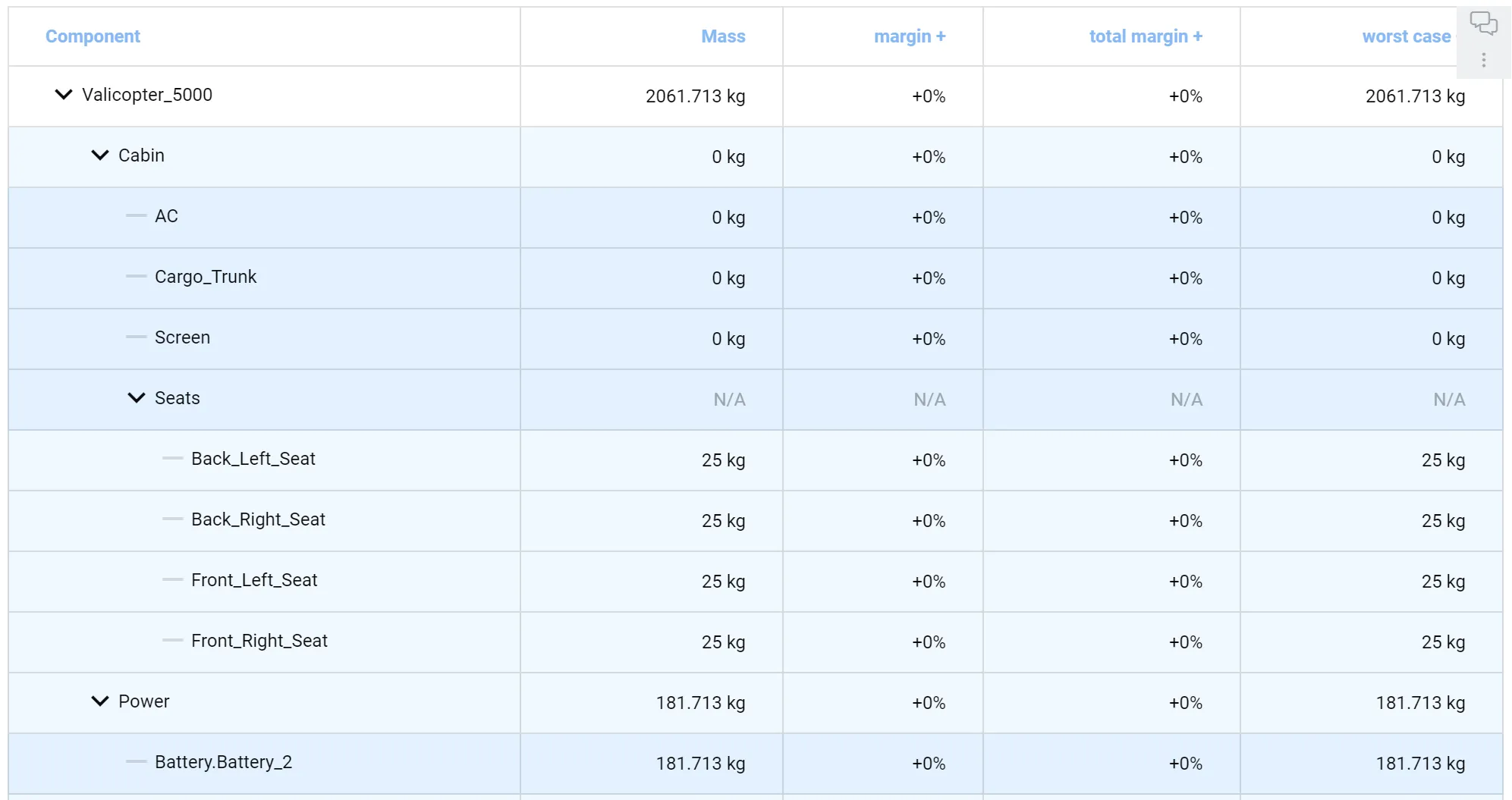 Budget-Tabelle – Der Valitype Masse mit der Funktion soc() zeigt das Massenbudget des übergeordneten Blocks Valicopter_5000
Beachten Sie, dass diese Tabellen kopiert und direkt in ein Excel-Blatt eingefügt werden können, wenn Sie Ihre Budget-Tabelle exportieren möchten.
 KI-lokalisiert