
Valis und Berechnungen
Valis sind Entwurfsparameter von Blöcken, Anforderungen oder Analysen, die in Berechnungen und der Dokumentation verwendet werden können. Ein Vali hat einen numerischen Wert und enthält außerdem zusätzliche Informationen wie Typ, Einheit, Formel, Beschreibung sowie Min-/Max-Anforderungen.
Valis erstellen
Sie können Valis in einem Block erstellen, indem Sie zunächst auf das „+“-Symbol in der unteren rechten Ecke des Bildschirms klicken. Fahren Sie dann fort, indem Sie einen Namen eingeben (dieser kann ein beliebiger Name oder ein Valitype-Name - 1 sein), eine Formel und Einheit (verpflichtend - 2), eine Anzeigeeinheit (optional - 3), und klicken Sie auf „Create“ oder „Create & add New“ (siehe Abbildung Adding a Vali). Eine Anleitung zu Einheiten und deren Umrechnung finden Sie unter Units and Automatic Unit Conversion.
Zusätzlich können Sie festlegen, zu welchen Blöcken Sie dieses Vali hinzufügen möchten (4).
Pro-tip: Geben Sie im Feld „Formula and Unit“ „\“ ein, um eine Liste möglicher Berechnungstypen zu erhalten.
 Vali hinzufügen - Pop-up-Fenster zum Hinzufügen verschiedener Vali-Typen.
Beachten Sie, dass der Benutzer beim Erstellen einer Eigenschaft verschiedene Valis anlegen kann, z. B. ein normales Vali, eine Matrix, ein Text-Vali, ein DateVali oder ein Dataset.
Type |
Use-case |
|---|---|
Vali |
Eigenschaft des Blocks, die nur einen einzelnen Wert hat, z. B. Masse, Kosten, Dichte usw.  |
Matrix |
Eine Matrix ist eine Gruppe einzelner Valis, die in Zeilen und Spalten angeordnet sind. Ein Matrix-Vali wird üblicherweise verwendet, wenn die Eigenschaft der Blöcke unterschiedliche Modi hat. Z. B. Leistungsverbrauch in verschiedenen Modi oder Trägheitswerte auf unterschiedlichen Achsen.  |
Text Vali |
Ein Vali, das Zeichenfolgen/Text speichert, z. B.  |
DateVali |
Ein Vali, das Datumsinformationen speichert, z. B.  |
Dataset |
Hier kann der Benutzer die Dataset-Werte importieren oder hinzufügen, ein Diagramm erstellen und deren Werte in der Berechnung anderer Werte verwenden. |
Formeln hinzufügen
Ein Vali kann mit einer Formel unter Verwendung gängiger mathematischer Ausdrücke oder durch Hinzufügen von Konstanten oder Funktionen berechnet werden. Eine Formel kann auch andere Valis enthalten.
Im Feld „Formula and Unit“ kann der Benutzer Valis referenzieren, die entweder innerhalb des Projekts oder auch in anderen Projekten verfügbar sind. Dazu kann er zu „Formula and Unit“ gehen und “$” eingeben, woraufhin sich ein kleines Dialogfeld mit Valis öffnet (siehe Abbildung Calling Valis). Benutzer können Schlüsselwörter eingeben, um das Vali leicht zu finden.
 Valis aufrufen - Überall im Requirements & Systems Portal können Sie das Dollarzeichen „$“ verwenden, um ein Dropdown zu öffnen, das alle referenzierbaren Objekte anzeigt (z. B. Valis, Anforderungen usw.).
Falls der Benutzer Valis aus einem anderen Projekt verwenden möchte, kann er bis ans Ende des Dialogfelds scrollen, um die Option “show other projects” auszuwählen.
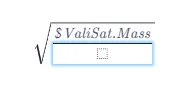
Gängige Formeltypen
Sie können entweder
-
einen festen Wert verwenden, z. B.
42.7kg -
eine Formel verwenden, z. B.
5/(3+17.3*9) -
andere Valis mit dem
$Zeichen verwenden:$car.speed+5
In Formeln verfügbare mathematische Operationen sind:
-
+,-,*,/ -
%(Modulo-Operation) -
^ -
sqrt() -
exp() -
log10(),ln(),log() -
sin(),cos(),tan() -
asin(),acos(),atan() -
sinh(),cosh(),tanh() -
fabs(): gibt den Absolutwert zurück -
soc()= „Summe der Kinder“: Summe aller Valis desselben Typs in untergeordneten Blöcken -
poc()= „Produkt der Kinder“: Produkt aller Valis desselben Typs in untergeordneten Blöcken
Sie können in Formeln auch die folgenden logischen Funktionen verwenden:
-
if(condition, formula_if_true, formula_if_false) -
max(formula1, formula2) -
min(formula1, formula2)
In Requirements & Systems Portal integrierte Funktionen:
-
soc(): steht für „sum of children“, summiert alle Valis desselben Typs in den Blöcken eine Ebene darunter -
rssoc():steht für „root sum squared of children“ sqrt(x1^2+x2^2+⋯+xn^2). Wenn Sie beispielsweise drei Massen von 2 kg, 5 kg und 6 kg haben, liefert die Funktion rssoc das Ergebnis 8.062257 -
aoc(): steht für „average of children“, berechnet den Mittelwert der Valis desselben Typs in den Blöcken eine Ebene darunter -
poc(): steht für „product of children“, multipliziert alle Valis desselben Typs in den Blöcken eine Ebene darunter -
average_of_datasets()oderaod(): Das Ergebnis des Vali ist der Mittelwert für jeden Punkt der zu diesem Vali gehörenden Datasets. Wenn es nur ein Dataset gibt, ist dieses Dataset das Ergebnis und wird in weiteren Berechnungen verwendet -
sum_of_datasets()odersod(): Das Ergebnis des Vali ist die Summe für jeden Punkt der zu diesem Vali gehörenden Datasets. Wenn es nur ein Dataset gibt, ist dieses Dataset das Ergebnis und wird in weiteren Berechnungen verwendet -
property($vali, property_name): Eine Eigenschaft eines Vali abrufen. Möglichkeiten für property_name sind:-
min
-
max (um jeweils die Min- und Max-Anforderungen abzurufen)
-
wc_minus
-
wc_plus (um jeweils die negativen und positiven Worst Cases abzurufen)
-
-
minoc(): Minimum der Kinder. Gibt den kleinsten Wert aller Valis mit demselben Typ in den untergeordneten Blöcken zurück -
maxoc(): Maximum der Kinder. Gibt den größten Wert aller Valis mit demselben Typ in den untergeordneten Blöcken zurück -
round(): Die integrierte Funktion round( ) folgt den Spezifikationen von Python's round function, bei der die Werte auf das nächste Vielfache von 10 hoch minus ndigitsgerundet werden
Beispiele für Formeln:
-
$SolarPanel.width * $SolarPanel.length -
max(soc(), $SolarPanel.lowest_mass) -
if($SolarPanel.width*2 > $SolarPanel.length, 10, 5)
Vali Information
Sie können weitere Informationen über das Vali sehen, indem Sie auf seinen Namen klicken. Dadurch wird eine Detailansicht (1) geöffnet, und der Benutzer findet dort die Informationen (2). Siehe Abbildung Vali Information für weitere Einblicke.
 Vali-Informationen - Durch Klicken auf ein Vali öffnet sich ein Fenster mit zusätzlichen Informationen. Hier können Sie weitere Eigenschaften definieren, eine Beschreibung hinzufügen und Auswirkungen festlegen.
Im Informations-Tab haben Benutzer mehrere Möglichkeiten, Margen/Einheiten hinzuzufügen oder zu ändern sowie Anforderungen (min/max) hinzuzufügen. Die Anforderungen (min/max) sind die Grenzwerte, die Sie für die jeweilige Eigenschaft festgelegt haben. Immer wenn sich der Wert oder der Worst Case erhöht oder verringert und die Werte die Grenzwerte Ihrer Anforderung über- bzw. unterschreiten, zeigt Requirements & Systems Portal neben dem Namen des Vali eine Warnung an. Weitere Informationen finden Sie im Abschnitt Warnings.
Beachten Sie, dass die in den Vali-Eigenschaften angezeigte Gesamtmarge die Marge des Blocks und die insgesamt aufsummierten Margen des untergeordneten Blocks ist. Weitere Informationen zu Margen finden Sie auf unserer Hilfeseite zu Margins.
ID: Die ID ist eine zufällige Nummer, die von der Valiengine automatisch hinzugefügt wird und im Backend verwendet wird. Sie können die ID eines Vali im Suchfeld der Rest API eingeben, um das Vali zu finden. Bitte beachten Sie die Dokumentation zur Rest API.
Name: Hier können Sie den Namen des Vali eingeben und bearbeiten.
Description: Im Beschreibungsfeld können Sie eine Beschreibung des Vali eingeben. Sie können Aufgaben auch wie unten gezeigt formatieren und bearbeiten.
Weitere Informationen, die hier hinzugefügt/angezeigt werden können, umfassen Referenzen, Using und Used by sowie die Auswirkungen dieses Vali.
Verlauf von Valis
Wenn ein Vali direkt oder indirekt geändert wird, werden die Änderungen automatisch in der Datenbank von Requirements & Systems Portal gespeichert. Der Verlaufs-Tab des Vali zeigt den vorherigen Wert, den nachfolgenden Wert und wer die Werte geändert hat. Requirements & Systems Portal erfasst die Änderungen auch dann, wenn das geänderte Vali nicht direkt auf das Vali referenziert.
Um den Verlauf der Änderungen eines Vali zu sehen (siehe Abbildung Vali History), klicken Sie auf den Namen des Vali (1), wodurch sich der Detail-Tab öffnet (2). Wählen Sie das Symbol „History“ (2) und darunter finden Sie das Diagramm, das die Änderungen im Zeitverlauf zeigt. Unter „Recent Changes“ (3) findet der Benutzer eine Tabelle mit den Daten „Time“, „Value before“, „Value after“ und „Reason“.
 Vali-Verlauf - Im Verlaufs-Tab wird eine grafische und tabellarische Darstellung der Veränderung eines Vali im Zeitverlauf angezeigt.
Benachrichtigungen bei Änderungen
Um eine Benachrichtigung zu erhalten, wenn sich ein bestimmtes Vali ändert, können Sie es abonnieren, indem Sie im Dropdown der Action-Schaltfläche des Vali auf Subscribe klicken. Sehen Sie sich Abbildung Subscribing to a Vali an, um zu sehen, wie das funktioniert.
 Ein Vali abonnieren - Durch das Abonnieren eines Vali werden bei Änderungen des Vali automatische Benachrichtigungen im Benachrichtigungs-Tab (Glockensymbol in der oberen rechten Ecke) angezeigt.
Wenn jemand einen Wert geändert hat, den Sie abonniert haben, wird oben rechts an der Benachrichtigungsglocke eine neue Benachrichtigung angezeigt (4). Anschließend können Sie auf das Glockensymbol klicken, um die Benachrichtigungen zu prüfen.
 KI-lokalisiert