
Workspace-Projekte
Altium Designer bietet in Verbindung mit dem Altium 365 Workspace Unterstützung für ein erweitertes Projektkonstrukt, das auf die Entwicklungsphase im Projektlebenszyklus ausgerichtet ist und die Erstellung sowie den laufenden Workflow für versionskontrollierte Projekte vereinfacht. Die zentrale Speicherung unter der Kontrolle des Workspace ermöglicht es außerdem, dass diese Funktion als Grundlage für weitere kollaborative Dienste dient.
Einige der wichtigsten Vorteile von Workspace-basierten Projekten sind:
-
Vereinfachte Speicherung. Es müssen keine Entscheidungen über Speicherorte getroffen werden. Backup und andere grundlegende Dienste werden übernommen.
-
Grundlage für kollaborative Funktionen.
-
Erzwungene Versionskontrolle.
-
Vorteile eines dedizierten Kommentarsystems.
-
Benachrichtigungen und Status. Der Dokumentstatus einschließlich lokaler Änderungen ist für gesamte Designteams sichtbar.
-
Gleichzeitiges PCB-Design funktioniert ohne komplexe Einrichtung.
-
Möglichkeit, das Projekt zu teilen – mit mehreren Personen zur Bearbeitung oder nur zum Anzeigen und Kommentieren.
-
Volle Funktionalität bei Verwendung der Funktion Project History, einschließlich VCS-bezogener Commit-Ereignisse.
Technisch gesehen ist ein Projekt die Kombination aus im Workspace gespeicherten Metainformationen sowie einer engen Integration mit der integrierten GIT-basierten Versionskontrolle des Workspace. Der typische Workflow sieht wie folgt aus:
-
Ein Benutzer erstellt ein neues Projekt (über den Dialog Create Project in Altium Designer, über die Browser-Oberfläche des Workspace oder indem er ein vorhandenes lokales Projekt verfügbar macht im Workspace (aus Altium Designer heraus)). Bei der Erstellung legt dieser Benutzer den Namen und die Beschreibung des Projekts fest.
-
In der Browser-Oberfläche des Workspace oder direkt in Altium Designer wird der Zugriff auf das Projekt definiert und verwaltet.
-
Alle Mitwirkenden wählen das Projekt zum Öffnen aus (aus Altium Designer heraus), woraufhin es automatisch ausgecheckt wird.
Dieses Dokument befasst sich mit der Arbeit mit Projekten über die Browser-Oberfläche des Workspace. Informationen zur Arbeit mit Projekten in Ihrer Designsoftware finden Sie unter Getting Familiar with the Altium Design Environment.
Erstellen eines neuen Projekts
Ein Projekt kann direkt über die Projects Seite der Browser-Oberfläche des Workspace erstellt werden. Die Seite listet alle Projekte auf, die dem Workspace zur Verfügung gestellt wurden und die mit dem aktuell angemeldeten Benutzer geteilt sind. Um ein neues Projekt zu erstellen, klicken Sie auf die Schaltfläche  oberhalb der Projektliste und wählen dann den Eintrag Project in der Gruppe Create des Menüs, um das Fenster Create Project zu öffnen.
 Erstellen eines neuen Projekts über die Browser-Oberfläche des Workspace.
Das Fenster Create Project wird zunächst in einer vereinfachten Ansicht mit den folgenden Feldern angezeigt:
-
Project Name – geben Sie den gewünschten Namen für das Projekt ein
- Template – wählen Sie eine Projektvorlage, falls verfügbar – das zugehörige Dropdown-Feld listet alle im Workspace vorhandenen Project Templates auf (im Format <Comment> (<ItemID>)). Die Auswahl einer Vorlage legt den Projekttyp automatisch fest. Wenn Sie das neue Projekt nicht auf einer vorhandenen Projektvorlage basieren lassen möchten, geben Sie einfach den zu erstellenden Projekttyp an (mithilfe der Einträge PCB Project oder Multiboard, die in der Liste verfügbar sind).
- Description – geben Sie eine optionale Beschreibung für das Projekt ein.
Um auf weitere Steuerelemente zuzugreifen, klicken Sie auf die Schaltfläche  . Das folgende Feld wird angezeigt:
-
Parent Folder – verwenden Sie dieses Feld, um anzugeben, wo das Projekt innerhalb der Ordnerstruktur des Workspace erstellt werden soll. Dies ist der aktuell geöffnete Ordner oder andernfalls (standardmäßig) Projects. Beachten Sie, dass der Standardordnerpfad für neue Projekte auf der Seite Admin – Settings – Projects der Browser-Oberfläche des Workspace festgelegt wird. Klicken Sie im Fenster Create Project rechts neben dem Feld auf den Link Change , um auf die Serverordnerstruktur des Workspace zuzugreifen und einen alternativen Ordner zum Speichern des Projekts auszuwählen.

Beachten Sie, dass, wenn im Feld Parent Folder zum Zeitpunkt der Ausführung kein beschreibbarer Ordner ausgewählt ist, automatisch eine Struktur Personal Folder für die Projektspeicherung erstellt wird. Dies ist ein privater Ordner der obersten Ebene, der nach Ihrer E-Mail-Adresse benannt ist, mit einem Unterordner My Projects. Beispiele für seine Erstellung und Verwendung sind:
-
Der Standardordner für neue Projekte (typischerweise Projects) ist für Sie nicht verfügbar oder schreibgeschützt (nicht beschreibbar). In diesem Fall wird das erstellte/hochgeladene Projekt im persönlichen Ordner My Projects gespeichert.

-
Die Zieleinstellung Parent Folder ist nicht der Standardwert, aber Sie haben nur Anzeigezugriff auf diesen Ordner (er ist nicht beschreibbar). In diesem Fall wird die Projekterstellung blockiert, und der Ordner My Projects wird nicht hinzugefügt.

-
Weitere Informationen finden Sie unter Project Creation Without Folder Write Access.

Nachdem Sie das neue Projekt wie gewünscht definiert haben, klicken Sie auf  . Sie kehren zur Projektliste auf Zusammenfassungsebene zurück, in der nun ein Eintrag für das neu erstellte Projekt angezeigt wird.
 Das neu erstellte Projekt, sichtbar auf der Seite Projects der Browser-Oberfläche des Workspace.
Weitere Informationen zum Konfigurieren von Projektzugriffsberechtigungen finden Sie weiter unten unter Sharing a Project.
Hochladen eines vorhandenen lokalen Projekts
Sie können auch ein vorhandenes Designprojekt in den Workspace hochladen. Gehen Sie dazu wie folgt vor:
-
Klicken Sie auf die Schaltfläche
oberhalb der Projektliste und wählen Sie dann den Eintrag Project in der Gruppe Upload des Menüs. Navigieren Sie zu einem ZIP-Archiv des Projekts, wählen Sie es aus und klicken Sie auf Open, um den Upload zu starten.

-
Ein Pop-up-Fenster informiert Sie darüber, wie viele potenzielle Dateien am Upload beteiligt sind (im ausgewählten Ordner enthalten), und bittet um Bestätigung zum Fortfahren – klicken Sie auf
 .
.
-
Nun wird das Fenster Upload Project angezeigt. Standardmäßig ist Project Name der des vorhandenen Projekts – ändern Sie diesen bei Bedarf und fügen Sie eine passende Beschreibung hinzu. Parent Folder wird auf den Ordner gesetzt, der aktiv war, als der Upload-Prozess gestartet wurde. Klicken Sie rechts neben dem Feld auf den Link Change , um auf die Serverordnerstruktur des Workspace zuzugreifen und einen alternativen Ordner zum Speichern des Projekts auszuwählen. Sie können Projekte bei Bedarf in einer Hierarchie von Unterordnern organisieren. Weitere Informationen finden Sie im Abschnitt Creating a Hierarchy of Project Folders. Wenn die Einstellungen wie gewünscht festgelegt sind, klicken Sie auf die Schaltfläche
 .
.

-
Der Upload wird durchgeführt; anschließend wird ein Eintrag für das Projekt zur Projektliste auf Zusammenfassungsebene hinzugefügt.

Important Considerations
Ein Projekt-Upload umfasst:
- Design-Dateien, die dem Projekt hinzugefügt wurden, wie in der Projektdatei (
PrjPcb) registriert. - alle anderen Dateien im angegebenen Projektordner.
Ein Projekt-Upload not umfasst:
-
Dateien in Unterordnern des angegebenen Projektordners, es sei denn, sie sind im Projekt enthalten (in der Projektdatei registriert).
-
alle Dateien, die dem Projekt hinzugefügt/verknüpft wurden und sich außerhalb des angegebenen Ordners befinden.
-
alle Dateien im Ordner
Project Outputs for <project>, wie zum Beispiel generierte Gerber-Fertigungsdaten.
Empfehlungen:
-
Stellen Sie sicher, dass der Quellprojektordner nur eine Projektdatei (
PrjPcb) enthält. Wenn mehrere Projektdateien in das Workspace-Repository hochgeladen werden, zeigt der Web Viewer möglicherweise nicht die korrekten Designdokumente an. ► Weitere Informationen. -
Vermeiden Sie es, große zusätzliche Dateien im Projektordner zu speichern, wie etwa MCAD-Daten oder Archivdateien. Speichern Sie diese in einem Unterordner, damit sie nicht unnötig hochgeladen und verarbeitet werden.
-
Nehmen Sie keine Dateien in Ihr Projekt auf, die außerhalb des Projektordners gespeichert sind, da sie, wie oben erwähnt, nicht in das Workspace-Repository hochgeladen werden.
-
Verwenden Sie die Workspace History View, um eine Liste der Dateien anzuzeigen, die in ein neu hochgeladenes Workspace-Projekt aufgenommen wurden.
-
Um die CAM-Daten (Fertigungsdaten) des Projekts in Altium 365 anzuzeigen, zum Beispiel generierte Gerber-Dateien, können diese in Ihren Altium 365 Personal space hochgeladen und dort angezeigt werden.
-
Die beste Möglichkeit, auf die Design- und Fertigungsdateien des Projekts in Ihrem Workspace zuzugreifen, besteht darin, das Projekt in Altium Designer Make the Project Available Online auszuführen und es anschließend zu Release the Project. Das daraus resultierende Workspace Release Package bietet Ansichtszugriff auf den vollständigen Satz an Design-/Fertigungsdokumenten.
Hochladen eines Gerber- oder ODB++-Dateisatzes
Der Workspace akzeptiert auch Sätze generierter Gerber-/ODB++-Fertigungsdateien im Archivformat, die über die in den Manufacturing Files-Optionen verfügbaren Funktionen aus dem Menü der Schaltfläche hochgeladen werden können. Der Upload-Prozess ist im Wesentlichen derselbe wie der oben beschriebene Projekt-Upload-Prozess.


Klicken Sie auf den Namen des Gerber-/ODB++-Projekts oder verwenden Sie die zugehörige Menüoption Open, um den Dateisatz im dedizierten Fabrication Viewer des Workspace zu laden. Dieser bietet eine zusammengesetzte Ansicht aller enthaltenen Dateien/Ebenen, ermöglicht das Ausblenden von Ebenen oder deren exklusive Anzeige, bietet eine Punkt-zu-Punkt-Measurement feature und unterstützt platzierte Comments.
Weitere Informationen zu diesen Optionen finden Sie im Abschnitt Fabrication der Dokumentation zum Web Viewer.
Hochladen eines OrCAD-Designs
Die Workspace-OrCAD®-Upload-Funktion erweitert die Auswahl an Designdateien, die in den Altium 365 Workspace hochgeladen und dort interpretiert werden können. Eine Archivdatei (*.zip), die geeignete Schaltplan- (*.dsn) und PCB-Dateien (*.brd) enthält, wird über die im Menü der Schaltfläche Design Files » OrCAD auf der Seite verfügbare Option Projects hochgeladen, wie unten gezeigt. Das OrCAD-Design wird in Altium 365 unter Versionskontrolle gespeichert.


Öffnen Sie das hochgeladene OrCAD-Design wie jedes andere Workspace-Projekt durch Doppelklick auf dessen Kachel oder durch Auswahl der Option Open aus dem Kachelmenü  oder dem Hauptmenü
  der Seite. Nach der Verarbeitung werden die OrCAD-Designdateien in Projektansichten für Schaltplan, PCB, 3D-PCB und BOM-Liste interpretiert.


Dank der erweiterten Workspace-Funktionen des Web Viewer ermöglicht Ihnen das nun vereinheitlichte Design, Objekte schnell zwischen den Domänenansichten gegenseitig hervorzuheben, nach Objekten zu suchen, Netze zu verfolgen/hervorzuheben, Comments zu platzieren, das Design mit anderen Benutzern zu Share the design, die History zu prüfen, mit Task activities zu arbeiten und vieles mehr. Außerdem können Sie aus einem hochgeladenen OrCAD-Projekt ein erweitertes Managed BOM erstellen, mit dem Sie eine beschaffungsreife BOM-Datei prüfen, konfigurieren und teilen können, die mit Altiums umfangreichen Supply-Chain-Datenressourcen gefüllt ist – ausführliche Informationen finden Sie auf der Seite BOM Portal page.
Informationen zu Funktionen und Merkmalen des Viewers finden Sie auf der Seite Web Viewer page.
Hochladen einer neuen Version des Designs
Wenn ein OrCAD-Design in den Workspace hochgeladen wurde und eine neue Version dieses Designs verfügbar wird – zum Beispiel durch weitere Arbeit eines externen Auftragnehmers –, dann kann das bestehende Workspace-Projekt mithilfe der Projektoption Upload New Version aktualisiert werden. Da das bestehende Projekt unter Git Version Control gespeichert ist, kann mit dieser Option die neue Design-Aktualisierung als neue VCS-Revision dieses Projekts übernommen werden. Alle derartigen Commit- (und Projekt-Release-)Ereignisse werden protokolliert und sind in der History view des Projekts zugänglich.

Laden Sie eine neue Version eines bestehenden OrCAD-Projektdesigns über die Option Upload New Version hoch, die im Menü der OrCAD-Projektkachel oder im Hauptmenü verfügbar ist.


OrCAD-Integration mit Altium 365
Neben der Möglichkeit, OrCAD®-Designs in Ihren Workspace hochzuladen, ermöglicht Altium 365 auch eine direkte Integration zwischen OrCAD und Ihrem Workspace mithilfe eines proprietären Plugins.
Informationen zu den ECAD-Funktionen von Altium 365 finden Sie auf der Seite Multi-CAD File Support.
Installiert auf dem Rechner, auf dem OrCAD gehostet wird, ist Altium 365 Plugin for OrCAD eine kleine Anwendung, die einen bidirektionalen Austausch von Designdaten zwischen den beiden Domänen ermöglicht. Die Integration bietet eine komfortable Möglichkeit, die Vorteile der Datenverwaltung in Altium 365 mit einer bestehenden OrCAD-Installation zu nutzen. OrCAD-Designs, die in Ihren Workspace übertragen wurden, werden unter versionskontrollierter Verlaufshistorie gespeichert und stehen für Zusammenarbeit, Anzeige, Freigabe, Kommentierung und vieles mehr zur Verfügung. Der Zugriff für Beteiligte ist durch Berechtigungen gesteuert und über deren Webbrowser möglich.
Laden Sie die ausführbare Datei des Altium OrCAD-Plugins herunter und führen Sie sie auf Ihrem OrCAD-Rechner aus. Folgen Sie dabei den Anweisungen des Installationsassistenten – das Installationsprogramm sollte den Speicherort Ihrer OrCAD-Installation automatisch erkennen.

Nach der Installation ist das Plugin über den Eintrag Altium 365 in den Hauptmenüs von OrCAD zugänglich. Damit können Sie sich anmelden und das aktuelle OrCAD-Projekt in Ihrem Altium 365 Workspace speichern – oder ein zuvor im Workspace gespeichertes Projekt über die verfügbaren Menüoptionen laden.


Hinweis: OrCAD® ist eine auf Bundesebene eingetragene Marke im Eigentum von Cadence Design Systems, Inc. Alle Verweise auf diese Marke dienen ausschließlich Identifikationszwecken. Die Verwendung dieser Marke impliziert keine Verbindung, Genehmigung oder Billigung durch Cadence Design Systems, Inc
Unterstützung für Kommentare und Aufgaben
Das Altium 365 Plugin für OrCAD erweitert OrCAD um verbesserte Kollaborationsfunktionen aus Altium 365 über das Fenster Comments and Tasks. Das Fenster kommuniziert direkt mit Altium 365, indem es Daten zu Comments und Tasks in Echtzeit synchronisiert. OrCAD-Benutzer profitieren damit sofort von Altium-365-Kollaborationsfunktionen wie dem Erstellen von Kommentar-Threads und dem Mitwirken daran, dem Zuweisen von Arbeitsanforderungen (Tasks) an sich selbst oder andere Benutzer, dem Einfügen und Anzeigen zugehöriger Bilder sowie dem Anzeigen der zugewiesenen Priorität und des Fortschrittsstatus aktiver Tasks.
Informationen zum Arbeiten mit Altium 365 Comments und Tasks finden Sie unter Web Viewer Comments.
Wählen Sie die Option Comments and Tasks im Menü Altium 365, um das Overlay-Fenster Comments and Tasks des Plugins zu öffnen. Das Fenster wird mit allen vorhandenen Verweisen auf Kommentare und Tasks des Dokuments aus dem verbundenen Altium 365 Workspace-Projekt gefüllt.

Das Fenster Comments and Tasks des Plugins ist im Wesentlichen eine synchronisierte Version des Bereichs Comments and Tasks im verbundenen Workspace. Daher bietet das Fenster die meisten Funktionen des Workspace-Bereichs, mit Ausnahme des Zugriffs auf platzierte Kommentare innerhalb eines Dokuments, da OrCAD Dokumentkommentierung nicht nativ unterstützt. Weitere Informationen zu diesen Workspace-Funktionen finden Sie unter Arbeiten mit dem Kommentarbereich.
Ein neuer Kommentar kann im oberen Bereich über das Fenster Comments and Tasks des Plugins hinzugefügt werden und wird dem aktuell aktiven OrCAD-Dokument zugeordnet. Drücken Sie jederzeit F5, um die Fensterdaten zu aktualisieren.


Optional können Sie einen anderen Benutzer erwähnen, indem Sie das Zeichen @ gefolgt vom Mitgliedsnamen im Workspace eingeben und/oder einen Namen aus der Dropdown-Benutzerliste auswählen. 


Wenn alle Optionen ausgefüllt sind, klicken Sie auf die Schaltfläche  , um den Kommentar und die optionale Task zu erstellen.


Wie auch der Bereich Comments and Tasks im Altium 365 Workspace enthält das Fenster Comments and Tasks des OrCAD-Plugins die folgenden Optionen und Funktionen:
-
Comments and Tasks Filtering – steuert, welche Benutzerkommentare (oder nur Tasks) im Bereich enthalten sind.

-
Threads and Notifications – beschränkt die Einträge auf das aktuelle Dokument und/oder auf diejenigen, die noch nicht gelöst wurden (Standardeinstellung). Wenn Workspace Email Notifications aktiviert sind, verwenden Sie die Option Notification Settings, um den Bereich der Kommentare festzulegen, die eine E-Mail-Benachrichtigung auslösen.

-
Comment entry options – verwenden Sie das Menü
 eines Kommentars, um diesen Eintrag zu verwalten oder aus diesem Kommentar eine entsprechende Task zu erstellen.
-
Comment image – das Steuerelement Original Snapshot öffnet ein Screenshot-Bild, das automatisch aufgenommen wurde, als der Kommentar in einem Dokument platziert wurde. Nur verfügbar, wenn der Kommentar im Altium 365 Workspace platziert wurde.

-
Task assignment – erstellt eine dem Kommentar zugeordnete Task, indem ein Benutzername aus dem Menü Assign a task to ausgewählt wird. Verfügbar, wenn noch keine Task zugewiesen ist.

-
Link to associated Task – wählen Sie den Identifikationseintrag einer Kommentar-Task aus, um diese Task in der Tasks-Ansicht des Workspace-Projekts zu öffnen. Änderungen an Priorität und Status der Task werden im Fenster Comments and Tasks von OrCAD angezeigt.

Hochladen eines KiCad-Designs
Die Upload-Funktion des Workspace für KiCad® stellt eine weitere Quelle für ECAD-Designdaten bereit, die in den Altium 365 Workspace hochgeladen und dort interpretiert werden können. Eine Archivdatei (*.zip) mit geeigneten KiCad-Schaltplan- und PCB-Dateien wird über die Option Design Files » KiCad hochgeladen, die über die Schaltfläche auf der Seite Projects verfügbar ist, wie unten gezeigt. Das verarbeitete KiCad-Design wird in Altium 365 unter Versionskontrolle gespeichert.
Informationen zu den ECAD-Funktionen von Altium 365 finden Sie auf der Seite Multi-CAD File Support.
Sie können das hochgeladene KiCad-Design wie jedes andere Workspace-Projekt öffnen, indem Sie auf seine Kachel doppelklicken oder die Option Open aus dem Kachelmenü oder dem Hauptmenü der Seite wählen. Nach der Verarbeitung werden die KiCad-Designdateien in Projektansichten für Schaltplan, PCB, 3D-PCB und BOM-Liste interpretiert.


Öffnen Sie das hochgeladene KiCad-Design, indem Sie auf seine Kachel doppelklicken oder die Option Open aus dem Kachelmenü oder dem Hauptmenü der Seite wählen.

Das Design und seine Dokumente bieten die erweiterten Funktionen, die über Altium 365 verfügbar sind, darunter die Steuerung der Objekt-/Layer-Sichtbarkeit, bidirektionales Cross-Probing, Zusammenarbeit durch verwaltetes Design-Sharing, Dokumentkommentierung, Zugriff auf die Historie und vieles mehr. Wenn Sie Zugriff auf die Anwendung BOM Portal application haben, kann aus dem Design ein beschaffungsorientiertes Dokument Managed BOM erstellt werden, um dessen Fertigungs- und Lieferantenteiledaten zu verwalten.
Informationen zu Funktionalität und Merkmalen des Design Viewers finden Sie auf der Seite Web Viewer page.
 ).
).Hochladen eines EAGLE-Designs
Die Upload-Funktion des Workspace für Autodesk® EAGLE™ stellt eine weitere Quelle für ECAD-Designdaten bereit, die in den Altium 365 Workspace hochgeladen und dort interpretiert werden können. Eine Archivdatei (*.zip) mit einem geeigneten EAGLE-Schaltplan (*.sch) und PCB-Dateien (*.brd) wird über die Option Design Files » EAGLE hochgeladen, die über die Schaltfläche auf der Seite Projects verfügbar ist, wie unten gezeigt. Das verarbeitete EAGLE-Design wird in Altium 365 unter Versionskontrolle gespeichert.
Informationen zu den ECAD-Funktionen von Altium 365 finden Sie auf der Seite Multi-CAD File Support.
Sie können das hochgeladene EAGLE-Design wie jedes andere Workspace-Projekt öffnen, indem Sie auf seine Kachel doppelklicken oder die Option Open im Kachelmenü oder im Hauptmenü der Seite wählen. Nach der Verarbeitung werden die EAGLE-Designdateien in die Projektansichten Schaltplan, PCB, 3D-PCB und BOM-Liste umgesetzt.


Öffnen Sie das hochgeladene EAGLE-Design, indem Sie auf seine Kachel doppelklicken oder die Option Open im Kachelmenü oder im Hauptmenü der Seite wählen. Die anfängliche Ansicht ist das Schaltplandokument.


Die Daten in der BOM-Ansicht sind auf die Informationen beschränkt, die aus den EAGLE-Designdateien abgeleitet werden können. Sie können jedoch über die Option Create Managed BOM des Designprojekts ( ) ein erweitertes Managed BOM-Dokument erstellen. Hinweis: verfügbar, wenn das BOM Portal aktiviert ist.
Das Design und seine Dokumente bieten die erweiterten Funktionen, die über Altium 365 verfügbar sind, darunter die Steuerung der Sichtbarkeit von Objekten/Ebenen, bidirektionales Cross-Probing, Zusammenarbeit durch verwaltetes Design-Sharing, Dokumentkommentierung, Zugriff auf den Verlauf und vieles mehr. Wenn Sie Zugriff auf die Anwendung BOM Portal application haben, kann aus dem Design ein beschaffungsorientiertes Managed BOM-Dokument erstellt werden, um dessen Fertigungs- und Lieferantenteiledaten zu verwalten.
Informationen zu Funktionalität und Merkmalen des Design Viewers finden Sie auf der Seite Web Viewer page.
 ).
).Hochladen oder Erstellen eines Managed BOM
Wenn die Anwendung Altium 365 BOM Portal für Ihren Workspace aktiviert ist, können Sie eine im Format CSV/XLS formatierte BOM-Datei hochladen, um ein Projektelement Managed BOM zu erstellen, oder direkt aus einem vorhandenen Designprojekt eine solche Datei erzeugen. Managed-BOM-Dateien werden vom BOM Portal interpretiert und verarbeitet, um letztlich beschaffungsbereite BOM-Dokumente zu erstellen. Diese werden mit aktuellen Hersteller-/Lieferanteninformationen gefüllt, die aus den Datenressourcen von Altium stammen, und sind vollständig konfigurierbar, sodass sie an die Anforderungen Ihres Unternehmens angepasst werden können.
Detaillierte Informationen finden Sie auf der Seite BOM Portal page.
Um eine BOM-Datei hochzuladen, wählen Sie die Option BOM aus der Gruppe Upload des Schaltflächenmenüs , suchen Sie eine geeignete BOM-Datei im Format CSV/XML und wählen Sie sie aus, geben Sie ihre Details im Fenster Upload BOM ein und bestätigen Sie den Upload. Managed-BOM-Dateien werden standardmäßig im aktuell geöffneten Ordner oder im Ordner Projects gespeichert und ähnlich wie Designprojekte aufgerufen und verwaltet.


Um aus einem vorhandenen Designprojekt ein Managed BOM zu erstellen, wählen Sie die Option Create Managed BOM im Menü der Projektkachel, wählen Sie eine Projektvariante aus und geben Sie die BOM-Details im Fenster Create Managed BOM ein; bestätigen Sie anschließend die Erstellung des BOM.


Öffnen Sie ein Managed BOM, indem Sie auf seine Kachel doppelklicken, auf seinen Namen klicken oder im zugehörigen Auslassungsmenü Open auswählen. Die Anwendung BOM Portal versucht, BOM-Parameter automatisch zu erkennen und zuzuordnen (Description, Designator, Manufacturer Part Number usw.), oder bietet andernfalls an, Sie anhand Ihrer Auswahl schrittweise durch einen Spaltenzuordnungsprozess zu führen.
Sobald die Parameterdaten erfolgreich zugeordnet wurden, ermittelt das System automatisch die am besten geeigneten Hersteller- und Lieferantendaten der Komponenten, kennzeichnet etwaige Kompatibilitäts- oder Risikoprobleme und präsentiert eine grafische Übersicht über den „Gesundheitszustand“ der BOM.


Erstellen einer Hierarchie von Projektordnern
Related information: Verwalten von Inhaltsstruktur & Zugriff
Der Workspace bietet außerdem die Möglichkeit, Projektordner innerhalb der Serverstruktur zu erstellen und zu verwalten. Projekte können dann in einem beliebigen Ordner der daraus entstehenden Ordnerhierarchie erstellt oder in diesen verschoben werden.
Um einen neuen Ordner unter dem (standardmäßigen) Ordner der obersten Ebene Project zu erstellen, klicken Sie oberhalb der Projektliste auf die Schaltfläche und wählen dann den Eintrag Folder unter der Gruppe Create des Menüs. Geben Sie im daraufhin angezeigten Fenster Create Folder den Namen des neuen Ordners, seinen übergeordneten Ordner und eine optionale Beschreibung an. Ein neuer Ordner wird immer unter dem aktuell ausgewählten Ordner erstellt, der dadurch sein übergeordneter Ordner wird. Die Berechtigungen des neuen Ordners werden von seinem übergeordneten Ordner geerbt; dazu gehört auch Schreibzugriff für den „Eigentümer“ dieses Ordners, wenn dieser nicht mit dem aktuellen Benutzer identisch ist.
Nachdem Sie die Attribute wie gewünscht definiert haben, klicken Sie auf . Der neue Ordner (Unterordner) wird erstellt und Sie werden dorthin weitergeleitet.
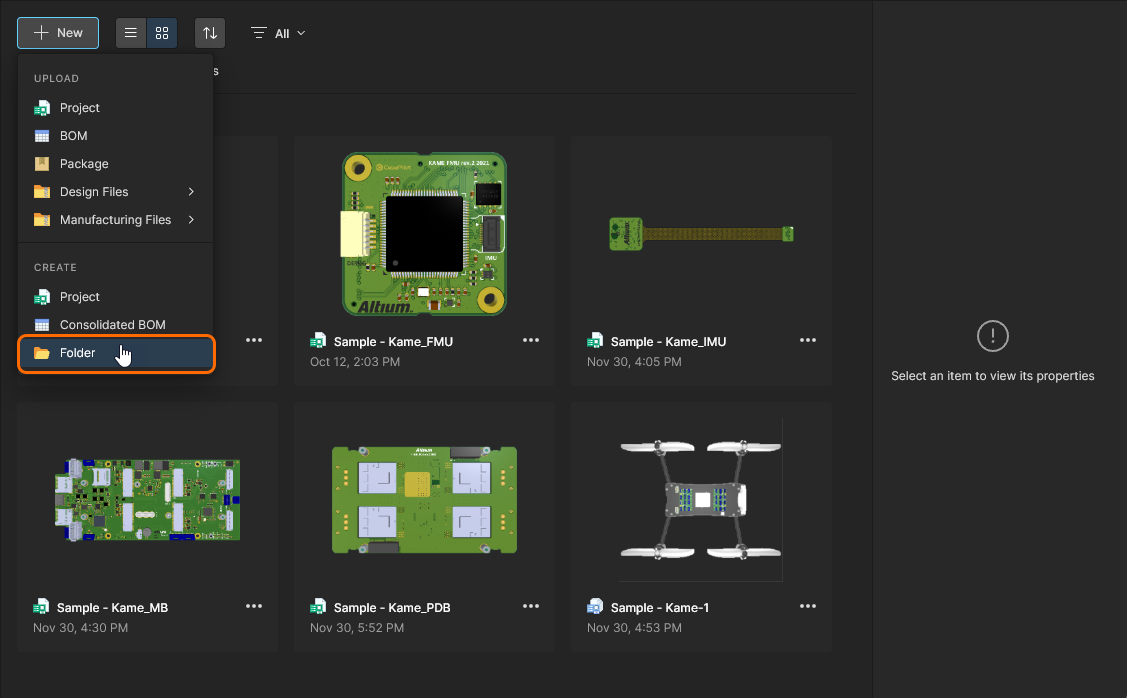
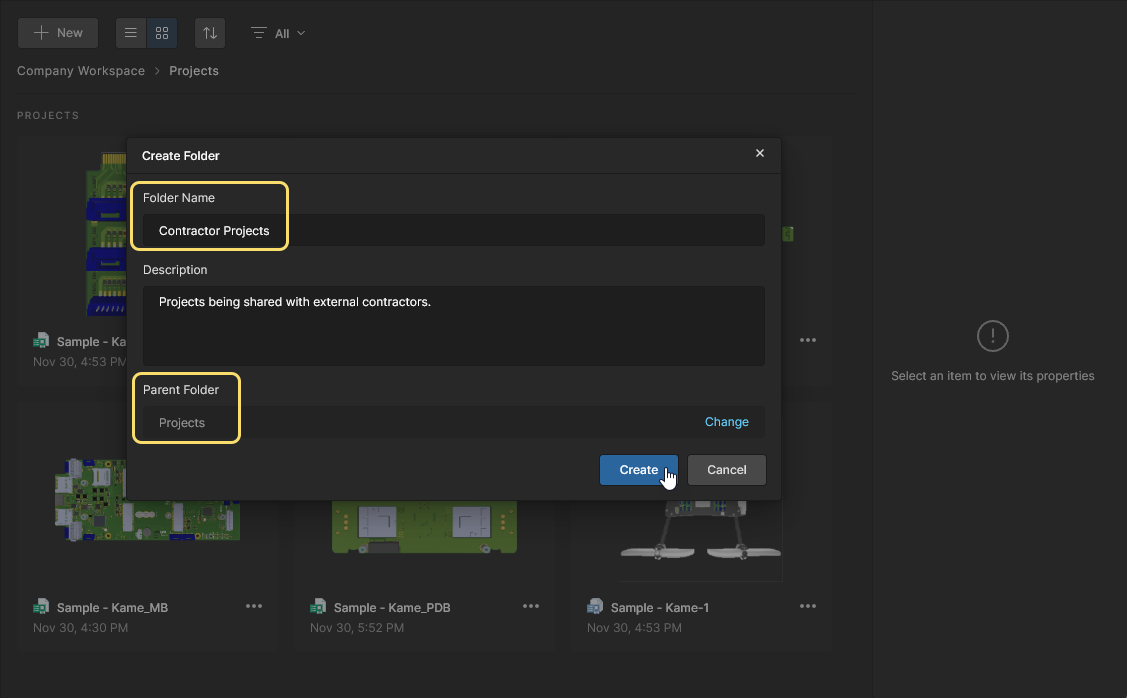
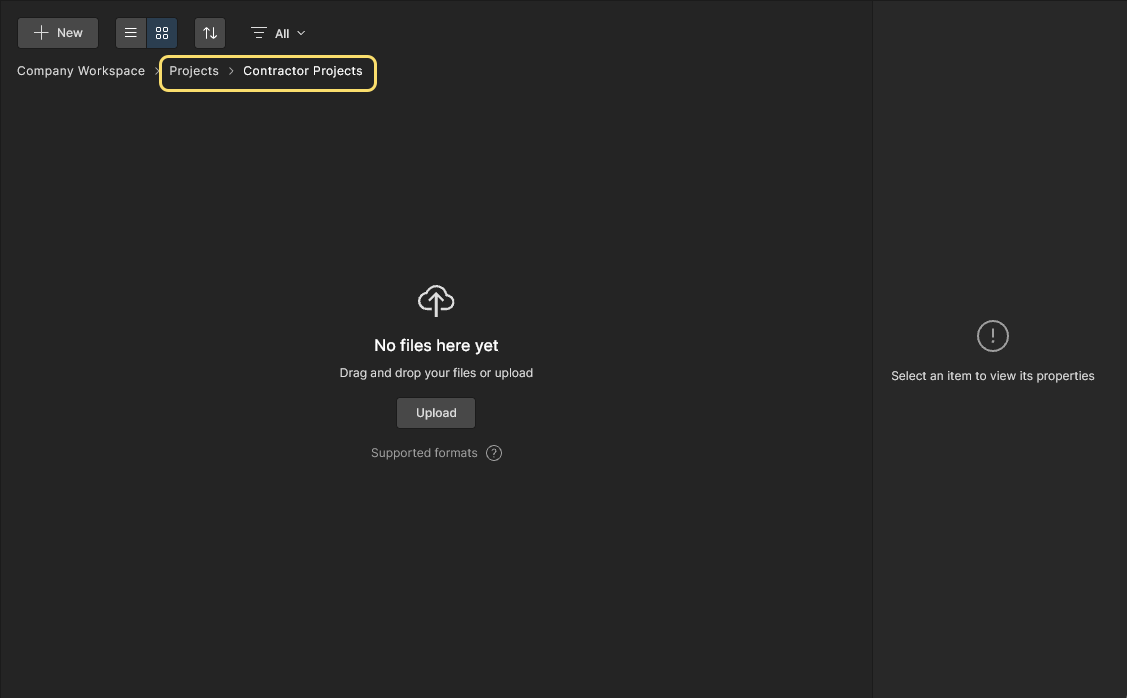
Erstellen Sie bei Bedarf weitere Ordner und bauen Sie so effektiv eine Hierarchie von Ordnern auf, in denen Sie Ihre Designprojekte speichern und kategorisieren können. Diese Ordner stehen dann beim Erstellen eines weiteren Ordners als übergeordneter Ordner zur Auswahl zur Verfügung, wie in der folgenden Abbildung dargestellt.
 Beispiel für eine definierte Hierarchie von Projektordnern.
Navigation in der Ordnerhierarchie
Die Standardansicht (grafisch) auf der Seite Projects zeigt alle untergeordneten Ordner unterhalb des Ordners Projects an. Die Details eines ausgewählten Ordners werden im rechten Informationsbereich angezeigt. 
Klicken Sie auf den Namen des Ordnereintrags, um dessen Inhalt zu öffnen, wählen Sie Breadcrumb-Einträge aus, um in der Ordnerhierarchie wieder nach oben zu navigieren, oder wählen Sie im Hauptnavigationsbaum den Eintrag Projects, um zur obersten Projektebene zurückzukehren. Navigieren Sie auf dieselbe Weise auch beim Zugriff auf die Listenansicht ( )
)
Freigeben eines Ordners
Um die Freigabeberechtigungen für einen vorhandenen Projektordner zu ändern, wählen Sie seinen Eintrag auf der Seite Projects und dann den Eintrag Share im zugehörigen Steuerelement , oder klicken Sie oben auf die Schaltfläche  . Im Fenster Share Item können Sie Ordnerzugriff für bestimmte Benutzer oder Gruppen hinzufügen (Einträge Share Item With) sowie die vorhandenen Freigabeberechtigungen des Ordners anzeigen und ändern (unter Share With) – die inhärenten Rechte von Owner und Administrator können nicht geändert werden.
 Das Fenster Share Item ermöglicht das Hinzufügen und Ändern der Freigabeberechtigungen, die für den ausgewählten Ordner gelten.
Beachten Sie, dass einige Ebenen des Benutzerzugriffs (View, Edit oder No access) in einem Eintrag Shared With möglicherweise nicht zur Auswahl stehen. Der Grund dafür ist, dass eine Änderung der Zugriffsebene sonst dem von seinem übergeordneten Ordner geerbten Berechtigungssatz widersprechen (ihn herabstufen) würde – standardmäßig die Rechte Edit für alle Benutzer. Die Berechtigungen des Ordners können von denen seines übergeordneten Ordners getrennt werden, wodurch die Berechtigungsvererbung deaktiviert und alle Optionen für Zugriffsebenen aktiviert werden, indem die Option Inherit parent folder permissions unter Share Item im Fenster Advanced Settings deaktiviert wird.

Ausführlichere Informationen finden Sie auf der Seite Managing Content Structure & Access page.
Bearbeiten eines Ordners
Um die Eigenschaften eines vorhandenen Projektordners zu bearbeiten, wählen Sie seinen Eintrag auf der Seite Projects, klicken Sie auf das Steuerelement  oberhalb der Auflistung von Projekten/Ordnern und wählen Sie den Eintrag Edit im zugehörigen Menü.
Der Bearbeitungsbefehl ist auch auf der Seite Projects verfügbar, indem Sie die Kachel des gewünschten Ordners und anschließend den Befehl Edit im Kontextmenü des Symbols wählen. Wenn sich die Seite Projects in ihrer Listenansicht befindet, klicken Sie ganz rechts im Eintrag des gewünschten Ordners auf das Steuerelement und wählen dann den Befehl Edit im zugehörigen Menü.
Im folgenden Fenster Edit Folder können Sie Name und Beschreibung des Ordners ändern. Klicken Sie auf die Schaltfläche  , um Ihre Änderungen zu bestätigen.
 Sie können Name und Description eines Projektordners jederzeit bearbeiten.
Verschieben eines Ordners innerhalb der Hierarchie
Um einen Ordner innerhalb der Hierarchie unter einen anderen übergeordneten Ordner zu verschieben, wählen Sie seinen Eintrag auf der Projects Seite aus, klicken Sie auf das Steuerelement oberhalb der Auflistung von Projekten/Ordnern und wählen Sie den Eintrag Move im zugehörigen Menü.
Der Befehl zum Verschieben ist auch auf der Seite Projects verfügbar: Wählen Sie dazu die Kachel des gewünschten Ordners aus und anschließend den Befehl Move im Kontextmenü des Symbols . Wenn sich die Seite Projects in der Listenansicht befindet, klicken Sie ganz rechts im Eintrag des gewünschten Ordners auf das Steuerelement und wählen Sie den Befehl Move im zugehörigen Menü.
Das Fenster Move folder wird angezeigt, in dem Sie den neuen übergeordneten Ordner auswählen können. Klicken Sie auf die Schaltfläche  , um den Verschiebevorgang auszuführen. Der Ordner wird zusammen mit den darin enthaltenen Projekten als Unterordner des ausgewählten neuen übergeordneten Ordners verschoben.
 Sie können einen Ordner jederzeit innerhalb der Ordnerhierarchie verschieben.
Entfernen eines Ordners
Um einen vorhandenen Projektordner aus dem Workspace zu entfernen, wählen Sie seinen Eintrag auf der Seite Projects aus, klicken Sie auf das Steuerelement oberhalb der Auflistung der Projektordner und wählen Sie den Eintrag Remove im zugehörigen Menü.
Der Befehl zum Entfernen ist auch auf der Seite Projects verfügbar: Wählen Sie dazu die Kachel des gewünschten Ordners aus und anschließend den Befehl Remove im Kontextmenü des Symbols . Wenn sich die Seite Projects in der Listenansicht befindet, klicken Sie ganz rechts im Eintrag des gewünschten Ordners auf das Steuerelement und wählen Sie den Befehl Remove im zugehörigen Menü.
Das Fenster Remove wird angezeigt, in dem Sie das Entfernen bestätigen können. Um mit dem Löschen fortzufahren, klicken Sie auf die Schaltfläche  .
.
Der Ordner wird zusammen mit den darin enthaltenen Projekten aus der Ordnerhierarchie entfernt, und Sie werden zum übergeordneten Ordner des entfernten Ordners weitergeleitet. Ein Projektordner kann auf der Seite Trash page wiederhergestellt oder dauerhaft gelöscht werden. Ein Projekt, das zusammen mit dem Ordner entfernt wurde, kann auf der Seite Trash wiederhergestellt oder dauerhaft gelöscht werden, jedoch nur vom Eigentümer dieses Projekts oder von einem Workspace-Administrator.
 Löschen eines Projektordners – Verschieben in den isolierten Bereich Trash des Workspace.
Projekte durchsuchen
Die Projektauflistung auf der Seite Projects der Workspace-Browseroberfläche enthält alle Projekte, auf die Sie Zugriff haben, und bietet einen umfassenden Satz an Funktionen und Steuerelementen für die Projektverwaltung. Verwenden Sie die Schaltfläche , um die Seite in die Listenansicht ( ) umzuschalten, und die Schaltfläche
  , um zur grafischen Ansicht der Seite zu wechseln (Standardansicht).
 Die Seite Projects der Workspace-Browseroberfläche – die zentrale Schaltstelle für die Arbeit mit Ihren Projekten. Hier ist die grafische Ansicht der Seite dargestellt.
Die Projektliste wird automatisch nach dem Datum der letzten Änderung sortiert, wobei das zuletzt geänderte Projekt oben links in der Liste (in der grafischen Ansicht) bzw. oben in der Liste (in der Listenansicht) erscheint. In der grafischen Ansicht () kann die Schaltfläche  verwendet werden, um die Projektdokumente schnell nach Name, Autor, Eigentümer oder Datum der letzten Änderung zu sortieren.
In der Listenansicht () kann die Projektauflistung über die jeweilige Spaltenüberschrift nach Name, Author, Owner oder Last Modified sortiert werden. Klicken Sie einmal, um aufsteigend zu sortieren, und erneut, um absteigend zu sortieren. Die Pfeile rechts neben dem Spaltennamen zeigen die aktuell aktive Sortierrichtung an. Die in einer Ansicht gewählte Sortiermethode wird auf beide Ansichten angewendet.
Projektfilter
Verwenden Sie die Optionen im Dropdown-Menü des Filters ( ), um die Auflistung auf einen bestimmten Eigentümer und/oder Dokumenttyp oder auf eine Kombination aus beidem einzuschränken.

Das Fenster Filters bietet Filterauswahlen für den Projektdokument-Type oder das Projekt-Owner. Klicken Sie auf die Optionen  , um weitere Einträge anzuzeigen.


Informationen, Optionen und Suche
In der standardmäßigen grafischen Ansicht () enthält die Kachel für ein Projekt oder Managed BOM den Namen des Projekts und das Datum der letzten Änderung. Eine Projektkachel wird automatisch mit der 3D-Ansicht der Leiterplatte des Projekts von oben befüllt, sofern eine Leiterplatte vorhanden ist, während eine Managed BOM tile mit wichtigen Beschaffungsdaten befüllt wird, die direkt aus der BOM extrahiert werden.
 Ausgewählte Projekt- und Managed BOM-Kacheln in der grafischen Ansicht der Seite.
In der Listenansicht () enthält jeder Projekteintrag die folgenden Informationen:
-
Name – der Name des Projekts.
-
Description – die für das Projekt eingegebene oder generierte Beschreibung.
-
Author – der Benutzer, der das Projekt erstellt hat.
-
Owner – der Autor, sofern das Projekt nicht an einen neuen Eigentümer übertragen wurde. ► Siehe Transferring Project Ownership für weitere Informationen.
-
Last Modified – das Datum und die Uhrzeit der letzten Änderung des Projekts.
Für beide Projektansichten (grafisch und Liste) stehen oben rechts in der Liste die folgenden Steuerelemente zur Verfügung (im Detail in den nachfolgend verlinkten Abschnitten beschrieben). Sie wirken auf das aktuell in der Liste ausgewählte Projekt:
(Freigeben) – klicken Sie hier, um das Fenster Share zu öffnen, mit allen erforderlichen Steuerelementen, um das Projekt mit anderen Benutzern zu teilen.
(More) – klicken Sie hier, um weitere Optionen aufzurufen:
-
Open – klicken Sie hier, um die Seite detailed management für das Projekt zu öffnen. Diese wird in einem separaten Browser-Tab geöffnet.
-
Share (verfügbar im Menü
der Projektkachel) – klicken Sie hier, um das Fenster Share zu öffnen, mit allen erforderlichen Steuerelementen, um das Projekt mit anderen Benutzern zu teilen.
-
Move – klicken Sie hier, um das Fenster Move Project zu öffnen. Hier können Sie aus allen im folder hierarchy verfügbaren Ordnern einen alternativen übergeordneten Ordner auswählen, in den das Projekt verschoben werden soll.
-
Edit – klicken Sie hier, um das Fenster Edit Project zu öffnen. Hier können Sie Name, Description und den Server-Parameters des Projekts ändern. Das Feld Parent Folder ist nicht bearbeitbar und dient nur zur Information. Um den übergeordneten Ordner zu ändern, müssen Sie den Befehl Move command verwenden.
-
Upload New Version – wählen Sie diesen Befehl, um zu einer neuen Version/Revision des Projekts zu navigieren und diese hochzuladen. Diese Option wird normalerweise für Designprojekte verwendet, die in den Workspace importiert (hochgeladen) wurden, z. B. Designs, die mit OrCAD, KiCad, Eagle usw. erstellt wurden.
-
Clone – wählen Sie diesen Befehl, um das Fenster Clone Project zu öffnen, das die Steuerelemente zum Erstellen einer identischen Kopie des Projekts bereitstellt.
-
Watch – wählen Sie diesen Befehl, um dem Projekt zu folgen. Sie erhalten relevante Benachrichtigungen zum Projekt (z. B. Aktualisierungen, Freigaben, Parameter- und Berechtigungsänderungen) per E-Mail aus dem Workspace (vorausgesetzt, email notifications wurden von einem Administrator für den Workspace aktiviert). Der Ersteller/Eigentümer des Projekts wird automatisch so eingestellt, dass er dieses Projekt beobachtet.
-
UnWatch – wählen Sie diesen Befehl, um dem Projekt nicht länger zu folgen und keine Benachrichtigungen über Ereignisse im Zusammenhang mit diesem Projekt mehr zu erhalten.
-
Create Managed BOM – wählen Sie diesen Befehl, um aus den aktuellen Quelldaten des Projekts ein Dokument vom Typ Managed BOM zu erzeugen. Auf Managed BOMs greifen Sie über das BOM Portal zu.
-
Remove – wählen Sie diesen Befehl, um das Projekt zu entfernen. Es erscheint das Remove Fenster, in dem Sie das Löschen bestätigen können. Bei dieser Aktion handelt es sich um ein „Soft Delete“, wobei das Projekt (einschließlich seiner Revisionen und Releases) in den Trash Bereich des Workspace verschoben wird.
 zugeordnet ist und sich ganz rechts im Eintrag eines Projekts befindet.
Projektsuche
Ebenfalls enthalten ist eine Projekt-SearchFunktion, mit der Sie über alle Projektordner hinweg nach Projekten suchen können. Sie können anhand von Namen und Werten von Workspace-Parametern suchen – dadurch können Sie benutzerdefinierte Projektparameter für eine optimale Suche erstellen (z. B. Kundenname, Projektnummer). Geben Sie einen beliebigen Teil einer Suchzeichenfolge in das Feld oben in der Browseroberfläche ein. Die Liste wird aktualisiert und enthält nur noch die Projekte, deren Attribute die Suchzeichenfolge enthalten.
Bei der Suche nach Projektparametern können Sie entweder nach dem Parameternamen oder nach einem bestimmten Wert (eines vorhandenen Parameters) suchen. Im Fall des Parameternamens geben Sie, wenn der Name keine Leerzeichen enthält, die Zeichenfolge <ParameterName> = in das Suchfeld ein. Wenn der Name Leerzeichen enthält, geben Sie die wörtliche Zeichenfolge als "<ParameterName>" = ein. In der Regel wird ein Parameterwert verwendet, z. B. der Name eines Kunden (in einem Parameter wie Customer, Customer Name usw.). Im folgenden Beispiel wäre die vollständige (statt einer teilweisen) Suchzeichenfolge "Customer Name"= CompanyXYZ. Ein Parameter kann auch als einfaches „Tag“ verwendet werden, sodass die Projektliste nach einem Parameter gefiltert werden kann, der einen bestimmten Projekttyp, eine Anwendung, einen Status usw. definiert.
 Beispiel für die Verwendung der Suchfunktion. In diesem Fall wird eine partielle Suchzeichenfolge verwendet, um ein Projekt anhand des Werts eines Projektparameters (Customer Name) zu finden.
Eigenschaftenbereich
Falls er noch nicht angezeigt wird, klicken Sie oben im rechten Bereich auf Properties , um den Bereich Properties zu öffnen. Dieser Bereich zeigt detaillierte Eigenschaftsinformationen für das aktuell ausgewählte Projekt an.
 Greifen Sie im Bereich Properties auf detailliertere Informationen zum aktuell ausgewählten Projekt zu.
Die im Bereich Properties verfügbaren Eigenschaftsdaten wurden vom Workspace aus dem aktuell ausgewählten Projekt extrahiert oder dafür erzeugt. Der oberste Bereich des Fensters zeigt die 3D-Ansicht der Platine (sofern für das Projekt eine PCB verfügbar ist) zusammen mit allgemeinen Informationen auf hoher Ebene, darunter Projektname, Beschreibung, Eigentümer, Erstellungs- und letzte Änderungszeit sowie ein Link zum übergeordneten Ordner des Projekts.

Zusätzliche Eigenschaften sind unter den folgenden aufklappbaren Überschriften angeordnet (mit Beispielbildern zur Veranschaulichung):
-
Child Projects (nur für Multi-Board-Projekte) – die Liste der PCB-Teilprojekte, die in einem Multi-Board-Projekt enthalten und mit ihm verknüpft sind. Klicken Sie auf einen Teilprojekt-Link, um dieses PCB-Projekt wie gewohnt im Web Viewer zu öffnen.

-
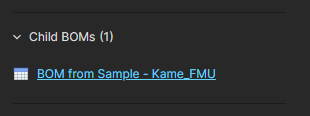
Child BOMs – die Liste der Managed BOM-Dokumente, die aus dem Projekt erzeugt wurden (und mit ihm verknüpft sind).
-
Who Has Access – eine Zusammenfassung der Workspace-Gruppen, Mitglieder und External-Share-Gäste, die Zugriff auf das Projekt haben. Bewegen Sie den Mauszeiger über die Symbole, um Details zum dargestellten Freigabezugriff anzuzeigen; dieser wird auch im darunterstehenden Text zusammengefasst – beachten Sie, dass Symbole für External-Share-Benutzerzugriffe einen gelben Punkt enthalten.

Verwenden Sie den Befehl Manage Access, um direkt den Dialog Share des Projekts zu öffnen. Siehe unten Ein Projekt freigeben.

-
Issues (verfügbar, wenn eine Managed BOM ausgewählt ist) – eine kategorisierte Zusammenfassung aller von der Managed BOM gemeldeten BOM Check Issues. Siehe BOM-Fehlererkennung und -behebung für weiterführende Informationen.

-
Reports – die für das aktuell ausgewählte Projekt erzeugten Electrical- und Design-Rule-Checks (ERC und DRC), einschließlich der Anzahl der Fehler/Verstöße in jedem Bericht. Wählen Sie einen ERC- oder DRC-Eintrag aus, um auf die Berichtdetails innerhalb des Projekts zuzugreifen und sie zu prüfen. Siehe DRC- und ERC-Berichte im Web Viewer.

- Parameters – eine umfassende Sammlung detaillierter Daten, die aus dem Projektdesign selbst extrahiert oder daraus berechnet wurden. Klicken Sie auf das Steuerelement Show, um die vollständige Liste zu erweitern, und auf Hide, um sie wieder einzuklappen.

-
Where Used – eine Liste zugehöriger Projekte, wie z. B. Multi-Board-Projekte, die das Projekt als untergeordnetes Element verwenden. Klicken Sie auf einen aufgeführten Link eines Where Used-Projekts, um dieses übergeordnete Projekt zu öffnen.

-
Releases – eine Liste der Releases des Projekts. Mehrere Releases werden in fortlaufender Reihenfolge angezeigt, wobei das neueste oben steht. Klicken Sie auf einen Eintrag, um dieses Release zu öffnen; es wird in einem separaten Tab über ein Manufacturing Portal angezeigt. Über dieses Portal können Sie die freigegebenen Dateidaten anzeigen und darin navigieren, die BOM prüfen sowie die Momentaufnahme des Designs selbst – die Quelle dieser Freigabedaten – anzeigen und kommentieren. Sie haben außerdem Zugriff auf Steuerelemente zum Herunterladen von Fertigungsdaten mit unterschiedlichem Detailgrad (von vollständigen Datensätzen bis hin zu einzelnen erzeugten Ausgabedateien). Ein ausgewähltes Release kann außerdem – als Manufacturing Package – direkt an Ihren Hersteller gesendet werden.

Aktivitätsbereich
Falls er noch nicht angezeigt wird, klicken Sie oben im rechten Bereich auf Activity , um den Bereich Activity zu öffnen. Dieser Bereich zeigt Aktivitätsinformationen für das aktuell ausgewählte Projekt an. Jede Meldung hebt ein Ereignis hervor, das in Bezug auf das Projekt stattgefunden hat (Eigenschaftsänderung, neuer Commit, Release usw.). Das neueste Ereignis erscheint oben in der Liste.
 Greifen Sie im Bereich Activity auf eine Historie der Ereignisse zu, die für das aktuell ausgewählte Projekt stattgefunden haben.
Ein Projekt freigeben
Sobald ein Projekt im Workspace verfügbar ist, sollten Sie festlegen, welche Benutzer tatsächlich auf dieses Projekt zugreifen können. Dies geschieht durch das Freigeben des Projekts und nicht durch das Konfigurieren seiner Zugriffsberechtigungen als solcher.
Standardfreigaben
Ein Projekt – neu erstellt oder im Workspace verfügbar gemacht – wird standardmäßig für Folgendes freigegeben:
-
den Eigentümer des Projekts, der in der Regel der Designer ist, der es erstellt hat (oder im Workspace verfügbar gemacht hat): mit vollem Bearbeitungszugriff.
-
die Gruppe Administrators: mit vollem Bearbeitungszugriff.
-
andere Benutzer oder Gruppen, wie durch die vom übergeordneten Ordner des Projekts geerbten Berechtigungen bestimmt (typischerweise freigegeben für alle
Workspace Members) oder als festgelegter Satz von Standardberechtigungen, der vom Workspace-Administrator angegeben wird.
Der Standardort für neu erstellte Projekte wird auf der Seite Admin – Settings – Projects der Workspace-Oberfläche definiert/geändert. Wählen Sie das Feld Default path for new projects aus und bearbeiten Sie es, um einen anderen Standardort festzulegen. Neue Projekte werden an diesem Ort gespeichert oder in einem anderen Ordner, den der Benutzer aktuell geöffnet hat – vorausgesetzt, er hat Write-Zugriff auf diesen Ordner.
 Bei anderen Ordnern als dem Standardort wird ein Benutzer mit nur
  Verwalten Sie den Standardort für neue Projekte im Admin-Bereich der Workspace-Browseroberfläche.
Die Standardzugriffsberechtigungen für neu erstellte Projekte können festgelegt werden, indem die Option Default permissions for new projects auf der Seite Admin –Settings – Projects aktiviert wird. Dadurch wird das Standardverhalten außer Kraft gesetzt, bei dem ein neues Projekt die Berechtigungen seines übergeordneten Ordners erbt. Wenn diese Option aktiviert ist, kann ein expliziter Satz von Zugriffsberechtigungen definiert werden, der auf alle neu erstellten Projekte angewendet wird. Dies kann der gewünschte Ansatz sein, wenn alle neuen Projekte an einem einzigen Ort erstellt werden, z. B. im Ordner Projects. Siehe Verwalten von Berechtigungen für die Projekterstellung für weitere Informationen.
 Legen Sie im Admin-Bereich der Workspace-Browseroberfläche einen Standardsatz von Zugriffsberechtigungen für neue Projekte fest.
Die Freigabe von Projektordnern kann auf der Seite Admin – Explorer konfiguriert werden, indem Sie im Rechtsklick-Kontextmenü eines Ordner-Eintrags die Option Share Folder aufrufen, oder – für Administratoren oder Ordnerbesitzer – in der Seitenansicht Projects. Siehe oben Freigeben eines Ordners. In einem neu aktivierten Workspace steht Schreibzugriff auf den Stammordner Projects für alle Workspace-Mitglieder zur Verfügung – in Bezug auf die Freigabe also Write-Berechtigung für Workspace Members (alle Benutzer können den Ordner ergänzen oder bearbeiten).
Die Freigabe kann jedoch auf bestimmte Benutzer oder Gruppen geändert werden. Der empfohlene Ansatz besteht darin, unterhalb dieses Ordners der obersten Ebene eine Ordnerhierarchie zu erstellen, in der die Freigabe (und damit der Zugriff) gezielt gesteuert werden kann, indem benutzerdefinierte Freigaben auf bestimmte Ordner und die darin enthaltenen Projekte angewendet werden.
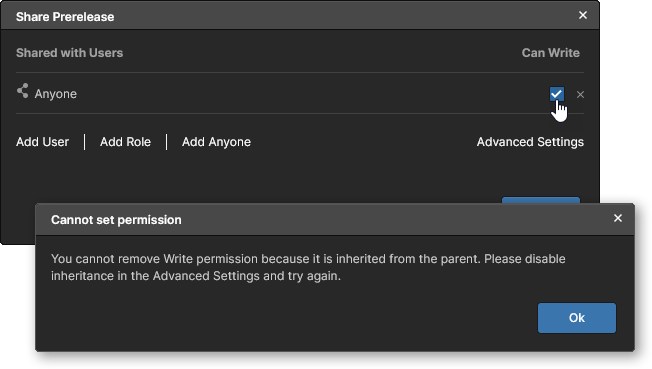 , sofern diese Parent-Child-Beziehung nicht „getrennt“ wird, indem die Option Inherit permissions from parent folder im Fenster Share unter Advanced Settings
 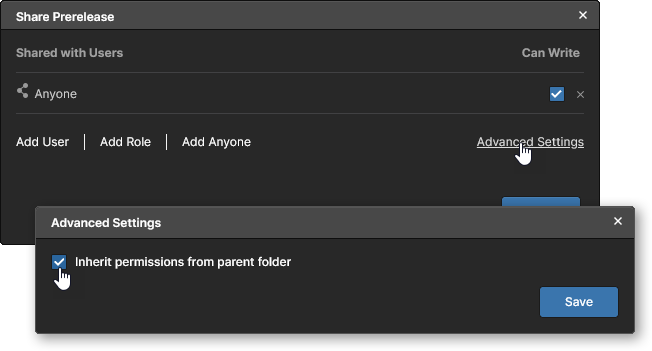 deaktiviert wird. Siehe
  Der Ordner Projects ist der Ordner der obersten Ebene des Workspace und nur für Administratoren zugänglich. Erstellen Sie unterhalb dieser Ebene eine berechtigungsgesteuerte Ordnerhierarchie, um den Zugriff für Workspace-Mitglieder zu verwalten.
Übersicht über die Freigabe
Um Zugriffsberechtigungen für Projekte in der Workspace-Browseroberfläche zu konfigurieren, wählen Sie die Kachel des Projekts auf der Seite Projects der Oberfläche aus und wählen Sie im -Kontextmenü den Befehl Share, oder klicken Sie oben auf die Schaltfläche . Wenn die Seite Projects in der Listenansicht angezeigt wird, klicken Sie ganz rechts im Projekteintrag auf das zugehörige Steuerelement und wählen im zugehörigen Menü den Befehl Share.
Das folgende Fenster Share enthält alle erforderlichen Steuerelemente, um das Projekt mit anderen Benutzern zu teilen.
 Wenn Ihre Designprojekte zentral in einem Workspace verwaltet werden, besteht das Teilen mit anderen im Wesentlichen nur darin, die Berechtigungen der einzelnen Projekte zu verwalten.
Dinge, die Sie beachten sollten:
-
In Bezug auf Berechtigungen hat ein Benutzer/eine Gruppe vollen Bearbeitungszugriff auf das Projekt, wenn die Option Can Edit ausgewählt ist. Andernfalls hat er bzw. sie nur Lesezugriff.
-
Der/die Owner und die Gruppe Administrators haben immer vollen Bearbeitungszugriff (Can Edit).
-
Mit Ausnahme von Owner und der Gruppe Administrators können die Berechtigungen für alle enthaltenen Benutzer/Gruppen individuell auf Can View oder Can Edit gesetzt oder die Zugriffsrechte vollständig entfernt werden.
-
Projekte, die aus Altium Designer in einem gespiegelten Format (Simple Sync) für den Workspace verfügbar gemacht wurden, anstatt unter der Versionsverwaltung des Workspace (Git VCS) zu stehen, können nicht mit Bearbeitungsberechtigungen (Can Edit) geteilt werden – Bearbeitung ist nur für den Projektbesitzer verfügbar.
► Siehe Informationen zu Making Altium Designer Projects Available Online. -
Ein Projekt kann explizit mit bestimmten Benutzern und/oder Gruppen geteilt oder einfach mit einem beliebigen Mitglied (oder allen Mitgliedern) des Workspace freigegeben werden.
-
Wenn Sie über ausreichende Freigaberechte für ein Projekt verfügen, kann es mit Benutzern geteilt werden, die keine Mitglieder Ihres Workspace sind. Solche Benutzer werden zu External Share Benutzern des Workspace und können auf das freigegebene Projekt mit einer von Ihnen festgelegten Berechtigungsstufe zugreifen; auf andere Workspace-Daten haben sie keinen Zugriff. Siehe Freigabe für externe Benutzer für weitere Informationen.
Freigabe für einen bestimmten Benutzer oder eine bestimmte Gruppe
Das Verfahren zum Freigeben eines Projekts im Workspace für angegebene Benutzer und/oder Gruppen ist wie folgt:
-
Fügen Sie die erforderlichen Benutzer-/Gruppennamen in das Feld Share Project With im Fenster Share ein. Um einen Eintrag hinzuzufügen, beginnen Sie im Feld mit der Eingabe des gewünschten Namens/E-Mail-Adresse/Gruppe, sodass der passende Benutzer bzw. die passende Gruppe aus der dynamischen Liste ausgewählt werden kann – diese enthält nur gefilterte Mitglieder Ihres Workspace oder Benutzer innerhalb Ihrer Organisation sowie vorhandene, für den Workspace definierte Gruppen. Es können mehrere Benutzer/Gruppen ausgewählt werden. Um einen eingegebenen Benutzer bzw. eine Gruppe zu entfernen, klicken Sie auf das dem Eintrag zugeordnete Steuerelement
 .
.

- Legen Sie die Freigabe-Zugriffsberechtigungen für die hinzugefügten Benutzer/Gruppen über das zugehörige Dropdown-Menü fest, indem Sie Can View oder Can Edit auswählen, wobei die letztgenannte Option die Anzeigeberechtigung implizit einschließt. Die Einstellung gilt zunächst für alle Einträge (Benutzer/Gruppen), die im Feld Share Project With enthalten sind.

-
Klicken Sie auf das Steuerelement
 , um einen Textbereich zu öffnen, wenn Sie Informationen hinzufügen möchten, die sich auf die Freigaberegelung für dieses Projekt beziehen.

- Klicken Sie auf das Steuerelement Shared With, um die Benutzer/Gruppen anzuzeigen, für die das Projekt derzeit (und explizit) freigegeben ist; standardmäßig sind dies Owner und die Gruppe Administrators.

Mit Ausnahme von Owner und der Gruppe Administrators können die Berechtigungen für alle enthaltenen Benutzer/Gruppen individuell auf Can View, Can Edit, Owner gesetzt oder die Zugriffsrechte vollständig entfernt werden. Klicken Sie auf den aktuellen Berechtigungsstatus, um die Steuerelemente aufzurufen. ► Weitere Informationen zur Option Make Owner finden Sie unter Übertragen der Projektinhaberschaft.

-
Um den Zugriff für alle Mitglieder im Workspace zu öffnen, wählen Sie im Dropdown-Menü des Eintrags Workspace Members eine geeignete Berechtigungsstufe – entweder Can View (Schreibgeschützter Zugriff) oder Can Edit (voller Lese-/Schreibzugriff). Wenn
No accesseingestellt ist, haben nur der Besitzer, Administratoren und alle speziell für die Freigabe hinzugefügten Benutzer Zugriff.Beachten Sie, dass das Vererbungsschema der Workspace-Berechtigungen einige Optionen für Berechtigungsstufen deaktivieren kann.
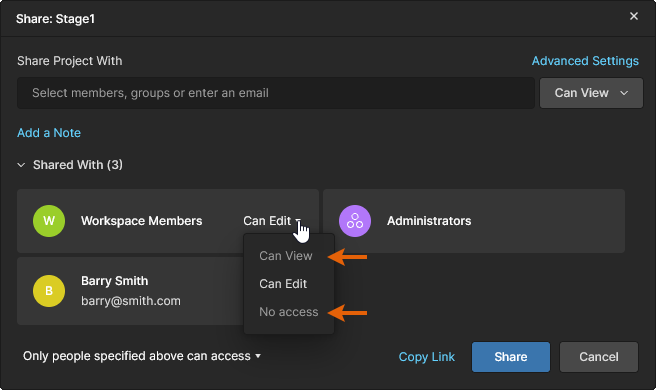 Dadurch wird verhindert, dass vom übergeordneten Ordner geerbte Berechtigungen herabgestuft werden, was der bestehenden Parent-Child-Vererbungsbeziehung widersprechen würde. Um die Parent-Child-Vererbung absichtlich aufzuheben, deaktivieren Sie die Option Inherit parent folder permissions im Fenster Share unter Advanced Settings.

-
Die Advanced Settings des Share-Fensters enthalten Optionen, mit denen Sie steuern können, wer Projekte, die für ihn freigegeben wurden, erneut freigeben oder herunterladen darf. Gruppiert in Workspace-Member und Zugriffsrechte auf Gastebene bieten die Einstellungen die Möglichkeit festzulegen, ob Benutzer mit Bearbeitungsrechten (
Can Edit) das Projekt freigeben dürfen und ob Benutzer mit schreibgeschützten Rechten (Can View) das Projekt herunterladen dürfen.In der Praxis können Sie damit zum Beispiel die weitere Freigabe durch externe Auftragnehmer einschränken.
 Und bei Benutzern mit Nur-Anzeige-Zugriff können Sie steuern, ob sie native Daten (das Projekt selbst) und abgeleitete Daten (zum Beispiel generierte Gerber-Dateien oder PDFs) herunterladen können.
  Sie können Daten weiterhin in der Web-UI anzeigen und Kommentare abgeben. In jedem Fall werden separate Berechtigungen für Personen innerhalb (Members) und außerhalb (External Shares) des Workspace bereitgestellt.

 )
)-
Klicken Sie auf die Schaltfläche
 , um die aktualisierten Freigabeberechtigungen für das Projekt zu bestätigen. Was als Nächstes geschieht, hängt vom Typ des eingeladenen Benutzers ab:
-
Ein Benutzer, der bereits Mitglied Ihres Workspace ist, wird direkt zur Zugriffsliste des Projekts hinzugefügt. Er erhält eine E-Mail-Benachrichtigung darüber, dass das Projekt für ihn freigegeben wurde (einschließlich der Zugriffsrechte, die er dafür hat). Er kann das Projekt in Altium Designer öffnen (sofern ihm dies erlaubt ist) und über die Altium 365 Platform Interface darauf zugreifen (über die Seite Projects ).
-
Wenn eine bestehende Workspace-Gruppe zum Teilen hinzugefügt wird, wird sie direkt zur Zugriffsliste des Projekts hinzugefügt. Alle Mitglieder der Gruppe erhalten eine E-Mail-Benachrichtigung darüber, dass das Projekt mit ihnen geteilt wurde (und welche Zugriffsrechte sie darauf haben). Sie können das Projekt in Altium Designer öffnen (sofern dies zulässig ist) und über die Altium 365 Platform Interface darauf zugreifen (über die Projects Seite).
-
Für eine Person außerhalb Ihres Workspace wird das Projekt mit ihr geteilt, und sie erhält eine Benachrichtigungs-E-Mail – siehe Teilen mit externen Benutzern weiter unten. Als Workspace-External Share Benutzer (siehe unten) können sie das Projekt in Altium Designer öffnen (sofern dies zulässig ist) und über ihren Altium 365 Personal Space von der Shared with Me Seite aus darauf zugreifen. Die E-Mail bietet direkten Zugriff auf das Design über Altium 365. Sobald sie in der E-Mail auf die Schaltfläche
 klicken, werden sie zur Altium 365 Sign InSeite weitergeleitet (es sei denn, sie sind bereits bei der Plattform oder ihrem Altium Account angemeldet). Nach der Anmeldung werden sie direkt zum Web Viewer weitergeleitet, wobei das freigegebene Design geladen ist.
 und mit dem Namen des Workspace. Es werden nur die Projekte aufgelistet, die mit Ihnen geteilt wurden (für die Sie Zugriffsberechtigung haben).
Teilen mit externen Benutzern
Der Prozess zum Teilen eines Workspace-Projekts mit „externen“ Benutzern (also solchen, die keine Mitglieder des Workspace sind) hängt vom gewünschten Ergebnis und von den aktuellen Zugriffsrechten des Benutzers auf dieses Projekt ab. Ein Benutzer kann ein Projekt mit externen Benutzern teilen, indem er ihnen enthaltenen External Share-Zugriff gewährt, eine Freigabeanfrage einreicht oder beantragt, dass sie als Workspace-Mitglieder hinzugefügt werden. Im letztgenannten Fall wird eine Benutzer-Einladunganfrage erstellt, die von einem Workspace-Administrator angenommen oder abgelehnt wird.
Diese Freigabemechanismen können auf andere Altium Account-Benutzer innerhalb Ihrer eigenen Organisation, Altium Account-Benutzer aus anderen Organisationen sowie auf Benutzer ohne Altium Account angewendet werden (die sich dann zunächst registrieren müssen). Der Grad des Projektzugriffs, der dem freigegebenen Benutzer zur Verfügung steht, hängt von der Bearbeitungs- und Freigabekonfiguration des Projekts ab.
Anwenden einer externen Freigabe
Ein Benutzer mit Bearbeitungsrechten und Freigaberechten für ein Projekt (einschließlich Administratoren) kann es mit externen Benutzern teilen, indem er ihnen enthaltenen External Share Zugriff gewährt, wodurch keine anderen Workspace-Daten offengelegt werden.
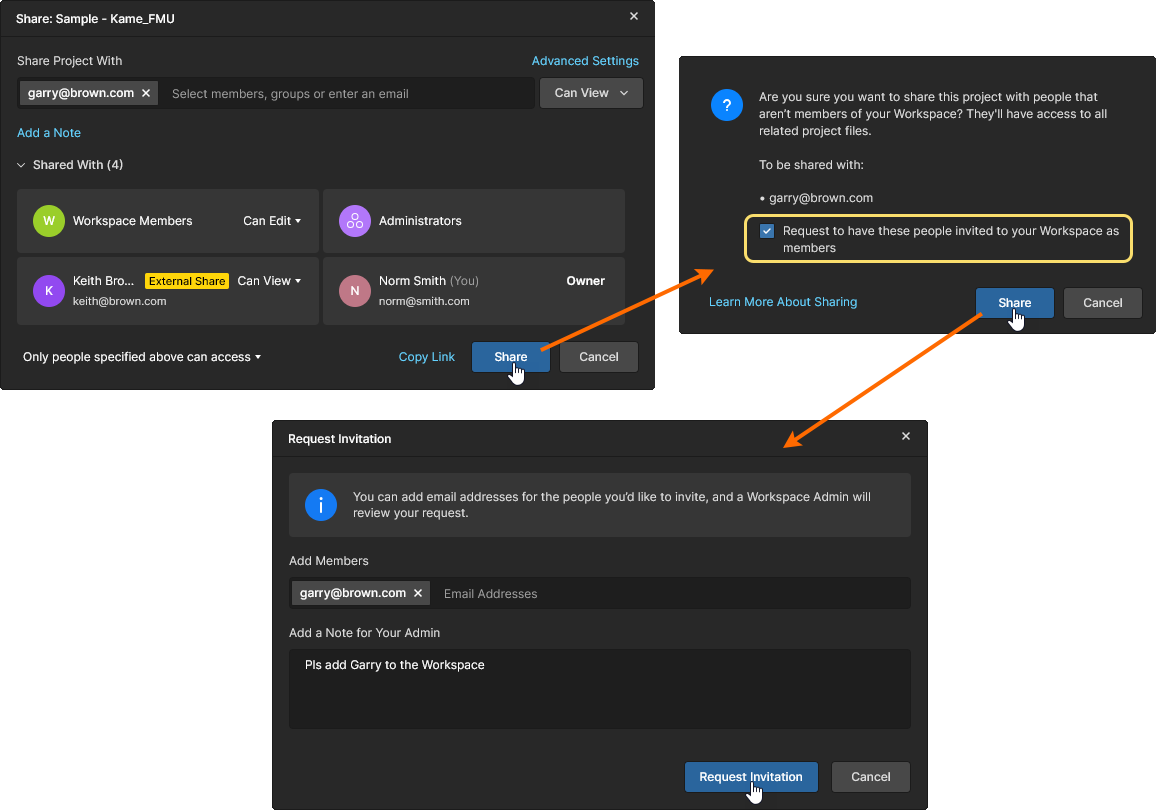
Wenn ein Projekt mit einem externen Benutzer im Fenster Share geteilt wird, wie durch dessen Eintrag der Share Project With E-Mail-Adresse definiert, folgt auf das bestätigte Fenster Share ein weiteres Bestätigungsfenster, das zeigt, wie und mit wem die Freigabe angewendet wird. Lassen Sie die Option Request to have these people invited to your Workspace as Members deaktiviert und bestätigen Sie dieses Fenster ( ), um External Share Zugriff für den externen Benutzer zu aktivieren. Wenn die obige Option aktiviert ist, siehe Einreichen einer Einladungsanfrage.
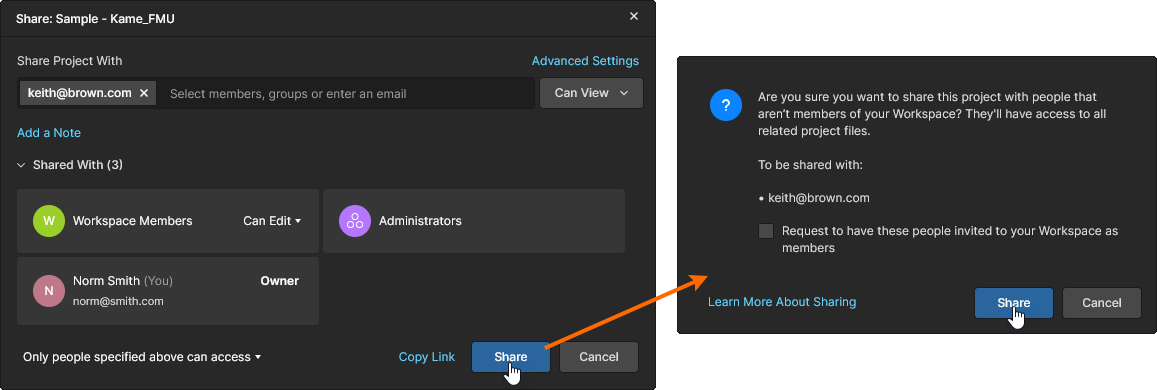
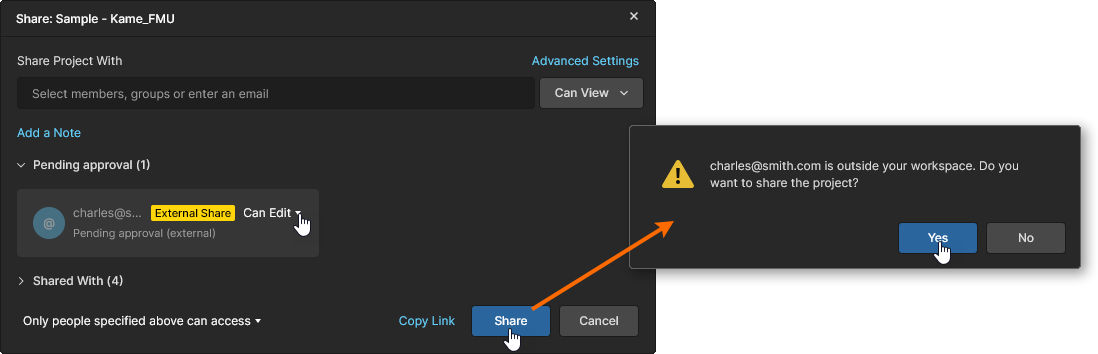
Der External Share-Status des Projekts ist in der Liste Who Has Access des Bereichs Properties sichtbar, wobei das Symbol des externen Benutzers mit einem gelben Punkt markiert ist (fahren Sie mit der Maus über das Symbol, um Details zu sehen). In der Liste Share With des Projektfensters Share ist der Eintrag des Benutzers mit einer Kennzeichnung für externe Freigabe markiert ( ). Beachten Sie außerdem, dass Administratoren auf External Share-Einträge auf der Seite Team unter der Registerkarte External Share zugreifen und diese verwalten können.
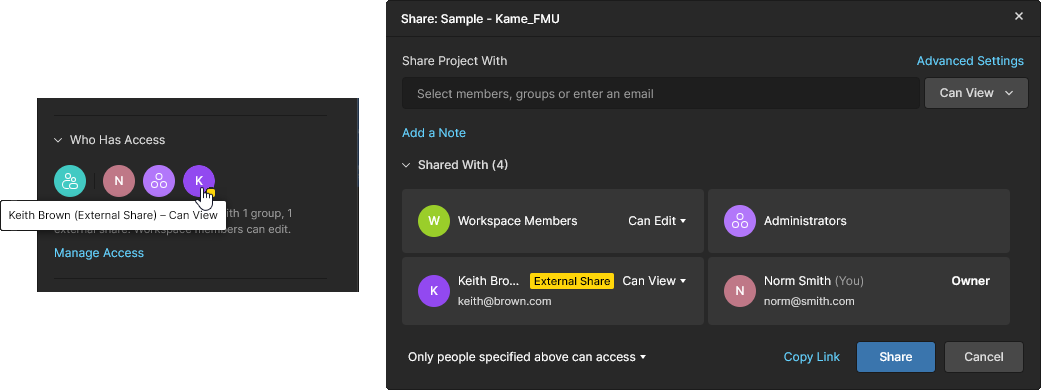
Externe Benutzer greifen auf ein mit ihnen geteiltes Projekt über die Shared With MeSeite in ihrem Personal Space oder in einem anderen Workspace zu, auf den sie Zugriff haben. Ihre Zugriffsebene (Bearbeiten/Ansehen und Freigaberechte) wird durch die während des Freigabevorgangs ausgewählten Optionen bestimmt.
Einreichen einer Einladung zur Freigabe
Ein Benutzer mit Bearbeitungsrechten für ein Projekt kann es mit externen Benutzern teilen, indem er eine Einladungsanfrage einreicht (mit der Bitte, dass diese als Workspace-Mitglieder hinzugefügt werden), wodurch nach Annahme durch einen Administrator der Zugriff auf das Projekt sowie auf alle Workspace-Daten und -Funktionen ermöglicht wird.
In diesem Fall ist die Option Request to have these people invited to your Workspace as Members im Bestätigungsfenster der Freigabe aktiviert, und ein nachfolgendes Fenster Request Invitation ermöglicht es, der Anfrage eine Notiz und weitere Benutzer hinzuzufügen. Die Bestätigung über die Schaltfläche  fügt den Benutzer als External Share (vorerst) hinzu, sendet eine E-Mail mit einer Zugriffsanfrage an die Workspace-Administratoren und erstellt einen Anfrageeintrag unter der Registerkarte Invitation Requests auf der TeamSeite.
Ein Administrator verarbeitet diesen Eintrag, indem er die Anfrage genehmigt oder ablehnt. 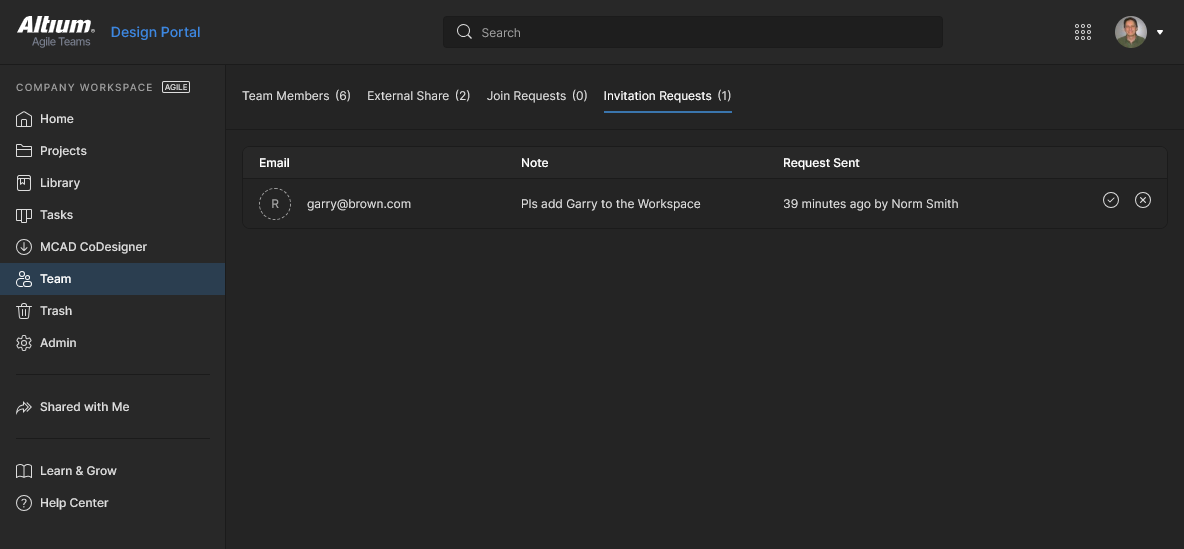 Bei Genehmigung wird der Benutzer (von einem External Share-Benutzer) zu einem neuen Workspace-Mitglied hochgestuft, und wie bei anderen Mitgliedern wird der Grad des Zugriffs auf das Projekt durch die während des Freigabevorgangs ausgewählten Optionen bestimmt. Wenn die Anfrage vom Administrator abgelehnt wird, behält der Benutzer nur den Zugriff External Share.
Einreichen einer Anfrage auf Freigabezugriff
Ein Benutzer ohne Freigaberechte für ein Projekt kann beantragen, es mit einem externen Benutzer zu teilen, indem er eine Anfrage auf Freigabezugriff für das Projekt einreicht. Die Anfrage kann von jedem Workspace-Mitglied bearbeitet werden, das vollständige Freigaberechte (Edit und share) für das Projekt hat, und bei Genehmigung erhält der angeforderte Benutzer External Share-Zugriff auf dieses Projekt.
Das Fenster Share bietet in diesem Fall die Möglichkeit, eine Anfrage auf Projektfreigabezugriff für einen angegebenen Benutzer einzureichen ( ). Benutzer mit Bearbeitungsberechtigung für dieses Projekt erhalten eine E-Mail zur Zugriffsanfrage, die einen Open sharing settingsLink zum Fenster Share des Projekts enthält.
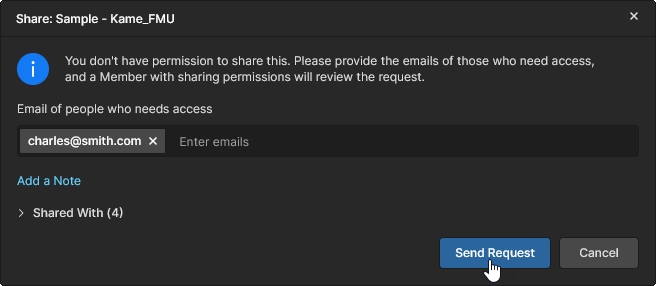
Ein Workspace-Benutzer, der eine E-Mail mit einer Zugriffsanfrage erhält, kann auf einen entsprechenden Eintrag Pending Approval im Fenster Share des Projekts reagieren, indem er geeignete Berechtigungen Edit/View für den Benutzer festlegt und dann die Einstellungen bestätigt (). Ein nachfolgendes Bestätigungsfenster zeigt eine Warnung an, dass sich der Benutzer außerhalb des Workspace befindet (kein Mitglied ist). Eine bestätigende Antwort ( ) gewährt dem Benutzer External Share-Zugriff auf das Projekt.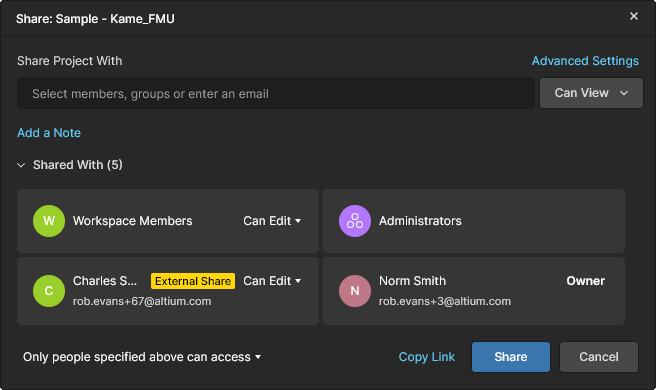
Teilen durch Hinzufügen eines neuen Workspace-Mitglieds
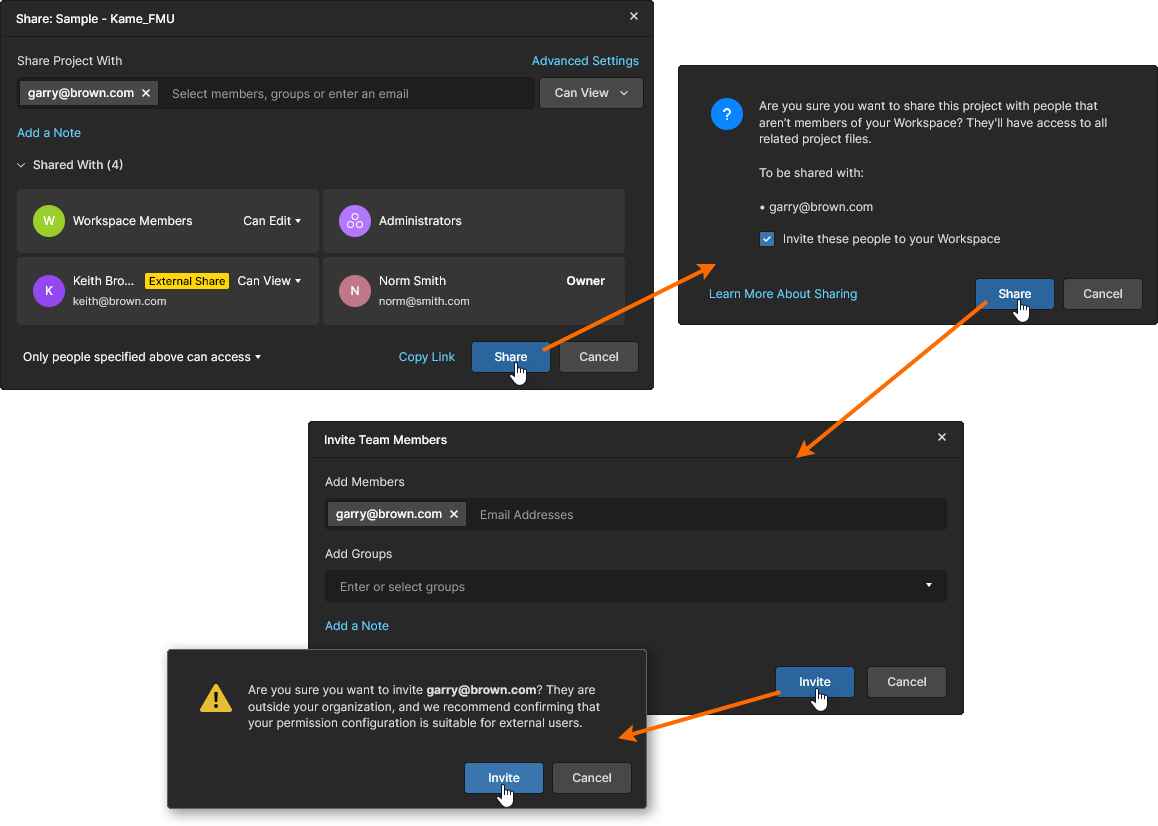
Ein Workspace-Administrator kann ein Projekt sofort mit externen Benutzern teilen, indem er sie als vollständige Workspace-Mitglieder hinzufügt, wodurch der Zugriff auf das Projekt sowie auf alle Workspace-Daten und -Funktionen ermöglicht wird.
Die Option Request to have these people invited to your Workspace as Members im Bestätigungsfenster der Freigabe ist aktiviert, und ein nachfolgendes Fenster Invite Team Members ermöglicht es, der Anfrage eine Notiz und weitere Benutzer hinzuzufügen. Die Bestätigung über die Schaltfläche  öffnet ein letztes Fenster, das Sie darauf hinweist, dass ein externer Benutzer als neues Mitglied hinzugefügt wird.
Klicken Sie im Fenster auf die Schaltfläche , um den Vorgang abzuschließen. Der zuvor externe Benutzer ist nun ein neues Workspace-Mitglied, und wie bei anderen Mitgliedern wird der Grad des Bearbeitungs-/Freigabezugriffs durch die während des Freigabevorgangs ausgewählten Optionen bestimmt. 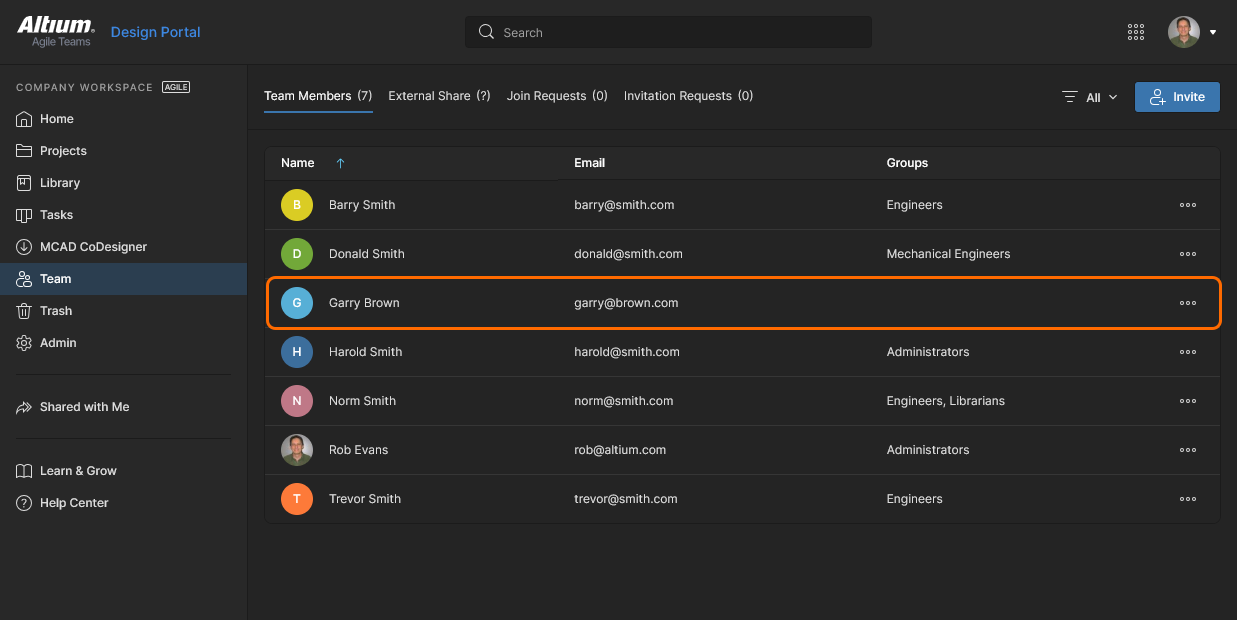
Freigabe für Ihre Organisation
Unabhängig von der Freigabe eines Projekts für bestimmte Benutzer oder Gruppen, wie oben beschrieben, kann allen Mitgliedern Ihrer Organisation ein grundlegender Nur-Lese-Zugriff gewährt werden, indem im Share-Fenster die Option Anyone in <company> can access ausgewählt wird. Welche Mitglieder Ihrer Organisation davon betroffen sind, ist auf der Users page im Dashboard Ihrer Organisation definiert.

Wenn nur diese Freigabestufe angewendet wird, können alle registrierten Benutzer in Ihrer Organisation über die Option Shared with Me sowohl in Altium Designer als auch in ihrem Altium 365 Personal Space auf das Projekt zugreifen. Der Zugriff für alle Benutzer ist schreibgeschützt, während der Projekteigentümer und die Administratoren des Workspace ihren vollständigen Zugriff auch weiterhin über den Workspace selbst behalten.
Freigabe per Direktlink
Sie können auch einen Direktlink zum Projekt freigeben. Der Link wird durch Klicken auf das Steuerelement  unten im Sharing Fenster abgerufen. Der Link gewährt Zugriff auf Grundlage der aktuellen Freigabeberechtigungen des Projekts:
-
For members of the Workspace – ihr Zugriff wird durch die Berechtigungseinstellungen des Eintrags Workspace Members (
No access,Can View,Can Edit) oder durch die Berechtigungen bestimmt, die auf einen expliziten Share With-Eintrag für ihren Namen (oder eine Gruppe, deren Mitglied sie sind) angewendet wurden. -
For users outside of the Workspace – ihr Zugriff wird durch einen expliziten Share With-Eintrag für ihren Namen und die diesem Namen zugewiesenen Berechtigungen bestimmt. Für den Zugriff muss der Benutzer bei einem Altium Account registriert und dort angemeldet sein. Er wird als External Share Benutzer eingestuft.
 Rufen Sie einen Direktlink zum Projekt ab, dessen Verwendung durch die bestehenden Freigabeberechtigungen im Sharing Fenster geregelt wird.
Der Link wird in die Zwischenablage kopiert. Bei Verwendung ermöglicht er dem jeweiligen Benutzer – sofern zulässig – den direkten Zugriff auf die Detailverwaltungsseite des Projekts. Weitere Informationen finden Sie im folgenden Abschnitt.
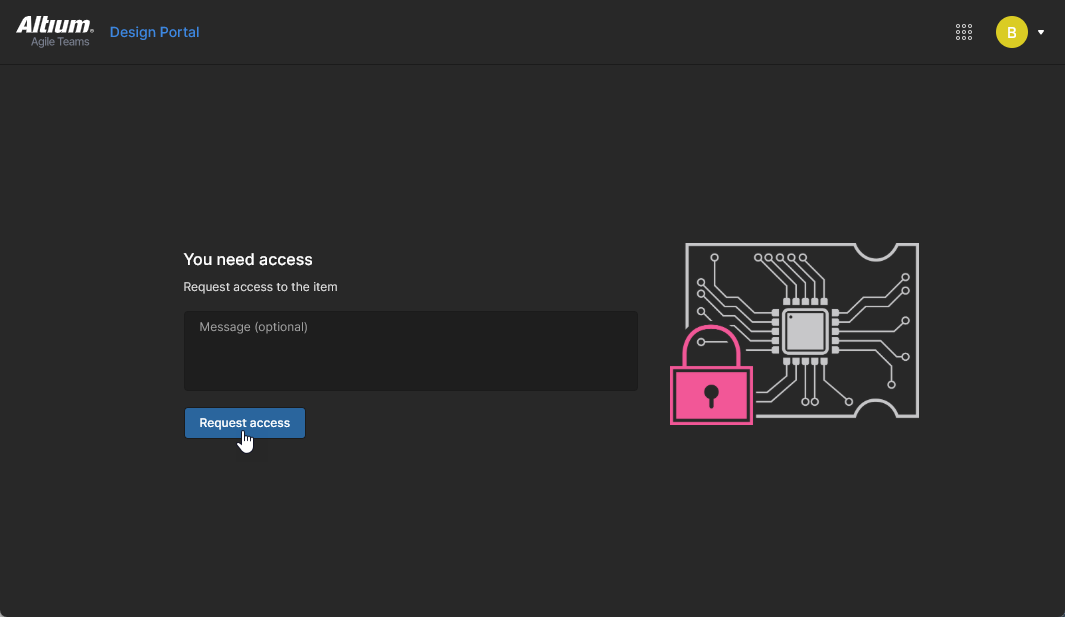
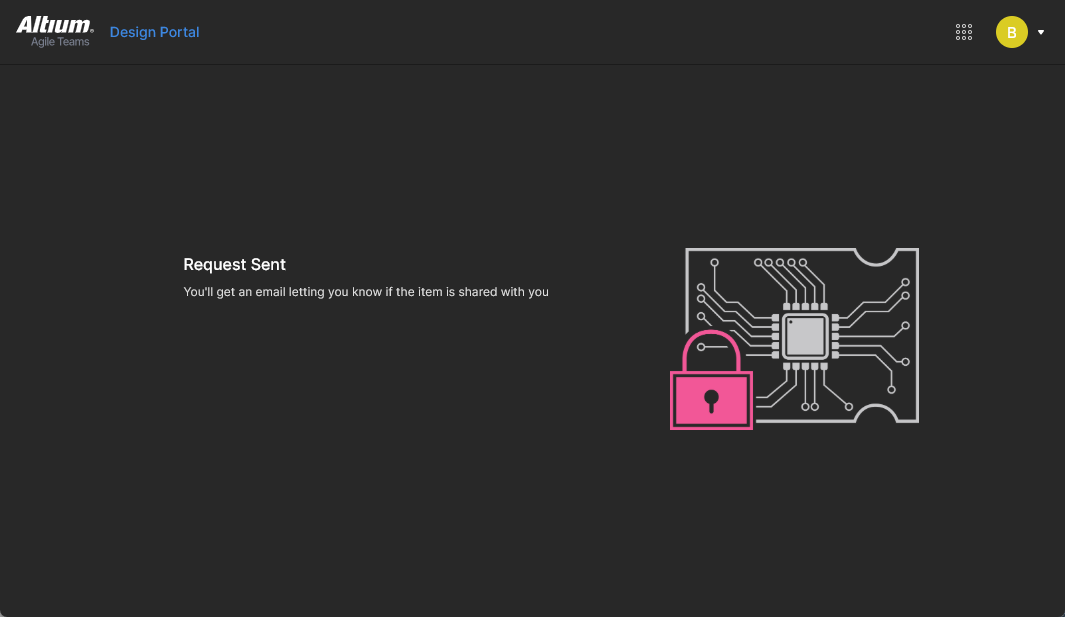
Alternativ wird einem Benutzer, der den bereitgestellten Link öffnet, aber keinen Zugriff auf das Projekt hat – es wurde nicht für ihn freigegeben –, eine Möglichkeit angeboten, eine Zugriffsanfrage zu senden.
Arbeiten mit einer Zugriffsanfrage
Wenn ein Benutzer eine Zugriffsanfrage sendet, wird durch die Einstellung Advanced Settings des Projekts im Dialogfeld Share festgelegt, wer dieses Projekt freigeben (also Zugriff gewähren) kann, wie oben beschrieben. In diesem Zusammenhang bezieht sich „Editors“ auf Benutzer mit Bearbeitungsrechten für das Projekt (Can Edit). Beachten Sie, dass Workspace-Administratoren und der Projekteigentümer ein Projekt immer freigeben können.
Entsprechende E-Mails mit Zugriffsanfragen werden ebenfalls an diese Benutzer gesendet, wenn die Option Email Notifications auf der Workspace-Seite Admin-Settings page aktiviert ist. Die Empfänger werden durch die Share-Fensteroption Advanced Settings des Projekts wie folgt bestimmt:
-
Wenn die Freigabe für Workspace-Mitglieder mit der Rolle Editors aktiviert ist, erhalten Administratoren, der Projekteigentümer und Mitglieder mit Bearbeitungsrechten für dieses Projekt eine E-Mail mit der Zugriffsanfrage.
-
Wenn die Freigabe für External Share Editors (Editors außerhalb des Workspace) aktiviert ist, erhalten Administratoren und Benutzer auf Gast-Ebene mit Bearbeitungsrechten für dieses Projekt eine E-Mail mit der Zugriffsanfrage.
-
Wenn für dieses Projekt beide Editors-Optionen deaktiviert sind, erhalten nur Administratoren eine E-Mail mit der Zugriffsanfrage.
Jeder Benutzer, der eine E-Mail mit einer Zugriffsanfrage erhält, kann über die enthaltene Schaltfläche Open sharing settings auf die Anfrage reagieren. Dadurch wird das Share-Fenster für dieses Projekt geöffnet, in dem die ausstehende Anfrage genehmigt (mit View- oder Edit-Rechten) oder abgelehnt werden kann. Beachten Sie, dass der Zugriff auf den Eintrag Pending approval im Share-Fenster nicht an den Erhalt einer Access Request-E-Mail gebunden ist – Sie können die Anfrage jederzeit direkt über das Dialogfeld Share bearbeiten. Sobald die Freigaberechte festgelegt wurden, erhält der anfragende Benutzer die entsprechende Zugriffsstufe auf das Projekt, und es wird eine E-Mail an ihn gesendet, die das Ergebnis des Freigabe-Genehmigungsprozesses bestätigt.
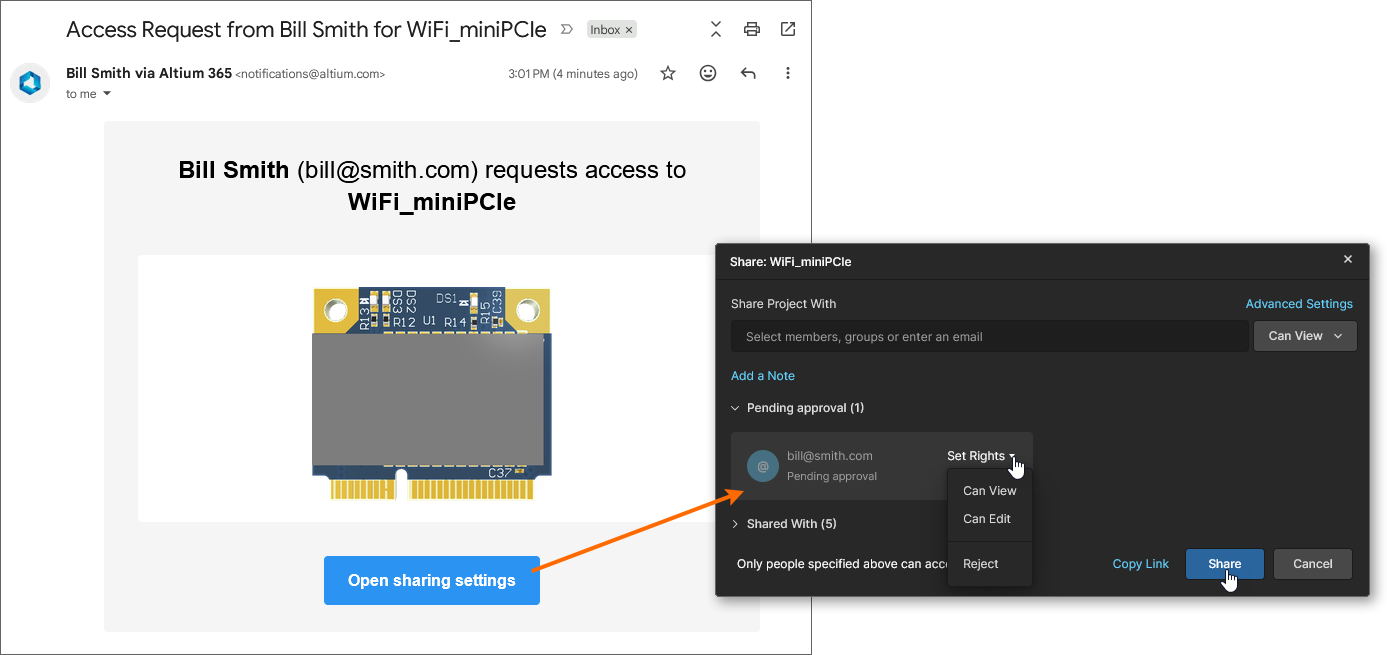 Eine E-Mail mit einer Zugriffsanfrage an einen Projekteigentümer enthält einen Direktlink zu den Share-Eigenschaften für dieses Projekt.
Freigeben eines Multi-board-Projekts
Ein Multi-board-Projekt ist ein spezieller Projekttyp, der mehrere PCB-Designprojekte umfasst, um ein vollständiges funktionsfähiges System zu erstellen. Die Teilprojekte sind mit dem übergeordneten Multi-board-Projekt verknüpft, sodass ihre Daten verwendet werden können, um die elektrische und physische Konnektivität des Gesamtsystems herzustellen.
Siehe Multi-board Design für weitere Informationen zur Arbeit mit Multi-board-Projekten.
Die Verknüpfungen zwischen dem Multi-board-Projekt und den zugehörigen Teilprojekten werden im Multi-board-Projekt selbst (*.PrjMbd) als relative Pfade gespeichert. Daher müssen diese gültig bleiben, wenn die Projekte aus dem Design-Client (Project » Make available Online) in das Workspace-VCS gespeichert werden. In der Praxis bedeutet dies, sicherzustellen, dass all die Projekte im Workspace gespeichert sind und sich in der richtigen Ordnerstruktur befinden. In den meisten Fällen befinden sich jedoch wahrscheinlich alle an einem Multi-board-System beteiligten Projekte im selben Ordner.
Dasselbe gilt auch für die Freigabe eines Multi-board-Projekts. Sowohl das übergeordnete Multi-board-Projekt als auch die zugehörigen Teilprojekte sollten mit denselben View/Edit-Berechtigungen für dieselben Workspace-Mitglieder freigegeben werden. Benutzer, die das Multi-board-Projekt dann zum ersten Mal in ihrem Design-Client öffnen, müssen auch die zugehörigen Teilprojekte öffnen – und dabei erneut sicherstellen, dass die relative Ordnerstruktur lokal korrekt ist.
 Sowohl ein Multi-board-Projekt als auch seine Teilprojekte müssen online gespeichert, freigegeben und als einzelne Projekte geöffnet werden.
Übertragen des Projekteigentums
Neben den Workspace-Administratoren hat der Eigentümer eines Projekts – standardmäßig der Benutzer, der das Projekt erstellt/hinzugefügt hat – volle Bearbeitungsrechte für das Projekt, während andere Mitglieder mit freigegebenem Zugriff auf das Projekt Edit/View-Berechtigungen haben, wie im Share-Fenster des Projekts angegeben.
 Das Share-Fenster zeigt den aktuellen Projekteigentümer an und bietet die Möglichkeit, das Eigentum auf ein anderes Workspace-Mitglied zu übertragen.
Der Owner-Status eines Projekts und die damit verbundenen Bearbeitungsrechte können über das Share-Fenster des Projekts von einem Workspace-Mitglied auf ein anderes übertragen werden, sodass der neue Eigentümer die vollständige Kontrolle über das Projekt übernehmen kann. Diese Option steht Administratoren und dem aktuellen Projekteigentümer zur Verfügung, und die Übertragung kann nur auf andere Workspace-Mitglieder erfolgen (nicht jedoch auf Mitgliedergruppen wie Engineers oder Administrators).
Ein Workspace-Mitglied muss bereits freigegebenen Zugriff auf ein Projekt haben, um dessen Eigentümerstatus und Berechtigungssatz zu erhalten. Die aktuelle View/Edit-Berechtigungseinstellung des Mitglieds für das Projekt kann dann im Berechtigungs-Drop-down-Menü des ShareFensters auf Owner geändert werden (Make Owner). Bestätigen Sie die Eigentumsübertragung mit der Schaltfläche des Fensters und anschließend im folgenden Warnfenster ( ).
).
 Übertragen Sie das Projekteigentum auf ein anderes Workspace-Mitglied mit der Option Make Owner aus dem Berechtigungs-Drop-down-Menü.
Wenn Workspace Email Notifications aktiviert sind, erhält der neue Project-Eigentümer eine E-Mail-Benachrichtigung zur Eigentumsübertragung.

Zugriff auf die detaillierte Verwaltungsseite für das Project
Main page: Verwaltung eines bestimmten Projects
Der Workspace bietet eine erweiterte, fertigungsorientierte CAD-zentrierte Ansicht des Projects. Diese wird geöffnet, indem Sie das gewünschte Project auswählen, auf das Steuerelement oberhalb der Auflistung der Projects klicken und im zugehörigen Menü den Eintrag Open wählen. Alternativ können Sie den gewünschten Project-Eintrag in der Liste direkt doppelklicken.
Die detaillierte Verwaltungsseite für dieses Project wird in einer neuen Browser-Registerkarte mit der CAD-zentrierten Benutzeroberfläche geöffnet, die die Ansichtsoptionen Design, Simulation, Releases, History und Assembly bietet:
- Design – Quell-Designdokumente des Projects anzeigen und darin navigieren, Eigenschaften von Designobjekten anzeigen und Review-Kommentare platzieren. Diese Ansicht verwendet die Oberfläche Web Viewer, um Ihr Design in vier unterschiedlichen Daten-Teilansichten darzustellen: Quellschaltplan/-pläne, Leiterplatte in 2D, Leiterplatte in 3D sowie Stückliste. Diese Ansicht gilt für die neueste Version der Quell-Project-Daten und nicht für ein bestimmtes Release dieses Projects und kann daher als Work-in-Progress-(WIP-)Ansicht betrachtet werden. Sie können sowohl das Basisdesign als auch jede definierte Variante prüfen.

- Simulation – ermöglicht das Hochladen von Ergebnisdateien der Schaltungssimulation (per Drag & Drop), die dem aktuellen Project oder Project-Release zugeordnet werden. Die Dateien werden praktisch an das Project angehängt, sodass Mitglieder des Workspace Simulationsergebnisdokumente prüfen und/oder herunterladen können, die sich auf das aktuell geöffnete Project beziehen. Siehe Management of a Specific Project – Simulation für weitere Informationen.

-
Tasks – ermöglicht den Zugriff auf und die Verwaltung der Job-Aktivitätsanfragen (Tasks), die für das aktuell geöffnete Design-Project gelten. Aufgaben werden im Stil eines Kanban-Boards dargestellt, wobei ihre Fortschrittszustände (
ToDo,InProgressundResolved) als Aufgabenzeilen angeordnet sind. Eine Zeile ist für General Tasks reserviert, und jede weitere Zeile gilt für Aufgaben zu einem bestimmten Project-Dokument. Letztere wird mit Aufgaben gefüllt, die dem geöffneten Project zugeordnet sind und erstellt werden, wenn ein Project-Kommentar einer bestimmten Benutzerin bzw. einem bestimmten Benutzer (Workspace-Mitglied) zugewiesen wird. In diesem Sinne ist das System Workspace Tasks effektiv eine Erweiterung des Kommentarsystems. Sie haben außerdem die Möglichkeit, über die Schaltfläche New eine allgemeine Aufgabe zu erstellen – diese Aufgaben gelten für das aktuelle Project, sind jedoch keinem Project-Kommentar oder Dokument zugeordnet.

-
Releases – zeigt die Releases für das Project an. Es besteht Zugriff darauf, die vollständigen Release-Daten oder ein bestimmtes Assembly-Paket zu öffnen, das in einer separaten Registerkarte über ein Manufacturing Portal dargestellt wird. Von diesem Portal aus können Sie die freigegebenen Dateidaten anzeigen und darin navigieren, die BOM prüfen sowie den Snapshot des Designs selbst – die Quelle dieser freigegebenen Daten – anzeigen und kommentieren. Sowohl aus der Ansicht Releases als auch über das Manufacturing Portal für ein bestimmtes Release haben Sie Zugriff auf Steuerelemente zum Herunterladen von Fertigungsdaten in verschiedenen Granularitätsstufen (von vollständigen Datensätzen bis hin zu einzelnen erzeugten Ausgabedateien). Ein ausgewähltes Release kann außerdem – als Manufacturing Package – direkt an Ihren Hersteller gesendet werden. Sie können außerdem direkt Gerber-, Schematic- oder BOM-Daten vergleichen. Siehe Project Releases für weitere Informationen.

-
Activities – bietet Einblicke in die offenen (derzeit aktiven) oder geschlossenen (abgeschlossenen/beendeten) Process Workflows, die für das aktuelle Project gelten. Dazu gehören typischerweise Aktivitäten wie
Ad-hoc,Milestoneund Handoff Peer-Review-Workflows. Die Verfügbarkeit hängt von Ihrem Umfang des Altium software access ab.Siehe Activities für weitere Informationen.
-
Design Reviews – erstellt und verwaltet strukturierte Project-Review-Instanzen, die anderen Benutzern (Reviewern) zur Beurteilung zugewiesen werden können. Reviews sind aufgabenbasiert, können angenommen oder abgelehnt werden und umfassen zusätzliche Funktionen wie einen Design-Snapshot, definierbare Checklisten, Kommentierung, Dokumentanhänge und Vergleiche von Designquellen. Die Verfügbarkeit hängt von Ihrem Umfang des Altium software access ab.
Weitere Informationen finden Sie auf der Seite Design Reviews page.
-
History – durchsucht eine fortlaufende Zeitleiste wichtiger Ereignisse im Zusammenhang mit dem Project, darunter seine Erstellung, Commits, Releases, Klone und MCAD-Austausche. Jedes Mal, wenn ein unterstütztes Ereignis in Verbindung mit dem Project eintritt, wird dieses der Zeitleiste als eigene Kachel hinzugefügt, wobei gegebenenfalls verschiedene Aktionen unterstützt werden. Für Release-/Commit-Ereignisse haben Sie außerdem die Möglichkeit, direkt Gerber- (nur Release-Ereignisse), Schematic- oder BOM-Daten zu vergleichen. Siehe Project History für weitere Informationen.

-
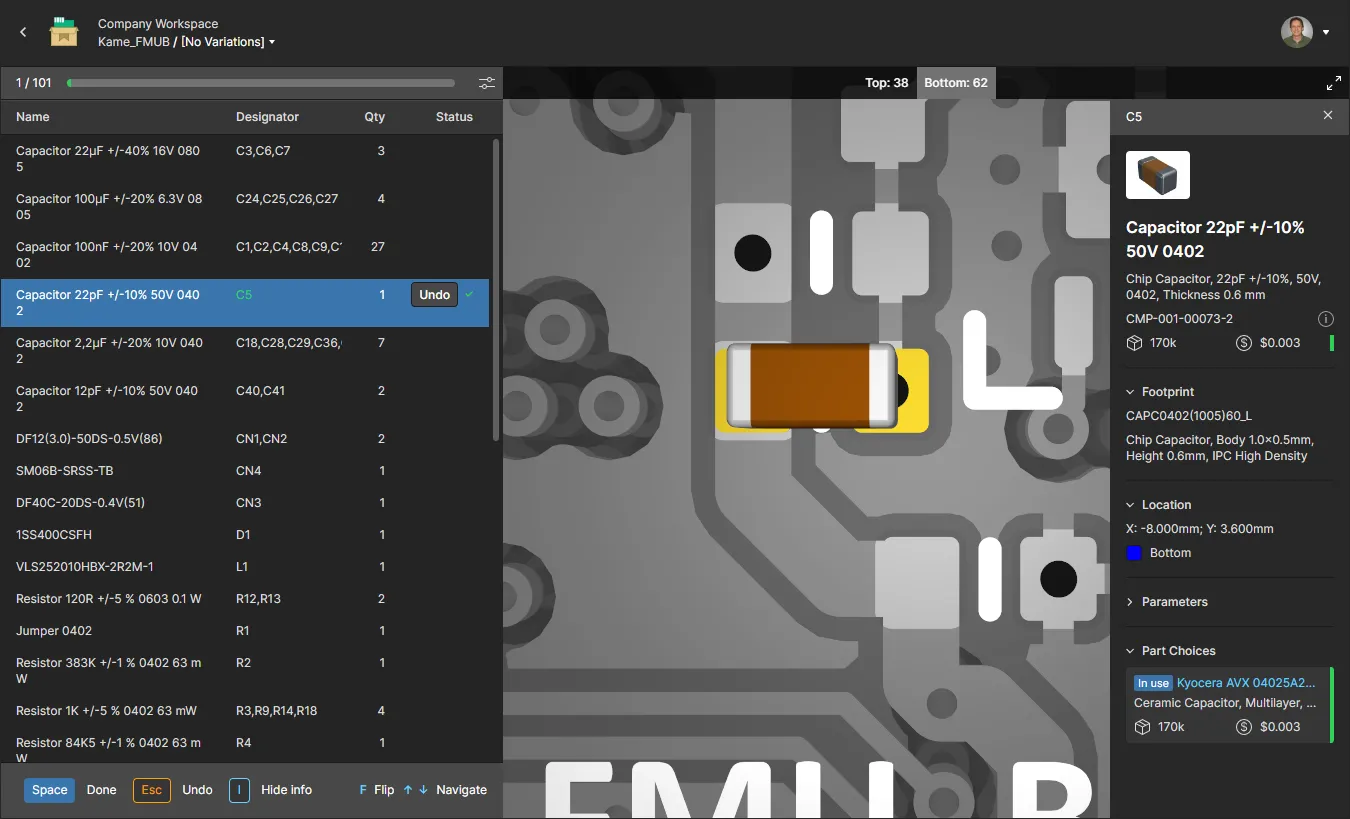
Assembly Assistant – Arbeiten mit dem interaktiven Werkzeug Assembly Assistant, um den Leiterplattenbestückungsprozess zu prüfen und schrittweise voranzubringen. Das Werkzeug führt die detaillierten BOM data des Projects und seine 2D/3D assembly view zusammen, um eine Oberfläche bereitzustellen, die die erforderlichen grafischen Informationen und Bauteilinformationen für die schrittweise Durchführung des Bestückungsprozesses liefert. Weitere Informationen finden Sie auf der Seite Assembly Assistant.

 .
.
Verschieben eines Projects
Um ein Project unter einen anderen übergeordneten Ordner innerhalb der Ordnerhierarchie zu verschieben, wählen Sie seinen Eintrag auf der Seite Projects aus, klicken auf das Steuerelement oberhalb der Auflistung der Projects/Ordner und wählen im zugehörigen Menü den Eintrag Move .
Das Fenster Move project wird angezeigt, in dem Sie den neuen übergeordneten Ordner auswählen können. Klicken Sie auf die Schaltfläche , um die Verschiebung auszuführen. Das Project wird in den ausgewählten Ordner verschoben, und Sie werden zu diesem Ordner weitergeleitet.


Bearbeiten eines Projects
Um die Eigenschaften eines vorhandenen Projekts im Workspace zu bearbeiten, wählen Sie dessen Eintrag auf der Seite Projects aus, klicken Sie oberhalb der Projektliste auf das Steuerelement und wählen Sie im zugehörigen Menü den Eintrag Edit . Im folgenden Fenster Edit Project – das in einer vereinfachten Ansicht geöffnet wird – können Sie Name und Description des Projekts ändern.
 Sie können Name und Description eines Projekts jederzeit bearbeiten.
Klicken Sie auf die Schaltfläche , um auf die zusätzlichen Felder des Fensters Edit Project zuzugreifen.
 Auf zusätzliche Felder greifen Sie durch Klicken auf die Schaltfläche Advanced zu.
-
Requirements – dieses Feld ist für Design-Projekte verfügbar und dient dazu, einen zugehörigen Block Requirements Portal mit dem aktuellen Projekt zu verknüpfen. Die Verbindung ermöglicht den Echtzeitzugriff auf Requirements innerhalb Ihres Design-Projekts und ist schreibgeschützt, sofern sie nicht entsperrt wird. Siehe Working with Requirements für weitere Informationen.

-
Jira – dieses erweiterte Feld ist verfügbar, wenn Jira Integration für Ihren Workspace aktiviert ist. Es wird verwendet, um eine Verknüpfung vom Design-Projekt zu einem Atlassian Jira®-Projekt herzustellen, wodurch eine bidirektionale Aufgabensynchronisierung zwischen beiden Elementen über die Funktion Altium 365 Comments and Tasks ermöglicht wird. Klicken Sie in das Eingabefeld Jira, um aus einer Liste verfügbarer Jira-Projekte auszuwählen. Beachten Sie, dass diese Zuordnungsoption nur Administratoren zur Verfügung steht, sofern sie nicht über die Konfiguration Jira Application für alle Benutzer aktiviert wurde. Weitere Informationen finden Sie auf der Seite Working with Jira Tasks.

-
Project – dieses Feld ist nur beim Bearbeiten eines Projekts vom Typ Managed BOM verfügbar und legt die Verknüpfung zwischen dem BOM-Dokument und einem PCB-Designprojekt fest. Die Verknüpfung ermöglicht die Synchronisierung von Bauteildaten aus dem Quellprojekt in die verknüpfte BOM. Sie wird für BOM-Dokumente, die created from a Project wurden, automatisch definiert. Beachten Sie, dass die Synchronisierung von Projekt zu BOM unterbrochen wird, wenn diese Verknüpfung neu definiert oder entfernt wird – verwenden Sie die Option
 des Feldes, um zu einer Projektverknüpfung zu navigieren und diese auszuwählen.

-
Parameters – klicken Sie auf dieses Steuerelement, um einen Bereich zu erweitern, in dem Sie serverseitige Parameter für das Projekt verwalten können. Parametername/Wert-Paare können hinzugefügt (
 ), bearbeitet (Inline-Bearbeitung) oder entfernt (
 ) werden.
 Bearbeiten Sie serverseitige Parameter für das Projekt.
Bearbeiten Sie serverseitige Parameter für das Projekt.
Klicken Sie auf die Schaltfläche , um alle vorgenommenen Änderungen zu bestätigen.
Klonen eines Projekts
Um ein vorhandenes Projekt zu klonen, wählen Sie dessen Eintrag auf der Seite Projects aus, klicken Sie oberhalb der Projektliste auf das Steuerelement und wählen Sie im zugehörigen Menü den Eintrag Clone . Das Fenster Clone Project wird angezeigt.
 Sie können ein Projekt klonen, um eine identische Kopie einschließlich seiner Arbeitsdateien zu erstellen.
Verwenden Sie das Fenster Clone Project, um einen Namen für das Projekt und eine optionale Beschreibung anzugeben. Standardmäßig wird der ursprüngliche Projektname mit dem Suffix „ – Copy“ verwendet, und eine Standardbeschreibung wird vorausgefüllt.
Klicken Sie auf die Schaltfläche , um auf das Feld Parent Folder zuzugreifen. Standardmäßig ist dieses auf den Ordner eingestellt, in dem sich das Quellprojekt befindet. Klicken Sie auf den Link Change rechts neben dem Feld, um auf die Server-Ordnerstruktur des Workspace zuzugreifen und einen alternativen Ordner auszuwählen, in dem das geklonte Projekt gespeichert werden soll. Wenn Sie möchten, können Sie Projekte in einer Hierarchie von Unterordnern organisieren. Weitere Informationen finden Sie im Abschnitt Creating a Hierarchy of Project Folders.
Nachdem Sie die Felder wie erforderlich festgelegt haben, klicken Sie auf die Schaltfläche  . Das ursprüngliche Projekt wird zusammen mit seinen Bestandteilsdateien und Daten geklont (dupliziert) und als neuer Projekteintrag zur Liste auf der Seite Projects hinzugefügt (unter dem gewählten übergeordneten Ordner). Da der erstellte Klon faktisch ein neues Projekt ist, werden seine Berechtigungen auf dieselbe Weise festgelegt wie beim creating (or uploading) a new project – das heißt, Berechtigungen werden standardmäßig vom übergeordneten Ordner geerbt, und der Benutzer, der den Klonvorgang durchgeführt hat, ist der Owner. Siehe auch Managing Project Creation Permissions für weitere Informationen.
Entfernen eines Projekts
Related page: Papierkorb
Um ein vorhandenes Projekt aus dem Workspace zu entfernen (zu löschen), wählen Sie dessen Eintrag auf der Seite Projects aus, klicken Sie oberhalb der Projektliste auf das Steuerelement oder innerhalb der Projektkachel auf das Steuerelement und wählen Sie im zugehörigen Menü den Eintrag Remove . Wenn die Seite Projects in ihrer Listenansicht dargestellt wird, klicken Sie ganz rechts im Eintrag des gewünschten Projekts auf das Steuerelement und wählen Sie im zugehörigen Menü den Befehl Remove.
Im folgenden Fenster Remove <project> werden alle mit dem Projekt verbundenen Items aufgelistet, beispielsweise zugehörige Releases, die ebenfalls entfernt werden. Wählen Sie die Option Show details, um die Ansicht Releases view des Projekts zu öffnen und die zugehörigen Releases und Manufacturing Packages zu prüfen.  Wenn das Projekt keine zugehörigen Releases hat, wird ein vereinfachtes Fenster Remove angezeigt.
Das Entfernen eines Workspace-Projekts ist tatsächlich ein „Soft Delete“, bei dem das Projekt und alle zugehörigen Items in den Bereich Trash des Workspace verschoben werden. Bestätigen Sie den Entfernungsvorgang mit der Schaltfläche  im Fenster Remove <project>.

Wenn das Entfernen abgeschlossen ist, wird der Projekteintrag aus der Hauptliste der Projekte entfernt. In Altium Designer bleibt Ihre lokale Arbeitskopie von dieser Aktion unberührt, aber Sie können keine Änderungen mehr auf den Server committen. Sie können die lokale Arbeitskopie schließen und erneut öffnen, um auf eine Reihe vorgeschlagener Aktionen zuzugreifen, da das lokale Projekt nun auf ein VCS-Repository verweist, das nicht mehr existiert.
Alle auf diese Weise entfernten Projekte finden Sie auf der Seite Trash der Benutzeroberfläche. Beachten Sie, dass Sie nur Projekte (und alle anderen Elemente) sehen können, die Sie persönlich per Soft Delete entfernt haben. Administratoren können den vollständigen Inhalt der Seite Trash sehen – also alle Elemente, die per Soft Delete entfernt wurden.
Dinge, die in Bezug auf ein per Soft Delete gelöschtes Projekt zu beachten sind:
-
Das Projekt steht weder in Ihrer Design-Software noch innerhalb der Weboberfläche zum Öffnen und Durchsuchen zur Verfügung.
-
Wenn das Projekt extern außerhalb des Workspace freigegeben worden war, wird die zugehörige Kachel dafür für alle beteiligten externen Personen von der Seite Shared with Me der Altium 365 Platform Interface entfernt.
-
Alle freigegebenen Manufacturing Packages, die zusammen mit dem Projekt entfernt wurden, werden ebenfalls für alle beteiligten Personen von der Seite Shared with Me der Altium 365 Platform Interface entfernt.
-
Wenn Sie Elemente durchsuchen, die in einem Projekt verwendet wurden, zeigt der Eintrag „Where Used“ für das Projekt an, dass das Projekt entfernt wurde.
-
Ein Projekt kann auf der Seite Trash nur vom Owner dieses Projekts oder von einem Workspace-Administrator wiederhergestellt oder dauerhaft gelöscht werden.
 AI-localized
