
Die Schaltfläche Print öffnet den Dialog Print Preview, der eine Vorschau des aktuellen Dokuments anzeigt, das gedruckt wird. Die Schaltfläche ist im Outputs | Documentation Bereich der Schaltplan- und PCB-Editoren verfügbar.

Der Dialog Print Previewermöglicht es Ihnen, Druckausgaben anzuzeigen und deren Einrichtung zu bearbeiten, bevor tatsächlich gedruckt wird.

Right-click Menu
Die wichtigsten Befehle, die im Kontextmenü der oberen beiden Bereiche verfügbar sind, werden unten beschrieben.
- Export Metafile - verwenden Sie diesen Befehl, um die aktuelle Vorschau als Windows Enhanced Metafile (*.EMF) zu exportieren.
- Page Setup - verwenden Sie diesen Befehl, um einen Dialog zu öffnen, in dem die Druckeigenschaften der aktuellen Vorschau geändert werden können, z. B. Papiergröße, Maßstab und Farbe.
- Print - verwenden Sie diesen Befehl, um einen Dialog zum Konfigurieren der Druckeroptionen zu öffnen und anschließend zu drucken.
-
Setup Printer - verwenden Sie diesen Befehl, um einen Dialog zum Konfigurieren der Druckereigenschaften zu öffnen.
- Configuration - verwenden Sie diesen Befehl, um einen Druckdialog zu öffnen, in dem erweiterte Druckeigenschaften geändert werden können, z. B. die zu druckenden Lagen und Objekte.
- Zoom In/Out - zum Vergrößern/Verkleinern. Das Zoomen kann auch mit Ctrl+mouse wheel oder den Tasten Page Up und Page Down erfolgen. Sie können sich in der vergrößerten Ansicht bewegen, indem Sie die rechte Maustaste gedrückt halten und dann das Dokument ziehen. Verwenden Sie Shift+mouse wheel, um horizontal zu scrollen, und das Mausrad, um vertikal zu scrollen.
Print Properties Dialogs
Eigenschaftsdialoge
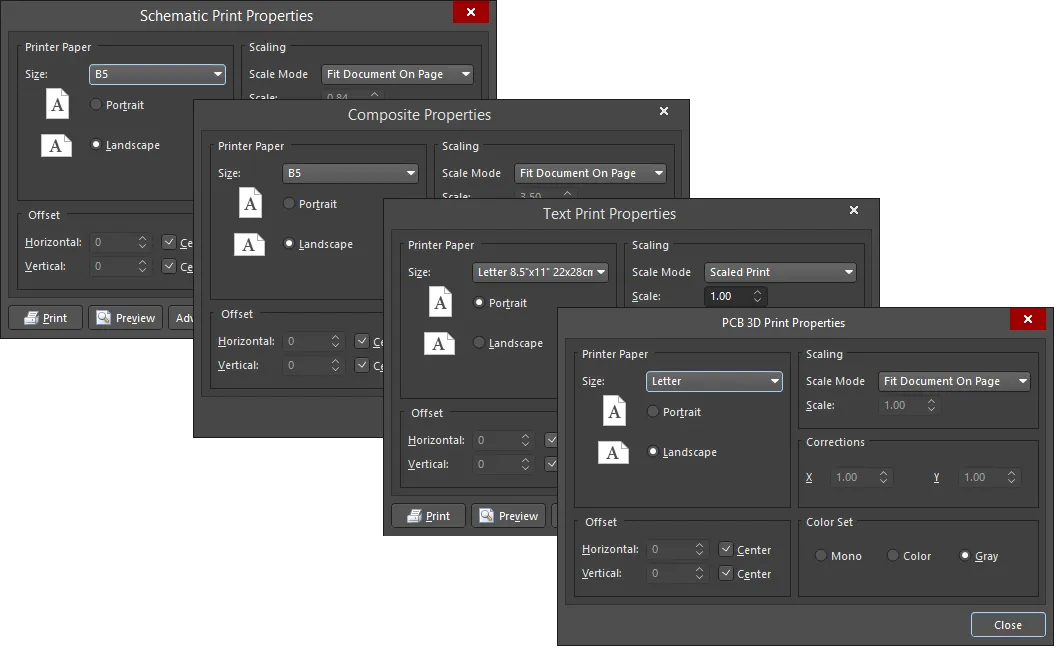
Dieser Dialog bietet Steuerelemente zum Konfigurieren des Ausdrucks hinsichtlich Papier-, Skalierungs- und Farbeinstellungen.
Der Dialog wird aufgerufen, indem Sie im Projects Bereich mit der rechten Maustaste auf ein Dokument klicken und Page Setup wählen oder indem Sie im Dialog Print Preview mit der rechten Maustaste klicken und dann Page Setupwählen. Auf den Dialog PCB 3D Print Propertieswird zugegriffen, indem Sie Page setup für die Ausgabe PCB 3D Print im Dialog Generate Outputs auswählen.
Die wichtigsten Optionen werden unten beschrieben.
Offset
- Horizontal - dient zum manuellen Anpassen der Position des gedruckten Inhalts auf der Seite in horizontaler Richtung. Geben Sie einen positiven Wert ein, um den gedruckten Inhalt auf der Seite nach rechts zu verschieben, oder einen negativen Wert, um ihn nach links zu verschieben. Wenn das Feld auf null gesetzt ist, wird der vom Drucker erforderliche minimale linke horizontale Rand verwendet. Aktivieren Sie die Option Center, um den gedruckten Inhalt automatisch so zu positionieren, dass er horizontal auf der Seite zentriert ist.
- Vertical - dient zum manuellen Anpassen der Position des gedruckten Inhalts auf der Seite in vertikaler Richtung. Geben Sie einen positiven Wert ein, um den gedruckten Inhalt auf der Seite nach oben zu verschieben, oder einen negativen Wert, um ihn nach unten zu verschieben. Wenn das Feld auf null gesetzt ist, wird der vom Drucker erforderliche minimale untere vertikale Rand verwendet. Aktivieren Sie die Option Center, um den gedruckten Inhalt automatisch so zu positionieren, dass er vertikal auf der Seite zentriert ist.
Scaling
- Scale Mode - verwenden Sie die Dropdown-Liste, um den gewünschten Skalierungsmodus auszuwählen.
- Scale - dieses Feld ist verfügbar, wenn Scale Mode auf Scaled Printgesetzt ist. Verwenden Sie es, um festzulegen, wie stark das Dokument skaliert wird. Die Eingabe eines Werts größer als 1 vergrößert den Ausdruck im Wesentlichen (ein Heranzoomen), während ein Wert kleiner als 1 ihn verkleinert (ein Herauszoomen).
Wenn der Ausdruck vergrößert wird, wird weiterhin der tatsächliche Inhalt der Originalseite gedruckt; er wird lediglich auf mehrere Seiten verteilt. Diese Seiten zeigen, wenn sie gedruckt und zusammengelegt werden, den vergrößerten ursprünglichen Druckinhalt.
Corrections - die Felder X/Y sind verfügbar, wenn Scale Mode auf Scaled Printgesetzt ist. Verwenden Sie diese Einstellungen, um den Ausdruck in horizontaler und vertikaler Richtung auf Skalierungsfehler des Druckers abzustimmen.
Additional Controls
- Print - öffnet den Dialog Printer Configuration for zur Bestätigung dessen, was gedruckt werden soll, und an welches Druckgerät gesendet wird.
- öffnet den Dialog Print Preview mit den zu druckenden Seiten, geladen entsprechend der definierten Seiteneinrichtung und Druckerkonfiguration. Verwenden Sie die Vorschau, um sicherzustellen, dass der resultierende Ausdruck genau wie gewünscht aussieht, bevor der eigentliche Druck erzeugt wird. - Advanced - öffnet einen zusätzlichen Eigenschaftsdialog mit Druckoptionen in Bezug auf den im Ausdruck enthaltenen Inhalt. Welcher Dialog tatsächlich geöffnet wird und welche Optionen er bietet, hängt vom Dokumenttyp ab, den Sie drucken möchten.
- Printer Setup - öffnet den Dialog Printer Configuration for , in dem Sie festlegen können, was gedruckt werden soll und an welches Druckgerät es gesendet wird.
Dialog „Schematic Print Properties“
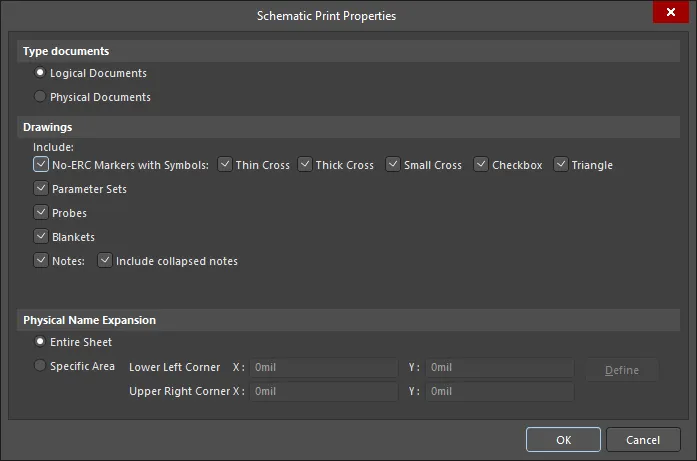
Dieser Dialog bietet Optionen zum Konfigurieren erweiterter Eigenschaften beim Drucken von Schaltplandokumenten.
Der Dialog wird aufgerufen, indem Sie im Dialog Print Previewmit der rechten Maustaste klicken und dann im Kontextmenü Configuration wählen.
Options/Controls
Wählen Sie den Typ der zu druckenden Dokumente aus. Logische Dokumente sind die ursprünglichen Schaltpläne. Physische Dokumente sind das Design, wie es auf der Leiterplatte umgesetzt wird.
Aktivieren oder deaktivieren Sie die Optionen Drawings , um die Einbeziehung der Objekte in die Druckausgaben zu konfigurieren.
Verwenden Sie die Steuerelemente im Bereich Physical Name Expansion, um festzulegen, wo die Erweiterung des physischen Namens erfolgt. Wählen Sie aus:
- Entire Sheet - auf dem gesamten Schaltplanblatt.
- Specific Area - wenn diese Option aktiviert ist, werden die folgenden Steuerelemente verfügbar:
- Lower Left Corner X/Y - definieren Sie die Koordinaten X und Y der unteren linken Ecke.
- Upper Right Corner X/Y - definieren Sie die Koordinaten X und Y der oberen rechten Ecke.
- Define - klicken Sie hier, um den gewünschten Bereich direkt im Designbereich festzulegen. Im Designbereich erscheint ein Fadenkreuz; klicken Sie, um die beiden diagonal gegenüberliegenden Ecken des Bereichs festzulegen. Nachdem die beiden Ecken definiert wurden, erscheint der Dialog erneut, wobei die Koordinaten Ihrer gewählten Positionen in den entsprechenden Feldern eingetragen sind.
Dialog „PCB Printout Properties“
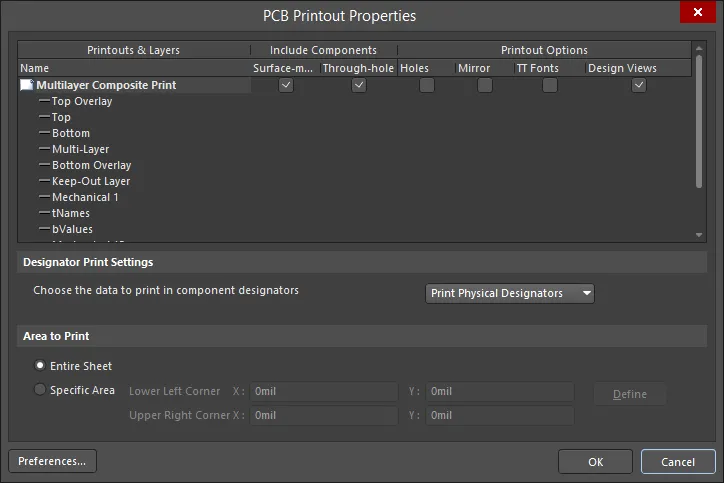
Dieser Dialog bietet Steuerelemente zum Definieren und Verwalten der Ausdrucke, die für die spezifische druckbasierte Dokumentation erforderlich sind, die aus der Leiterplatte erzeugt werden soll.
Der Dialog wird auf folgende Weise aufgerufen:
- Klicken Sie auf Advanced im Dialog Composite Properties.
- Klicken Sie im Dialog Print Previewmit der rechten Maustaste und wählen Sie dann im Kontextmenü Configuration aus.
Der Rasterbereich zeigt die konfigurierten Ausdrucke in einem Raster an. Das Raster besteht aus drei Spalten:
- Printouts & Layers - listet die aktuell definierten Ausdrucke und ihre enthaltenen Lagen auf.
- Include Components - diese Spalte ermöglicht es Ihnen zu steuern, welche Komponenten in einen zugehörigen Ausdruck/ein zugehöriges Ausdrucksset aufgenommen werden; entweder die auf der Oberseite, die auf der Unterseite oder Komponenten auf beiden Seiten.
-
Printout Options - diese Spalte ermöglicht es Ihnen, zusätzliche Optionen in Bezug auf einen zugehörigen Ausdruck/ein zugehöriges Ausdrucksset zu steuern; ob Bohrungen angezeigt werden, Lagen gespiegelt werden und die Schriftartersetzung aktiviert wird oder nicht.
Das Kontextmenü des Dialogs enthält Befehle zum Erstellen von Ausdrucken/Zeichnungen für das Quell-PCB-Dokument sowie
Die folgende Liste von Befehlen ist über das Kontextmenü verfügbar, das an beliebiger Stelle innerhalb des Dialogs aufgerufen werden kann:
- Create Final - verwenden Sie diesen Befehl, um schnell einen vollständigen, vordefinierten finalen Artwork-Drucksatz für das Quell-PCB-Dokument zu erstellen.
- Create Composite - verwenden Sie diesen Befehl, um schnell einen vordefinierten mehrlagigen Verbunddruck für das Quell-PCB-Dokument zu erstellen.
- Create Power-Plane Set - verwenden Sie diesen Befehl, um schnell vordefinierte Power-Plane-Zeichnungen für das Quell-PCB-Dokument zu erstellen.
- Create Mask Set - verwenden Sie diesen Befehl, um schnell vordefinierte Löt-/Pastenmasken-Zeichnungen für das Quell-PCB-Dokument zu erstellen.
- Create Drill Drawings - verwenden Sie diesen Befehl, um schnell einen vordefinierten Satz von Bohrzeichnungen und Hilfslinien für das Quell-PCB-Dokument zu erstellen.
- Create Assembly Drawings - verwenden Sie diesen Befehl, um schnell vordefinierte Bestückungszeichnungen für das Quell-PCB-Dokument zu erstellen.
- Create Composite Drill Guide - verwenden Sie diesen Befehl, um schnell eine vordefinierte zusammengesetzte Bohrzeichnung für das Quell-PCB-Dokument zu erstellen.
-
Insert Printout - Verwenden Sie diesen Befehl, um einen neuen Standardausdruck für die aktuell konfigurierte druckbasierte Ausgabe einzufügen. Der Ausdruck wird unmittelbar oberhalb des aktuell fokussierten Ausdrucks/Ausdrucksatzes hinzugefügt.
- Insert Drill Printout Set - Verwenden Sie diesen Befehl, um einen neuen Bohr-Ausdrucksatz für die aktuell konfigurierte druckbasierte Ausgabe einzufügen. Der Bohr-Ausdrucksatz wird unmittelbar oberhalb des aktuell fokussierten Ausdrucks/Ausdrucksatzes hinzugefügt.
- Insert Layer/Insert Layer Class - Verwenden Sie diesen Befehl, um eine neue Lage oder Lagenklasse in den fokussierten Ausdruck/Ausdrucksatz einzufügen. Das Dialogfeld Layer Properties wird geöffnet, in dem Sie aus einer Liste aller für die Platine verwendeten Lagen/Klassen auswählen können. Die Lage wird unmittelbar oberhalb des fokussierten Eintrags innerhalb dieses Ausdrucks/Ausdrucksatzes hinzugefügt.
- Move Up - Verwenden Sie diesen Befehl, um den fokussierten Eintrag innerhalb eines Ausdrucks/Ausdrucksatzes nach oben zu verschieben oder den fokussierten Ausdruck/Ausdrucksatz innerhalb des gesamten Ausdrucksatzes nach oben zu verschieben.
- Move Down - Verwenden Sie diesen Befehl, um den fokussierten Eintrag innerhalb eines Ausdrucks/Ausdrucksatzes nach unten zu verschieben oder den fokussierten Ausdruck/Ausdrucksatz innerhalb des gesamten Ausdrucksatzes nach unten zu verschieben.
-
Delete - Verwenden Sie diesen Befehl, um die ausgewählten Einträge aus dem zugehörigen übergeordneten Ausdruck/Ausdrucksatz oder die ausgewählten Ausdrucke/Ausdrucksätze aus dem aktuell konfigurierten Gesamtausdrucksatz zu entfernen. Sie werden aufgefordert, das Löschen zu bestätigen.
- Properties - Verwenden Sie diesen Befehl, um das entsprechende Eigenschaften-Dialogfeld zu öffnen.
-
Preferences - Verwenden Sie diesen Befehl, um das Dialogfeld PCB Print Preferences zu öffnen, in dem Sie globale Optionen definieren können, die für alle Ausdrucksätze gelten.
- Designator Print Setting - Verwenden Sie diese Option, um den Typ der Bezeichnerinformationen festzulegen, die in die Ausdrucke aufgenommen werden sollen.
- Area to Print - Verwenden Sie diese Option, um den Bereich der Platine festzulegen, der gedruckt werden soll.
- Preferences - Verwenden Sie diese Option, um das Dialogfeld PCB Print Preferences zu öffnen, in dem ausdruckbezogene Einstellungen definiert werden können, einschließlich der Farbgebung für jede druckbare Lage, ob mechanische Lagen automatisch in einen Ausdruck aufgenommen werden und der Schriftartersetzung.
Dialogfeld „Ausdruckeigenschaften“
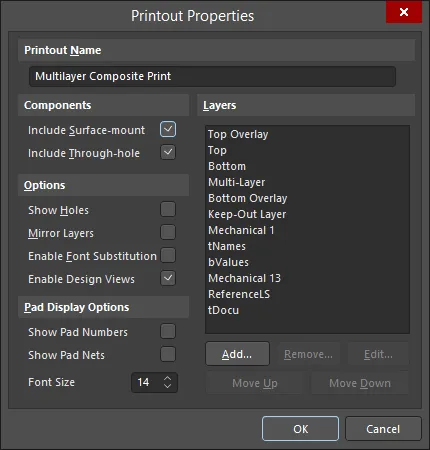
Dieses Dialogfeld bietet Steuerelemente zum Konfigurieren der Eigenschaften eines neu hinzugefügten oder vorhandenen Ausdrucks/Ausdrucksatzes.
Das Dialogfeld wird auf folgende Weise über das Dialogfeld PCB Printout Properties aufgerufen:
- Doppelklicken Sie auf das Symbol links neben dem Namen eines Ausdrucks/Ausdrucksatzes.
- Wählen Sie einen Ausdruck/Ausdrucksatz aus, klicken Sie mit der rechten Maustaste und wählen Sie dann Properties im Kontextmenü.
Die wichtigsten Optionen werden unten beschrieben.
Layers - Dieser Bereich ist das „Herzstück“ der Ausdruckskonfiguration und bietet die erforderlichen Steuerelemente zum Hinzufügen, Bearbeiten und Anordnen der Lagen, aus denen der Ausdruck bestehen soll.
-
Layer List - eine Liste der Lagen, die aktuell im Ausdruck enthalten sind (oder in jedem Ausdruck eines Ausdrucksatzes). Die Lage am Ende der Liste wird beim Rendern des Bildes zuerst im Speicher des Druckers gezeichnet. Jede darüberliegende Lage wird dann der Reihe nach darüber gerendert. Wählen Sie eine Lage aus und verwenden Sie dann die Schaltflächen Move Up und Move Down, um ihre Position in der Renderreihenfolge zu ändern.
- Add - Klicken Sie hier, um dem Ausdruck (oder jedem Ausdruck in einem Ausdrucksatz) eine weitere Lage hinzuzufügen. Das Dialogfeld Layer Properties wird geöffnet, in dem Sie aus einer Liste aller für die Platine verwendeten Lagen auswählen und die Eigenschaften der gewählten Lage nach Bedarf konfigurieren können. Die neue Lage wird am Ende der Liste hinzugefügt.
-
Remove - Klicken Sie hier, um die ausgewählten Lageneinträge aus der Liste zu entfernen.
-
Edit - Klicken Sie hier, um den aktuell in der Liste ausgewählten Lageneintrag zu bearbeiten. Das Dialogfeld Layer Source Properties wird geöffnet, in dem Sie die Eigenschaften des Eintrags nach Bedarf konfigurieren können.
Dialogfeld „Lageneigenschaften“
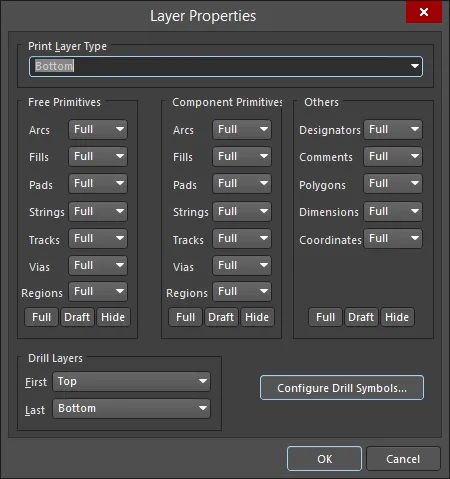
Dieses Dialogfeld bietet Steuerelemente zum Konfigurieren der Eigenschaften eines neu hinzugefügten oder vorhandenen Lageneintrags.
- Über das Dialogfeld PCB Printout Properties:
- Doppelklicken Sie auf den Eintrag für einen vorhandenen Lageneintrag.
- Wählen Sie einen vorhandenen Lageneintrag aus, klicken Sie mit der rechten Maustaste und wählen Sie dann Properties im Kontextmenü.
- Über das Dialogfeld Printout Properties:
- Doppelklicken Sie im Bereich Layers auf die gewünschte Lage.
- Wählen Sie im Bereich Layers die gewünschte Lage aus und klicken Sie dann auf die Schaltfläche Edit .
Die Bereiche Free Primitives, Component Primitives und Others bieten Steuerelemente, mit denen festgelegt wird, wie Primitive auf einer Lage im Ausdruck dargestellt werden. Verwenden Sie für die aufgeführten Objekte die zugehörige Dropdown-Liste, um festzulegen, ob das Objekt vollständig angezeigt (Full), nur im Umrissmodus dargestellt (Draft) oder ausgeblendet (Off) werden soll. Mit den Schaltflächen am unteren Rand des Bereichs kann die Einstellung für alle Objekte schnell in einem einzigen Schritt umgeschaltet werden.
Klicken Sie auf die Schaltfläche Configure Drill Symbols, um das Dialogfeld Drill Symbols zu öffnen.
Dialogfeld „PCB-Druckeinstellungen“

Dieses Dialogfeld bietet Steuerelemente zum Definieren globaler Druckeinstellungen, die auf alle PCB-bezogenen Druckausgaben angewendet werden (mit Ausnahme von PCB-3D-Drucken).
Das Dialogfeld wird durch Klicken auf die Schaltfläche Preferences unten links im Dialogfeld PCB Printout Properties aufgerufen.
Die wichtigsten Optionen werden unten beschrieben.
Colors & Gray Scales
- Main Grid - In diesem Bereich können Sie die Farbgebung steuern, die für jede mögliche druckbare Lage verwendet wird.
-
Retrieve Layer Colors From PCB - Klicken Sie hier, wenn Sie mit denselben Farben drucken möchten, die für das PCB-Design im PCB-Editor konfiguriert sind.
Dialogfeld „Erweiterte Textdruckeigenschaften“
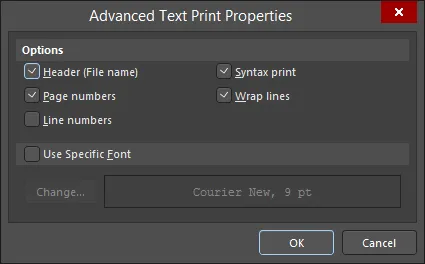
Dieses Dialogfeld bietet Steuerelemente zum Konfigurieren erweiterter Eigenschaften beim Drucken von Textdokumenten.
Das Dialogfeld wird auf folgende Weise aufgerufen:
-
Klicken Sie im Dialogfeld Text Print Properties auf Advanced.
-
Klicken Sie im Dialogfeld Print Preview mit der rechten Maustaste und wählen Sie dann Configuration im Kontextmenü.
PCB 3D-Druckeinstellungen
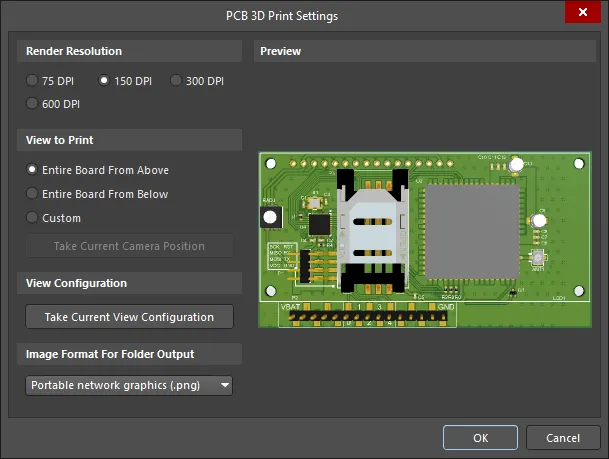
In diesem Dialogfeld können Sie Einstellungen für das Erzeugen eines 3D-Drucks der Platine festlegen.
Das Dialogfeld wird aufgerufen, indem Sie Configure für die Ausgabe PCB 3D Print im Dialogfeld Generate Outputs dialog auswählen.
Renderauflösung
Verwenden Sie diesen Bereich, um die Qualität des zu druckenden 3D-Modells hinsichtlich der Auflösung festzulegen.
Zu druckende Ansicht
Verwenden Sie diesen Bereich, um die zu druckende Ansicht der Platine auszuwählen. Wählen Sie aus den folgenden Optionen:
- Entire Board From Above - Wählen Sie diese Option, um die 3D-Ansicht der Platine direkt von oben zu drucken (die Kameraperspektive steht senkrecht auf der Platine).
- Entire Board From Below - Wählen Sie diese Option, um die 3D-Ansicht der Platine direkt von unten zu drucken (die Kameraperspektive steht senkrecht auf der Platine).
- Custom - Wählen Sie diese Option und klicken Sie dann auf Take Current Camera Position, um die 3D-Ansicht der Platine so zu drucken, wie sie aktuell im PCB-Editor angezeigt wird.
Ansichtskonfiguration
Klicken Sie auf Take Current View Configuration, um die aktuellen Ansichtskonfigurationseinstellungen des Designbereichs für Oberflächenfarben, Sichtbarkeit, Deckkraft und Platinendicke anzuwenden.
Bildformat für Ordnerausgabe
Verwenden Sie das Dropdown-Menü, um das Bildformat für den erzeugten Ausdruck auszuwählen. Wählen Sie aus.bmp,.jpg und.png.
Vorschau
In diesem Bereich wird eine Vorschau dessen angezeigt, was gedruckt wird. Sie wird dynamisch aktualisiert, wenn Änderungen in den Bereichen View to Print und/oder View Configuration des Dialogfelds vorgenommen werden.
Printer Configuration Dialog

Das Dialogfeld Printer Configuration bietet Steuerelemente zum Festlegen, was gedruckt wird und an welches Druckgerät es gesendet wird.
Das Dialogfeld wird auf folgende Weise aufgerufen:
- Klicken Sie im Bereich Projects mit der rechten Maustaste auf einen Dokumenteintrag und wählen Sie dann Print im Kontextmenü.
- Klicken Sie im zugehörigen Dialogfeld Print Properties (aufgerufen über das entsprechende Steuerelement Page Setup) auf Print oder Printer Setup.
- Über das Dialogfeld Print Preview durch:
- Klicken auf die Schaltfläche Print unten im Dialogfeld.
- Klicken mit der rechten Maustaste und anschließendes Auswählen entweder des Befehls Print oder des Befehls Setup Printer im Kontextmenü.
Report Preview Dialog
Der Report Preview Dialog kann überall dort aufgerufen werden, wo die Software einen Bericht erzeugt, der eine Zwischenvorschau anstelle eines direkt erzeugten Berichts bietet. Einige Beispiele sind:
- Klicken Sie mit der rechten Maustaste in einen Bereich des PCB Panels und wählen Sie den Report Befehl aus dem Kontextmenü, wenn Sie beispielsweise geladene Netze und Komponenten durchsuchen.
- Verwenden Sie die Report Schaltfläche (oder den Report Befehl im Rechtsklickmenü), wenn Sie Designregeln im Dialog PCB Rules and Constraints Editor durchsuchen.
- Klicken Sie mit der rechten Maustaste in einen Bereich des Panels PCB Rules and Violations und wählen Sie dann den Report Befehl aus dem Kontextmenü.

 KI-lokalisiert