
Rechteck & Abgerundetes Rechteck
Rechteck

Ein platziertes Rechteck
Ein Rechteck ist ein nicht-elektrisches Zeichnungsprimitive. Es ist ein grafisches Element, das auf einem Schaltplanblatt platziert werden kann und gefüllt oder ungefüllt sein kann.
Rectangle Object
Rechtecke können auf folgende Arten platziert werden.
Im Schaltplaneditor:
- Wählen Sie Home | Graphical Elements | Rectangle in den Hauptmenüs.

- Klicken Sie mit der rechten Maustaste in den Designbereich und wählen Sie dann Place » Drawing Tools » Rectangle im Kontextmenü.
Im Schaltplanbibliothekseditor:

- Klicken Sie mit der rechten Maustaste in den Designbereich und wählen Sie dann Place » Rectangle im Kontextmenü.
Nach dem Starten des Befehls ändert sich der Cursor zu einem Fadenkreuz, und Sie wechseln in den Platzierungsmodus für Rechtecke. Die Platzierung erfolgt durch die folgende Abfolge von Aktionen:
- Klicken Sie oder drücken Sie Enter, um die erste Ecke des Rechtecks zu verankern.
- Bewegen Sie den Cursor, um die Größe des Rechtecks anzupassen, und klicken Sie dann oder drücken Sie Enter, um die Platzierung abzuschließen.
- Platzieren Sie weitere Rechtecke oder klicken Sie mit der rechten Maustaste oder drücken Sie Esc, um den Platzierungsmodus zu verlassen.
Zusätzliche Aktionen, die während der Platzierung ausgeführt werden können, solange das Rechteck noch am Cursor hängt und bevor seine erste Ecke verankert ist, sind:
- Drücken Sie die Taste Tab, um die Platzierung anzuhalten und auf den Rechteckmodus des Inspector Panels zuzugreifen, in dem seine Eigenschaften direkt geändert werden können. Klicken Sie auf die Pause-Schaltflächenüberlagerung im Designbereich (
 ), um die Platzierung fortzusetzen.
 - Drücken Sie die Taste Alt, um die Bewegungsrichtung abhängig von der anfänglichen Bewegungsrichtung auf die horizontale oder vertikale Achse zu beschränken.
- Drücken Sie Spacebar, um das Rechteck gegen den Uhrzeigersinn zu drehen, oder Shift+Spacebar für eine Drehung im Uhrzeigersinn. Die Drehung erfolgt in 90°-Schritten.
Grafische Bearbeitung
Mit dieser Bearbeitungsmethode können Sie ein platziertes Rechteckobjekt direkt im Designbereich auswählen und seine Größe, Form oder Position grafisch ändern.
Wenn ein Rechteckobjekt ausgewählt ist, stehen die folgenden Bearbeitungsgriffe zur Verfügung:
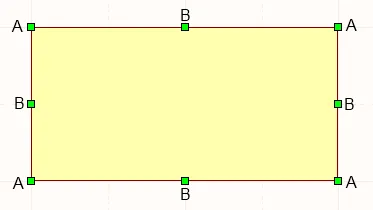
Ein ausgewähltes Rechteck
- Klicken und ziehen Sie A, um die Größe des Rechtecks gleichzeitig in vertikaler und horizontaler Richtung zu ändern.
- Klicken und ziehen Sie B, um die Größe des Rechtecks getrennt in vertikaler und horizontaler Richtung zu ändern.
- Klicken Sie irgendwo auf das Rechteck, entfernt von den Bearbeitungsgriffen, und ziehen Sie es dann, um es neu zu positionieren. Während des Ziehens kann das Rechteck gedreht (Spacebar/Shift+Spacebar) oder gespiegelt werden (X- oder Y-Taste zum Spiegeln entlang der X- bzw. Y-Achse).
Nicht-grafische Bearbeitung
Diese Bearbeitungsmethode verwendet den Panelmodus Inspector , um die Eigenschaften eines Rechteckobjekts zu ändern.
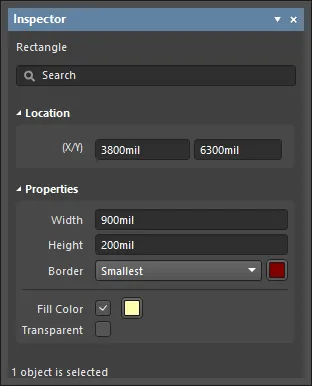
Während der Platzierung kann durch Drücken der Taste Tab auf den Modus Rectangle des Inspector Panels zugegriffen werden. Sobald das Rechteck platziert ist, werden alle Optionen angezeigt.
Nach der Platzierung kann auf den Modus Rectangle des Inspector Panels auf eine der folgenden Arten zugegriffen werden:
- Wenn das Inspector Panel bereits geöffnet ist, wählen Sie das Rechteckobjekt aus.
- Wenn das Rechteck ausgewählt ist, wählen Sie View | Schematic | Inspector in den Haupt-Ribbons.
Mehrere Objekte bearbeiten
Das Inspector Panel unterstützt die Bearbeitung mehrerer Objekte, wobei Eigenschaftseinstellungen, die in allen aktuell ausgewählten Objekten identisch sind, geändert werden können. Wenn mehrere Objekte desselben Typs manuell ausgewählt werden, kann ein Inspector Panel-Feldeintrag, der nicht als Sternchen (*) angezeigt wird, für alle ausgewählten Objekte bearbeitet werden.
Rectangle Properties
Objekteigenschaften des Schaltplaneditors sind definierbare Optionen, die den visuellen Stil, den Inhalt und das Verhalten des platzierten Objekts festlegen. Die Eigenschaftseinstellungen für jeden Objekttyp werden auf zwei verschiedene Arten definiert:
Alle Eigenschaften des Rechteck- Objekts können im Inspector Panel bearbeitet werden, wenn ein platziertes Rechteck im Designbereich ausgewählt ist.
Position
- (X/Y)
- X (erstes Feld) - die aktuelle X-Koordinate (horizontal) des Referenzpunkts des Objekts relativ zum aktuellen Ursprung des Designbereichs. Bearbeiten Sie diesen Wert, um die X-Position des Objekts zu ändern. Der Wert kann entweder metrisch oder imperial eingegeben werden; geben Sie die Einheiten an, wenn Sie einen Wert eingeben, dessen Einheiten nicht dem aktuellen Standard entsprechen.
- Y (zweites Feld) - die aktuelle Y-Koordinate (vertikal) des Referenzpunkts des Objekts relativ zum aktuellen Ursprung. Bearbeiten Sie diesen Wert, um die Y-Position des Objekts zu ändern. Der Wert kann entweder metrisch oder imperial eingegeben werden; geben Sie die Einheiten an, wenn Sie einen Wert eingeben, dessen Einheiten nicht dem aktuellen Standard entsprechen.
Eigenschaften
- Border - verwenden Sie die Dropdown-Liste, um die Rahmenbreite auszuwählen, und das Farbfeld, um die Rahmenfarbe auszuwählen.
- Fill Color - aktivieren Sie diese Option, um Füllungen zu aktivieren. Klicken Sie auf das Farbfeld, um eine Dropdown-Liste zu öffnen, aus der Sie die Standardfüllfarbe auswählen können.
- Transparent - aktivieren Sie diese Option, um das Primitive transparent zu machen.
Abgerundetes Rechteck

Ein platziertes abgerundetes Rechteck
Ein abgerundetes Rechteck ist ein nicht-elektrisches Zeichnungsprimitive. Es ist im Wesentlichen ein Rechteckobjekt mit abgerundeten Ecken, das auf einem Schaltplanblatt platziert werden kann und gefüllt oder ungefüllt sein kann.
Round Rectangle Object
Abgerundete Rechtecke können auf folgende Arten platziert werden.
Im Schaltplaneditor:
- Wählen Sie Home | Graphical Elements | Round Rectangle in den Hauptmenüs.

- Klicken Sie mit der rechten Maustaste in den Designbereich und wählen Sie dann Place » Drawing Tools » Round Rectangle im Kontextmenü.
Im Schaltplanbibliothekseditor:
- Wählen Sie Home | Circuit & Graphical Elements | Round Rectangle in den Hauptmenüs.

- Klicken Sie mit der rechten Maustaste in den Designbereich und wählen Sie dann Place » Round Rectangle im Kontextmenü.
Nach dem Starten des Befehls ändert sich der Cursor zu einem Fadenkreuz, und Sie wechseln in den Platzierungsmodus für abgerundete Rechtecke. Die Platzierung erfolgt durch die folgende Abfolge von Aktionen:
- Klicken Sie oder drücken Sie Enter, um die erste Ecke des abgerundeten Rechtecks zu verankern.
- Bewegen Sie den Cursor, um die Größe des abgerundeten Rechtecks anzupassen, und klicken Sie dann oder drücken Sie Enter, um die Platzierung abzuschließen.
- Platzieren Sie weitere abgerundete Rechtecke oder klicken Sie mit der rechten Maustaste oder drücken Sie Esc, um den Platzierungsmodus zu verlassen.
Zusätzliche Aktionen, die während der Platzierung ausgeführt werden können, solange das abgerundete Rechteck noch am Cursor hängt und bevor seine erste Ecke verankert ist, sind:
- Drücken Sie die Taste Tab, um die Platzierung anzuhalten und auf den Modus Round Rectangle des Inspector Panels zuzugreifen, in dem seine Eigenschaften direkt geändert werden können. Klicken Sie auf die Pause-Schaltflächenüberlagerung im Designbereich (), um die Platzierung fortzusetzen.
- Drücken Sie die Taste Alt, um die Bewegungsrichtung abhängig von der anfänglichen Bewegungsrichtung auf die horizontale oder vertikale Achse zu beschränken.
- Drücken Sie Spacebar, um das abgerundete Rechteck gegen den Uhrzeigersinn zu drehen, oder Shift+Spacebar für eine Drehung im Uhrzeigersinn. Die Drehung erfolgt in 90°-Schritten.
- Drücken Sie die Tasten X oder Y, um das abgerundete Rechteck entlang der X- oder Y-Achse zu spiegeln.
Grafische Bearbeitung
Mit dieser Bearbeitungsmethode können Sie ein platziertes Objekt vom Typ abgerundetes Rechteck direkt im Designbereich auswählen und seine Größe, Form oder Position grafisch ändern.
Wenn ein Objekt vom Typ abgerundetes Rechteck ausgewählt ist, stehen die folgenden Bearbeitungsgriffe zur Verfügung:

Ein ausgewähltes abgerundetes Rechteck
- Klicken und ziehen Sie A, um die Größe des abgerundeten Rechtecks gleichzeitig in vertikaler und horizontaler Richtung zu ändern.
- Klicken und ziehen Sie B, um die Größe des abgerundeten Rechtecks getrennt in vertikaler und horizontaler Richtung zu ändern.
- Klicken und ziehen Sie C, um die Krümmung der Ecken zu ändern. Dies wirkt sich auf alle Ecken gleichermaßen aus, unabhängig davon, welcher Bearbeitungsgriff gewählt wird.
- Klicken Sie irgendwo auf das abgerundete Rechteck, entfernt von den Bearbeitungsgriffen, und ziehen Sie es dann, um es neu zu positionieren. Während des Ziehens kann das abgerundete Rechteck gedreht (Spacebar/Shift+Spacebar) oder gespiegelt werden (X oder Y zum Spiegeln entlang der X- bzw. Y-Achse).
Nicht-grafische Bearbeitung
Diese Bearbeitungsmethode verwendet den Panelmodus Inspector , um die Eigenschaften eines Objekts vom Typ abgerundetes Rechteck zu ändern.

Während der Platzierung kann durch Drücken der Taste Tab auf den Modus Round Rectangle des Inspector Panels zugegriffen werden. Sobald das abgerundete Rechteck platziert ist, werden alle Optionen angezeigt.
Nach der Platzierung kann auf den Modus Round Rectangle des Inspector Panels auf eine der folgenden Arten zugegriffen werden:
- Wenn das Inspector Panel bereits geöffnet ist, wählen Sie das Objekt vom Typ abgerundetes Rechteck aus.
- Wenn der Port ausgewählt ist, wählen Sie View | Schematic | Inspector in den Haupt-Ribbons.
Mehrere Objekte bearbeiten
Das Inspector Panel unterstützt die Bearbeitung mehrerer Objekte, wobei Eigenschaftseinstellungen, die in allen aktuell ausgewählten Objekten identisch sind, geändert werden können. Wenn mehrere Objekte desselben Typs manuell ausgewählt werden, kann ein Inspector Panel-Feldeintrag, der nicht als Sternchen (*) angezeigt wird, für alle ausgewählten Objekte bearbeitet werden.
Eigenschaften des abgerundeten Rechtecks
Die Objekteigenschaften des Schaltplaneditors sind definierbare Optionen, die den visuellen Stil, den Inhalt und das Verhalten des platzierten Objekts festlegen. Die Eigenschaftseinstellungen für jeden Objekttyp werden auf zwei verschiedene Arten definiert:
Alle Eigenschaften des Objekts „Abgerundetes Rechteck“ können im Inspector Panel bearbeitet werden, wenn ein platziertes abgerundetes Rechteck im Designbereich ausgewählt ist.
Position
- (X/Y) - die X- (horizontale) und Y-Koordinate (vertikale) des Objekts.
Eigenschaften
- Breite - die Breite der Form des abgerundeten Rechtecks, die bearbeitet werden kann.
- Height - die Höhe der Form des abgerundeten Rechtecks, die bearbeitet werden kann.
- Corner X-Radius - die Krümmung der Ecken des abgerundeten Rechtecks in der horizontalen Ebene, die bearbeitet werden kann.
- Corner Y-Radius - die Krümmung der Ecken des abgerundeten Rechtecks in der vertikalen Ebene, die bearbeitet werden kann.
- Border - Verwenden Sie die Dropdown-Liste, um die Standardbreite des Rahmens auszuwählen.
- Füllfarbe - aktivieren, um eine Füllfarbe zu verwenden. Klicken Sie auf das Farbfeld, um die Farbe auszuwählen.
 KI-lokalisiert