
Blattsymbol & Blatteintrag
Sheet-Symbol
 Ein platziertes Sheet-Symbol
Ein Sheet-Symbol ist ein elektrisches Designprimitive. Es wird verwendet, um ein Unterschaltblatt in einem hierarchischen Mehrblattdesign darzustellen. Sheet-Symbole enthalten Sheet-Entry-Symbole, die einen Verbindungspunkt für Signale zwischen über- und untergeordneten Schaltblättern in einem hierarchischen Design bereitstellen – ähnlich wie Ports Verbindungen zwischen Schaltblättern in einem Flat-Sheet-Design bereitstellen.
Sheet Symbol Object
Sheet-Symbole können im Schematic Editor auf folgende Arten platziert werden:
- Wählen Sie Home | Circuit Elements | Sheet Symbol aus den Hauptmenüs.

- Klicken Sie mit der rechten Maustaste in den Designbereich und wählen Sie dann Place » Sheet Symbol aus dem Kontextmenü.
Nach dem Start des Befehls verwandelt sich der Cursor in ein Fadenkreuz und wechselt in den Platzierungsmodus für Sheet-Symbole. Die Platzierung erfolgt durch die folgenden Aktionen:
- Klicken Sie oder drücken Sie Enter, um die erste Ecke des Sheet-Symbols zu verankern.
- Bewegen Sie den Cursor, um die Größe des Sheet-Symbols anzupassen, und klicken Sie dann oder drücken Sie Enter, um die Platzierung abzuschließen.
- Platzieren Sie weitere Sheet-Symbole oder klicken Sie mit der rechten Maustaste bzw. drücken Sie Esc, um den Platzierungsmodus zu verlassen.
Zusätzliche Aktionen, die während der Platzierung ausgeführt werden können, solange das Sheet-Symbol noch am Cursor schwebt und bevor seine erste Ecke verankert ist, sind:
- Drücken Sie die Taste Tab, um auf den Sheet-Symbol-Modus des Inspector Panels zuzugreifen, in dem die Eigenschaften des Sheet-Symbols direkt geändert werden können. Klicken Sie auf das Pause-Button-Overlay im Designbereich (
 ) , um das Platzierungs-Overlay fortzusetzen.
 - Halten Sie die Taste Alt gedrückt, um die Bewegungsrichtung abhängig von der anfänglichen Bewegungsrichtung auf die horizontale oder vertikale Achse zu beschränken.
- Drücken Sie Spacebar, um das Sheet-Symbol gegen den Uhrzeigersinn zu drehen, oder Shift+Spacebar für eine Drehung im Uhrzeigersinn. Die Drehung erfolgt in 90°-Schritten.
- Drücken Sie die Tasten X oder Y, um das Sheet-Symbol entlang der X- bzw. Y-Achse zu spiegeln.

Grafische Bearbeitung
Mit dieser Bearbeitungsmethode können Sie ein platziertes Sheet-Symbol-Objekt direkt im Designbereich auswählen und seine Größe, Form oder Position grafisch ändern.
Wenn ein Sheet-Symbol-Objekt ausgewählt ist, können Sie auf die Bearbeitungsgriffe klicken und sie ziehen, um die Größe des Sheet-Symbols zu ändern.
 Ein ausgewähltes Sheet-Symbol
Klicken Sie irgendwo auf das Sheet-Symbol, entfernt von den Bearbeitungsgriffen, und ziehen Sie es, um es neu zu positionieren. Während des Ziehens kann das Sheet-Symbol gedreht (Spacebar/Shift+Spacebar) oder gespiegelt werden (X oder Y, um entlang der X- bzw. Y-Achse zu spiegeln).
Die Textfelder Designator und File Name des Sheet-Symbols können nur durch Ändern der verwendeten Schriftgröße skaliert werden (zugänglich über die entsprechenden Panels des jeweiligen Objekts Inspector ). Daher sind keine Bearbeitungsgriffe verfügbar, wenn eines dieser Objekte ausgewählt ist.
 Ausgewählter Designator und Dateiname für ein Sheet-Symbol
- Klicken Sie irgendwo innerhalb des gestrichelten Rahmens und ziehen Sie, um das Textobjekt wie erforderlich neu zu positionieren. Während des Ziehens kann der Text gedreht (Spacebar/Shift+Spacebar) oder gespiegelt werden (X oder Y, um entlang der X- bzw. Y-Achse zu spiegeln).
- Der Text eines Objekts kann direkt bearbeitet werden durch:
- einfaches Klicken auf den Designator- oder Dateinamen-Text, um ihn auszuwählen.
- erneutes einfaches Klicken (oder Drücken von Enter), um in den Direktbearbeitungsmodus zu wechseln. Zwischen den einzelnen Klicks sollte ausreichend Zeit liegen, damit die Software die beiden Einzelklicks nicht als Doppelklick interpretiert (was das zugehörige Inspector Panel öffnen würde).
- Um die Direktbearbeitung des Texts abzuschließen, drücken Sie Enter oder klicken Sie mit der Maus außerhalb des Textobjekts.
Nichtgrafische Bearbeitung
Diese Bearbeitungsmethode verwendet den Modus des Inspector Panels, um die Eigenschaften eines Sheet-Symbol-Objekts zu ändern.
 Während der Platzierung kann auf den Sheet Symbol Modus des Inspector Panels durch Drücken der Taste Tab zugegriffen werden. Sobald das Sheet-Symbol platziert ist, werden alle Optionen angezeigt.
Nach der Platzierung kann auf den Sheet Symbol Modus des Inspector Panels auf eine der folgenden Arten zugegriffen werden:
- Wenn das Inspector Panel bereits geöffnet ist, wählen Sie das Sheet-Symbol-Objekt aus.
- Wählen Sie bei ausgewähltem Sheet-Symbol View | Schematic | Inspector aus den Haupt-Ribbons.
Mehrere Objekte bearbeiten
Das Inspector Panel unterstützt die Bearbeitung mehrerer Objekte, bei der Eigenschaftseinstellungen, die in allen aktuell ausgewählten Objekten identisch sind, geändert werden können. Wenn mehrere Objekte desselben Typs manuell ausgewählt werden, kann ein Feldeintrag im Inspector Panel, der nicht als Sternchen (*) angezeigt wird, für alle ausgewählten Objekte bearbeitet werden.
Sheet-Symbol-Aktionen
Formatieren von Designator und Dateiname
Die Felder Designator und File Name des Sheet-Symbols können unabhängig vom Sheet-Symbol formatiert werden.
Rechtsklick-Befehle für Sheet-Symbole
Klicken Sie mit der rechten Maustaste auf ein platziertes Sheet-Symbol, um ein kontextsensitives Menü zu öffnen, in dem die folgenden Befehle verfügbar sind (im Untermenü Sheet Symbol Actions), die auf dieses Sheet-Symbol wirken (bzw. auf alle aktuell ausgewählten Sheet-Symbole, sofern zutreffend).
 Das Untermenü „Sheet Symbol Actions“
- Open SubSheet "<SheetName.SchDoc>" - dient zum Zugriff auf das vom Symbol referenzierte Unterschaltblatt, das geöffnet wird (falls noch nicht geöffnet) und zum aktiven Dokument im Hauptdesignfenster gemacht wird.
- Create Sheet From Sheet Symbol - dient zum Erstellen eines neuen Schaltplandokuments aus dem Sheet-Symbol und zum Hinzufügen von Ports zu diesem Dokument, die jedem der Sheet Entries auf dem Symbol entsprechen. Auf diese Weise können Sie die Unterschaltblätter für ein Mehrblatt-Schaltplandesign automatisch auf Basis der Sheet-Symbole erstellen, die Sie auf dem obersten Blatt erstellt und platziert haben.
- Rename Child Sheet - dient dazu, das vom Sheet-Symbol referenzierte untergeordnete Schaltplanblatt schnell umzubenennen. Der Dialog Rename Child Sheet wird geöffnet, in dem Sie den neuen Namen für das Dokument sowie den Umfang der Umbenennungsaktion nach Bedarf festlegen können.
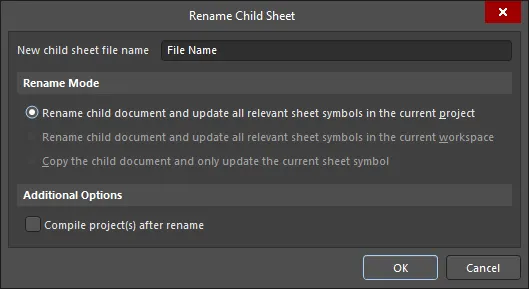
- Synchronize Sheet Entries and Ports - dient zum Synchronisieren der Sheet Entries und der Ports des Unterschaltblatts für das Sheet-Symbol. Der Dialog Synchronize Ports To Sheet Entries wird geöffnet. Verwenden Sie diesen Dialog, um sicherzustellen, dass alle Sheet Entries auf dem Sheet-Symbol mit den Ports auf dem referenzierten untergeordneten Blatt darunter übereinstimmen – sowohl hinsichtlich des Namens als auch des I/O-Typs.
- dient dazu, das Sheet-Symbol entlang der X-Achse zu spiegeln. Die dem Symbol zugeordneten Sheet Entries werden dabei im Wesentlichen auf die gegenüberliegende Seite des Symbols verschoben (in der horizontalen Ebene). Die links befindlichen werden nach rechts verschoben und umgekehrt.
 Beispiel für das Spiegeln eines Sheet-Symbols entlang der X-Achse
- Flip Sheet Symbol Along Y - zum Spiegeln des Sheet-Symbols entlang der Y-Achse. Die dem Symbol zugeordneten Sheet Entries werden dabei im Wesentlichen auf die gegenüberliegende Seite des Symbols verschoben (in der vertikalen Ebene). Einträge oben werden nach unten verschoben und umgekehrt.
 Beispiel für das Spiegeln eines Sheet-Symbols entlang der Y-Achse
- Toggle All Sheet Entries IO Type in Sheet Symbol - zum gleichzeitigen Umschalten des I/O-Typs für alle Sheet Entries im Sheet-Symbol, sofern anwendbar.
 Beispielergebnis des Umschaltens des Sheet-Entry-I/O
Die tatsächliche Änderung hängt wie folgt vom aktuellen PortIO-Typ ab:
- Unspecified bleibt Unspecified.
- Output ändert sich zu Input.
- Input ändert sich zu Output.
- Bidirectional bleibt Bidirectional.
Tipps
- Wenn eine Gruppe von Sheet Entries in ein ausgewähltes Sheet-Symbol eingefügt wird und diese Einträge außerhalb der aktuellen Begrenzungen des Symbols liegen, wird dessen Größe automatisch angepasst, um sie aufzunehmen.
- Durch die Verwendung der Sheet-Symbol-Instanziierung können mehrere Kanäle auf demselben Unterschaltplan von einem einzigen Sheet-Symbol aus referenziert werden. Die verwendete Syntax umfasst das Schlüsselwort Repeat im Feld Designator des Sheet-Symbols und hat die Form:
Repeat(SheetSymbolDesignator, FirstInstance, LastInstance), wobei SheetSymbolDesignator der Basisname für das Sheet-Symbol ist und FirstInstance und LastInstance zusammen die Anzahl der zu instanziierenden Kanäle definieren. Der Parameter FirstInstance muss mit dem Wert eins (1) beginnen. - Mehrere Unterschaltpläne können von einem einzigen Sheet-Symbol referenziert werden. Trennen Sie jeden Dateinamen im Feld File Name durch ein Semikolon. Durch den effektiven Einsatz von Off-Sheet-Connectors auf den Unterschaltplänen können Sie einen Abschnitt Ihres Designs auf mehrere Blätter verteilen und sie so behandeln, als wären sie ein einziges großes (flaches) Blatt. Beachten Sie jedoch, dass die Verwendung von Off-Sheet-Connectors nur für Blätter möglich ist, die vom selben Sheet-Symbol referenziert werden.
Sheet Symbol Properties
Alle Eigenschaften des Sheet-Symbol-Objekts können im Inspector-Panel bearbeitet werden, wenn ein platziertes Sheet-Symbol im Arbeitsbereich ausgewählt ist.
Registerkarte „General“
- (X/Y)
- X (erstes Feld) - die aktuelle X-Koordinate (horizontal) des Referenzpunkts des Objekts relativ zum aktuellen Ursprung des Arbeitsbereichs. Bearbeiten Sie diesen Wert, um die X-Position des Objekts zu ändern. Der Wert kann entweder metrisch oder imperial eingegeben werden; geben Sie die Einheiten an, wenn Sie einen Wert eingeben, dessen Einheiten nicht den aktuellen Standardeinheiten entsprechen.
- Y (zweites Feld) - die aktuelle Y-Koordinate (vertikal) des Referenzpunkts des Objekts relativ zum aktuellen Ursprung. Bearbeiten Sie diesen Wert, um die Y-Position des Objekts zu ändern. Der Wert kann entweder metrisch oder imperial eingegeben werden; geben Sie die Einheiten an, wenn Sie einen Wert eingeben, dessen Einheiten nicht den aktuellen Standardeinheiten entsprechen.
Eigenschaften
- Designator - der aktuelle Name des Sheet-Symbols. Dieses Feld dient dazu, dem Sheet-Symbol einen aussagekräftigen Namen zu geben, der es von anderen Sheet-Symbolen auf demselben Schaltplanblatt unterscheidet. Typischerweise spiegelt der Name die Gesamtfunktion des Schaltplan-Unterschaltplans wider, den das Symbol repräsentiert. Schalten Sie
 oder
oder  um, um den Bezeichner ein- bzw. auszublenden.
 - File Name - das aktuell vom Sheet-Symbol referenzierte Schaltplandokument. Schalten Sie oder um, um den Dateinamen ein- bzw. auszublenden.
- Bus Text Style - verwenden Sie die Dropdown-Liste, um den Stil des Bustexts auszuwählen. Zur Auswahl stehen Full oder Prefix.
- Width - geben Sie die Breite ein; dieser Wert kann bearbeitet werden.
- Height - geben Sie die Höhe ein; dieser Wert kann bearbeitet werden.
- Line Style - verwenden Sie die Dropdown-Liste, um den Standard aus den verfügbaren Optionen auszuwählen: Smallest, Small, Medium und Large. Klicken Sie auf das Farbfeld, um eine Dropdown-Liste zu öffnen, aus der Sie die Standard-Linienfarbe auswählen können.
- Fill Color - aktivieren Sie diese Option, um Füllungen zu aktivieren. Klicken Sie auf das Farbfeld, um eine Dropdown-Liste zu öffnen, aus der Sie die Standard-Füllfarbe auswählen können.
Quelle
- Local / Device / Managed - die Quelle der Datei.
- File Name - zeigt das aktuell vom Sheet-Symbol referenzierte Schaltplandokument an. Dieses Feld stellt die Verknüpfung zwischen dem Sheet-Symbol und dem Schaltplan-Unterschaltplan her, den das Symbol repräsentiert. Klicken Sie auf
 , um den Dialog Choose Document to Reference zu öffnen und den gewünschten Ziel-Unterschaltplan auszuwählen. Der Dialog zeigt eine Liste aller Quell-Schaltplanblätter im Projekt an (mit Ausnahme des Blatts, auf dem das Symbol aktuell platziert ist).
- File Name - zeigt das aktuell vom Sheet-Symbol referenzierte Schaltplandokument an. Dieses Feld stellt die Verknüpfung zwischen dem Sheet-Symbol und dem Schaltplan-Unterschaltplan her, den das Symbol repräsentiert. Klicken Sie auf

Sheet Entries
- Grid - listet den Name und den PortIO-Typ aller aktuell für das Sheet-Symbol definierten Sheet Entries auf. Wenn Einträge im Raster vorhanden sind, stehen bei Auswahl eines Eintrags die folgenden zusätzlichen Optionen zur Verfügung:
- Font - klicken Sie hier, um den Schriftstil des Sheet Entry zu konfigurieren.
- Other - klicken Sie hier, um eine Dropdown-Liste zu öffnen und weitere Optionen zu ändern:
- Kind - verwenden Sie die Dropdown-Liste, um die Art des Sheet Entry auszuwählen. Zur Auswahl stehen: Block & Triangle, Triangle, Arrow und Arrow Tail.
- Border Color - klicken Sie hier, um Steuerelemente zur Auswahl der Rahmenfarbe aufzurufen.
- Füllung Color - klicken Sie hier, um Steuerelemente zur Auswahl der Füllfarbe aufzurufen.
- Add - klicken Sie auf die Schaltfläche Add , um einen Sheet Entry hinzuzufügen. Verwenden Sie die Schaltfläche
 , um einen ausgewählten Eintrag aus der Tabelle zu löschen.
Registerkarte „Parameters“

Parameter
- Grid - listet den Name und den Value aller aktuell für das Sheet-Symbol definierten Parameter auf. Wenn Parameter im Raster vorhanden sind, stehen bei Auswahl eines Parameters die folgenden zusätzlichen Optionen zur Verfügung:
- Font - klicken Sie hier, um den Schriftstil des Parameters zu konfigurieren.
- Other - klicken Sie hier, um eine Dropdown-Liste zu öffnen und weitere Optionen zu ändern:
- Show Parameter Name - aktivieren Sie diese Option, um den Parameternamen im Arbeitsbereich anzuzeigen.
- Allow Synchronization with Database - aktivieren Sie diese Option, um mit der Datenbank zu synchronisieren. Diese Option wird verwendet, um zu steuern, ob der Kommentar aktualisiert werden kann. Standardmäßig sind diese Optionen aktiviert, damit die Synchronisierung mit der Quellbibliothek/Datenbank jederzeit möglich ist. Sie können diese Option deaktivieren, um zu verhindern, dass dieser Kommentar in einen Aktualisierungsvorgang einbezogen wird.
- X/Y - geben Sie die gewünschten X- und Y-Koordinaten ein.
- Rotation - verwenden Sie die Dropdown-Liste, um die Drehung auszuwählen.
- Autoposition - aktivieren Sie diese Option, um die automatische Positionierung zu aktivieren; das bedeutet, dass der Text in der gewählten Position bleibt, wenn die Komponente verschoben oder gedreht wird.
- Add - klicken Sie auf die Schaltfläche Add , um einen Parameter hinzuzufügen. Verwenden Sie , um einen ausgewählten Eintrag aus der Tabelle zu löschen.
Sheet Entry
 Ein platzierter Sheet Entry
Ein Sheet Entry ist ein elektrisches Designprimitive, das zu einem Sheet-Symbol gehört. Es wird innerhalb eines Sheet-Symbols platziert, um Ein-/Ausgabe-Ports für das Symbol festzulegen. Die Sheet Entries entsprechen den Ports, die im Quell-Schaltplan-Unterschaltplan platziert sind, den das Symbol repräsentiert.
Sheet Entry Object
Sheet Entries können im Schaltplaneditor nur auf folgende Weise platziert werden:
- Wählen Sie Home | Circuit Elements | Sheet Entry aus den Hauptmenüs.

- Klicken Sie mit der rechten Maustaste in den Arbeitsbereich und wählen Sie dann Place » Sheet Entry aus dem Kontextmenü.
Nach dem Starten des Befehls verwandelt sich der Cursor in ein Fadenkreuz, und Sie wechseln in den Platzierungsmodus für Sheet Entries. Die Platzierung erfolgt durch die folgende Abfolge von Aktionen:
- Bewegen Sie den am Cursor hängenden Sheet Entry über ein bereits auf dem Blatt platziertes Sheet-Symbol.
- Passen Sie die Position des Sheet Entry relativ zu einer Kante des Sheet-Symbols an und klicken Sie dann oder drücken Sie Enter , um den Sheet Entry an der gewünschten Kante zu verankern und die Platzierung abzuschließen.
- Platzieren Sie weitere Sheet Entries oder klicken Sie mit der rechten Maustaste bzw. drücken Sie Esc , um den Platzierungsmodus zu verlassen.
Grafische Bearbeitung
Mit dieser Bearbeitungsmethode können Sie ein platziertes Sheet-Entry-Objekt direkt im Arbeitsbereich auswählen und seine Position grafisch ändern.
Sheet Entries können hinsichtlich ihrer Form nur durch Ändern ihres I/O Type im Inspector -Panel angepasst werden. Daher sind keine Bearbeitungsgriffe verfügbar, wenn das Sheet-Entry-Objekt ausgewählt ist.
 Ein ausgewählter Sheet Entry
- Klicken und ziehen Sie, um den Sheet Entry innerhalb seines übergeordneten Sheet Symbols nach Bedarf neu zu positionieren.
- Halten Sie Ctrl gedrückt und klicken und ziehen Sie dann den Sheet Entry, um ihn vom aktuellen Sheet Symbol zu einem anderen Sheet Symbol auf dem Schaltplanblatt zu verschieben. Sobald der Sheet Entry die Begrenzung des Quell-Sheet-Symbols verlassen hat, kann die Ctrl -Taste losgelassen werden.
- Wenn Sie den Sheet Entry außerhalb der Begrenzung des Sheet Symbols anklicken und ziehen, wird die Größe des Sheet Symbols automatisch angepasst, um die neue Position des Eintrags aufzunehmen.
Nichtgrafische Bearbeitung
Diese Bearbeitungsmethode verwendet den Modus des Inspector -Panels, um die Eigenschaften eines Sheet-Entry-Objekts zu ändern.
 Während der Platzierung kann auf den Sheet Entry -Modus des Inspector -Panels durch Drücken der Tab-Taste zugegriffen werden. Sobald das Sheet Symbol platziert ist, werden alle Optionen angezeigt.
Nach der Platzierung kann auf den Sheet Entry -Modus des Inspector -Panels auf eine der folgenden Arten zugegriffen werden:
- Wenn das Inspector -Panel bereits geöffnet ist, wählen Sie das Sheet-Symbol-Objekt aus.
- Wählen Sie bei ausgewähltem Sheet Symbol View | Schematic | Inspector im Hauptmenüband.
Rechtsklick-Aktionen für Sheet Entry
Klicken Sie mit der rechten Maustaste auf einen platzierten Sheet Entry, um ein kontextsensitives Menü zu öffnen, in dem die folgenden Befehle verfügbar sind (im Untermenü Sheet Entry Actions), die auf diesen Sheet Entry wirken (bzw. auf alle aktuell ausgewählten Sheet Entries, falls zutreffend):
- Toggle Sheet Entry IO Type - verwenden Sie diesen Befehl, um den I/O-Typ für den Sheet Entry umzuschalten. Er ist auch verfügbar, indem Sie im Hauptmenü auf Edit » Move » Toggle Sheet Entry IO Type klicken.
 Beispiel für das Umschalten des Sheet-Entry-I/O-Typs
Die tatsächliche Änderung hängt wie folgt vom aktuellen I/O-Typ ab:
- Unspecified bleibt Unspecified.
- Output ändert sich zu Input.
- Input ändert sich zu Output.
- Bidirectional bleibt Bidirectional.
- Swap Sheet Entry Side - verwenden Sie diesen Befehl, um den Sheet Entry auf die direkt gegenüberliegende Seite seines übergeordneten Sheet Symbols zu verschieben. Der I/O-Typ des Sheet Entry wird durch das Tauschen nicht geändert. Er ist auch verfügbar, indem Sie im Hauptmenü auf Edit » Move » Swap Sheet Entry Side klicken.
 Beispiel für das Tauschen der Seite eines Sheet Entry.
Tipps
- Wenn ein Sheet Entry mit einem Signal Harness verbunden ist, wird der Sheet Entry zu einem Harness-Objekt. Standardmäßig ändert der Sheet Entry seine Farbe so, dass sie der Farbe des Signal Harness entspricht.
- Wenn ein Sheet Entry über einen Signal Harness mit einem Harness Connector verbunden ist, wird das Harness Type im Inspector-Panel automatisch mit dem Harness-Typ des Harness Connectors ausgefüllt. Wenn ein Sheet Entry über einen Signal Harness mit einem Port verbunden ist und für den Port ein Harness Type deklariert wurde, wird der Sheet Entry zu einem Harness-Objekt und nimmt die Farbe des Signal Harness an. Wenn Sie den Sheet Entry vom Harness Connector wegbewegen und das Feld Harness Type nicht ausgefüllt ist, kehrt der Sheet Entry zur Standardfarbe zurück.
- Wenn Sie einen Sheet-Entry-Namen negieren müssen (also einen Überstrich darüber anzeigen möchten), können Sie dies tun, indem Sie nach jedem Zeichen im Namen einen Backslash einfügen (z. B. E\N\A\B\L\E\).
- Wenn mehrere Kanäle aus demselben Sheet Symbol instanziiert werden, werden bestimmte Signale wiederholt und einzeln an jeden instanziierten Kanal gesendet. In Bezug auf einen Sheet Entry wird ein Signal wiederholt, indem das Schlüsselwort Repeat im Namen des Sheet Entry verwendet wird (z. B. Repeat(Headphone)). Der Sheet Entry wird dann mit einem Bus verdrahtet, der wiederum die einzelnen Signale an ihre entsprechend instanziierten Ziele weiterleitet.
Eigenschaften von Sheet Entry
Objekteigenschaften des Schematic Editors sind definierbare Optionen, die den visuellen Stil, den Inhalt und das Verhalten des platzierten Objekts festlegen.
Alle Eigenschaften des Sheet-Entry-Objekts können im Inspector -Panel bearbeitet werden, wenn ein platzierter Sheet Entry im Arbeitsbereich ausgewählt ist.

Eigenschaften
- Name - der Name des Sheet Entry.
- I/O Type - verwenden Sie die Dropdown-Liste, um den I/O-Typ für den Sheet Entry auszuwählen. Zur Auswahl stehen Unspecified, Output, Input, und Bidirectional.
- Harness Type - verwenden Sie die Dropdown-Liste, um den Typ des Harness auszuwählen.
- Font - verwenden Sie die Steuerelemente, um Schriftart, Schriftgröße, Schriftfarbe auszuwählen und der Schrift gewünschte besondere Eigenschaften wie Fett, Kursiv und Unterstreichung hinzuzufügen.
- Art - verwenden Sie die Dropdown-Liste, um die Art des Textes auszuwählen.
- Border Color - klicken Sie auf das Farbfeld, um die Steuerelemente zur Auswahl der Rahmenfarbe aufzurufen.
- Fill Color - klicken Sie auf das Farbfeld, um die Steuerelemente zur Auswahl der Rahmenfarbe aufzurufen.
 KI-lokalisiert