
Installation und Konfiguration von CoDesigner
Unterstützte MCAD-Software
Die folgenden MCAD-Plattformen und -Versionen werden derzeit unterstützt:
-
Autodesk Fusion® (nur Microsoft Windows-Version. Autodesk Fusion Personal-Lizenz wird nur von Altium CircuitMaker unterstützt)
-
Dassault Systemes SOLIDWORKS® (Standard, Pro & Premium)
-
Siemens® NX™ - (für Entwickler mit einer Altium Enterprise Solution)
Installation und Konfiguration von CoDesigner
Altium CoDesigner ist eine Schnittstelle zum Übertragen von Leiterplattendesigns zwischen den ECAD- und MCAD-Entwicklungsbereichen. Sobald die CoDesigner-Erweiterung bzw. das Plugin zur ECAD- und MCAD-Software hinzugefügt wurde, kann CoDesigner Designänderungen in beide Richtungen übertragen. Die Designänderungen werden über einen Altium Workspace übertragen, der als Brücke zwischen den ECAD- und MCAD-Bereichen dient, wie unten dargestellt.

Installation von CoDesigner in Ihrer ECAD-Software
-
Die MCAD CoDesigner Erweiterung ist in der Standardinstallation von Altium Designer enthalten, daher ist das MCAD CoDesigner Bedienfeld im PCB-Editor immer verfügbar. Falls Sie interessiert sind, erfahren Sie mehr über Erweitern und Aktualisieren Ihrer Installation.
Installation von CoDesigner in Ihrer MCAD-Software
Um auf das Altium CoDesigner Bedienfeld in Ihrer MCAD-Software zuzugreifen, müssen Sie ein Plugin installieren (in einigen MCAD-Tools auch als Add-In bezeichnet). Sie können alle MCAD CoDesigner-Plugins auf der Download-Seite der Altium-Website herunterladen.
Nachdem Sie das Plugin heruntergeladen haben, können Sie über diese Links auf detaillierte Informationen zur Installation und Konfiguration von CoDesigner in Ihrer MCAD-Software zugreifen.
Aktualisieren des MCAD-Plugins
Das MCAD-Plugin enthält eine automatische Update-Funktion. Beim Start wird der folgende Dialog automatisch angezeigt, sobald eine neuere Version des Plugins für Ihre MCAD-Software verfügbar ist.

Das MCAD-Plugin kann auch aktualisiert werden, indem Sie eine neue Version von der Download-Seite der Altium-Website herunterladen und über das aktuelle Plugin installieren.
Nutzung der CoDesigner-Lizenz
CoDesigner ist in Ihrer Altium-Designsoftware enthalten, daher bestehen auf der ECAD-Seite keine zusätzlichen Lizenzanforderungen.
Auf der MCAD-Seite hängt die Lizenznutzung vom Typ des Workspace ab, mit dem CoDesigner verbunden ist:
-
Altium 365 Workspace - das CoDesigner MCAD-Plugin verbraucht keine Lizenz.
-
Altium Enterprise Server Workspace - das CoDesigner MCAD-Plugin verbraucht eine Altium-Lizenz-CAL (Client Access License), wenn Sie sich über das Altium CoDesigner Bedienfeld in Ihrer MCAD-Software beim Enterprise Server Workspace anmelden. Wenn Sie einen Enterprise Server Workspace verwenden, sind alle CoDesigner-Funktionen verfügbar.
Konfigurieren Ihrer Workspace-Einstellungen
Zugriff auf Ihren Workspace in Ihrem Browser
CoDesigner überträgt PCB-Designänderungen über einen Workspace. Um Ihre Projekt- und Team-Einstellungen zu prüfen und zu ändern, können Sie sich über einen Webbrowser bei Ihrem Workspace anmelden. Die Art der Anmeldung hängt davon ab, wie Ihr Workspace gehostet wird. Ein Altium 365 Workspace wird in der Cloud auf Altium 365 gehostet. Sie können auch einen lokalen Altium Workspace verwenden, z. B. einen Enterprise Server Workspace.
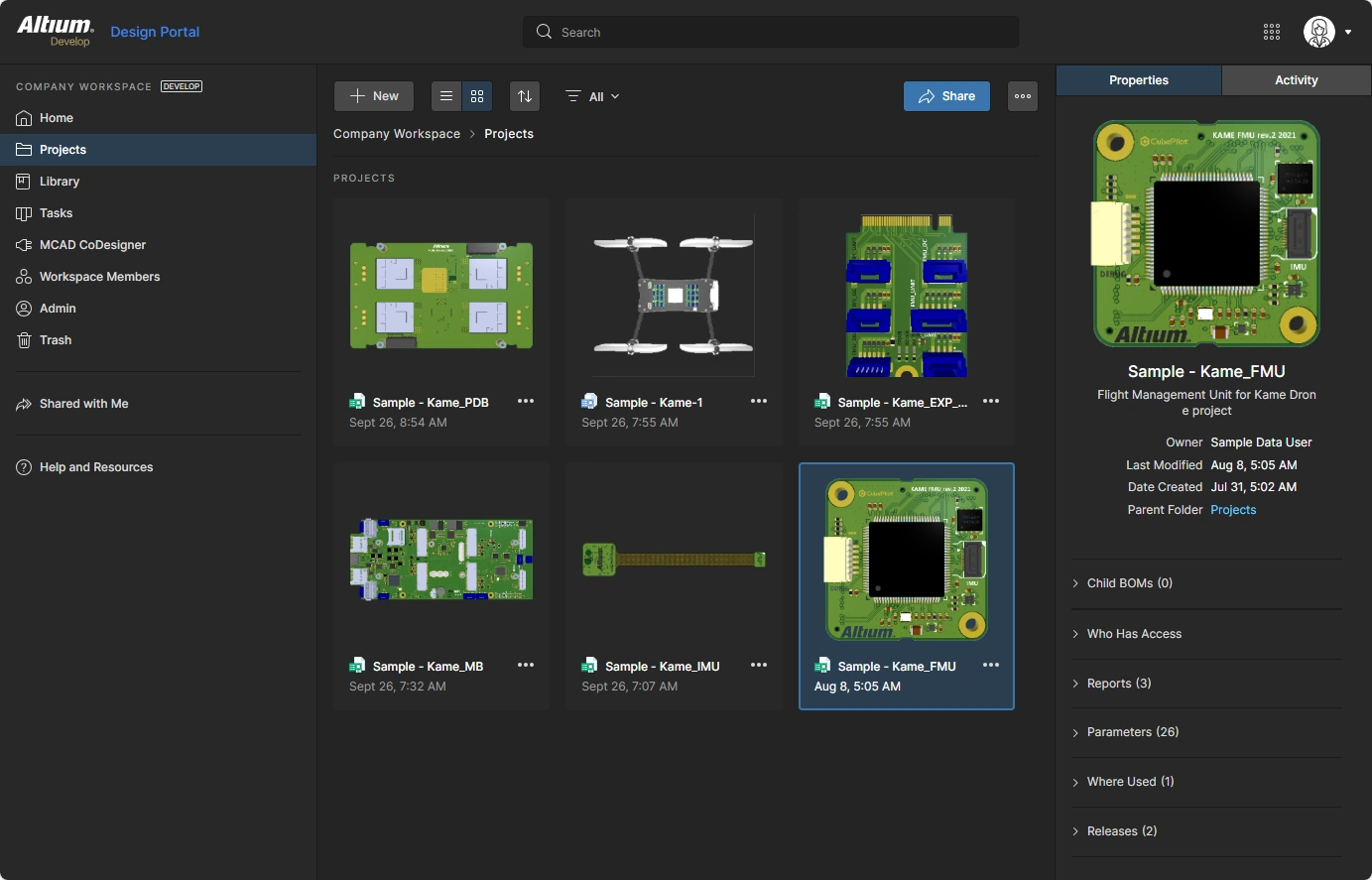 Ihr Workspace kann über einen Webbrowser konfiguriert und verwaltet werden.
Accessing your Altium 365 Workspace
Der einfachste Weg, auf einen gehosteten Workspace zuzugreifen, besteht darin, sich unter https://auth.altium.com/ mit Ihren Altium Live-Zugangsdaten anzumelden.
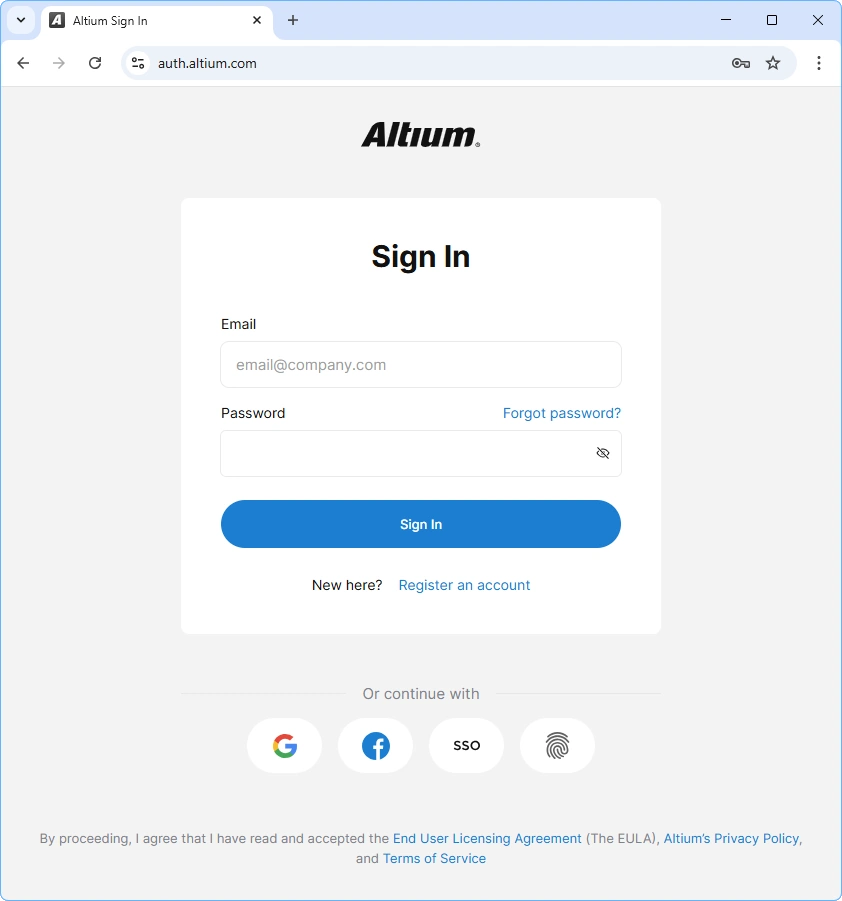 Besuchen Sie 365.altium.com, um sich bei Ihrem Altium 365 Workspace anzumelden.
Wenn Sie sich zum ersten Mal anmelden, wird eine Übersichtsseite angezeigt. Verwenden Sie diese, wenn Sie sich näher mit Ihrem Workspace vertraut machen möchten. Andernfalls klicken Sie links auf die Beschriftung Workspace Members, um die Teammitglieder zu konfigurieren, die Zugriff auf Ihren Workspace haben.
Accessing your Altium Enterprise Server Workspace
Ein Enterprise Server Workspace wird über einen lokalen Altium Enterprise Server bereitgestellt, eine Lösung, die von Ihrer eigenen IT-Abteilung installiert und verwaltet wird. Ihr Systemadministrator kann Ihnen die Serveradresse und die Anmeldedaten mitteilen. Die URL hat folgendes Format:
http://<HostingServerName>:9780
oder
https://<HostingServerName>:9785 (zeigt die Standard-Portnummern; diese werden während der Installation zugewiesen)
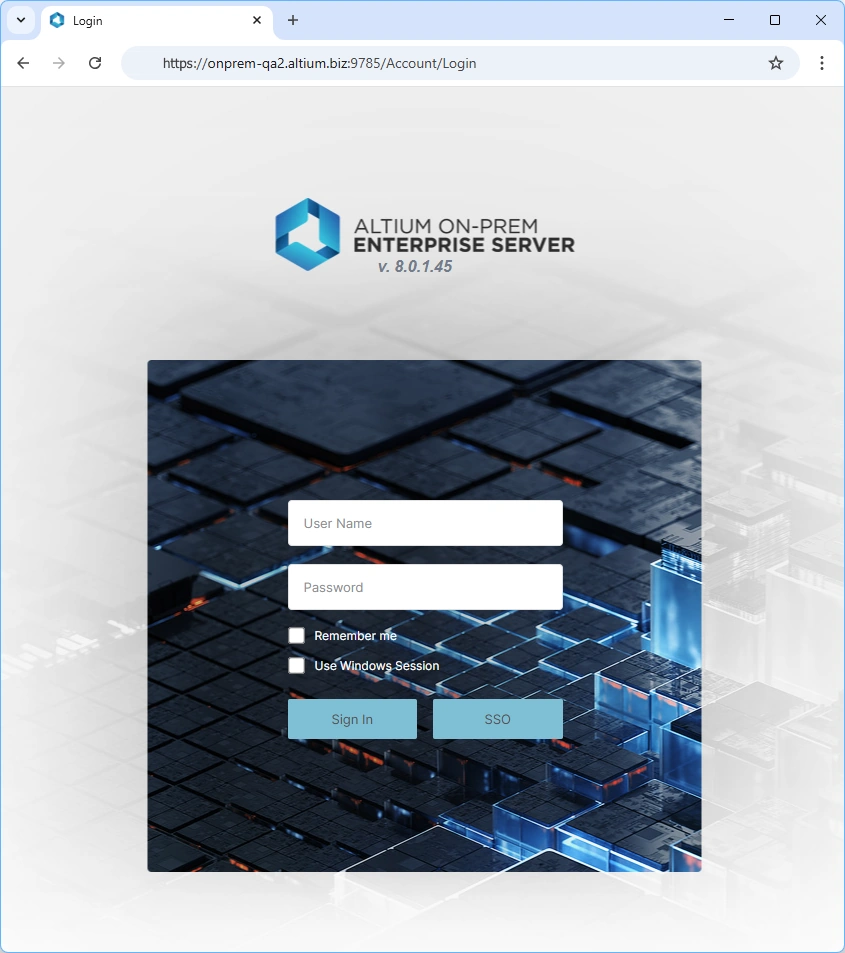 Sie können sich in Ihrem Browser bei Ihrem Enterprise-Server-Workspace anmelden.
Konfigurieren der Workspace-Mitglieder
Jede Person, die Zugriff auf Ihren gemeinsamen Workspace benötigt (direkt oder aus einem in ihrer ECAD- oder MCAD-Software geöffneten Design heraus), muss zum Workspace Members hinzugefügt und einer Group zugewiesen werden, die ihr die entsprechenden Berechtigungen für den Zugriff auf die im Workspace gespeicherten Dateien gibt. Obwohl sich die Benutzeroberflächen leicht unterscheiden, ist der Prozess zum Hinzufügen eines Teammitglieds und zum Zuweisen einer Gruppe bei einem Altium 365 Workspace oder einem lokalen Altium Workspace, wie etwa einem Enterprise-Server-Workspace, im Wesentlichen derselbe. Diese Aufgaben werden in der Weboberfläche des Workspace ausgeführt, auf die Sie über Ihren bevorzugten Browser zugreifen.
Neue Mitglieder hinzufügen und Gruppen zuweisen
Der Ansatz besteht darin, Invite Workspace Members (Users in einem lokalen Server-Workspace). Beim Hinzufügen des Teammitglieds kann ihm eine Gruppe zugewiesen werden, z. B. Mechanical Engineer, Librarian, Engineer usw. Neue Gruppen können ebenfalls definiert werden. Die Abbildung unten zeigt, wo Sie einem Altium 365 Workspace ein neues Teammitglied hinzufügen. Der Prozess ist in lokalen Workspaces ähnlich.
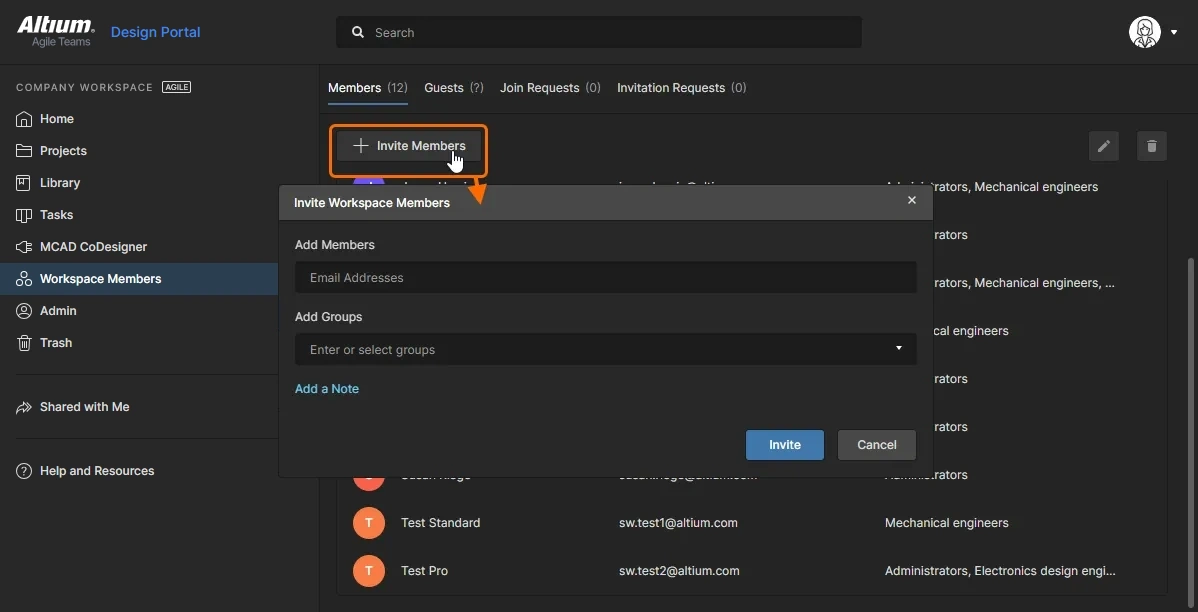 Konfigurieren Sie Ihre Teammitglieder und weisen Sie ihnen ihre Gruppen zu.
Erfahren Sie mehr über Verwalten Ihres Teams in einem Altium 365 Workspace
Erfahren Sie mehr über Verwalten von Benutzern und Gruppen in einem Enterprise-Server-Workspace
Konfigurieren der Benennung von MCAD-Komponentenmodellen
Da CoDesigner jede Komponente in ein Parasolid-Modell umwandelt, werden sie nach folgendem Schema benannt:
<Footprint Name>_<ComponentDesignItemID>_<ItemRevision>
Die folgenden Sonderzeichen werden zusammen mit anderen Steuerzeichen durch einen Unterstrich (_) ersetzt:
\, /, :, %, [whitespace], |, [, ], *, ", ', \t
 Das standardmäßig verwendete Benennungsschema für Komponentenmodelle.
Steuern der Benennung von Komponentenmodellen
CoDesigner unterstützt vier Optionen, um zu steuern, wie Komponentenmodelle bei ihrer ersten Übertragung von ECAD nach MCAD benannt werden:
-
<FootprintName>, dann<ComponentID>(der Standardmodus) -
<ComponentID>, dann<FootprintName> -
<FootprintName>, dann<CustomComponentProperty> -
<CustomComponentProperty>, dann<FootprintName>
Konfigurieren Sie die Option Naming of Component Models im Abschnitt MCAD CoDesigner der Workspace-Einstellungen.
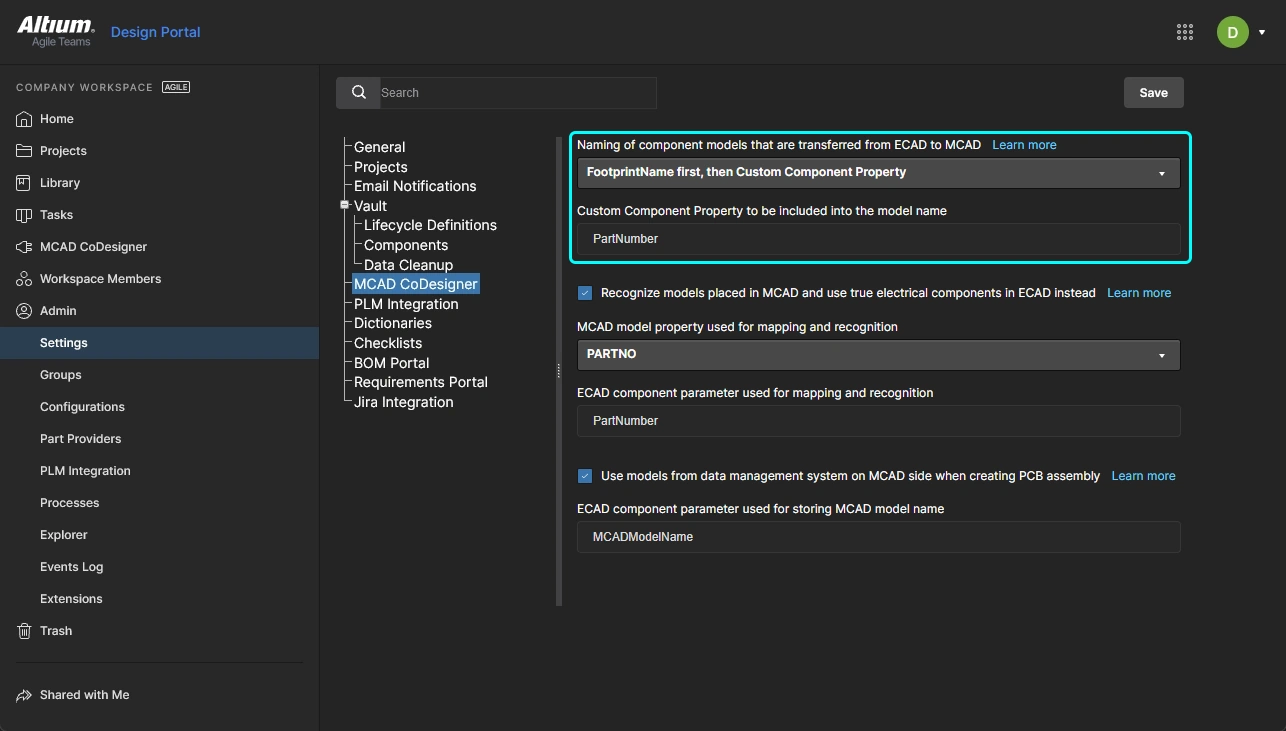 Wählen Sie die Benennungsoption aus, und falls sie eine benutzerdefinierte Komponenteneigenschaft (einen Parameter) enthält, definieren Sie den Parameternamen.
Diese Optionen vereinfachen die Interaktion mit den Komponenten in MCAD, indem sie es dem MCAD-Ingenieur ermöglichen, aussagekräftige Informationen wie Teilenummern in die Komponenten-ID aufzunehmen, oder indem der ECAD-Ingenieur eine benutzerdefinierte Komponenteneigenschaft in der ECAD-Komponentenbibliothek hinzufügen kann.
 Das MCAD-Modell wird basierend auf der im Workspace konfigurierten Benennungsoption benannt.
Konfigurieren der ECAD-MCAD-Komponentenverknüpfung
Main page: Verknüpfen nativer ECAD- und MCAD-Designkomponenten
Eine der Herausforderungen bei der Übertragung von Designdaten zwischen den MCAD- und ECAD-Umgebungen ist die Verwaltung der Art und Weise, wie die Komponenten übertragen werden. In vielen Unternehmen erstellen und verwalten die ECAD- und MCAD-Teams ihre jeweils eigenen separaten Komponentenbibliotheken und müssen zwischen den MCAD- und ECAD-Versionen dieser Komponente verknüpfen können.
Standardmäßig gilt: Wenn ein Design aus den MCAD- oder ECAD-Domänen Pushed wird, konvertiert CoDesigner jede Komponente in ein Modell im Parasolid-Format und speichert sie alle im Workspace. Wenn dieses Design dann Pulled wird, erstellt CoDesigner für jede Komponente ein Modell in dem Format, das vom Zielwerkzeug benötigt wird. Dieser Ansatz liefert eine genaue Darstellung jeder Komponente sowohl im ECAD- als auch im MCAD-Designbereich. Der Nachteil dieses Ansatzes ist, dass das Modell die Komponente möglicherweise nicht vollständig so darstellt, wie sie in diesem Werkzeug dargestellt werden muss. Wenn beispielsweise ein Design in Altium Designer Pulled wird, enthält die Komponente nicht die Pads, den Siebdruck und andere Elemente, die typischerweise in einer PCB-Komponente enthalten sind. Außerdem ist sie weder mit einem Schaltplansymbol noch mit der Lieferkette verknüpft.
Um die Anforderung zu erfüllen, dass jedes Designwerkzeug native Komponenten verwenden kann, unterstützt CoDesigner die Verknüpfung zwischen den MCAD- und ECAD-Komponenten. Die Verknüpfungen werden im Workspace definiert, der als Brücke zwischen den ECAD- und den MCAD-Domänen dient.
Konfigurieren der Komponentenverknüpfung in Ihrem Workspace
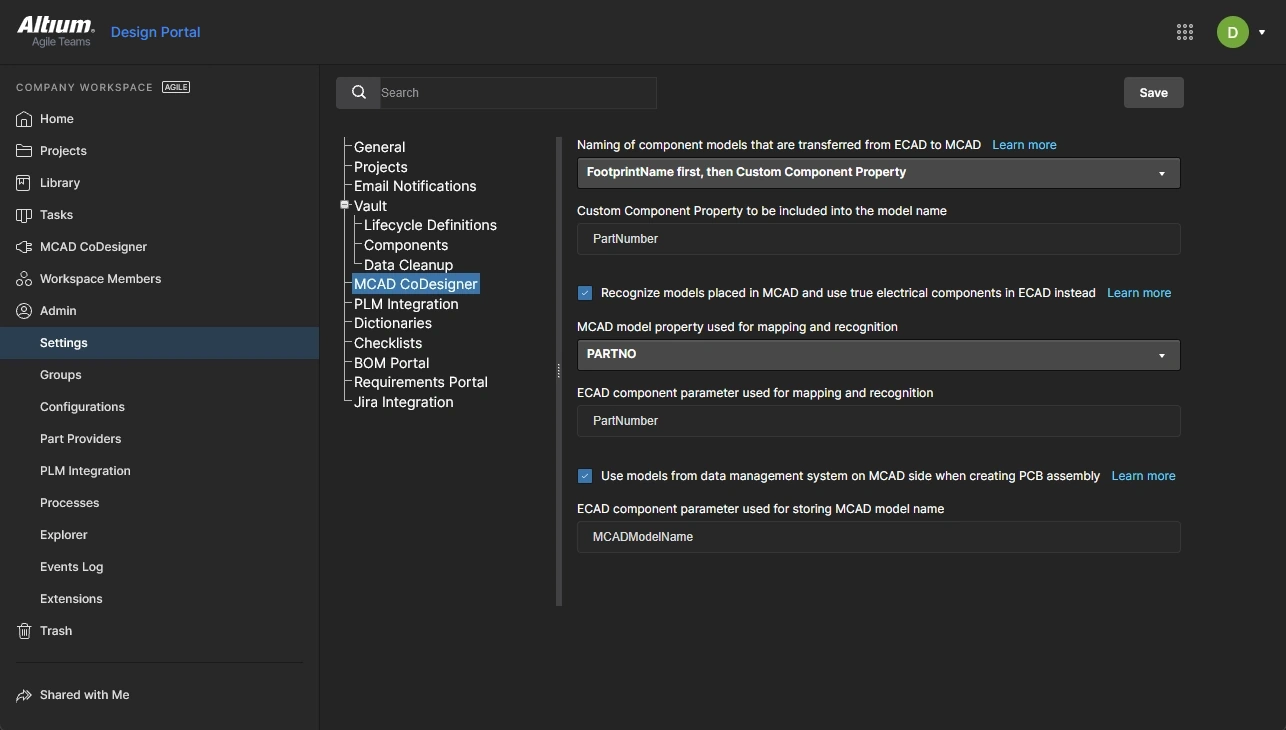
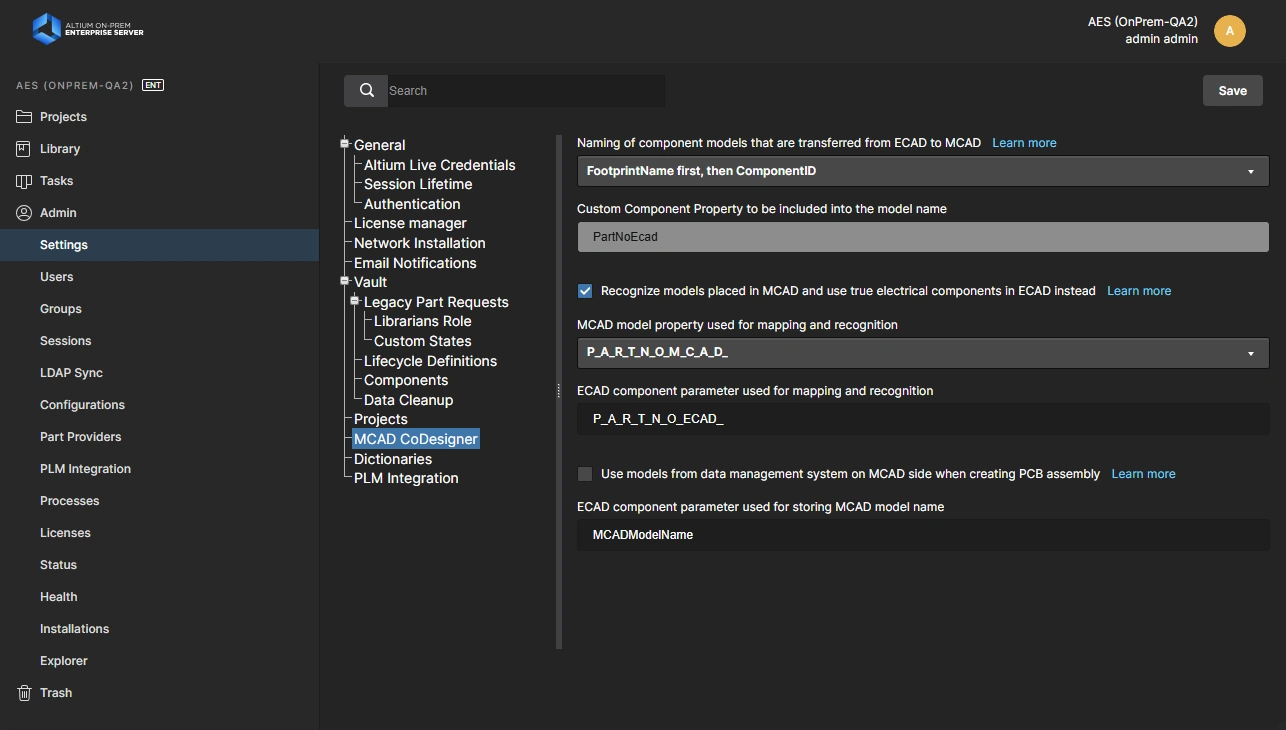
Erfahren Sie mehr über Verknüpfen nativer ECAD- und MCAD-Designkomponenten
Wie geht es weiter?
Nachdem CoDesigner installiert und Ihr Workspace konfiguriert ist, können Sie nun mit der Erkundung des Prozesses beginnen, Ihr Design zwischen Ihrer ECAD- und MCAD-Software zu übertragen.
Erfahren Sie mehr über Direktes ECAD-MCAD-Design mit Altium CoDesigner
 AI-localized