
Synchronisieren eines Kabelbaum-Designprojekts
Viele elektronische Geräte bestehen aus einer Baugruppe mit mehreren Leiterplatten, die durchdacht geformt und in einem mechanischen Gehäuse angeordnet sind, um ein ansprechendes und nützliches Produkt zu schaffen. Die Elektronikdesignsoftware (ECAD) von Altium unterstützt dies: Mehrere Leiterplatten können zu einer Leiterplattenbaugruppe zusammengeführt werden, die als Multi-Board Assembly bezeichnet wird. Diese Baugruppe kann auch das Gehäuse, weitere mechanische Elemente des Produkts und den Kabelbaum umfassen, der die Leiterplatten im Gehäuse miteinander verbindet.
MCAD CoDesigner unterstützt die Synchronisierung von Kabelbaumprojekten zwischen Altium Designer und SOLIDWORKS sowie zwischen Altium Designer und PTC Creo. Diese Seite beschreibt die Unterstützung für die Synchronisierung von Kabelbaumprojekten. Weitere Informationen zur Synchronisierung von Multi-Board-Baugruppen finden Sie auf der Seite Synchronisieren einer Multi-Board-Baugruppe.
-
CoDesigner überträgt die folgenden Informationen zum Kabelbaum von ECAD an MCAD:
-
Steckverbinder,
-
Spleißstellen,
-
Verbindungen („Von-Nach“-Daten) und
-
Kabelbaumtopologie (Verbindungspunkte mit den Gruppen von Drähten und Kabeln, die durch diese Punkte verlaufen).
-
-
CoDesigner überträgt die Ergebnisse der 3D-Kabelbaumverlegung von MCAD zurück in die ECAD-Kabelbaum-Layoutzeichnung, darunter:
-
Die physische Länge von Drähten, Kabeln und Kabelbaumsegmenten.
-
Das 3D-Modell des Kabelbaums kann bei der Synchronisierung einer Multi-Board-Baugruppe ebenfalls zusammen mit den mechanischen Gehäuseteilen an ECAD übertragen werden.
-
Kabelbaumfunktionen von MCAD CoDesigner
Die Kabelbaumunterstützung von MCAD CoDesigner integriert die ECAD- und MCAD-Modelle des Kabelbaums. Das übergeordnete Ziel besteht darin, das Design von harness geometry in MCAD zu ermöglichen und anschließend die physischen Parameter (Längen) der Kabelbaumelemente zurück an ECAD zu übertragen.
Der ursprüngliche Kabelbaumschaltplan bzw. Verdrahtungsplan wird in ECAD als Kabelbaum-Verdrahtungsplan (*.WirDoc) erfasst. Die logischen Verbindungen werden anschließend in eine Kabelbaum-Layoutzeichnung (*.LdrDoc) übertragen, in der die Details der physischen Umsetzung des Kabelbaums definiert werden, beispielsweise Draht- und Kabeldetails, Crimpkontakte, Steckverbinder usw.
Der ECAD-Editor für Kabelbaum-Layoutzeichnungen unterstützt keine Definition der dreidimensionalen Geometrie des Kabelbaums. Dies erfolgt in MCAD, wobei Altium MCAD CoDesigner das Kabelbaumdesign mit Ihrem bevorzugten MCAD-Editor synchronisiert. Sobald die genauen dreidimensionalen Eigenschaften des Kabelbaums in MCAD ausgearbeitet wurden, kann Altium MCAD CoDesigner diese Details zurück an ECAD übertragen. Damit können Sie die Designdokumentation einschließlich Montagezeichnungen und Stückliste fertigstellen.
Dieser Abschnitt, MCAD CoDesigner Harness Capabilities, beschreibt, wie die Verbindungsdetails und die physischen Elemente des Kabelbaums zwischen ECAD und MCAD übertragen werden. Anschließend erläutert der Abschnitt Kabelbaum-Workflow mit MCAD CoDesigner den Ablauf der wechselseitigen Übertragung des Designs zwischen ECAD und MCAD.
Übertragen der Verbindungsinformationen
-
CoDesigner überträgt die Verbindungsinformationen (standardmäßige From-To-Informationen) von ECAD an MCAD.
-
In MCAD sollten alle Drähte und Kabel sowohl einen „Von“- als auch einen „Nach“-Steckverbinder haben. Das ECAD-Element „NoConnect“ wird in MCAD als Dummy-Steckverbinder behandelt und als Bauteil ohne Körper mit einem physischen Pin erstellt.
-
In PTC Creo erstellt CoDesigner für jeden Draht bzw. jedes Kabel anhand der Verbindungsinformationen die entsprechenden Spool-Elemente. Beachten Sie, dass diese Spools nicht wiederverwendet werden. Dies soll in einem zukünftigen Update implementiert werden.
-
In SOLIDWORKS erstellt CoDesigner für jeden Draht bzw. jedes Kabel anhand der Verbindungsinformationen die entsprechenden Elemente (Datensätze) in der Routing-Bibliothek. Diese Elemente werden nicht wiederverwendet. Dies soll in einem zukünftigen Update implementiert werden.
Draht-/Kabeleigenschaften
Beim Push aus ECAD
CoDesigner verwendet die folgenden ECAD-Parameter, um die entsprechenden Draht-/Kabeleigenschaften in MCAD zu konfigurieren:
-
Thickness / THICKNESS
Definiert die Dicke des Drahts/Kabels. In ECAD können die Einheiten zusammen mit dem Wert angegeben oder über den Parameter Units definiert werden. Wenn die Dicke in ECAD nicht festgelegt ist, setzt MCAD CoDesigner THICKNESS für Drähte auf1 mmund für Kabel auf3 mm. -
Min. Bending Radius / MIN_BEND_RADIUS
Definiert den minimalen Biegeradius des Drahts/Kabels. In ECAD können die Einheiten zusammen mit dem Wert angegeben oder über den Parameter Units definiert werden. Wenn der minimale Biegeradius in ECAD nicht festgelegt ist, setzt MCAD CoDesigner MIN_BEND_RADIUS für Drähte auf1 mmund für Kabel auf3 mm. -
Units / UNITS
Die Einheiten, in denen die Werte für Thickness und Min. Bend Radius angegeben werden. Wenn der Parameter Units in ECAD nicht definiert ist und bei der Dicke keine Einheiten angegeben sind, nimmt CoDesigner an, dass die Werte inmmangegeben sind. -
Color / COLOR
Wenn die Farbe in ECAD nicht festgelegt ist, wird die standardmäßige MCAD-Farbe verwendet. -
Mass Per Unit Length
Definiert die Masse pro Längeneinheit bzw. die lineare Dichte des Drahts/Kabels. In ECAD können die Einheiten zusammen mit dem Wert angegeben werden, wobei die Gewichts- und Längeneinheiten durch/getrennt werden. Alternativ können sie über den Parameter Mass Units definiert werden. Die Art der Einheitenangabe hängt vom Ziel-MCAD-System ab:-
Creo: Geben Sie die Einheiten als Masseneinheiten an (z. B.
g). -
SOLIDWORKS: Geben Sie die Einheiten als Masse-/Längeneinheiten an (z. B.
g/mm).
-
-
Mass Units / MASS_UNITS
Die Einheiten, in denen die Masse angegeben wird. Der Parameter für die Masseneinheiten wird immer als Masse angegeben (nicht als Masse/Länge).
Beim Abrufen in MCAD
Creo
-
DENSITY
Auf den numerischen ECAD-Wert für die Masse pro Längeneinheit (ohne Einheiten) setzen. -
MASS_UNITS
Auf die Einheiten setzen, die entweder dem Wert oder dem Parameter Mass Units entnommen werden (Masseneinheiten haben Vorrang). -
Prüfen, ob die Längeneinheiten in der Liste der von Creo unterstützten Einheiten enthalten sind (
MM,CM,M,INCH,FOOT). Andernfalls eine Warnung ausgeben. -
Prüfen, ob die Masseneinheiten in der Liste der von Creo unterstützten Einheiten enthalten sind (
GRAM,KILOGRAM,TON,TONNE,OUNCE,POUND). Andernfalls eine Warnung ausgeben. -
CoDesigner weist die oben aufgeführten Eigenschaften zu und überträgt außerdem alle anderen in ECAD definierten Eigenschaften.
SOLIDWORKS
-
Wert und Einheiten anhand der SOLIDWORKS Einstellungen festlegen.
-
Die Masseneinheiten sollten aus folgenden Quellen übernommen werden:
-
Aus dem in Mass Per Unit Length enthaltenen Wert (sofern Einheiten vorhanden sind),
-
oder, wenn Mass Per Unit Length keine Einheiten enthält, aus einer Kombination der Parameter Mass Units und Units. Wenn in diesem Fall kein Parameter für die Länge Units vorhanden ist, die Eigenschaft Mass Per Unit Length nicht zuweisen und eine Warnung ausgeben.
-
-
Prüfen, ob die Längeneinheiten in der Liste der von SOLIDWORKS unterstützten Einheiten enthalten sind (
mm,cm,m,in). Andernfalls eine Warnung ausgeben. -
Prüfen, ob die Masseneinheiten in der Liste der von SOLIDWORKS unterstützten Einheiten enthalten sind (
mg/mm,g/cm,kg/m,lb/in). Andernfalls eine Warnung ausgeben.
Steckverbinder
-
Da es derzeit nicht möglich ist, die physischen Pins in ECAD zu definieren, sollten diese Pins in MCAD durch Ändern der von CoDesigner erstellten Standard-Pins festgelegt werden (siehe unten). Darüber hinaus können Sie in PTC Creo die Modelle vorab mit Pins versehen und sie über die native ECAD-MCAD-Bauteilverknüpfung verwenden.
-
Wenn die native ECAD-MCAD-Bauteilverknüpfung nicht verwendet wird:
-
Wenn in der ECAD-Bibliothek Modelle für Steckverbinder gespeichert sind, werden diese nach MCAD übertragen. Andernfalls erstellt CoDesigner leere Platzhaltermodelle in MCAD.
-
In SOLIDWORKS werden diese Modelle in der Routing-Bibliothek registriert.
-
Für neu übertragene Steckverbinder (Steckverbinder, die weder im Kabelbaum-Projektordner noch im gemeinsamen MCAD-Bauteilordner gefunden wurden) erstellt CoDesigner physische Platzhalter-Pins in MCAD:
- In PTC Creo: den vollständigen Satz von Pins (wire entry ports) entsprechend der Pinbelegung in ECAD sowie einen zusätzlichen cable entry port.
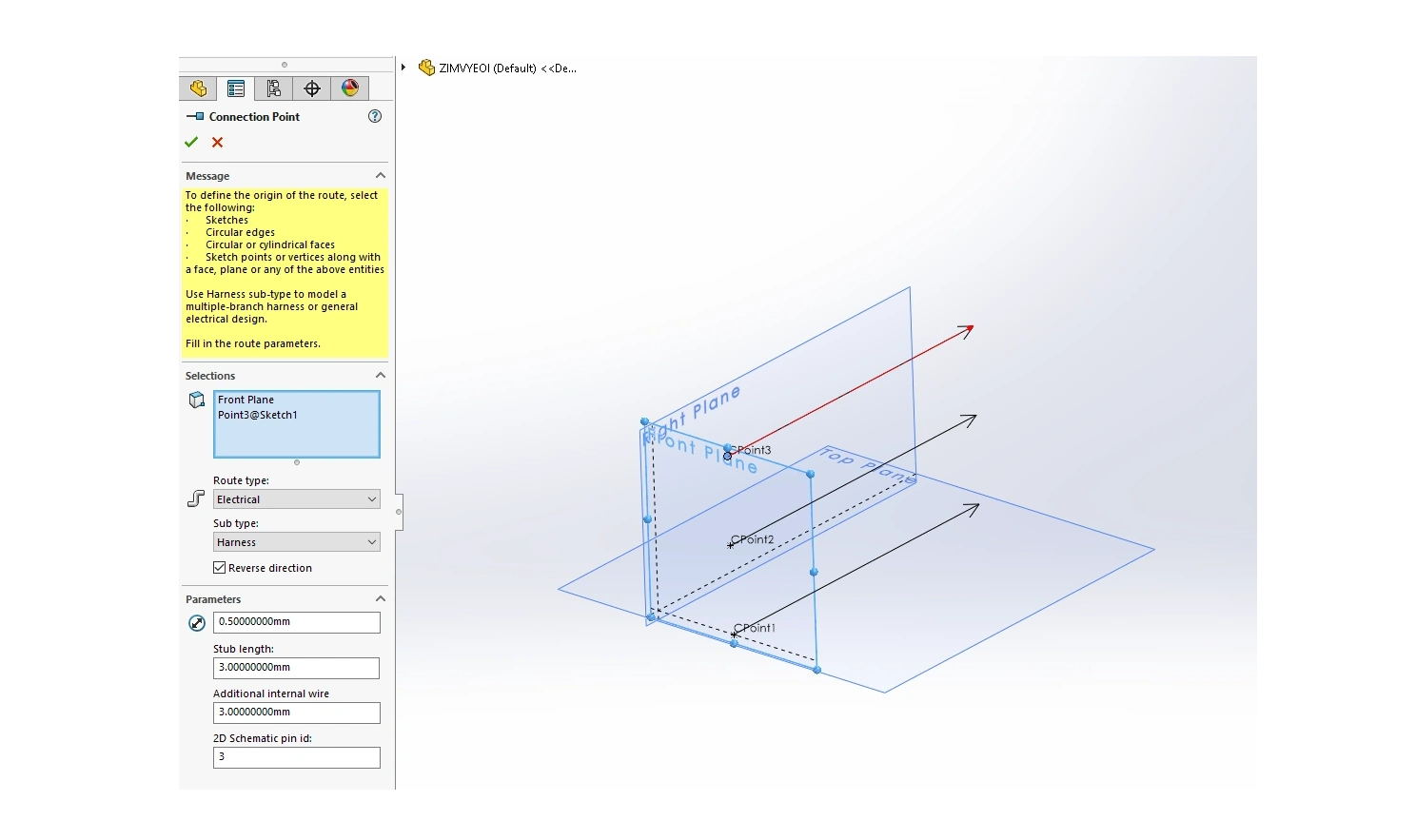
- In SOLIDWORKS: einen connection point pro Steckverbinder.
-
Der Mechanikentwickler kann diese Platzhalter-Pins in den Modellen neu ausrichten (und auch die Modelle selbst erstellen, falls leere Platzhaltermodelle verwendet wurden).
-
In SOLIDWORKS werden die Modelle wiederverwendet, wenn sie im gemeinsamen Bauteilordner gespeichert sind. In PTC Creo werden sie immer wiederverwendet.
-
Ab MCAD CoDesigner 3.10 unterstützt CoDesigner die Verwendung nicht numerischer Kennungen für Steckverbinder-Pins.
-
-
In MCAD weist CoDesigner den Steckverbindern die Referenzbezeichner entsprechend der Zuweisung in ECAD zu.
Spleiße
In ECAD gibt es keine physische Definition eines Spleißes. CoDesigner erstellt Spleiße in MCAD als Kabelbaumkomponenten ohne Körper mit einer Standardausrichtung der Pins/Drähte. Beachten Sie, dass alle Drähte in eine Richtung ausgerichtet sind und der Standardabstand zwischen den Drähten 0,1 Zoll (2,54 mm) beträgt.
-
PTC Creo: Spleiße werden durch Teile dargestellt, deren Eintrittsanschlüsse entsprechend den dort angeschlossenen Drähten erstellt werden. Der Mechanikentwickler muss die Ausrichtung der Eintrittsanschlüsse in den Spleißen an das 3D-Layout des Kabelbaums anpassen.
-
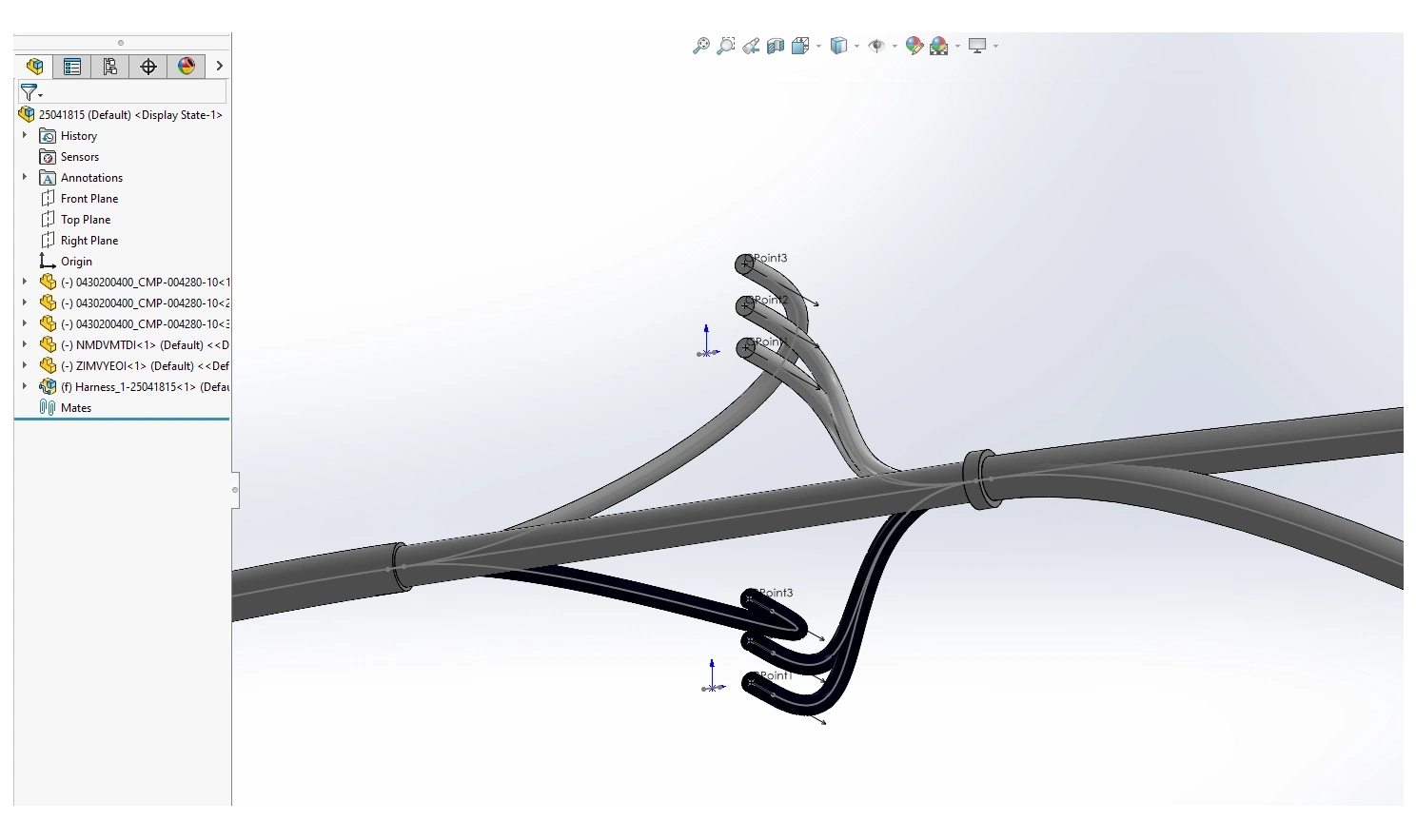
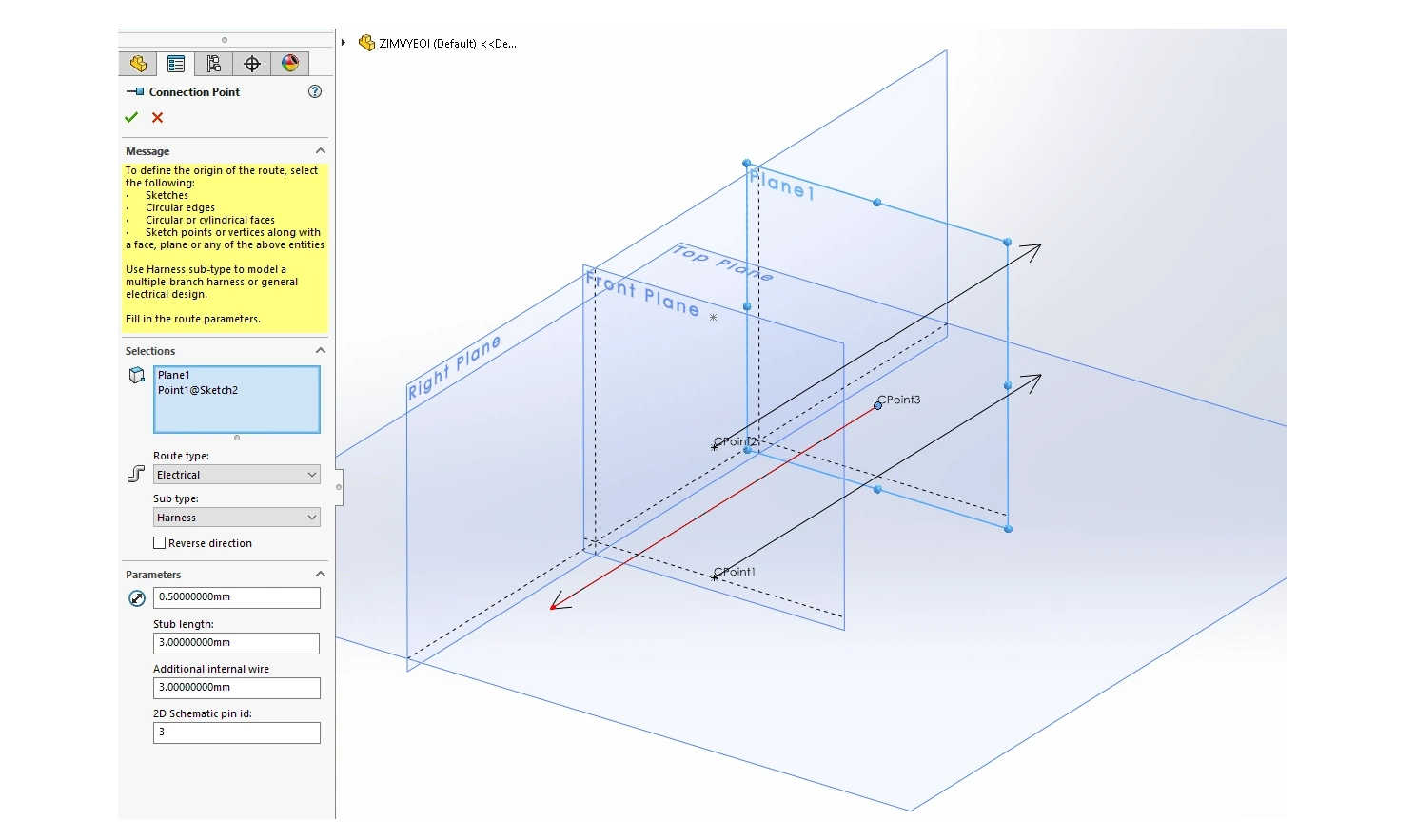
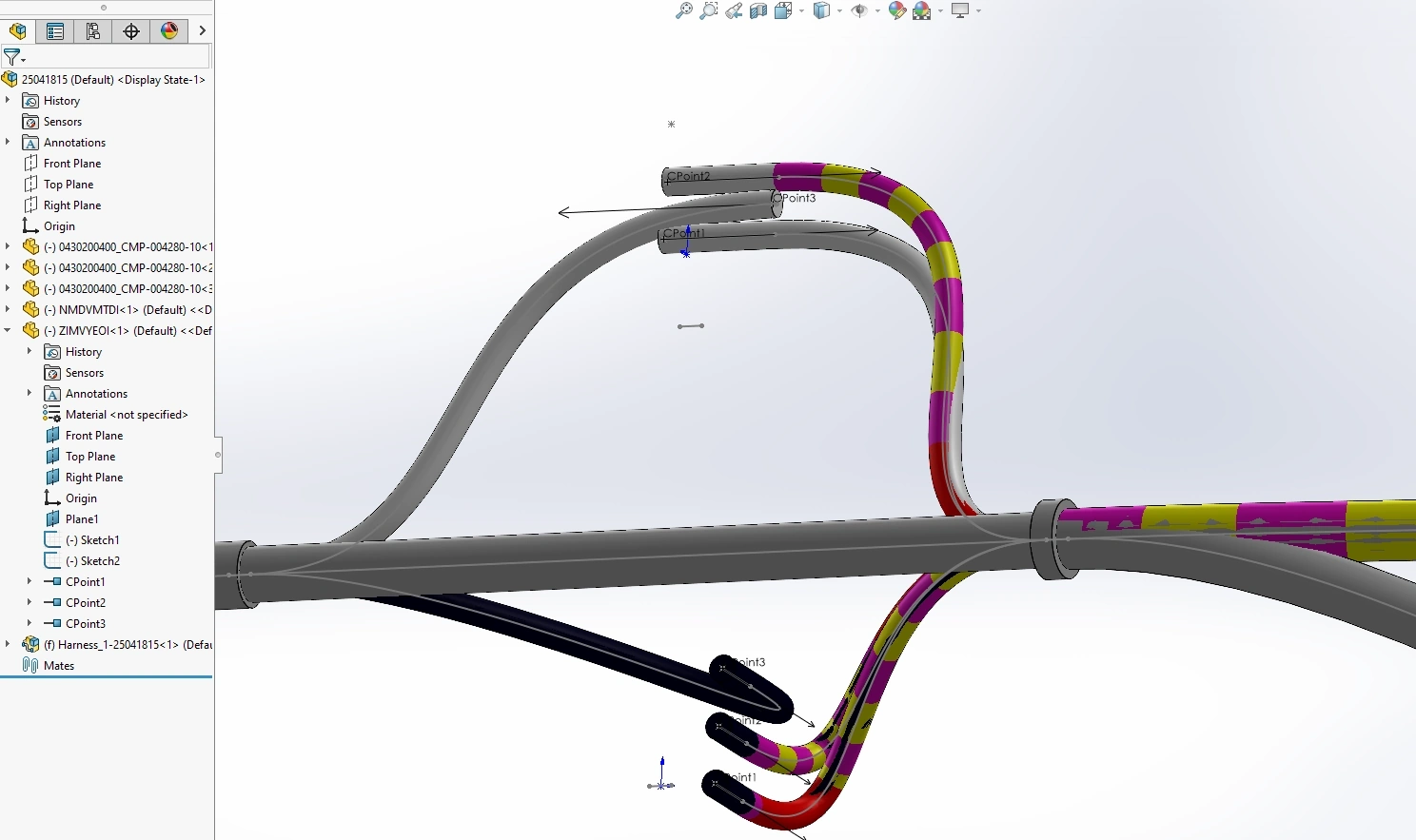
SOLIDWORKS: Spleiße werden durch Teile dargestellt, deren Verbindungspunkte entsprechend den dort angeschlossenen Drähten erstellt werden. Der Mechanikentwickler muss die Ausrichtung der Verbindungspunkte in den Spleißen an das 3D-Layout des Kabelbaums anpassen.
-
In MCAD weist CoDesigner den Spleißen die Referenzbezeichner entsprechend der Zuweisung in ECAD zu.
Verdrillungen
CoDesigner 3.7 (und höher) synchronisiert verdrillte Paare mit MCAD als Kabel und berechnet die physische Länge der Drähte unter Berücksichtigung der Eigenschaften Twists per Unit Length und Thickness, die im ECAD-Objekt Twist definiert sind.
 Twists per Unit Length und Thickness sind als Parameter des ECAD-Kabelbaumobjekts Twist definiert.
Die unverdrillte Länge jedes Drahtes wird wie folgt berechnet:

Wire Length (untwisted) = Turn Length x Number of Turns
Dabei gilt:
-
Number of Turns = Twists per Unit Length * Cable Length-
Twists per Unit Length = number of twists per unit length of cable, defined as a parameter of the ECAD Twist object
-
-
Turn Length = sqrt((Twist Pitch)^2 + (pi*Thickness)^2)-
Twist Pitch = 1 / Twists per Unit Length -
Thickness = outer diameter of the twisted pair, defined as a parameter of the ECAD Twist object
-
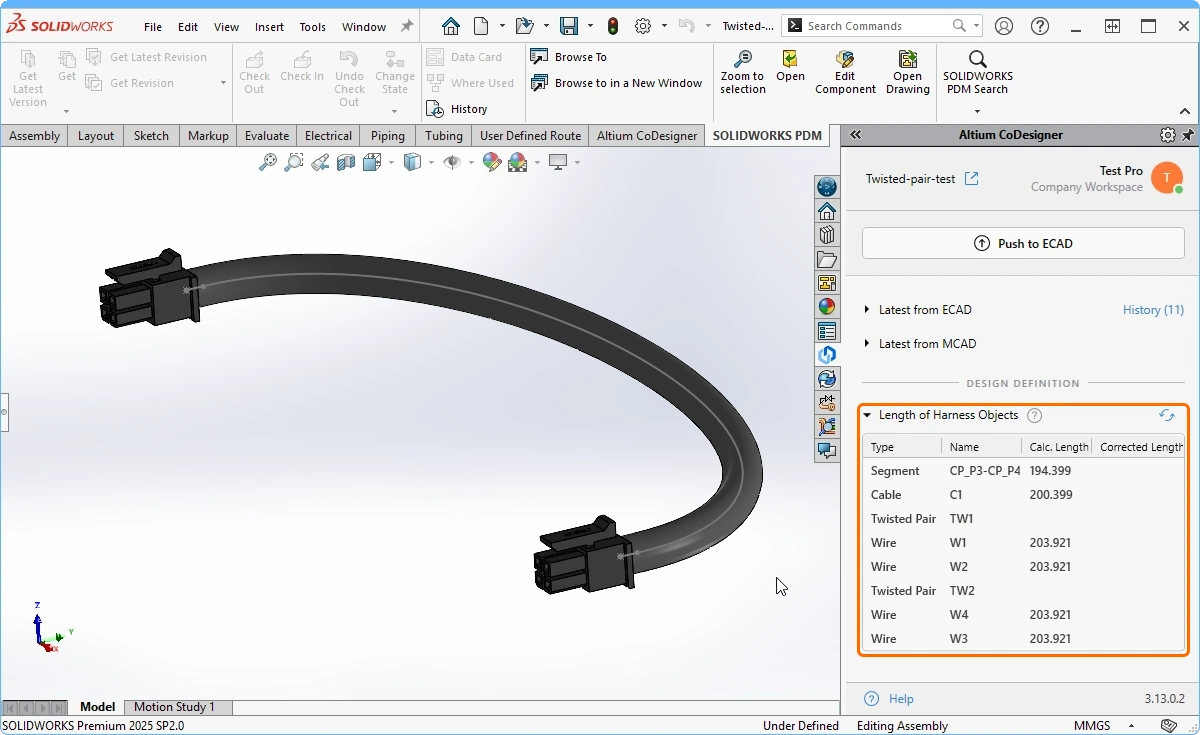 ).
).ECAD-Verbindungspunkte und Kabelbaumtopologie
In PTC Creo
-
CoDesigner erstellt Datum Point-Elemente, die den Verbindungspunkten in ECAD entsprechen (mit Ausnahme der ECAD-Verbindungspunkte für Steckverbinder).
-
CoDesigner führt anschließend die erste physische Verlegung der Drähte/Kabel durch und verwendet dabei diese Punkte als Positionspunkte.
-
Der Mechanikentwickler kann diese Punkte an beliebigen Stellen in der Produktbaugruppe platzieren und neue Positionspunkte für die Führung der Drähte/Kabel erstellen.
-
Es wird empfohlen, die aus ECAD übertragenen Verbindungspunkte nicht zu löschen, da sie die Kabelbaumtopologie definieren. Wird ein solcher Punkt gelöscht, versucht CoDesigner, ihn bei der nächsten Synchronisierung wiederherzustellen (an der Standardposition im Raum). Unter bestimmten Umständen kann dies jedoch zu Fehlern führen.
-
Der Maschinenbauingenieur kann die physischen Drähte/Kabel löschen und anschließend neu erstellen oder ein Netzwerk erstellen und die physischen Drähte/Kabel daran entlangführen. Das Netzwerk und die Drähte/Kabel müssen jedoch weiterhin durch die aus ECAD übertragenen Verbindungspunkte verlaufen, damit die in ECAD festgelegte Kabelbaumtopologie erhalten bleibt.
In SOLIDWORKS
-
Für jeden ECAD-Verbindungspunkt (mit Ausnahme des ECAD-Verbindungspunkts jedes Steckverbinders) erstellt CoDesigner eine 1 mm lange Linie innerhalb der 3D-Leitungsführungsskizze.
-
Es wird davon abgeraten, die aus ECAD übertragenen Verbindungspunkte zu löschen, da sie die Kabelbaumtopologie definieren. Wird ein solcher Punkt gelöscht, versucht CoDesigner, ihn bei der nächsten Synchronisierung wiederherzustellen. Dies kann jedoch unter bestimmten Umständen zu Fehlern führen.
Physische Leitungsführung
In SOLIDWORKS
-
Direkt nach dem Empfang des ursprünglichen Kabelbaumentwurfs aus ECAD empfiehlt es sich, die von CoDesigner erstellte 3D-Leitungsführungsskizze zu prüfen und die Positionen der Verbindungspunkte zu ermitteln. Vergleichen Sie dazu die Skizze mit der in der ECAD-Layoutzeichnung festgelegten 2D-Kabelbaumtopologie. Ein klares Verständnis der Topologie in der 3D-Skizze hilft Ihnen, die 3D-Leitungsführung korrekt aufzubauen.
-
In manchen Fällen sind die Übergänge zwischen den Segmenten in der von CoDesigner erstellten 3D-Leitungsführungsskizze nicht glatt (die Tangentialität lässt sich nicht korrekt einstellen). Außerdem kann SOLIDWORKS gelegentlich einige der physischen Drähte nicht durch die von CoDesigner erstellte 3D-Leitungsführungsskizze führen. Wenn beispielsweise mehrere Wege zwischen zwei Steckverbindern in der Skizze vorhanden sind, führt SOLIDWORKS die physischen Drähte/Kabel über den kürzesten Weg. Diese Probleme lassen sich vom Benutzer leicht beheben. Dabei ist die Bedeutung der aus ECAD übertragenen Verbindungspunkte zu beachten.
 ).
).MCAD CoDesigner-Workflow für Kabelbäume
In ECAD wird der Kabelbaum als Kabelbaumprojekt entworfen. Dabei kann es sich um ein eigenständiges Kabelbaumprojekt handeln. Alternativ kann das Kabelbaumprojekt zusammen mit verknüpften Leiterplattenprojekten als untergeordnetes Projekt eines Multi-Board-Baugruppenprojekts erstellt werden.
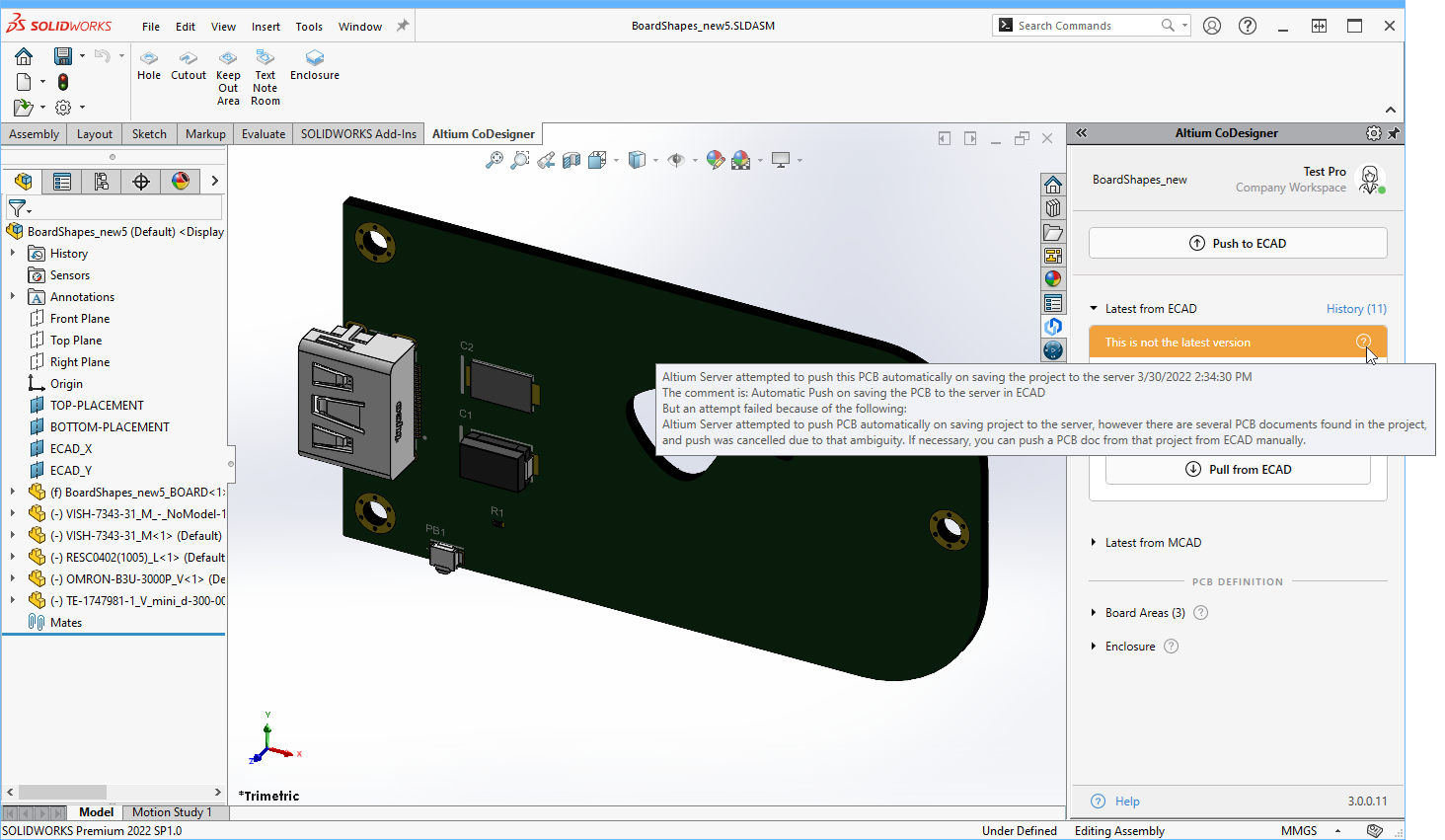 ).
).ECAD – Kabelbaum-Verdrahtungsplan erstellen
Der ECAD-Kabelbaum wird als Kabelbaumentwurfsprojekt (*.PrjHar) erstellt. Die logische Darstellung des Kabelbaums wird in einem Kabelbaum-Verdrahtungsplan (*.WirDoc) erfasst. Wenn der Kabelbaum einem Multi-Board-Baugruppenprojekt untergeordnet ist, können die Bauteile und Verbindungen des Kabelbaums aus dem übergeordneten Multi-Board-Schaltplan importiert werden, sofern für jedes Harness Entry in diesem Schaltplan ein geeignetes Workspace-Part definiert und Mated Parts/Pins konfiguriert ist.


ECAD – In die Kabelbaum-Layoutzeichnung übertragen
Die physische Struktur des ECAD-Kabelbaums wird in einer Kabelbaum-Layoutzeichnung (*.LdrDoc) definiert. Die Kabelbaum-Layoutzeichnung enthält die Topologie des Kabelbaums, und die MCAD-Integration (CoDesigner-Push/Pull) erfolgt über die Layoutzeichnung. Sobald die Steckverbinder in der Kabelbaum-Layoutzeichnung vorhanden sind, kann der ECAD-Ingenieur einen Push nach MCAD durchführen. Der MCAD-Ingenieur kann anschließend die 3D-Kabelführung in MCAD erstellen.


MCAD – Gerätebaugruppe erstellen
Wenn der Kabelbaum als Teil der MCAD-Gerätebaugruppe entworfen wird, sind in MCAD einige Schritte erforderlich, um die ECAD- und MCAD-Baugruppen miteinander zu verknüpfen.
-
Öffnen Sie die MCAD-Gerätebaugruppe oder erstellen Sie eine neue.
-
Wenn in ECAD ein entsprechendes Multi-Board-Baugruppenprojekt vorhanden ist, klicken Sie im Panel Altium CoDesigner auf die Schaltfläche Link Multiboard und wählen Sie das per Push übertragene ECAD-Multi-Board-Baugruppenprojekt aus. Dadurch werden die ECAD- und MCAD-Baugruppen miteinander verknüpft. Wenn Ihre MCAD-Baugruppe bereits eine Leiterplatte enthält, ist die Schaltfläche Link Multiboard im Panel nicht verfügbar. Verwenden Sie stattdessen den Befehl Link Multiboard im Dropdown-Menü oben im Panel Altium CoDesigner (
 ).
).
-
In einer verknüpften Baugruppe erkennt CoDesigner automatisch jede Leiterplatte. Andere mechanische Teile können ebenfalls von MCAD nach ECAD übertragen werden, indem sie als zum Gerätegehäuse gehörig gekennzeichnet werden. Wenn Ihre Baugruppe beispielsweise bereits das Produktgehäuse enthält, wählen Sie dieses Teil bzw. diese Baugruppe im MCAD-Modellbaum aus und klicken Sie anschließend im Menüband Altium CoDesigner auf die Schaltfläche Enclosure. Es können beliebig viele MCAD-Teile oder Unterbaugruppen als Bestandteil des Gehäuses einbezogen werden, einschließlich der Kabelbaumbaugruppe und der Kabelbaum-Befestigungsclips.
-
Fügen Sie die MCAD-Baugruppe für jede Leiterplatte in die MCAD-Gerätebaugruppe ein.
Die MCAD-Gerätebaugruppe ist nun bereit für das Hinzufügen des Kabelbaums.
MCAD – Kabelbaumsynchronisierung
Dieser Abschnitt beschreibt die MCAD-spezifischen Schritte zur Synchronisierung des Kabelbaumentwurfs.
Kabelbaumsynchronisierung in Creo
PTC Creo – Kabelbaumbaugruppe erstellen
-
Übernehmen Sie den ECAD-Kabelbaumentwurf aus dem Workspace über das Bedienfeld Altium CoDesigner in PTC Creo mit Pull.
-
Die anfänglichen Positionen der Komponenten, Verbindungspunkte und Spleiße entsprechen ihren Positionen in der ECAD Layoutzeichnung.
-
Wenn in der ECAD-Layoutzeichnung keine Kabelbaumtopologie definiert ist, platziert CoDesigner die Steckverbinder und Spleiße in MCAD mit Abstand zueinander entlang der X-Achse.
-
Wenn für die Steckverbinder ECAD-Komponentenmodelle verwendet werden (anstelle nativer MCAD-Modelle), positionieren und orientieren Sie in MCAD das Koordinatensystem für jeden Pin sowie das zusätzliche Koordinatensystem für jede Kabeleinführungsöffnung.
-
Im automatischen Modus (den CoDesigner verwendet) verlegt PTC Creo die Adern an den ECAD-Verbindungspunkten fehlerhaft, sodass sie sich kreuzen. Dies wird behoben, wenn Sie den Verlauf des Kabelbaums in MCAD gestalten.
-
ECAD-Spleiße werden durch Kabelbaumkomponenten (Creo-Teile) dargestellt, die standardmäßig die Koordinatensysteme der angeschlossenen Adern enthalten. Richten Sie diese Koordinatensysteme neu aus, sodass die Geometrie des Spleißes der tatsächlichen Verbindung im Spleiß entspricht.
-
Regenerieren Sie das Modell.
-
Speichern Sie die MCAD-Kabelbaumdefinition.
 MCAD-Kabelbaum mit aktualisierten Pinpositionen.
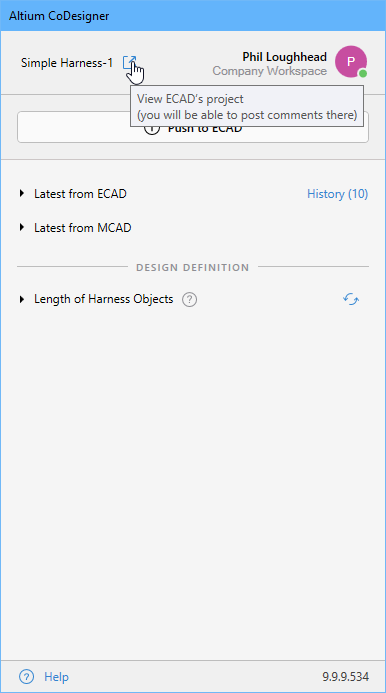 ).
).PTC Creo – Kabelbaumverlauf in der Gerätebaugruppe gestalten
-
Fügen Sie den Kabelbaum in die MCAD-Gerätebaugruppe ein.
-
Verbinden Sie jeden Kabelbaumsteckverbinder mit dem entsprechenden Leiterplattensteckverbinder oder positionieren Sie ihn als eigenständige Komponente. Definieren Sie für jeden Steckverbinder sämtliche Platzierungsbedingungen, damit die Verbindung erhalten bleibt, wenn die Leiterplatte oder die eigenständige Komponente in der MCAD-Baugruppe verschoben wird oder wenn der Leiterplattensteckverbinder in ECAD auf der Leiterplatte verschoben wird. Beachten Sie, dass die Verdrahtung beim Verschieben von Steckverbindern nicht aktualisiert wird. Führen Sie in Creo Regenerate aus, um dies zu beheben.
-
Wenn Befestigungselemente wie Clips zur Fixierung des Kabelbaums verwendet werden, platzieren Sie diese nach Bedarf.
-
Platzieren Sie bei Bedarf zusätzliche Bezugspunkte im 3D-Raum, die als Referenzen für den physischen Verlegeweg des Kabelbaums dienen. Beispielsweise kann für jeden Steckverbinder ein auf ihn bezogener Bezugspunkt hinzugefügt werden. Damit lässt sich die Richtung festlegen, aus der der Kabelbaum an den jeweiligen Steckverbinder herangeführt wird.
-
Verlegen Sie die Adern und Kabel mithilfe der MCAD-Funktionen.
-
Beachten Sie, dass Aderdicke, Biegeradius und Farbe als Parameter der Adern im ECAD-Kabelbaumverdrahtungsplan definiert sind (THICKNESS, MIN_BEND_RADIUS und COLOR) (
). Dabei wird angenommen, dass die Einheiten dieser Parameter den in MCAD verwendeten Einheiten entsprechen. Als Dezimaltrennzeichen muss ein Punkt verwendet werden.
-
Der nächste (optionale) Schritt besteht darin, Bündel für diese Adern zu erstellen, um die Arbeit mit dem Kabelbaum in Creo zu erleichtern.

-
Erstellen Sie das erste Bündel:
-
Erstellen und benennen Sie das Bündel (z. B. B1) über die Schaltfläche Create Bundle im Menüband „Verkabelung“.
-
Stellen Sie den Menü-Manager Grouping auf Round ein.
-
Klicken Sie für Spool Name auf Create und benennen Sie die Spule (z. B. BS1).
-
Der Dialog Electrical Parameters wird geöffnet. Wählen Sie die Spule aus und legen Sie anschließend Wall Thickness nach Bedarf fest (z. B. 0.1) sowie Minimum Bend Radius (z. B. 0.06).
-
Nach dem Schließen des Dialogs erscheint der Menü-Manager Bundle Options. Wählen Sie Along Path aus.
-
Wie in der Statusleiste beschrieben, wählen Sie nun per Mausklick einen Startpunkt für das Bündel und anschließend einen Endpunkt aus.
-
Nach der Auswahl des Endpunkts fordert Sie der Menü-Manager auf, die einzubeziehenden Adern auszuwählen. Klicken Sie auf Select All und anschließend auf Done Sel.
-
Da Sie die Bündelparameter nicht aus einer Datei einlesen werden, klicken Sie auf die Schaltfläche OK, um die Parameter unverändert zu lassen. Klicken Sie anschließend im Menü-Manager auf die Schaltfläche Done.
-
-
Wiederholen Sie den Vorgang für das zweite Bündelsegment und nennen Sie es BS2.
-
Um die physische Ansicht des Bündels anzuzeigen, klicken Sie in der Symbolleiste auf die Schaltfläche Thick Cables.

-
Der Kabelbaum wurde in PTC Creo definiert und kann nun zurück an ECAD übertragen werden.
 ).
). )
)PTC Creo – Das Kabelbaumprojekt im Webbrowser öffnen
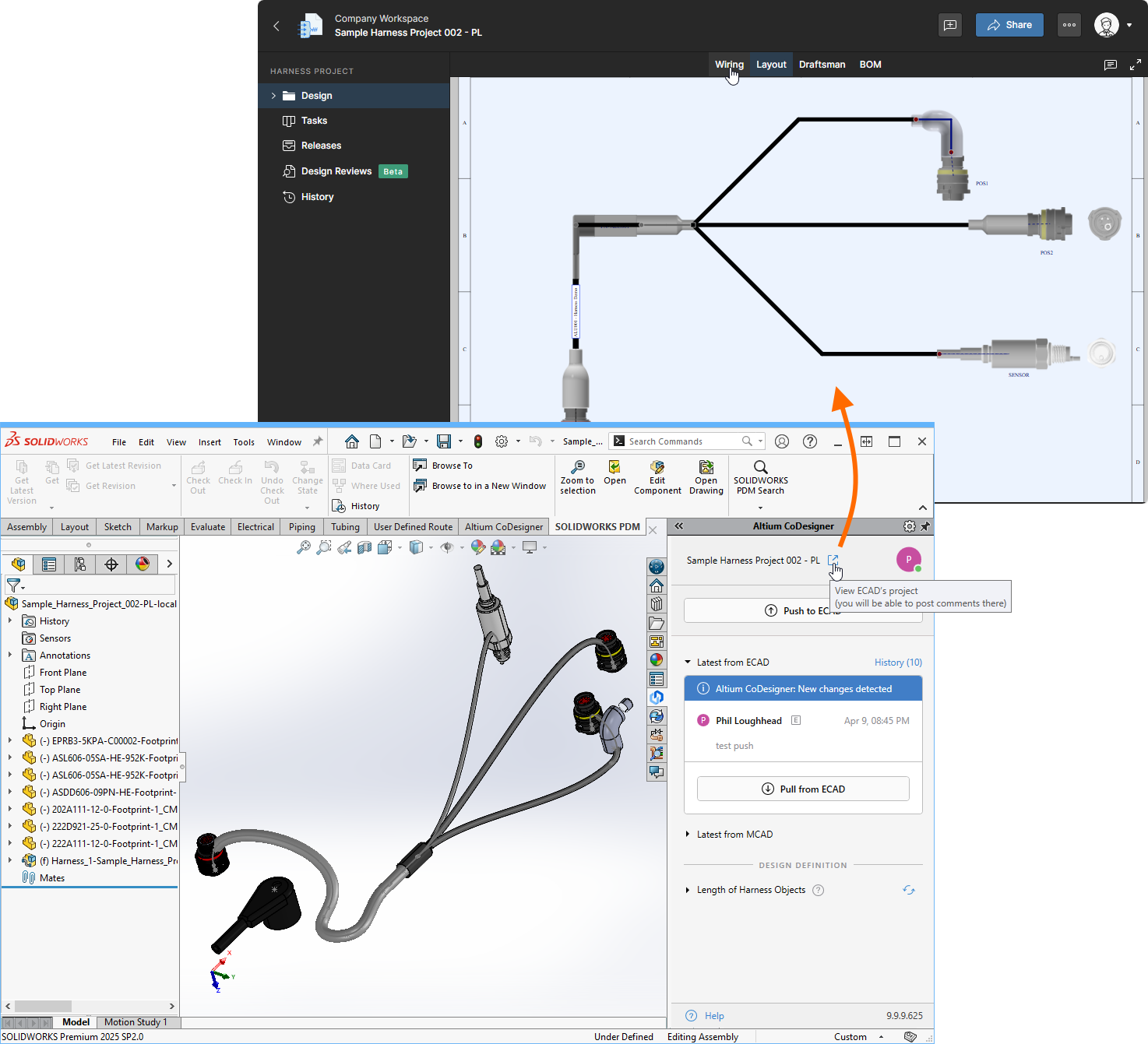
Von Creo aus können Sie das in Ihrem Altium Workspace gespeicherte Kabelbaumprojekt auch direkt in Ihrem Webbrowser öffnen. Dort können Sie alle ECAD-Projektdateien einsehen, einschließlich der Kabelbaumzeichnung, der Layoutzeichnung, der Stückliste und der Draftsman-Zeichnung (sofern diese erstellt wurden).
 Öffnen Sie beliebige Dateien des ECAD-Kabelbaumprojekts in Ihrem Webbrowser und sehen Sie sie sich an.
SOLIDWORKS-Kabelbaumsynchronisierung
SOLIDWORKS – Die Kabelbaumbaugruppe erstellen
-
Öffnen Sie im Panel Altium CoDesigner in SOLIDWORKS den Dialog Altium CoDesigner Settings und vergewissern Sie sich, dass Common folder for storing models that are coming from ECAD konfiguriert wurde (
 ).
).
-
Übernehmen Sie mithilfe des Panels Altium CoDesigner in SOLIDWORKS mit Pull das ECAD-Kabelbaumdesign aus dem Workspace.
-
Für die Steckverbinder werden die ECAD-Bauteilmodelle verwendet. Eine Kopie wird im soeben angegebenen Ordner „Common“ gespeichert.
-
Die anfänglichen Positionen der Bauteile, Anschlusspunkte und Spleißstellen entsprechen ihren Positionen in der ECAD Layoutzeichnung.
-
Jeder Steckverbinder wird mit seinem Anschlusspunkt an einer Standardposition und mit einer Standardausrichtung relativ zum Ursprung des jeweiligen Modells platziert.
-
Überprüfen Sie die Position und Ausrichtung des Anschlusspunkts und aktualisieren Sie sie bei Bedarf (mehr über diesen Vorgang erfahren).
-
Nach dem Aktualisieren aller Steckverbinder zeigt SOLIDWORKS möglicherweise einen Baugruppenfehler an, weil die Kabelgeometrien nicht aufgelöst werden können. (
 )
)
-
Dies lässt sich beheben, indem Sie die Routing-Skizze ändern oder den Kabelbaum löschen und erneut aus dem Workspace übernehmen. Diesmal verwendet CoDesigner die aktualisierten Steckverbinder, um den Kabelbaum in SOLIDWORKS aufzubauen, wie unten gezeigt.
-
Wenn Sie einen Bauteil-Footprint in ECAD bearbeiten und speichern, wird eine neue Revision dieses Bauteils erstellt. Dadurch gehen alle Änderungen am Anschlusspunkt des Bauteils in MCAD verloren. ECAD-Bauteilparameter können bearbeitet werden, ohne das Kabelbaumdesign in MCAD zu beeinflussen.
 Der Kabelbaum in SOLIDWORKS mit korrekt ausgerichteten Steckverbindern.
 ).
).SOLIDWORKS – Position und Ausrichtung des Anschlusspunkts aktualisieren


 ).
).
SOLIDWORKS – Den Kabelbaum in der Gerätebaugruppe formen
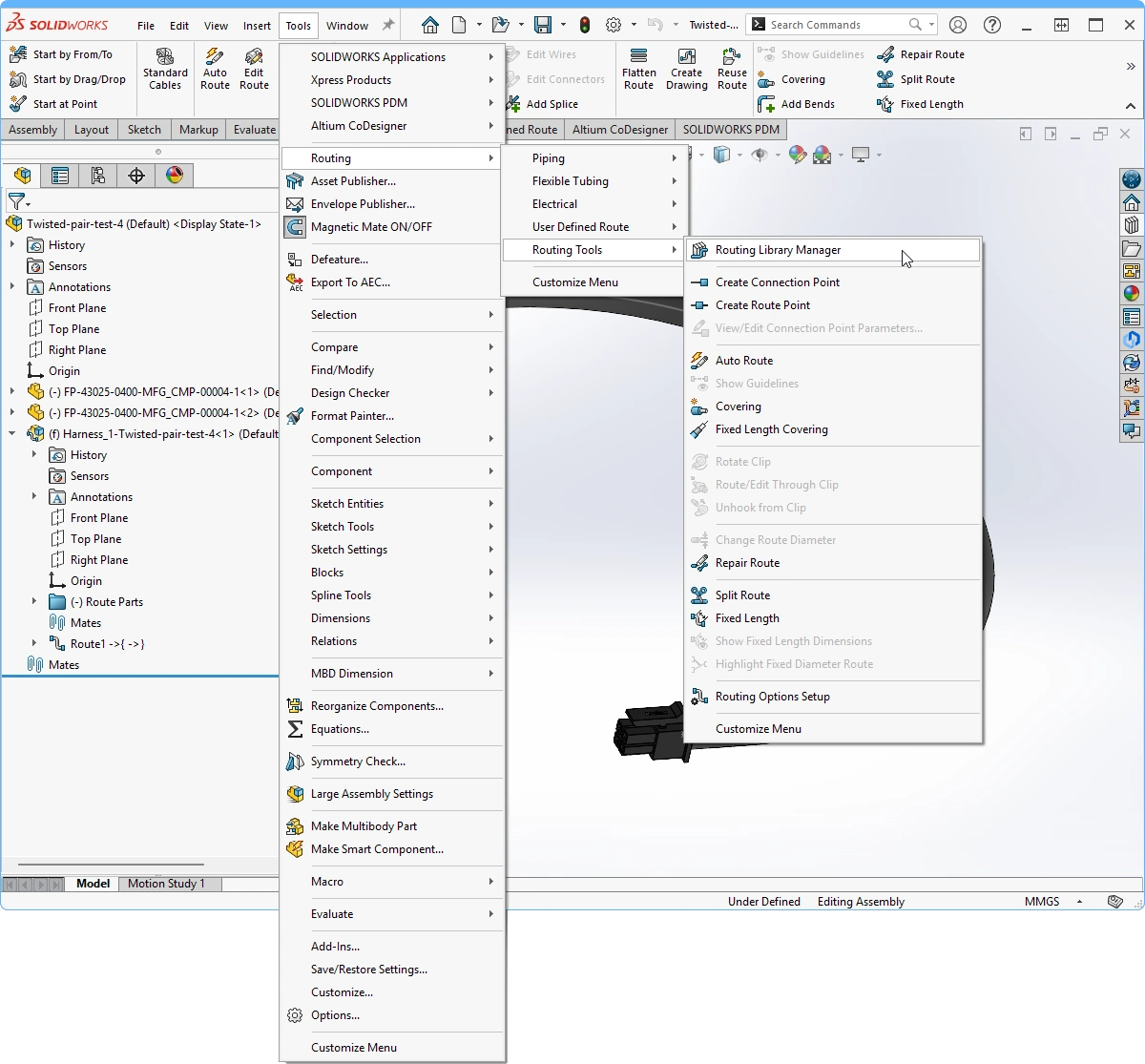
CoDesigner arbeitet mit den Funktionen von SOLIDWORKS Routing Electrical. So formen Sie den Kabelbaum in SOLIDWORKS:
-
Fügen Sie den Kabelbaum in die MCAD-Gerätebaugruppe ein.
-
Um jeden Kabelbaumsteckverbinder mit dem entsprechenden Leiterplattensteckverbinder verknüpfen zu können, müssen Sie zunächst den zugehörigen Leiterplattensteckverbinder im Modellbaum in die Kabelbaumbaugruppe verschieben (
 ). Beachten Sie, dass der Steckverbinder auf seiner Leiterplatte fixiert sein muss, bevor Sie ihn im Baum verschieben.
-
Nachdem der Leiterplattensteckverbinder im Baum verschoben wurde, können Sie die Kabelbaumbaugruppe bearbeiten und den Kabelsteckverbinder mit dem Leiterplattensteckverbinder verknüpfen.
-
Verknüpfen Sie den Kabelbaumsteckverbinder mit dem entsprechenden Leiterplattensteckverbinder. Beachten Sie, dass die Verdrahtung beim Verschieben von Steckverbindern nicht aktualisiert wird. Führen Sie in SOLIDWORKS Rebuild aus, um dies zu beheben.
-
Wenn der Kabelbaum nach einem Neuaufbau nicht korrekt aktualisiert wird, wechseln Sie, während Sie den Kabelbaum noch bearbeiten, zur Multifunktionsleiste Electrical und aktivieren Sie den Modus Edit Route (
 ). Dadurch versucht SOLIDWORKS, die Geometrie aufzulösen, und der Kabelbaum sollte anschließend aktualisiert werden. Danach müssen Sie das Anschlusssegment möglicherweise auf eine geeignete Länge anpassen. Wenn SOLIDWORKS die Geometrie nicht automatisch anpassen kann, passen Sie das Anschlusssegment interaktiv an.
-
Der Leiterplattensteckverbinder muss nun im Modellbaum zurück auf die Leiterplatte verschoben werden, auf der er montiert ist. Außerdem wird empfohlen, anschließend die zwischen dem Kabelbaumsteckverbinder und dem Leiterplattensteckverbinder definierten Verknüpfungen zu löschen.
-
Wiederholen Sie diesen Vorgang für die anderen Steckverbinder.
-
Verwenden Sie die SOLIDWORKS-Funktionen zum Bearbeiten der Route, um den Kabelbaum mithilfe der MCAD-Funktionen zu verlegen.
 Setzen Sie die Verlegung des Kabelbaums in der MCAD-Baugruppe fort.
-
Im nächsten Schritt wird der Kabelbaum von SOLIDWORKS zurück an ECAD übertragen.
 ).
).SOLIDWORKS – Das Kabelbaumprojekt im Webbrowser öffnen
Von SOLIDWORKS aus können Sie das in Ihrem Altium Workspace gespeicherte Kabelbaumprojekt auch direkt in Ihrem Webbrowser öffnen. Dort können Sie alle ECAD-Projektdateien einsehen, einschließlich der Kabelbaumzeichnung, der Layoutzeichnung, der Stückliste und der Draftsman-Zeichnung (sofern diese erstellt wurden).
 Öffnen Sie beliebige Dateien des ECAD-Kabelbaumprojekts in Ihrem Webbrowser und sehen Sie sie sich an.
MCAD – Den Kabelbaum und die Multi-Board-Baugruppe an ECAD übertragen
-
Öffnen Sie das Panel Altium CoDesigner. Wenn Sie im Kontext der Gerätebaugruppe arbeiten, werden im Dropdown-Menü oben im Panel alle Projekte aufgeführt, die CoDesigner erkennt. Wählen Sie den Kabelbaum aus der Liste aus, um ihn zum aktiven Projekt zu machen. Sie können den Kabelbaum auch synchronisieren, wenn die Baugruppe separat geöffnet wurde.
-
Klicken Sie auf Push, geben Sie einen geeigneten Comment an und klicken Sie auf Send, um die Kabelbaumdefinition per Push an den Workspace zu übertragen.
-
Im letzten Schritt übertragen Sie die gesamte Gerätebaugruppe per Push an ECAD. Wählen Sie im Panel Altium CoDesigner die Gerätebaugruppe im Dropdown-Menü für das aktive Projekt aus.
-
Um alle mechanischen Teile in das Gehäuse aufzunehmen, wählen Sie im Modellbaum per Mehrfachauswahl das Gehäuse, den Kabelbaum und alle Clips aus. Die Leiterplatten müssen Sie nicht einbeziehen.
-
Klicken Sie im Menüband Altium CoDesigner auf die Schaltfläche Enclosure (
 ).
).
-
Ein Bestätigungsdialog zeigt an, dass der Vorgang erfolgreich war, und alle mechanischen Elemente werden im Panel aufgeführt. Falls der Vorgang nicht erfolgreich ist, liegt dies höchstwahrscheinlich daran, dass die Gerätebaugruppe nicht als aktives Projekt festgelegt wurde.
 )
) ).
).
ECAD – Kabelbaum und Multi-Board-Baugruppe per Pull nach ECAD übertragen
-
Jede Kabelbaumbaugruppe muss mit ihrem ECAD-Kabelbaumprojekt synchronisiert werden.
-
Wenn Sie die MCAD-Gerätebaugruppe mit der ECAD-Multi-Board-Baugruppe synchronisieren, müssen Sie außerdem jedes Leiterplattenprojekt von MCAD nach ECAD synchronisieren und jede Leiterplatte in der Multi-Board-Baugruppe aktualisieren (sofern diese bereits eingefügt wurden).
-
Bei einem Pull in einem ECAD-Kabelbaumprojekt werden die physischen Längen von Adern, Kabeln und Kabelbaumsegmenten in die Kabelbaum-Layoutzeichnung geladen.
-
Bei einem Pull in einer ECAD-Multi-Board-Baugruppe werden Positions- und Ausrichtungsänderungen für jede Leiterplatte abgerufen und angewendet, alle zum Gehäuse gehörenden 3D-Modelle (im STEP-Format) geladen und positioniert sowie der Kabelbaum als STEP-Modell geladen und positioniert.
-
Öffnen Sie die Multi-Board-Baugruppe in ECAD und rufen Sie anschließend im Panel MCAD CoDesigner die Baugruppe per Pull aus dem Workspace ab.
 Die vollständige Multi-Board-Baugruppe mit Leiterplatten, Kabelbaum und Gehäuse kann zwischen MCAD und ECAD synchronisiert werden.
Kabelbaumänderungen, die von ECAD nach MCAD übertragen werden können
- Die Zusammenstellung der Adern und Kabel.
- Verbindungsinformationen (Von-Nach-Daten).
- Topologie (Verbindungspunkte mit den jeweiligen Adern und Kabeln, die durch diese Punkte verlaufen).
Kabelbaumänderungen, die von MCAD nach ECAD übertragen werden können
-
In die Kabelbaum-Layoutzeichnung (
*.LdrDoc) – Die physische Länge von Adern, Kabeln und Kabelbaumsegmenten. -
In die Multi-Board-Baugruppe (
*.PrjMbd) – Das 3D-Modell des Kabelbaums kann bei der Synchronisierung der Multi-Board-Baugruppe zusammen mit den mechanischen Gehäuseteilen ebenfalls an ECAD gesendet werden.
 KI-lokalisiert