
Synchronisierung einer Baugruppe mit mehreren Leiterplatten
Übersicht
Im Maschinenbau besteht der Standardansatz bei der Produktentwicklung darin, das Gerät aus einer Reihe von Unterbaugruppen zusammenzusetzen. Die Elektronik-Entwurfssoftware von Altium unterstützt ein ähnliches Konzept, bei dem mehrere Leiterplatten zu einer Leiterplattenbaugruppe zusammengefasst werden können; in ECAD wird dies als
 Eine Multi-Board-Baugruppe, geöffnet im ECAD-Editor für Multi-Board-Baugruppen von Altium.
Der Zusammenbau der Leiterplatten im Gehäuse erfolgt am besten in MCAD. Der ECAD-Ingenieur muss jedoch möglicherweise auch elektromechanische Prüfungen durchführen, wie z. B. die Abstände zwischen Bauteilen sowie zwischen Bauteilen und Gehäuse; ebenso muss er den Zugang zu und die Beschriftung der Bedienelemente wie Anzeigen und Displays, Tasten und Steckverbinder überprüfen.
Dazu müssen die Maschinenbau- und Elektronikingenieure die Baugruppe zwischen MCAD und ECAD hin und her übertragen können. Dies ist mit Altium MCAD CoDesigner möglich. Die Synchronisierung einer Leiterplattenbaugruppe zwischen den MCAD- und ECAD-Bereichen bietet zahlreiche Vorteile, darunter die Möglichkeit, den aktuellen Zustand des zusammengebauten Geräts sowohl durch das mechanische als auch durch das elektronische Entwicklungsteam schnell zu überprüfen.
Arbeitsablauf
Die folgenden Folien zeigen eine Zusammenfassung der Synchronisierung einer Baugruppe mit mehreren Leiterplatten zwischen MCAD und ECAD. Die Reihenfolge der Schritte ist nicht fest vorgegeben; so zeigen die Folien beispielsweise eine Abfolge, bei der die einzelnen Leiterplatten aus dem ECAD-System abgerufen und in das MCAD-Gehäuse eingebaut wurden, bevor entschieden wurde, die gesamte Baugruppe in das ECAD-System zu übertragen.


Die unten aufgeführten nummerierten Schritte zeigen denselben Vorgang, jedoch in einer anderen Reihenfolge. Diesmal wird zunächst das MCAD-Bauteilgehäuse mit der ECAD-Mehrplatten-Baugruppe verknüpft, und anschließend werden die Leiterplatten zum Bauteilgehäuse hinzugefügt.
1. Übertragen Sie jede Leiterplatte von ECAD nach MCAD
Um die Baugruppe von ECAD nach MCAD zu übertragen, müssen Sie zunächst jede Leiterplatte einzeln „Push“ und anschließend in MCAD „Pull“ ausführen und jede als mechanische Baugruppe speichern.

| Verwenden Sie das |
|
Verwenden Sie das |
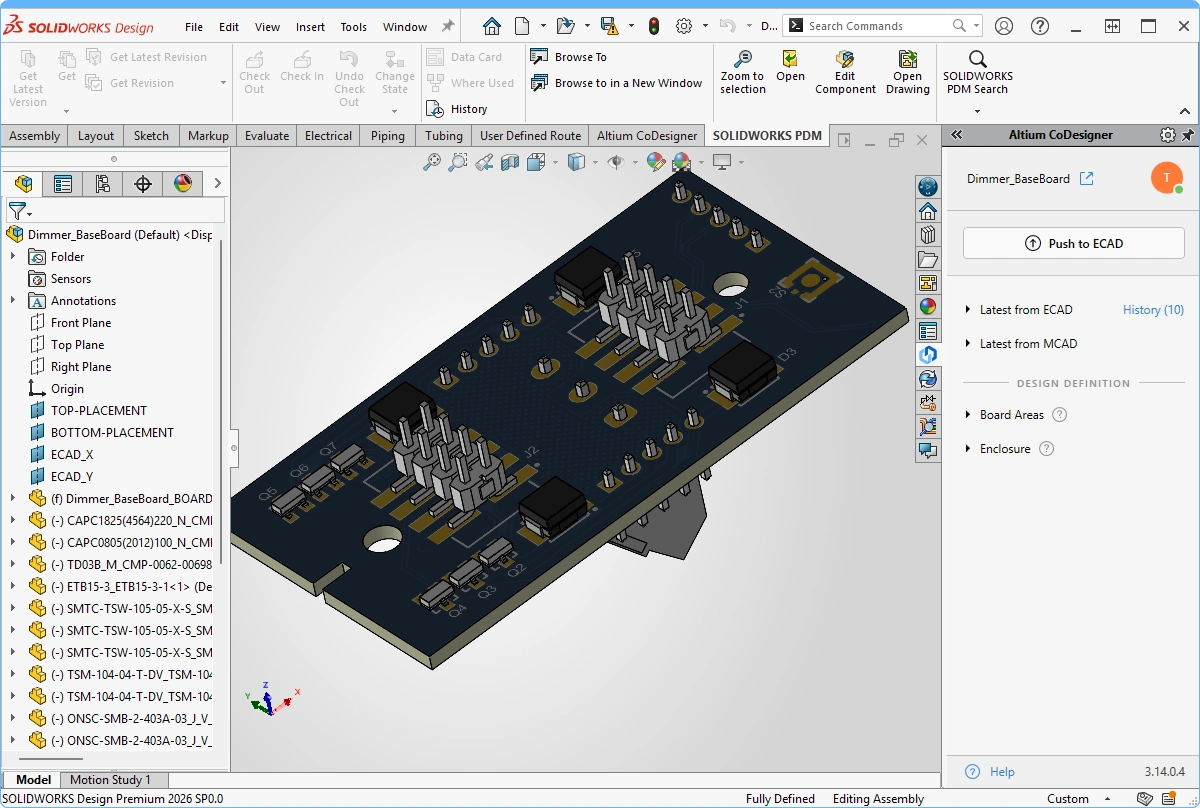 “ an. Um eine weitere Leiterplatte in MCAD zu übernehmen, erstellen Sie eine neue leere Baugruppe; daraufhin wird die
 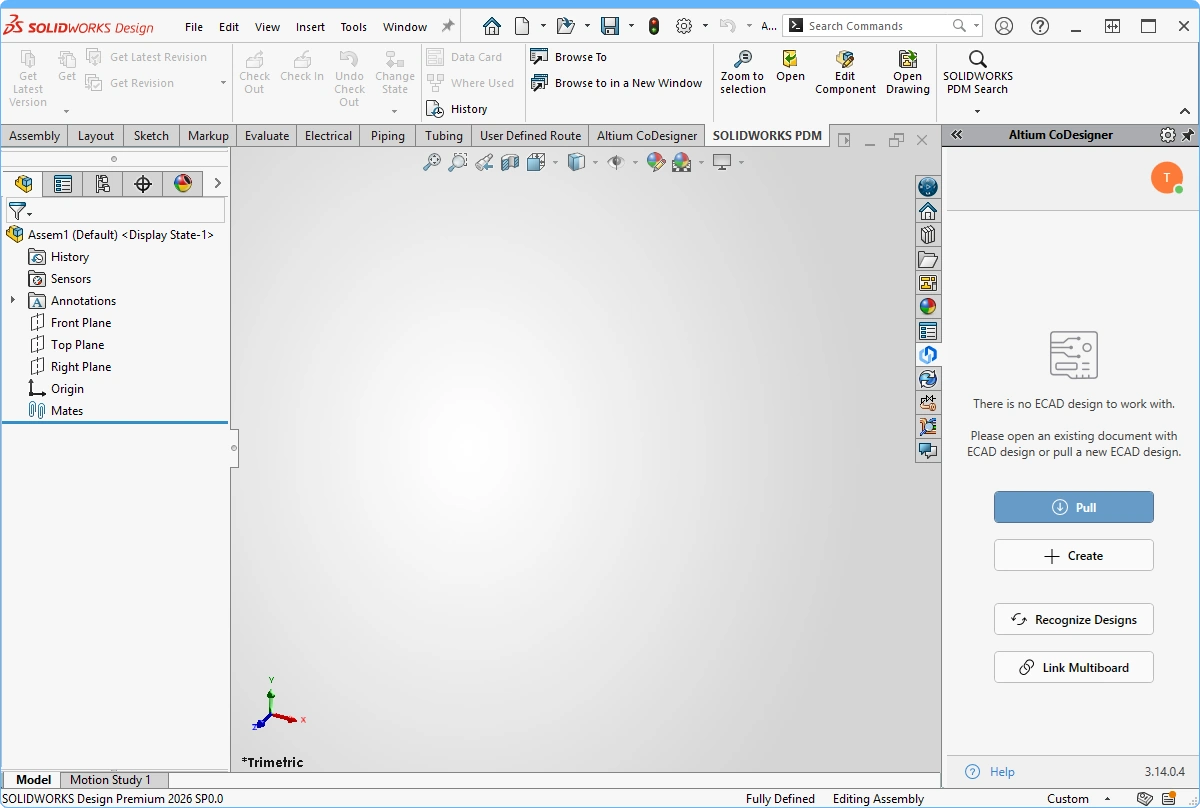 ).
).2. ECAD-Multi-Board-Baugruppe aus ECAD übertragen
Die ECAD-Mehrplatinen-Baugruppe wird als Mehrplatinen-Projekt definiert, dem dann die einzelnen Leiterplattenprojekte hinzugefügt werden.

In ECAD werden Leiterplatten zu einer Mehrplatinen-Baugruppe hinzugefügt, indem für jede Leiterplatte ein Modul in einem Mehrplatinen-Schaltplan platziert und diese Leiterplatten anschließend in ein Mehrplatinen-Baugruppen-Dokument importiert werden. Erfahren Sie mehr über den Mehrplatinen-Entwurf in ECAD. |
|
| Es wird empfohlen, Verknüpfungen in der MCAD-Baugruppe zu definieren und nicht in der ECAD-Mehrplatinen-Baugruppe. | |
| Sobald die Leiterplatten in das ECAD-Mehrplatinen-Baugruppen-Dokument hinzugefügt wurden, ist die ECAD-Baugruppe bereit, an MCAD übertragen zu werden. Nach der Positionierung und Ausrichtung der Leiterplatten in MCAD können die Positions- und Ausrichtungsinformationen dann zurück an ECAD übertragen werden. |
3. Erstellen der Bauteilbaugruppe in MCAD und Verknüpfen der ECAD-Mehrplatinen-Baugruppe
Die MCAD-Bauteilbaugruppe wird über das

| Erstellen Sie eine neue Gerätebaugruppe in MCAD. | |
| Fügen Sie bei Bedarf das Gehäuse zur Gerätebaugruppe hinzu und speichern Sie die Baugruppe. | |
Das |
|
Die MCAD- und ECAD-Baugruppen werden durch Klicken auf die |
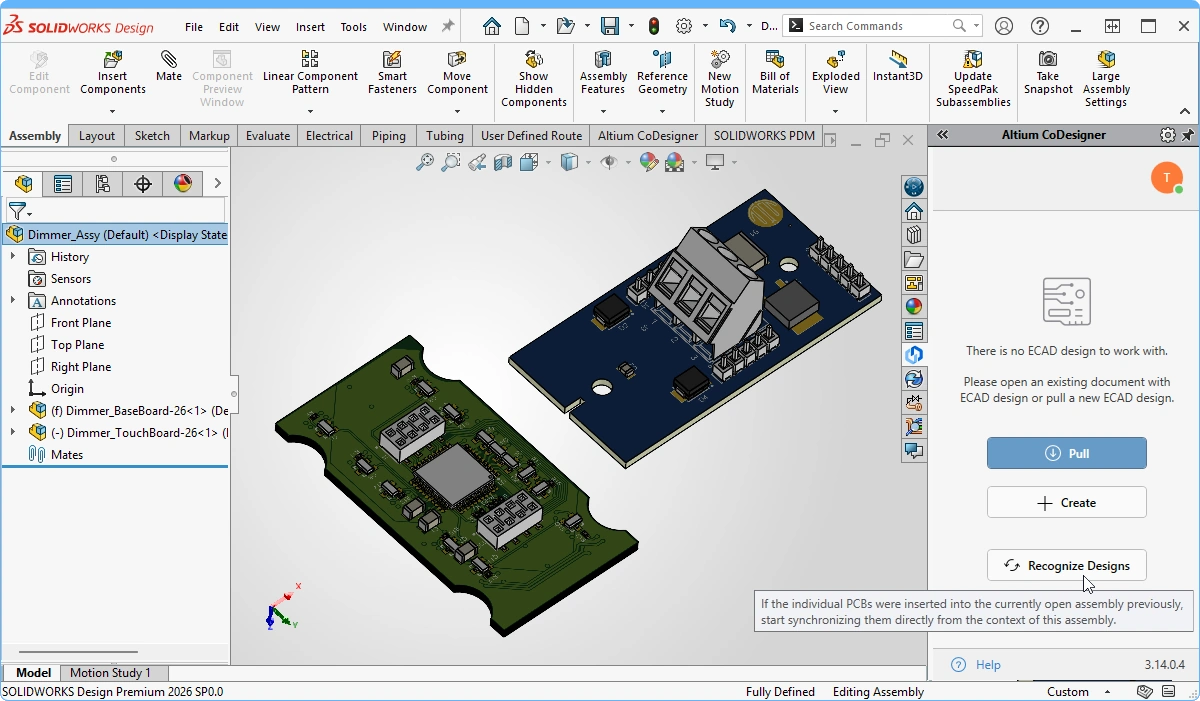 ).
). )
)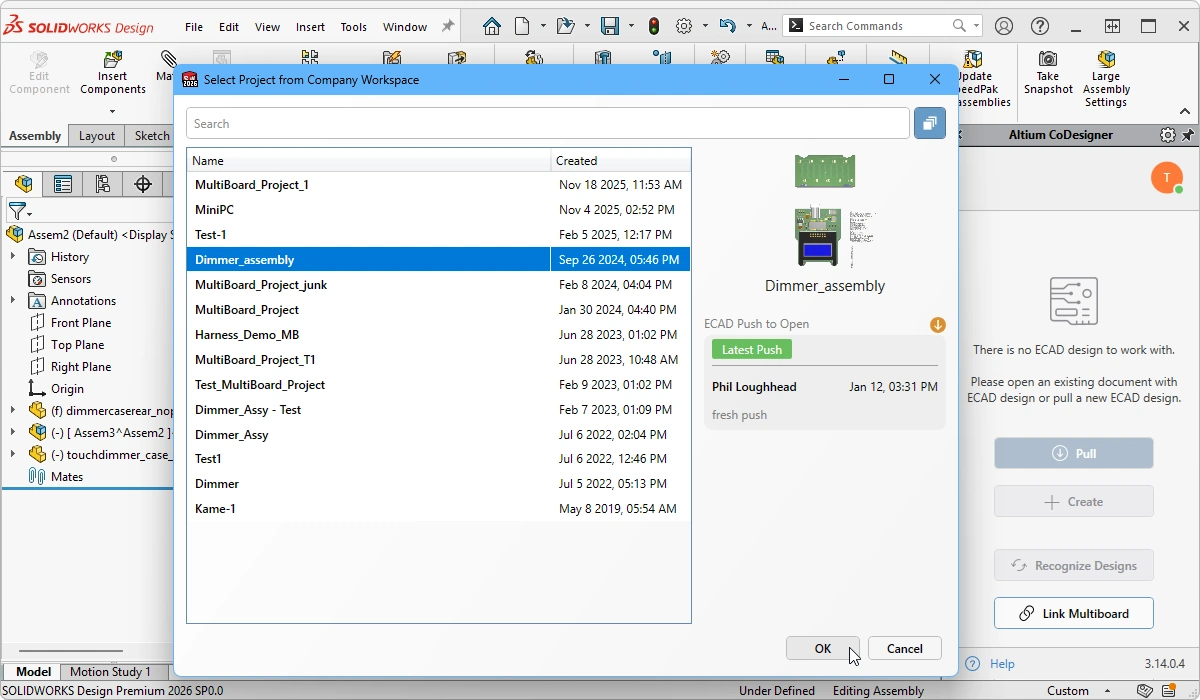 )
)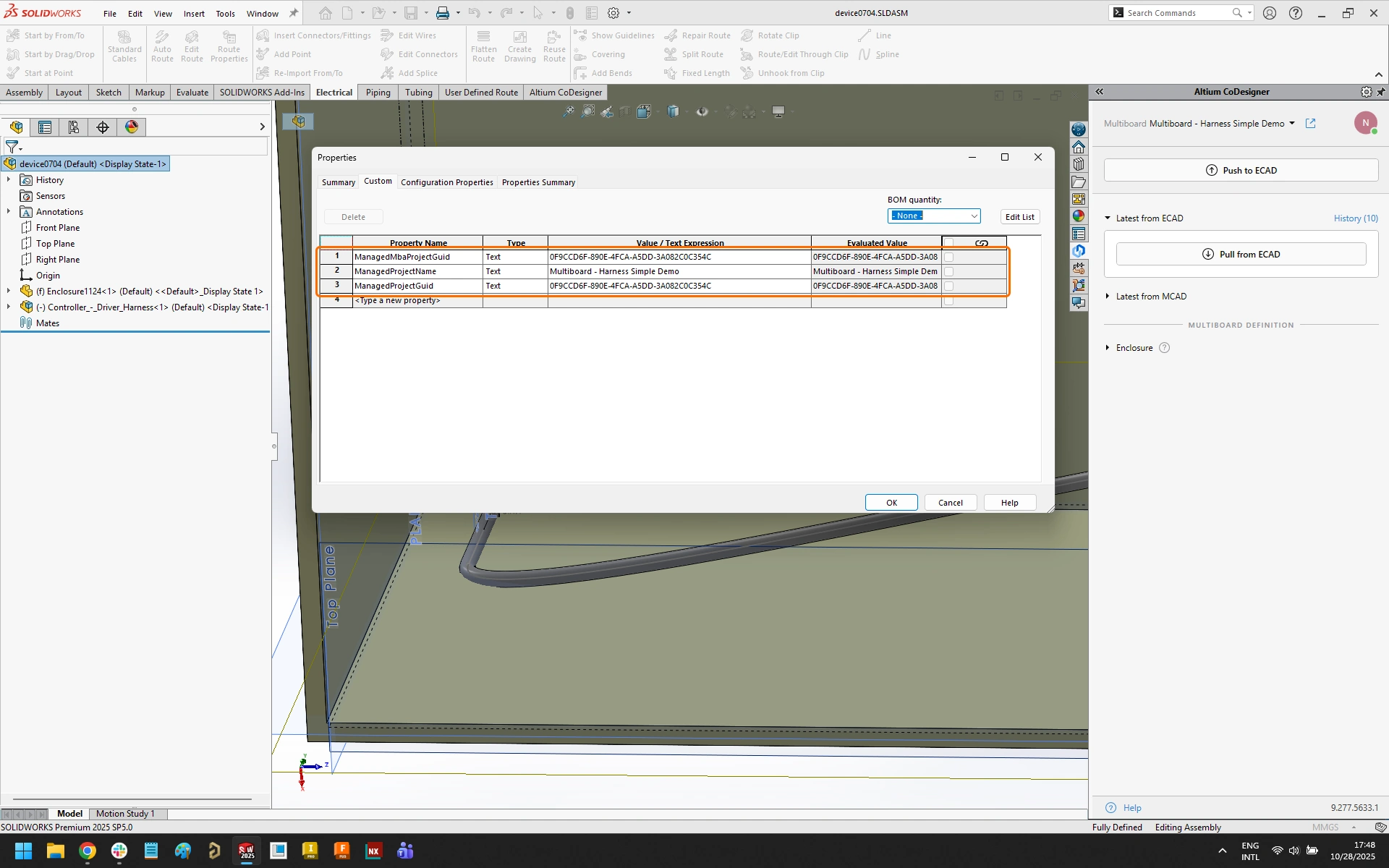 ).
).4. Multi-Board-Baugruppe in MCAD einbinden
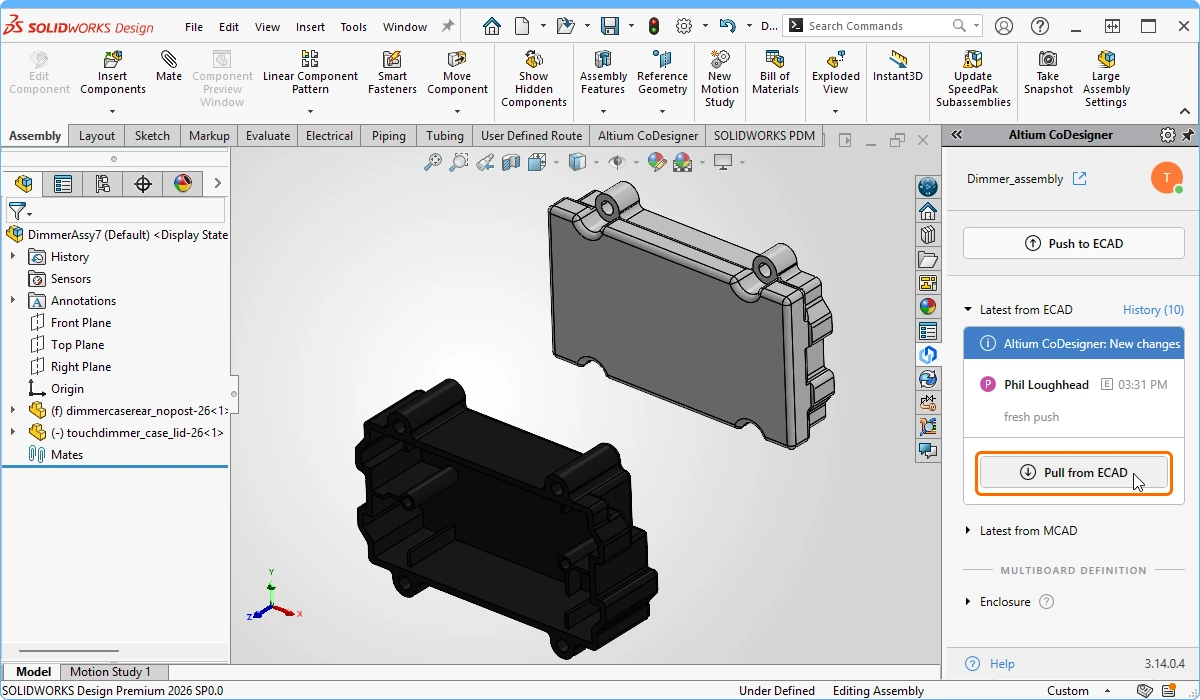
Nachdem die MCAD- und ECAD-Baugruppen nun verknüpft sind, kann der Synchronisationsstatus durch Ausführen eines „Pull“ in MCAD überprüft werden.

Sobald die Verknüpfung auf Baugruppenebene hergestellt ist, kann CoDesigner durch Klicken auf „Pull“ im |
|
| Da die Leiterplatten in der ECAD-Baugruppe vorhanden sind, in der MCAD-Baugruppe jedoch nicht, müssen die Leiterplatten zur MCAD-Baugruppe hinzugefügt werden. Eine gelb hervorgehobene Änderung weist darauf hin, dass CoDesigner diese Änderung nicht ohne Unterstützung abschließen kann. Bewegen Sie den Mauszeiger über die Änderung, um einen Tooltip mit Informationen zur Behebung des Problems anzuzeigen, wie in der Abbildung oben dargestellt. | |
Beim ersten Abrufen der Baugruppe weiß CoDesigner noch nicht, woher die MCAD-Versionen der Leiterplatten bezogen werden sollen. Um die einzelnen Leiterplatten für CoDesigner zu finden, klicken Sie auf die |
|
| Wenn eine Änderung rot hervorgehoben ist, bedeutet dies, dass sie nicht übernommen werden kann und dass CoDesigner nicht bei der Behebung des Problems helfen kann. Ein Beispiel hierfür wäre, wenn eine Leiterplatte in der Baugruppe noch nicht aus dem ECAD-System übertragen wurde. |
 )
) )
)5. Arbeiten mit der MCAD-Baugruppe
Die MCAD-Baugruppe enthält nun mehrere Elemente, die zwischen MCAD und ECAD synchronisiert werden können, darunter jede der Leiterplatten sowie die gesamte Baugruppe. Damit Sie CoDesign-Funktionen ausführen können, wie z. B. das Definieren von Gehäuseobjekten, das Synchronisieren von Änderungen an einer bestimmten Leiterplatte innerhalb der Baugruppe oder das Synchronisieren von Änderungen an der Position einer Leiterplatte in der Baugruppe, müssen Sie MCAD CoDesigner mitteilen, an welcher Leiterplatte oder Baugruppe gerade gearbeitet wird.
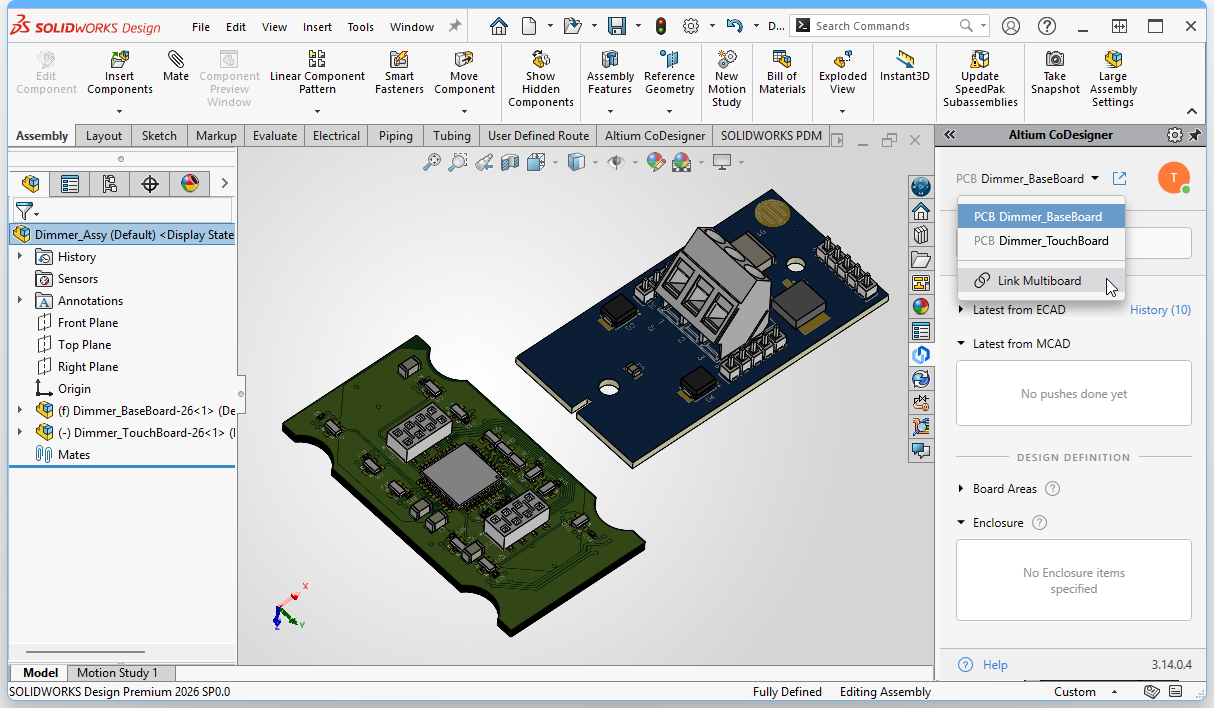
Dies geschieht durch Auswahl der Leiterplatte oder Baugruppe im Dropdown-Menü oben im

Sie wählen im Dropdown-Menü oben im Bedienfeld aus, was CoDesigner mit ECAD synchronisieren soll Wenn Sie beispielsweise eine der Leiterplatten bearbeiten müssen, wählen Sie diese im Dropdown-Menü aus, nehmen Sie die Änderungen vor und übertragen Sie diese dann wie gewohnt in die ECAD-Leiterplatte ( |
 ).
).6. Definieren Sie das Gehäuse in MCAD
Beliebig viele MCAD-Objekte können in MCAD CoDesigner als Teil des Gehäuses definiert werden.

| Wählen Sie die Gehäuseobjekte im MCAD-Modellbaum aus. | |
| Klicken Sie auf die |
|
| 3. Bestätigung durch CoDesigner | MCAD CoDesigner bestätigt, dass diese Objekte als Teil des Gehäuses für die aktive Leiterplatte/Baugruppe identifiziert wurden. |
| Die mechanischen Objekte, die MCAD CoDesigner als zum Gehäuse gehörend erkennt. Diese Objekte werden in die ECAD-Leiterplatte/Baugruppe übertragen, wenn der Entwurf an ECAD übertragen wird. Objekte können bei Bedarf aus der Liste ausgewählt und gelöscht werden. |
7. Gerätebaugruppe vorbereiten und an ECAD übertragen
Die Gehäuse- und Leiterplattenobjekte werden in MCAD mithilfe der Standardverfahren ausgerichtet und positioniert. Zu jedem Zeitpunkt dieses Prozesses kann die Baugruppe an ECAD übertragen werden.

| Positionieren und verbinden Sie die Leiterplatten innerhalb des Gehäuses. | |
| Stellen Sie sicher, dass die Mehrplatinen-Baugruppe als aktives Element im Dropdown-Menü oben auf dem |
|
| Übertragen Sie die gesamte Baugruppe aus MCAD in den Arbeitsbereich, damit sie in ECAD importiert werden kann. |
8. Baugruppe in ECAD einlesen
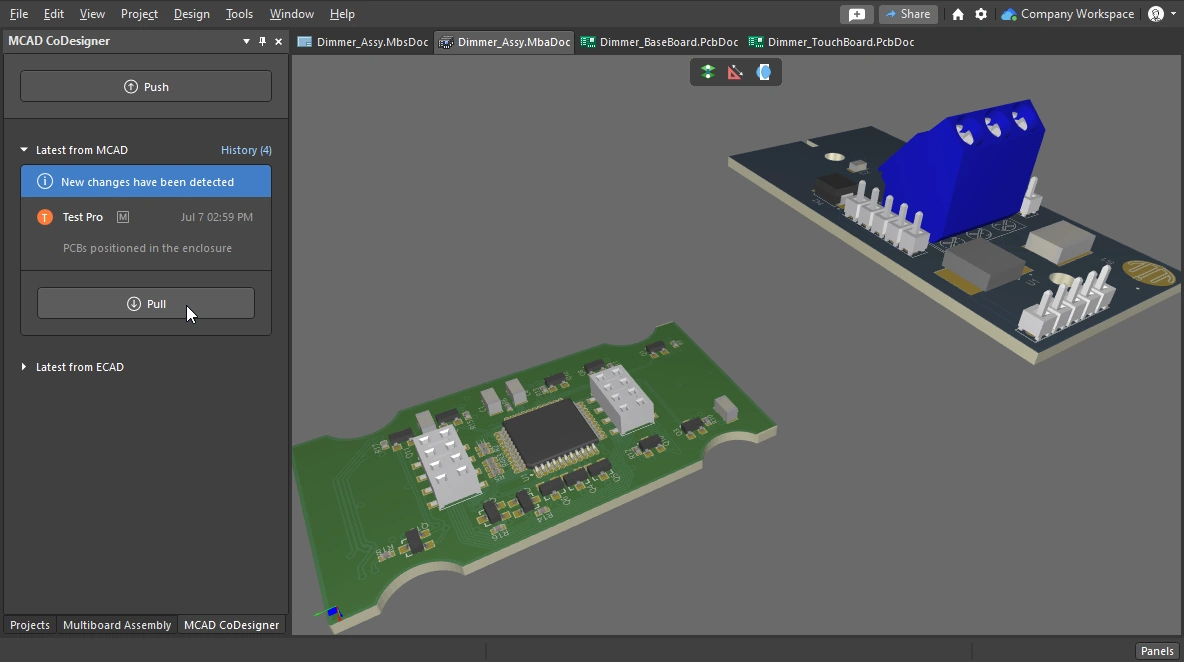
Die in der MCAD-Baugruppe vorgenommenen Änderungen können in ECAD synchronisiert werden. Öffnen Sie das Multiboard-Baugruppenprojekt in Altium Designer und aktivieren Sie das

Im |
|
| Zu den Änderungen gehören Aktualisierungen der Position der Leiterplatten sowie des Gehäuses, sofern dieses in MCAD hinzugefügt wurde. Zu den unterstützten Änderungsarten gehören: Position und Ausrichtung der Leiterplatten sowie das Hinzufügen oder Entfernen von Gehäuseelementen. | |
| Änderungen können selektiv angewendet werden; deaktivieren Sie alle, die Sie in diesem Durchgang nicht anwenden möchten. | |
Wenn MCAD-Konstruktionsänderungen an einer untergeordneten Leiterplatte in der Baugruppe vorgenommen wurden, müssen diese Aktualisierungen zunächst in das untergeordnete Leiterplattenprojekt übernommen werden (aus der ECAD-Leiterplattendatei heraus). Die Leiterplatte muss anschließend in der ECAD-Mehrleiterplatten-Baugruppe aktualisiert werden ( |
|
| Hinzufügen einer Leiterplatte in MCAD | Wenn der Baugruppe in MCAD eine zusätzliche Leiterplatte hinzugefügt wurde, erscheint beim Versuch, Daten aus MCAD zu übertragen („Push“), ein CoDesigner-Meldungsdialogfeld mit der Warnung, dass die zusätzliche Leiterplatte nicht Teil der ECAD-Mehrplatinen-Baugruppe ist (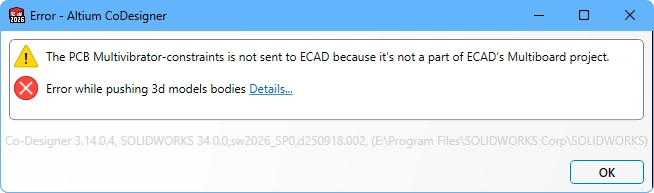 ). In diesem Fall müssen Sie diese Leiterplatte zur Mehrleiterplatten-Baugruppe in ECAD hinzufügen und anschließend das Projekt von ECAD in den Arbeitsbereich übertragen („Push“). Es ist nicht erforderlich, diese Aktualisierung in MCAD abzurufen („Pull“); übertragen Sie die Baugruppe einfach erneut von MCAD, und die Informationen zu Position und Ausrichtung der zusätzlichen Leiterplatte werden an den Arbeitsbereich gesendet, sodass sie in ECAD abgerufen werden können. ). In diesem Fall müssen Sie diese Leiterplatte zur Mehrleiterplatten-Baugruppe in ECAD hinzufügen und anschließend das Projekt von ECAD in den Arbeitsbereich übertragen („Push“). Es ist nicht erforderlich, diese Aktualisierung in MCAD abzurufen („Pull“); übertragen Sie die Baugruppe einfach erneut von MCAD, und die Informationen zu Position und Ausrichtung der zusätzlichen Leiterplatte werden an den Arbeitsbereich gesendet, sodass sie in ECAD abgerufen werden können. |
 ).
). ).
).9. Die Baugruppe ist bereit für den ECAD-Ingenieur
Nun können alle erforderlichen ECAD-Aufgaben durchgeführt werden, wie beispielsweise die Überprüfung der Abstände und die visuelle Bestätigung der Passgenauigkeit der Leiterplatten. Die folgende Abbildung zeigt eine Schnittansicht der Mehrplatinen-Baugruppe in ECAD.

 KI-lokalisiert
