
Synchronisierung von Kabelbäumen verstehen – Fortgeschrittene Benutzer
Wie MCAD CoDesigner das Harness-Design unterstützt
Die Harness-Unterstützung von MCAD CoDesigner integriert die ECAD- und MCAD-Modelle des Kabelbaums. Ziel ist es, den harness geometry in MCAD zu entwerfen und anschließend mit den physischen Parametern (Längen) der Kabelbaumelemente zurück in ECAD zu übertragen.
Das gemeinsame (und im Wesentlichen ähnliche) Element zwischen den ECAD- und MCAD-Umgebungen ist, dass das Schalt-/Verdrahtungsdiagramm des Kabelbaums auf beiden Seiten des Kabelbaum-Modellaustauschs im Wesentlichen identisch ist. Das physische Modell unterscheidet sich jedoch zwischen ECAD und MCAD(s). Auf der ECAD-Seite gibt es kein exaktes physisches Modell des Kabelbaums, während auf der MCAD-Seite das physische Modell von MCAD CoDesigner auf Basis der von der ECAD-Seite bereitgestellten Daten (Steckermodelle, Kabelbaumtopologie und Kabelbaumobjektparameter) erstellt (generiert) wird.
Auf der ECAD-Seite ist die Datenquelle für das Kabelbaum-Modell das Layout-Diagramm im Harness-Projekt. Dieses Diagramm ist flach und entspricht nicht den realen Proportionen des Kabelbaums, enthält jedoch sowohl die Topologie als auch die interne Schaltung des Kabelbaums, die zum Aufbau des vorläufigen physischen Kabelbaum-Modells auf der MCAD-Seite verwendet wird.
Die anfängliche Harness-Unterstützung von MCAD CoDesigner gilt für Creo und Solidworks. Obwohl beide Implementierungen hinsichtlich der Definition des Verdrahtungsdiagramms als ähnlich betrachtet werden können, unterscheiden sie sich deutlich beim 3D-Routing von Kabeln und Adern sowie bei den Komponentendefinitionen.
Zusammengefasst sind die Unterschiede:
-
SOLIDWORKS fasst alle Kabel\Adern auf derselben Route in einem einzigen Bündel zusammen und empfiehlt zudem, keine Unterscheidung zwischen Steckerpins vorzunehmen. Daher erstellt MCAD CoDesigner keine separaten Verbindungspunkte für jeden Pin an jeder Komponente (gemäß den Empfehlungen von SOLIDWORKS). Creo hingegen versucht, jedes Kabel\jede Ader und jeden Stecker präzise zu modellieren. Wenn MCAD CoDesigner also das Design abruft, erstellt es für jeden Creo-Pin einen Verbindungspunkt.
-
Das Routing in SOLIDWORKS basiert auf eingeschränkten 3D-Splines (im Grunde normale SOLIDWORKS-Elemente zur Definition von Routing-Pfaden), während Creo spezielle Elemente für Drähte und Kabel verwendet.
-
SOLIDWORKS verfügt über separate Bibliotheken für Kabel und Stecker, die von MCAD CoDesigner (und dem Benutzer) erstellt/gepflegt werden. Die Bibliotheken definieren verfügbare Drähte und Stecker (einschließlich ihrer Pins), die projektübergreifend verwendet und gemeinsam genutzt werden können. Technisch gesehen sind diese Bibliotheken XML-Dateien (für Drähte) sowie XMLs+.sldprt(s) für Stecker.
Derzeit unterstützt CoDesigner für Creo keine gemeinsamen MCAD-Bibliotheken, sondern definiert den Typ des Kabels\der Ader direkt innerhalb der Kabelbaum-Baugruppe als Spool. In Creo sind die Stecker ebenfalls separate Modelle, und diese Modelle können separat verwendet werden, ohne dass sie in einer Bibliothek registriert werden müssen. -
Zusätzlich zum Harness-Teil speichert SOLIDWORKS Kabelbaum-Informationen in xxx-fromToList.xml- und xxx-segmentList.xml-Dateien. CoDesiger verwendet diese Informationen nicht direkt, aber SOLIDWORKS benötigt diese Dateien, um konsistent mit dem Kabelbaum-Design arbeiten zu können.
Einheitliches Modell des Harness-Projekts
Das einheitliche Modell, das von MCAD CoDesigner für den Austausch des Kabelbaums zwischen ECAD und MCAD verwendet wird, bildet im Wesentlichen das in Altium Designer erstellte Kabelbaumobjektmodell ab.
Das einheitliche Kabelbaum-Modell enthält die folgenden Objekte:
-
Drähte
-
Kabel (die Drähte enthalten)
-
Verdrillte Paare (in ECAD werden diese als Sonderfall von Kabeln betrachtet)
-
Stecker (Abschluss, nicht verbundene Punkte, Spleiß oder Inline-Spleiß)
-
Bündelsegmente (die Kabel und Drähte auf einem Segment ihres Routing-Pfads bündeln)
-
Verbindungspunkte (feste Punkte im Kabelbaum-Layout zur Definition bestimmter Segmente des Routing-Pfads)
Designvereinbarungen und Annahmen
-
Aus Sicht von CoDesigner gelten Kabel als Standardteile, die mehrere Drähte enthalten. Kabel bündeln keine anderen Kabel in sich; für Bündelungszwecke werden Bündelsegmente verwendet.
-
Minimaler Biegeradius und Dicke sind wichtige physische Eigenschaften von Kabeln und Drähten. Sie definieren mögliche Routing-Optionen (und Fälle, in denen Routing unmöglich ist) für Drähte und Kabel.
-
Für das Harness-Design verwendete Steckverbinder-Komponenten werden nicht für das PCB-Design verwendet.
-
Steckverbinder-Komponenten sollten auf der ECAD-Seite ein 3D-Modell in ihrem Footprint haben.
-
Physische Pins werden nur im Stecker-Modell in MCAD festgelegt.
-
Auf der ECAD-Seite definierte Verbindungspunkte sind die Möglichkeit, separate Drähte/Kabel auf ihrem Routing-Pfad zu bündeln. Sie können als virtuelle „Kabelschellen“ auf der Route des Draht-/Kabelsatzes betrachtet werden. Das Bündeln eines Satzes von Drähten/Kabeln auf diese Weise kann helfen, ungünstiges Routing zu vermeiden, bei dem Drähte/Kabel miteinander kollidieren.
-
Ein „nicht verbundener“ Draht sollte mit einem „nicht verbundenen“ Anschluss enden, also der Komponente. Diese Komponente hat keinen physischen Körper, definiert jedoch die genaue Position, an der sich das Ende des nicht verbundenen Drahts befindet.
-
Ein Kabel ist so lang wie der längste Draht in seinem Inneren.
-
Die Summenlänge der Bündelsegmente auf der Kabel\Draht-Route ist immer kleiner als die Länge dieses Kabels\Drahts. Das liegt daran, dass Bündelsegmente nur die gebündelten Teile des Kabel\Draht-Routings beschreiben.
-
In SOLIDWORKS erstellt CoDesigner (gemäß den Empfehlungen von SOLIDWORKS) nur einen einzigen Pin als Eintrittspunkt für einen Stecker. Falls erforderlich, kann der Benutzer den Stecker neu definieren, um mehr als einen Verbindungspunkt mit zugehörigen Pins festzulegen.
Einschränkungen und Anforderungen der Harness-Unterstützung
-
CoDesigner unterstützt keine Änderungen an der Kabelbaum-Schaltung oder -Topologie auf der MCAD-Seite.
-
Bei der Arbeit mit SOLIDWORKS PDM sollten Harness-Bibliotheken manuell verwaltet werden. Die Harness-XML-Dateien sollten vor Änderungen ausgecheckt und nach Änderungen wieder eingecheckt werden. Wenn Stecker aktualisiert werden sollen, sollten auch diese ausgecheckt werden.
-
DMS-Mapping wird in Creo unterstützt; die Unterstützung für SOLIDWORKS wurde mit CoDesigner Release 3.12 hinzugefügt.
-
In Versionen von CoDesigner vor 3.12 wurden Steckermodelle auf Basis des ECAD-Footprint-Namens benannt. Ab CoDesigner 3.12 werden die Steckermodelle auf Basis der Option Naming of component models that are transferred from ECAD to MCAD benannt, die auf der Seite MCAD CoDesigner in den Workspace-Administrator-Einstellungen konfiguriert wird.
-
Für SOLIDWORKS muss MS Excel auf dem PC installiert sein, damit die Harness-Synchronisierung funktioniert, und die SOLIDWORKS-Lizenzstufe muss SOLIDWORKS Routing unterstützen.
-
Für Creo sollte die Harness-Lizenz im Paket der Creo-Lizenzen enthalten sein.
-
CoDesigner arbeitet nicht mit types von Drähten oder Kabeln; stattdessen erstellt es für jeden Draht bzw. jedes Kabel ein separates type, benannt nach seinem Designator (auch wenn die Kabel\Draht-Eigenschaften vollständig mit denen anderer Drähte/Kabel übereinstimmen).
Arbeiten mit SOLIDWORKS-Bibliotheken
-
Der Inhalt der Solidworks-Routing-Bibliothek wird in cable.xml- und components.xml-Dateien zusammen mit den zugehörigen Komponentenmodellen gespeichert.
-
MCAD CoDesigner verwendet immer sein eigenes cable.xml, das projektspezifisch ist (für jedes Projekt unterschiedlich), und sein eigenes components.xml, das projektübergreifend gemeinsam genutzt werden kann (sogar gemeinsam mit Nicht-CoDesigner-Projekten).
-
Components.xml wird im Projektordner oder im gemeinsamen Komponentenordner gespeichert (falls der Ordner in den MCAD CoDesigner-Optionen definiert wurde). Die Komponentenmodelle, auf die sich dieses XML bezieht, werden im selben Ordner wie die Datei Components.xml abgelegt.
-
CoDesigner verwendet diese Bibliotheksdateien während der ersten Pull-/Push-/Änderungen-übernehmen-Vorgänge, und dies kann Änderungen an den aktuellen Bibliotheksdatei-Einstellungen in SOLIDWORKS verursachen. Falls also nicht CoDesigner-spezifische Bibliotheken benötigt werden (z. B. wenn ein Benutzer eine nicht von CoDesigner stammende Kabelbaum-Baugruppe verwenden möchte), muss der MCAD-Ingenieur möglicherweise sicherstellen, dass die richtigen Standardbibliotheken festgelegt sind.
Besonderheiten bei der Modellierung nicht verbundener Drähte
-
Im ECAD-Verdrahtungsdiagramm sollte ein nicht verbundener Draht mit einer Nicht-verbunden-Entität verbunden sein.
-
Im ECAD-Layout-Diagramm sollte der Verbindungspunkt erstellt werden, der einer bestimmten Nicht-verbunden-Entität des Verdrahtungsdiagramms zugeordnet ist, ebenso wie das Bündelsegment, das den nicht verbundenen Draht zu diesem Punkt führt.
-
Auf der MCAD-Seite wird für jeden „nicht verbundenen“ Verbindungspunkt ein separates Steckermodell erstellt. Im Wesentlichen verhält sich ein nicht verbundener Draht auf der MCAD-Seite genauso wie ein verbundener Draht, mit dem einzigen Unterschied, dass der „Stecker“ für einen nicht verbundenen Draht nur auf der MCAD-Seite existiert.
So funktioniert der Initial Pull in MCAD
Im MCAD kann der anfängliche Pull-Vorgang für einen Kabelbaum als mehrstufiger Prozess betrachtet werden, der aus den folgenden Schritten besteht:
-
Erstellung der Kabelbaum-Baugruppe (es handelt sich lediglich um eine Baugruppe, ähnlich wie bei einer PCB-Baugruppe).
-
Platzierung der Steckverbinder (und bei Bedarf deren Erstellung) innerhalb der erzeugten Baugruppe an Positionen, die dem ECAD-Layoutdiagramm in der X-Y-Ebene entsprechen. Das heißt, der Ursprung des Steckverbinders sollte an derselben X-Y-Position wie im Layoutdiagramm liegen, und die Z-Achse des Steckverbinders hat dieselbe Richtung wie die Z-Achse der Baugruppe:
-
Die Steckverbinder sind MCAD-Teile, die aus Parasolid-Modellen erstellt werden. Die Modelle werden von ECAD bereitgestellt und mit dem Namen des Footprints benannt, der für die ECAD-Komponente verwendet wird (sofern ECAD diese bereitstellen kann).
-
Alternativ kann der Steckverbinder, statt das ECAD-Modell zur Erstellung des Steckverbinderteils zu verwenden, mithilfe der CoDesigner-Komponentenzuordnungseinstellungen einem vorhandenen MCAD-Steckverbinderteil zugeordnet werden.
-
Falls das Steckverbinderteil auf der MCAD-Seite noch nicht existiert, wird es auf folgende Weise automatisch aus dem ECAD-Modell erstellt:
-
Für Creo wird das Teil aus dem von ECAD bereitgestellten Parasolid-Modell erstellt (falls kein Modell bereitgestellt wird, wird ein leeres Modell verwendet). In diesem Teil wird jeder Steckverbinder-Pin als Koordinatensystem modelliert, das in einer Reihe in der X-Z-Ebene liegt (mit einem Abstand von 0,1 Zoll), wobei die Orientierung der Standardorientierung des Teile-Koordinatensystems entspricht. Zusätzlich wird ein Koordinatensystem zum Anschließen des eingehenden Kabels erstellt, speziell mit „CS0“ benannt, das bezüglich der X-Koordinate in der Mitte der Pin-Reihe liegt, mit gleichen Versätzen in X- und Z-Koordinate (d. h. bei längeren Pin-Reihen ist der Abstand von der Pin-Reihe zu CS0 größer)
-
Für SOLIDWORKS ist das Verfahren ähnlich, mit den folgenden Unterschieden:
-
Nicht-Spleiß-Steckverbinderpins werden nicht als physische Verbindungspunkte modelliert. Stattdessen wird nur ein einziger Verbindungspunkt erstellt, dem die Pins virtuell zugeordnet sind (und derselbe Punkt wird auch verwendet, um Kabel mit ihrem Steckverbinder zu verbinden). Der Pin des Verbindungspunkts ist normal zur Frontebene definiert, mit 100 mil Versatz in X und 100 mil Versatz in Y vom Ursprung. Die Richtung des Pins ist entgegengesetzt zur Z-Achse.
-
Der erstellte Steckverbinder (einschließlich Informationen über seine „virtuellen“ Pins) wird in der SOLIDWORKS-Bibliothek registriert (components.xml), damit SOLIDWORKS das Teil weiterhin als Komponente erkennen kann. Siehe SOLIDWORKS Connectors Properties Format.
-
-
-
„Spleiß“- und „Nicht verbunden“-Entitäten werden ebenfalls als Steckverbinder modelliert und in der Steckverbinderbibliothek registriert (components.xml), jedoch ohne Körper (nur mit Verbindungspunkten). Die Teile für diese Entitäten werden basierend auf den ECAD-IDs benannt. Diese Teile sind projektspezifisch und nicht dafür vorgesehen, zwischen verschiedenen Projekten geteilt zu werden.
-
In Creo und SOLIDWORKS werden Spleiße als Steckverbinder modelliert. Jeder Pin wird separat modelliert. Diese Pins sind genauso ausgerichtet wie Steckverbinderpins, in einer Reihe entlang der Y-Achse, mit einem Abstand von 100 mil zwischen ihnen.
-
Inline-Spleiße (oder Taps) werden ähnlich wie ein Spleiß modelliert, jedoch ohne Steckverbinder für einen Draht, der den Spleiß umgeht. Ein solcher Draht hat keine exakten Steckverbinderpunkte, kann aber später über Spleißpositionen geroutet werden.
-
-
-
Sobald alle Steckverbinder in der Baugruppe platziert sind, wird der Schaltplan (d. h. die From-To-Tabelle) in das MCAD-Design importiert. Der Schaltplanimport ist ein interner MCAD-Prozess; CoDesigner bereitet lediglich die zu importierenden Daten vor und führt den Import aus. Die Fälle in Creo und SOLIDWORKS unterscheiden sich in diesem Schritt erheblich.
-
Für Creo:
-
Das Kabelbaumteil wird in einer Kabelbaum-Baugruppe von MCAD CoDesigner erstellt.
-
Die Neutral-Format-Wirelist-Datei (NWF) wird von MCAD CoDesigner vorbereitet und in den Kabelbaum importiert (NWF Specification, NWF).
-
Logische Drähte/Kabel und Spools werden auf Basis der importierten logischen Daten erstellt (logische Entitäten haben keine Geometrie im Modell).
-
-
Für SOLIDWORKS:
-
In einem temporären Ordner (Windows-Temp-Ordner) wird eine vorbereitete Excel-From-To-Tabellendatei erstellt, in der die Konnektivität der Steckverbinder registriert ist (Beispiel des Excel-Tabellenformats).
-
Eine cable.xml Datei (im Wesentlichen eine Bibliothek) wird vorbereitet, in der Projektkabel registriert werden (siehe Cable properties format).
Note: Im Gegensatz zur Komponentenbibliothek soll die Kabelbibliothek (cables.xml) projektspezifisch sein und nicht zwischen Projekten geteilt werden. Diese XML-Datei wird im Projektordner erstellt. -
Führen Sie den Befehl Import From-To (Start from From-To) mit den Parametern Excel-From-To-Tabelle, Cable.xml Datei und Components.xml Datei aus, um das Kabelbaumteil zu erstellen. Das Teil wird unter Verwendung der oben in der Baugruppe erstellten Standard-Kabelbaumvorlage erzeugt.
-
Die importierten Komponenten und Kabel werden von SOLIDWORKS erkannt und logisch verbunden (ohne exaktes Kabelrouting). Es handelt sich jedoch nicht nur um einen Import von Schaltplandaten in das MCAD-Modell (wie in Creo), sondern um die Erstellung des Kabelbaumteils mit einem „Drahtmodell“ für die weitere Routing-Geometrie des Kabelbaums. Insbesondere werden im Kabelbaumteil die Kabelbaumskizze und die Verbindungspunkte des Steckverbinders (spezielle Linien in der Skizze) erstellt.
Note: Die SOLIDWORKS-Kabelbaumimplementierung erfordert, dass MS Office auf dem PC installiert ist. Dadurch kann SOLIDWORKS die XLS-Dateien importieren, die CoDesigner vorbereitet.
-
-
-
Anschließend werden im Design Verbindungspunkte (in ECAD-Terminologie) mithilfe der Koordinaten aus der Layoutzeichnung erstellt.
-
Für Creo werden Verbindungspunkte als Bezugspunkte erstellt.
-
Für SOLIDWORKS werden die Verbindungspunkte als Liniensegmente in der 3D-Skizze des Kabelbaums erstellt. Die Liniensegmente sind 40 mil lang, und das Zentrum jedes Segments liegt auf dem Verbindungspunkt. Das Segment selbst ist parallel zur Y-Achse der Skizze.
-
-
Informationen zu Verbindungspunkten und Bündelsegmenten werden in spezifischen Baugruppeneigenschaften des MCAD-Modells gespeichert. Diese Eigenschaften werden von MCAD CoDesigner verwaltet und sind nicht zur Bearbeitung durch den Benutzer vorgesehen.
-
In Creo werden sie in den Eigenschaften gespeichert: AltiumMCAD_ConnectionPoints und AltiumMCAD_BundleSegments.
-
In SOLIDWORKS werden sie in den Eigenschaften gespeichert: ConnectionPointsStorage und BundleSegmentsStorage.
-
-
Die letzte Phase des Kabelbaum-Pull-Prozesses auf der MCAD-Seite ist das Routing von Kabeln und Drähten. Dabei ist zu beachten, dass sie nicht automatisch auf Basis der From-To-Tabelle geroutet werden, da auch Verbindungspunkte und Tap-Punkte berücksichtigt werden müssen, die in der From-To-Tabelle nicht erwähnt werden (im Wesentlichen also auch die Bündelsegmente von der ECAD-Seite einbezogen werden).
-
Für Creo gilt bei der Verwendung der Harness-API mit CoDesigner Folgendes:
-
Jedes Kabel/jede Ader wird vom Start- bis zum Endsteckverbinder über die im vorherigen Schritt erstellten Verbindungspunkte geführt (die zu verwendenden Verbindungspunkte werden anhand der aus ECAD erhaltenen Bundle-Segment-Daten erkannt).
-
Adern werden von Steckverbinder-Pin zu Steckverbinder-Pin geroutet, Kabel hingegen vom Kabeleintrittsport des Steckverbinders (dargestellt durch CS0) zu einem anderen Kabeleintrittsport. Adern innerhalb des Kabels werden nicht automatisch geroutet und können bei Bedarf manuell geroutet werden.
-
Für ein konsistentes Ergebnis in diesem Schritt ist es wichtig, dass CoDesigner die richtigen Verbindungspunkte (Pins) an jedem Steckverbinder findet und dass MCAD in der Lage ist, die Ader/das Kabel innerhalb der durch Dicke/minimalen Biegeradius und den Abstand zwischen den Routing-Punkten vorgegebenen Einschränkungen zu routen. Wenn es nicht möglich ist, die Ader/das Kabel innerhalb der vorgegebenen Einschränkungen zu routen, wird sie/es nicht geroutet und es wird ein Fehler gemeldet.
-
-
Für SOLIDWORKS erfolgt das Routing auf folgende Weise:
-
Die Routing-Skizze und das Routing selbst werden in SOLIDWORKS zum Bearbeiten geöffnet.
-
Jede einzelne eigenständige Ader/jedes eigenständige Kabel wird geroutet.
-
Zum Routen der Kabel/Adern besteht der erste Schritt darin, die Von-/Zu-Steckverbinder und die zugehörigen Verbindungspunkte des Steckverbinders zu identifizieren.
-
Dann wird entsprechend den Bundle-Segmenten, in denen die Ader/das Kabel identifiziert wurde, die Reihenfolge der Skizzenpunkte festgelegt, durch die die Ader/das Kabel verläuft.
-
Anschließend wird das Autorouting aufgerufen.
-
-
-
Erfassen des Harness-Designs in MCAD zum Senden an ECAD
-
Die wichtigsten Informationen, die von MCAD an ECAD gesendet werden, sind die Längen von Adern, Kabeln und Bundle-Segmenten.
-
Adern, Kabel, Komponenten und ihre Verbindungen werden direkt aus dem Modell auf der MCAD-Seite gelesen. Verbindungspunkte und Bundle-Segmente existieren im MCAD-Modell nicht, daher werden sie aus in den Eigenschaften gespeicherten Daten bezogen.
-
Die Länge von Kabeln und Adern wird über die entsprechenden Adern und Kabel mithilfe der MCAD-API ermittelt. Wenn die Ader/das Kabel ebenfalls geroutet ist, sollte die Länge korrekt sein.
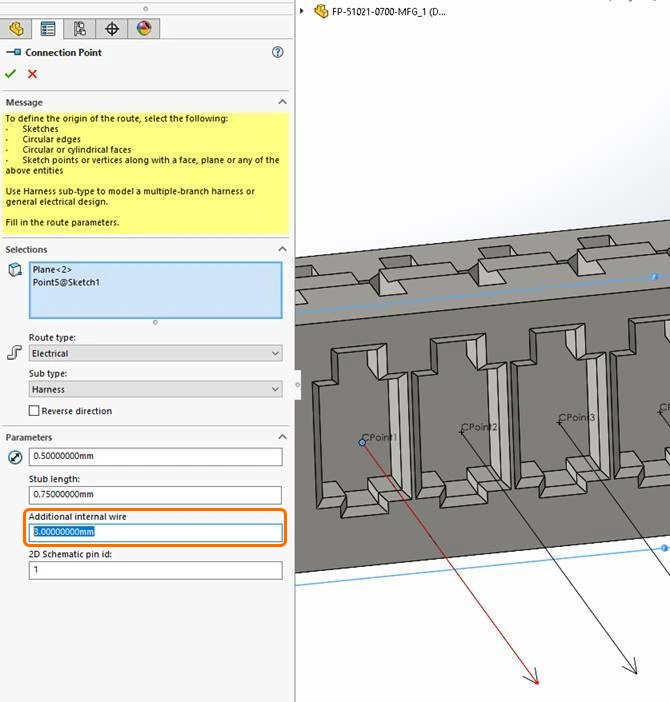 ).
).-
Die Länge eines Bundle-Segments wird von MCAD nicht direkt bereitgestellt. Um diese Länge zu erhalten, sucht und identifiziert CoDesigner zunächst alle Segmentpunkte im Harness-Modell und fragt dann die MCAD-API nach dem Abstand zwischen den Punkten entlang der Route. Dieser Prozess kann fehlschlagen, wenn einige Punkte nicht in das Routing der Segment-Ader/des Segment-Kabels einbezogen sind.
Aktualisieren des MCAD-Harness-Designs mit ECAD-Änderungen
-
Auf der MCAD-Seite übernimmt CoDesigner alle Änderungen am Design, mit Ausnahme von Änderungen an den Steckverbinderpositionen (CoDesigner ignoriert Positionsänderungen und verwendet die Positionen aus der ursprünglichen Platzierung).
-
Wenn der Schaltplan geändert wird, importiert CoDesigner die FromToTable erneut und aktualisiert das Routing entsprechend. Wenn jedoch nur Eigenschaften geändert werden, wendet CoDesigner nur die Änderungen an den Eigenschaften an.
-
Eine Änderung an einem Verbindungspunkt ist ein Sonderfall, bei dem die From-To-Tabelle nicht erneut importiert wird (weil sie sich tatsächlich nicht geändert hat). Eine Änderung an einem Verbindungspunkt bedeutet jedoch, dass die Adern neu geroutet werden sollten. Dieses Verhalten kann als absichtlicher Auslöser für ein erneutes Routing verwendet werden. Wenn der Benutzer beispielsweise auf der MCAD-Seite einen Verbindungspunkt entfernt und das Harness erneut pullt, werden beim Anwenden der Änderungen die Kabel/Adern, die durch den entfernten Verbindungspunkt verlaufen, neu geroutet. Dies kann als Methode verwendet werden, um das Routing für bestimmte Adern zu reparieren.
-
Ein weiterer zu beachtender Fall ist, dass bei Änderungen der Konnektivität nur ein teilweises erneutes Routing nach Bedarf durchgeführt wird, während der Schaltplan auf der MCAD-Seite vollständig aktualisiert wird (da CoDesigner keine partielle Schaltplanaktualisierung anfordern kann).
-
In ECAD kann als einzige eingehende Änderung eine Längenänderung für Adern, Kabel und Bundle-Segmente angewendet werden. Die Längenänderung wird als Eigenschaft der entsprechenden Objekte angewendet; es wird keine Geometrie auf der ECAD-Seite geändert.
Fehlerbehebung bei Problemen mit der Harness-Synchronisierung
Häufige Ursachen für Probleme
Aufgrund der Einschränkungen auf der MCAD-Seite und der grundlegenden Unterschiede in der Art, wie das Harness in ECAD und MCAD modelliert wird, kann nicht jedes ECAD-Harness-Design in MCAD korrekt aufgebaut werden. Wenn das Harness in MCAD nicht korrekt aufgebaut werden kann, sind Änderungen am Harness-Design in ECAD erforderlich. MCAD CoDesigner versucht, solche Fälle während des Push von ECAD zu erkennen, es ist jedoch möglich, dass nicht alle Fälle erkannt werden, sodass eine genaue Untersuchung erforderlich sein kann, um nicht unterstützte ECAD-Designelemente zu identifizieren.
Hinweise zur Arbeit in der SOLIDWORKS-PDM-Umgebung
-
Eine Standardregel für die Arbeit mit SOLIDWORKS PDM lautet: Alle Dateien, die geändert werden könnten, sollten vor der Änderung ausgecheckt und nach Abschluss aller Änderungen wieder eingecheckt werden.
-
Bei Harness-Änderungen gilt diese Regel für: das Harness-Teil und alle XML-Dateien, die am Harness-Designprozess beteiligt sind, d. h. cables.xml, components.xml, xxx-fromToList.xml und xxx-segmentList.xml. Wenn eine dieser Dateien nicht ausgecheckt ist, können beim Anwenden von Änderungen auf das Harness-Design oder beim Zugriff eines anderen PDM-Benutzers auf dieses Design unvorhersehbare Fehler auftreten.
-
Beim anfänglichen Pull des Harness stellen Sie sicher, dass components.xml vor dem Pull ausgecheckt ist, wenn der gemeinsame Komponentenordner von CoDesigner verwendet wird.
SOLIDWORKS: Ändern von Steckverbindern (einschließlich Hinzufügen mehrerer Verbindungspunkte)
-
Nach dem Erstellen neuer oder dem Neudefinieren vorhandener Verbindungspunkte in einem Steckverbinder in SOLIDWORKS muss der SOLIDWORKS-Befehl Re-Import From/To ausgeführt werden (im Kontext der Harness-Baugruppe) und anschließend mit der zu dieser Harness-Baugruppe gehörenden From-To-.xlsx-Datei Rebuild werden.
-
Wenn neue Verbindungspunkte hinzugefügt werden, müssen außerdem neue Splines zu den neu erstellten Verbindungspunkten gezeichnet werden.
Wenn der Initial Pull fehlschlägt
Wenn der Initial Pull oder ein Harness-Update in MCAD nicht funktioniert, sollten folgende Punkte überprüft werden:
- Ist für einen Benutzer eine Harness-Lizenz verfügbar? (der Benutzer muss Pro- oder Enterprise-Stufe haben)
- Gibt es Warnungen beim Push des Harness-Designs aus ECAD? (wenn ja, ist es wichtig, diese zu beheben)
- Verfügt die MCAD-Software über geeignete Lizenzen zur Unterstützung der Harness-Design-Funktionalität? (falls unsicher, sollte der Benutzer versuchen, ein Harness manuell zu erstellen)
- Werden während des Pulls des Harness-Designs in MCAD Fehler angezeigt? Wenn es zum Beispiel unmöglich ist, einige Adern/Kabel zu routen, kann es sinnvoll sein, deren Parameter für Dicke/minimalen Biegeradius zu überprüfen)
- Wenn SOLIDWORKS PDM verwendet wird, stellen Sie sicher, dass alle Harness-bezogenen Dateien (einschließlich Bibliotheken) vor dem Harness-Update/Initial Pull ausgecheckt sind.
- Wenn inkonsistentes Verhalten auftritt, lesen Sie die Fehler und Warnungen im Protokoll, um mögliche Ursachen zu identifizieren.
- Bei SOLIDWORKS kann es vorkommen, dass Adern/Kabel nicht automatisch geroutet werden. Daher sollte dies im Bereich „Edit Route“->„Edit wires“ überprüft werden. Wenn die Ader/das Kabel dort eine Warnung oder eine Länge von null hat, kann es erforderlich sein, sie/es manuell zu routen, indem Pfadsegmente ausgewählt werden, über die die Ader geführt werden soll.
Änderungen an ECAD senden
Wenn der anfängliche Pull aus ECAD funktioniert hat, das Harness jedoch nicht korrekt zurück an ECAD gesendet werden konnte, kann dies daran liegen, dass in MCAD nicht unterstützte Änderungen vorgenommen wurden. In MCAD sollten folgende Dinge vermieden werden, um eine solche Situation zu verhindern:
- Entfernen oder benennen Sie keine Verbindungspunkte um, die von MCAD CoDesigner erstellt wurden (ändern Sie also grundsätzlich nicht die Harness-Topologie).
- Ändern Sie nicht den Schaltplan des Harness in MCAD, d. h. fügen Sie keine Steckverbinder, Adern oder Kabel hinzu, entfernen oder benennen Sie sie nicht um.
- Ändern Sie keine Kabel- oder Ader-Eigenschaften (diese werden nicht zurück nach ECAD synchronisiert).
- Ändern Sie nicht die Namen von Steckverbinder-Pins/Eintrittspunkten für von CoDesigner erstellte Steckverbinder-Eintrittspunkte.
- Stellen Sie vor dem Push von Änderungen aus MCAD sicher, dass im Harness keine in MCAD hervorgehobenen Inkonsistenzen vorhanden sind.
- Wenn in Creo Kabel im Design vorhanden sind, stellen Sie sicher, dass Sie die Adern, die von den Kabelenden zu den Steckverbinder-Pins verlaufen, manuell routen (manuelles Routing kann durch Auswahl des Kabels und Ausführen des Routings erfolgen).
- Für SOLIDWORKS ist es im Rahmen der Fehlerbehebung sinnvoll, die Zuordnung von Routing-Segmenten zu bestimmten Adern zu überprüfen. In einigen Sonderfällen kann diese Zuordnung fehlerhaft sein, und es kann notwendig sein, dies manuell zu korrigieren.
Aktualisieren des MCAD-Designs mit Änderungen aus ECAD
-
Das Aktualisieren des Kabelbaumdesigns mit ECAD-Änderungen kann dazu führen, dass das Routing auf der MCAD-Seite verloren geht, wenn Kabelbaumknoten (Verbindungspunkte/Steckverbinder) entfernt werden. Unabhängig davon, ob MCAD CoDesigner solche Entfernungsänderungen korrekt anwenden sollte, wird empfohlen, solche Aktualisierungen zu vermeiden.
-
Bevor das MCAD-Design mit ECAD-Änderungen aktualisiert wird, wird empfohlen, dass das Kabelbaumdesign auf der MCAD-Seite konsistent ist (d. h. keine von MCAD erkannten Warnungen/Fehler aufweist).
-
Allgemein wird empfohlen, die MCAD-Kabelbaumbaugruppe zu speichern, bevor neue Änderungen angewendet werden, damit bei Bedarf ein Rollback auf einen vorherigen Zustand möglich ist.
-
Wenn CoDesigner die Kabelbaumänderungen aus ECAD nicht in Creo übernehmen kann (und eine Fehlermeldung anzeigt), kann es erforderlich sein, das physische Kabel im Modell sowie die zugehörige Spule zu löschen und die Änderungen dann erneut zu übernehmen. Anschließend müssen Sie dieses Kabel im Modellbaum erneut routen.
-
Wenn die Konnektivität oder das Routing des Kabels bzw. Drahts geändert wird, kann MCAD CoDesigner es neu routen, wodurch lose MCAD-Elemente entstehen können, die an das Kabel- oder Drahtrouting angehängt sind.
 KI-lokalisiert