
Kabelbaum-Synchronisierung verstehen – Für fortgeschrittene Anwender
Auf einen Blick
- Erfahren Sie, welche Daten zwischen ECAD und MCAD ausgetauscht werden, darunter Bündelsegmente, Anschlusspunkte und die Längen von Kabelbaumelementen.
- Lernen Sie die Unterschiede zwischen SOLIDWORKS und Creo bei der Leitungsführung, der Definition von Steckverbindern und der Bibliotheksverwaltung kennen.
- Machen Sie sich mit den Synchronisierungsanforderungen und Modellierungsregeln vertraut, einschließlich der korrekten Definition nicht angeschlossener Drähte.
Wie MCAD CoDesigner das Kabelbaumdesign unterstützt
Die Kabelbaumunterstützung von MCAD CoDesigner integriert die ECAD- und MCAD-Modelle des Kabelbaums. Ziel ist es, harness geometry in MCAD zu entwerfen und anschließend als physikalische Parameter (Längen) der Kabelbaumelemente zurück an ECAD zu übertragen.
Das gemeinsame (und im Wesentlichen ähnliche) Element der ECAD- und MCAD-Umgebungen besteht darin, dass der Schaltplan bzw. Verdrahtungsplan des Kabelbaums auf beiden Seiten des Kabelbaummodellaustauschs im Wesentlichen identisch ist. Das physische Modell unterscheidet sich jedoch zwischen ECAD und den MCAD-Systemen. Auf der ECAD-Seite gibt es kein exaktes physisches Modell des Kabelbaums. Auf der MCAD-Seite hingegen wird das physische Modell von MCAD CoDesigner anhand der von der ECAD-Seite bereitgestellten Daten (Steckverbindermodelle, Kabelbaumtopologie und Parameter der Kabelbaumobjekte) erstellt bzw. generiert.
Auf der ECAD-Seite dient das Layoutdiagramm im Kabelbaumprojekt als Datenquelle für das Kabelbaummodell. Dieses Diagramm ist flach und bildet nicht die tatsächlichen Proportionen des Kabelbaums ab. Es enthält jedoch sowohl die Topologie als auch die interne Verschaltung des Kabelbaums, anhand derer auf der MCAD-Seite ein vorläufiges physisches Kabelbaummodell erstellt wird.
Die anfängliche Kabelbaumunterstützung von MCAD CoDesigner ist für Creo und Solidworks verfügbar. Auch wenn beide Implementierungen hinsichtlich der Definition des Verdrahtungsplans als ähnlich betrachtet werden können, unterscheiden sie sich bei der 3D-Verlegung von Kabeln und Adern sowie bei den Komponentendefinitionen erheblich.
Die Unterschiede im Überblick:
-
SOLIDWORKS fasst alle Kabel und Adern auf derselben Verlegestrecke zu einem einzigen Bündel zusammen und empfiehlt außerdem, nicht zwischen einzelnen Steckverbinderpins zu unterscheiden. Daher erstellt MCAD CoDesigner nicht für jeden Pin jeder Komponente einen separaten Verbindungspunkt (entsprechend den Empfehlungen von SOLIDWORKS). Creo hingegen versucht, jedes Kabel, jede Ader und jeden Steckverbinder exakt zu modellieren. Wenn MCAD CoDesigner das Design abruft, erstellt es deshalb für jeden Creo-Pin einen Verbindungspunkt.
-
Die Verlegung in SOLIDWORKS basiert auf mit Zwangsbedingungen versehenen 3D-Splines (im Grunde standardmäßige SOLIDWORKS-Elemente, die Verlegewege definieren), während Creo spezielle Elemente für Adern und Kabel verwendet.
-
SOLIDWORKS verfügt über separate Bibliotheken für Kabel und Steckverbinder, die von MCAD CoDesigner (und dem Benutzer) erstellt und gepflegt werden. In diesen Bibliotheken sind die verfügbaren Adern und Steckverbinder (einschließlich ihrer Pins) definiert, die projektübergreifend verwendet und gemeinsam genutzt werden können. Technisch gesehen bestehen diese Bibliotheken aus XML-Dateien (für Adern) sowie XML-Dateien und .sldprt-Dateien für Steckverbinder.
Derzeit unterstützt CoDesigner keine gemeinsam genutzten MCAD-Bibliotheken für Creo. Stattdessen wird der Kabel- bzw. Adertyp direkt innerhalb der Kabelbaumbaugruppe als Spule definiert. Auch in Creo sind Steckverbinder separate Modelle. Diese Modelle können unabhängig verwendet werden, ohne dass sie in einer Bibliothek registriert sein müssen. -
Zusätzlich zum Kabelbaum-Bauteil speichert SOLIDWORKS Kabelbauminformationen in xxx-fromToList.xml- und xxx-segmentList.xml-Dateien. CoDesigner verwendet diese Informationen nicht direkt, SOLIDWORKS benötigt diese Dateien jedoch, um konsistent mit dem Kabelbaumdesign arbeiten zu können.
Einheitliches Modell für Kabelbaumprojekte
Das einheitliche Modell, das MCAD CoDesigner für den Austausch des Kabelbaums zwischen ECAD und MCAD verwendet, bildet im Wesentlichen das in Altium Designer erstellte Kabelbaumobjektmodell ab.
Das einheitliche Kabelbaummodell enthält die folgenden Objekte:
-
Adern
-
Kabel (die Adern enthalten)
-
Verdrillte Adernpaare (in ECAD werden diese als Sonderfall von Kabeln betrachtet)
-
Steckverbinder (Anschluss, nicht verbundene Punkte, Spleiß oder Inline-Spleiß)
-
Bündelsegmente (die Kabel und Adern auf einem Abschnitt ihres Verlegewegs bündeln)
-
Verbindungspunkte (feste Punkte im Kabelbaumlayout, die bestimmte Abschnitte des Verlegewegs definieren)
Designkonventionen und Annahmen
-
Aus Sicht von CoDesigner sind Kabel Standardteile, die mehrere Adern enthalten. Kabel enthalten keine weiteren Kabel; für die Bündelung werden Bündelsegmente verwendet.
-
Der minimale Biegeradius und die Dicke sind wichtige physikalische Eigenschaften von Kabeln und Adern. Sie bestimmen die möglichen Verlegewege (und die Fälle, in denen eine Verlegung nicht möglich ist).
-
Steckverbinderkomponenten für das Kabelbaumdesign werden nicht für das Leiterplattendesign verwendet.
-
Steckverbinderkomponenten sollten auf der ECAD-Seite ein 3D-Modell in ihrem Footprint enthalten.
-
Physische Pins werden ausschließlich im Steckverbindermodell in MCAD festgelegt.
-
Auf der ECAD-Seite definierte Verbindungspunkte dienen dazu, einzelne Adern und Kabel entlang ihres Verlegewegs zu bündeln. Sie können als virtuelle „Kabelschellen“ auf dem Verlegeweg der Adern- bzw. Kabelgruppe betrachtet werden. Eine solche Bündelung kann dazu beitragen, eine fehlerhafte Verlegung zu vermeiden, bei der Adern oder Kabel miteinander kollidieren.
-
Eine „nicht verbundene“ Ader sollte an einem „nicht verbundenen“ Anschluss enden, der als Komponente ausgeführt ist. Diese Komponente hat keinen physischen Körper, definiert jedoch die genaue Position des nicht verbundenen Aderendes.
-
Ein Kabel ist so lang wie die längste darin enthaltene Ader.
-
Die Gesamtlänge der Bündelsegmente entlang des Verlegewegs eines Kabels bzw. einer Ader ist immer kleiner als die Länge dieses Kabels bzw. dieser Ader. Dies liegt daran, dass Bündelsegmente nur die gebündelten Abschnitte des Kabel- bzw. Aderverlaufs beschreiben.
-
In SOLIDWORKS erstellt CoDesigner (entsprechend den Empfehlungen von SOLIDWORKS) nur einen einzigen Pin als Eintrittspunkt für einen Steckverbinder. Der Benutzer kann den Steckverbinder bei Bedarf neu definieren, um mehrere Verbindungspunkte mit den zugehörigen Pins festzulegen.
Einschränkungen und Anforderungen der Kabelbaumunterstützung
-
CoDesigner unterstützt keine Änderungen am Kabelbaumschaltplan oder an der Kabelbaumtopologie auf der MCAD-Seite.
-
Bei der Arbeit mit SOLIDWORKS PDM sollten Kabelbaumbibliotheken manuell verwaltet werden. Die Kabelbaum-XML-Dateien sollten vor Änderungen ausgecheckt und danach wieder eingecheckt werden. Wenn Steckverbinder aktualisiert werden sollen, sollten diese ebenfalls ausgecheckt werden.
-
Die DMS-Zuordnung wird in Creo unterstützt; die Unterstützung für SOLIDWORKS wurde mit CoDesigner-Version 3.12 hinzugefügt.
-
In CoDesigner-Versionen vor 3.12 wurden Steckverbindermodelle anhand des ECAD-Footprint-Namens benannt. Ab CoDesigner 3.12 werden die Steckverbindermodelle anhand der Option Naming of component models that are transferred from ECAD to MCAD benannt, die auf der Seite MCAD CoDesigner der Workspace-Administratoreinstellungen konfiguriert wird.
-
Für SOLIDWORKS muss MS Excel auf dem PC installiert sein, damit die Kabelbaumsynchronisierung funktioniert. Außerdem muss die SOLIDWORKS-Lizenzstufe SOLIDWORKS Routing unterstützen.
-
Bei Creo sollte die Kabelbaumlizenz im Creo-Lizenzpaket enthalten sein.
-
CoDesigner arbeitet nicht mit types von Drähten oder Kabeln, sondern erstellt für jeden Draht bzw. jedes Kabel eine separate type, die nach dessen Bezeichner benannt wird (auch wenn die Eigenschaften des Kabels bzw. Drahts vollständig mit denen anderer Drähte/Kabel übereinstimmen).
Arbeiten mit SOLIDWORKS-Bibliotheken
-
Die Inhalte der SOLIDWORKS-Routing-Bibliothek werden in cable.xml- und components.xml-Dateien mit den zugehörigen Komponentenmodellen gespeichert.
-
MCAD CoDesigner verwendet immer eine eigene cable.xml, die projektspezifisch ist (für jedes Projekt unterschiedlich), sowie eine eigene components.xml, die projektübergreifend genutzt werden kann (auch gemeinsam mit Projekten, die CoDesigner nicht verwenden).
-
Components.xml wird im Projektordner oder im gemeinsamen Komponentenordner gespeichert (sofern dieser Ordner in den Optionen von MCAD CoDesigner festgelegt wurde). Die Komponentenmodelle, auf die diese XML-Datei verweist, werden im selben Ordner wie die Components.xml-Datei abgelegt.
-
CoDesigner verwendet diese Bibliotheksdateien beim erstmaligen Abrufen/Übertragen sowie beim Anwenden von Änderungen. Dadurch können sich die aktuellen Einstellungen für Bibliotheksdateien in SOLIDWORKS ändern. Wenn also Bibliotheken benötigt werden, die nicht CoDesigner-spezifisch sind (beispielsweise wenn ein Benutzer eine Kabelbaumbaugruppe verwenden möchte, die nicht mit CoDesigner erstellt wurde), muss der MCAD-Konstrukteur gegebenenfalls sicherstellen, dass die richtigen Standardbibliotheken eingestellt sind.
Besonderheiten bei der Modellierung nicht angeschlossener Drähte
-
Im ECAD-Verdrahtungsplan muss ein nicht angeschlossener Draht mit einem „Nicht angeschlossen“-Objekt verbunden sein.
-
Im ECAD-Layoutplan muss der Verbindungspunkt erstellt werden, der einem bestimmten „Nicht angeschlossen“-Objekt des Verdrahtungsplans zugeordnet ist. Außerdem muss das Bündelsegment erstellt werden, das den nicht angeschlossenen Draht zu diesem Punkt führt.
-
Auf der MCAD-Seite wird für jeden „Nicht angeschlossen“-Verbindungspunkt ein separates Steckverbindermodell erstellt. Grundsätzlich verhält sich ein nicht angeschlossener Draht auf der MCAD-Seite genauso wie ein angeschlossener Draht. Der einzige Unterschied besteht darin, dass der „Steckverbinder“ für einen nicht angeschlossenen Draht nur auf der MCAD-Seite existiert.
So funktioniert das erstmalige Abrufen in MCAD
In MCAD kann das erstmalige Abrufen eines Kabelbaums als mehrstufiger Prozess betrachtet werden, der aus den folgenden Schritten besteht:
-
Erstellen der Kabelbaumbaugruppe (es handelt sich dabei lediglich um eine Baugruppe, ähnlich einer Leiterplattenbaugruppe).
Struktur der Baugruppe
Wenn ein ECAD-Kabelbaumprojekt in MCAD abgerufen wird, erstellt CoDesigner die Baugruppenstruktur.
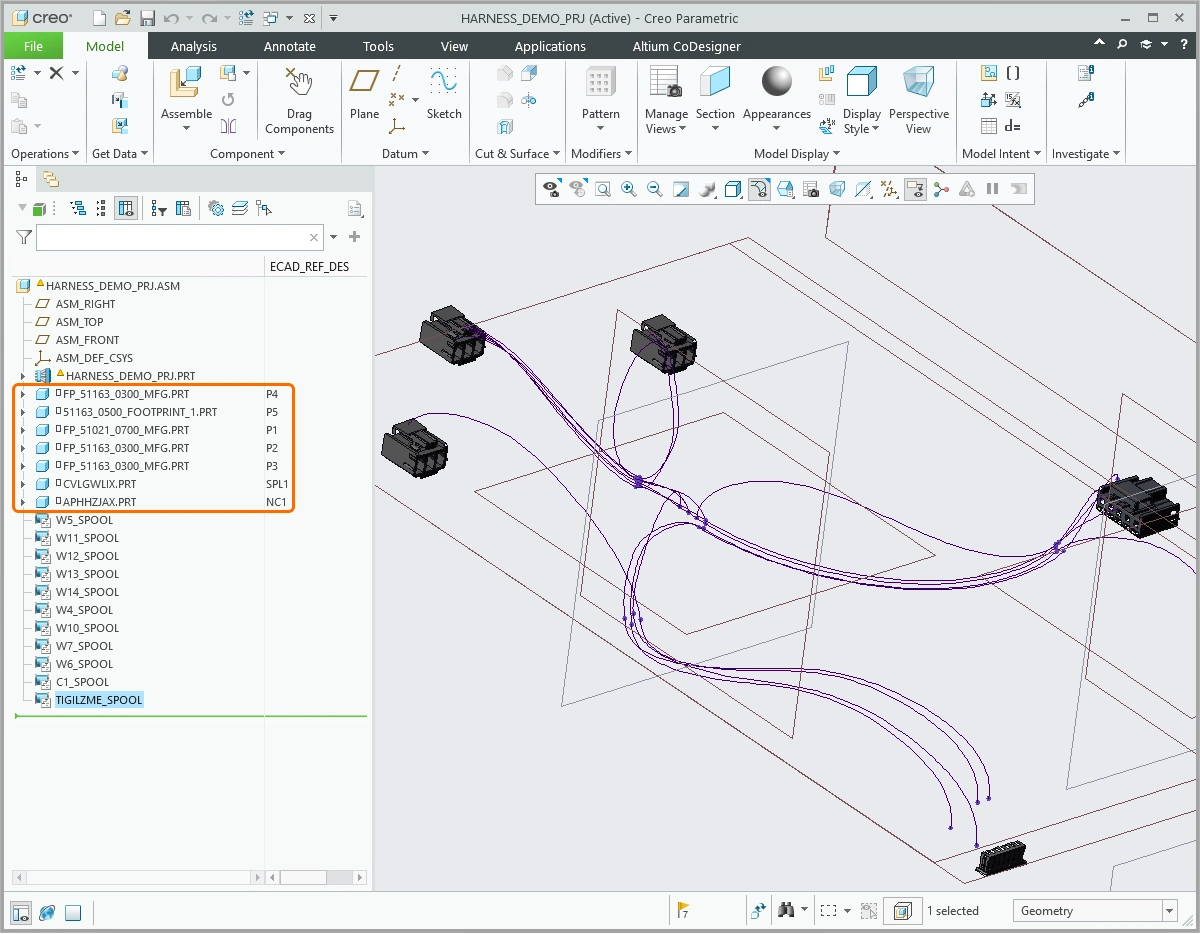
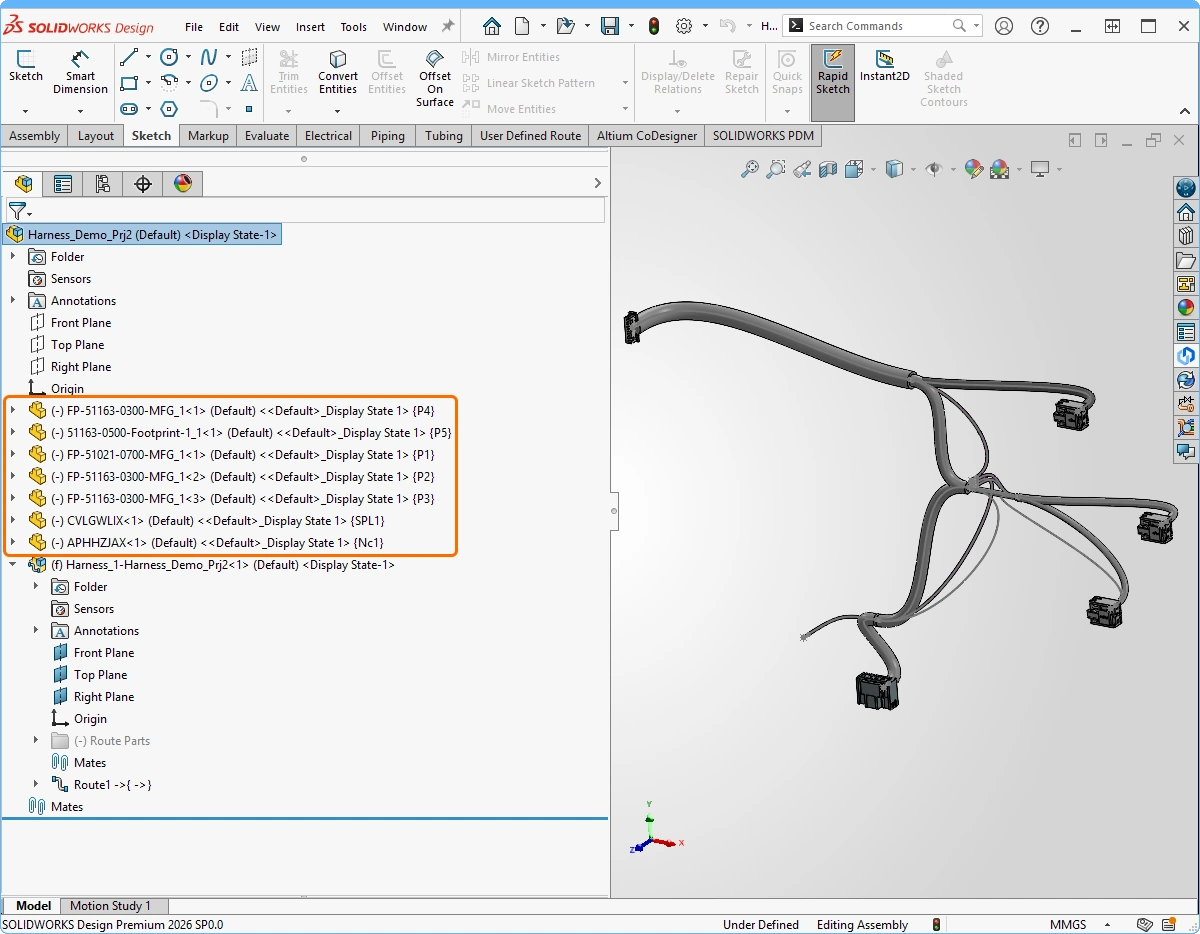
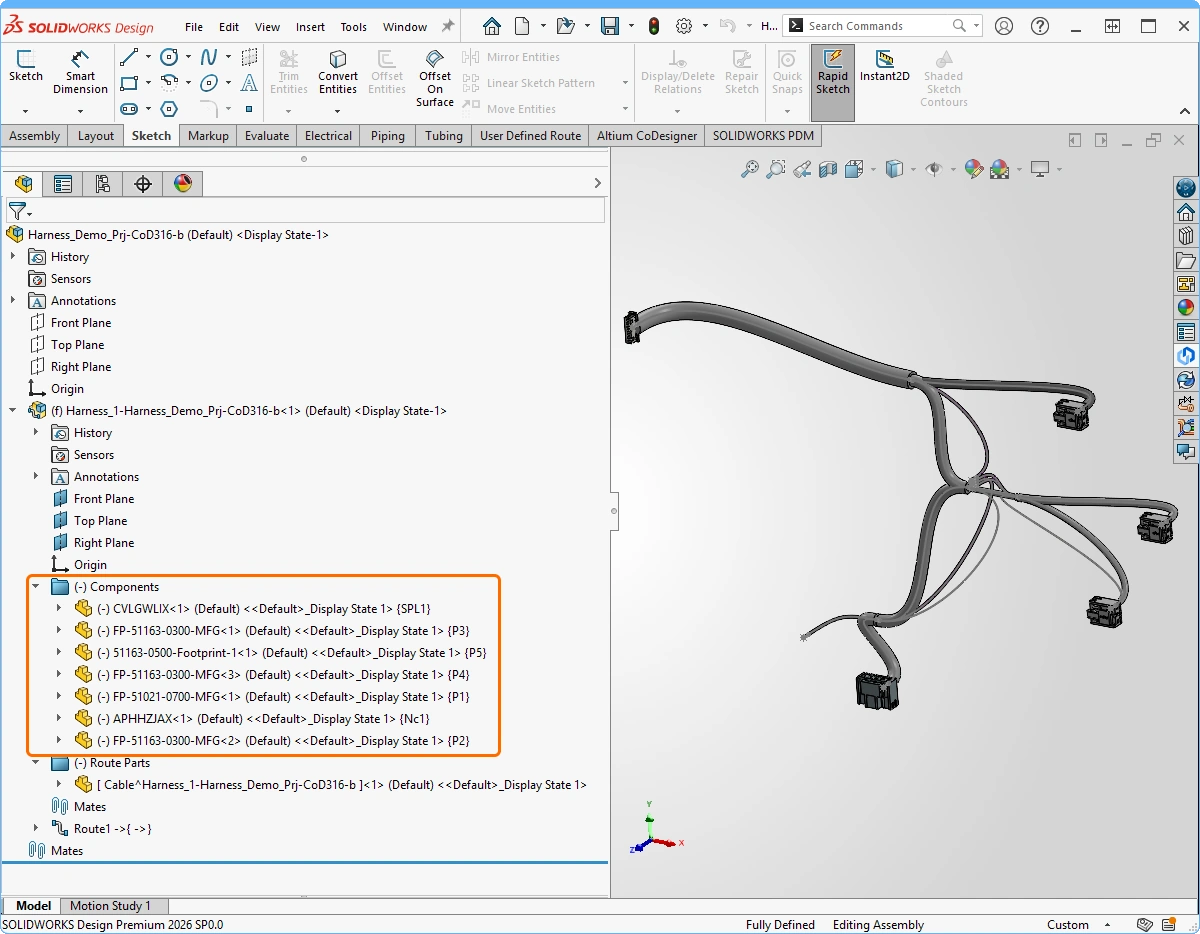
-
Platzieren (und bei Bedarf Erstellen) der Steckverbinder innerhalb der erstellten Baugruppe an Positionen, die dem ECAD-Layoutplan in der X-Y-Ebene entsprechen. Das heißt, der Ursprung des Steckverbinders muss an derselben X-Y-Position wie im Layoutplan liegen, und die Z-Achse des Steckverbinders muss in dieselbe Richtung wie die Z-Achse der Baugruppe zeigen:
-
Die Steckverbinder sind MCAD-Bauteile, die aus Parasolid-Modellen erstellt werden. Die Modelle werden von ECAD bereitgestellt und nach dem für die ECAD-Komponente verwendeten Footprint benannt (sofern ECAD sie bereitstellen kann).
-
Alternativ kann der Steckverbinder über die Einstellungen zur Komponentenzuordnung in CoDesigner einem vorhandenen MCAD-Steckverbinderbauteil zugeordnet werden, anstatt das Steckverbinderbauteil anhand des ECAD-Modells zu erstellen.
-
Wenn das Steckverbinderbauteil auf der MCAD-Seite noch nicht existiert, wird es automatisch wie folgt aus dem ECAD-Modell erstellt:
-
Bei Creo wird das Bauteil aus dem von ECAD bereitgestellten Parasolid-Modell erstellt (wenn kein Modell bereitgestellt wird, wird ein leeres Modell verwendet). In diesem Bauteil wird jeder Steckverbinderpin als Koordinatensystem modelliert. Die Koordinatensysteme liegen in einer Reihe in der X-Z-Ebene (mit einem Abstand von 0,1 Zoll) und sind genauso ausgerichtet wie das Standardkoordinatensystem des Bauteils. Zusätzlich wird ein Koordinatensystem zum Anbringen des ankommenden Kabels erstellt, das den Namen „CS0“ erhält. Seine X-Koordinate liegt in der Mitte der Pinreihe; die Versätze in X- und Z-Richtung sind gleich groß (d. h., bei längeren Pinreihen ist der Abstand zwischen der Pinreihe und CS0 größer).
-
Bei SOLIDWORKS ist das Verfahren ähnlich, mit folgenden Unterschieden:
-
Pins von Steckverbindern, die keine Spleißverbindungen sind, werden nicht als physische Verbindungspunkte modelliert. Stattdessen wird nur ein einzelner Verbindungspunkt erstellt, dem die Pins virtuell zugeordnet werden (derselbe Punkt wird auch zum Anbringen von Kabeln am Steckverbinder verwendet). Der Pin des Verbindungspunkts wird senkrecht zur vorderen Ebene definiert, mit einem Versatz vom Ursprung von 100 mil in X-Richtung und 100 mil in Y-Richtung. Die Richtung des Pins ist der Z-Achse entgegengesetzt.
-
Der erstellte Steckverbinder (einschließlich der Informationen zu seinen „virtuellen“ Pins) wird in der SOLIDWORKS-Bibliothek (components.xml) registriert, damit SOLIDWORKS das Bauteil anschließend als Komponente erkennt. Siehe Format der SOLIDWORKS-Steckverbindereigenschaften.
-
-
-
„Spleiß“- und „Nicht angeschlossen“-Objekte werden ebenfalls als Steckverbinder modelliert und in der Steckverbinderbibliothek (components.xml) registriert, jedoch ohne Körper (nur mit Verbindungspunkten). Die Bauteile für diese Objekte werden anhand der ECAD-IDs benannt. Diese Bauteile sind projektspezifisch und nicht für die gemeinsame Nutzung in verschiedenen Projekten vorgesehen.
-
Sowohl in Creo als auch in SOLIDWORKS werden Spleißverbindungen als Steckverbinder modelliert. Jeder Pin wird separat modelliert. Diese Pins sind genauso wie Steckverbinderpins ausgerichtet und liegen in einer Reihe entlang der Y-Achse mit einem Abstand von 100 mil zueinander.
-
Inline-Spleißverbindungen (oder Abgriffe) werden ähnlich wie eine Spleißverbindung modelliert, jedoch ohne Steckverbinder für einen Draht, der an der Spleißstelle vorbeiführt. Ein solcher Draht hat keine genau definierten Verbindungspunkte, kann aber später über die Positionen der Spleißstellen geführt werden.
-
-
-
Sobald alle Steckverbinder in der Baugruppe platziert sind, wird der Schaltplan (d. h. die Von-Nach-Tabelle) in das MCAD-Design importiert. Der Schaltplanimport ist ein interner MCAD-Prozess; CoDesigner bereitet lediglich die zu importierenden Daten vor und führt den Import aus. Creo und SOLIDWORKS unterscheiden sich bei diesem Schritt erheblich.
-
Für Creo:
-
Das Kabelbaumteil wird von MCAD CoDesigner in einer Kabelbaumbaugruppe erstellt.
-
Die Datei im neutralen Drahtlistenformat (NWF) wird von MCAD CoDesigner vorbereitet und in den Kabelbaum importiert (NWF-Spezifikation, NWF).
-
Auf Grundlage der importierten logischen Daten werden logische Drähte/Kabel und Spulen erstellt (logische Elemente besitzen im Modell keine Geometrie).
-
-
Für SOLIDWORKS:
-
In einem temporären Ordner (dem temporären Windows-Ordner) wird eine vorbereitete Excel-Von-Nach-Tabelle erstellt, in der die Verbindungen der Steckverbinder erfasst sind (Beispiel für das Excel-Tabellenformat).
-
Eine cable.xml-Datei (im Wesentlichen eine Bibliothek) wird vorbereitet, in der die Projektkabel erfasst sind (siehe Format der Kabeleigenschaften).
Note: Anders als die Komponentenbibliothek ist die Kabelbibliothek (cables.xml) projektspezifisch vorgesehen und soll nicht projektübergreifend genutzt werden. Diese XML-Datei wird im Projektordner erstellt. -
Führen Sie den Befehl „Import From-To“ („Start from From-To“) mit folgenden Parametern aus: Excel-Von-Nach-Tabelle, Cable.xml-Datei und Components.xml-Datei, um das Kabelbaumteil zu erstellen. Das Teil wird mithilfe der Standard-Kabelbaumvorlage in der oben erstellten Baugruppe angelegt.
-
Die importierten Komponenten und Kabel werden von SOLIDWORKS erkannt und logisch verbunden (ohne exakte Kabelverlegung). Dabei handelt es sich jedoch nicht nur um den Import von Schaltplandaten in das MCAD-Modell (wie bei Creo), sondern um die Erstellung des Kabelbaumteils mit einem „Drahtmodell“ für die anschließende geometrische Verlegung des Kabelbaums. Insbesondere werden im Kabelbaumteil die Kabelbaumskizze und die Anschlusspunkte der Steckverbinder (spezielle Linien in der Skizze) erstellt.
Note: Für die Kabelbaumimplementierung in SOLIDWORKS muss MS Office auf dem PC installiert sein. Dadurch kann SOLIDWORKS die von CoDesigner vorbereiteten XLS-Dateien importieren.
-
-
-
Als Nächstes werden anhand der Koordinaten aus der Layoutzeichnung Anschlusspunkte (in der ECAD-Terminologie) im Design erstellt.
-
Bei Creo werden Anschlusspunkte als Bezugspunkte erstellt.
-
Bei SOLIDWORKS werden die Anschlusspunkte als Liniensegmente in der 3D-Skizze des Kabelbaums erstellt. Die Liniensegmente sind 40 mil lang, und der Mittelpunkt jedes Segments liegt auf dem Anschlusspunkt. Das Segment selbst verläuft parallel zur Y-Achse der Skizze.
-
-
Anschlusspunkte und Informationen zu Bündelsegmenten werden in speziellen Baugruppeneigenschaften des MCAD-Modells gespeichert. Diese Eigenschaften werden von MCAD CoDesigner verwaltet und sollten nicht vom Benutzer bearbeitet werden.
-
In Creo werden sie in den folgenden Eigenschaften gespeichert: AltiumMCAD_ConnectionPoints und AltiumMCAD_BundleSegments.
-
In SOLIDWORKS werden sie in den folgenden Eigenschaften gespeichert: ConnectionPointsStorage und BundleSegmentsStorage.
-
-
Der letzte Schritt beim Übernehmen des Kabelbaums auf der MCAD-Seite ist die Verlegung der Kabel und Drähte. Dabei ist zu beachten, dass diese nicht allein anhand der Von-Nach-Tabelle automatisch verlegt werden, da auch Anschluss- und Abzweigpunkte berücksichtigt werden müssen, die in der Von-Nach-Tabelle nicht aufgeführt sind (im Wesentlichen werden also auch die Bündelsegmente der ECAD-Seite einbezogen).
-
Bei Creo führt CoDesigner mithilfe der Kabelbaum-API folgende Schritte aus:
-
Jedes Kabel bzw. jeder Draht wird vom Start- zum Endsteckverbinder über die im vorherigen Schritt erstellten Anschlusspunkte verlegt. Die zu verwendenden Anschlusspunkte werden anhand der aus ECAD übernommenen Bündelsegmentdaten ermittelt.
-
Drähte werden von Steckverbinderpin zu Steckverbinderpin verlegt, Kabel hingegen vom Kabeleingang eines Steckverbinders (dargestellt durch CS0) zu einem anderen Kabeleingang. Die im Kabel enthaltenen Drähte werden nicht automatisch verlegt und können bei Bedarf manuell verlegt werden.
-
Für einen konsistenten Ablauf dieses Schritts ist es wichtig, dass CoDesigner die richtigen Anschlusspunkte (Pins) an jedem Steckverbinder findet und dass MCAD den Draht bzw. das Kabel unter Einhaltung der Vorgaben für Durchmesser, Mindestbiegeradius und Abstand zwischen den Verlegepunkten verlegen kann. Ist die Verlegung des Drahts bzw. Kabels unter Einhaltung der vorgegebenen Einschränkungen nicht möglich, wird es nicht verlegt und eine Fehlermeldung ausgegeben.
-
-
Bei SOLIDWORKS erfolgt die Verlegung folgendermaßen:
-
Die Verlegungsskizze und die Verlegung selbst werden in SOLIDWORKS zur Bearbeitung geöffnet.
-
Jeder einzelne Draht bzw. jedes einzelne Kabel wird verlegt.
-
Zur Verlegung des Kabels bzw. Drahts werden zunächst die Start- und Endsteckverbinder sowie deren zugehörige Anschlusspunkte ermittelt.
-
Anschließend wird anhand der Bündelsegmente, denen der Draht bzw. das Kabel zugeordnet ist, die Reihenfolge der Skizzenpunkte festgelegt, die der Draht bzw. das Kabel durchläuft.
-
Danach wird die automatische Verlegung aufgerufen.
-
-
-
Zusammenstellen des Kabelbaumdesigns in MCAD zur Übertragung an ECAD
-
Die wichtigsten von MCAD an ECAD übermittelten Informationen sind die Längen von Drähten, Kabeln und Bündelsegmenten.
-
Drähte, Kabel, Komponenten und deren Verbindungen werden direkt aus dem MCAD-Modell ausgelesen. Anschlusspunkte und Bündelsegmente sind im MCAD-Modell nicht vorhanden und werden daher aus den in den Eigenschaften gespeicherten Daten ermittelt.
-
Die Längen von Kabeln und Drähten werden mithilfe der MCAD-API aus den entsprechenden Drähten und Kabeln ermittelt. Wenn der Draht bzw. das Kabel auch verlegt ist, sollte die Länge korrekt sein.
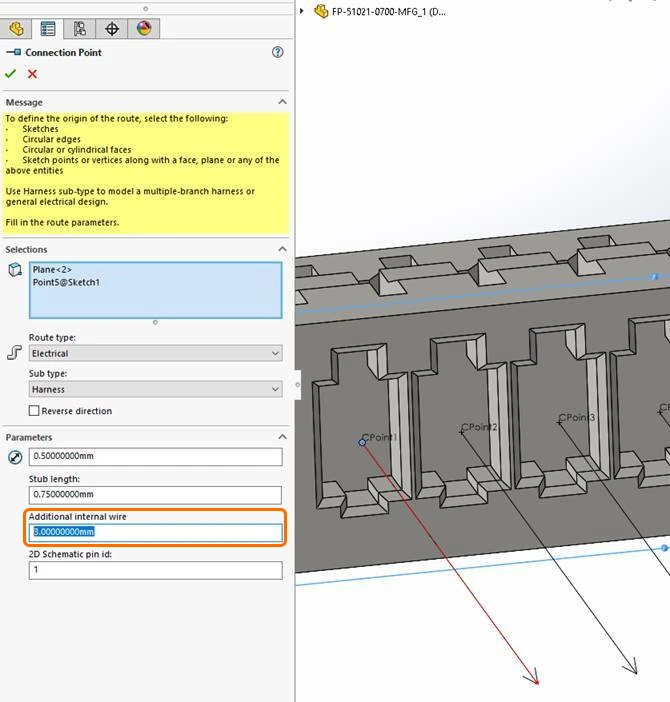 ).
-
Die Länge eines Bündelsegments wird von MCAD nicht direkt bereitgestellt. Um diese Länge zu ermitteln, sucht und identifiziert CoDesigner zunächst alle Segmentpunkte im Kabelbaummodell und fragt dann über die MCAD-API den Abstand zwischen den Punkten entlang des Verlegewegs ab. Dieser Vorgang kann fehlschlagen, wenn einige Punkte nicht im Verlegeweg des Drahts bzw. Kabels des Segments enthalten sind.
Aktualisieren des MCAD-Kabelbaumdesigns mit ECAD-Änderungen
-
Auf der MCAD-Seite übernimmt CoDesigner alle Änderungen am Design mit Ausnahme von Änderungen an den Steckverbinderpositionen (CoDesigner ignoriert Positionsänderungen und verwendet die Positionen der ursprünglichen Platzierung).
-
Wenn der Schaltplan geändert wird, importiert CoDesigner die FromToTable erneut und aktualisiert die Verlegung entsprechend. Werden jedoch nur Eigenschaften geändert, übernimmt CoDesigner ausschließlich die Eigenschaftsänderungen.
-
Die Änderung eines Verbindungspunkts ist ein Sonderfall, bei dem die From-To-Tabelle nicht erneut importiert wird (da sie sich tatsächlich nicht geändert hat). Eine Änderung an einem Verbindungspunkt bedeutet jedoch, dass die Leitungen neu verlegt werden müssen. Dieses Verhalten kann gezielt genutzt werden, um eine Neuverlegung auszulösen. Wenn der Benutzer beispielsweise auf der MCAD-Seite einen Verbindungspunkt entfernt und den Kabelbaum erneut per Pull abruft, werden beim Übernehmen der Änderungen die Kabel bzw. Leitungen, die durch den entfernten Verbindungspunkt verlaufen, neu verlegt. Mit dieser Methode lässt sich die Verlegung bestimmter Leitungen korrigieren.
-
Zu beachten ist außerdem, dass bei Änderungen an den elektrischen Verbindungen nur bei Bedarf eine teilweise Neuverlegung erfolgt. Der Schaltplan auf der MCAD-Seite wird jedoch vollständig aktualisiert (da CoDesigner keine teilweise Schaltplanaktualisierung anfordern kann).
-
In ECAD können als eingehende Änderungen ausschließlich Längenänderungen für Leitungen, Kabel und Bündelsegmente übernommen werden. Die Längenänderung wird als Eigenschaft der entsprechenden Objekte übernommen; die Geometrie auf der ECAD-Seite bleibt unverändert.
Fehlerbehebung bei Problemen mit der Kabelbaumsynchronisierung
Häufige Ursachen für Probleme
Aufgrund der Einschränkungen auf der MCAD-Seite und der grundlegenden Unterschiede bei der Modellierung von Kabelbäumen in ECAD und MCAD lässt sich nicht jeder ECAD-Kabelbaumentwurf in MCAD korrekt erstellen. Wenn sich der Kabelbaum in MCAD nicht korrekt erstellen lässt, muss der Kabelbaumentwurf in ECAD geändert werden. MCAD CoDesigner versucht, solche Fälle beim Push aus ECAD zu erkennen. Möglicherweise werden jedoch nicht alle Fälle erkannt, sodass eine genaue Untersuchung erforderlich sein kann, um nicht unterstützte ECAD-Designelemente zu identifizieren.
Hinweise zum Arbeiten in der SOLIDWORKS PDM-Umgebung
-
Eine Grundregel für die Arbeit mit SOLIDWORKS PDM lautet: Alle Dateien, die geändert werden könnten, sollten vor der Änderung ausgecheckt und nach Abschluss aller Änderungen wieder eingecheckt werden.
-
Bei Änderungen am Kabelbaum gilt diese Regel für das Kabelbaum-Bauteil und alle XML-Dateien, die am Kabelbaumentwurfsprozess beteiligt sind, d. h. cables.xml, components.xml, xxx-fromToList.xml und xxx-segmentList.xml. Wenn eine dieser Dateien nicht ausgecheckt ist, können beim Übernehmen von Änderungen am Kabelbaumentwurf oder beim Zugriff eines anderen PDM-Benutzers auf diesen Entwurf unvorhersehbare Fehler auftreten.
-
Stellen Sie beim ersten Pull des Kabelbaums sicher, dass components.xml vor dem Pull ausgecheckt ist, sofern der gemeinsame Komponentenordner von CoDesigner verwendet wird.
SOLIDWORKS: Ändern von Steckverbindern (einschließlich des Hinzufügens mehrerer Verbindungspunkte)
-
Nachdem Sie in SOLIDWORKS neue Verbindungspunkte in einem Steckverbinder erstellt oder vorhandene neu definiert haben, müssen Sie den SOLIDWORKS-Befehl Re-Import From/To (im Kontext der Kabelbaumbaugruppe) ausführen und anschließend Rebuild unter Verwendung der From-To-.xlsx-Datei ausführen, die dieser Kabelbaumbaugruppe entspricht.
-
Wenn neue Verbindungspunkte hinzugefügt werden, müssen auch neue Splines zu den neu erstellten Verbindungspunkten gezeichnet werden.
Wenn der erste Pull fehlschlägt
Wenn der erste Pull oder eine Kabelbaumaktualisierung in MCAD nicht funktioniert, sollten Sie Folgendes überprüfen:
- Ist für den Benutzer eine Kabelbaum-Lizenz verfügbar? (Der Benutzer muss über die Lizenzstufe Pro oder Enterprise verfügen.)
- Werden beim Push des Kabelbaumentwurfs aus ECAD Warnungen angezeigt? (Falls ja, müssen deren Ursachen behoben werden.)
- Verfügt die MCAD-Software über geeignete Lizenzen für die Kabelbaumentwurfsfunktionen? (Bei Unsicherheit sollte der Benutzer versuchen, einen Kabelbaum manuell zu erstellen.)
- Werden beim Pull des Kabelbaumentwurfs nach MCAD Fehler angezeigt? Wenn sich beispielsweise bestimmte Leitungen bzw. Kabel nicht verlegen lassen, sollten deren Parameter für Durchmesser und Mindestbiegeradius überprüft werden.
- Wenn SOLIDWORKS PDM verwendet wird, stellen Sie sicher, dass vor der Kabelbaumaktualisierung bzw. dem ersten Pull alle zum Kabelbaum gehörenden Dateien (einschließlich Bibliotheken) ausgecheckt sind.
- Lesen Sie bei inkonsistentem Verhalten die Fehler und Warnungen im Protokoll, um mögliche Ursachen zu ermitteln.
- In SOLIDWORKS kann es vorkommen, dass Leitungen bzw. Kabel nicht automatisch verlegt werden. Daher sollte dies im Bereich „Leitungsführung bearbeiten“ -> „Drähte bearbeiten“ überprüft werden. Wenn hier für eine Leitung bzw. ein Kabel eine Warnung oder eine Länge von null angezeigt wird, muss die Verlegung möglicherweise manuell erfolgen, indem Sie die Pfadsegmente auswählen, entlang derer die Leitung verlegt werden soll.
Übertragen von Änderungen an ECAD
Wenn der erste Pull aus ECAD funktioniert hat, der Kabelbaum jedoch nicht korrekt an ECAD zurückübertragen werden konnte, kann dies an nicht unterstützten Änderungen in MCAD liegen. Um eine solche Situation zu vermeiden, sollten Sie in MCAD Folgendes beachten:
- Entfernen Sie keine von MCAD CoDesigner erstellten Verbindungspunkte und benennen Sie diese nicht um (ändern Sie grundsätzlich nicht die Kabelbaumtopologie).
- Ändern Sie den Schaltplan des Kabelbaums nicht in MCAD, d. h., fügen Sie keine Steckverbinder, Leitungen oder Kabel hinzu, entfernen Sie keine und benennen Sie keine um.
- Ändern Sie keine Kabel- oder Leitungseigenschaften (diese werden nicht zurück nach ECAD synchronisiert).
- Ändern Sie bei den von CoDesigner erstellten Steckverbinder-Eintrittspunkten nicht die Namen der Steckverbinderpins bzw. Eintrittspunkte.
- Stellen Sie vor einem Push von Änderungen aus MCAD sicher, dass der Kabelbaum keine in MCAD hervorgehobenen Inkonsistenzen aufweist.
- Wenn das Design in Creo Kabel enthält, müssen Sie die Leitungen von den Kabelenden zu den Steckverbinderpins manuell verlegen (die manuelle Verlegung erfolgt durch Auswahl des Kabels und Ausführen der Verlegung).
- Bei der Fehlerbehebung in SOLIDWORKS sollte die Zuordnung der Verlegungssegmente zu den einzelnen Leitungen überprüft werden. In einigen Sonderfällen kann diese Zuordnung falsch sein und muss möglicherweise manuell korrigiert werden.
Aktualisieren des MCAD-Designs mit Änderungen aus ECAD
-
Beim Aktualisieren des Kabelbaumentwurfs mit ECAD-Änderungen kann die Verlegung auf der MCAD-Seite verloren gehen, wenn Kabelbaumknoten (Verbindungspunkte/Steckverbinder) entfernt werden. Auch wenn MCAD CoDesigner solche Löschungen korrekt übernehmen sollte, wird empfohlen, derartige Aktualisierungen zu vermeiden.
-
Vor dem Aktualisieren des MCAD-Designs mit ECAD-Änderungen sollte sichergestellt werden, dass der Kabelbaumentwurf auf der MCAD-Seite konsistent ist (keine von MCAD erkannten Warnungen oder Fehler aufweist).
-
Generell wird empfohlen, die MCAD-Kabelbaumbaugruppe vor dem Übernehmen neuer Änderungen zu speichern, damit bei Bedarf ein vorheriger Zustand wiederhergestellt werden kann.
-
Wenn CoDesigner Kabelbaumänderungen aus ECAD nicht per Pull in Creo übernehmen kann (und eine Fehlermeldung anzeigt), müssen möglicherweise das physische Kabel im Modell sowie die zugehörige Spule gelöscht und die Änderungen anschließend erneut per Pull abgerufen werden. Danach müssen Sie dieses Kabel über den Modellbaum neu verlegen.
-
Wenn die elektrischen Verbindungen oder die Verlegung eines Kabels oder einer Leitung geändert werden, verlegt MCAD CoDesigner dieses bzw. diese möglicherweise neu. Dadurch können MCAD-Elemente, die an der Kabel- oder Leitungsverlegung befestigt sind, ihre Zuordnung verlieren.
 KI-lokalisiert