
Benutzer & Gruppen verwalten
Die Benutzerverwaltung für den Enterprise Server Workspace wird von einem Administrator über den Admin Bereich der Browseroberfläche des Workspace durchgeführt, auf die über einen externen Browser zugegriffen wird. Dies stellt die Schnittstelle zum Identity Service (IDS) bereit, mit der der Zugriff auf den Workspace (und andere Dienste) durch Angabe von Users und Groups definiert wird.
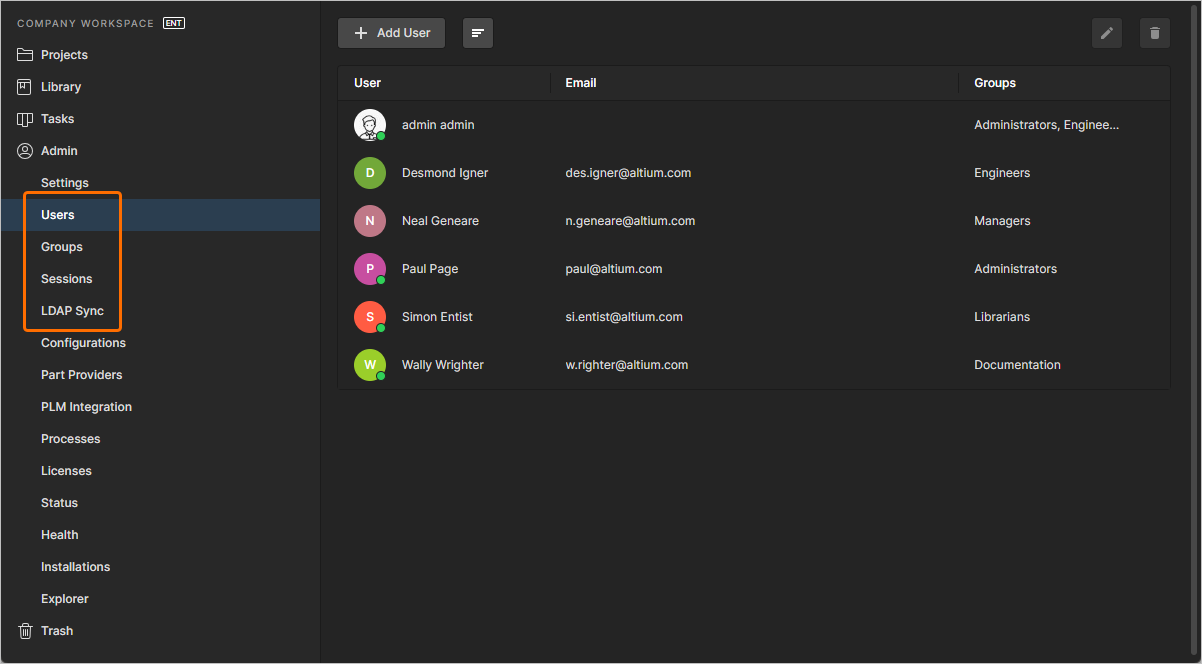 Die Benutzerverwaltung wird von einem Administrator über den Admin Bereich der Browseroberfläche des Workspace durchgeführt.
Die Steuerelemente sind auf die folgenden Unterseiten verteilt:
- Benutzer – verwenden Sie diese Seite, um eine Liste von Benutzern zu erstellen und zu verwalten; Personen, die Zugriff auf den Workspace und/oder die damit installierten zugehörigen Technologien haben sollen.
- Gruppen – verwenden Sie diese Seite, um eine Liste von Gruppen zu erstellen und zu verwalten; Gruppen ermöglichen es Ihnen, Ihre Benutzer weiter zu organisieren, zum Beispiel nach dem jeweiligen Bereich der Organisation, in dem sie tätig sind, oder nach dem Designteam, dem sie angehören. Gruppen machen außerdem die Freigabe von Workspace-Inhalten und die Konfiguration anderer bereitgestellter Technologien effizienter.
- Sitzungen – verwenden Sie diese Seite, um schnell festzustellen, welche Ihrer Benutzer derzeit mit dem Workspace verbunden sind. Ein Administrator kann den Zugriff eines Benutzers auf den Workspace beenden, indem er dessen aktive Sitzung effektiv „beendet“ und so Verbindungen zum Workspace für andere freigibt.
- LDAP-Synchronisierung – verwenden Sie diese Seite, um eine LDAP-Synchronisierungsaufgabe zu konfigurieren und auszuführen. Dadurch kann ein Administrator Ihres Workspace die bereits vorhandenen Benutzernamen- und Kennwort-Anmeldedaten der Netzwerkdomäne nutzen, sodass Benutzeranmeldedaten nicht manuell einzeln auf der Users Seite erstellt werden müssen. Bei korrekter Einrichtung wird die Users Seite automatisch mit Benutzeranmeldedaten gefüllt, sodass jeder aufgeführte Benutzer sich mit seinem regulären Benutzernamen und Kennwort des Unternehmensnetzwerks mit dem Workspace verbinden kann.
Benutzer
Die Verwaltung von Benutzern für den Zugriff auf den Workspace und zugehörige Dienste erfolgt über die Users Seite (Admin - Users) durch einen Administrator dieses Workspace. Ein Benutzer ist einfach eine Person, die Zugriff auf den Workspace benötigt.
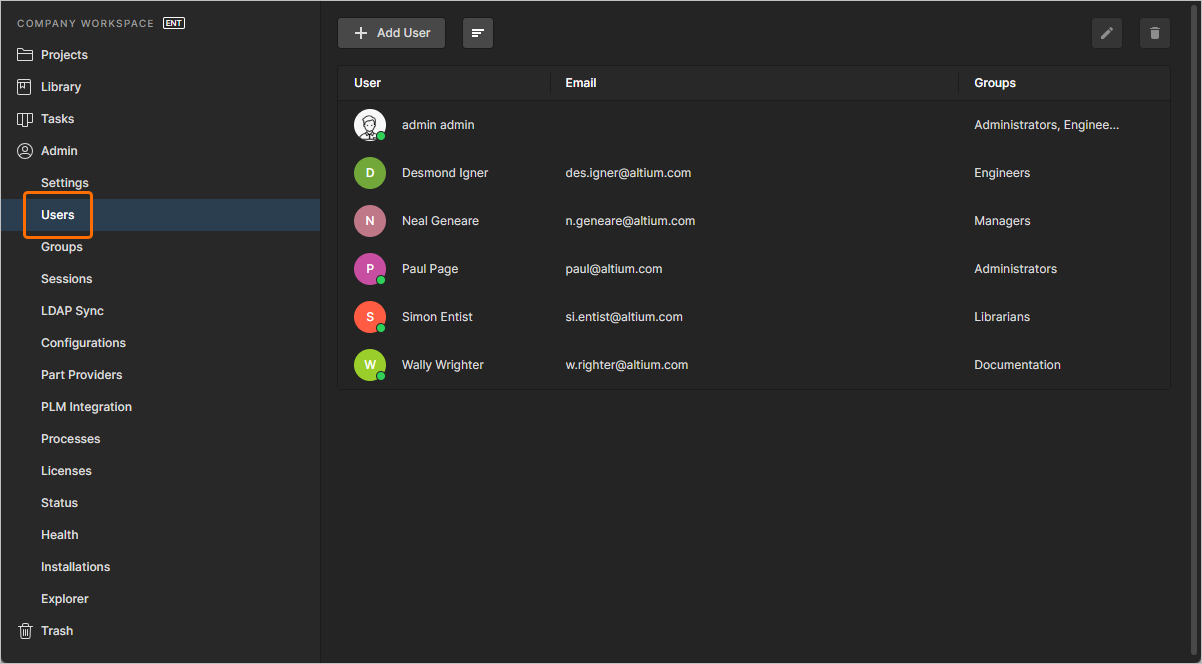 Erstellen Sie auf der Users Seite der Browseroberfläche eine „Datenbank“ von Personen, die Zugriff auf den Workspace haben sollen.
Alle definierten Benutzer werden in einer einfachen Liste angezeigt.
In der Hauptliste wird jeder Benutzer anhand der folgenden Informationen dargestellt:
-
User - der Name des Benutzers (
<First Name><Last Name>).
 ).
). ).
). .
.
- Email - die E-Mail-Adresse des Benutzers.
- Groups - die Gruppe(n), deren Mitglied der Benutzer derzeit ist.
Ein Benutzer, der derzeit auf den Workspace zugreift, wird durch einen grünen Punkt gekennzeichnet (z. B.  ). Eine aktive Sitzung kann bei Bedarf „getrennt“ werden (ohne den Benutzer aus dem Workspace zu entfernen). Dies erfolgt auf der Sitzungen-Seite.
Klicken Sie auf die Schaltfläche  und wählen Sie Sort by Name (nach Vorname) oder Sort by Email. Außerdem können Sie mit dem speziellen Feld Search oben links nach einem Benutzer anhand seines Namens suchen (User Feld).
Die Schaltflächen Edit ( ) und Remove (
 ) oben rechts in der Liste (und auch im Menü, das dem Steuerelement
  für einen Benutzer zugeordnet ist) ermöglichen es Ihnen, die Details dieses Benutzers zu bearbeiten bzw. ihn zu entfernen (wodurch der Zugriff auf den Workspace verhindert wird).
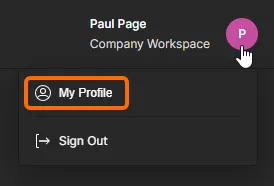
Hinzufügen eines neuen Benutzers
Um einen neuen Benutzer für den Workspace-Zugriff hinzuzufügen, klicken Sie auf die Schaltfläche  oben links auf der Seite. Das Fenster Create User wird geöffnet, in dem Sie die Kontaktdaten, Anmeldedaten und zusätzliche Gruppenzugehörigkeiten für diesen Benutzer angeben können.
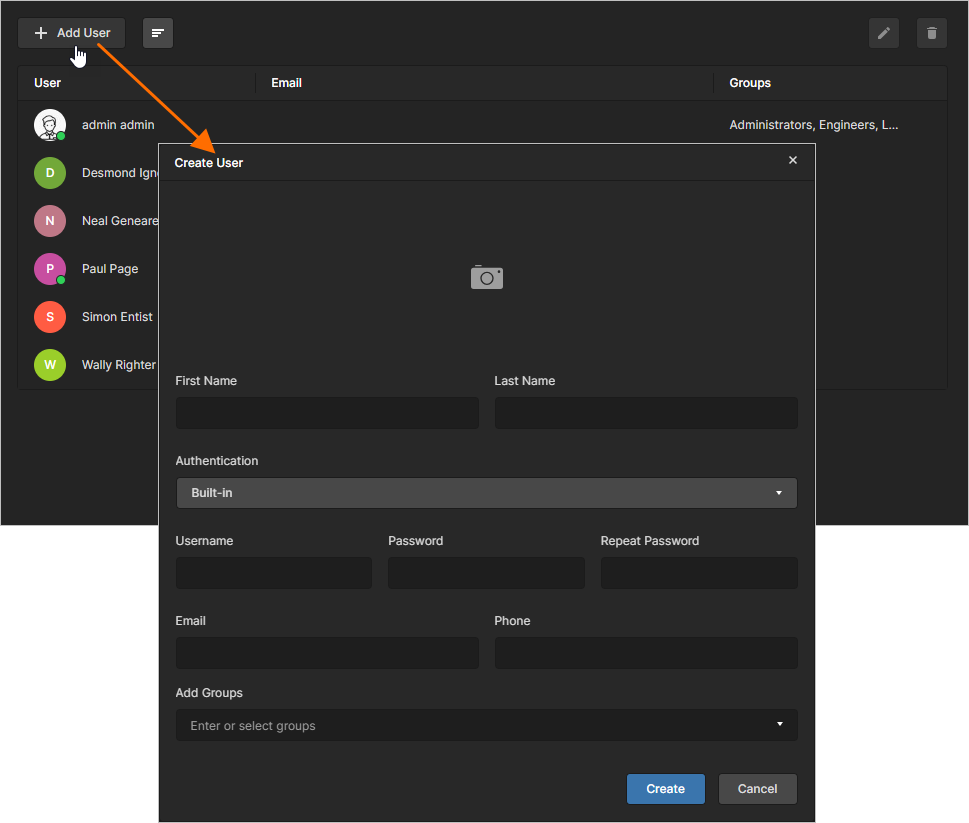 Wenn Sie auf Hinzufügen eines neuen Benutzers klicken, wird ein Fenster angezeigt, in dem Sie diesen Benutzer und seine Gruppenzugehörigkeit angeben können.
Geben Sie die Details für den Benutzer an. Die folgenden Felder sind erforderlich:
-
First Name
-
Last Name
-
Username
-
Password (muss auch im Feld Repeat Password wiederholt werden)
Username und Password werden zu den Anmeldedaten dieses Benutzers für den Zugriff auf den Workspace.
Authentication
Der Enterprise Server Workspace unterstützt beim Zugriff auf den Workspace zwei Modi der Benutzerauthentifizierung:
-
Built-in– dieser wird durch den eigenen Identity Service (IDS) des Workspace bereitgestellt. Der Benutzer greift auf den Workspace zu, indem er die Anmeldedaten eingibt, die ihm ursprünglich von einem Administrator des Workspace zur Verfügung gestellt wurden. -
Windows– unter Verwendung der Windows-Domänenauthentifizierung. Der Benutzer greift auf den Workspace zu, indem er seine Windows-Anmeldedaten eingibt. Die Windows-Authentifizierung ist nur für einen Enterprise Server verfügbar, der auf einem PC installiert ist, der Teil einer Domäne ist.
Die Einstellung des erforderlichen Authentifizierungsmodus erfolgt beim erstmaligen Hinzufügen eines Benutzers zum Workspace, kann danach jedoch jederzeit geändert werden.
Der Modus wird über das Feld Authentication angegeben. Standardmäßig wird der Modus Built-in verwendet. Um die Windows-Domänenauthentifizierung zu verwenden, klicken Sie auf dieses Feld und wählen Sie Windows aus der Dropdown-Liste. Die Unterfelder ändern sich dabei von Username und Password zu Username bzw. Domain. Das Feld Domain wird automatisch mit dem Namen der Domäne ausgefüllt, zu der der PC derzeit gehört. Geben Sie den Username exakt so ein, wie der Benutzername für die Windows-Anmeldung dieses Benutzers lautet.
Group Assignment
Sie können bei Bedarf auch angeben, welcher der vorhandenen Gruppen (falls definiert) der Benutzer angehören soll. Wenn Sie in das Feld Add Groups klicken, wird eine Liste aller derzeit für den Workspace definierten Gruppen eingeblendet. Während Sie in das Feld eingeben, wird die Liste entsprechend auf passende Gruppen reduziert. Wählen Sie die gewünschte Gruppe aus der Liste aus. Wenn der Benutzer Administratorrechte haben soll, wählen Sie die Gruppe Administrators aus. Es können mehrere Gruppen zur Zuweisung ausgewählt werden. Zugewiesene Gruppen erscheinen in einem Bereich Existing Groups , sobald der Benutzer erstellt wurde. Um eine Gruppe vor der endgültigen Zuweisung zu entfernen, klicken Sie ganz rechts neben ihrem Namen auf das Löschsymbol.
Sobald alle Details ausgefüllt und wie erforderlich angegeben wurden, klicken Sie auf die Schaltfläche  – der neue Benutzer wird erstellt und der Liste der Benutzer mit Zugriff auf den Workspace hinzugefügt.
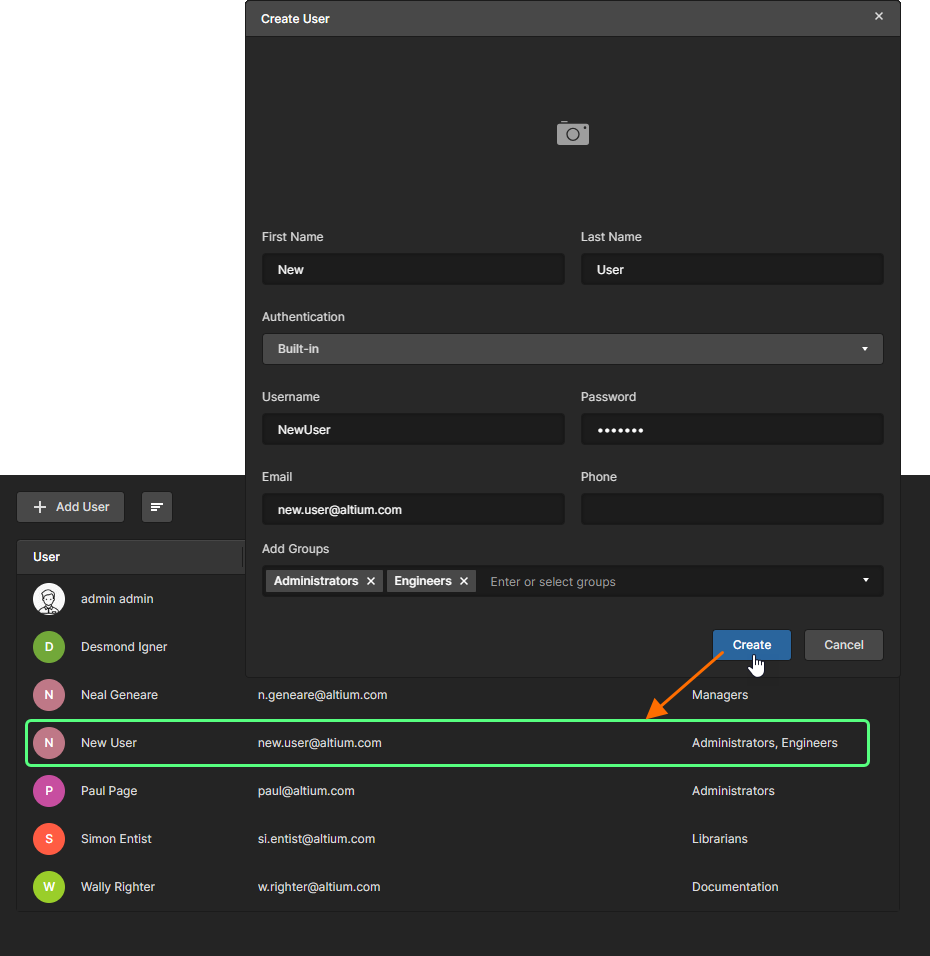 Beispiel eines neuen Benutzers, der zur Liste der Benutzer hinzugefügt wurde, die auf den Workspace zugreifen können.
Kennwort
Bei Verwendung der Authentifizierung Built-in müssen die Zugangsdaten für einen neuen Benutzer zunächst von einem administrativen Benutzer definiert werden, da ein nichtadministrativer Benutzer keine neuen Benutzer hinzufügen kann (und damit auch nicht sich selbst). Sobald er jedoch hinzugefügt wurde, kann ein nichtadministrativer Benutzer jederzeit auf seine eigenen Details zugreifen und diese ändern – einschließlich Username und Password . Dadurch können Nicht-Admins ihre eigenen Zugangsdaten sicher selbst festlegen, ohne ihr Kennwort mit anderen teilen zu müssen, auch nicht mit einem administrativen Benutzer.
Wenn ein nichtadministrativer Benutzer natürlich sein Kennwort vergisst, kann er sich nicht über die Browseroberfläche anmelden, um darauf zuzugreifen und es zu ändern! In diesem Fall muss er einen Administrator benachrichtigen, damit dieser sein Kennwort effektiv „zurücksetzt“. Dazu muss der Administrator einfach:
-
Auf die Details des Benutzers zugreifen, auf die Schaltfläche
 klicken und ein neues Kennwort in das Feld Password eingeben (und es im Feld Repeat Password wiederholen).
-
Auf
 klicken, um die Änderung zu übernehmen.
-
Dem Benutzer das neue Kennwort mitteilen.
Der nichtadministrative Benutzer kann dann auf seinen Benutzer zugreifen und dieses neue, temporäre Kennwort gegen ein anderes, selbst gewähltes austauschen.
Bearbeiten eines vorhandenen Benutzers
Sie können einen vorhandenen Benutzer wie folgt bearbeiten:
-
Wählen Sie diesen Benutzer aus und klicken Sie oben rechts in der Liste auf die Schaltfläche Edit (
).
-
Wählen Sie diesen Benutzer aus, klicken Sie ganz rechts auf das Steuerelement
und wählen Sie dann den Befehl Edit im zugehörigen Menü.
Das Fenster Edit User wird angezeigt, in dem Sie die Kontaktdaten, Anmeldedaten und Gruppenzuweisungen dieses Benutzers nach Bedarf ändern können. Sie können auch ein Foto für den Benutzer hochladen, das das Standardsymbol ersetzt (klicken Sie auf das Steuerelement  ). Wenn bereits ein Foto vorhanden ist, klicken Sie darauf, um es zu ändern.
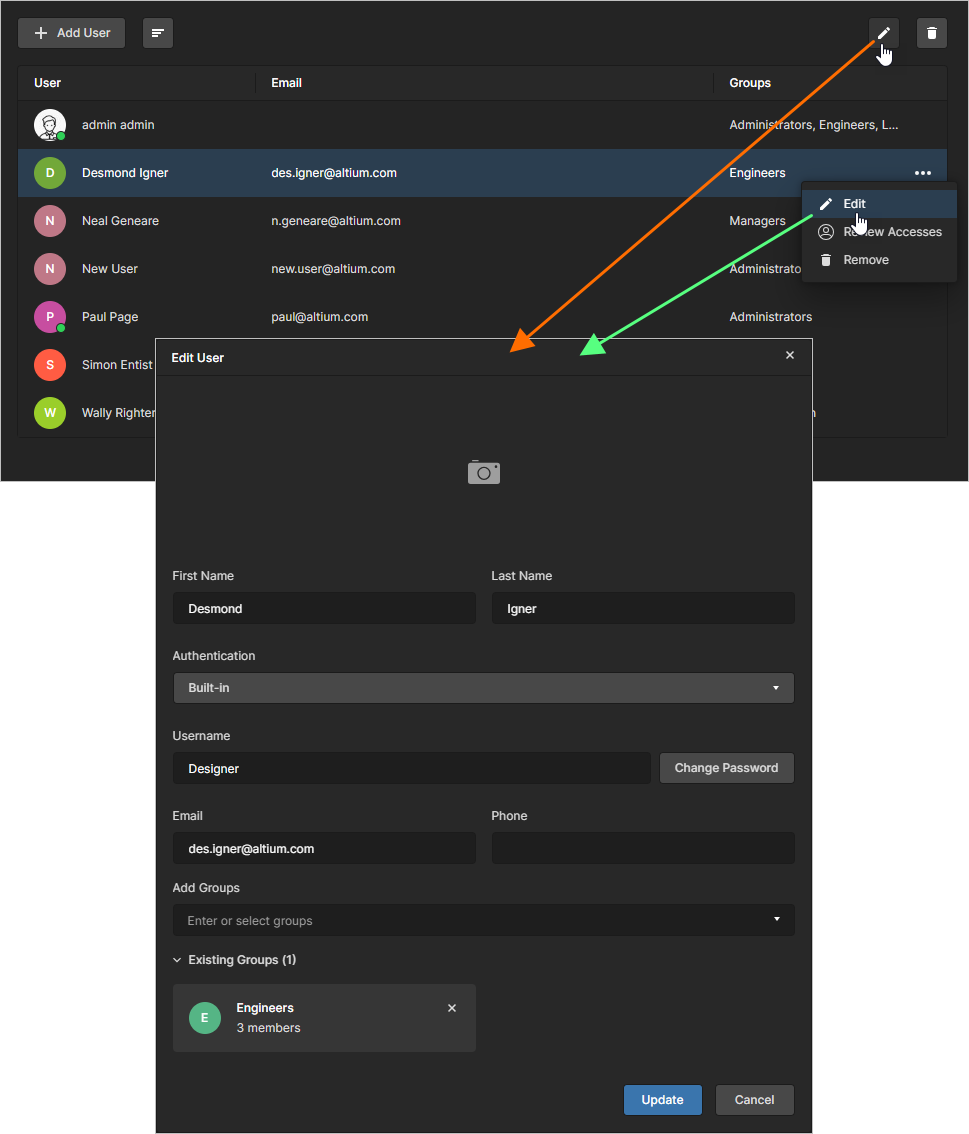 Greifen Sie auf einen Benutzer zu und nehmen Sie nach Bedarf Änderungen vor.
 .
.
Wenn alle Änderungen wie erforderlich vorgenommen wurden, klicken Sie auf die Schaltfläche , um diese Änderungen zu übernehmen.
Entfernen eines Benutzers
Sie können einen vorhandenen Benutzer wie folgt aus dem Workspace entfernen:
-
Wählen Sie diesen Benutzer aus und klicken Sie oben rechts in der Liste auf die Schaltfläche Remove (
).
-
Wählen Sie diesen Benutzer aus, klicken Sie ganz rechts auf das Steuerelement
und wählen Sie dann den Befehl Remove im zugehörigen Menü.
Es wird ein Dialog angezeigt, der Sie auffordert, das Fortfahren mit dem Löschen zu bestätigen. Klicken Sie auf  , um fortzufahren; danach wird der Benutzer aus der Benutzerdatenbank des Workspace entfernt. Er hat dann keinen Zugriff mehr auf den Workspace.
Wenn das zu entfernende Workspace-Mitglied Eigentümer von Workspace-Inhalten (Projekten, Komponenten usw.) ist, wird ein Dialog geöffnet, in dem Sie aufgefordert werden, für die angegebene Anzahl von Items einen neuen Eigentümer zu bestimmen. Verwenden Sie die Dropdown-Liste, um nach einem Workspace-Mitglied zu suchen und es auszuwählen, das die Eigentümerschaft der Items übernehmen soll, bestätigen Sie die Auswahl mit der Schaltfläche  und dann mit der Option im folgenden Dialog.
Eine Benachrichtigungs-E-Mail (falls aktiviert) informiert den neuen Eigentümer über die Änderungen (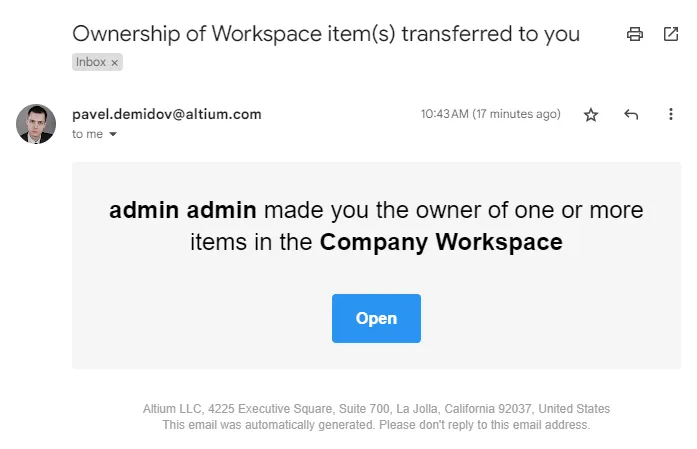 ).
).
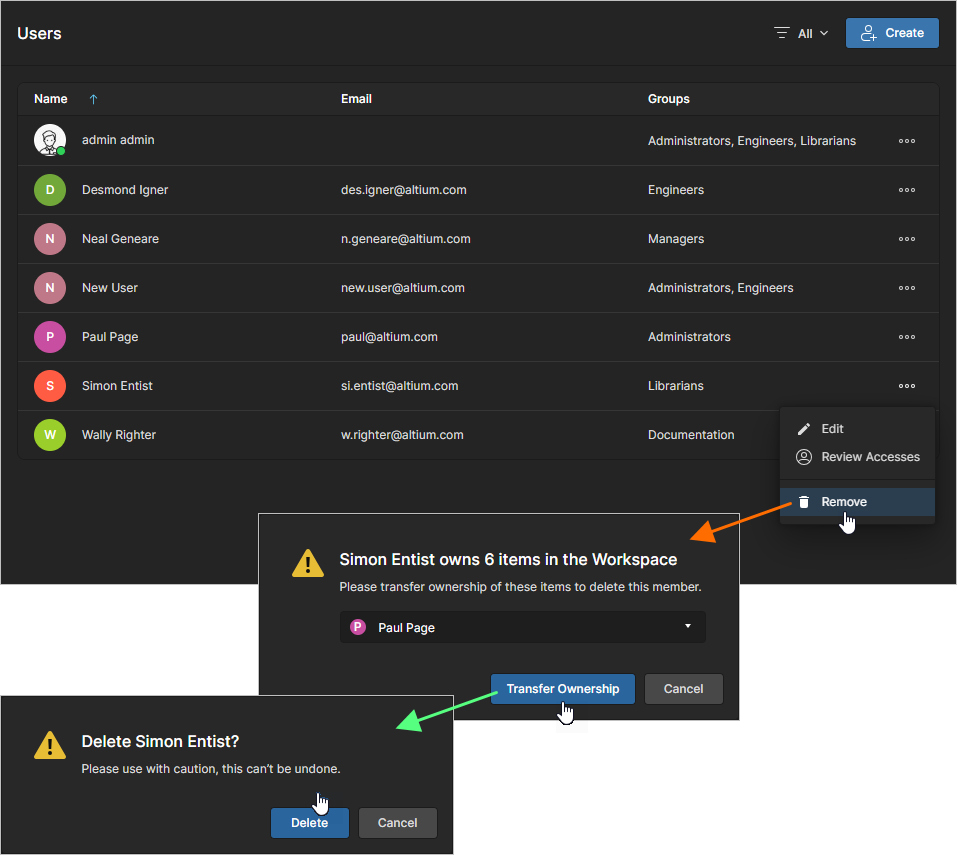
Geben Sie bei Bedarf einen Benutzer an, der neuer Eigentümer der Items wird, die derzeit dem zu entfernenden Benutzer gehören.
Siehe Transferring Project Ownership für zugehörige Informationen zum manuellen Festlegen eines neuen Projekteigentümers.
Gruppen
Die Verwaltung von Gruppen für den Workspace erfolgt über die Groups Seite (Admin - Groups) durch einen Administrator dieses Workspace. Gruppen ermöglichen es Ihnen, Ihre Benutzer weiter zu organisieren, zum Beispiel nach dem jeweiligen Bereich der Organisation, in dem sie tätig sind, oder nach dem Designteam, dem sie angehören. Gruppen machen außerdem die Freigabe von Workspace-Inhalten und die Konfiguration anderer bereitgestellter Technologien effizienter.
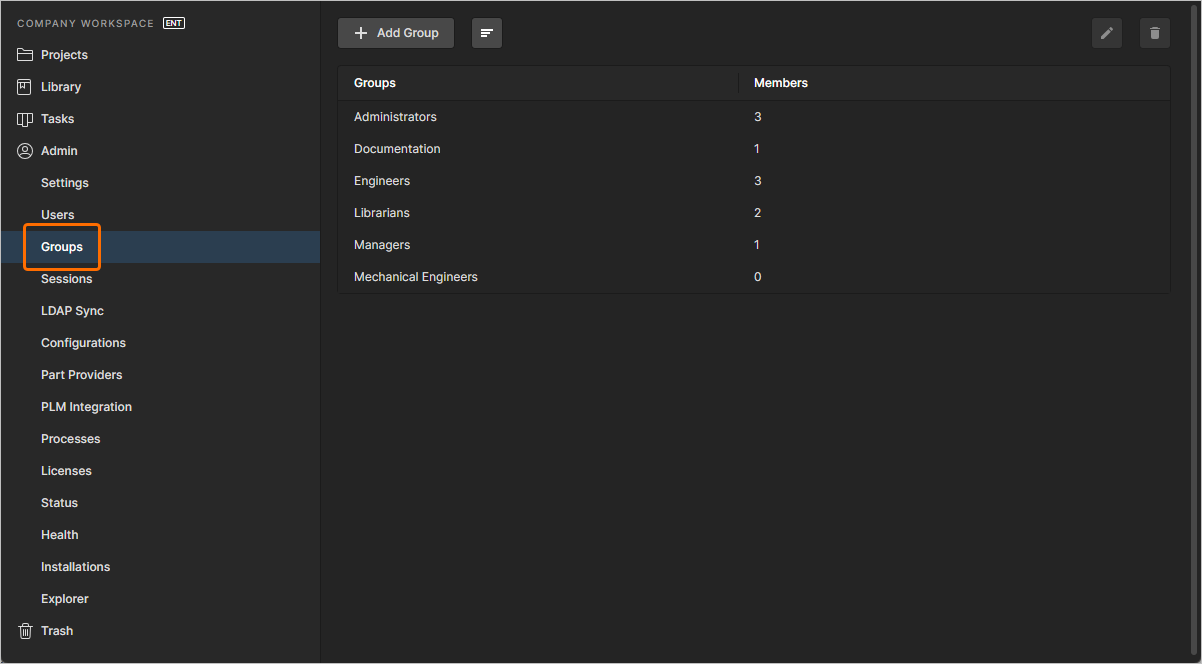 Erstellen Sie auf der Groups Seite der Browseroberfläche spezifische Gruppen (oder „Mitgliedschaften“) von Benutzern.
Alle definierten Gruppen werden in einer einfachen Liste angezeigt.
In der Hauptliste wird jede Gruppe anhand der folgenden Informationen dargestellt:
- Groups – der Name der Gruppe.
- Members - wie viele definierte Benutzer Teil dieser Gruppe sind.
Die Schaltflächen Edit () und Remove () oben rechts in der Liste (und auch im Menü, das dem Steuerelement für eine Gruppe zugeordnet ist) ermöglichen es Ihnen, die ausgewählte Gruppe zu bearbeiten bzw. zu entfernen. Die Gruppe Administrators kann nicht entfernt werden.
Hinzufügen einer neuen Gruppe
Um eine neue Gruppe hinzuzufügen, klicken Sie auf die Schaltfläche  oben links auf der Seite. Das Fenster Create Group wird geöffnet, in dem Sie die Gruppe anhand ihres Namens und ihrer Mitglieder definieren können.
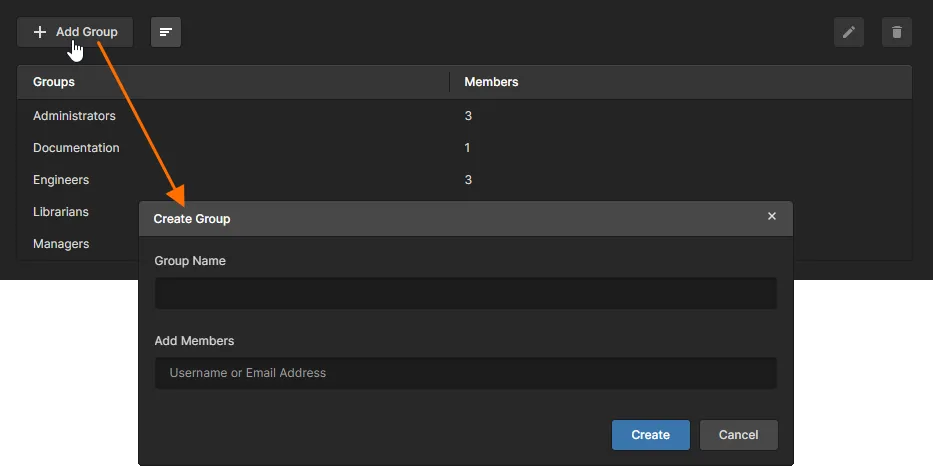 Wenn Sie auf Hinzufügen einer neuen Gruppe klicken, wird ein Fenster angezeigt, in dem Sie diese Gruppe und ihre Mitglieder angeben können.
Verwenden Sie das Feld Group Name, um einen aussagekräftigen Namen für die neue Gruppe einzugeben. Dies kann zum Beispiel ein Name sein, der die von ihren Mitgliedern ausgeführte Aufgabe widerspiegelt. Dies ist ein Pflichtfeld.
Sie können auch die zugehörigen Benutzer für die Gruppe (ihre Mitglieder) angeben. Beginnen Sie im Feld Add Members mit der Eingabe des vollständigen Namens, Benutzernamens oder der E-Mail-Adresse eines Benutzers, um eine Liste passender Benutzer einzublenden. Wählen Sie den gewünschten Benutzer aus dieser Liste aus. Es können mehrere Benutzer als Mitglieder der Gruppe ausgewählt werden. Zugewiesene Benutzer erscheinen in einem Bereich Existing Members, sobald die Gruppe erstellt wurde. Um einen Benutzer vor der endgültigen Mitgliedschaft zu entfernen, klicken Sie ganz rechts neben seinem Namen auf das Löschsymbol.
Wenn Name und Mitglieder wie erforderlich definiert sind, klicken Sie auf  , um die Gruppe zu erstellen. Die Gruppe steht nun in der Gruppenliste zur Verwendung in entsprechenden Bereichen der Browseroberfläche des Workspace zur Verfügung. Zum Beispiel beim Hinzufügen/Bearbeiten eines Benutzers oder bei Freigabeberechtigungen für den Zugriff auf gemeinsam nutzbare Daten innerhalb des Workspace.
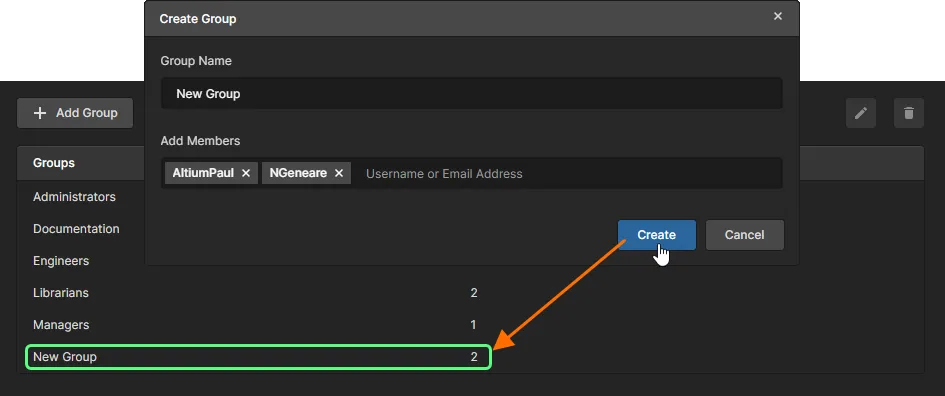 Beispiel einer neuen Gruppe, die zur Liste der für den Workspace verfügbaren Gruppen hinzugefügt wurde.
Bearbeiten einer vorhandenen Gruppe
Sie können eine vorhandene Gruppe wie folgt bearbeiten:
-
Wählen Sie diese Gruppe aus und klicken Sie oben rechts in der Liste auf die Schaltfläche Edit (
).
-
Wählen Sie diese Gruppe aus, klicken Sie ganz rechts auf das Steuerelement
 und wählen Sie dann den Befehl Edit im zugehörigen Menü.
Das Fenster Edit Group wird angezeigt, in dem Sie nach Bedarf Änderungen am Namen der Gruppe und/oder an der Benutzerzugehörigkeit vornehmen können.
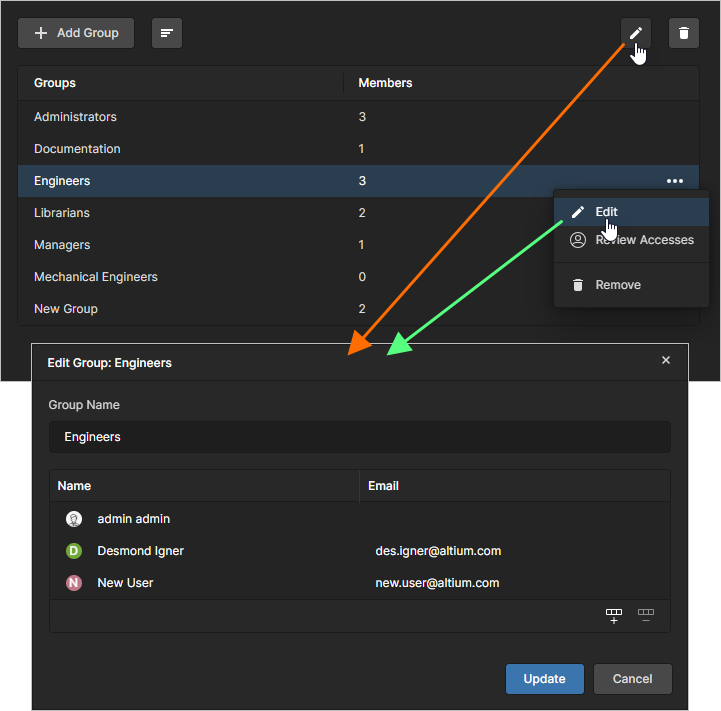 Greifen Sie auf eine Gruppe zu und nehmen Sie nach Bedarf Änderungen vor.
Wenn alle Änderungen wie erforderlich vorgenommen wurden, klicken Sie auf die Schaltfläche , um diese Änderungen zu übernehmen.
Überprüfen der Zugriffe für eine Gruppe
Auf der Groups Seite können Sie prüfen, auf welche Projekte die Mitglieder einer bestimmten Gruppe Zugriff haben. Wählen Sie eine Gruppe aus, klicken Sie ganz rechts auf das Steuerelement und wählen Sie dann den Befehl Review Accesses im zugehörigen Menü. Diese Option öffnet die Projects Seite, wobei die Filteroption Has Access für diese Gruppe automatisch aktiviert ist – die Seite enthält daher nur die Projekte, auf die die Mitglieder der Gruppe Zugriff haben.
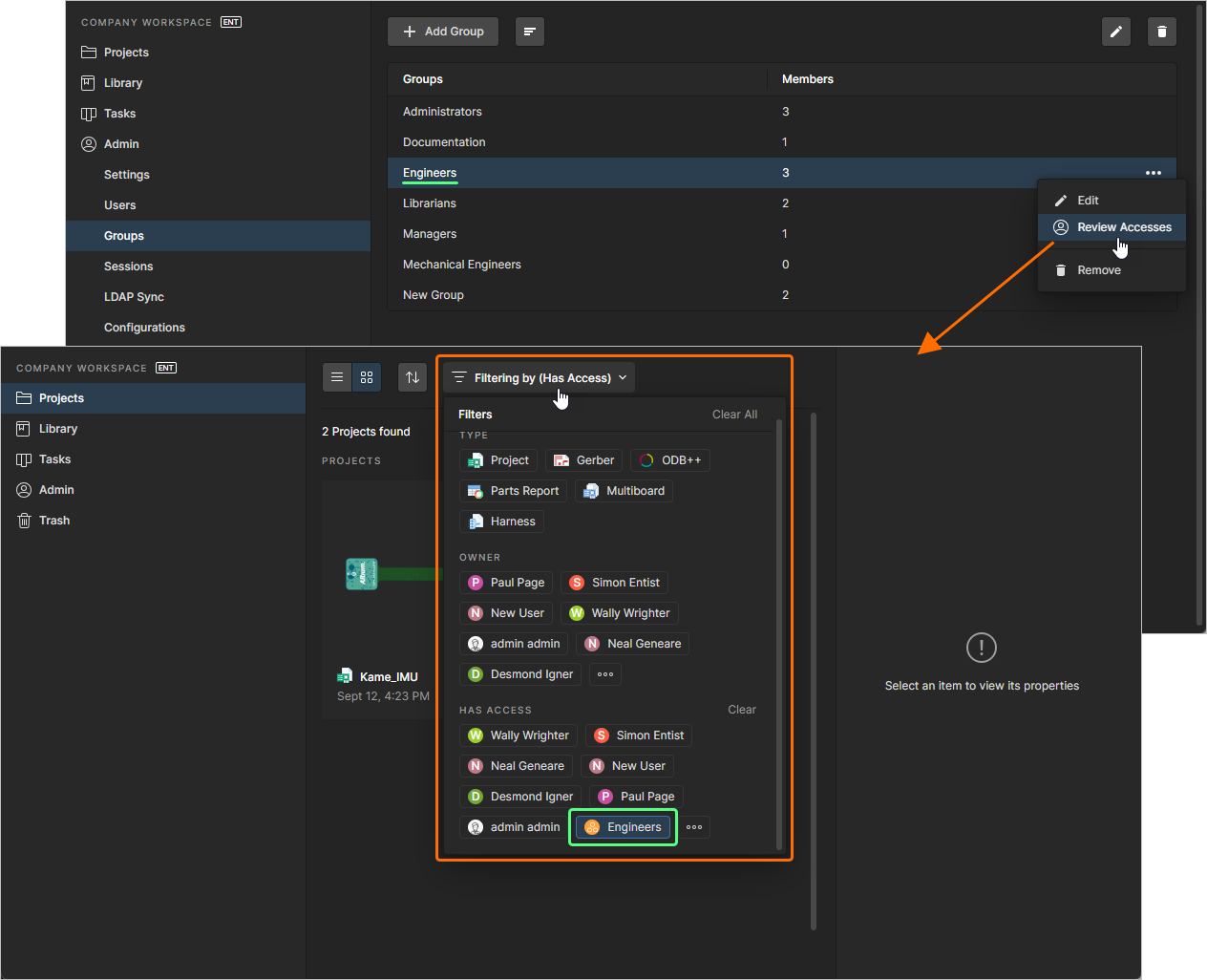
Überprüfen Sie die Projekte, auf die die Mitglieder einer Gruppe Zugriff haben.
Entfernen einer Gruppe
Sie können eine vorhandene Gruppe wie folgt aus dem Workspace entfernen:
- Diese Gruppe auswählen und oben rechts in der Liste auf die Schaltfläche Remove () klicken.
-
Diese Gruppe auswählen, ganz rechts auf das Steuerelement klicken und dann im zugehörigen Menü den Befehl Remove wählen.
Ein Dialogfeld erscheint und fordert zur Bestätigung des Löschvorgangs auf. Klicken Sie auf  , um fortzufahren. Danach wird die Gruppe aus dem Workspace entfernt.
Sitzungen
Der Enterprise Server Workspace unterstützt, dass Benutzer sich mit denselben Anmeldedaten, aber von verschiedenen Computern aus anmelden. Wenn Ihnen noch reichlich Connector-Lizenzen (CAL) zur Verfügung stehen, ist das kein Problem. Wenn Sie jedoch nur über eine begrenzte Anzahl an Verbindungen verfügen, können Sie es sich nicht leisten, dass diese als „belegt“ gelten, obwohl sie tatsächlich nicht genutzt werden. Gleiches gilt, wenn mehr Benutzer Zugriff auf den Workspace benötigen, als Connector-Lizenzen vorhanden sind. Ein Administrator des Workspace kann jeden Benutzer abmelden, der derzeit am Workspace angemeldet ist. Dadurch können lizenzierte Verbindungen gewissermaßen „freigegeben“ und anderen Benutzern zugewiesen werden, falls der Kauf zusätzlicher lizenzierter Verbindungen nicht infrage kommt. Dies erfolgt auf der Seite Sessions (Admin - Sessions) in der Browseroberfläche.
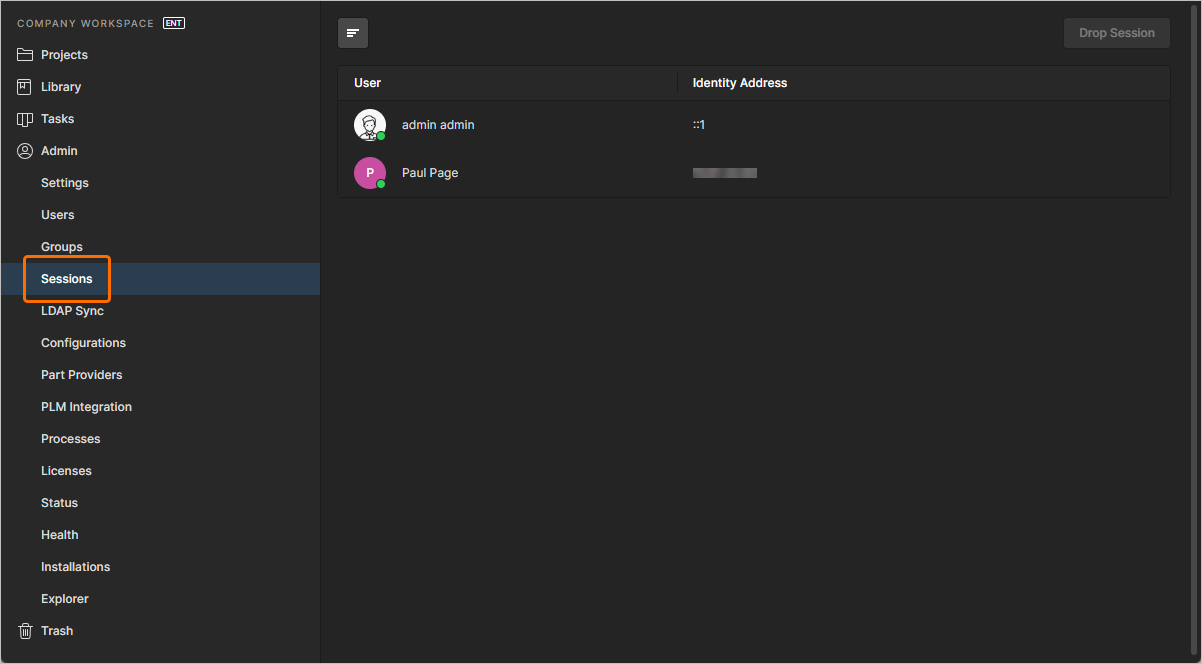 Als Administrator Ihres Workspace können Sie nicht nur aktive Verbindungen anzeigen, sondern auch die Sitzung jedes Benutzers beenden, der aktuell an diesem Workspace angemeldet ist.
Alle Benutzer, die derzeit am Workspace angemeldet sind – entweder über eine Instanz von Altium Designer oder über die Browseroberfläche des Workspace – werden mit ihrem Namen (<First Name> <Last Name>) und Identity Address aufgeführt (dies entspricht der IP-Adresse des Computers, von dem aus eine Verbindung zum Workspace hergestellt wird).
Durch die Anmeldung am Workspace wird eine „aktive Sitzung“ erstellt. Sie können die Sitzung eines Benutzers beenden – und ihn damit vom Workspace abmelden – indem Sie:
-
Diesen Benutzer auswählen und oben rechts in der Liste auf die Schaltfläche
 klicken.
-
Diesen Benutzer auswählen und dann ganz rechts auf das Steuerelement
 klicken.
Ein Dialogfeld erscheint und fordert zur Bestätigung auf, die Sitzung zu beenden. Klicken Sie auf  , um fortzufahren. Danach wird der Benutzer auf allen Geräten und in allen Browsern vom Workspace abgemeldet.
LDAP-Synchronisierung
Related page: Konfigurieren der LDAP-Synchronisierung
Auf dieser Seite (Admin - LDAP Sync) können Sie eine oder mehrere Aufgaben für die LDAP Sync konfigurieren und ausführen. Eine LDAP-Synchronisierungsaufgabe ermöglicht es einem Administrator des Workspace, die bereits vorhandenen Benutzername-/Passwort-Anmeldedaten der Netzwerkdomäne zu nutzen, sodass Benutzeranmeldedaten nicht auf der Seite Users page der Oberfläche manuell einzeln erstellt werden müssen. Bei korrekter Einrichtung wird die Seite Users automatisch mit Benutzeranmeldedaten gefüllt, sodass jeder dort aufgeführte Benutzer mit seinem regulären Benutzernamen und Passwort des Unternehmensnetzwerks auf den Workspace zugreifen kann.
Um eine neue Synchronisierungsaufgabe hinzuzufügen, klicken Sie auf die Schaltfläche  oben links auf der Seite. Das Fenster LDAP Sync Creation wird angezeigt, in dem Sie die Synchronisierungsaufgabe definieren können.
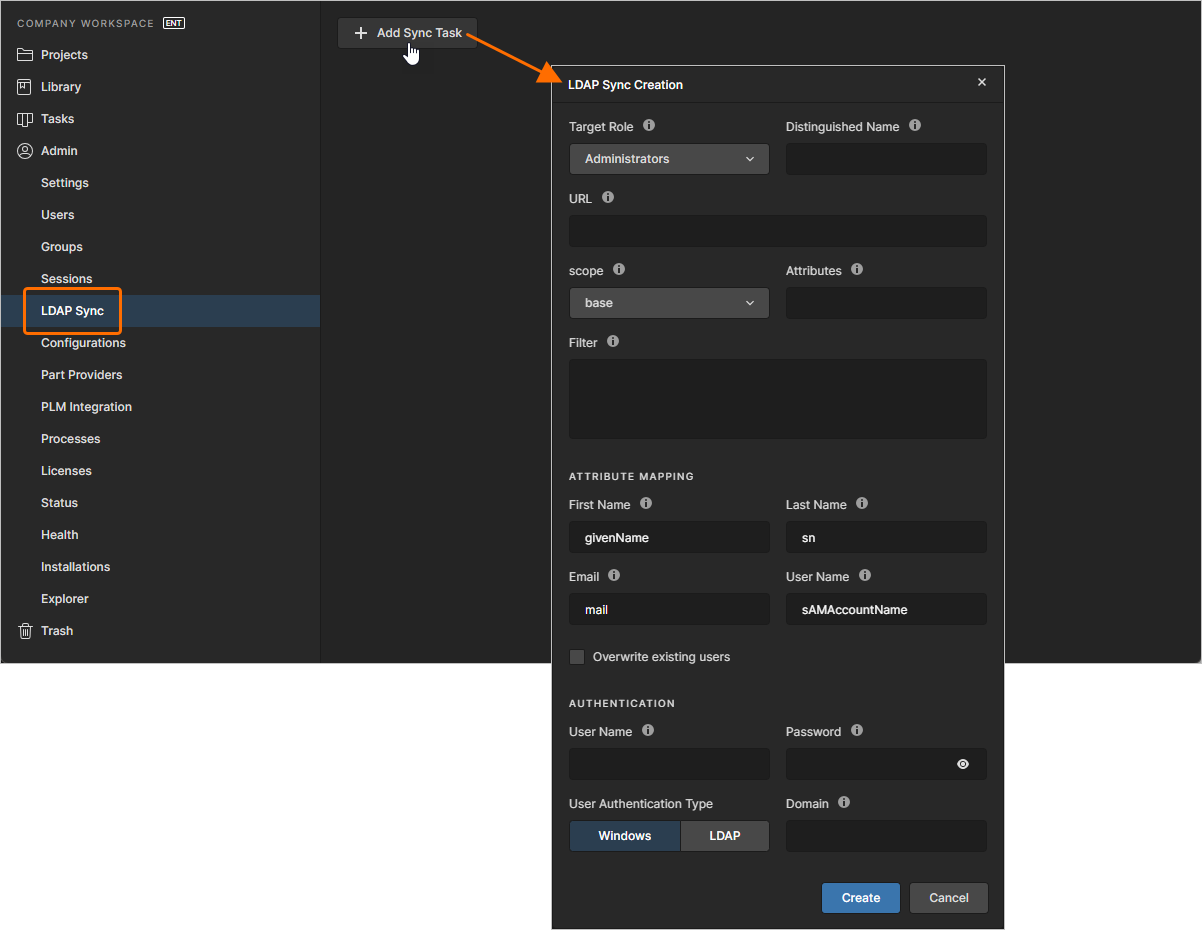 Hinzufügen einer LDAP-Synchronisierungsaufgabe über die Browseroberfläche des Workspace.
Füllen Sie die Informationen entsprechend der in Ihrem Unternehmen verwendeten Domänenstruktur aus.
Nachdem Sie alle Einstellungen eingegeben haben, klicken Sie auf . Dadurch wird der Synchronisierungsvorgang gestartet, der je nach Verarbeitung der von Ihnen eingegebenen Informationen ein bis zwei Minuten dauern kann. Anschließend öffnen Sie die Users page. Diese wird mit allen Benutzern gefüllt, wie sie durch die Einstellung OU=<GroupName> in der Synchronisierungsaufgabe definiert sind. Die Authentifizierung für jeden Benutzer erfolgt über die Windows-Domänenauthentifizierung, sodass alle diese Benutzer mit ihrer normalen Windows-Anmeldung auf den Workspace zugreifen können.
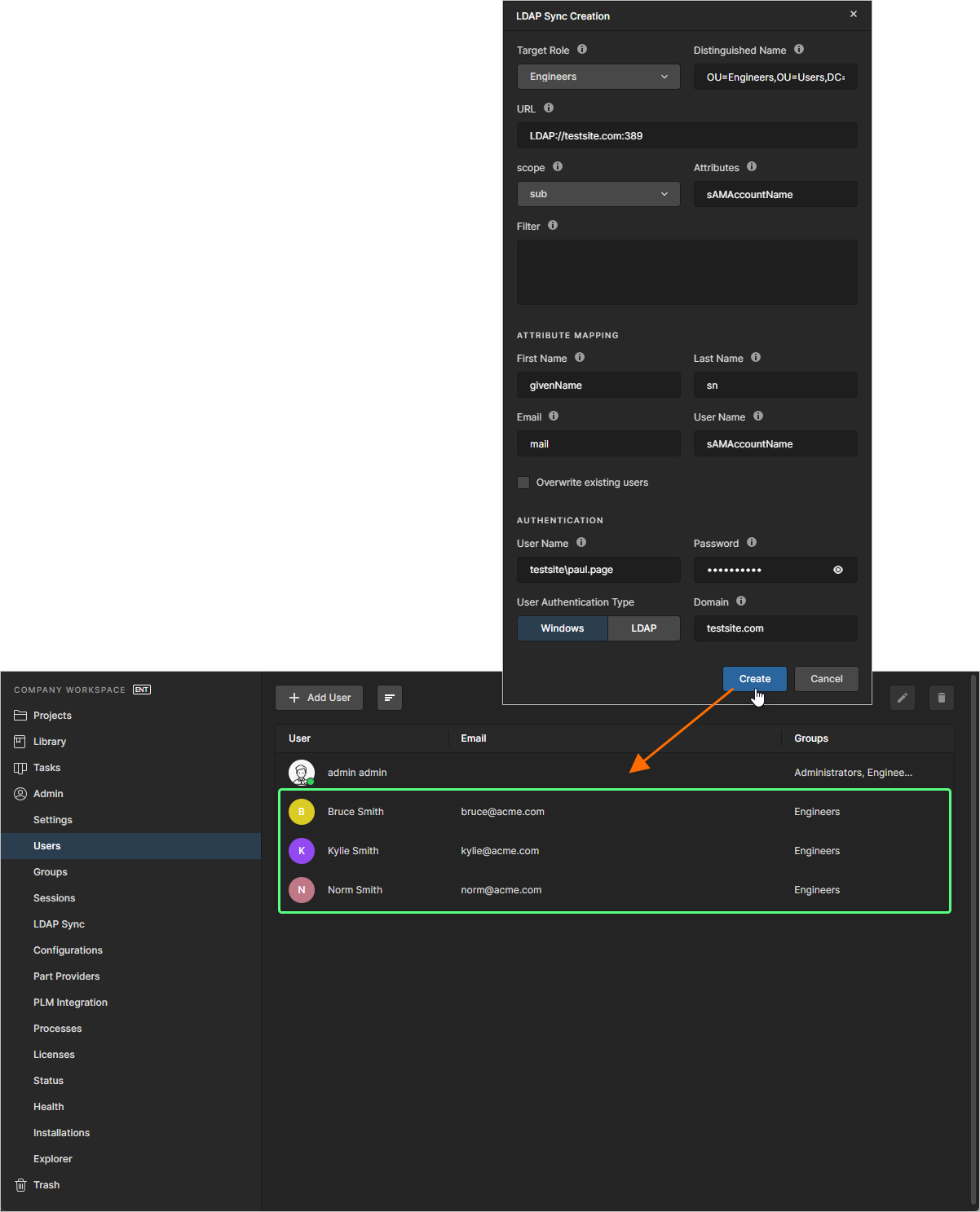 Beispiel für das Befüllen der Benutzerliste des Workspace mithilfe einer LDAP-Synchronisierungsaufgabe.
Arbeiten mit LDAP-Synchronisierungsaufgaben:
- Sie können beliebig viele Synchronisierungsaufgaben definieren.
-
Wenn Sie mehrere Synchronisierungsaufgaben definiert haben, können diese durch Klicken auf die Schaltfläche
 ausgeführt werden.
-
Eine Synchronisierungsaufgabe bearbeiten Sie, indem Sie diese Aufgabe auswählen und entweder oben rechts in der Liste auf die Schaltfläche Edit () klicken oder ganz rechts auf das Steuerelement und dann im zugehörigen Menü den Befehl Edit wählen. Das Fenster LDAP Sync Editing wird geöffnet, in dem Sie beliebige Änderungen vornehmen können. Nachdem Sie Änderungen vorgenommen haben, klicken Sie auf die Schaltfläche , um diese Änderungen zu speichern und die Aufgabe auszuführen.
-
Eine Synchronisierungsaufgabe entfernen Sie, indem Sie diese Aufgabe auswählen und entweder oben rechts in der Liste auf die Schaltfläche Remove () klicken oder ganz rechts auf das Steuerelement und dann im zugehörigen Menü den Befehl Remove wählen. Ein Dialogfeld erscheint und fordert zur Bestätigung des Löschvorgangs auf. Klicken Sie auf , um fortzufahren. Danach wird die Synchronisierungsaufgabe aus dem Workspace entfernt.
 KI-lokalisiert