
PLM-Integration
Der Enterprise Server Workspace kann mit einer oder mehreren PLM-Instanzen verbunden werden, mit direkter Unterstützung für Windchill®, Arena®, Oracle® Agile™, Aras Innovator® und Siemens Teamcenter® (mit zusätzlicher Lizenz und Einrichtung). Die Konfiguration der Schnittstelle erfolgt über die Seite PLM Integration der Workspace-Browseroberfläche, die eine automatisierte Oberfläche für die einfache Konfiguration der Verbindung, die Zuordnung von Parameterdaten und die Festlegung der Richtung der Datensynchronisierung bereitstellt. Sobald die Schnittstelle eingerichtet ist und funktioniert, stehen beim Arbeiten in den folgenden getrennten Bereichen Merkmale und Funktionen zur Verfügung:
-
Bibliothek (Komponenten) – unterstützt die unidirektionale oder bidirektionale Synchronisierung Ihrer Komponenten, Komponentenparameter und Bauteilauswahlen zwischen Ihrem Workspace und Ihrer PLM-Instanz. Über die Konfigurationsoberfläche können Sie festlegen, welche Parameter in welchem System führend sind. Darüber hinaus können Sie mithilfe der Parameterzuordnung Eigenschaften auf der Workspace-Seite aktualisieren (pro Feld konfigurierbar), ohne eine neue Revision dieses Component Item formell freigeben zu müssen. Ein dedizierter PLM-Workflow für Part Request ist ebenfalls verfügbar, der die automatische Erstellung einer Komponente in Ihrer PLM-Instanz unterstützt und außerdem die Rückübertragung generierter PLM-Teilenummern an Komponenten im Workspace ermöglicht.
-
Design (Projekte) – ein dedizierter PLM-Workflow für Project Creation ist verfügbar, der die automatische Erstellung von Teilenummern in Ihrer PLM-Instanz und anschließend deren Übertragung als Parameter des Altium Designer-Projekts unterstützt. Solche Parameter können in speziellen Strings verwendet werden (z. B. für Blattumrandungs-Anmerkungen). Sie können Ihr Design über publish your design in Ihre PLM-Instanz veröffentlichen, als Teil der Ausführung des Project Releaser in Altium Designer. Der PLM-Veröffentlichungsvorgang verwendet eine publishing template – definiert als Teil der Integrationskonfiguration der PLM-Instanz –, um zu steuern, wie Daten an das PLM übertragen werden sollen. Und wenn Sie zum ersten Mal veröffentlichen und Teilenummern (auf der PLM-Seite) dem Projekt noch nicht zugeordnet sind, werden diese Teilenummern im PLM erstellt und dem Projekt im Rahmen dieser ersten Veröffentlichung zugeordnet. Sie können außerdem im Rahmen des Veröffentlichungsvorgangs Komponenteneinträge für Workspace-Bibliothekskomponenten in der PLM-Instanz definieren (optional, abhängig von der Konfiguration). Außerdem können Sie im process workflow's history (History Tab) jederzeit genau sehen, was erstellt wurde, z. B. Teilenummern in der PLM-Instanz.
PLM-Unterstützung
Der Enterprise Server Workspace bietet direkte Unterstützung für die folgenden PLM-Systeme:
-
PTC Windchill® PLM Version 12, 13 und PTC Windchill+ (Windchills SaaS variant).
-
Arena® PLM.
-
Oracle® Agile™ PLM.
-
Aras Innovator® Release 30.
Additional Setup for Aras Innovator
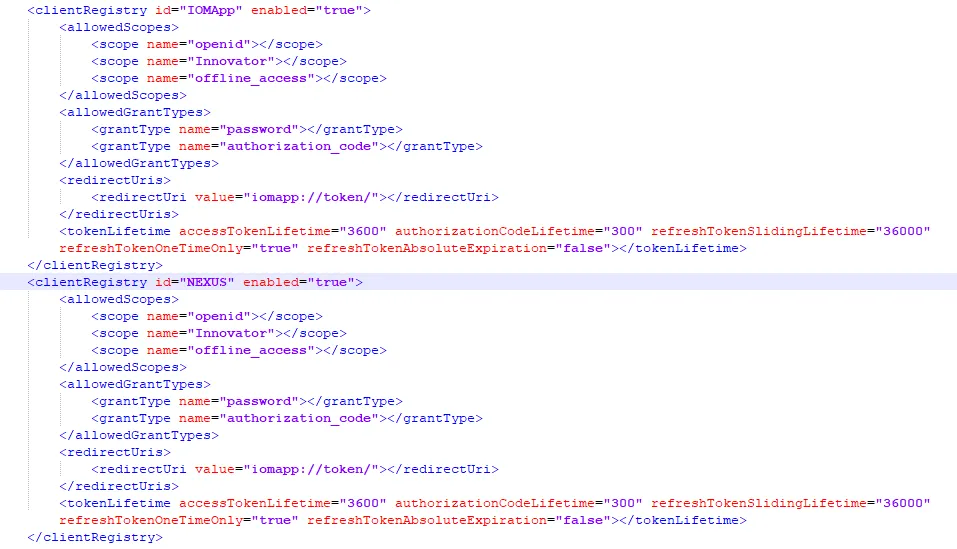
Um eine PLM-Integration mit Aras Innovator zu erreichen, muss Ihr Altium-Server bei der Aras Authentication setup registriert werden, indem ein neuer Knotenabschnitt zu dessen Client-Registry hinzugefügt wird. Nach der Registrierung wird für Ihren verbundenen Server ein eindeutiges OAuth-Token vergeben, um den Zugriff zu authentifizieren.
Die erforderlichen Änderungen an der Aras Innovator-Konfiguration werden durch Bearbeiten der OAuth-Client-Registry-Datei vorgenommen:
-
Öffnen Sie auf dem Aras-Host-Rechner die Datei
\OAuthServer\OAuth.configzur Bearbeitung. -
Suchen und kopieren Sie den Abschnitt IOMApp – von der Zeile
<clientRegistry id="IOMApp" enabled="true">bis zur Zeile</clientRegistry>. - Fügen Sie den kopierten IOMApp-Abschnitt direkt danach ein, um einen neuen (duplizierten) Abschnitt zu erstellen.
-
Benennen Sie in diesem neuen Knotenabschnitt
IOMAppinNEXUSum – das Ergebnis ist<clientRegistry id="NEXUS" enabled="true">. Beispiel anzeigen. - Speichern Sie die Änderungen und starten Sie dann den Aras-Rechner neu.
-
Öffnen Sie auf dem Aras-Host-Rechner die Datei
-
Siemens Teamcenter®, mit zusätzlicher integration setup.
-
Duro PLM, implementiert als PLM-Instanz eines Drittanbieters – siehe unten Third Party PLM Support.
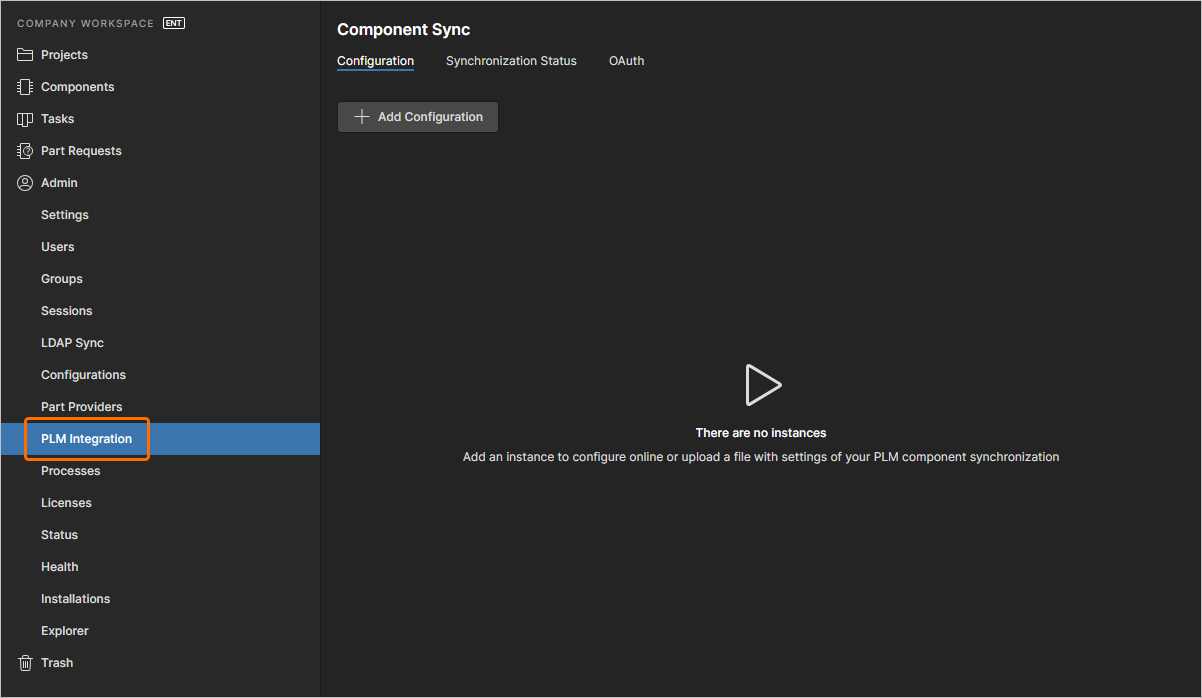
Auswahl der PLM-Einrichtungsoberfläche
Die Verbindung des Altium Enterprise Server zu einem unterstützten PLM-System kann entweder über eine erweiterte halbautomatisierte Benutzeroberfläche, wie unten beschrieben, oder durch einen manuellen Prozess auf Basis der Bearbeitung von PLM-Konfigurations-XML-Dateien hergestellt werden. Letzteres erfordert Kenntnisse der Datenstrukturen des Ziel-PLM-Systems und Vertrautheit mit dem XML-Format, während das unten vorgestellte aktualisierte System die erforderlichen Daten automatisch aus dem PLM und dem Altium Workspace abruft, um Menüauswahlen in der Oberfläche zu füllen.
Sie können den Workplace so umkonfigurieren, dass die vorherige PLM-Oberfläche angezeigt wird – basierend auf der manuellen Bearbeitung von XML-Dateien –, indem Sie die Option Enable new PLM Configuration page auf der Seite Admin – Settings – PLM Integration der Workspace-Oberfläche deaktivieren. Stellen Sie sicher, dass Sie die Änderung speichern und sich dann ab- und wieder anmelden.
► Detaillierte Informationen zur Konfiguration von PLM-XML-Dateien und zur Arbeit mit der älteren PLM-Oberfläche finden Sie in der previous version of this page.
Verbindung zu Ihrer PLM-Instanz herstellen
PLM-Konfigurationen werden auf der Seite Admin – PLM Integration der Workspace-Browseroberfläche erstellt und verwaltet.
Wenn Sie erfolgreich eine Verbindung zum PLM-System hergestellt haben, stellt die Konfigurationsoberfläche eine Reihe von Integrationsoptionen auf Basis von Daten bereit, die sowohl aus dem Workspace als auch aus dem verbundenen PLM stammen.
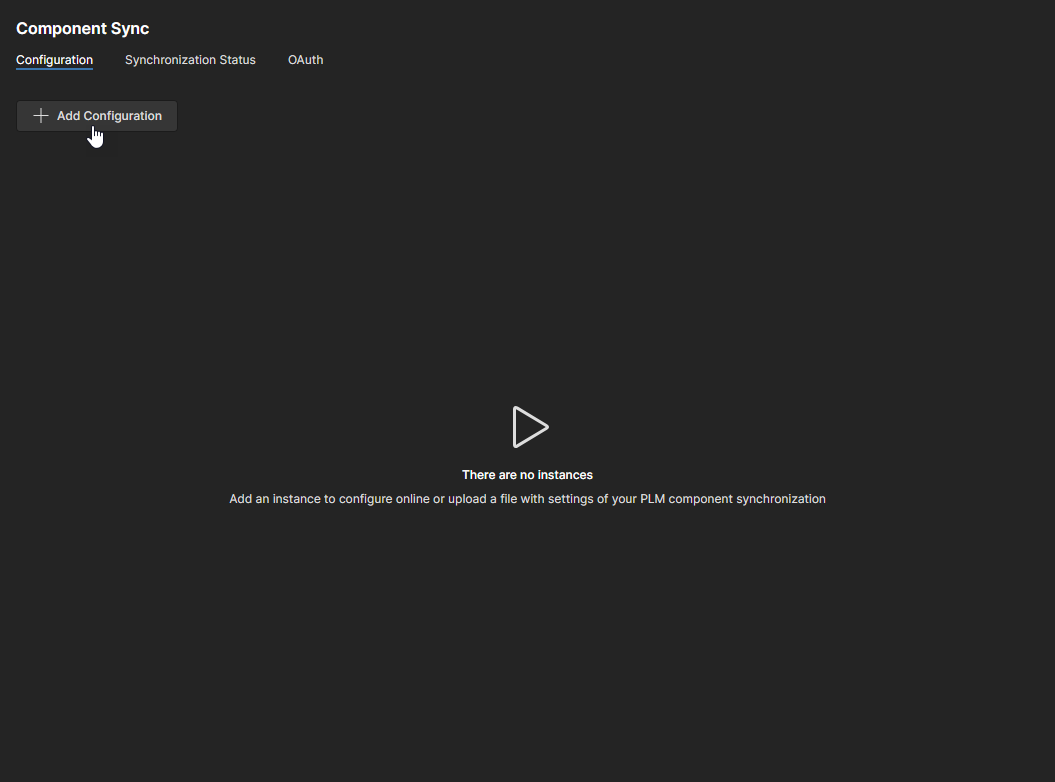
Verwenden Sie die Schaltfläche  , um den Verbindungsprozess zu starten, und fahren Sie wie in der untenstehenden Slideshow beschrieben fort.
|
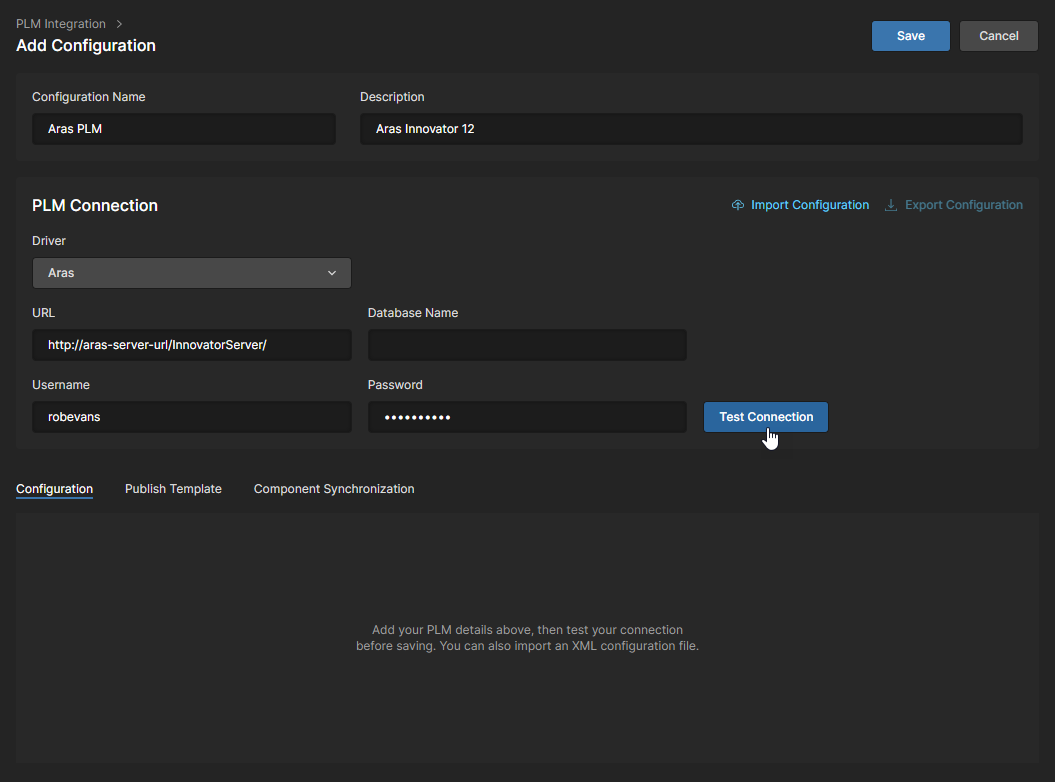
Klicken Sie auf Geben Sie einen eindeutigen Name/Description für die neue Konfiguration ein, wählen Sie den richtigen PLM-Typ im Dropdown-Menü Driver aus und (für dieses Aras-Beispiel) gegebenenfalls eine bestimmte Arbeitsdatenbank. Geben Sie Ihre Username/Password-Zugangsdaten für das PLM-System ein und klicken Sie dann auf Eine erfolgreiche PLM-Verbindung wird unter der Überschrift Server Connection bestätigt, und der Workspace füllt die Oberfläche anschließend mit parametrischen Datenoptionen aus, die sowohl aus den Workspace-Komponentendaten als auch aus den PLM-Attributdaten stammen. Nach dem Laden stellt die Oberfläche die importierten parametrischen Daten und Typdaten als auswählbare Menü- oder Feldoptionen dar. |
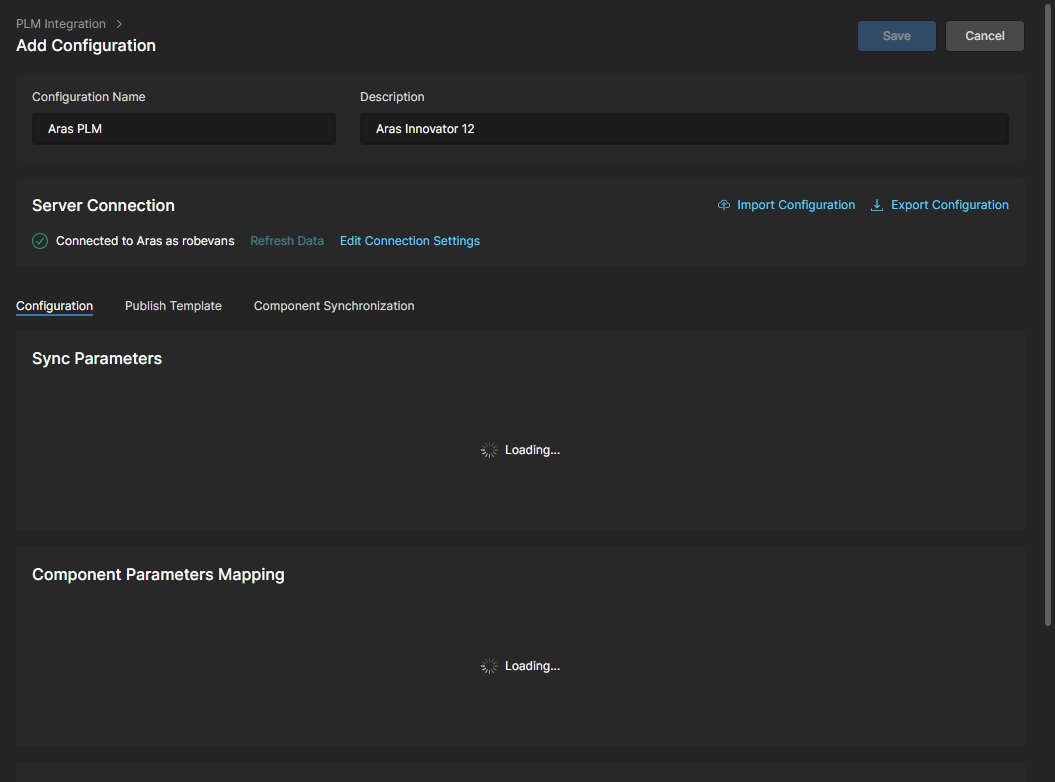
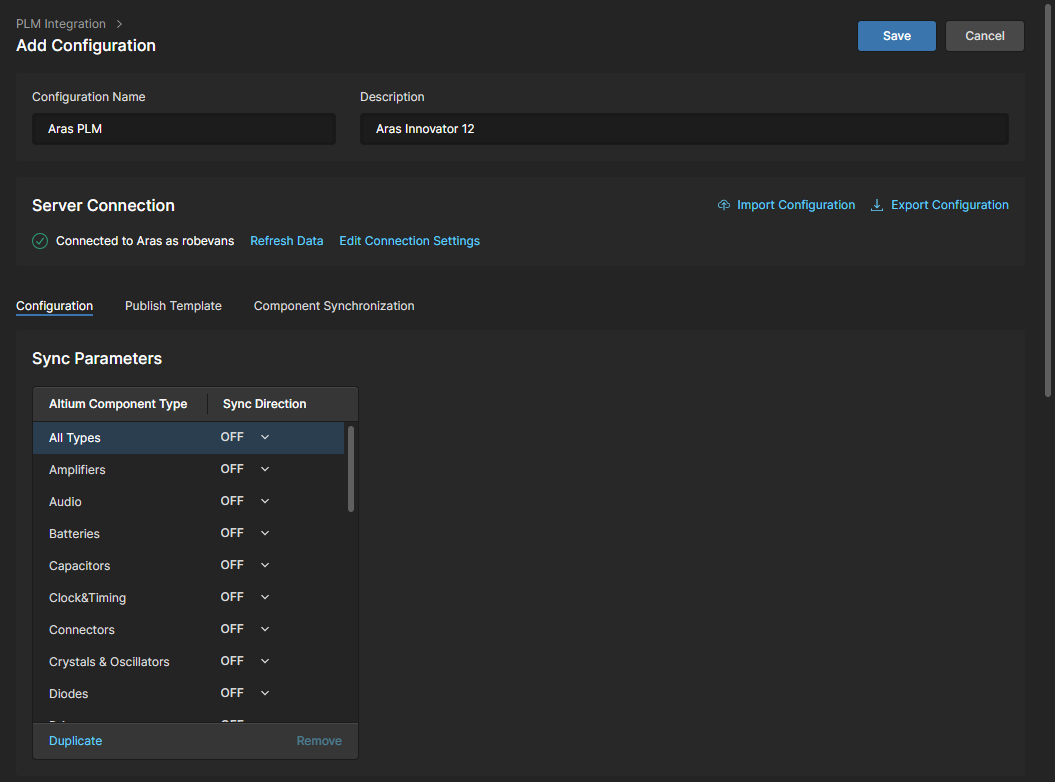
 , um fortzufahren.
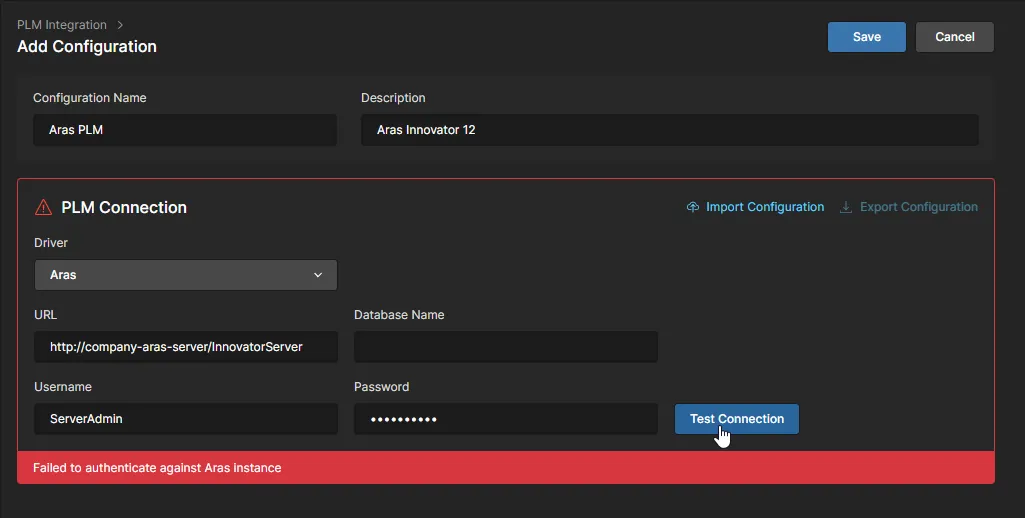
Verbindungsfehler werden bei der Anmeldung am Ziel-PLM-System rot hervorgehoben. Der untere Rand des Hervorhebungsfeldes enthält die Fehlerdetails – Beispiel anzeigen.
PTC Windchill SSO Support
Die Möglichkeit, bei der Verbindung zu einem Windchill-PLM-System die Autorisierung per Single Sign-On (SSO) zu verwenden, ist verfügbar und wird über die Workspace-Oberfläche eingerichtet. Dies bietet eine vereinfachte und sichere Methode zur Verbindungsautorisierung bei Workspace-PLM-Prozessen wie Project Creation und Publish to PLM. In der Praxis ermöglicht diese Anordnung, dass der Windchill-Zugriff mithilfe des OAuth delegation standard über einen Dienst eines identity provider wie PingFederate gewährt wird.
Der Zugriff auf die SSO-Einrichtung ist im Workspace auf dem Tab OAuth der Seite PLM Integration verfügbar (Admin - PLM Integration), wo mehrere OAuth-Provider-Instanzen hinzugefügt werden können.
Klicken Sie auf dem Tab OAuth auf die Schaltfläche  , um eine neue OAuth-Provider-Instanz hinzuzufügen. Die OAuth-Provider-Autorisierungseinrichtung wird anhand der von Ihrem konfigurierten Identity-Provider verfügbaren Daten abgeschlossen. Geben Sie einen Namen und die vom Workspace benötigten Informationen – IDs, Tokens, URLs usw. – in die Seitenfelder ein und speichern Sie dann die vollständige Konfiguration.
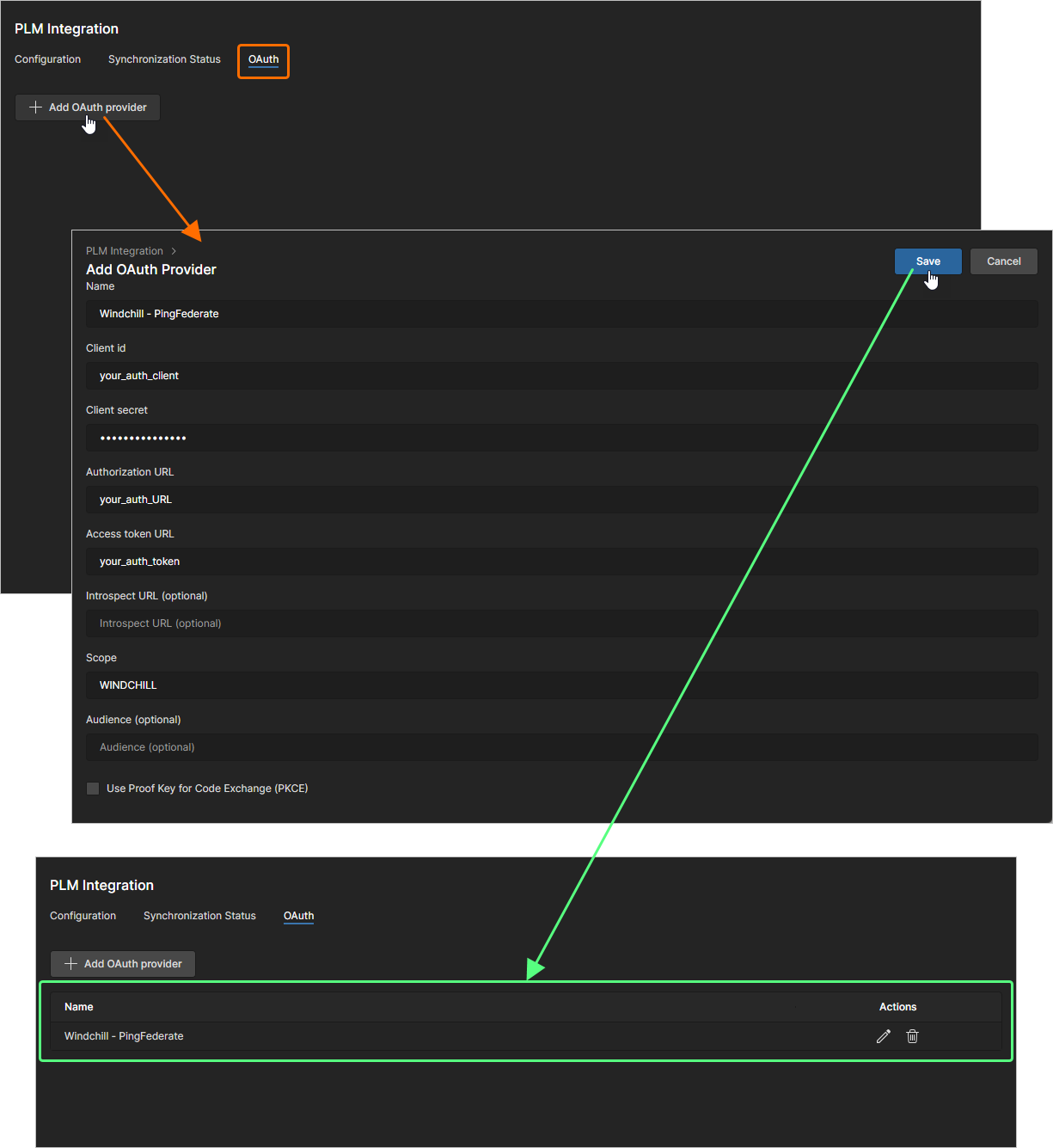 Die zum Einrichten einer neuen SSO-OAuth-Instanz erforderlichen Informationen stammen aus der bestehenden OAuth-Provider-Konfiguration.
Die neue OAuth-Provider-Instanz wird verfügbar, wenn die Option OAuth Connection in einer Windchill-PLM-Konfiguration aktiviert ist. Wählen Sie aus der Dropdown-Liste OAuth Provider, wenn mehrere Provider verfügbar sind. Schließen Sie die Verbindungseinrichtung mit der Schaltfläche  ab und folgen Sie gegebenenfalls den Anweisungen des Providers.
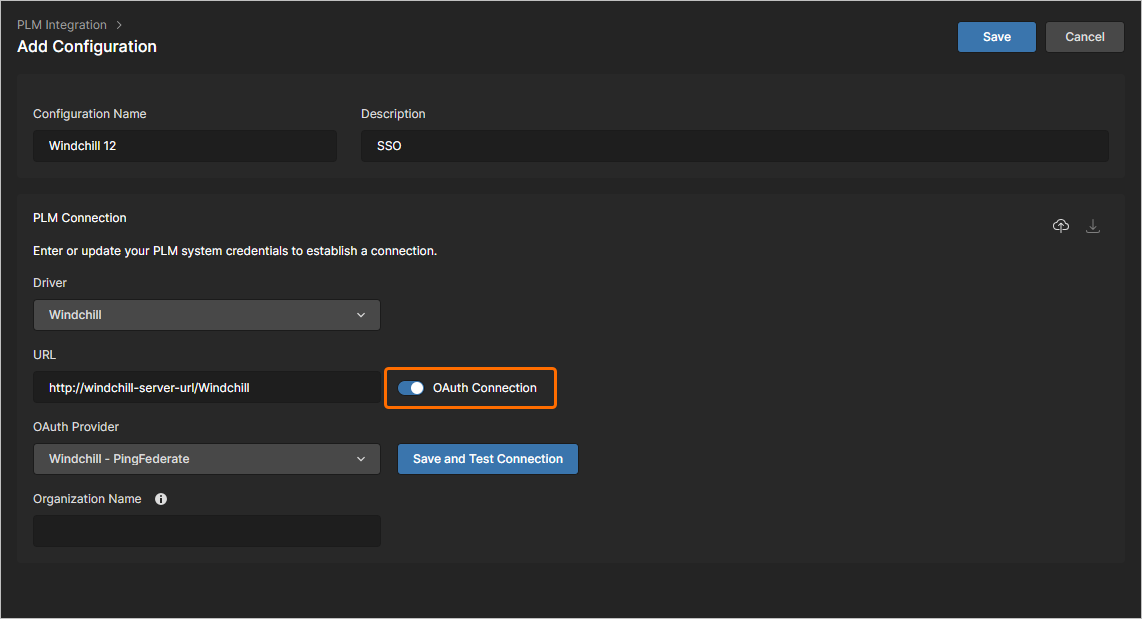
PLM-Unterstützung von Drittanbietern
Der Altium Enterprise Server bietet zusätzliche Unterstützung für Konfigurationen „nicht nativer“ PLM-Systeme, die von Drittanbietern entwickelt wurden. Diese Unterstützung wird durch Altiums Generic Connector aktiviert, wofür Altium PLM Generic Connector Addon license erforderlich ist.
Beim Hinzufügen einer Workspace-PLM-Instanz für ein solches System werden von Drittanbietern bereitgestellte vorkonfigurierte XML-Dateien über die Schnittstelle PLM Integration interface in diese PLM-Instanzkonfiguration hochgeladen. Ein Beispiel hierfür ist die Duro PLM support in the Enterprise Server.
Konfigurationseinrichtung
Nach einer erfolgreichen Verbindung zu einer PLM-Instanz bietet die Workspace-PLM-Oberfläche Konfigurationseinstellungen zur Definition der Ausführung der Komponentensynchronisierung, der gegenseitigen Zuordnung von Komponentenparametern und des Übertragungsansatzes für Part-Choices-Daten. Diese Synchronisierungsoptionen sind auf dem Tab Configuration der Oberfläche verfügbar.
Die Ihnen zur Verfügung stehenden Konfigurationsoptionen (und ihre Bezeichnungen/Funktionalität) werden durch den Typ des PLM-Systems sowie durch die parametrischen Daten bestimmt, die sowohl aus dem Workspace als auch aus der verbundenen PLM-Instanz übernommen werden.
Synchronisierungsparameter
Dieser Abschnitt der PLM-Oberfläche definiert, welche Komponententypen synchronisiert werden, wo und wie neue Komponenten erstellt/aktualisiert werden und welche Einschränkungen auf Basis von Parameterkriterien gelten.
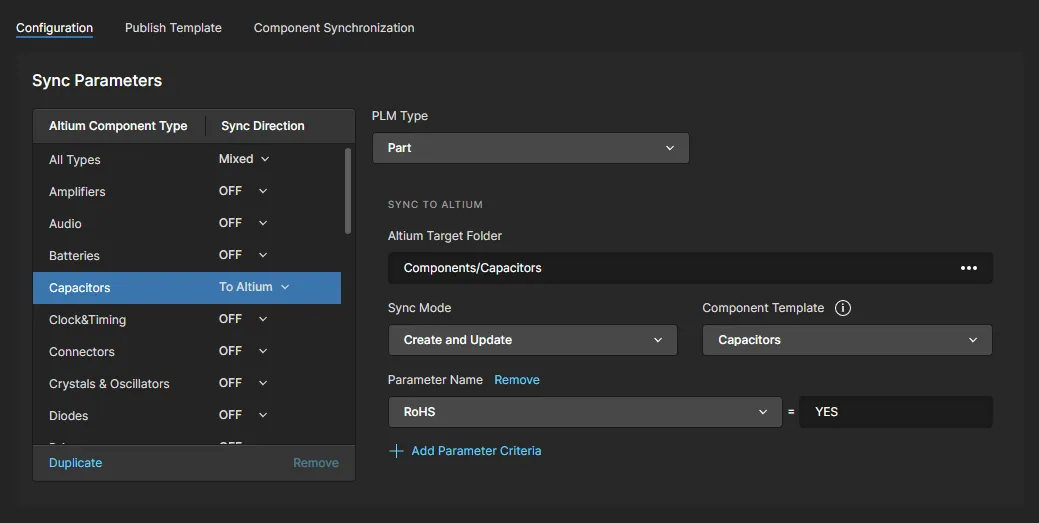
Die Art der Komponentensynchronisierung wird individuell festgelegt:
- Wählen Sie einen Altium Component Type in der Parameterliste aus und setzen Sie dessen Option Sync Direction nach Bedarf (zu Altium/PLM oder beides) – die Komponententypoptionen stammen aus den aktuellen Workspace-Komponentendaten.
- Wählen Sie einen zugehörigen PLM-Attributnamen aus dem Menü PLM Type – die verfügbaren Optionen stammen aus der verbundenen PLM-Instanz.
- Navigieren Sie im Feld Altium Target Folder (unter Sync to Altium) zu einem Workspace-Komponentenordner und wählen Sie ihn als Synchronisierungsspeicherort für diese Komponente aus.
- Geben Sie einen Sync Mode an, um festzulegen, ob während der Synchronisierung neue Komponenten erstellt werden, nur vorhandene Komponenten aktualisiert werden oder beides.
-
Legen Sie den Component Template fest, der verwendet wird, um beim Synchronisieren dieser Komponente Komponentparameter-Typen zu definieren. Diese Einstellung verwendet standardmäßig die ausgewählte Altium Component Type (zum Beispiel;
Capacitors), wenn eine zugehörige Workspace-Vorlage verfügbar ist. - Verwenden Sie die Option Add Parameter Criteria, um einen Parameterwert anzugeben, auf den die Synchronisierung beschränkt wird. Eine Komponente wird nicht synchronisiert, wenn sie dieses Kriterium nicht erfüllt. Fügen Sie bei Bedarf weitere Parameterkriterien hinzu.
Zusätzliche Optionen sind verfügbar, wenn eine Verbindung zu einem PTC Windchill PLM besteht, die Windchills PartsLInk system unterstützen. Das System PartsLink ermöglicht die Klassifizierung von Teilen in Gruppen für eine bequemere und schnellere Zielauswahl und kann zugehörige Attribut/Wert-Paare enthalten, um innerhalb dieser Klassifizierung eine weitere Definition bereitzustellen. Weitere Informationen finden Sie im aufklappbaren Abschnitt unten.
- Wählen Sie den Add Classification Name Criteria aus dem Menü Filter Criteria, um einen Klassifizierungsfilter hinzuzufügen. Verwenden Sie das Namensmenü, um eine Klassifizierungsgruppe auszuwählen, nach der die Synchronisierung gefiltert wird.
-
Für eine feinere Steuerung wählen Sie die Option Add Classification Attribute Criteria und geben ein Attribute einer Klassifizierung sowie den zugehörigen Wert an. Im hier gezeigten Beispiel werden nur Kondensatoren aus der Klasse
102-Capcitorsmit einemCapacitance-Wert von10uFsynchronisiert.
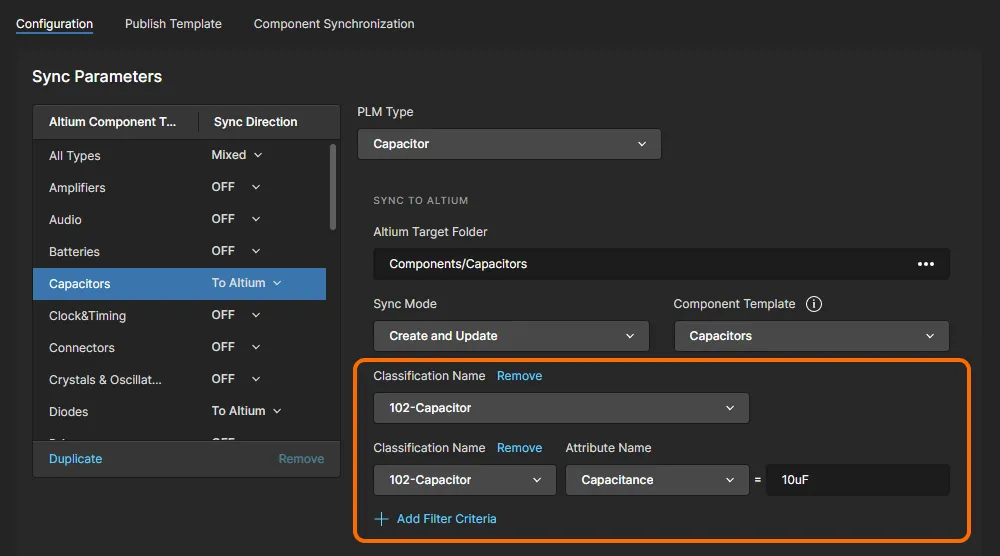
More on Windchill PartsLink
Innerhalb von Windchill selbst wird eine PartsLink-Klassifizierung durch Erstellen eines binding attribute definiert, das auf einen Teiletyp angewendet werden kann. Anschließend wird einer definierten Klassifizierungsklasse ein Klassifizierungsattribut des Teils hinzugefügt.
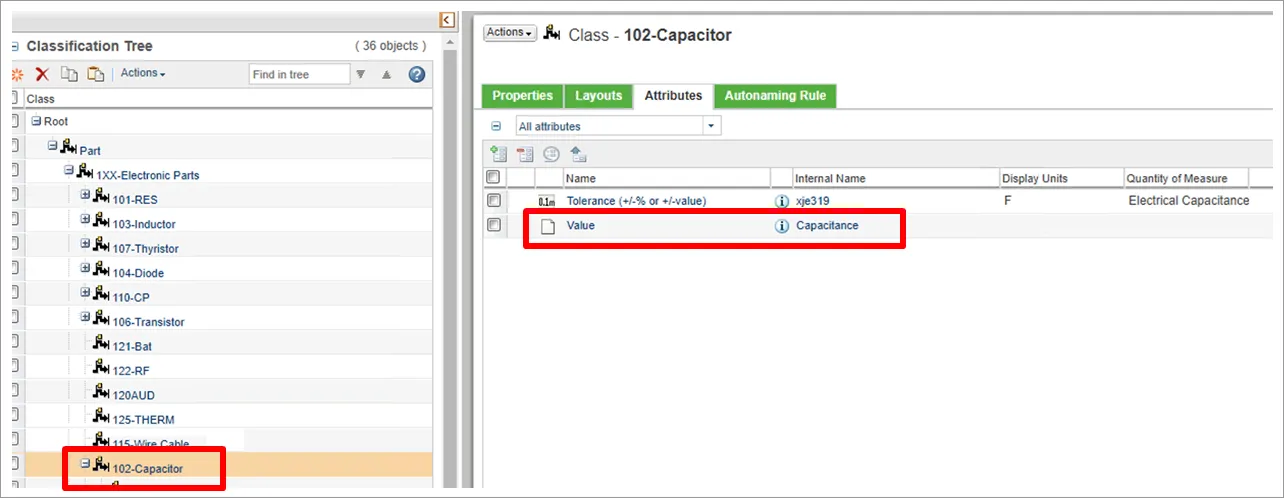
Komponenteneinträge in Windchill enthalten ihre definierte Klassifizierung und alle angegebenen Parameter des Klassifizierungsattributs, die wiederum dem PLM-Komponentensynchronisierungsprozess des Workspace zur Verfügung stehen.
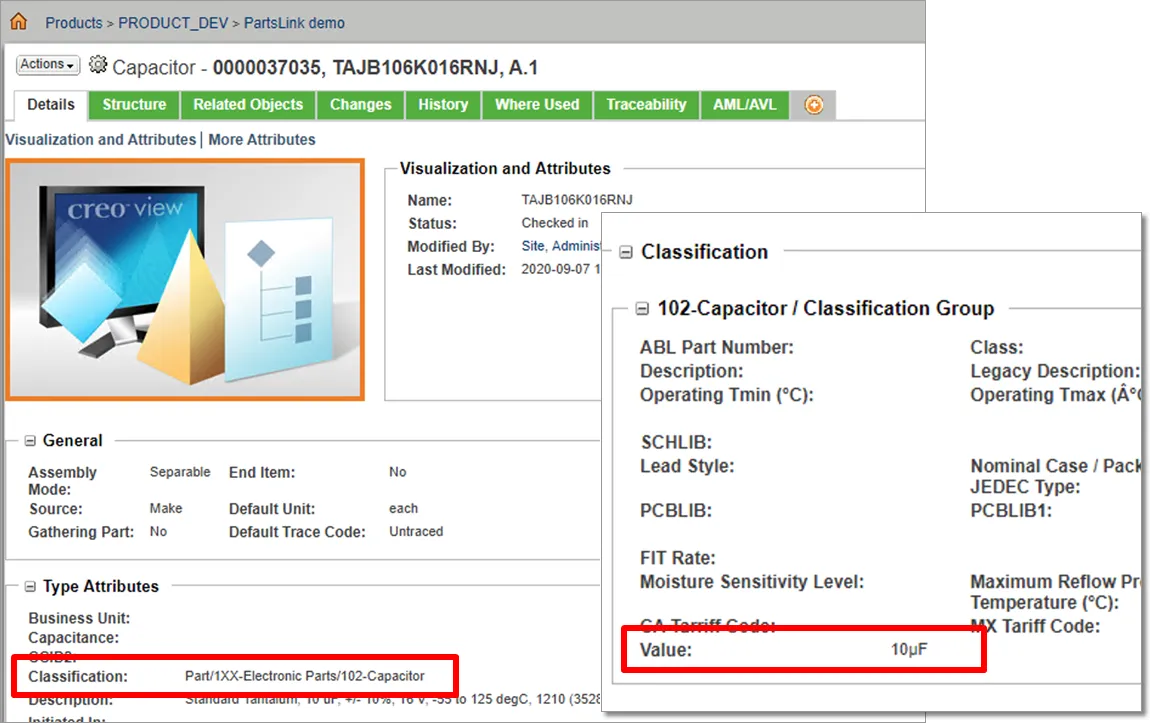
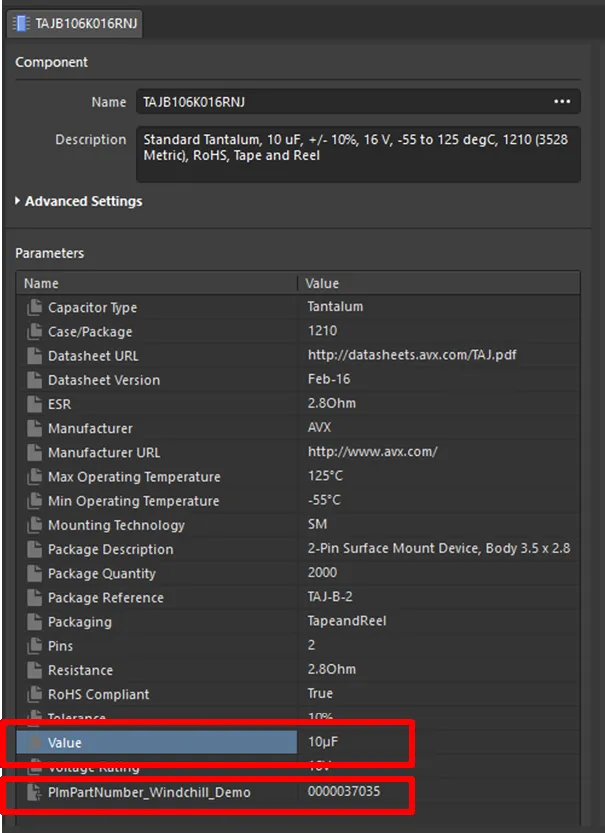
Wenn ein Komponenteneintrag von Windchill mit dem Workspace synchronisiert wird und in der PLM-Konfiguration des Workspace eine PartsLink-Interaktion festgelegt wurde, werden Windchills Konfigurationsattribute für dieses Teil an Altium Designer weitergegeben.
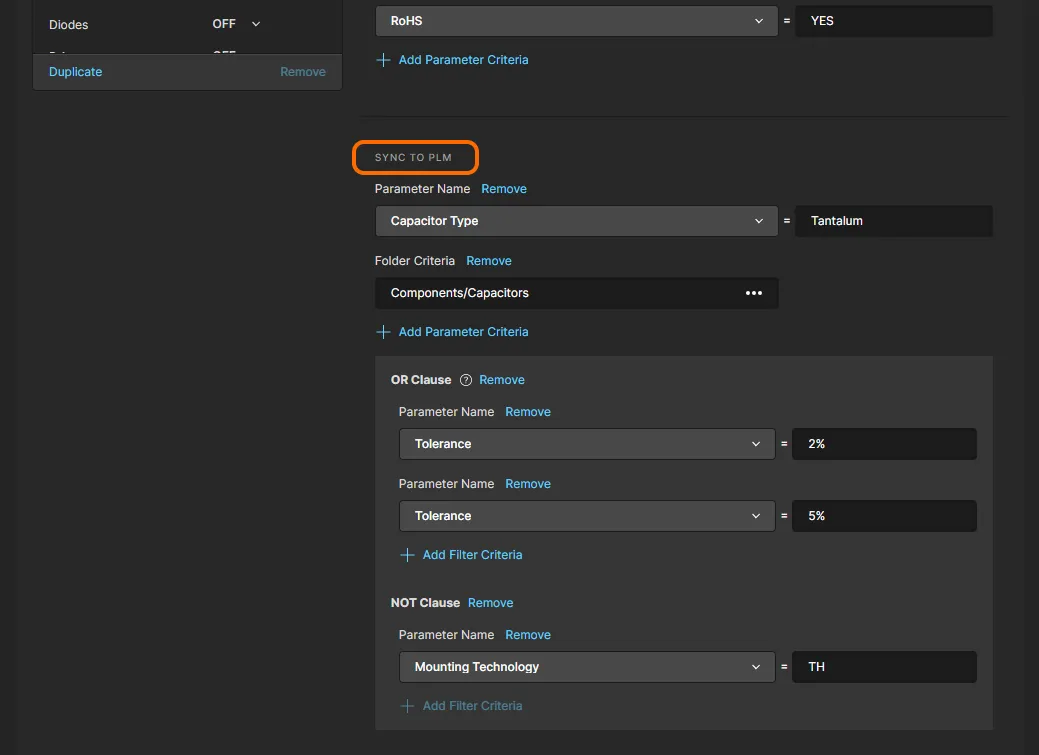
Wenn Sync Direction auf To PLM gesetzt ist oder bei bidirektionaler Synchronisierung (To PLM & To Altium), wird unter Sync To PLM eine Option Add Filter Criteria angezeigt. Verwenden Sie diese Option, um Parameter- oder Ordnerkriterien festzulegen, die steuern, welche Workspace-Komponenten an das PLM-System übertragen werden.
Es können mehrere Parameterkriterien hinzugefügt werden, um die Synchronisierung von Workspace-Komponenten mit dem PLM stark einzuschränken. Die verfügbaren Kriterien umfassen auch die Klauseloptionen OR und NOT, um eine präzisere Kontrolle über die Filterung der für die Synchronisierung mit dem PLM akzeptierten Komponenten zu ermöglichen.
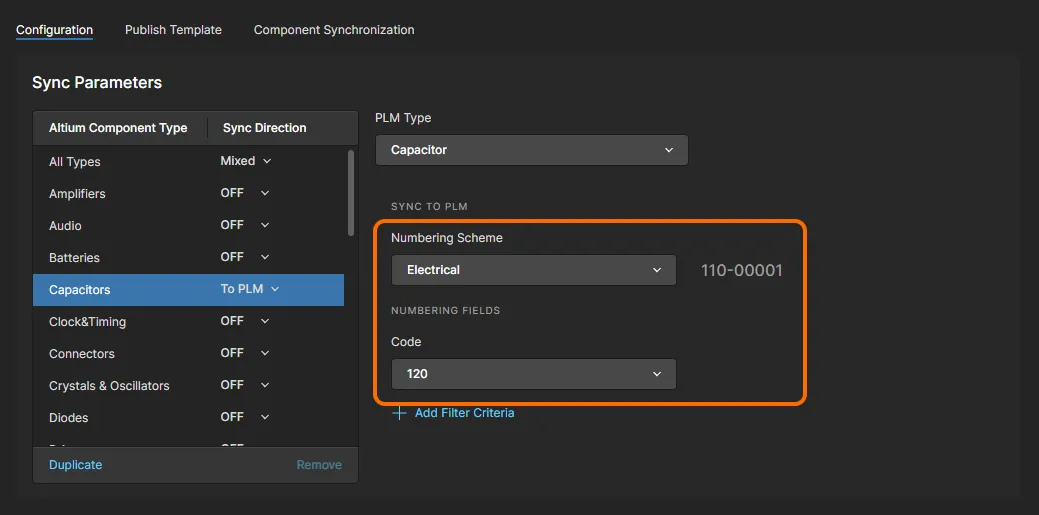
Der Abschnitt Sync to PLM bietet zusätzliche Optionen für Teilenummerierung und Präfixe/Suffixe beim Zielsystem Arena PLM. Diese vordefinierten PLM-Schemata stehen in den Menüs Numbering Scheme und Code zur Auswahl und bestimmen das Item-Number-Format der in Arena hochgeladenen Teile.
Zuordnung von Komponentenparametern
Setzen Sie den oben beschriebenen Prozess fort, um die Konfiguration der Synchronisierungsparameter für alle Komponenten festzulegen, die Sie mit dem PLM synchronisieren möchten. Da die Komponentenparameter auf der Workspace-Seite nicht unbedingt mit denen auf der PLM-Seite übereinstimmen, kann der Abschnitt der Oberfläche Component Parameter Mapping verwendet werden, um Parameter zwischen beiden zuzuordnen. Beachten Sie, dass bei einer Zuordnung der Parameter ihr Wert synchronisiert wird, als wären sie derselbe Parameter.
Verwenden Sie den Befehl Add Parameter dieses Abschnitts, um einen Eintrag für die Zuordnung eines Workspace-/PLM-Parameters zu erstellen, der auf den aktuell ausgewählten Altium Component Type angewendet wird (wie unter Sync Parameters ausgewählt). Die PLM- und Altium-Optionen Parameter Name sind diejenigen, die in den jeweiligen Systemen verfügbar sind. Eine Einstellung Revision in der Spalte Item/Revision bewirkt, dass bei einer Änderung des Parameters eine neue Komponentenrevision erstellt wird, wohingegen bei der Einstellung Item während der Synchronisierung nur der Komponentenparameter aktualisiert wird.
Verwenden Sie das zugehörige Symbol  , um einen Zuordnungseintrag zu entfernen.
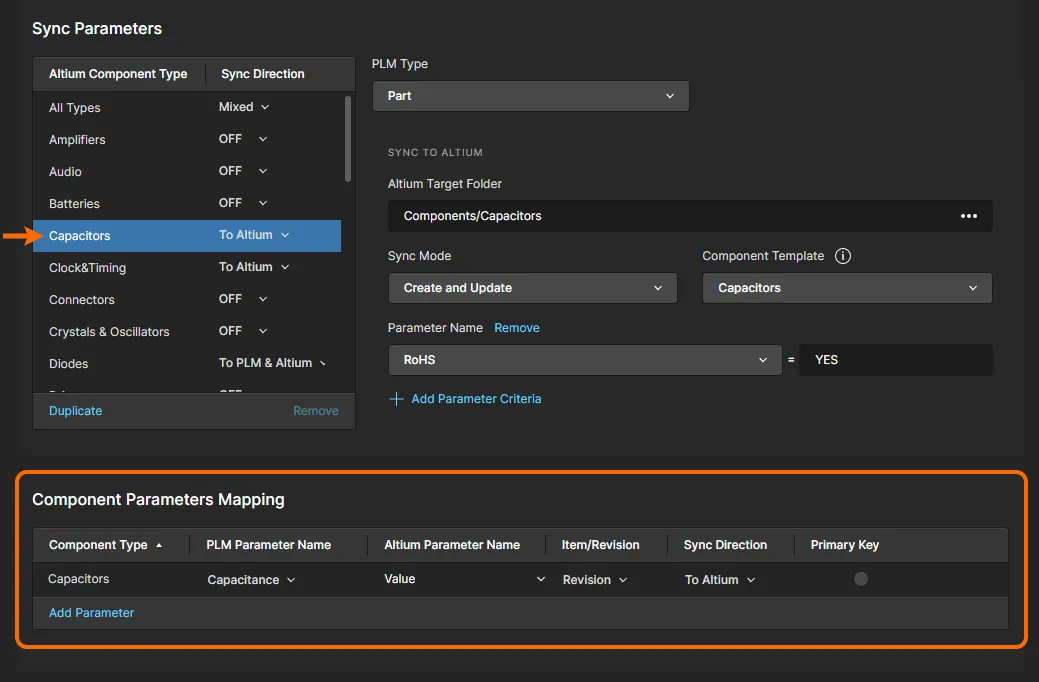
Es kann auf diese Weise eine beliebige Anzahl von Parametern zugeordnet werden, jedoch gibt es wahrscheinlich eine Reihe gemeinsamer Workspace-/PLM-Parameter, die für alle Komponenten zugeordnet werden müssen. Dieser globale Zuordnungsansatz ist verfügbar, wenn All Types als Altium Component Type ausgewählt ist.
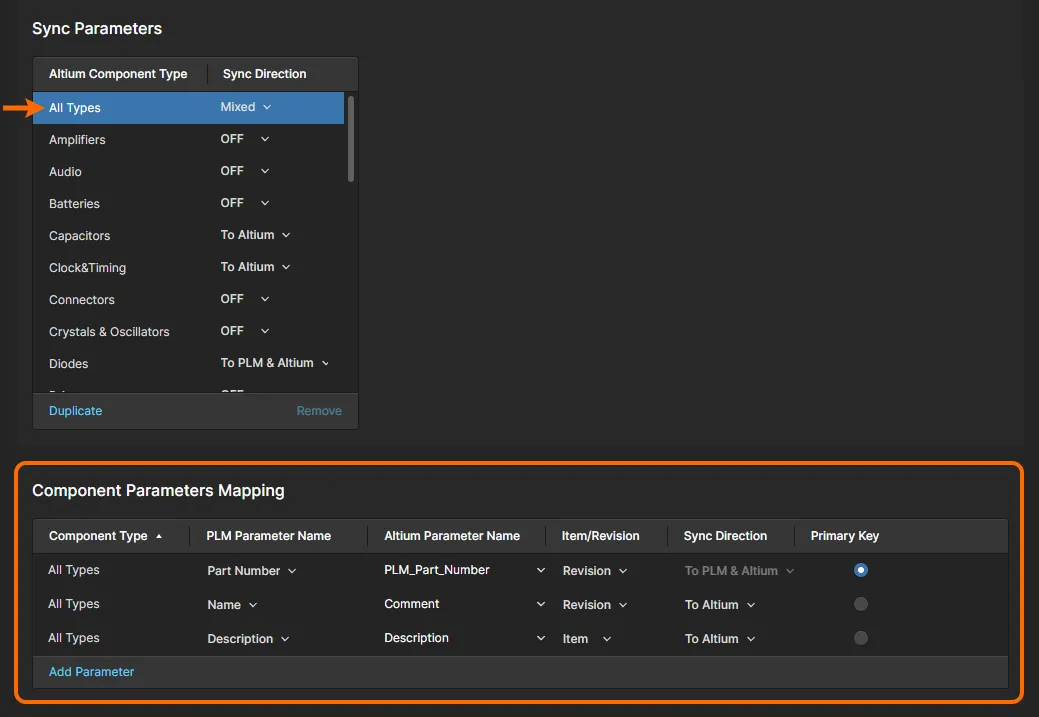
Erstellen Sie Zuordnungseinträge (Add Parameter), die für alle Komponenten gelten, indem Sie bekannte gemeinsame Parameterübereinstimmungen einbeziehen, und setzen Sie die Optionen Item/Revision und Sync Direction nach Bedarf. Es ist außerdem wichtig, einen zugeordneten Parametereintrag als Primary Key festzulegen – dies ist ein gemeinsames Parameterpaar, das als Referenzindex zwischen den beiden Sätzen parametrischer Daten dient. Wenn es sich dabei um eine PLM-Teilenummer handelt (empfohlen), wird die auf der PLM-Seite erstellte Nummer an die Altium-Seite zurückübertragen und schafft so eine bekannte Referenzverknüpfung zwischen den Sätzen synchronisierter Komponentendaten.
PLM-Klassifizierungsattribute
Für ein verbundenes PTC Windchill PLM, das die Gruppierung von Komponenten als Klassifizierungen unterstützt, können in diesem Abschnitt die zugehörigen PLM-Attribute und Werte Workspace-Komponentenparametern zugeordnet werden.
Um einen bestimmten Wert eines Klassifizierungsattributs aus Windchill zu extrahieren – zum Beispiel den Kapazitätswert für Kondensatoren in der Klasse 102-Capacitor – fügen Sie die Klassifizierung und ihren Wert (Capacitance) als PLM Parameter Name und den Ziel-Altium-Komponentenparameter (Value) als Altium Parameter Name hinzu. Definitionen können für alle Komponententypen hinzugefügt werden, einschließlich mehrerer Definitionen für denselben Komponententyp.

► Weitere Informationen zu Windchill-Klassifizierungen finden Sie in den obigen PartsLink information.
Part Choices
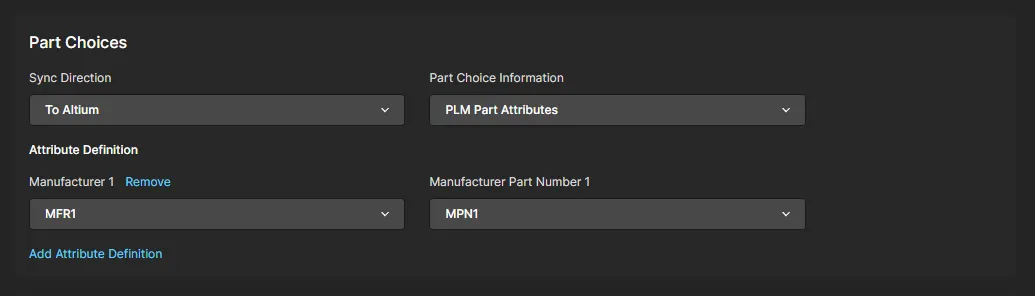
Verwenden Sie das Dropdown-Menü Sync Direction, um festzulegen, in welche Richtung Hersteller-Part Choices-Daten zwischen dem Workspace und dem PLM-System synchronisiert werden, oder deaktivieren Sie die Part-Choice-Synchronisierung mit der Option OFF.
Je nach verbundenem PLM-Typ bietet die Option Part Choice information eine Synchronisierung in einem Format an, das mit den eigenen freigegebenen Fertigungsteilen (Native PLM Manufacturer Parts) des PLM kompatibel ist, oder als herkömmliche Komponentenparameterdaten (PLM Part Attributes). Letzteres kann aus mehreren Sätzen von Manufacturer:PartNumber-Parameterattributen bestehen – MFR1:MPN1, MFR2:MPN2, zum Beispiel.
Native PLM-Part-Choice-Daten
Setzen Sie das Menü Part Choice Information auf die Option Native PLM Manufacturer Parts, um Altium-Part-Choice-Informationen mit den „nativen“ (bzw. integrierten) Teilebeschaffungsdaten des verbundenen PLM zu synchronisieren. Ein Beispiel für diese Beziehung ist Manufacturer Parts in Windchill.
Teilebeschaffungsinformationen in Arena werden in erster Linie als Parameter Vendor gehalten, mit einer sekundären (indirekten) Beziehung von Parametern Manufacturer. Die PLM-Schnittstelle des Enterprise Server berücksichtigt dies, indem sie die Wahl bietet, mit Arena über eine Teilebeschaffungsbeziehung direct oder indirect zu synchronisieren.
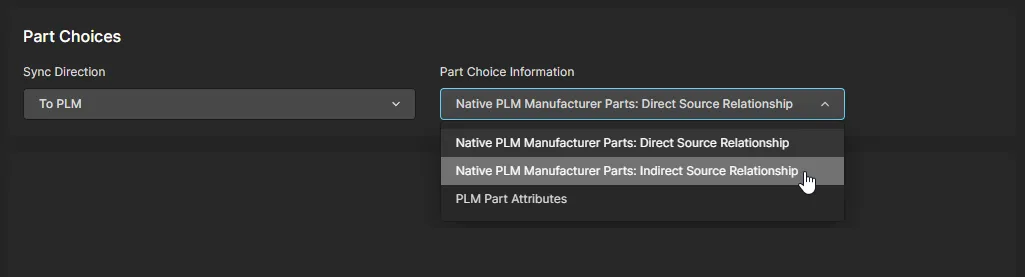
Wenn Sie Part-Choice-Optionen in Ihrer Arena-Konfiguration festlegen, sind die Optionen des Dropdown-Menüs Part Choice Information:
-
Native PLM Manufacturer Parts: Direct Source Relationship – Wählen Sie diese Option, um Altium-Part-Choice-Daten auf Arenas Beschaffungsbeziehungsdaten Vendor auszurichten. Dies ist die vorherige Standardbedingung, daher zielten bestehende Synchronisierungsereignisse
ToPLMauf die Vendor-Beziehung. - Native PLM Manufacturer Parts: Indirect Source Relationship – Wählen Sie diese Option, um Altium-Part-Choice-Daten auf Arenas Beschaffungsbeziehungsdaten Manufacturer auszurichten. Die Altium-Herstellerdaten korrelieren dann mit Herstellerdateneinträgen auf der PLM-Seite.
-
PLM Part Attributes – Wie oben beschrieben, wählen Sie diese Option, um eine „nicht native“ Part-Choice-Synchronisierung auf Basis herkömmlicher Komponentenparameterdaten einzurichten, die aus Sätzen von Attributen
Manufacturer:PartNumberbestehen und mit dem zugehörigen Attribute Definitions ausgewählt werden.
TeamcenterDie PLM-Integration unterstützt von Haus aus die bidirektionale Synchronisierung von Hersteller-Teiloptionen zwischen dem Enterprise Server und der Teamcenter-PLM-Instanz. Die Component Part Choice-Daten (Manufacturer Part Number und Manufacturer) auf der Altium-Seite können direkt mit den „nativen“ Parametern Manufacturer Part und Vendor auf der Teamcenter-Seite synchronisiert werden, die verfügbar sind, wenn die Funktionen Vendor Management von Teamcenter aktiviert sind.
Project Configuration XML
Dieser Abschnitt enthält eine Auflistung der grundlegenden XML-Konfiguration, die die anfängliche PLM-Konfiguration für das verbundene PLM-System definiert. Die heruntergeladene Version dieses grundlegenden Setup-XMLs (Download Sample Configuration) enthält detaillierte Kommentare, die die Funktion der meisten Entity- und Attribute-Abschnitte hervorheben.
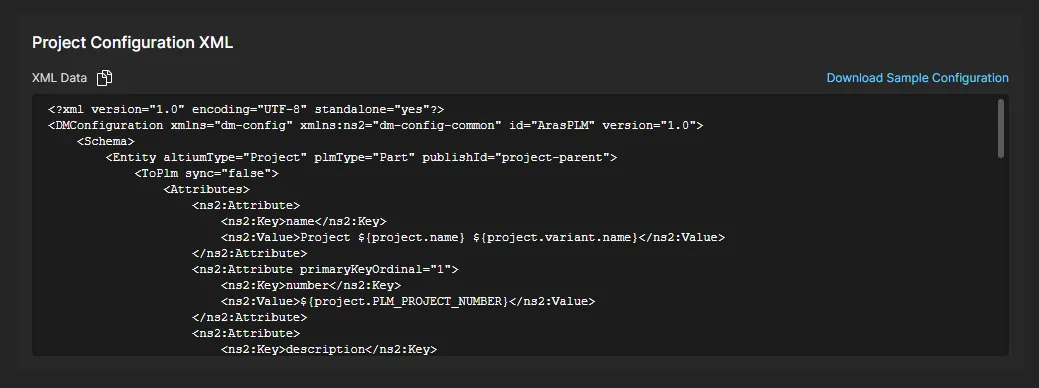
Letztlich wird die Konfiguration, die Sie in der PLM-Integrationsoberfläche definieren, als System-XML-Dateien gespeichert, die lokal über den Befehl Export Configuration im Zusammenhang mit den Details Server Connection oben auf der Konfigurationsseite gespeichert werden können.

Es ist auch eine Option Import Configuration enthalten, mit der Sie eine vorhandene XML-Konfigurationsdatei auf eine neue (oder bearbeitete) PLM-Konfiguration anwenden können, wodurch dieses PLM-Setup dupliziert wird. Auch wenn spezielle Änderungen an einer vorhandenen PLM-Konfiguration vorgenommen werden müssen, kann deren exportierte XML-Datei manuell bearbeitet und dann wieder in die Konfiguration importiert werden.
Publish Template Addition
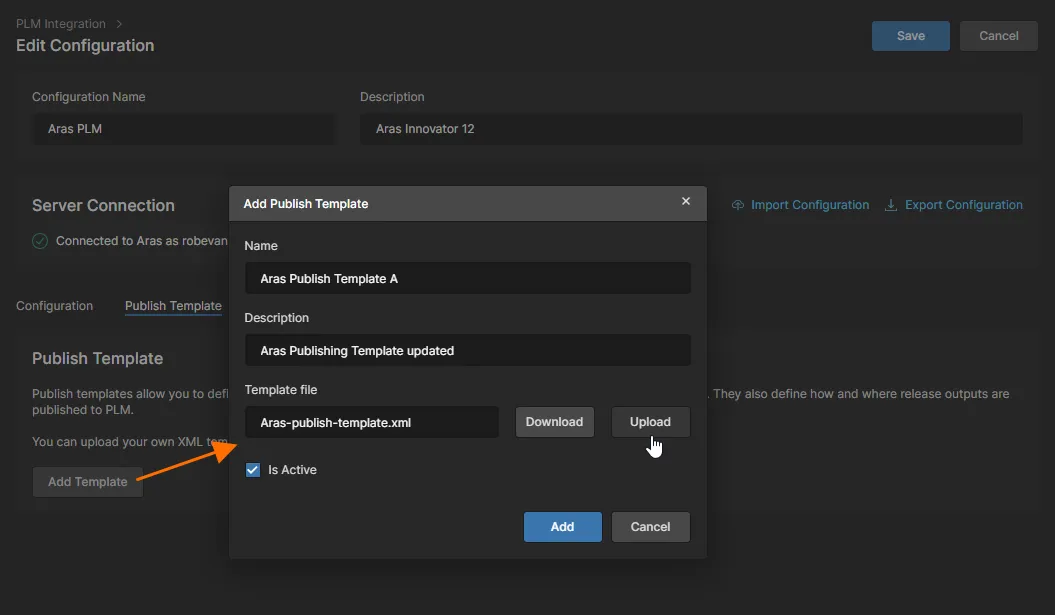
Die PLM-Konfiguration erfordert das Hinzufügen einer XML-basierten Publishing Template, um Workspace-Prozesse zu unterstützen, die vollständige Projektdaten – Konstruktionsdateien, Bauteil- und Fertigungsausgabedaten – in einer einzigen „Publish“-Aktion an das PLM-System senden. Zu diesen Prozessen gehören Publish to PLM, bei dem der Benutzer die zu sendenden Ausgabedaten angibt, und Project Releaser with Publish, das die erzeugten Daten als letzten Schritt im Project Release process von Altium Designer an das PLM sendet.
Fügen Sie beim Erstellen oder Bearbeiten Ihrer PLM-Konfiguration auf der Registerkarte Publish Template eine geeignete Publishing-Template-XML-Datei hinzu. Verwenden Sie den Link Sample Project Configurations, um eine archivierte Sammlung von Templates für unterstützte PLM-Systeme herunterzuladen.
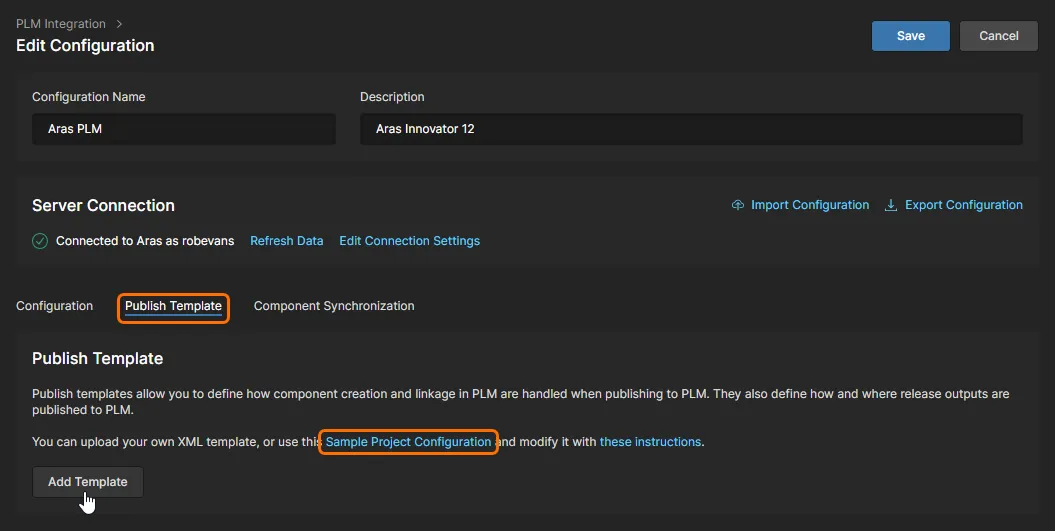
Eine Publishing Template enthält Verweise auf Projektdetails, die Übertragung von Bauteildaten, Speicherorte von Datenquellen und Dateiverteilungen von Design-, Assembly- und Fabrication-Daten. Die heruntergeladenen Beispiele enthalten Templates für alle unterstützten PLMs; jedes davon enthält zusätzliche Publishing-Regeln, die für den jeweiligen PLM-Typ gelten, sowie detaillierte Kommentare, die Ihnen als Leitfaden dafür dienen, was und wie Sie konfigurieren sollten.
Publishing Folder Support for Windchill PLM
Beim Konfigurieren einer Windchill®-PLM-Integrationsinstanz, die für Publish to PLM processes verwendet werden soll, können Sie außerdem einen Zielordner in Windchill für aus dem Workspace veröffentlichte Dokumente angeben (und erstellen).
Die zugehörigen Windchill-Ordnerparameter werden in der Publishing-Template-XML-Datei definiert, die auf Ihren Windchill-PLM-Integrationseintrag im Workspace angewendet wird (siehe oben). Ordnerdefinitionsknoten haben das Tag-Format <pt:Folder>xxx</pt:Folder> – wobei pt der aktuelle Namespace und xxx der vollständige Ordnerpfad ist – und werden als Publishing-Regel innerhalb des Abschnitts FileDistribution für jeden Dokumenttyp platziert (z. B. für eine PCB.zip Fabrication-Ausgabe).
Ein Beispiel für die Hierarchie der Publishing-XML-Struktur wäre:
<pt:EntityRule id="FAB">
  <pt:FileDistributions>
    <pt:FileDistribution archiveName="PCB.zip">
      <pt:Folder>PRODUCT/Projects/${project.name}/FAB data</pt:Folder>
Die letzte Zeile des Eintrags würde einen Veröffentlichungszielordner für die PCB.zip Fabrication-Ausgabe mit der Windchill-Ordnerstruktur angeben (oder erstellen) (wobei der Projektname MyProject ist):
PRODUCT
  Projects
    MyProject
      FAB data
Beachten Sie, dass der im Publishing-XML-Datei definierte Ordnerpfad absolut (und nicht relativ) ist und andere Projekteigenschaften wie den Projektnamen (${project.name}) und die Assembly-Nummer (${project.PLM_ASSEMBLY_NUMBER}) enthalten kann.
Support for Variant-level Parameters
Die Auflösung von Variablen in der XML-Datei erfolgt wie folgt:
-
Für das Basisdesign (keine Varianten) wird der Wert des Parameters auf Projektebene verwendet.
-
Für eine Variante wird der Wert des Parameters auf Variantenebene verwendet.
Dies kann für eine bessere Kontrolle über den Kennzeichnerteil eines Dokumentnamens verwendet werden.
Passen Sie bei Bedarf ein Beispiel-XLM-Template an und laden Sie die Datei über das Fenster Add Publish Template, das über die Schaltfläche  geöffnet wird, in Ihre PLM-Konfiguration hoch. Beachten Sie, dass eine PLM-Konfiguration mehrere Publish Templates unterstützt.
Component Synchronization
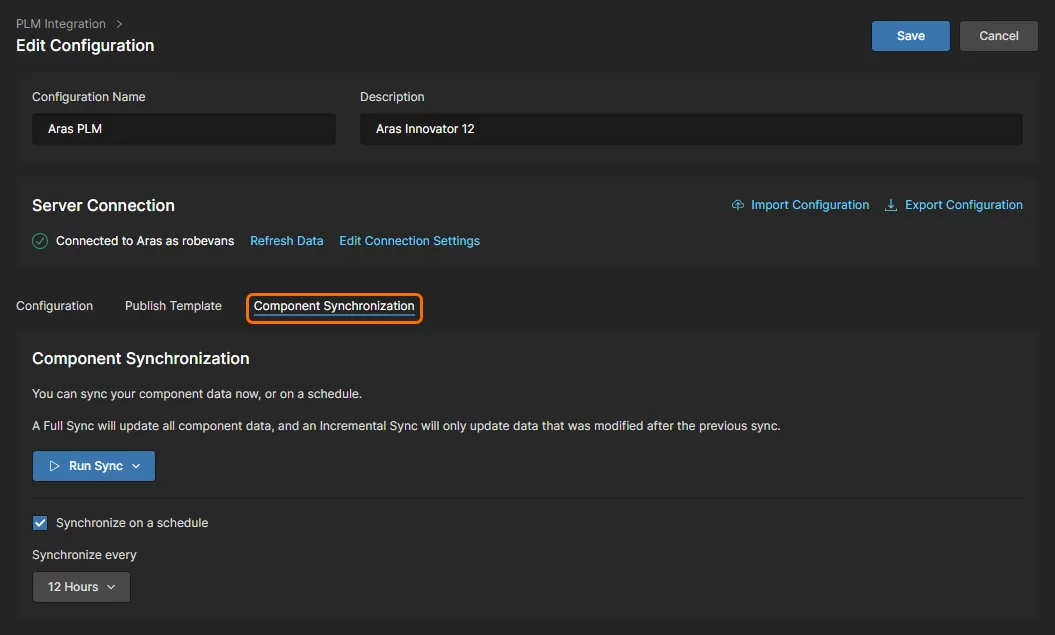
Die Synchronisierung von Bauteildaten zwischen Ihrem Altium 365 Workspace und dem verbundenen PLM-System wird durch die oben beschriebene aktivierte Parameterzuordnung und Richtung bestimmt und erfolgt, wenn der Synchronisierungsprozess manuell oder automatisch zu einem geplanten Zeitpunkt ausgelöst wird. Der Synchronisierungsprozess selbst wird durch einen integrierten Workflow des Prozesses LibSync gesteuert.
Innerhalb einer PLM-Konfigurationsinstanz können die zugehörigen Synchronisierungsoptionen auf der Registerkarte Component Synchronization aufgerufen werden, wo der Prozess manuell ausgelöst oder zeitlich geplant werden kann. Aktivieren Sie für Letzteres die Option Synchronize on a schedule und wählen Sie ein Zeitintervall aus dem zugehörigen Dropdown-Menü aus.
Sie können die Menüoptionen  verwenden, um einen Prozess
 LibSync manuell entweder als Synchronisierungsereignis Incremental oder Full auszulösen:
-
Incremental – wendet nur diejenigen Bauteile an, die seit der letzten ausgeführten Synchronisierung geändert wurden (d. h. deren Zeitstempel später als das Datum der letzten Synchronisierung ist) und die die Synchronisierungskriterien in der Konfiguration erfüllen. Beachten Sie, dass dies der Modus ist, der verwendet wird, wenn ein Synchronisierungsereignis über das Steuerelement
 auf der Hauptseite PLM Integration ausgelöst wird – siehe unten.
- Full – dieser Modus erzwingt eine vollständige Synchronisierung. Alle Bauteile, die die Synchronisierungskriterien in der Konfiguration erfüllen, werden einbezogen.
Durchführen der Bauteilsynchronisierung
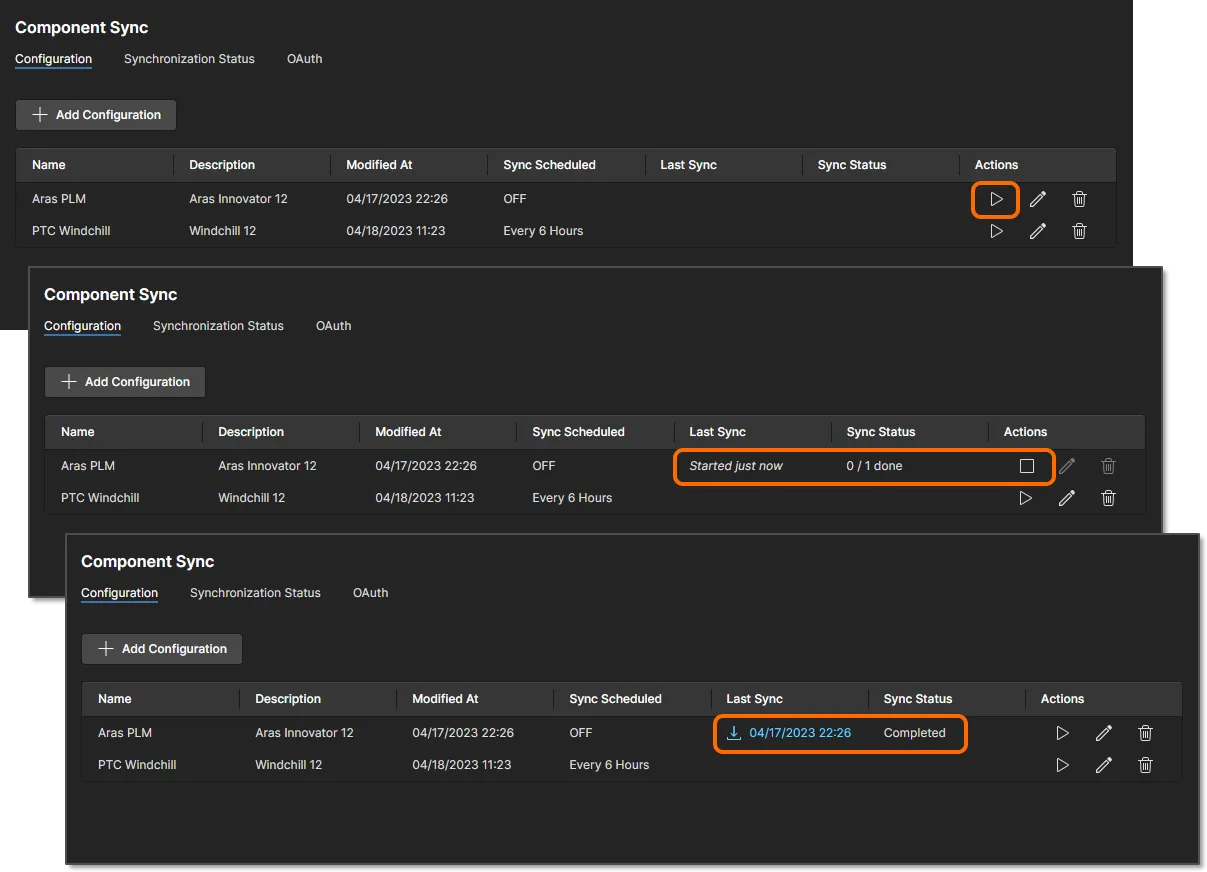
Die Bauteil- (Bibliotheks-)Synchronisierung kann als manueller Prozess über einen PLM-Instanzeintrag auf der Workspace-Seite PLM Integration oder als im Instanz-Setup angegebener automatisierter Zyklus durchgeführt werden – siehe oben. Klicken Sie auf das dem PLM-Instanz zugeordnete Steuerelement , um den Synchronisierungsprozess manuell aufzurufen; dieser läuft dann mit den in der zugehörigen PLM-Konfiguration definierten Einstellungen durch den Workflow LibSync.
Das Steuerelement Actions wechselt zu  , sodass Sie den Synchronisierungsprozess bei Bedarf stoppen können, und der Eintrag Sync Status zeigt an, dass ein Prozess ausgeführt wird. Der Status wechselt zu
 Completed, wenn der Synchronisierungsprozess abgeschlossen ist.
Wenn die Bauteilsynchronisierung ausgeführt wird, entweder manuell oder als zeitgesteuertes Ereignis, durchläuft der Prozess LibSync seinen vordefinierten Workflow, bis er abgeschlossen ist oder auf einen Fehler stößt. Sie können den Browser aktualisieren (F5), um den aktuellen Status des Synchronisierungsprozesses anzuzeigen.
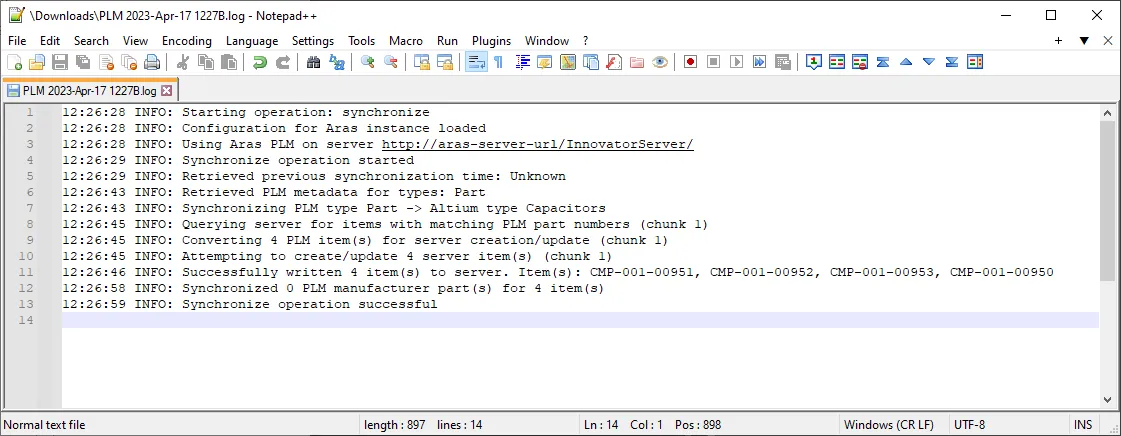
Um auf Details eines abgeschlossenen Synchronisierungsereignisses zuzugreifen, klicken Sie in der Spalte Last Sync auf das Symbol  , um die zugehörige Protokolldatei herunterzuladen (view example), oder wählen Sie das zugehörige Datum aus, um den Ereigniseintrag auf der Registerkarte Synchronization Status zu öffnen. Beachten Sie, dass in dieser Ansicht abgeschlossene Synchronisierungsereignisse aufgelistet werden, wenn die Option Closed ausgewählt ist, und laufende oder angehaltene Ereignisse erscheinen, wenn der Ansichtsmodus Active ausgewählt ist.
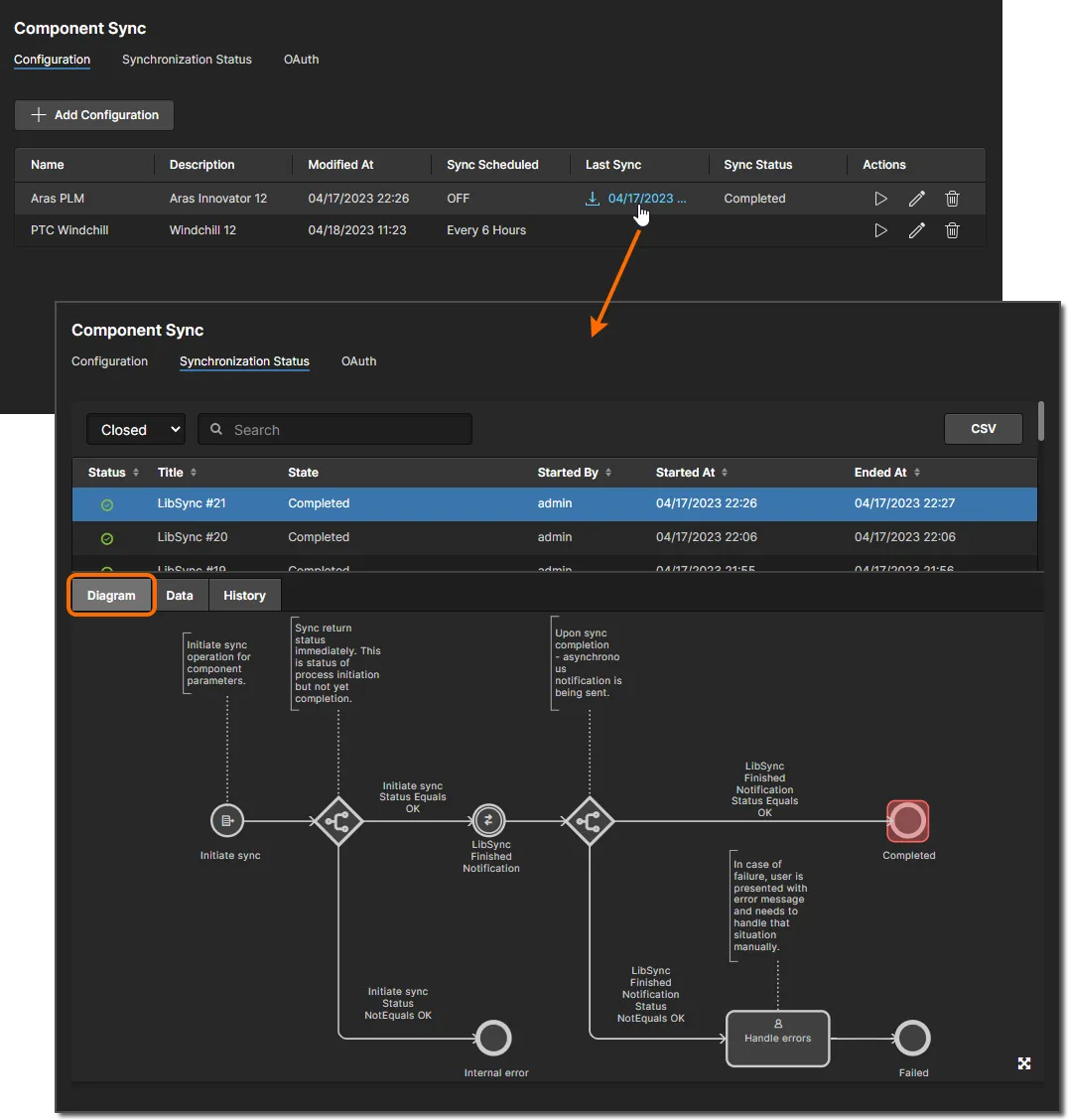
Die Unterregisterkarten der Statusansicht enthalten die folgenden Informationen:
-
Diagram – eine Grafik, die den Prozess-Workflow darstellt, wobei die aktuelle Schrittposition hervorgehoben ist (abgeschlossen oder Fehler-/Ausfallstatus).
-
Data – eine Informationszusammenfassung der Prozessaktion, einschließlich des Erfolgs oder Misserfolgs ihrer Schritte und eines Links zum protokollierten Prozessbericht – view example.
-
History – ein Zeitprotokoll der wichtigsten Workspace-Synchronisierungsereignisse in sequenzieller Reihenfolge.
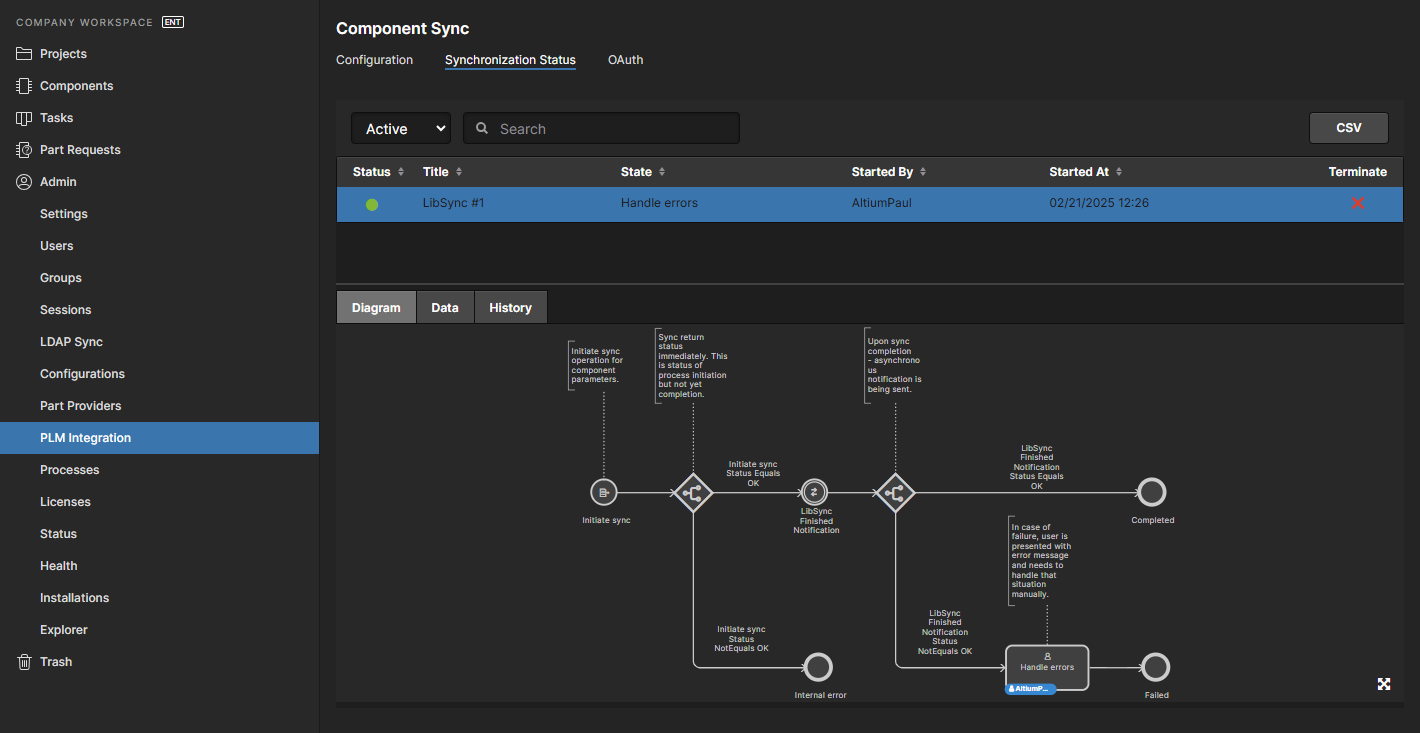
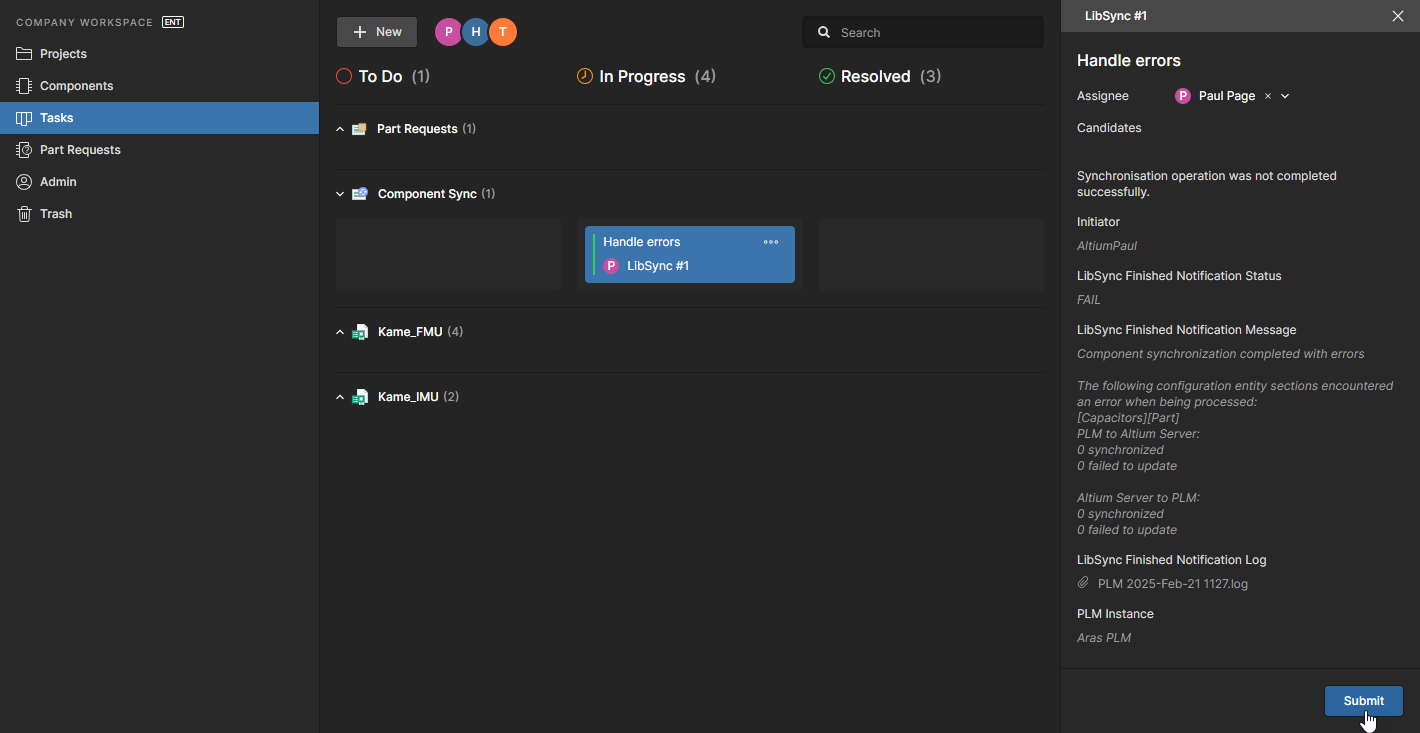
Alle Synchronisierungsereignisse, die vorzeitig gestoppt wurden, z. B. wenn ein Fehler aufgetreten ist, werden aufgelistet, wenn sich die Ansicht im Modus Active befindet. Diese Einträge können mit dem Steuerelement Terminate ( ) aus der Liste entfernt oder – korrekter – über die zugehörige Task-Kachel ausgewertet und gelöst werden, die in der Workspace-Ansicht Tasks view erstellt wurde. Beachten Sie, dass ein beendetes/gelöstes Synchronisierungsereignis in die Liste Closed der Ansicht Synchronization Status mit einem entsprechenden Status verschoben wird, z. B.
 Failed.
 , um einen detaillierten Datensatz aller aufgelisteten Synchronisierungsaktivitäten im CSV-Dateiformat mit Kommatrennung herunterzuladen (
Auf PLM-bezogene Prozesse zugreifen
Beispiel-Prozess-Workflows, die sich auf ein verbundenes PLM-System beziehen, sind unter den Prozess-Themenregisterkarten auf der Workspace Processes page verfügbar. Im Allgemeinen können die Beispiele nicht direkt verwendet werden, sondern müssen unter einem anderen Namen erneut gespeichert werden, um aktiv zu werden.
► Weitere Informationen finden Sie in der Dokumentation Processes & Workflow.
Ein Workspace-Administrator kann eine neue Instanz jeder aktivierten Prozessdefinition direkt aus der Prozessliste auf der Seite Processes starten, indem er auf das Steuerelement  klickt. Benutzer des Workspace ohne Administratorrechte können ebenfalls aktive Prozesse aus dem Workspace initiieren, zum Beispiel:
-
Ein Prozess Part Request with PLM über die Schaltfläche
 auf der Seite Part Request page.
-
Ein Prozess Publish to PLM über die Schaltfläche
 auf den Seiten Tasks und Activities eines geöffneten Projekts.
-
Ein Prozess Publish to PLM über die Schaltfläche
 auf der Hauptseite Projects page.
-
Ein Prozess Project with Initialize in PLM über die Schaltfläche auf der Hauptseite Projects page oder beim Cloning a project über das Schaltflächenmenü
 .
.
In der Praxis werden die PLM-bezogenen Prozesse jedoch in der Regel aus Altium Designer während des Projektdesigns und der Entwicklung aufgerufen. Auf die PLM-bezogenen Prozesse wird in Altium Designer auf folgende Weise zugegriffen:
-
Part Request with PLM Part Create – Zugriff über die Panels Explorer, Manufacturer Part Search und Components von Altium Designer.
► Siehe Process-based Part Requests für detaillierte Informationen. -
Publish to PLM (User selects) – Zugriff über das Untermenü Project » Project Activities für das aktive Altium-Designer-Projekt.
► Siehe Publishing to a PLM – user-selects für detaillierte Informationen. -
Project Releaser with Publish – Zugriff als letzte Stufe Project Releaser über das Untermenü Project » Project Releaser für das aktive Altium-Designer-Projekt.
► Siehe Design Project Release – publishing to PLM für detaillierte Informationen. -
Project with initialise in PLM – Zugriff beim Erstellen eines neuen Altium-Designer-Projekts über das Untermenü File » New » Project in <Workspace> oder beim Klonen eines Projekts.
► Siehe Publishing to a PLM – initialize in PLM für detaillierte Informationen.
Prozess-Workflows
Die folgenden Prozessdefinitionen (und zugrunde liegenden Workflows) sind über den Workspace zur Unterstützung der PLM-Integration verfügbar:
-
-
Part Request with PLM Part Create– unterstützt die automatische Erstellung einer Komponente in Ihrer PLM-Instanz und anschließend die Rückübertragung der generierten Teilenummer an die Komponente im Workspace. Das Workflow-Diagramm ist unten dargestellt.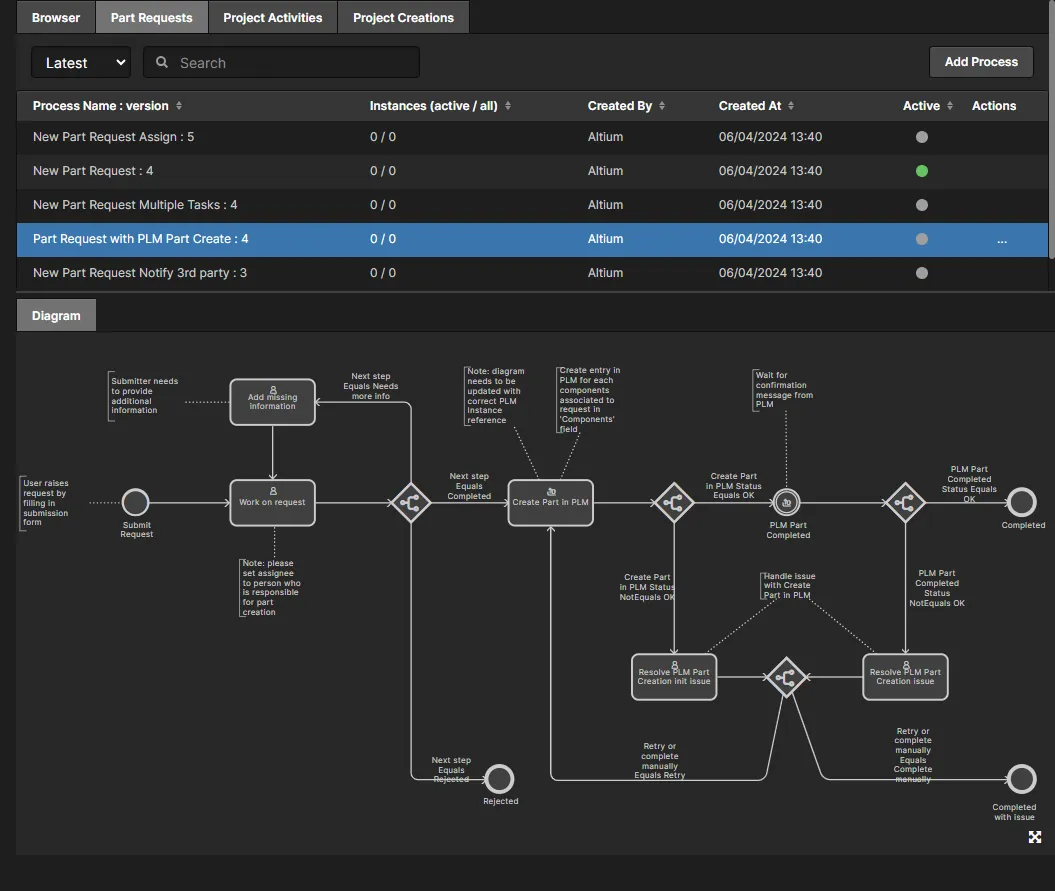
Wichtig zu beachten ist, dass Sie beim Ändern dieser Beispieldefinition zur Erstellung Ihrer eigenen Definition die PLM-Instanz angeben müssen, in der Teile erstellt werden sollen. Wählen Sie im Workflow-Diagramm die Entity Create Part in PLM aus und wählen Sie die PLM-Instanz aus dem Dropdown-Menü aus, das dem Feld PLM Instance zugeordnet ist. Dieses Menü listet alle aktuell definierten PLM-Instanzen auf (wie auf der Seite PLM Integration der Oberfläche definiert).
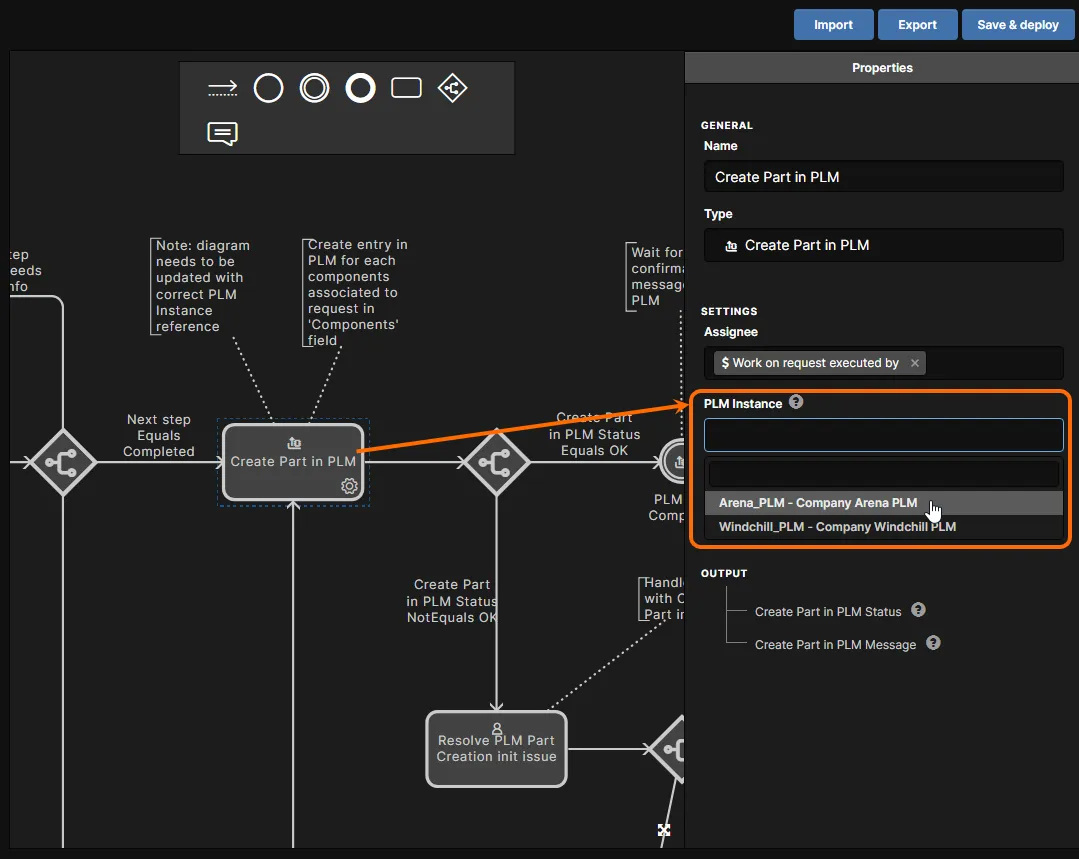
► Siehe Creating and Managing Processes für weitere Informationen zum Arbeiten mit Prozess-Workflows.
-
-
Project Activities process theme:
-
Publish to PLM (User selects)– Veröffentlichung freigegebener Workspace-Projektausgaben in die integrierte PLM-Instanz, wobei der Benutzer genau auswählen kann, welche Ausgaben veröffentlicht werden. Das Workflow-Diagramm ist unten dargestellt.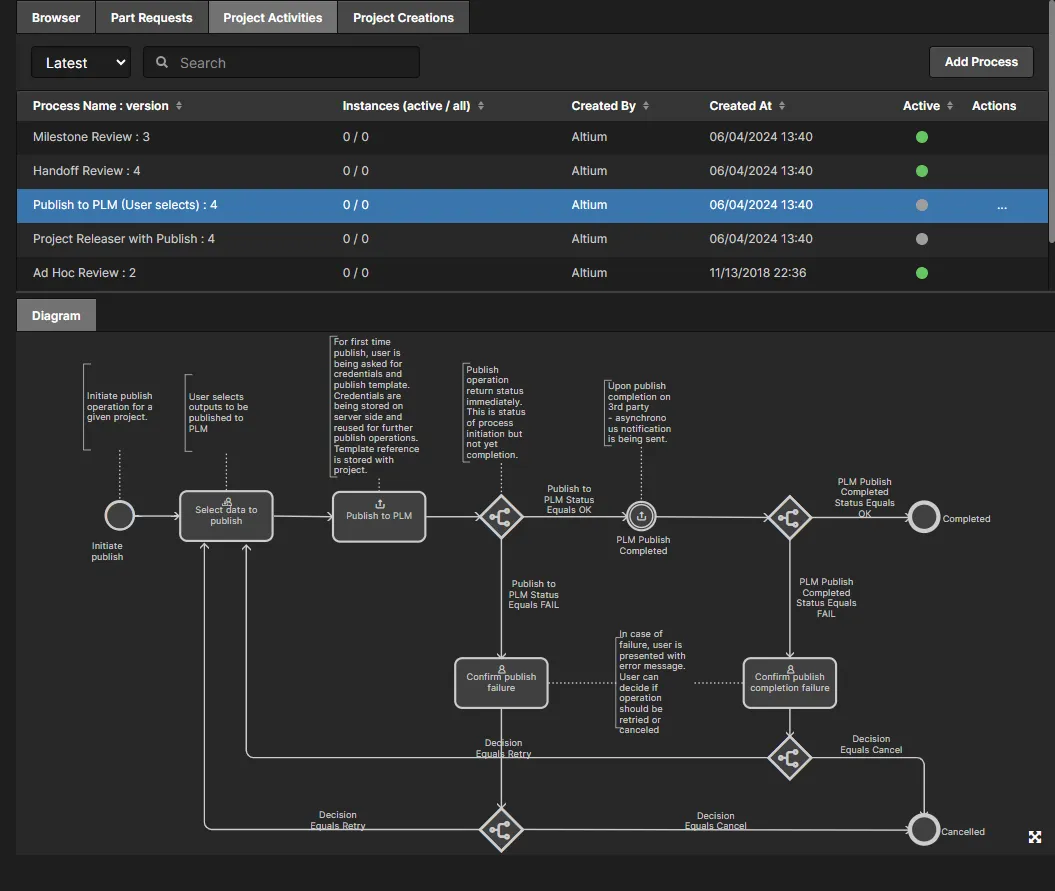
-
Project Releaser with Publish– Veröffentlichung in die integrierte PLM-Instanz als zusätzliche Stufe des Project Releaser. Das Workflow-Diagramm ist unten dargestellt.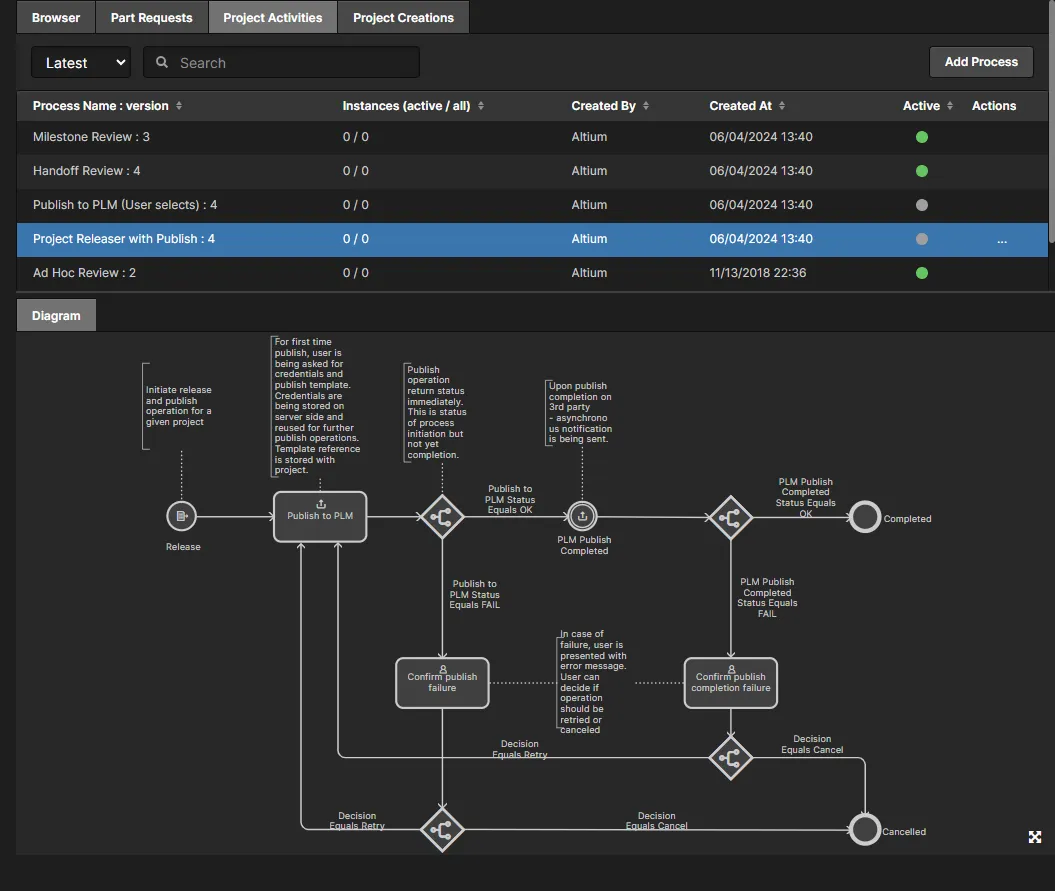
-
-
Project Creations process theme:
-
Project with initialise in PLM– unterstützt die automatische Erstellung von Teilenummern in Ihrer PLM-Instanz und anschließend deren Weitergabe als Parameter des Workspace-Designprojekts. Das Workflow-Diagramm ist unten dargestellt.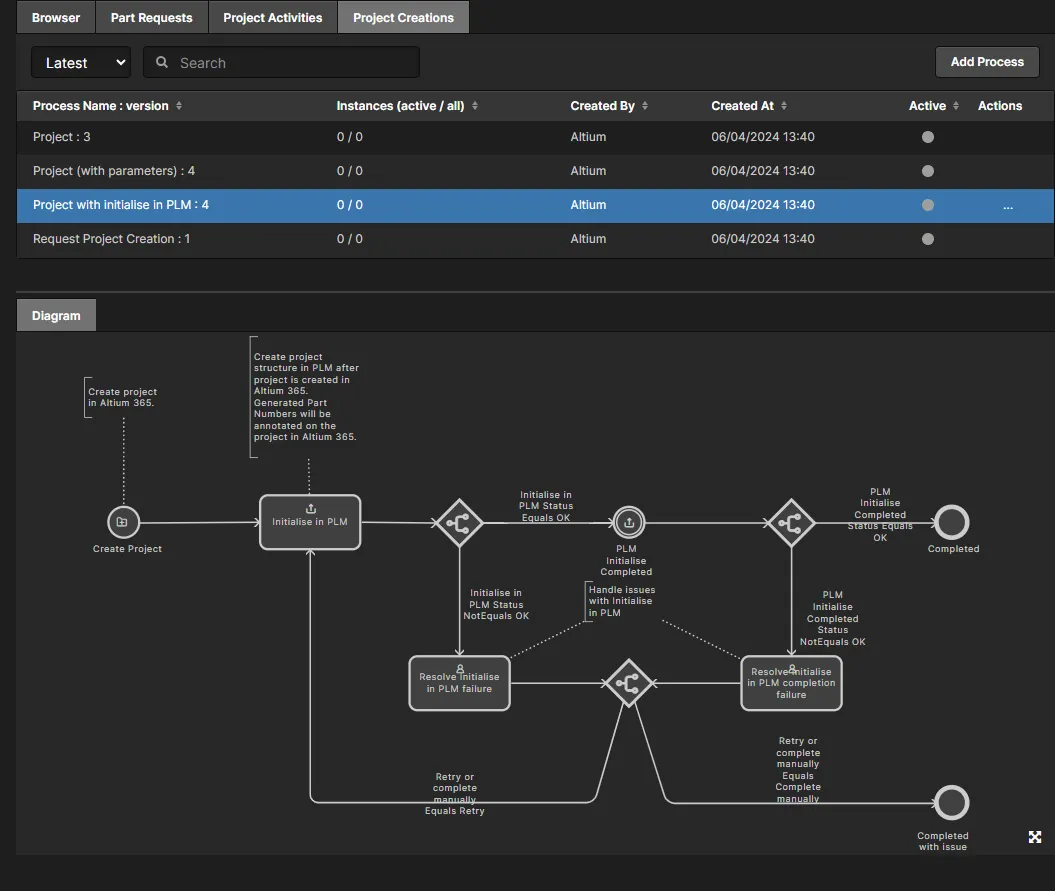
-
 KI-lokalisiert