
KB: Fehler „400 Bad Request – Anfrageheader oder Cookie zu groß“ beim Zugriff auf Altium 365-Portale beheben
 A365
Details zur Lösung
Portalzugriff vor dem Laden der Seite blockiert
Beim Öffnen der Requirements-, BOM- oder anderer Webportale, die mit einem Altium 365 Cloud-Workspace verknüpft sind, zeigt der Browser den folgenden Fehler an:
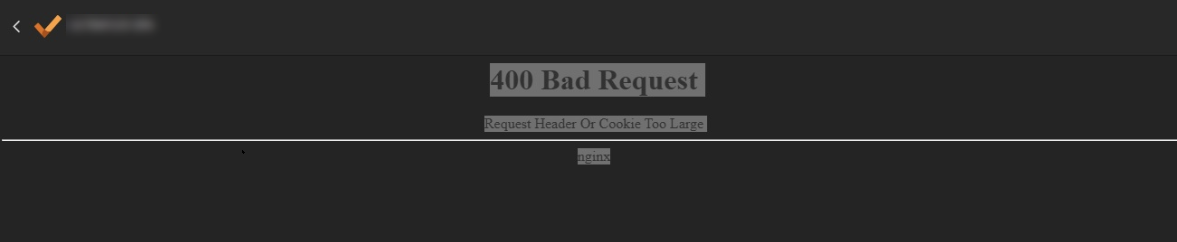
Der Fehler tritt auf, bevor das Portal geladen wird, und verhindert jeden weiteren Zugriff, bis der Authentifizierungsstatus des Browsers zurückgesetzt wird. Andere Altium 365-Dienste funktionieren möglicherweise weiterhin normal.
Konflikte zwischen Authentifizierungssitzungen im Browser
Dieses Verhalten wird durch ein browserseitiges Sitzungs- und Authentifizierungsproblem verursacht, nicht durch ein Problem mit dem Workspace, den Daten oder dem Dienst. Es tritt häufig auf, wenn mehrere Konten im selben Browserprofil verwendet werden, der Aktivierungsprozess für den Workspace mehrfach wiederholt wird oder über verschiedene Einstiegspunkte mit unterschiedlichen Konten auf Altium 365 zugegriffen wird. Im Laufe der Zeit können sich widersprüchliche oder übermäßig große Authentifizierungscookies ansammeln. Wenn der Browser versucht, mehrere gültige Sitzungen für denselben Workspace zu verarbeiten, kann die Gesamtgröße der Anfrage-Header die Browser- oder HTTP-Grenzwerte überschreiten und dadurch den Fehler auslösen.
Verfügbare Methoden zur Wiederherstellung des Zugriffs
- Löschen Sie Cookies und Websitedaten für Altium-bezogene Domains (empfohlen).
- Verwenden Sie ein Inkognito- oder privates Browserfenster, um zu prüfen, ob das Problem sitzungsbedingt ist.
- Erstellen Sie für jedes Konto ein separates Browserprofil, wenn mehrere Konten verwendet werden müssen.
Schritte zum Zurücksetzen des Authentifizierungsstatus des Browsers
Option 1: Cookies für Altium-Domains löschen (empfohlen)
Löschen Sie die Browsercookies und Websitedaten für die folgenden Domains:
- altium.com
- altium365.com
- altiumusercontent.com
- Öffnen Sie im Browser
Settings . - Navigieren Sie zu
Privacy and Security . - Wählen Sie
Cookies and site data aus. - Suchen Sie nach
altium . - Entfernen Sie alle zugehörigen Websitedaten.
- Starten Sie den Browser neu und greifen Sie erneut auf das Portal zu.
Option 2: Ein Inkognito- oder privates Fenster verwenden
- Öffnen Sie ein neues Inkognito- oder privates Browserfenster.
- Melden Sie sich bei Altium 365 an.
- Greifen Sie auf das betroffene Portal zu.
Wenn das Portal erfolgreich geladen wird, bestätigt dies, dass das Problem mit vorhandenen Cookies in der regulären Browsersitzung zusammenhängt.
Option 3: Ein separates Browserprofil verwenden
- Erstellen Sie für jedes Altium-Konto ein separates Browserprofil.
- Alternativ können Sie für unterschiedliche Konten unterschiedliche Browser verwenden.
- Greifen Sie in jedem Profil ausschließlich mit dem dafür vorgesehenen Konto auf den Workspace zu.
Zusätzliche Hinweise
- Dieses Problem wird nicht durch eine Beschädigung des Workspaces, Berechtigungen oder Datenverlust verursacht.
- Bei diesem Problem handelt es sich nicht um einen Dienstausfall.
- Das Löschen von Cookies hat keine Auswirkungen auf die Inhalte oder die Konfiguration des Workspaces.
- Vermeiden Sie es, innerhalb desselben Browserprofils zwischen mehreren Konten zu wechseln.
- Die wiederholte Aktivierung des Workspaces mit unterschiedlichen Konten im selben Browser kann zu instabilen Anmeldezuständen führen.
- Die Verwendung eines anderen Browsers allein behebt das Problem möglicherweise nicht, sofern nicht auch die Cookies oder das Browserprofil zurückgesetzt werden.
- Bewährte Vorgehensweise: Verwenden Sie nur ein Konto pro Browserprofil, um Authentifizierungskonflikte zu vermeiden.
 KI-lokalisiert