
KB: Warum Benutzer zur MFA-Einrichtung aufgefordert werden, obwohl MFA nicht erzwungen wird
Updated: August 17, 2026
 A365
Benutzer werden möglicherweise aufgefordert, die Multi-Faktor-Authentifizierung (MFA) oder die Bestätigung in zwei Schritten einzurichten, auch wenn ihre Organisation die verpflichtende Nutzung von MFA nicht aktiviert hat. Dies führt häufig zu Verwirrung, da die Aufforderung zur MFA-Einrichtung und die Einstellung zur verpflichtenden MFA-Nutzung in der Organisation separate Funktionen sind. Die Aufforderung ist Teil einer Initiative von Altium zur Förderung der MFA-Nutzung bei Benutzern, die sich mit einer E-Mail-Adresse und einem Passwort anmelden. Die verpflichtende Nutzung hingegen wird von einem Gruppenadministrator im Unternehmens-Dashboard gesteuert. Dieser Artikel erläutert, warum die Aufforderung angezeigt wird, wie sie sich von der verpflichtenden MFA-Nutzung unterscheidet, welche Benutzer betroffen sind und welche Möglichkeiten Administratoren und Benutzer zur Verwaltung der MFA-Einstellungen haben.
Details zur Lösung
Unerwartete MFA-Aufforderungen bei der Anmeldung
Bei der Anmeldung werden Sie möglicherweise aufgefordert, die Bestätigung in zwei Schritten einzurichten, auch wenn der Administrator Ihrer Organisation die MFA-Pflicht nicht aktiviert hat.
- Die Aufforderung gilt nur für Benutzer, die sich mit einer E-Mail-Adresse und einem Passwort authentifizieren.
- Benutzern, die sich über SSO, Google, Facebook oder Geräteauthentifizierung anmelden oder die Bestätigung in zwei Schritten bereits eingerichtet haben, wird diese Aufforderung nicht angezeigt.
- Einige Benutzer nehmen an, dass die Aufforderung bedeutet, ihre Organisation habe MFA verpflichtend gemacht. Das ist nicht unbedingt der Fall.
Aufforderungen zur MFA-Einrichtung und MFA-Pflicht sind voneinander unabhängig
Die Aufforderung zur MFA-Einrichtung und die Einstellung
- Die MFA-Aufforderung wird von Altium im Rahmen einer Initiative zur verstärkten Nutzung von MFA bei der passwortbasierten Authentifizierung angezeigt.
- Die Aufforderung kann auch dann erscheinen, wenn die MFA-Pflicht für die Organisation deaktiviert ist.
- Gruppenadministratoren können MFA für Benutzer über das Unternehmens-Dashboard verpflichtend machen.
- Wenn keine MFA-Pflicht aktiviert ist, können Benutzer, die MFA eingerichtet haben, diese in ihren Profileinstellungen selbst deaktivieren.
- Wenn der Benutzer MFA deaktiviert, kann die Aufforderung bei künftigen Anmeldungen erneut erscheinen.
Für Administratorkonten gelten zusätzliche Sicherheitsanforderungen:
- Gruppenadministratoren und Workspace-Administratoren müssen MFA innerhalb eines Monats einrichten, nachdem sie die Aufforderung zum ersten Mal geschlossen haben.
- Nach einem Monat ist die Option
Remind me in a week nicht mehr verfügbar und die MFA-Einrichtung muss abgeschlossen werden, um fortzufahren. - Benutzer ohne Administratorrechte können die Aufforderung weiterhin schließen.
Verfügbare Optionen für Benutzer und Administratoren
- Benutzer können MFA einrichten, wenn sie bei der Anmeldung dazu aufgefordert werden.
- Benutzer können ihre Authentifizierungseinstellungen über ihr Profil verwalten.
- Gruppenadministratoren können MFA für Mitglieder der Organisation verpflichtend machen.
- Gruppenadministratoren können die Konfiguration der Bestätigung in zwei Schritten eines Benutzers zurücksetzen, wenn Zugriffs- oder Einrichtungsprobleme auftreten.
MFA-Einstellungen und Benutzerzugriff verwalten
So machen Sie MFA für Benutzer in Ihrer Organisation verpflichtend:
- Öffnen Sie
Company Dashboard . - Navigieren Sie zu
Authentication . - Aktivieren Sie
Enforce 2-Step Verification .
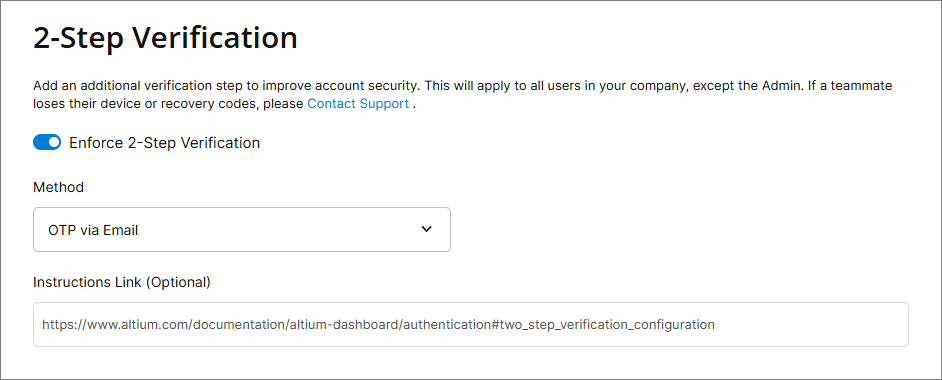
So setzen Sie die Konfiguration der Bestätigung in zwei Schritten eines Benutzers zurück:
- Öffnen Sie https://account.altium.com/users-and-groups.
- Wählen Sie den Benutzer aus, um sein Mitgliederprofil zu öffnen.
- Suchen Sie den Abschnitt
Authentication methods . - Wählen Sie
Reset im Bereich2-Step Verification aus.
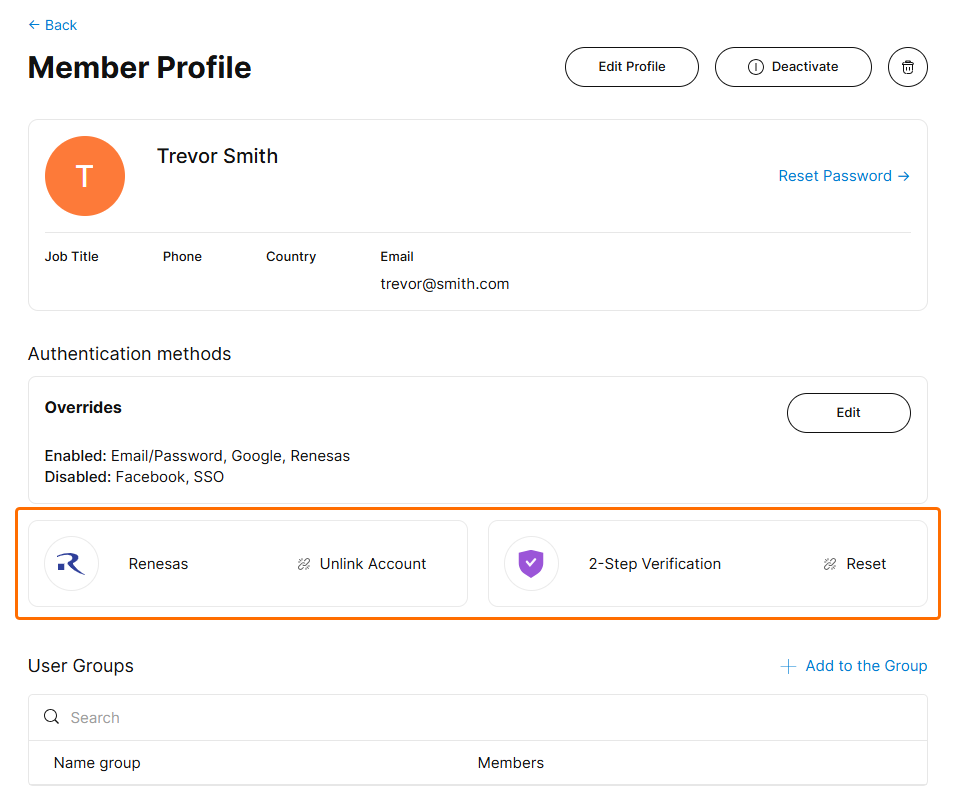
Zusätzliche Hinweise
- Benutzer können ihre Authentifizierungseinstellungen unter https://profile.altium.com/authentication/ verwalten.
- Durch das Zurücksetzen der Bestätigung in zwei Schritten wird die aktuelle Authenticator-Konfiguration entfernt. Der Benutzer muss sie bei der nächsten Anmeldung erneut einrichten.
- Die Aufforderung zur MFA-Einrichtung gilt nur für passwortbasierte Authentifizierungsmethoden.
- Die Option zum Zurücksetzen steht nur Gruppenadministratoren zur Verfügung.
 KI-lokalisiert