KB: Ein bestimmtes Objekt auf der Leiterplatte lässt sich nicht zum Kopieren, Löschen oder Bearbeiten auswählen
Updated: June 24, 2025

Altium Designer
Wenn sich ein bestimmtes Objekt auf der Leiterplatte nicht kopieren, löschen oder ändern lässt, kann dies an verschiedenen Filtern oder Sperren liegen, die verhindern, dass ein Objekt versehentlich ausgewählt und geändert wird.
Lösungsdetails
If you have a trouble selecting an object in pcbdoc with a mouse click:
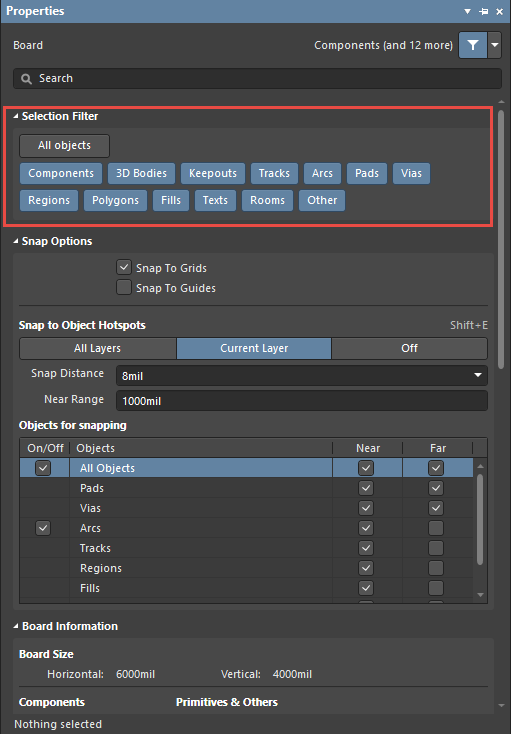
- Prüfen Sie Ihre Konfiguration unter „Selection Filter“ im Panel „Properties“.
- Stellen Sie sicher, dass die Leiterplatte derzeit nicht maskiert bzw. gefiltert ist. Drücken Sie SHIFT+C, um den Nachauswahl-Filtermodus zu verlassen.
- Wenn das Objekt ein an seiner Position gesperrter Bauteil-Footprint ist, wählen Sie es per Doppelklick aus. Anschließend können Sie den Sperrstatus über die Schaltfläche mit dem Schlosssymbol im Panel „Properties“ auf der Registerkarte „General“ im Abschnitt „Location“ prüfen.
- Wenn das Objekt ein untergeordnetes Grundelement des Bauteil-Footprints ist, müssen Sie es möglicherweise zusätzlich über das Schlosssymbol „Primitives“ entsperren, damit es unabhängig ausgewählt werden kann.
- Wenn sich ein solches Grundelement auf einer mechanischen Lage befindet und einzeln kopiert werden soll, muss es zunächst mit dem Befehl Tools » Convert » Explode Component to Free Primitives als freies Grundelement aus dem Footprint herausgelöst werden. Anschließend kann es ausgewählt und in die Zwischenablage kopiert werden. Machen Sie den Befehl danach unbedingt rückgängig, damit der Footprint wieder als zusammenhängender Bauteil-Footprint vorliegt.
- Wichtig ist auch, dass die Lage, auf der sich das Objekt befindet, über die Registerkarten am unteren Rand aktiviert ist.
- Wenn alles andere fehlschlägt, können Sie die Panels „PCB Filter“ und „PCB List“ verwenden, um das Objekt anhand seiner Parameter zu untersuchen.
Selection Filter (Pre-Filtering)
1 Klicken Sie unten rechts im Design-Arbeitsbereich auf die Schaltfläche Panels und anschließend auf „Properties“, um das Panel „Properties“ zu öffnen.
2 Beachten Sie die Anzeige „Board“ oben links. Sie bedeutet, dass derzeit nichts im Editor ausgewählt ist. Prüfen Sie im Abschnitt „Selection Filter“, ob die Objekttypen, die Sie auswählen möchten, hervorgehoben sind.
Object Masking (Post-Filtering)
Stellen Sie sicher, dass die Leiterplatte derzeit nicht maskiert bzw. gefiltert ist. Drücken Sie SHIFT+C
Weitere Informationen zur Objektmaskierung finden Sie unter:
Visuelle Filterung einstellen
Locked Component
- Wenn das Objekt ein an seiner Position gesperrter Bauteil-Footprint ist, wählen Sie es per Doppelklick aus. Anschließend können Sie den Sperrstatus über die Schaltfläche mit dem Schlosssymbol im Panel „Properties“ auf der Registerkarte „General“ im Abschnitt „Location“ prüfen.

- Wenn das Bauteil im Panel „Properties“ entsperrt ist und sich dennoch nur per Doppelklick auswählen lässt, ist es möglicherweise durch einen Raum auf der Leiterplatte gesperrt. Prüfen Sie hierzu, ob Ihre Designregeln Regeln vom Typ „Room Definition“ enthalten (Design » Rules » Placement » Room Definition). Wenn bei einer dieser Regeln das Kontrollkästchen „Components Locked“ aktiviert ist, ist dies wahrscheinlich die Ursache für die Sperrung des Bauteils. Um die Bauteile zu entsperren, deaktivieren Sie einfach das Kontrollkästchen „Components Locked“ oder ändern Sie die Abfrage unter „Where The Object Matches“ so, dass das zu entsperrende Bauteil ausgeschlossen wird. Im folgenden Screenshot sind alle Bauteile der Bauteilklasse „16MHz_Clock“ gesperrt.
Child Primitive of a Component
Wenn das Objekt ein untergeordnetes Grundelement des Bauteil-Footprints ist, müssen Sie es möglicherweise zusätzlich über das Schlosssymbol „Primitives“ entsperren, damit es unabhängig ausgewählt werden kann:
Grundelemente von Bauteilen sperren
Child Primitive of a Component on a Mechanical Layer
Wenn sich ein solches Grundelement auf einer mechanischen Lage befindet und einzeln kopiert werden soll, muss es zunächst mit dem Befehl Tools » Convert » Explode Component to Free Primitives als freies Grundelement aus dem Footprint herausgelöst werden. Anschließend kann es ausgewählt und in die Zwischenablage kopiert werden. Machen Sie den Befehl danach unbedingt rückgängig (Strg+Z), damit der Footprint wieder als zusammenhängender Bauteil-Footprint vorliegt.
Active Layer
Wichtig ist auch, dass die Lage, auf der sich das Objekt befindet, über die Registerkarten am unteren Rand aktiviert ist.
Wenn mehrere Objekte übereinanderliegen, kann die Option „Display popup selection dialog“ in den Einstellungen unter „PCB Editor – General“ im Abschnitt „Editing Options“ hilfreich sein.
PCB Filter/List Panel
Wenn alles andere fehlschlägt, können Sie die Panels „PCB Filter“ und „PCB List“ verwenden, um das Objekt anhand seiner Parameter zu untersuchen.
- So können Sie alle unerwünschten Objektreste außerhalb der Leiterplatte, die beispielsweise beim Import einer mechanischen DXF-Datei entstanden sind, auf einmal auswählen und entfernen.
1 Gehen Sie zu Edit » Select » Outside Area
2 Achten Sie darauf, den Bereich um Ihre Leiterplatte so eng wie möglich zu ziehen.
3 Öffnen Sie das Panel PCB List
4 Stellen Sie sicher, dass das Panel auf selected objects und all types of objects
eingestellt ist.Edit » Delete

5 Im Panel sollten nur die Objekte außerhalb der Leiterplatte aufgeführt sein. Verwenden Sie Weitere Informationen zum Panel PCB FIlter/List finden Sie unter:
Panel „PCB Filter“
Mehrere Designobjekte bearbeiten

KI-lokalisiert
Wenn Sie ein Problem feststellen, wählen Sie den Text/das Bild aus und drücken SieCtrl + Enter, um uns Ihr Feedback zu senden.
