
KB: Objekte im 3D-Modus des PCB-Editors werden nicht angezeigt
 Altium Designer
Lösungsdetails
Im Allgemeinen wird die 3D-Ansicht im PCB-Editor (
- Im Allgemeinen:
View » Panels » View Configuration , auf der Registerkarte „View Options“ unter „General Settings“ im Bereich „3D Bodies“ über den Schalter „Show 3D Bodies“ oderShift+Z - Deckkraft von 3D-Körpern:
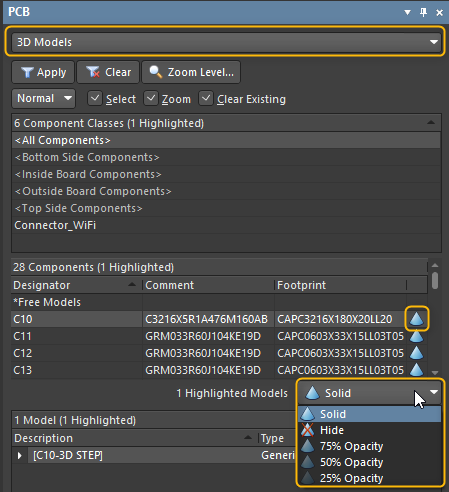
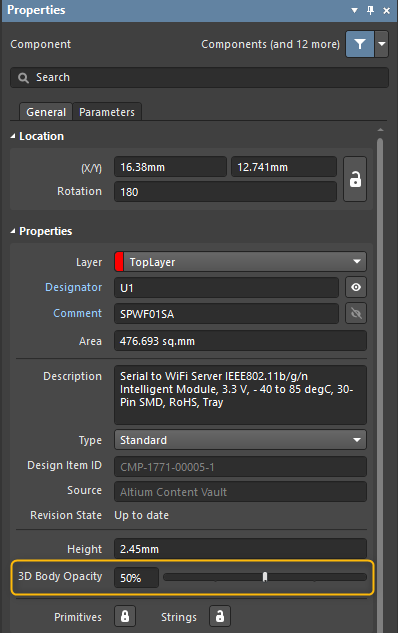
View » Panels » PCB , im Modus „3D Models“ auf das Kegelsymbol klicken, um die Deckkraft zu ändern, oder auf das Bauteil bzw. den 3D-Körper klicken, um das Properties-Panel zu öffnen, und dort das Attribut „Opacity“ ändern - Wenn auch andere Objekte nicht in 3D dargestellt werden,
View » Board Planning Mode oder die Tastenkombination '1 ' verwenden, um zu prüfen, ob der Lagenaufbau korrekt zugewiesen ist
Die Anzeige der 3D-Modelle wird über die Einstellung Show 3D Bodies gesteuert. Damit Ihre 3D-Modelle angezeigt werden, stellen Sie sicher, dass diese Option auf der Registerkarte „View Options“ im Panel
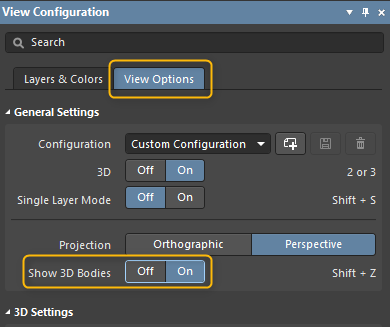
Weitere Informationen zu diesem Bereich der Software finden Sie auf der folgenden Seite unserer Dokumentation: Konfigurationseinstellungen für die 3D-Ansicht
Zusätzlich lässt sich die Deckkraft von 3D-Körperobjekten ändern, indem Sie im PCB-Panel im Modus „3D Models“ auf das jeweilige blaue Kegelsymbol klicken: In einem PCB-Design verwendete 3D-Körper durchsuchen
Oder im Properties-Panel bei ausgewähltem Bauteil oder 3D-Körperobjekt: Bauteileigenschaften
View » Board Planning Mode , prüfen Sie, ob dem Leiterplattenbereich ein Lagenaufbau zugewiesen ist, sodass dort nicht „NO STACK!“ angezeigt wird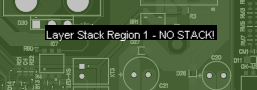
- Falls kein Lagenaufbau zugewiesen ist, wählen Sie ihn aus der Dropdown-Liste aus:
- im Standardmodus im Dialogfeld, das sich durch Doppelklicken auf den grünen Leiterplattenbereich öffnet: Einen Lagenaufbau zuweisen und den Namen des Leiterplattenbereichs bearbeiten
- im erweiterten Modus im Properties-Panel: Eigenschaften des Leiterplattenbereichs
 KI-lokalisiert