
KB: Installation der Erweiterung läuft in einer Schleife oder schlägt mit einem Fehler beim Herunterladen der EULA fehl
 Altium Designer
Lösungsdetails
Installationsschleifen bei Erweiterungen und EULA-Fehlersymptome
Beim Versuch, eine Erweiterung zu installieren, kann die Installation in einer Schleife hängen bleiben und mit folgendem Fehler abbrechen:
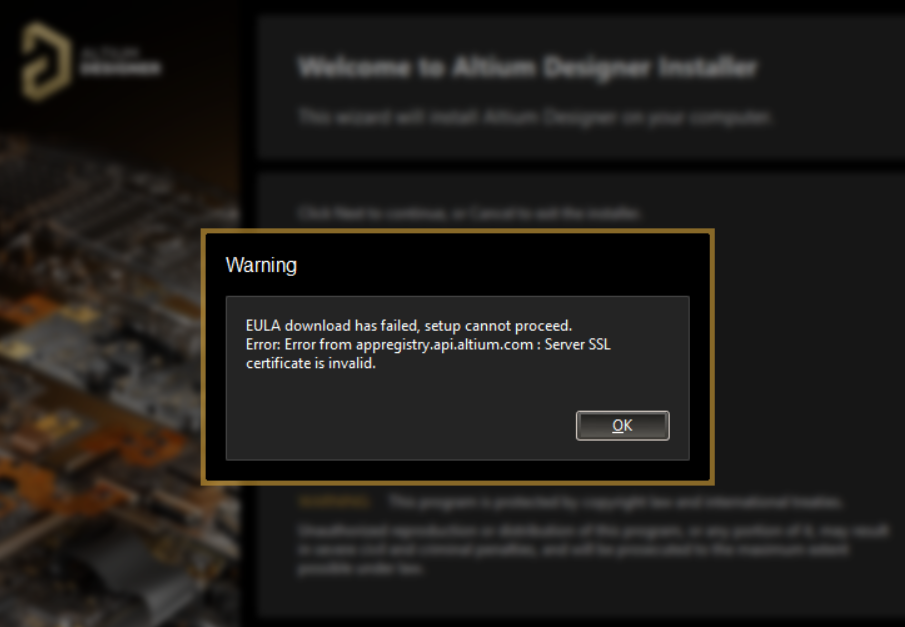
SSL-Validierungsfehler durch Eingriffe in den Netzwerkverkehr
Installationsprogramme für Erweiterungen nutzen HTTPS-Verbindungen im Hintergrund, um erforderliche Komponenten herunterzuladen, darunter Lizenz- und EULA-Dateien. Wenn Endpunktsicherheitssoftware, Proxys oder SSL-Inspektionstools diesen Datenverkehr abfangen, ersetzen sie möglicherweise das ursprüngliche SSL-Zertifikat durch ihr eigenes. Dies führt zu Fehlern bei der Zertifikatsvalidierung, da das Zertifikat nicht mehr von einer vertrauenswürdigen Zertifizierungsstelle ausgestellt wurde. Diese Fehler verhindern die sichere Kommunikation mit Altium-Diensten. Dadurch schlagen Downloads ohne Fehlermeldung fehl und es kommt zu wiederholten Installationsversuchen.
Erforderliche Endpunkte freigeben oder einen alternativen Installationsweg verwenden
- Geben Sie die erforderlichen Altium-Domänen und -Ports in Firewalls, Proxys und Endpunktschutztools frei.
- Prüfen Sie die Erreichbarkeit der Endpunkte in einem Browser und bestätigen Sie die Gültigkeit der Zertifikate.
- Deaktivieren Sie vorübergehend die Endpunktsicherheitssoftware oder die SSL-Inspektion (sofern zulässig), um das Verhalten zu überprüfen.
- Verwenden Sie die Offline-Installation, wenn sich die Netzwerkeinschränkungen nicht kurzfristig aufheben lassen.
- Erfassen Sie Protokolle und wenden Sie sich an den Altium-Support, wenn das Problem weiterhin besteht.
Schritte zum Prüfen der Verbindung und Beheben von Installationsproblemen
- Arbeiten Sie mit dem IT- oder Sicherheitsteam zusammen, um die erforderlichen Altium-Domänen und -Ports in Firewalls, Proxys und Endpunktschutztools freizugeben.
- Öffnen Sie die betroffene URL (z. B.
https://appregistry.api.altium.com- Prüfen Sie, ob die Seite geladen wird oder eine gültige Antwort liefert.
- Klicken Sie auf das Schlosssymbol in der Adressleiste und prüfen Sie, ob das Zertifikat gültig ist und von einer vertrauenswürdigen Zertifizierungsstelle ausgestellt wurde.
- Deaktivieren Sie, sofern zulässig, vorübergehend die SSL-Inspektion oder den Endpunktschutz, um zu bestätigen, dass die Installation ohne diese Eingriffe erfolgreich abgeschlossen wird.
- Führen Sie die Installation der Erweiterung erneut aus, nachdem Sie die Netzwerk- oder Sicherheitseinstellungen angepasst haben.
- Wenn das Problem weiterhin besteht, erfassen Sie die Installationsprotokolle aus:
%PROGRAMDATA%\Altium\Altium Installation Service\Logs%APPDATA%\Altium\Altium Designer <version>\Logs
- Erstellen Sie ein Support-Ticket und hängen Sie die erfassten Protokolldateien zur weiteren Analyse an.
- Wenn die Freigabe nicht möglich ist oder sich verzögert, fahren Sie mit einer
offline installation fort.
Zusätzliche Hinweise
- Dieses Verhalten tritt häufig auf, wenn die SSL-Inspektion oder der Endpunktschutz die im Hintergrund ausgeführten Altium-Installationsprogramme beeinträchtigt.
- Der Administratormodus oder der Global Installation Service allein behebt das Problem nicht, solange die Netzwerkinspektion aktiv bleibt.
- Die Offline-Installation ist besonders in stark abgesicherten Unternehmensumgebungen nützlich.
Referenzen
- Altium Designer: Herunterladen des Offline-Installationspakets
- KB: Installation oder Nutzung von Altium nicht möglich – möglicherweise aufgrund blockierter URLs und Ports
- KB: Fehlerbehebung bei „Error from portal365.altium.com“
- KB: Installation schlägt fehl – möglicherweise aufgrund fehlender Administratorrechte oder einer Antivirensoftware
 KI-lokalisiert