
KB: So erstellen Sie eine einfache Übertragungsleitungssimulation mit dem SI Analyzer von Keysight
 Altium Designer
Details zur Lösung
Szenario und Umfang der Impedanzvalidierung einer Übertragungsleitung
Ziel ist es, eine Übertragungsleitung mit einer bestimmten Länge und Zielimpedanz zwischen zwei SMA-Steckverbindern zu entwerfen und mit dem SI Analyzer in Altium Designer zu überprüfen, ob die Impedanz innerhalb des zulässigen Toleranzbereichs liegt.
Ursachen für Impedanzfehlanpassungen in Leiterplattendesigns
Impedanzfehlanpassungen in Hochgeschwindigkeits-Leiterplattendesigns werden typischerweise durch falsche Leiterbahnbreiten, ungeeignete Definitionen des Lagenaufbaus oder fehlende Constraint-Definitionen verursacht. Diese Probleme können zu Signalreflexionen, einer Verschlechterung der Signalqualität und einer geringeren Gesamtleistung führen. Ohne eine geeignete Validierung mit Werkzeugen wie dem SI Analyzer werden diese Probleme möglicherweise erst in einer späteren Phase des Designzyklus erkannt.
Verfügbare Methoden zur Definition von Impedanz-Constraints
Funktionsverfügbarkeit: Welche Funktionen Ihnen zur Verfügung stehen, hängt von Ihrer Altium-Lösung ab – Altium Develop, einer Edition von Altium Agile (Agile Teams oder Agile Enterprise) oder Altium Designer (mit aktiver Laufzeitlizenz).
Schritt-für-Schritt-Workflow für Simulation und Validierung
Create the project and schematic - Starten Sie ein neues Projekt in
Altium Designer . - Fügen Sie ein Schaltplandokument (
*.SchDoc*.PcbDoc - Aktivieren Sie optional die Constraint-Verwaltung bei der Projekterstellung.
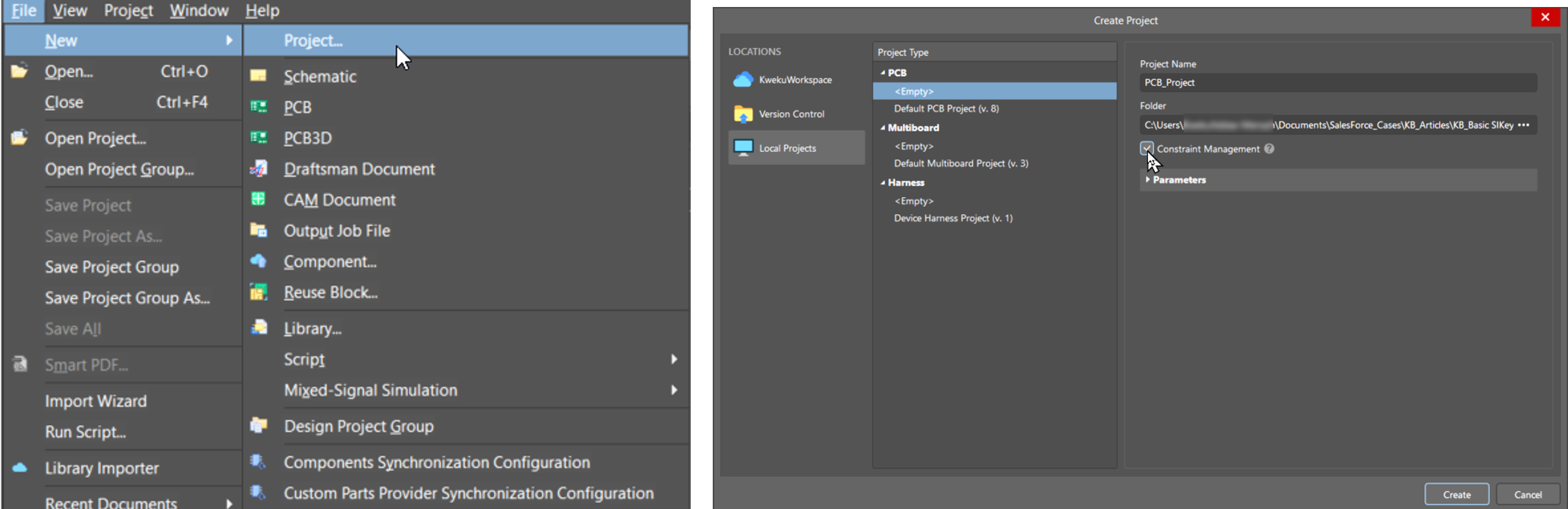
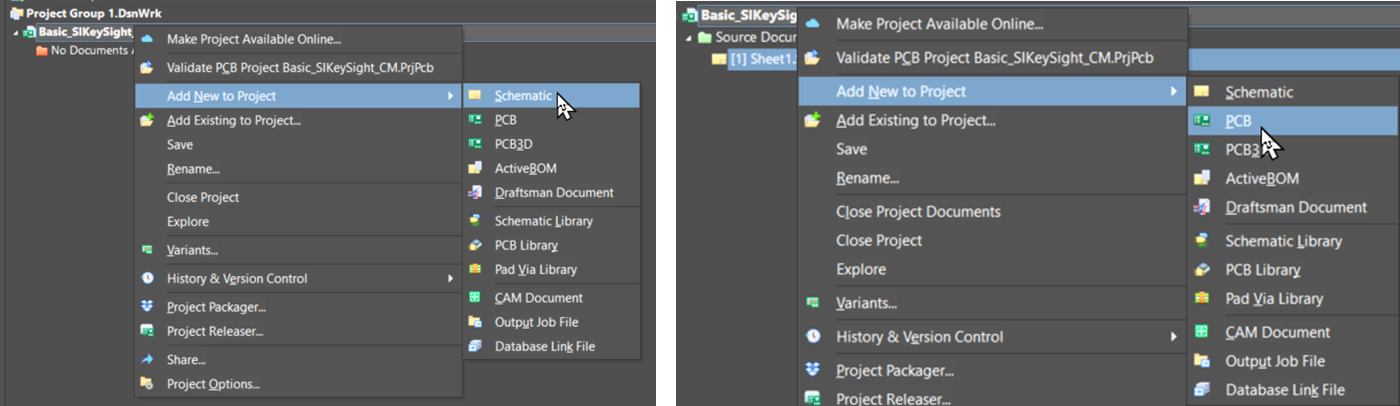
- Starten Sie ein neues Projekt in
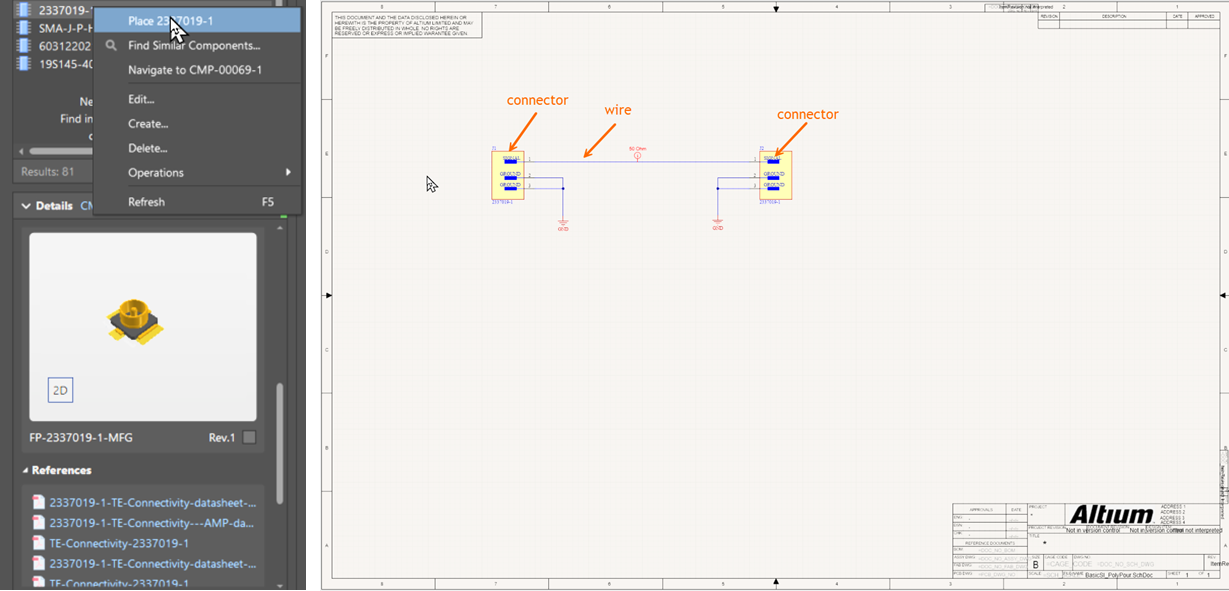
Place SMA connectors - Wählen Sie SMA-Steckverbinder aus Ihrer Bibliothek (lokal oder in einem Altium 365 Workspace) aus.
- Platzieren Sie zwei Steckverbinder im Schaltplan.
- Verbinden Sie die Signalpins mit einer Leitung.
- Verbinden Sie alle anderen Pins mit GND.
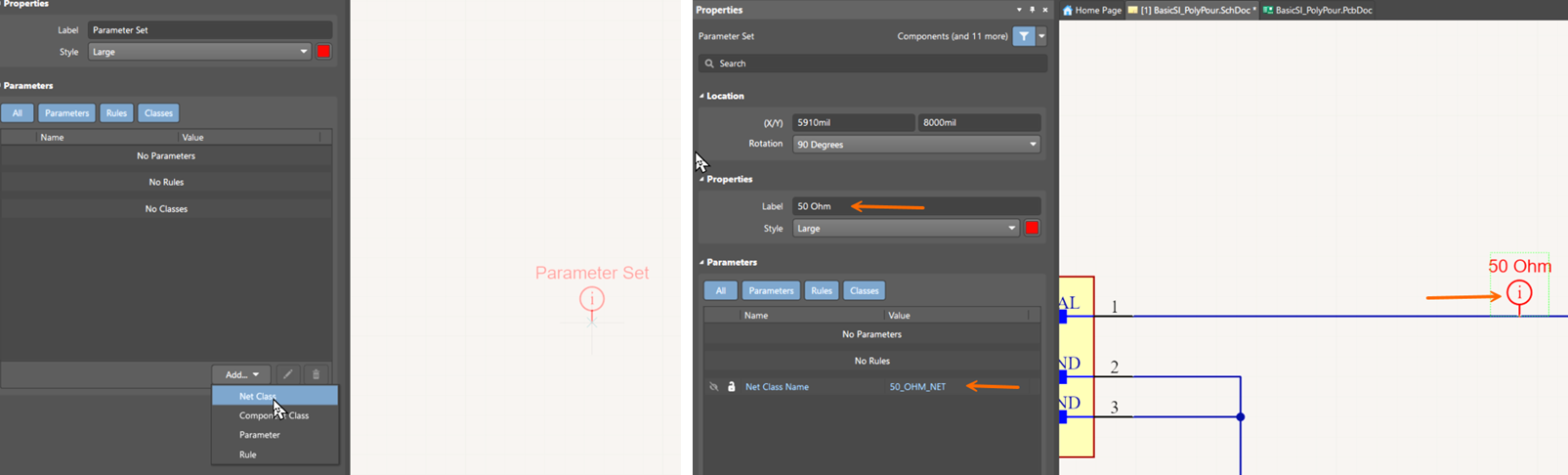
Define impedance constraints Design Directives Method: - Erstellen Sie einen Parametersatz für die Zielimpedanz.
- Weisen Sie einen Netzklassennamen zu und verknüpfen Sie den Parametersatz mit der Signalleitung.
Constraint Manager Method: - Öffnen Sie
Constraint Manager aus dem Schaltplan heraus. - Fügen Sie eine neue Klasse hinzu (z. B.
50OhmLine ) und weisen Sie das gewünschte Netz zu. - Legen Sie auf der Registerkarte „Physical“ die bevorzugte Breite („Preferred Width“) fest.
- Wählen Sie das Impedanzprofil im Fenster „Trace Width“ aus.
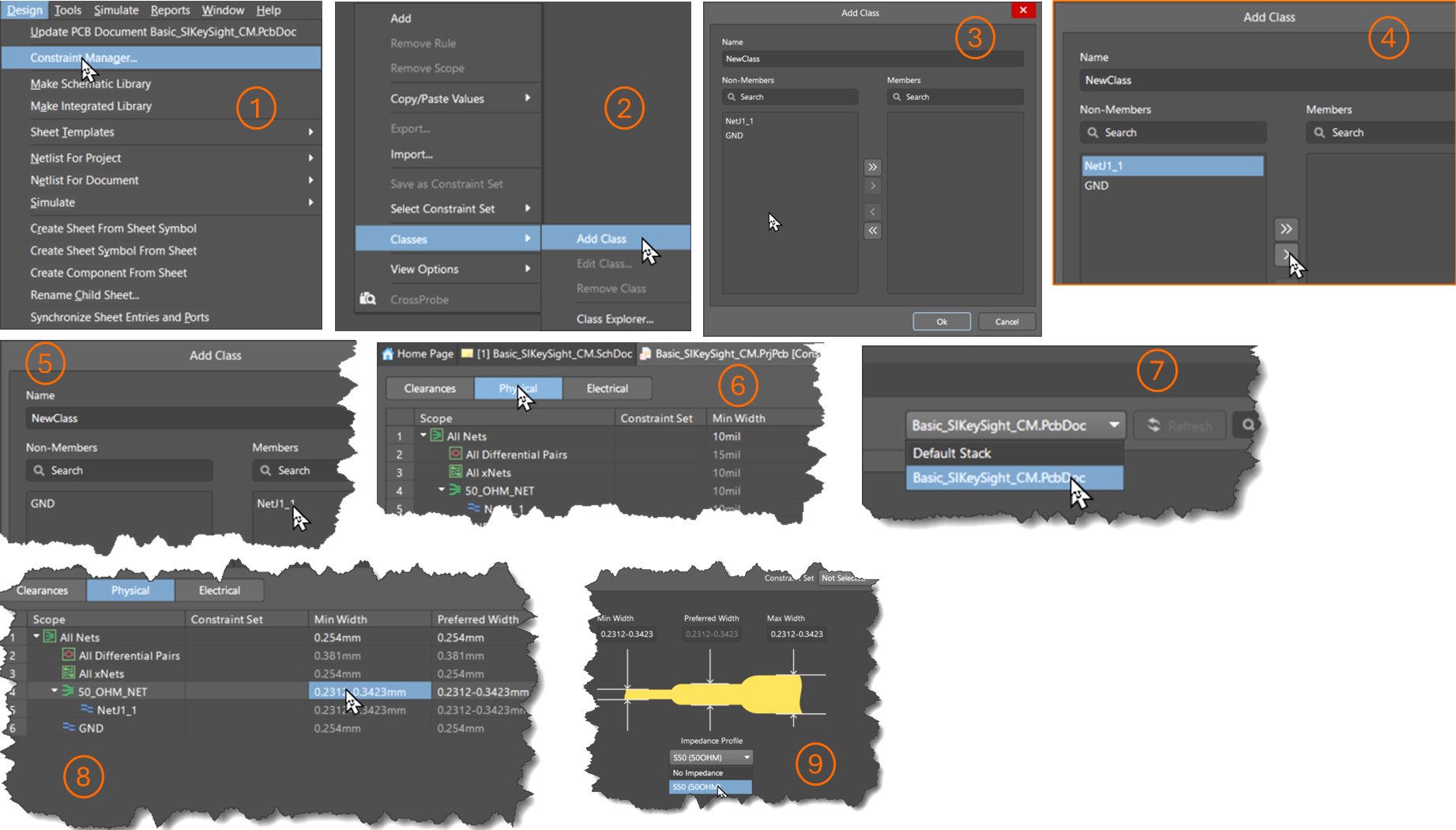
Hinweis: Der Lagenaufbau und das Impedanzprofil müssen vor Abschluss dieses Schritts erstellt werden.
- Öffnen Sie
Create stack-up and impedance profile - Definieren Sie den Lagenaufbau im
*.PcbDoc - Verwenden Sie den Impedanzrechner von Altium oder ein externes Werkzeug, um die Leiterbahnbreite zu bestimmen.
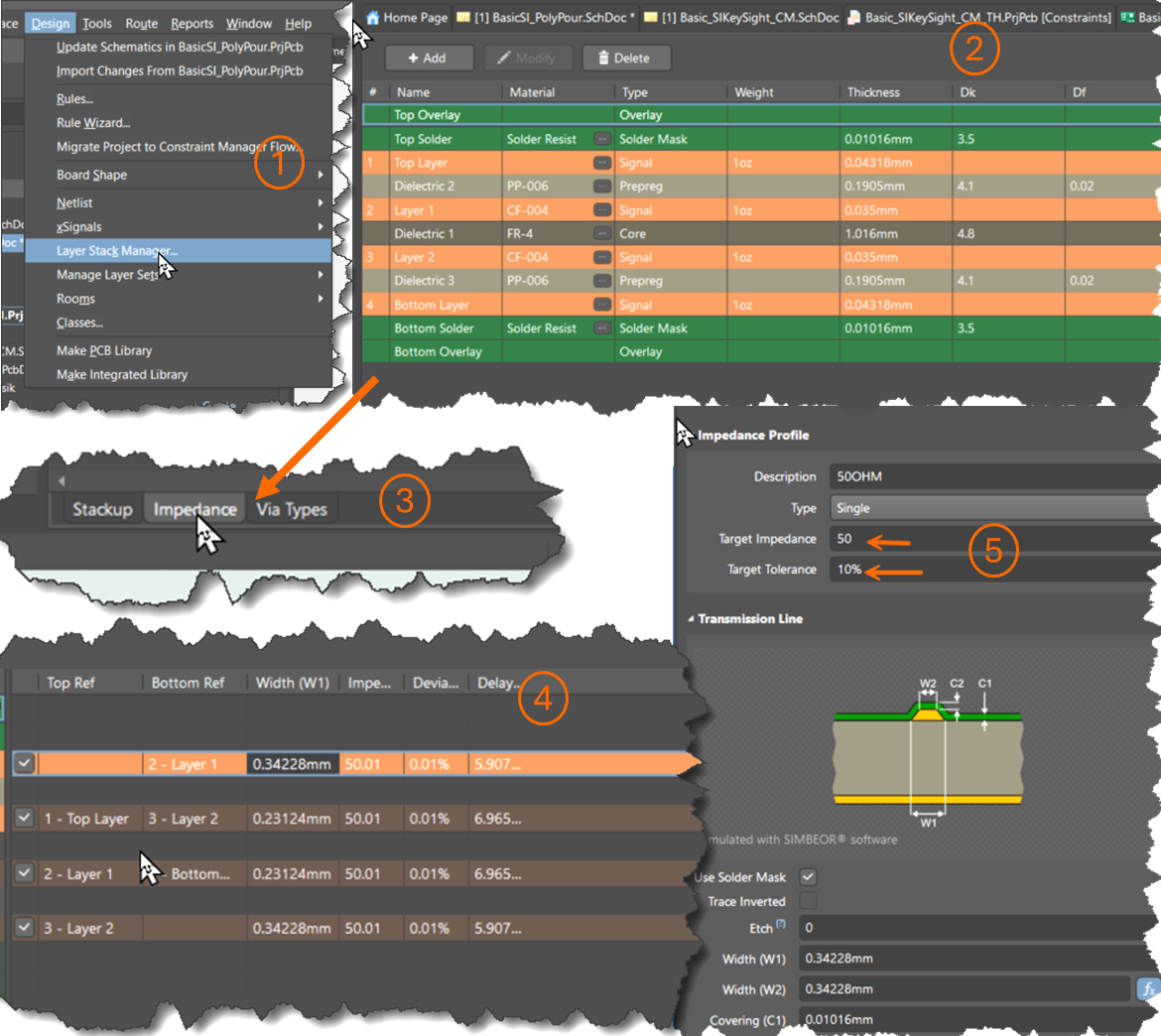
- Definieren Sie den Lagenaufbau im
Update PCB and complete layout - Verwenden Sie
Generate ECO , um die Leiterplatte zu aktualisieren. - Platzieren Sie die Steckverbinder im erforderlichen Abstand auf der Leiterplattenkontur.
- Weisen Sie die Flächenlagen und Polygonflächen dem GND-Netz zu.
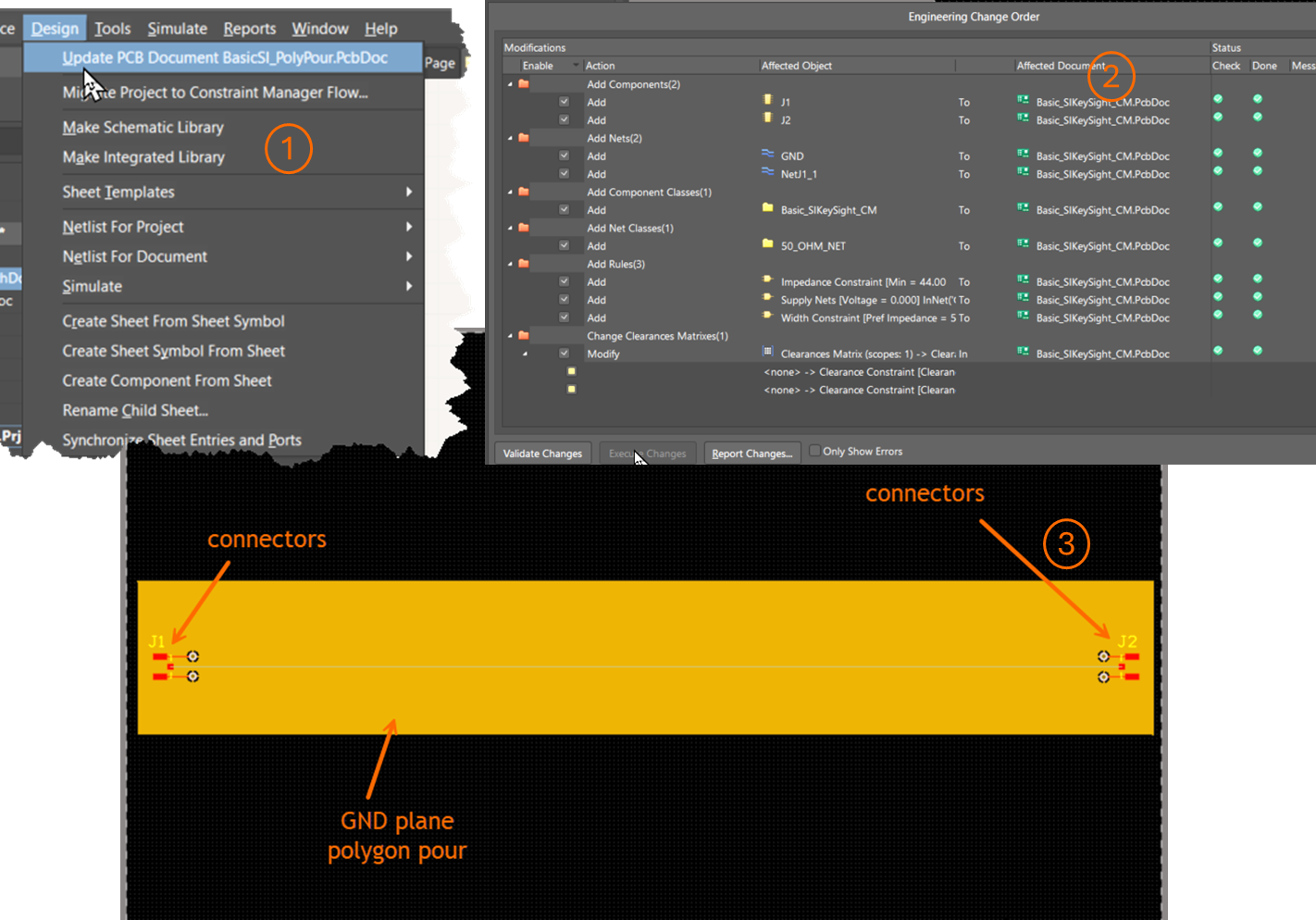
- Verwenden Sie
Apply design rules and validate layout - Erstellen Sie eine Designregel für die Leiterbahnbreite anhand des Impedanzprofils oder externer Berechnungen.
- Altium Designer wendet Impedanzprofile beim interaktiven Routing über
PCB Rules and Constraints Editor oderConstraint Manager an. - Verbinden Sie Massepads und Leiterbahnen entsprechend.
- Führen Sie eine DRC-Prüfung durch, um nach Fehlern zu suchen.
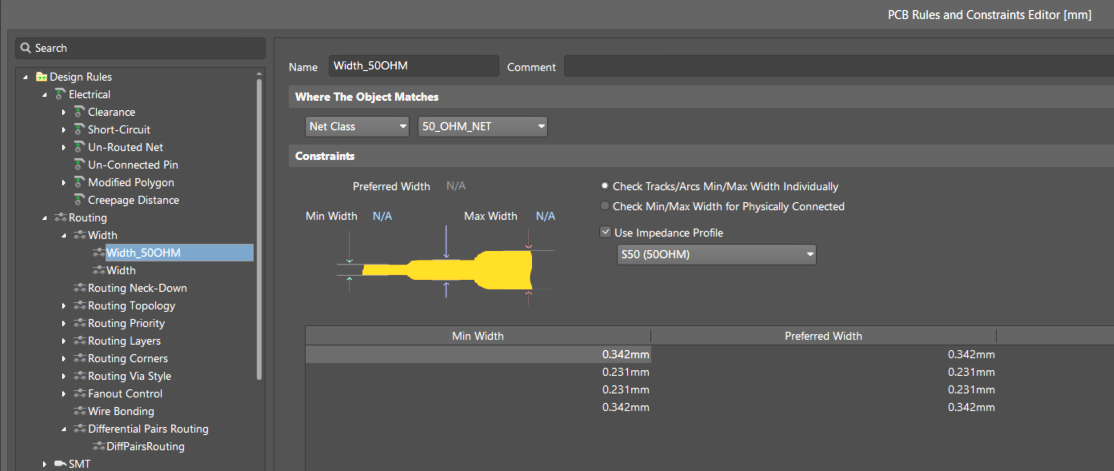
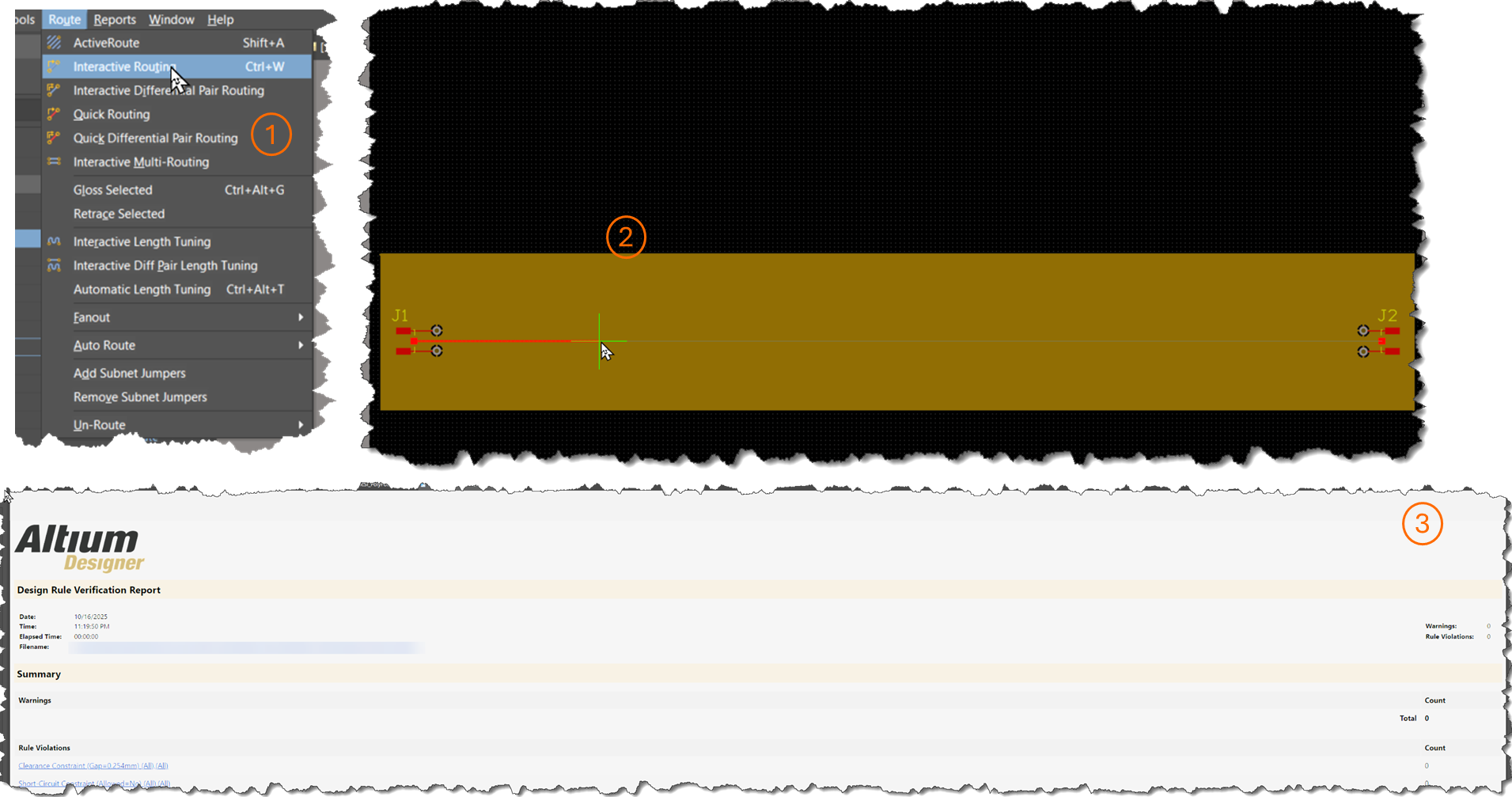
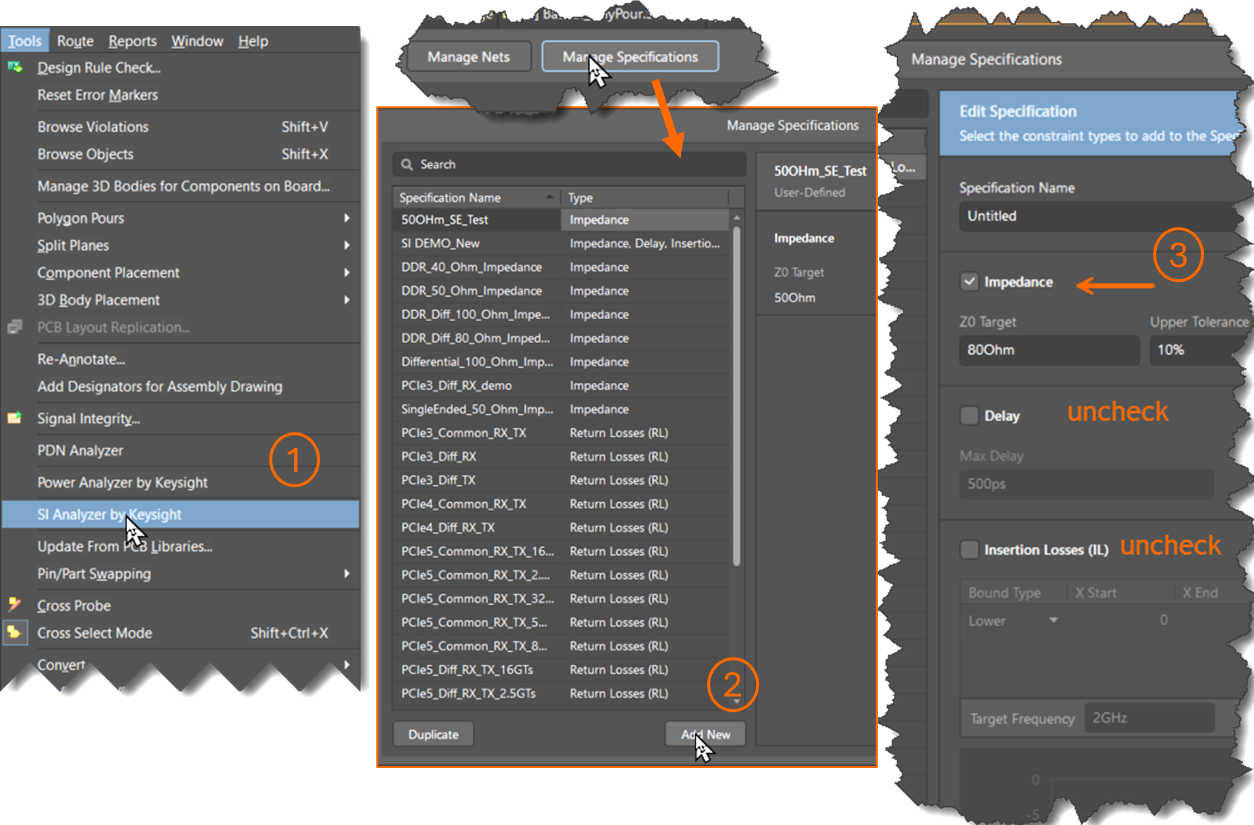
Run SI simulation and verify results - Laden Sie den in Altium Designer integrierten
SI Analyzer by Keysight . - Erstellen Sie in
Manage Specifications eine Impedanzspezifikation (Einfügedämpfung, Rückflussdämpfung und Verzögerung können übersprungen werden). - Weisen Sie in
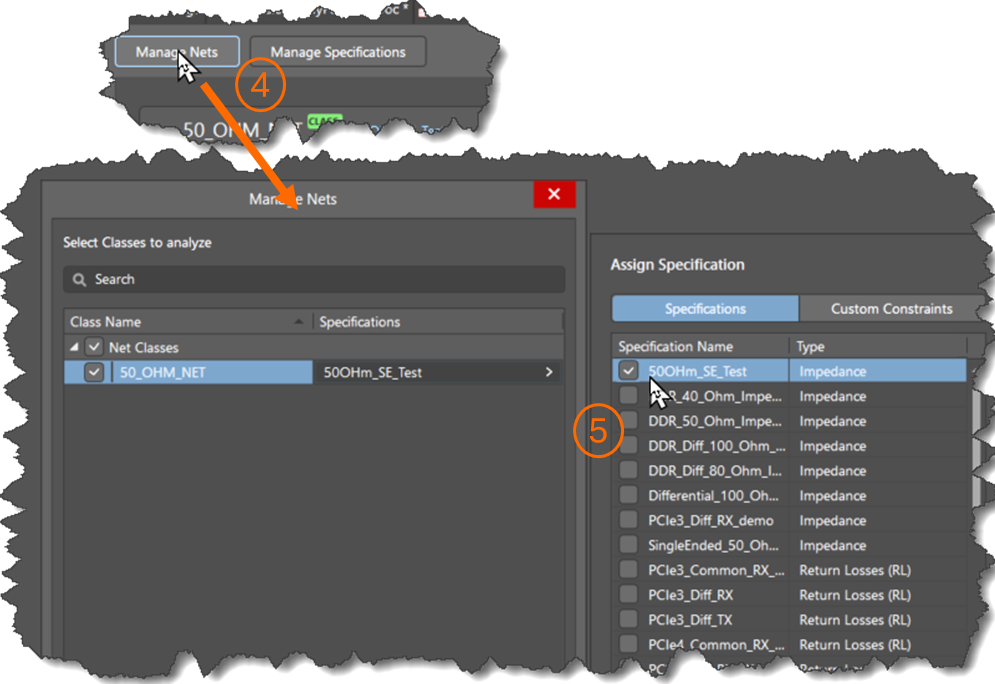
Manage Nets die Spezifikation dem gewünschten Netz oder der gewünschten Klasse zu. - Klicken Sie auf
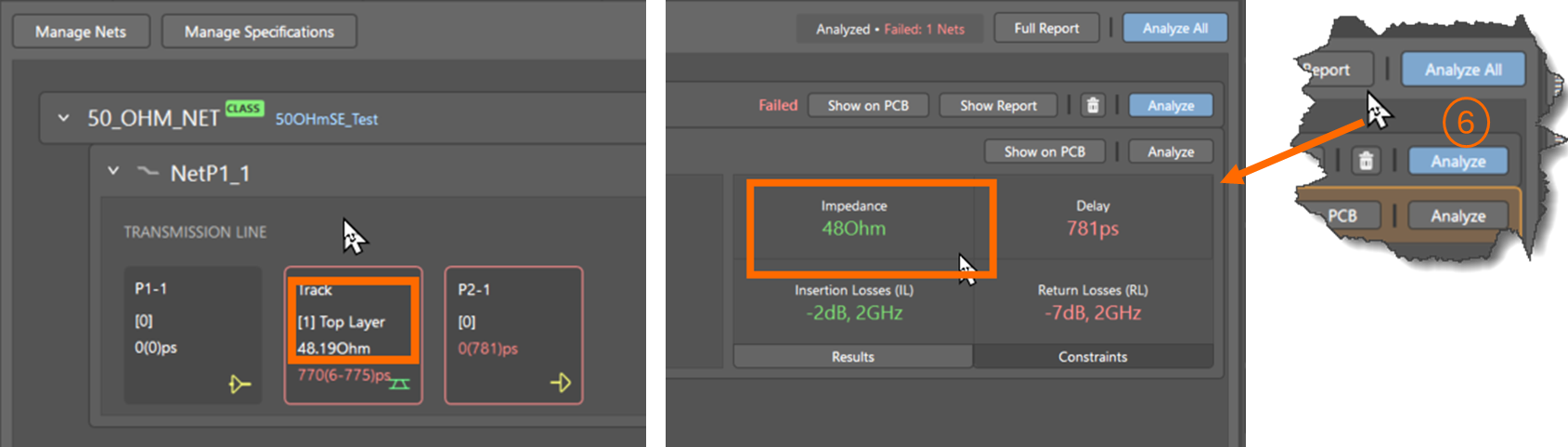
Analyze . - Vergewissern Sie sich, dass die Impedanz innerhalb der Toleranz der Zielvorgabe entspricht.
- Laden Sie den in Altium Designer integrierten
Zusätzliche Hinweise
- Wenn keine Spezifikationen für Einfügedämpfung, Rückflussdämpfung oder Verzögerung definiert sind, meldet der SI Analyzer aufgrund von Standardwerten möglicherweise Fehler.
- Verwenden Sie aussagekräftige Klassennamen (z. B.
50OhmLine ), um die Übersichtlichkeit im Constraint Manager zu verbessern. - Externe Impedanzrechner bieten möglicherweise mehr Flexibilität bei komplexen Lagenaufbauten.
- Der SI Analyzer kann direkt aus der Schaltplan- oder PCB-Layout-Umgebung in Altium Designer gestartet werden.
Referenzen
- SI Analyzer by Keysight – Stellt die Erweiterung SI Analyzer by Keysight vor, einschließlich Funktionen, Einrichtung und Lizenzanforderungen.
- Definieren des Lagenaufbaus – Beschreibt, wie der für impedanzkontrolliertes Routing entscheidende Lagenaufbau der Leiterplatte definiert und konfiguriert wird.
- Vorbereiten des Designs für die Signalintegritätsanalyse – Beschreibt die Voraussetzungen und Vorbereitungsschritte, die vor der Durchführung einer Signalintegritätsanalyse erforderlich sind.
- KB: Im Lagenaufbau berechnete Übertragungsleitungsimpedanz validieren – Erläutert, wie Impedanzergebnisse aus dem Layer Stack Manager validiert werden und warum sie von den Ergebnissen externer Rechner abweichen können.
 KI-lokalisiert