
KB: Fehlerbehebung beim Import von Allegro-Designs in Altium Designer
 Altium Designer
Lösungsdetails
Typische Fehler beim Allegro-Import
Beim Importieren von Allegro- *.brd*.dra
Abhängigkeit von Allegro-Konvertierungsprogrammen
Altium Designer benötigt für den Import letztlich Allegro-ASCII-Dateien (*.alg). Binäre Allegro-Dateien müssen zunächst mit extracta.exe konvertiert werden. Dieses Programm wird als Bestandteil von Allegro installiert und setzt eine gültige Allegro-Lizenz voraus. Da diese Dienstprogramme und die zugehörigen DLLs nicht mit Altium Designer weitergegeben werden dürfen, muss die Konvertierung auf einem System erfolgen, auf dem Allegro installiert ist. Sobald das Design in das ASCII-Format konvertiert wurde, kann die resultierende *.alg-Datei in Altium Designer importiert werden, ohne dass Allegro auf diesem Rechner installiert sein muss.
Überblick über den Konvertierungsablauf
Option 1 – Automatic Conversion: Verwenden Sie diesen Ablauf, wenn Allegro und Altium Designer auf demselben Rechner installiert und lizenziert sind.Option 2 – Manual Conversion: Verwenden Sie diesen Ablauf, wenn Allegro auf einem anderen Rechner installiert ist oder die automatische Konvertierung fehlschlägt. Der Ablauf unterscheidet sich je nach Altium-Version:AD 26.1 and Later: Die DateiAllegro2Altium.batBefore AD 26.1: Für den Konvertierungsprozess sind zusätzliche Konfigurationsdateien wieAllegroExportViews.txtAllegroPackageExportViews.txt
- Wenn kein System mit installiertem Allegro verfügbar ist, können Sie sich an ein Altium Service Bureau wenden, das Allegro-Konvertierungsdienste anbietet.
Schritte für Konvertierung und Import
Option 1: Automatic Conversion (Allegro and Altium Designer installed on the same machine)
- Stellen Sie sicher, dass Allegro installiert ist (z. B.
C:\Cadence\SPB_17.2 - Öffnen Sie das Startmenü und wählen Sie
Settings . - Navigieren Sie zu
System » About - Wählen Sie unter
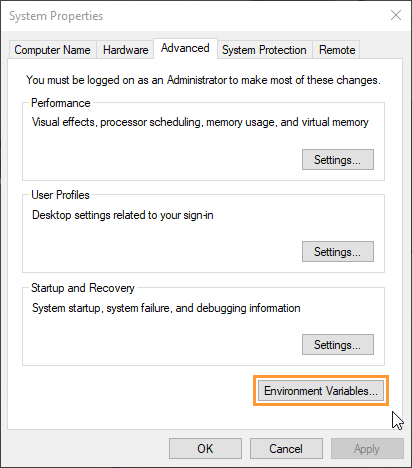
Device specifications die OptionAdvanced system settings . - Im Dialogfeld
Systems Properties Environment Variables... .
- Wählen Sie im Abschnitt
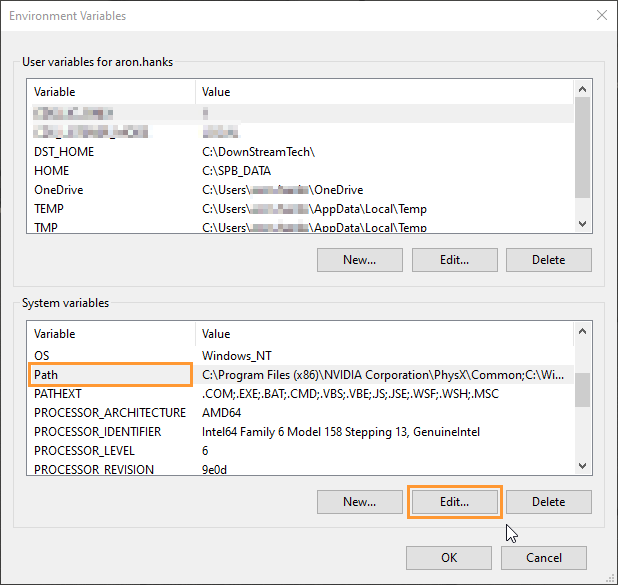
Systems Variables die VariablePath aus und klicken Sie aufEdit .
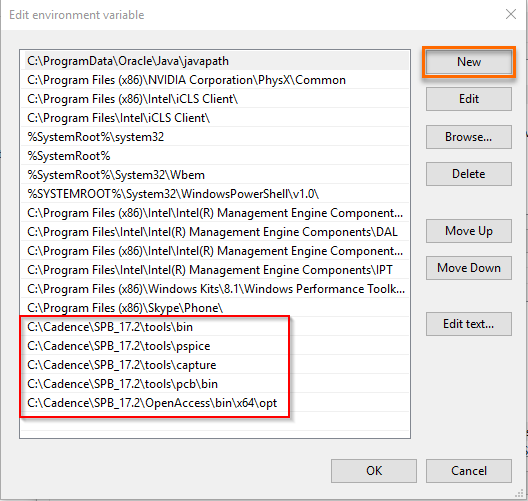
- Fügen Sie die erforderlichen Allegro-Installationspfade hinzu:
C:\Cadence\SPB_17.2\tools\binC:\Cadence\SPB_17.2\tools\pspiceC:\Cadence\SPB_17.2\tools\captureC:\Cadence\SPB_17.2\tools\pcb\binC:\Cadence\SPB_17.2\OpenAccess\bin\x64\opt
- Erstellen Sie eine Systemvariable:
Name: CDSROOTValue: C:\Cadence\SPB_17.2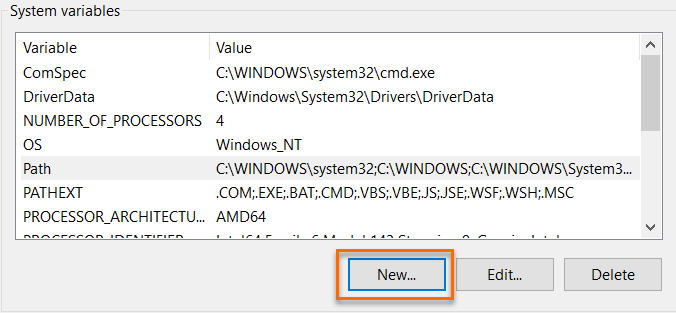
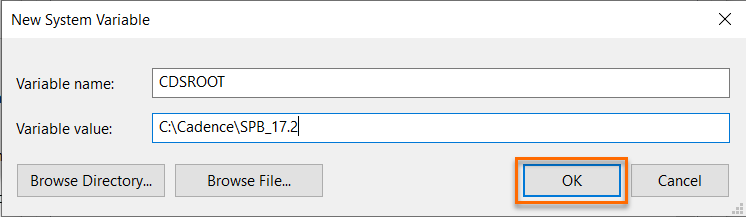
- Überprüfen Sie die Konfiguration in der Eingabeaufforderung:
echo %CDSROOT%echo %PATH% - Starten Sie den PC neu.
- Gehen Sie in Altium Designer zu
File » Import Wizard . - Wählen Sie
Allegro Design Files und fügen Sie die Datei*.brd - Durchlaufen Sie den Assistenten und konfigurieren Sie die Optionen.
- Überprüfen Sie
layer mapping sorgfältig, einschließlich Lagenaufbau, Versorgungslagen und mechanischer Lagen. - Schließen Sie den Assistenten ab und überprüfen Sie die generierte
.PcbDoc
Option 2: Manual Conversion Using Allegro2Altium.bat
- Bereiten Sie die Dateien für die Konvertierung vor:
- Kopieren Sie die Allegro-Designdatei (
*.brd*.dra - Kopieren Sie
Allegro2Altium.bat
(z. B.C:\Program Files\Altium\AD26.8.1\System For versions prior to AD 26.1: Kopieren Sie außerdem:AllegroExportViews.txtAllegroPackageExportViews.txt
- Kopieren Sie die Allegro-Designdatei (
- Legen Sie alle Dateien in einem Arbeitsordner auf einem Rechner ab, auf dem Allegro (mit
extracta.exe - Öffnen Sie die Eingabeaufforderung und wechseln Sie in den Arbeitsordner:
cd C:\WorkingFolder - Starten Sie die Konvertierung:
Allegro2Altium PCBName.brd - Warten Sie, bis der Vorgang abgeschlossen ist. Zu den Ausgabedateien gehören:
PCBName.brd.algextract.log
- Prüfen Sie
extract.log - Kopieren Sie die generierte Datei
*.alg - Starten Sie Altium Designer, wählen Sie
File » Import Wizard und klicken Sie auf der Willkommensseite aufNEXT .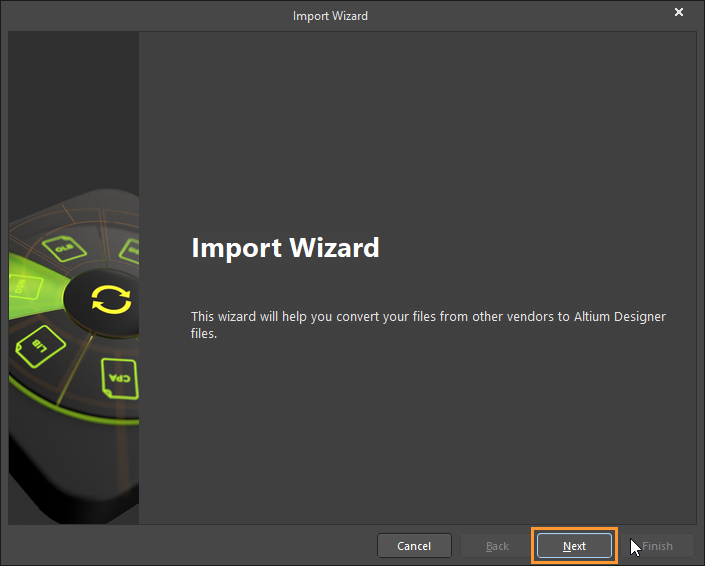
- Wählen Sie im Dialogfeld
Select Type of Files to Import die OptionAllegro Design Files und klicken Sie aufNext .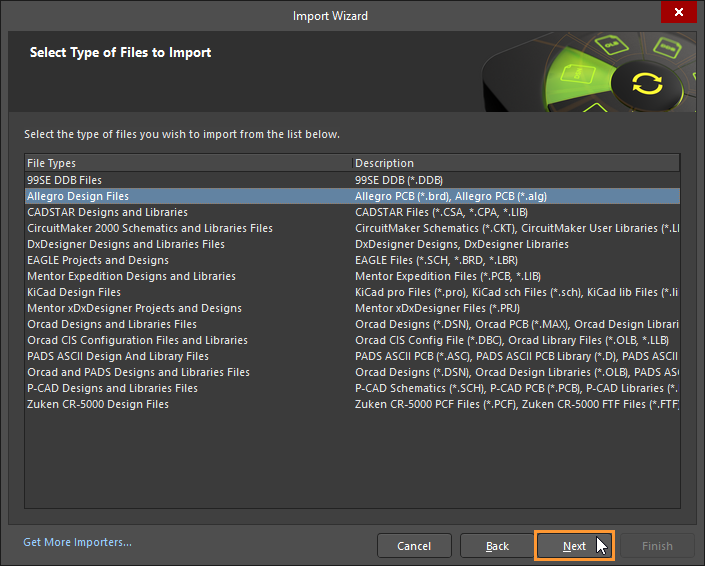
- Klicken Sie im Dialogfeld
Importing Allegro Designs aufAdd . Navigieren Sie zum Speicherort der Allegro-Designdatei (*.algOpen .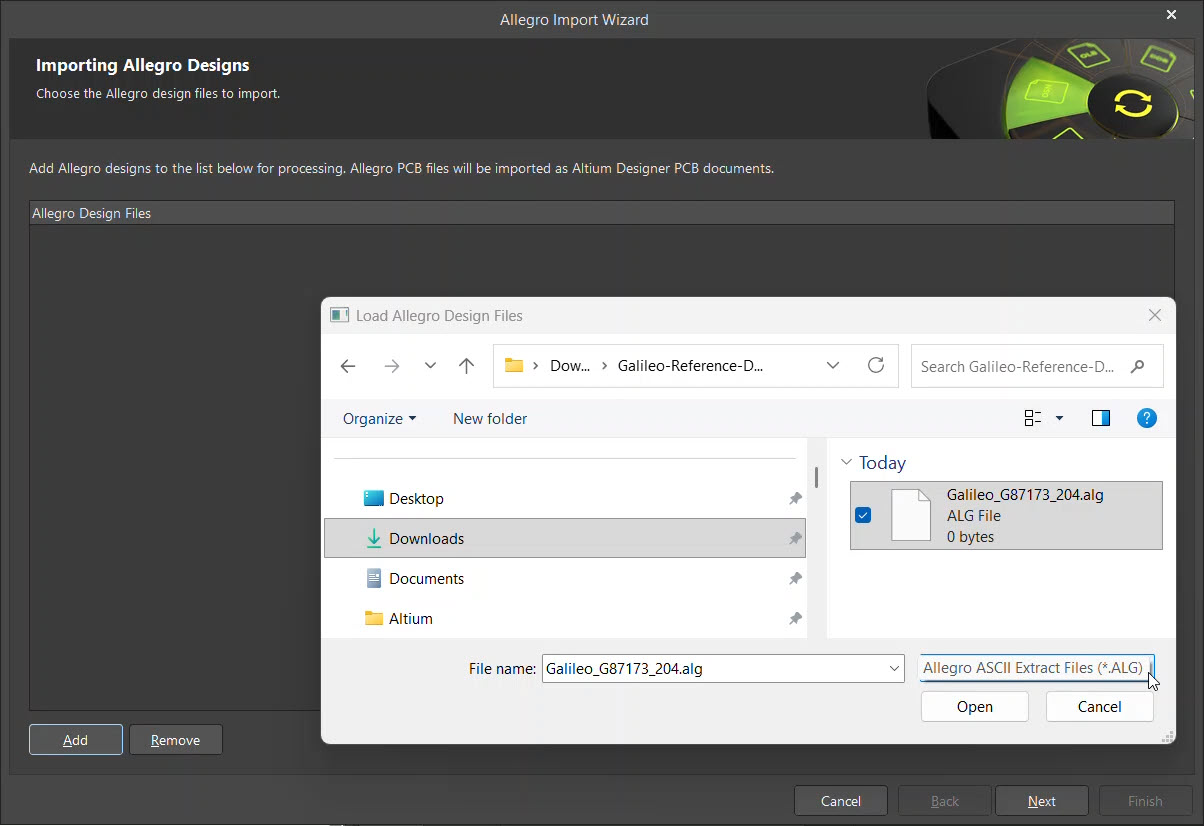
- Überprüfen Sie, ob die richtige Datei aufgeführt ist, und klicken Sie auf
Next .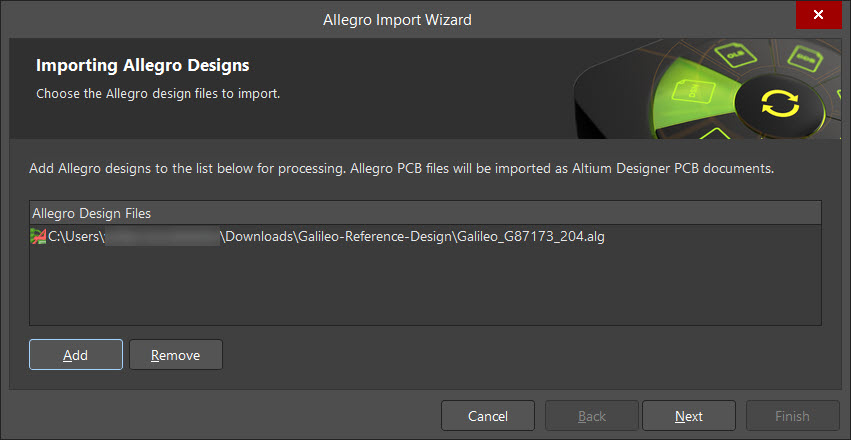
- Falls verfügbar, fügen Sie die Allegro Constraint Manager-Datei
.DCFXAdd , navigieren Sie zum Speicherort der Datei, wählen Sie die Datei aus und klicken Sie aufOpen . Klicken Sie aufNext , um fortzufahren.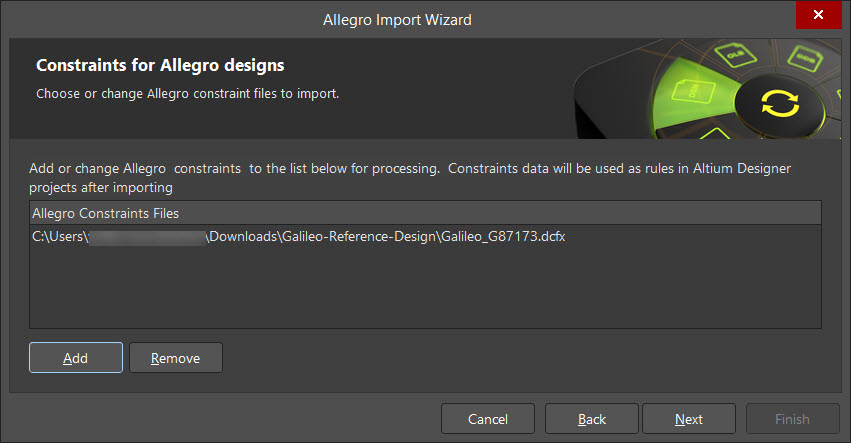
- Warten Sie, während Altium Designer die ausgewählten Dateien analysiert. Der Fortschritt wird auf der Seite
Analyzing Files angezeigt. Nach Abschluss der Analyse wird automatisch die nächste Seite des Importassistenten geöffnet. - Wählen Sie im Dialogfeld
Reporting Options die gewünschten Protokolldateien aus und klicken Sie aufNext .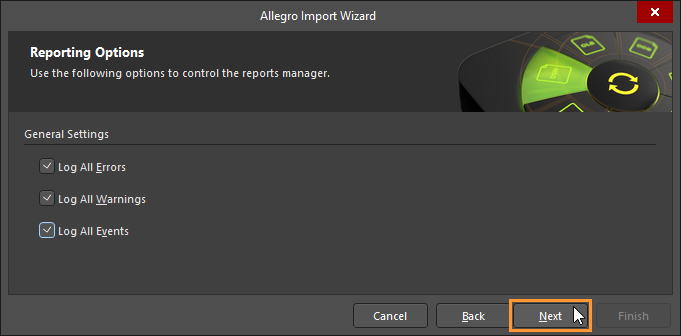
- Konfigurieren Sie im Dialogfeld
Default PCB Specific Options die gewünschten Einstellungen fürPolygon Connections ,Plane Connections undAuto-Generated Objects und klicken Sie anschließend aufNext .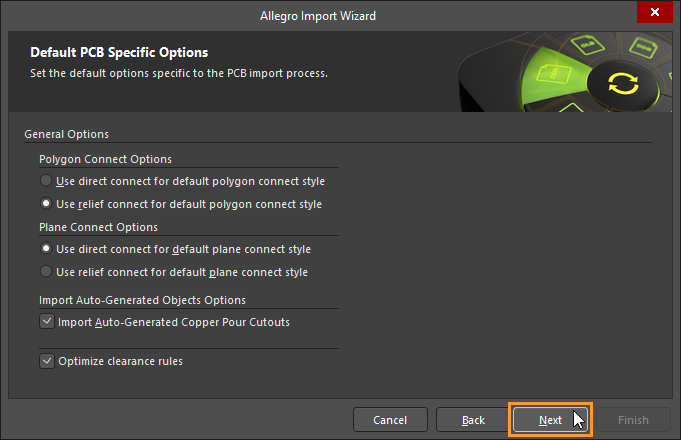
- Überprüfen Sie im Dialogfeld
Current PCB Layer Mappings die Lagenzuordnungen und nehmen Sie gegebenenfalls Anpassungen vor. Um eine Zuordnung zu ändern, wählen Sie die entsprechende Zelle aus und wählen Sie die gewünschte Lage aus der Dropdown-Liste. Klicken Sie nach der Überprüfung der Zuordnungen aufNext .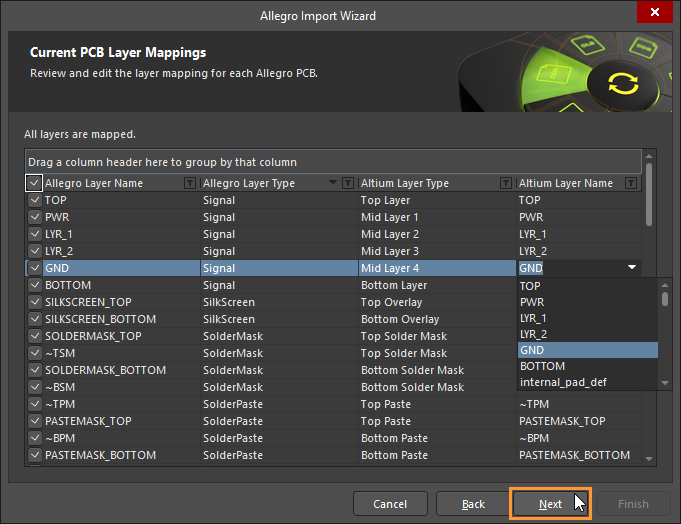
- Überprüfen Sie im Dialogfeld
Current PCB Options die Struktur des Ausgabeprojekts und geben Sie das Verzeichnis an, in dem die importierten Dateien erstellt werden sollen. Verwenden Sie die SchaltflächeBrowse Folder , umProject Output Directory auszuwählen. Klicken Sie bei Bedarf aufMenu , um die Projektstruktur zu ändern. Klicken Sie aufNext , um fortzufahren.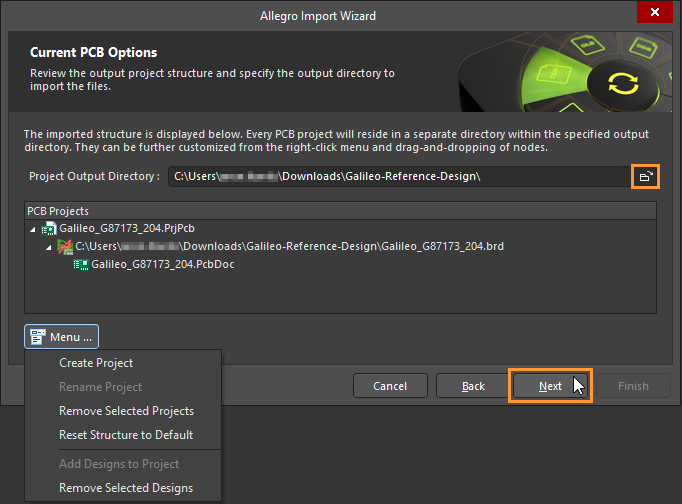
- Warten Sie, während Altium Designer das importierte Projekt generiert. Der Fortschritt wird im Importfortschrittsfenster angezeigt. Klicken Sie nach Abschluss des Imports auf
Finish , um den Allegro-Importassistenten zu schließen.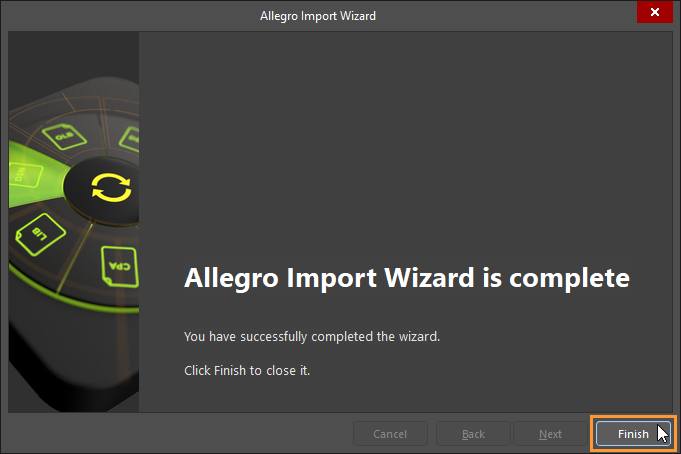
- Überprüfen Sie nach Abschluss des Imports das konvertierte Design und stellen Sie sicher, dass das Allegro-Design erfolgreich in ein Altium Designer-
.PcbDoc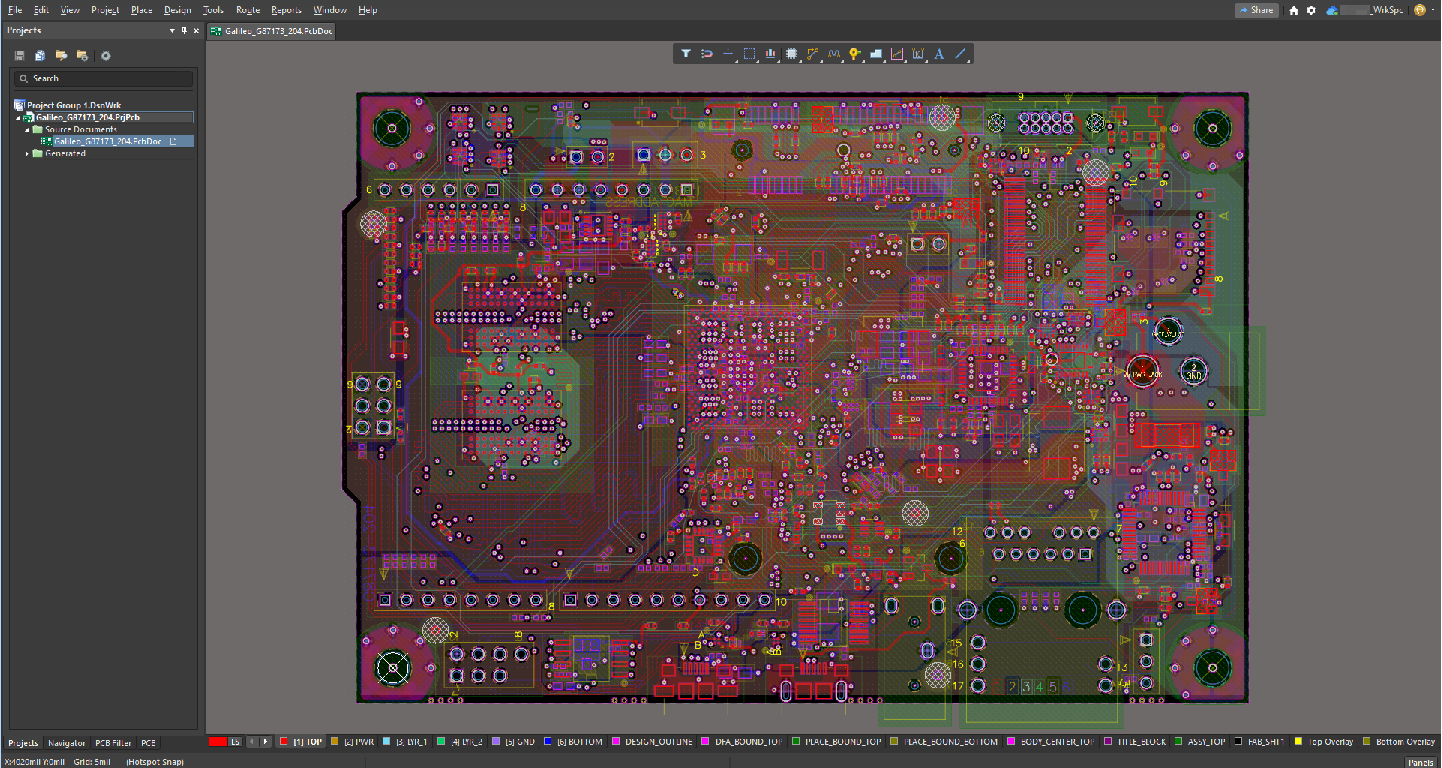
Zusätzliche Hinweise
- Ab AD 26.1 ist der Allegro-Importablauf vereinfacht, da die Datei
Allegro2Altium.bat
 KI-lokalisiert