
KB: Importieren von Schaltplänen und Leiterplattenlayouts aus Zuken CR-8000
 Altium Designer
Lösungsdetails
Altium Designer unterstützt den direkten Import von Zuken CR-8000-Designdateien nicht offiziell. Es kann jedoch erforderlich sein, Schaltpläne und Leiterplattenlayouts aus CR-8000 nach Altium zu migrieren, um sie weiterzuentwickeln oder zu archivieren.
Importoptionen
Wenn Sie mit CR-8000-Daten arbeiten:
- Sie könnten
exporting to intermediate formats (z. B. EDIF) in Betracht ziehen und diese anschließend über den CR-5000-Importassistenten in Altium importieren. - Alternativ können Sie
Zuken’s own migration tools verwenden, um CR-8000-Daten in das CR-5000-Format zu konvertieren und anschließend in Altium zu importieren.
Schritt-für-Schritt-Anleitung zur Verwendung von Zwischenformaten
Verwenden Sie den EDIF Writer von Zuken, um Schaltplandateien zu exportieren:
\DesignGateway\zdg\bin\Win64\edifWriter.exe 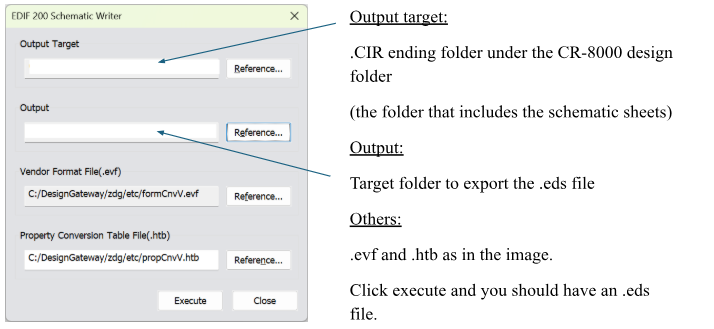
Dadurch werden .eds
Verwenden Sie das Tool DFpcout von Zuken, um das Layout zu exportieren:
\Zuken\CR-8000\Design Force\bin\DFpcout.exe -r inputfile.dsgn -o outputfile.dsgfBenennen Sie anschließend die Ausgabedatei um:
outputfile.dsgf → outputfile.pcf
Verwenden Sie
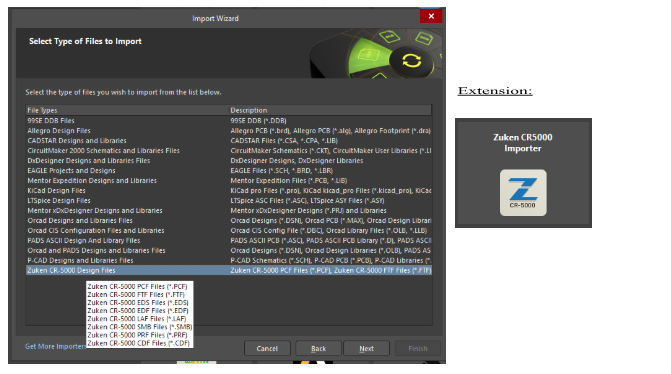
1. Stellen Sie sicher, dass der CR-5000-Importassistent verfügbar ist
- Wenn
CR-5000 Import Wizard nicht in den Optionen des Importassistenten aufgeführt ist, installieren Sie die ErweiterungZuken CR5000 Importer über die SeiteExtensions and Updates in Altium Designer. - Eine Anleitung finden Sie unter Erweitern Ihrer Installation.
2. Starten Sie den Importassistenten
- Gehen Sie zu
File » Import Wizard und klicken Sie aufNext .
3. Wählen Sie den Importtyp aus
- Wählen Sie
Zuken CR-5000 Design Files und klicken Sie aufNext .
4. Fügen Sie Designdateien hinzu
- Fügen Sie für Schaltpläne die Datei
.eds - Fügen Sie für das Leiterplattenlayout die Datei
.pcfZuken CR-5000 Board Design File hinzu.
5. Schließen Sie den Import ab
- Klicken Sie auf
Finish , um den Importvorgang zu starten.
⚠️
Note : Diese Methodenot include library data .
 KI-lokalisiert