
KB: Varianteninformationen im Schaltplan-PDF ausgeben
 Altium Designer
Lösungsdetails
In Schaltplanausdrucken, die über Ausgabeaufträge oder den direkten PDF-Druck erstellt werden, fehlen Varianteninformationen. Benutzer erwarten, dass variantenspezifische Details (z. B. Bauteiländerungen) in der Schaltplanausgabe erscheinen, stellen jedoch fest, dass diese fehlen.
Root Cause
Beim Erstellen von Schaltplanausdrucken in Altium Designer werden Varianteninformationen möglicherweise nicht in der ausgegebenen PDF-Datei angezeigt, wenn falsche Einstellungen oder Methoden verwendet werden. Dies tritt typischerweise beim direkten Drucken über Datei → Drucken auf, da dabei keine Varianten angewendet werden. Beim direkten Drucken wird die logische Schaltplanansicht (die unverarbeitete Editoransicht) verwendet, auf die keine Varianten angewendet werden. Wenn die Datenquelle im Ausgabeauftrag auf „All SCH Documents“ eingestellt ist, werden nicht kompilierte Schaltpläne ohne Variantendetails gedruckt. Varianten werden nur auf kompilierte Ansichten (physische Dokumente) angewendet.
Solution Overview
Verwenden Sie
- Für die Variante ist
drawing style konfiguriert. - Die Datenquelle ist auf
Project Physical Documents eingestellt. - Varianten sind in
Variant Editor sichtbar. - Die Smart PDF-Einstellungen enthalten
Project Physical Structure und die zugewiesene Variante.
Checklist
✅ Variantenkennzeichnungen (z. B. rote Kreuze) sind im Schaltplaneditor sichtbar.
✅ Die Datenquelle im Ausgabeauftrag ist auf „Project Physical Documents“ eingestellt.
✅ Im Varianteneditor ist die richtige Variante aktiv.
✅ Im Smart PDF-Assistenten ist „Project Physical Structure“ aktiviert und die richtige Variante zugewiesen.
Steps to Resolve
Beim Erstellen von Schaltplanausdrucken in Altium Designer werden Varianteninformationen möglicherweise nicht in der ausgegebenen PDF-Datei angezeigt, wenn falsche Einstellungen oder Methoden verwendet werden. Dies tritt typischerweise beim direkten Drucken über Datei → Drucken auf, da dabei keine Varianten angewendet werden. Damit Varianten berücksichtigt werden, gehen Sie wie folgt vor:
Verify Variant Drawing Style
- Öffnen Sie
Variant Manager in Altium Designer. - Prüfen Sie, ob im Schaltplaneditor die richtigen Kennzeichnungen für die Variante angezeigt werden (z. B. rote Kreuze).
- Konfigurieren Sie
Drawing Style für die Variante nach Bedarf.
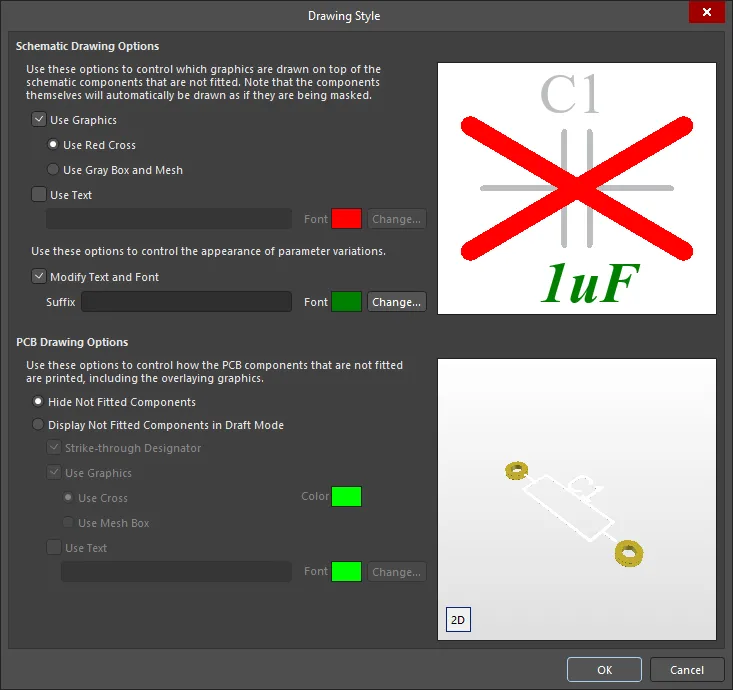
Set Data Source in Output Job
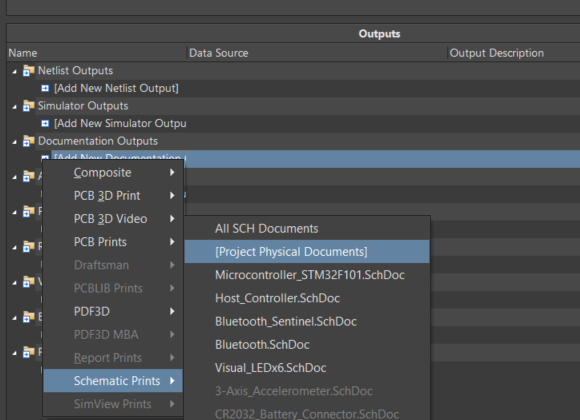
- Öffnen Sie die Konfiguration für
Output Job . - Setzen Sie für
Schematic Prints die EinstellungData Source aufProject Physical Documents (kompilierte Ansicht). - Wählen Sie in den Einstellungen des Ausgabeauftrags die gewünschte Variante aus.
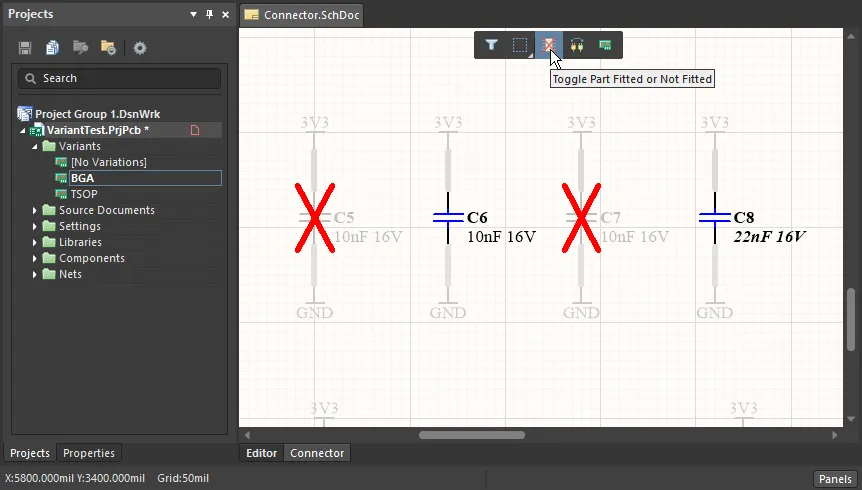
Confirm Variants in Variant Editor
- Wechseln Sie zum Varianteneditor und prüfen Sie, ob die richtige Variante aktiv ist.
- Stellen Sie sicher, dass die Bauteile die vorgesehenen Änderungen für die ausgewählte Variante aufweisen.
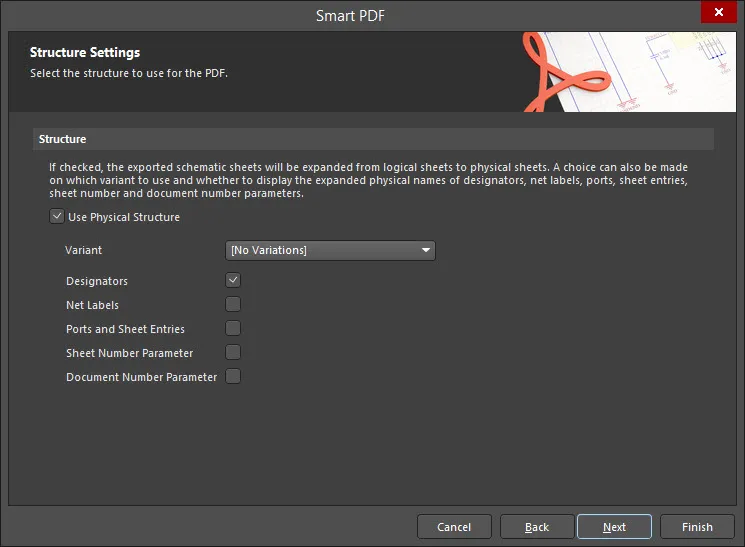
Smart PDF Settings
- Wenn Sie
File » Smart PDF verwenden, aktivieren SieProject Physical Structure im Smart PDF-Assistenten. - Weisen Sie die richtige Variante zu, bevor Sie die PDF-Datei erstellen.
 KI-lokalisiert