
KB: Beheben der Warnung „Für dieses Projekt wurden externe Dateien gefunden“ bei der Migration zu Altium 365
 Altium Designer
Lösungsdetails
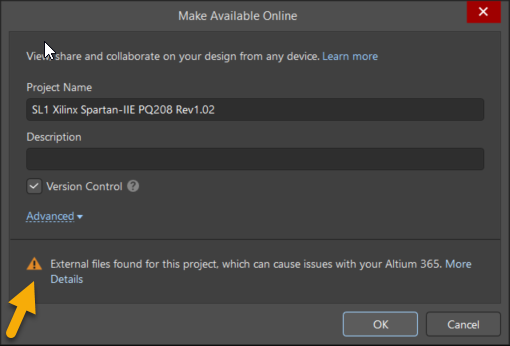
Bei der Projektmigration wird eine Warnung wie „Für dieses Projekt wurden externe Dateien gefunden, die Probleme in Ihrem Altium 365 Workspace verursachen können.“ angezeigt. Es ist nicht klar, warum die Warnung erscheint oder welche Probleme auftreten können.
Root Cause
Diese Warnung tritt auf, weil sich einige Projektdateien außerhalb des Hauptprojektordners oder Repositorys befinden. Solche Dateien werden über absolute Pfade referenziert und im Bedienfeld „Projects“ mit einem Verknüpfungspfeil angezeigt. Während der Migration erkennt Altium 365 diese Dateien und warnt davor, dass Commits mit externen Dateien möglicherweise nicht erkannt werden. Dies kann zu Lücken im Versionsverlauf oder unvollständigen Projektdaten führen.
Resolution Overview
Verschieben Sie alle externen Dateien in die Ordnerstruktur des Projekts und fügen Sie sie erneut hinzu, sodass sie über relative Pfade referenziert werden. Dadurch werden korrekte Verknüpfungen, eine vollständige Erfassung durch die Versionsverwaltung und eine reibungslose Migration zu Altium 365 sichergestellt.
Step-by-Step Resolution
-
- Öffnen Sie das Projekt in Altium Designer.
- Suchen Sie im Bedienfeld „Projects“ nach Dateien mit einem
small arrow icon .
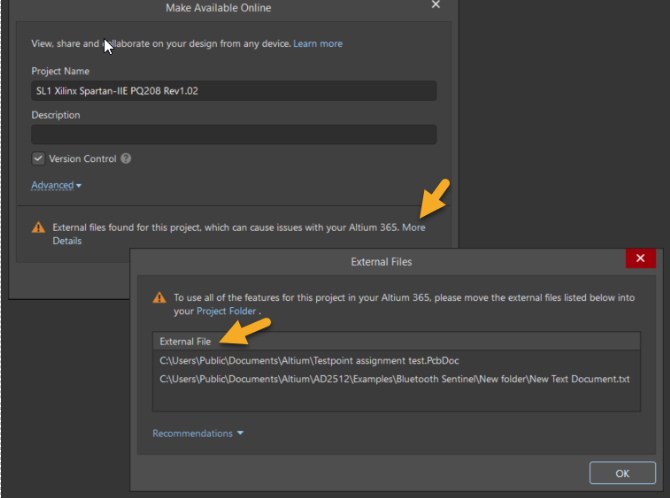
- Klicken Sie bei der Migration im Warnfenster auf
More Details , um eine Liste der externen Dateien und ihrer Dateipfade anzuzeigen.
-
- Öffnen Sie den Datei-Explorer bzw. Finder und suchen Sie jede externe Datei anhand des angezeigten Pfads.
- Verschieben Sie jede Datei in den Hauptordner des Projekts oder einen geeigneten Unterordner (z. B.
Schematics ,Source ). - Überprüfen Sie, ob sich die Datei nun innerhalb der Verzeichnisstruktur des Projekts befindet.
-
- Entfernen Sie bei Bedarf die veraltete externe Referenz in Altium Designer.
- Klicken Sie mit der rechten Maustaste auf das Projekt »
Add Existing to Project » wählen Sie die Datei am neuen Speicherort auf dem Datenträger aus. - Speichern Sie das Projekt und führen Sie einen Commit durch.
-
- Versuchen Sie die Migration erneut.
- Vergewissern Sie sich, dass die Warnung zu externen Dateien nicht mehr angezeigt wird.
- Überprüfen Sie nach der Migration, ob alle Dokumente sichtbar sind und wie gewohnt der Versionsverwaltung unterliegen.
Additional Notes & Best Practices
- Commits mit externen Dateien werden in Altium 365 möglicherweise nicht angezeigt, da der Migrationsprozess nur Änderungen innerhalb des Projektordners erkennt.
- Wenn alle Dateien im Projektverzeichnis verbleiben, ist langfristige Konsistenz gewährleistet, insbesondere in kollaborativen Umgebungen.
- Prüfen Sie das Projekt vor der Migration auf absolute Referenzen, insbesondere bei älteren Projekten oder Altprojekten.
- Vermeiden Sie es, verknüpfte Designdateien auf dem Desktop, im Downloads-Ordner, auf Netzlaufwerken oder an anderen externen Speicherorten abzulegen.
- Sorgen Sie vor Vorgängen der Versionsverwaltung für eine saubere und übersichtliche Ordnerstruktur für alle Designdokumente.
Related Resources
- Dokumentationshinweis zur relativen Referenzierung
- Dokumentationshinweis zu den Auswirkungen externer Dateien bei der Projektmigration
- KB: Ein Projekt sauber erneut unter die Versionsverwaltung von Altium 365 stellen
- KB: So entfernen Sie doppelte PrjPcb-Dateien aus dem Repository eines Altium 365 Workspace
 KI-lokalisiert