
KB: Beheben von DRC-Verletzungen durch nicht angeschlossene Kupferflächen (Un-Routed Net Dead Copper)
 Altium Designer
Lösungsdetails
In Altium Designer tritt eine DRC-Verletzung auf, wenn sich auf einer Leiterplattenlage isoliertes Kupfer oder Regionen bzw. Polygone ohne Fläche befinden, die keinem Netz zugewiesen sind. Die Fehlermeldung lautet:
"Un-Routed Net Constraint: Region (0 hole(s)) <Layer Name> Dead Copper - Net Not Assigned."
Die Schwierigkeit besteht darin, dass dieses isolierte Kupfer im PCB-Layout nicht sichtbar ist und sich daher nur schwer manuell finden und löschen lässt.
Es gibt zwei grundlegende Methoden, um dieses Problem zu beheben:
Mit Altium Designer 22 wurde die Funktion
- Öffnen Sie bei geöffneter PCB-Datei und ohne ausgewählte Objekte das
Properties Panel . - Klicken Sie auf die Registerkarte
Health Check . - Klicken Sie auf
Check All. - Wählen Sie die Prüfung
Zero Area Regions aus. - Klicken Sie auf
Fix Issues , um Regionen ohne Fläche automatisch zu löschen.
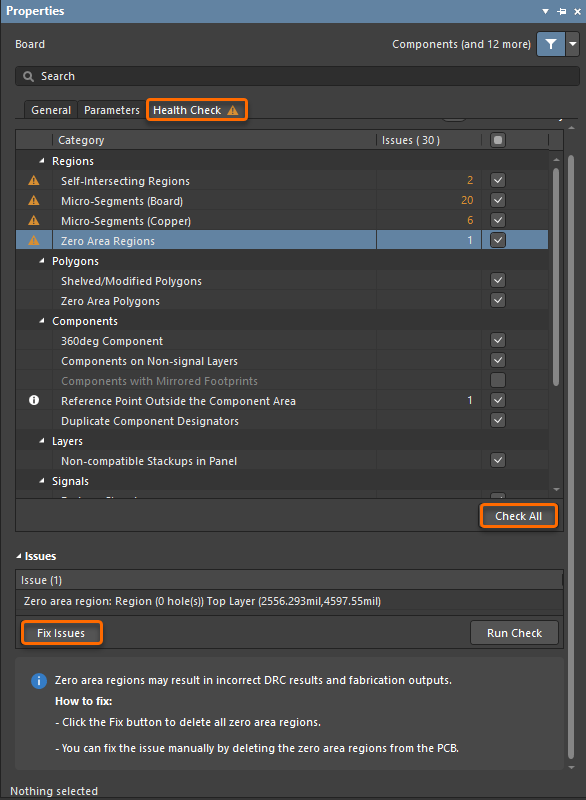
Health Check Monitor
2. Manual Removal via PCB Rules And Violations Panel
Wenn Sie eine ältere Version von Altium Designer verwenden oder die manuelle Kontrolle bevorzugen:
- Führen Sie die Entwurfsregelprüfung (DRC) aus:
Tools » Design Rule Check... » Run Design Rule Check... . - Öffnen Sie das
PCB Rules And Violations Panel . - Stellen Sie sicher, dass die Option
Select im Panel aktiviert ist. - Navigieren Sie zur Regel
UnRoutedNet und wählen Sie sie aus. - Wählen Sie die Verletzung
"D ead Copper - Net Not Assigned" aus. - Drücken Sie
Delete oder verwenden SieEdit » Delete , um das isolierte Kupfer zu löschen.
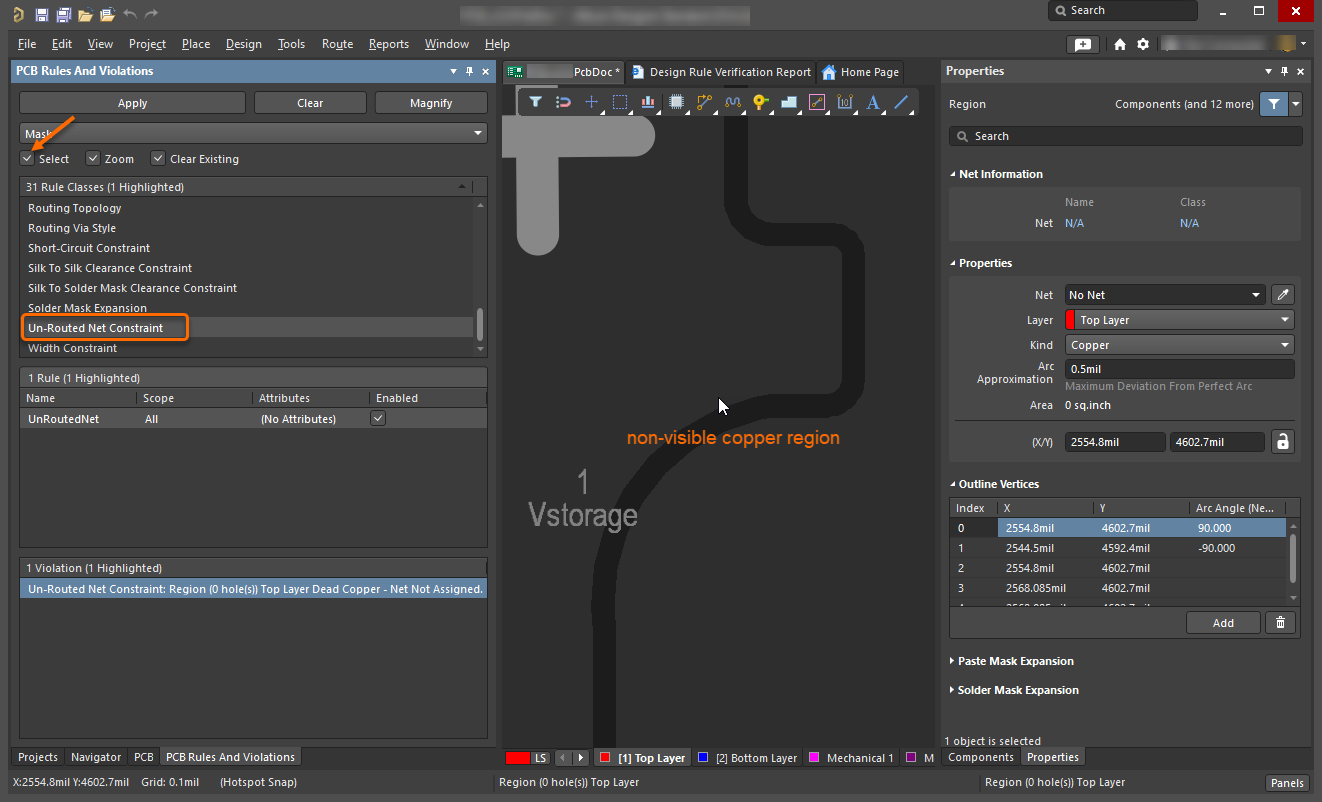
Panel „Rules And Violations“
Note: Isoliertes Kupfer und Objekte ohne Fläche lassen sich auch mit dem Panel „PCB List“ genauer untersuchen:
- Öffnen Sie das
PCB List Panel . - Überprüfen Sie
Area Size undLayer der verdächtigen Objekte. - Klicken Sie mit der rechten Maustaste und wählen Sie
Zoom Selected , um die Objekte im Layout zu lokalisieren.
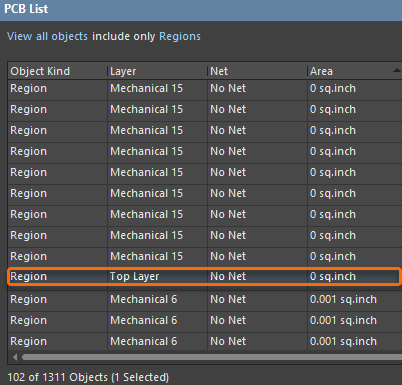
Panel „PCB List“
 KI-lokalisiert