
KB: Via-Stil beim interaktiven Routing festlegen
 Altium Designer
Lösungsdetails
Standardmäßig wird die Via-Größe beim interaktiven Routing durch die Regel „Routing Via Style“ bestimmt, die in der jeweiligen *.pcbdoc-Datei festgelegt ist. Bei Bedarf können Sie jedoch in den Einstellungen unter „PCB Editor - Interactive Routing“ im Bereich „Interactive Routing Width Sources“ über das Dropdown-Menü „Via Size Mode“ die Option „User Choice“ auswählen.
Mit der Taste „4“ können Sie auch während des Routings zwischen den Modi wechseln. Die benutzerdefinierte Auswahl lässt sich mit der Tastenkombination Umschalt+V weiter anpassen. Weitere Informationen finden Sie in unserem Online-Handbuch:
Ändern des Via-Größenmodus während des Routings
Es empfiehlt sich jedoch, die Via-Definition im Voraus festzulegen. Wenn sie innerhalb Ihres Teams über mehrere Designs hinweg verwaltet und wiederverwendet werden soll, verwenden Sie dafür am besten eine Pad-/Via-Vorlagenbibliothek (*.pvlib) , auf die jede *.pcbdoc-Datei in ihrer Regel verweisen kann.
Außerdem gibt es unter „Preferences“, „PCB Editor - Defaults“ in der „Primitive List“ für „Via“ eine separate Standardeinstellung. Diese gilt nur beim separaten Platzieren über den Menübefehl „Place » Via“ und NICHT für Vias, die während des interaktiven Routings platziert werden.
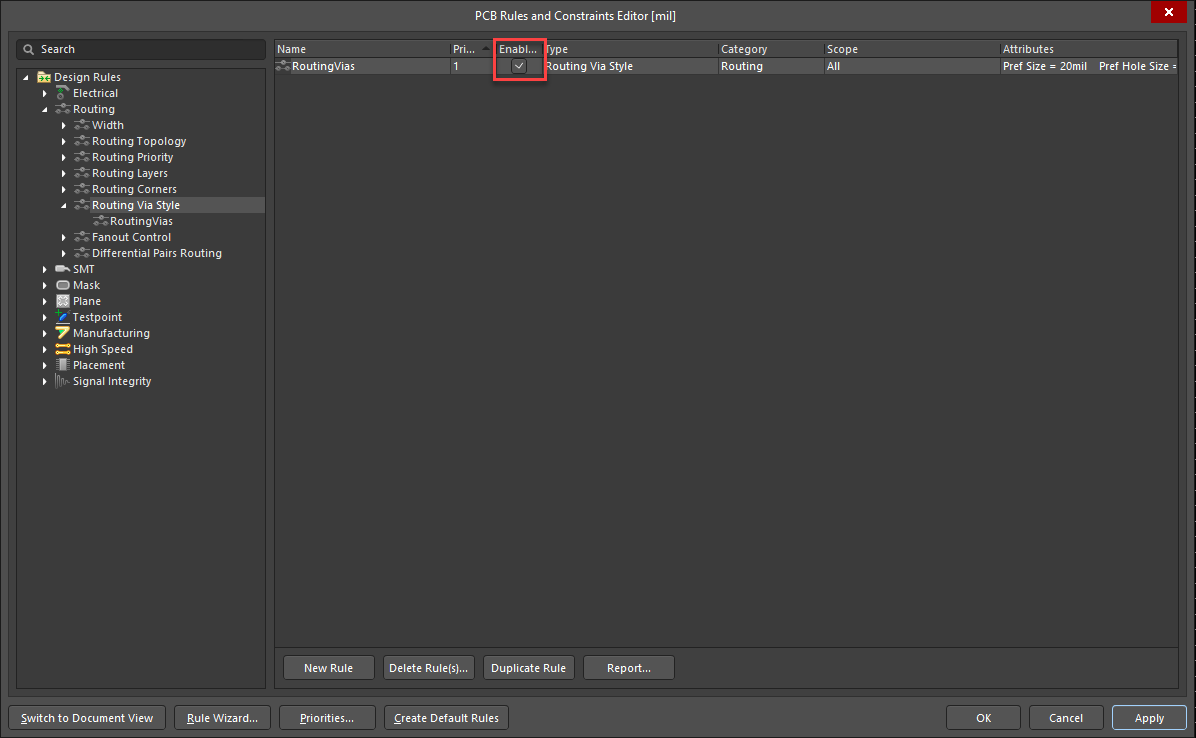
In einer *.pcbdoc-Datei können Sie die Regel „Routing Via Style“ über folgenden Pfad aufrufen:
Stellen Sie sicher, dass im „PCB Rules and Constraints Editor“ eine Regel vom Typ „Routing Via Style“ mit der gewünschten Größe erstellt und aktiviert ist.
 KI-lokalisiert