
KB: So deaktivieren Sie den HTTP-Zugriff für Altium Enterprise Server
 Altium On-Prem Enterprise Server
Details zur Lösung
Kunden berichten, dass einige AES-Benutzer nur über HTTP auf den Server zugreifen können, während andere eine Verbindung über HTTPS herstellen. Dies führt zu einem uneinheitlichen und teilweise ungesicherten Zugriffsverhalten.
Why External HTTP Access Causes the Issue
AES stellt Dienste sowohl über HTTP als auch über HTTPS bereit. Wenn der externe HTTP-Zugriff (Port 9780) durch IIS-Bindungen oder Firewallfreigaben weiterhin möglich ist, können Clientcomputer den Datenverkehr über HTTP statt über HTTPS leiten. AES benötigt die HTTP-Bindung localhost:9780 für die interne Kommunikation. Diese Bindung muss daher bestehen bleiben. Uneinheitliches Clientverhalten kann durch bevorzugte Verbindungswege des Browsers, zwischengespeicherte Konfigurationen oder Netzwerkregeln entstehen, solange der externe HTTP-Zugriff weiterhin verfügbar ist.
Recommended Actions
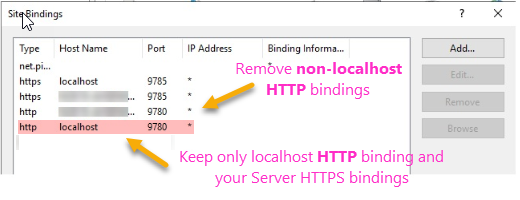
- Deaktivieren Sie alle externen HTTP-Bindungen mit Ausnahme von localhost:9780.
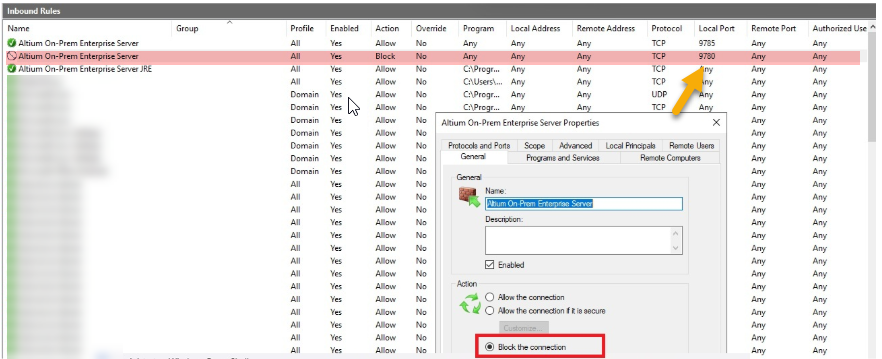
- Blockieren Sie den externen Zugriff auf Port 9780 in der Serverfirewall.
- Konfigurieren Sie optional IIS URL Rewrite, um eingehende HTTP-Anforderungen auf HTTPS umzuleiten.
- Starten Sie nach dem Anwenden der Konfigurationsänderungen die AES-bezogenen Dienste neu.
How to Perform the Required Changes
- Öffnen Sie den IIS-Manager auf dem AES-Hostserver.
- Wählen Sie die AES-Website aus und öffnen Sie
Bindings . - Entfernen Sie alle HTTP-Bindungen (Port 9780) mit Ausnahme von
localhost:9780 . - Lassen Sie die localhost-Bindung unverändert, da die internen AES-Vorgänge davon abhängen.
- Öffnen Sie die Windows Defender Firewall auf dem AES-Server.
- Stellen Sie sicher, dass der Firewalldienst ausgeführt wird.
- Wechseln Sie zu
Inbound Rules . - Suchen Sie die Regel mit dem Namen
Altium On‑Prem Enterprise Server (Local Port 9780) . - Bearbeiten Sie die Regel so, dass externe Clientverbindungen blockiert werden.
- Öffnen Sie den IIS-Manager.
- Wählen Sie die AES-Website aus und öffnen Sie
URL Rewrite . - Konfigurieren Sie eine Regel, um HTTP-Datenverkehr auf HTTPS umzuleiten.
- Wenden Sie die Regel an.
Eine detaillierte Anleitung finden Sie in diesem Artikel: Konfiguration von IIS URL Rewrite
Verwenden Sie die folgenden vereinfachten Befehle, um nach dem Anwenden der Konfigurationsänderungen zu prüfen, ob Port 9780 von einem Client-PC aus noch erreichbar ist:
powershell -command "Test-NetConnection <ServerNameOrIP> -Port 9780"
Sie können auch Folgendes verwenden:
Test-NetConnection <ServerNameOrIP> -Port 9780telnet <ServerNameOrIP> 9780curl http://<ServerNameOrIP>:9780
Post‑Configuration Requirement
- Starten Sie
Altium DXP App Server Pinger neu (Windows-Dienste) - Starten Sie
Altium Elastic Search neu (Windows-Dienste) - Führen Sie Folgendes aus:
IIS reset
Additional Notes
- Stellen Sie sicher, dass für die HTTPS-Bindung ein gültiges SSL-Zertifikat installiert ist.
- Ein Neustart der AES-Komponenten behebt in der Regel Zugriffsprobleme nach Änderungen an den IIS- oder Firewalleinstellungen.
- HTTP-Datenverkehr über localhost ist für die interne Kommunikation von AES erforderlich. Eine Deaktivierung kann die ordnungsgemäße Funktion des Systems beeinträchtigen.
- Wenn die vollständige Entfernung von HTTP über localhost erforderlich ist, können Sie gerne direkt über BugCrunch einen Verbesserungsvorschlag einreichen: Neue Ideen.
 KI-lokalisiert