
KB: Fehler bei der Sicherung von Enterprise Server aufgrund von zu wenig Speicherplatz verhindern
 Altium On-Prem Enterprise Server
Lösungsdetails
Fehlgeschlagene Sicherungen aufgrund von zu wenig Speicherplatz
Bei der Sicherung von Altium On-Prem Enterprise Server (AES) kann der Vorgang fehlschlagen, wenn auf dem Server kein freier Speicherplatz mehr verfügbar ist. Dies tritt häufig auf Servern auf, die große Mengen an Designdaten speichern und täglich zahlreiche Commits von mehreren Benutzern erhalten. Sicherungsfehler aufgrund von zu wenig Speicherplatz können zu unvollständigen Sicherungen, Dienstunterbrechungen und potenziellem Datenverlust führen.
Temporärer Speicherplatzbedarf bei Sicherungsvorgängen
Der AES-Sicherungsvorgang benötigt zusätzlich zur Größe des endgültigen ZIP-Sicherungsarchivs weiteren temporären Speicherplatz. Dazu gehört temporärer Speicherplatz für die Bereitstellung und Verarbeitung der Daten. Daher reicht freier Speicherplatz in Höhe der vorherigen Sicherungsgröße möglicherweise nicht aus, insbesondere in Umgebungen mit schnell wachsendem Datenbestand.
So vermeiden Sie Fehler aufgrund von zu wenig Speicherplatz
- Prüfen Sie regelmäßig den AES Health Monitor und kontrollieren Sie den Abschnitt
System Resources . Stellen Sie sicher, dass alle Anzeigen grün sind. Wenn Warnungen oder Fehler angezeigt werden, überprüfen Sie den verfügbaren Speicherplatz.
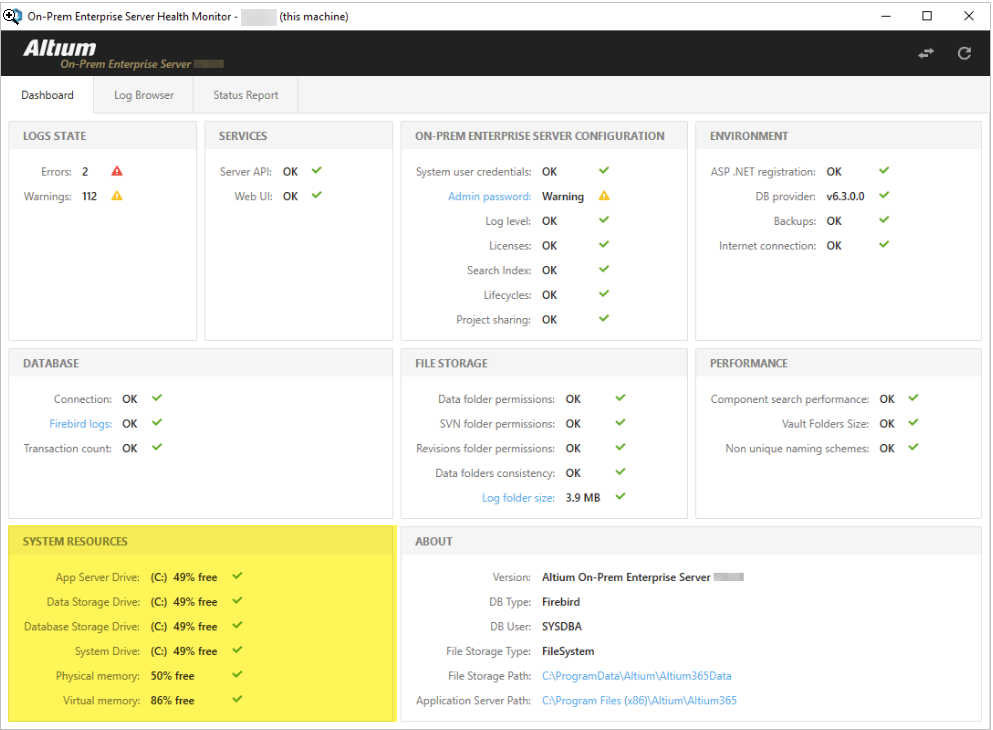
- Prüfen Sie vor einer manuellen AES-Sicherung den verfügbaren Speicherplatz und stellen Sie sicher, dass dieser mindestens das Zwei- bis Dreifache der Größe des letzten Sicherungsarchivs beträgt, um den temporären Speicherplatzbedarf zu berücksichtigen.
- Wenn auf dem Laufwerk
C:%TMP% so, dass sie auf ein anderes Laufwerk oder ein Netzlaufwerk verweist, bevor Sie den Befehlavbackup ausführen.
Ändern Sie die Umgebungsvariable TMP in PowerShell:
$env:TMP='some/path'
- Verwenden Sie für automatische Serversicherungen ein Skript, das die Speicherplatzbelegung überprüft und alte Sicherungsdateien entfernt, bevor der Sicherungsbefehl ausgeführt wird.
Das folgende Beispielskript prüft den Speicherplatz vor dem Ausführen einer Sicherung. Dieses Skript dient nur als Beispiel und funktioniert möglicherweise nicht in allen Umgebungen. Pfade und Befehle müssen entsprechend angepasst werden. Die Verwendung und Anpassung erfolgen nach eigenem Ermessen.
@echo off setlocal
  REM === Configuration === set "ARCHIVE_DIR=D:\Archive" set "BACKUP_TOOL_DIR=C:\Program Files (x86)\Altium\Altium365\Tools\BackupTool" set "MIN_FILE_COUNT=10" set "DAYS_TO_KEEP=30"
  REM === Count total files in archive directory === for /f %%A in ('dir "%ARCHIVE_DIR%" /b /a:-d ^| find /c /v ""') do set FILE_COUNT=%%A
  echo File count in Archive: %FILE_COUNT%
  REM === If more than MIN_FILE_COUNT, delete files older than DAYS_TO_KEEP === if %FILE_COUNT% GTR %MIN_FILE_COUNT% ( echo Cleaning up files older than %DAYS_TO_KEEP% days... forfiles /p "%ARCHIVE_DIR%" /s /m *.* /d -%DAYS_TO_KEEP% /c "cmd /c del @path" ) else ( echo Not enough files to clean. Skipping cleanup. )
  REM === Run backup === cd /d "%BACKUP_TOOL_DIR%" avbackup backup -z -t -h -i -m -d -c --split --skip-shadow-copy
endlocal
Zusätzliche Hinweise
- Planen Sie in Umgebungen mit häufigen Commits, großen Repositorys oder langen Aufbewahrungszeiträumen deutlich mehr Speicherplatz ein, als in den dokumentierten Mindestanforderungen und empfohlenen Systemanforderungen angegeben ist.
- Unzureichender Speicherplatz kann neben Sicherungen auch andere AES-Dienste beeinträchtigen, darunter die Suchindizierung und die allgemeine Serverstabilität. Eine vorausschauende Überwachung und Bereinigung des Speicherplatzes kann helfen, mehrere damit zusammenhängende Probleme zu vermeiden.
- Überprüfen Sie vor umfangreichen Projekt- oder Bibliotheksmigrationen den Speicherplatz und den Status im Health Monitor, um eine Verlangsamung oder einen Ausfall des Servers zu vermeiden.
- Stellen Sie sicher, dass das eigenständige Health Monitor-Tool (
avhealth.exe ) geschlossen ist, bevor Sie das AES-Sicherungstool ausführen, da beide Dienstprogramme exklusiven Zugriff auf die Serverdatenbank benötigen.
 KI-lokalisiert