
KB: Probleme mit Blattnummern bei der PDF-Freigabe von Schaltplänen in Altium Designer beheben
Lösungsdetails
Beim Freigeben des Schaltplan-PDF-Dokuments über einen Output Job oder den Project Releaser fehlen in der generierten PDF-Datei möglicherweise die Blattnummer, die Gesamtanzahl der Blätter oder die Dokumentnummer. Dieses Problem kann mitunter auch bei verwalteten Schaltplanblättern auftreten. Dieser Artikel erläutert die Schritte zur Konfiguration des Schaltplans und des Output Jobs, damit die Freigabe mit korrekten Blattnummerninformationen erfolgt.
Root Cause
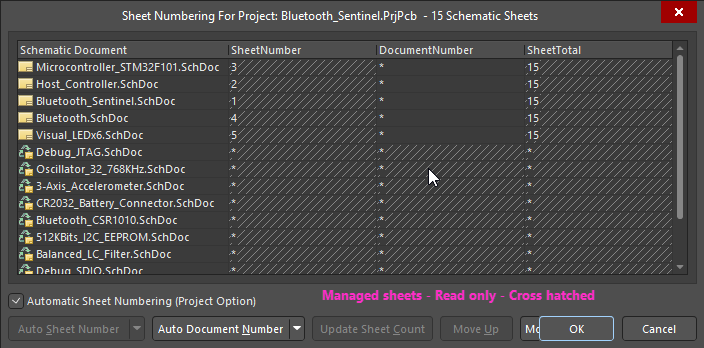
Das Problem tritt auf, wenn in der Schaltplanvorlage die erforderlichen Sonderzeichenfolgen fehlen, die Blätter nicht nummeriert sind, die Einstellungen zur Erweiterung kompilierter Namen deaktiviert sind oder der Output Job nicht korrekt konfiguriert ist. Außerdem lassen sich bei schreibgeschützten Device Sheets keine Blatt- oder Dokumentnummern konfigurieren.
Solution Overview
Um dieses Problem zu beheben, konfigurieren Sie die Schaltplanvorlage mit den richtigen Sonderzeichenfolgen, nummerieren Sie alle Blätter (einschließlich verwalteter Schaltplanblätter), aktivieren Sie in den Voreinstellungen die Erweiterung kompilierter Namen und stellen Sie sicher, dass der Output Job die richtige Datenquelle und die richtigen Einstellungen zur Namenserweiterung verwendet.
Step-by-Step Resolution
1. Ensure Special Strings Exist in the Template
- Öffnen Sie Ihr Schaltplanblatt oder Ihre Vorlage.
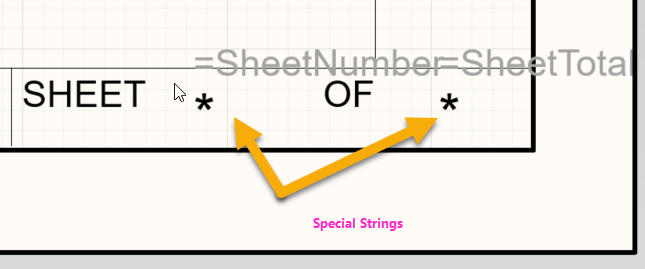
- Prüfen Sie, ob der Schriftkopf die folgenden Sonderzeichenfolgen enthält:
=SheetNumber=DocumentNumber=SheetTotal
- Falls diese Zeichenfolgen fehlen, bearbeiten Sie die Vorlage und fügen Sie sie in die entsprechenden Felder ein.
2. Annotate Sheets
- Gehen Sie zu
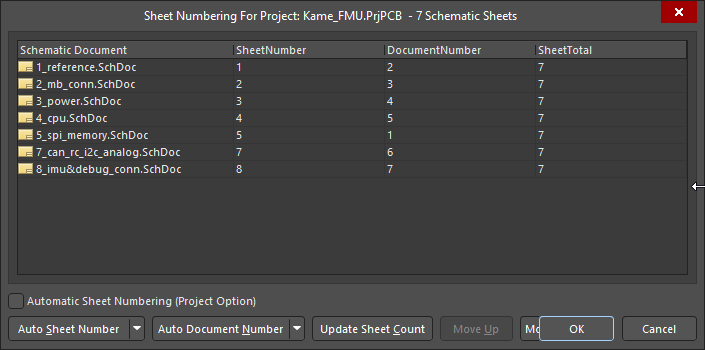
Tools » Annotation » Number Schematic Sheets . - Dadurch werden allen Schaltplanblättern im Projekt Blattnummern zugewiesen.
- Überprüfen Sie, ob jedes Blatt nun eine eindeutige Nummer hat und die Gesamtanzahl korrekt ist.
3. Annotate Managed Sheets
- Bei Projekten mit verwalteten Schaltplanblättern:
- Öffnen Sie das Schaltplandokument.
- Navigieren Sie zu
Tools » Annotation » Annotate Compiled Sheets .
- Wechseln Sie zu
Compiled Editor :- Klicken Sie unten links im Schaltplanfenster neben der Editoroption auf den Blattnamen.
- Vergewissern Sie sich, dass die Werte für die Blattnummer und die Gesamtanzahl der Blätter für jedes verwaltete Schaltplanblatt aufgelöst werden.
4. Enable Compiled Name Expansion
- Gehen Sie zu
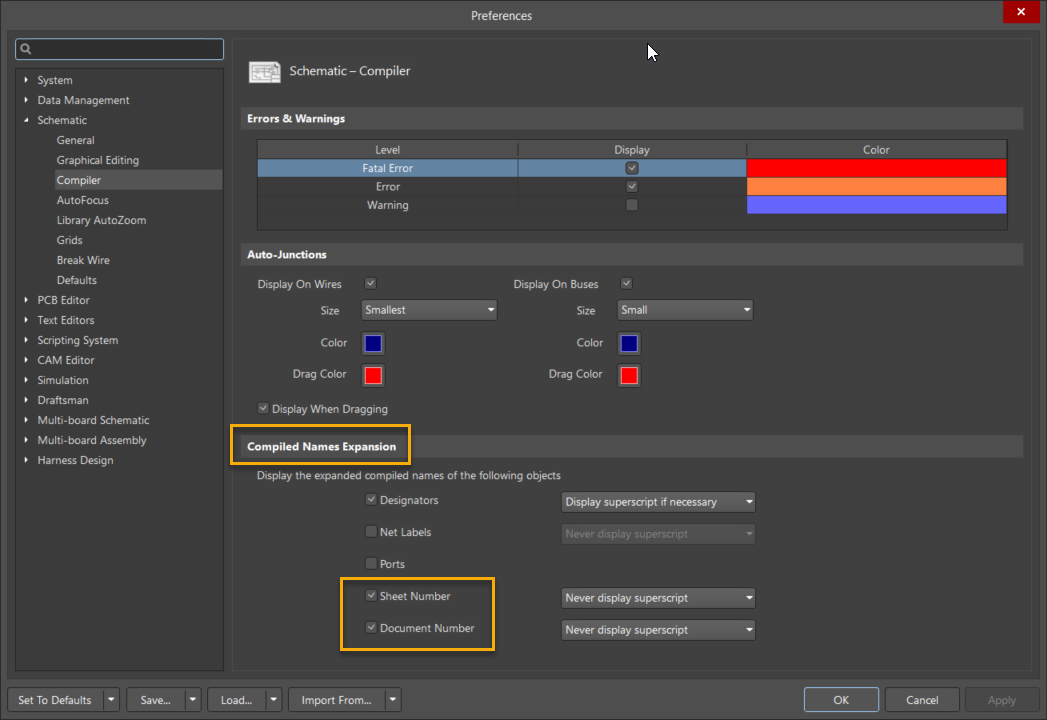
Tools » Preferences » Schematic Editor » Compiler » Compiled Name Expansion . - Aktivieren Sie die folgenden Optionen:
Sheet Number Document Number
- Dadurch wird sichergestellt, dass Sonderzeichenfolgen während der Kompilierung korrekt erweitert werden.
5. Set Data Source in Output Job
- Öffnen Sie Ihre Output-Job-Datei.
- Für die Schaltplan-PDF-Ausgabe:
- Stellen Sie sicher, dass
Data Source = [Project Physical Documents] .
- Stellen Sie sicher, dass
- Diese Einstellung stellt sicher, dass die Ausgabe die kompilierten Projektdaten anstelle logischer oder unvollständiger Quellen verwendet.
6. Configure Schematic PDF for Name Expansion
- Im Output Job:
- Wählen Sie die Schaltplan-PDF-Ausgabe aus.
- Klicken Sie mit der rechten Maustaste darauf und wählen Sie
Configure .
- Im Vorschaufenster:
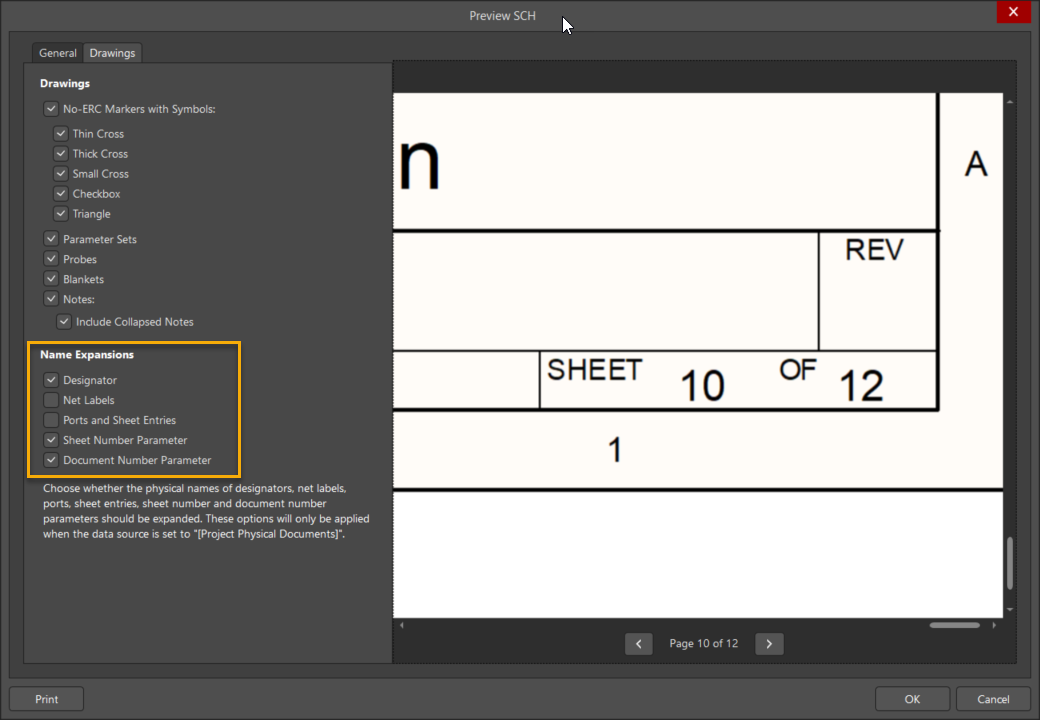
- Wenn Blattnummern als
*Drawings » Name Expansions . - Aktivieren Sie den Parameter
Sheet Number .
- Wenn Blattnummern als
- Klicken Sie auf
OK , aktualisieren Sie die Ansicht und generieren Sie die Ausgabe erneut.
Additional Notes
Schaltplanblattnummerierung und Device Sheets
 KI-lokalisiert