Gestión de pedidos de Altimade
La página Altimade de su Altium 365 Workspace es la ubicación central para completar y gestionar la fabricación automatizada de un proyecto de diseño desarrollado en Altium Designer. Basado en el concepto altamente integrado de diseñar para la with fabricación, en lugar de depender de procesos separados y aislados, el sistema de pedido y entrega de Altimade funciona en conjunto con una plataforma de fabricación asociada para proporcionar un sistema de producción de hardware de “un solo clic”.
Una vez que la configuración inicial de fabricación y las comprobaciones del diseño del proyecto se completan a través del panel Manufacturing de Altium Designer, la acción final Review and Checkout abre la página Altimade Order Management del diseño en el Altium 365 Workspace conectado.
► Consulte la página Single Click Ordering with Altimade para ver los pasos de preparación del pedido en Altium Designer.
 El proceso de fabricación del diseño con Altimade se inicia desde el botón Review and Checkout en el panel Manufacturing de Altium Designer.
Completar y realizar el pedido
El proceso de pedido de Altimade puede completarse entonces añadiendo la información de envío y pago requerida, realizando cualquier ajuste en la cantidad del pedido y el plazo de entrega, y revisando la cotización:
- Quantity – use el menú Boards Quantity para introducir o incrementar el número de ensamblajes de placas que se fabricarán en el pedido actual. Las opciones de precio por volumen (en Lead Time and Pricing) se ajustarán dinámicamente en consecuencia.
- Shipping – use el enlace Add Shipping Information para introducir su información de contacto y dirección de entrega, si aún no están completadas.
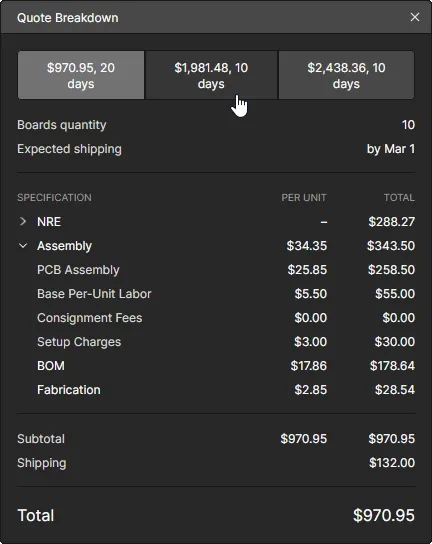
- Quote details – seleccione la opción Quote Breakdown para ver los detalles de costos del pedido completo y comparar el desglose para prioridades de entrega alternativas. Mostrar ejemplo.
- Pricing – seleccione una opción de mosaico en la sección Lead Time and Pricing para especificar su prioridad de entrega en términos de costo frente al tiempo del fabricante.
- Payment – introduzca los datos de su tarjeta y su ubicación para completar el proceso.
Una vez que esté conforme con la información de su pedido de Altimade, haga clic en el botón  para iniciar el proceso de realización del pedido. Posteriormente, la página Altimade mostrará el estado de su pedido; seleccione la opción Order Details para obtener información actual sobre el propio pedido (mostrar ejemplo).
 Una vez completada la información del pedido en la página de Altimade, el botón Place Order inicia los pasos del proceso de fabricación automatizada.
Estado del pedido
El estado de progreso de su pedido de Altimade se muestra tanto en el panel Manufacturing de Altium Designer como en la página del visor de proyectos del Workspace Altimade. En Altium Designer, vuelva a abrir el diseño para ver el estado actual del pedido en el panel Manufacturing. En el Workspace, vuelva a abrir el diseño y luego abra la página Altimade de la vista del proyecto para ver el estado actual del pedido.
 Los pedidos de fabricación realizados pueden verse y consultarse en la página Altimade de la vista de diseño del proyecto.
Cuando se han realizado varios pedidos —por ejemplo, para iteraciones posteriores del diseño o para un pedido de producción mayor—, la lista de pedidos de Altimade incluirá varias entradas (como se muestra arriba). Las entradas de pedido irán pasando por sus distintos estados (In Progress, Completed, etc.) a medida que avancen en el proceso de fabricación. Use los filtros en la parte superior de la página Altimade para limitar la lista a los de un estado específico.
Seleccione una entrada de pedido en la página Altimade del Workspace, o en el panel Manufacturing de Altium Designer, para acceder a la información actual del pedido y a sus detalles (Order Details).
 Revise la información de un pedido seleccionando su entrada en la página Altiumade de la vista de diseño.
 Localizado por IA