
Asistente de ensamblaje
La aplicación Assembly Assistant en un Workspace de Altium 365 proporciona una herramienta de ensamblaje de proyectos basada en navegador que se basa en una interacción avanzada entre los datos detallados de la BOM del proyecto y su vista de ensamblaje 2D/3D. Al reunir estas dos fuentes relacionadas de datos de ensamblaje, el Asistente de Ensamblaje ofrece una herramienta integrada que permite a los ensambladores verificar y llevar a cabo el proceso de ensamblaje de la placa desde una única ubicación conveniente.
Para quienes verifican el ensamblaje de una placa antes de la fabricación o participan en el proceso de ensamblaje manual de placas (por ejemplo, para prototipos o una tirada corta), la herramienta Assembly proporciona el conjunto necesario de información gráfica y de piezas de componentes para avanzar paso a paso por el proceso de ensamblaje. Esto evita la necesidad de procesos de ensamblaje tradicionales y potencialmente propensos a errores, como la verificación manual entre las hojas de ensamblaje y las impresiones de la BOM. Para ayudar aún más a evitar acciones manuales en la interfaz de usuario durante el proceso de ensamblaje, la herramienta BOM Assembly también ofrece un conjunto completo de teclas de acceso rápido para sus acciones del proceso de ensamblaje.
Acceso al Asistente de Ensamblaje
En un Workspace de Altium 365, la aplicación interactiva Assembly Assistant está disponible desde la vista WIP de un proyecto específico, o desde la vista Design Snapshot de una Release del proyecto. Tenga en cuenta que la aplicación también está disponible al ver un diseño en su Personal Space.
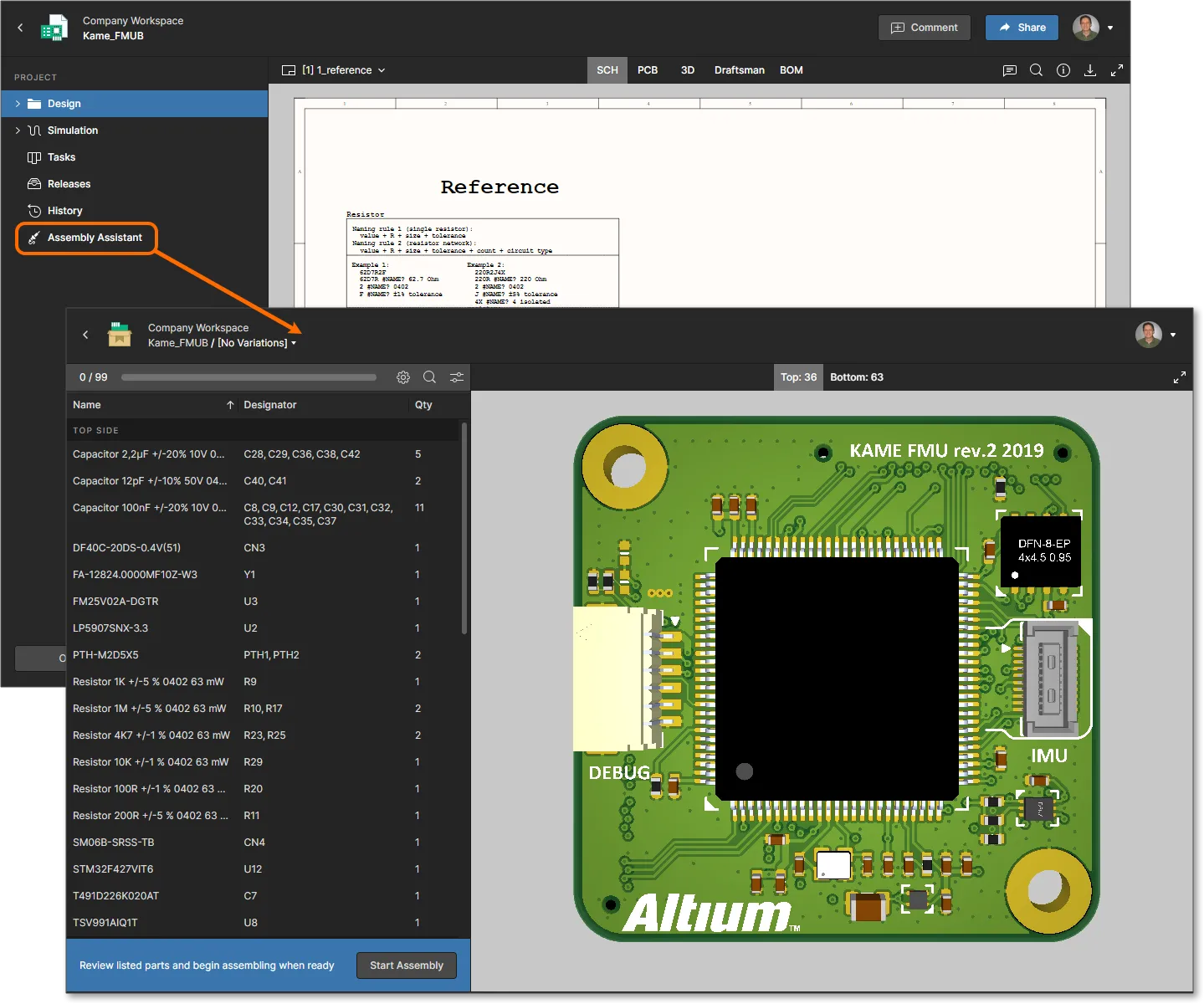
Elija la opción Assembly Assistant en el árbol de navegación para abrir la aplicación Assembly en su modo de vista previa interactiva y, en cualquier momento, active el modo de proceso de ensamblaje desde el botón  .
.

Navegación de ensamblaje
El Asistente de Ensamblaje está compuesto por un panel de listado de BOM configurable a la izquierda y una vista gráfica interactiva 2D/3D del ensamblaje de la placa a la derecha. Seleccione cualquier elemento en el panel o en la vista de ensamblaje de la placa para realizar sondeo cruzado entre ambos, lo que proporciona una interacción visual inmediata entre las piezas de componentes de la BOM y su ubicación física en la placa. En efecto, la navegación placa/BOM del Asistente de Ensamblaje es equivalente a la proporcionada a través de la vista Design del proyecto, excepto que la interacción de sondeo cruzado está disponible dentro de una sola vista de página en lugar de entre las pestañas de modo PCB/3D/BOM de la vista de diseño.
Seleccione una fila de entrada en el panel de listado de BOM para resaltar todos sus componentes incluidos (como indican las entradas de la celda Designator) en la vista de ensamblaje, o seleccione un designador individual para resaltar solo ese componente. A medida que navega por los elementos de ensamblaje de la BOM, los gráficos de ensamblaje de la placa se desplazarán y harán zoom al resaltar un componente seleccionado (o componentes) y también cambiarán al otro lado de la placa cuando sea necesario.
Como se muestra en la animación siguiente, cuando una fila de BOM seleccionada incluye componentes montados en el otro lado de la placa, estos se resaltan en una sublista de la fila que incluye una nota informativa Top/Bottom side; seleccione esta subentrada para realizar sondeo cruzado hacia los componentes del otro lado de la placa, que luego completarán la entrada de fila seleccionada (resaltada en azul). Puede usar las pestañas Top/Bottom para voltear manualmente la vista de la placa y el atajo de teclado R para restablecer la vista gráfica.
Realice sondeo cruzado dinámico entre las entradas del panel de BOM y la visualización de Assembly de la placa seleccionando componentes individualmente o por grupo.
También se admite el sondeo cruzado inverso, donde los componentes seleccionados en la vista 3D de la placa se resaltan en la tabla de la lista de BOM y sus detalles se muestran en el panel Information.


Opciones de lista y vista
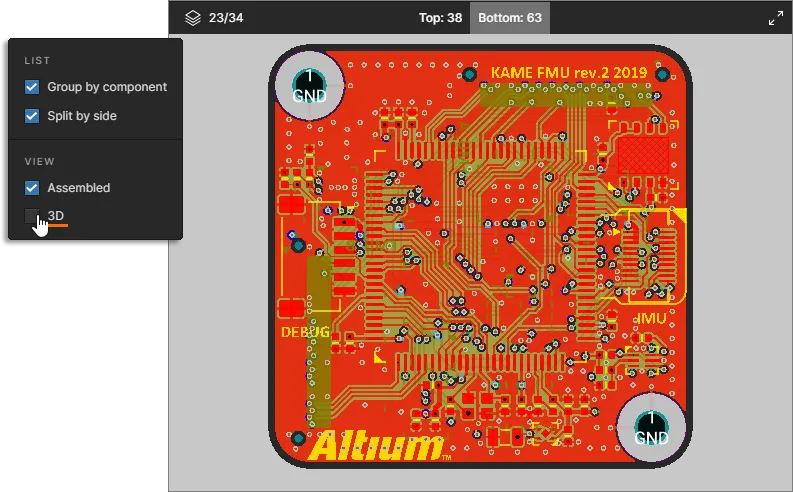
La forma en que se enumeran las entradas de la BOM y cómo se muestra el gráfico de Assembly se puede configurar desde el menú del botón  en la parte superior del panel de BOM. Las opciones incluyen:
LIST:
-
Group by component – De forma predeterminada, las entradas de componentes en la lista de BOM se agrupan por sus identificadores únicos en la misma disposición que la BOM del proyecto. En las BOM compuestas por Managed Components alojados en el Workspace, el identificador es la revisión de un componente (RevisionID), mientras que en las BOM con componentes de biblioteca basados en archivos no gestionados se utiliza el identificador de nombre (
Name/Comment). Desmarque la opción Group by component para volver a mostrar un solo componente por línea.Con este último tipo de BOM (no gestionado), puede editar el documento BOM del proyecto en Altium Designer agregando otros parámetros de identificación de componentes (por ejemplo,
IPNoSKU) para diferenciar con mayor precisión entre componentes. Consulte Identifying Identical Components en la página ActiveBOM de Altium Designer para obtener más información.
-
Split by side – Separa el listado de la BOM en secciones de lado superior e inferior, donde cada sección incluye los componentes colocados en ese lado de la placa (configuración predeterminada). Cuando está desmarcada, los componentes del lado superior e inferior se incluyen juntos, pero separados como una subentrada cuando se selecciona la fila; consulte Assembly Navigation, arriba.

VIEW:
-
Assembled – Muestra los cuerpos 3D de los componentes (predeterminado), visualizando así la placa ensamblada, o solo muestra las posiciones de los componentes cuando está desmarcada. Se aplica solo al modo 3D.
-
3D – Muestra los gráficos de ensamblaje de la placa en 3D (predeterminado) o en 2D cuando está desmarcada.

Opciones de columna
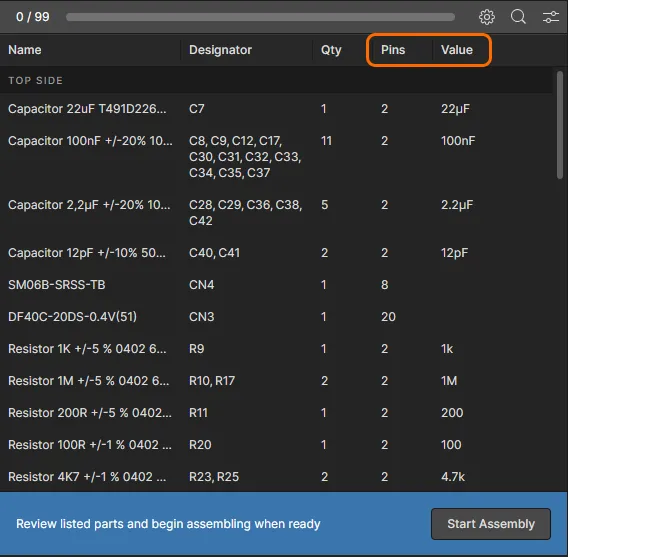
Use el menú del botón  para habilitar/deshabilitar columnas de datos de parámetros de componentes en la tabla de BOM. La lista de columnas incluye todos los parámetros de componentes definidos en el Workspace junto con cualquier parámetro único definido por los componentes de la BOM; introduzca un término en el campo Filter para limitar la lista de parámetros.

Header Settings:
-
Haga clic en el encabezado de una columna de datos para ordenar el listado de la BOM por el valor de ese parámetro. Haga clic repetidamente para alternar la configuración de orden de la columna entre orden ascendente o descendente (como indican los iconos de flecha asociados) o volver al orden de clasificación predeterminado del listado.

-
Seleccione y arrastre el borde final de un encabezado para ajustar el ancho de su columna.

-
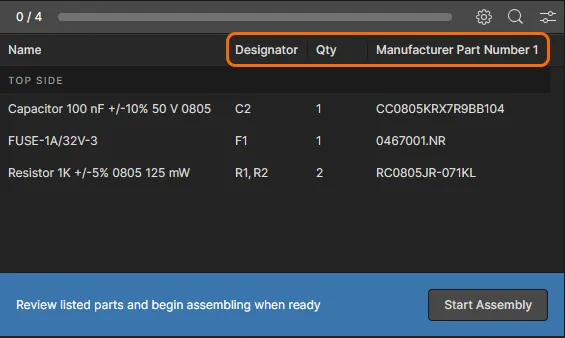
Tenga en cuenta que, al igual que la vista BOM del Workspace del proyecto, las columnas de la lista de BOM del Asistente de Ensamblaje también admiten nombres Alias de columnas BOM, tal como se agregan a un documento ActiveBOM en Altium Designer.

Flujo del proceso de ensamblaje
Active el modo de proceso de ensamblaje con seguimiento del Asistente de Ensamblaje desde el botón . En este modo, cada entrada de la BOM puede marcarse secuencialmente (como realizada) a medida que avanza el proceso de ensamblaje, lo que proporciona una versión auditada y conveniente de la BOM que realiza el seguimiento del progreso del ensamblaje de la placa. Tenga en cuenta que en la parte inferior del panel de BOM se muestra un conjunto de opciones de comandos de progreso seleccionables y atajos de teclado.
 Avance por el proceso de ensamblaje interactivo marcando las entradas de BOM de componentes como realizadas u omitidas.
A medida que se selecciona cada entrada de la BOM, puede navegar libremente por sus componentes constituyentes para determinar su ubicación y orientación exactas en la placa (consulte Assembly Navigation, arriba); en este modo, los componentes se resaltan inicialmente por posición en la placa en lugar de como cuerpos 3D. Cuando haya terminado de verificar o colocar esas piezas de componentes, la entrada de la BOM puede cambiarse a estado completado seleccionando  (barra espaciadora). Los componentes marcados se muestran entonces como cuerpos 3D completos (no disponible en el modo de vista 2D), el proceso de ensamblaje pasa automáticamente a la siguiente entrada de la BOM y la entrada completada se indica con texto de designador en verde y un marcador de estado. Tenga en cuenta que puede revertir el estado de una entrada de BOM completada seleccionándola y haciendo clic en su botón
  .
.
Aunque el proceso de ensamblaje avanza secuencialmente, puede seleccionar cualquier entrada de la BOM en la lista para tratar esa pieza de componente en particular. Una entrada de la BOM también puede omitirse específicamente seleccionando Skip (tecla Escape), lo que marcará esa entrada en consecuencia; tenga en cuenta que el proceso de ensamblaje no puede completarse si hay entradas marcadas con estado Omitido o sin estado.
La información completa de la BOM para los componentes actualmente seleccionados está disponible en el panel Information de la derecha, que se abre con el comando Show info (o el atajo de teclado I). El panel Information se completa con datos de componentes extraídos de los documentos fuente o de un documento ActiveBOM, si está disponible. Esta última opción proporciona datos completos y actualizados para los componentes seleccionados, incluido el estado del ciclo de vida, las selecciones de piezas del fabricante y los precios y la disponibilidad de los proveedores. Tenga en cuenta que, como se muestra en la animación siguiente, los componentes mostrados para una entrada de la BOM que ha sido marcada (como Done) se muestran como cuerpos 3D.
Habilite el panel Information para ver datos detallados de la BOM del componente actualmente seleccionado. La visualización de la ubicación de un componente marcado como Done cambia a su gráfico de cuerpo 3D.
 . Actualice la página (F5) si necesita restaurar los gráficos 3D a la vista predeterminada (todos los modelos 3D visibles).
Cuando todas las entradas de la BOM se han marcado como completadas y el proceso de ensamblaje ha finalizado, esto se informa en la sección de estado en la parte inferior del panel de la BOM, junto con el número de pines de componentes colocados y el tiempo transcurrido del proceso de ensamblaje. Para reiniciar el proceso de ensamblaje, use el botón  para restablecer el Asistente de ensamblaje a su estado inicial.
 Un proceso de ensamblaje completado en el que todas las entradas de la BOM se han marcado como Completadas. El panel de la BOM incluye información de estado relevante.
 AI-localized