
Gestión de BOM con ActiveBOM
De un vistazo
- Aprende a crear un documento de ActiveBOM y a configurar las opciones que determinan los datos de la BOM, los precios, los proveedores y los detalles de salida.
- Descubre cómo se vinculan los componentes con las piezas de fabricante y los proveedores mediante soluciones, y cómo se gestionan las prioridades y las opciones de piezas.
- Comprende cómo ActiveBOM señala los problemas de la BOM y dónde revisar y ajustar las comprobaciones de infracciones antes de finalizarla.
ActiveBOM es un potente editor de gestión de listas de materiales (BOM) que combina herramientas integrales de gestión de BOM con las potentes tecnologías de Altium para la agregación de información de componentes, lo que le ayuda a afrontar el reto de seleccionar componentes y le proporciona visibilidad inmediata de su disponibilidad y de los posibles riesgos de la cadena de suministro.
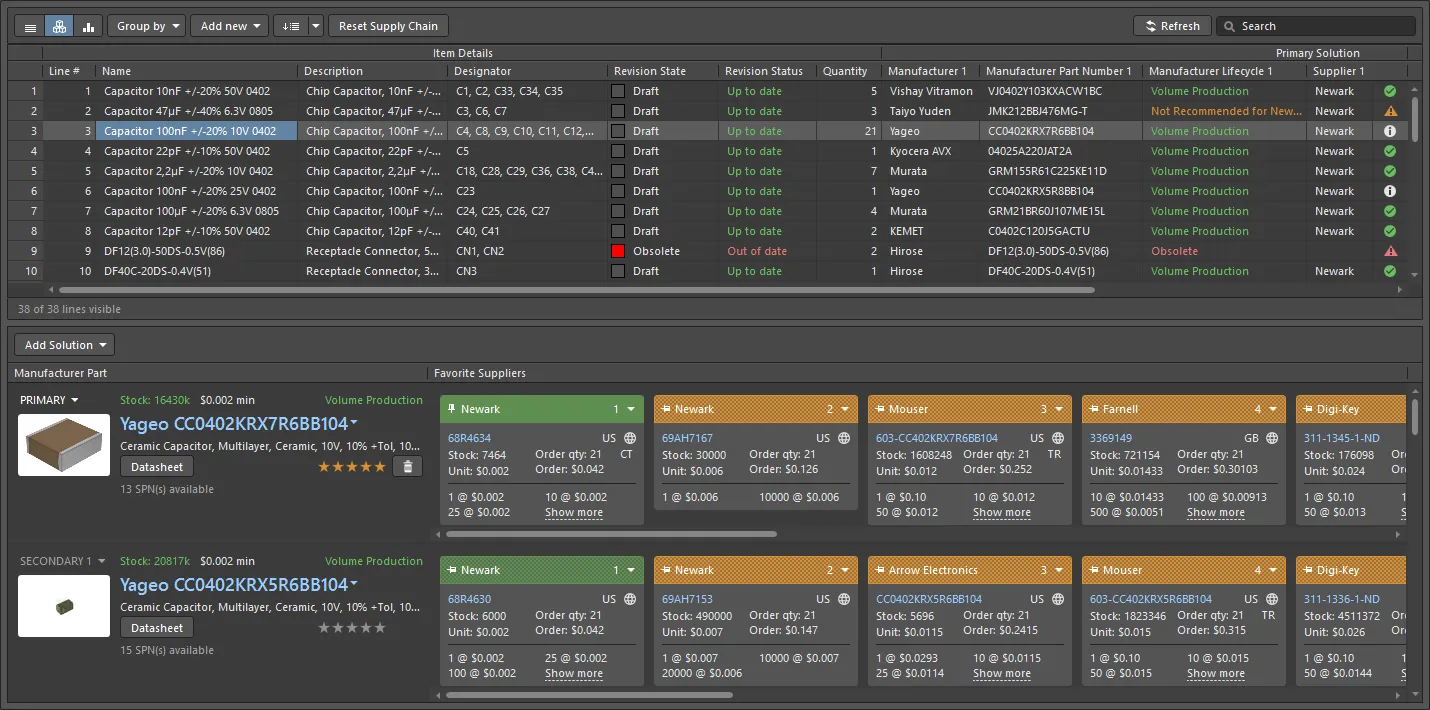
El documento de ActiveBOM es la lista maestra de todos los elementos necesarios para fabricar la placa.
ActiveBOM es el editor de gestión de componentes incluido en Altium Designer, que se utiliza para:
-
Configurar la información de los componentes para que esté lista para la BOM, incluida la incorporación de elementos adicionales que no son componentes de la PCB, como la placa sin montar, el adhesivo, los elementos de fijación, etc.
-
Añadir columnas adicionales, como una columna de número de línea, para satisfacer los requisitos de la empresa de ensamblaje.
-
Vincular cada componente del diseño con una pieza real de un fabricante.
-
Verificar la disponibilidad en la cadena de suministro y el precio de cada pieza para una cantidad definida de unidades fabricadas.
-
Calcular el coste de fabricación para la cantidad definida de unidades fabricadas.
Esta capacidad de incorporar detalles de la cadena de suministro directamente en la BOM cambia el papel del documento de BOM en el proyecto de PCB. ActiveBOM deja de ser un simple archivo de salida y sitúa el proceso de gestión de componentes al mismo nivel que los procesos de captura de esquemáticos y diseño de PCB. Así, el archivo BomDoc de ActiveBOM se convierte en la fuente de todos los datos de la lista de materiales del proyecto de PCB para todas las salidas de tipo BOM. ActiveBOM es el método recomendado para gestionar la BOM.
Configuración de un documento de ActiveBOM
Para crear un nuevo documento de ActiveBOM para su proyecto de diseño, haga clic con el botón derecho en la entrada del proyecto en el panel Projects y seleccione el comando Add New to Project » ActiveBOM del menú contextual. El documento de ActiveBOM con la lista de todos los componentes del diseño se abrirá en el espacio de diseño.
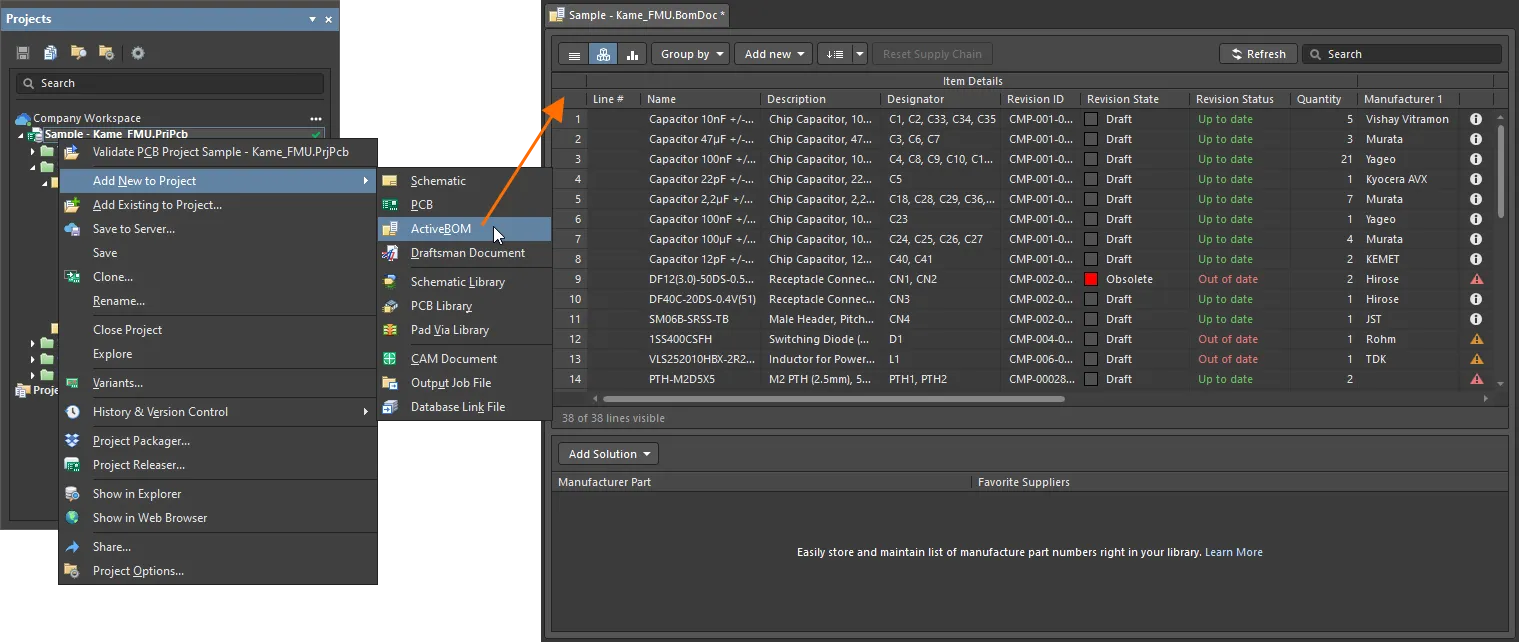
El documento de ActiveBOM recién creado será el documento activo en el espacio de diseño.
Las opciones de un documento de ActiveBOM se configuran en el panel Properties. Las opciones principales se configuran en la pestaña General del panel:
- Cantidad de producción y moneda preferida (la sección General) – defina el número de placas que se van a fabricar (Production Quantity) y la Currency preferida para mostrar los precios de los componentes. El valor de la cantidad de producción se utiliza durante la búsqueda en la cadena de suministro para comprobar la disponibilidad de los componentes de los proveedores.
-
Opciones de la cadena de suministro (la sección Supply Chain) – defina el número de piezas de fabricante que desea encontrar para cada elemento de la BOM (Solutions per Item) y el número de proveedores que desea encontrar para cada pieza de fabricante (Suppliers per Solution).
Desde aquí también puede excluir todas las referencias de proveedor que se consideren no válidas (sin existencias, sin precios disponibles o con información de precio/disponibilidad desactualizada – Exclude Invalid SPNs) y definir la lista general de proveedores para el documento de ActiveBOM (Favorite Suppliers List).
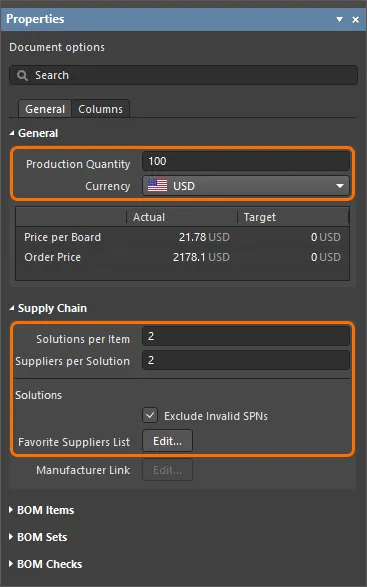
Configure las opciones del documento de ActiveBOM en el panel Properties.
La lista de elementos de la BOM del documento de ActiveBOM muestra tanto los detalles de los elementos como la información de la cadena de suministro (para las cantidades de fabricantes y proveedores introducidas).
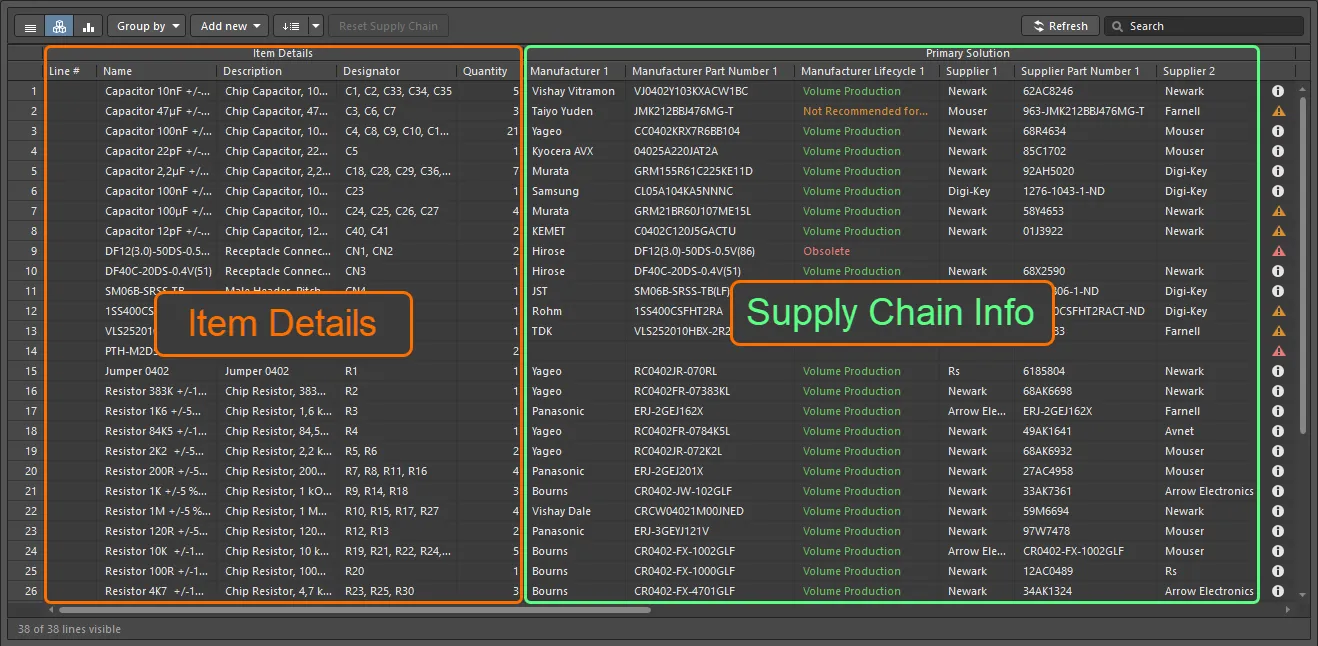
Los detalles de los elementos de la BOM y la información de la cadena de suministro se muestran en el documento de ActiveBOM.
Las columnas de datos que se muestran en la lista de elementos de la BOM del documento de ActiveBOM se configuran en la pestaña Columns del panel Properties. Utilice los iconos de visibilidad de la lista de columnas para definir cuáles se muestran.
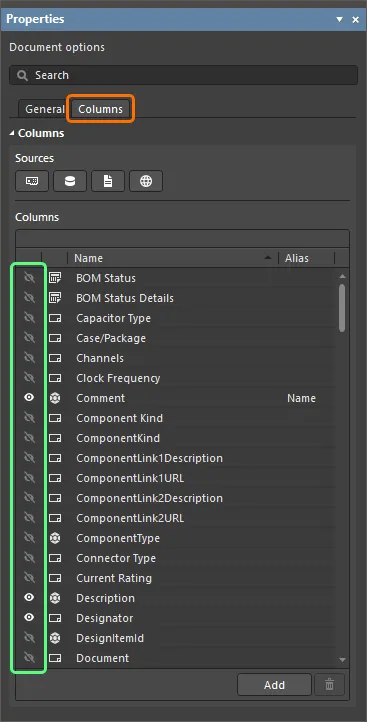
Configure la visibilidad de las columnas de datos según sea necesario en el panel Properties.
Los números de línea de los elementos de la BOM se definen en la columna Line #. Puede asignar automáticamente los números de línea haciendo clic en el botón  situado en la parte superior del documento de ActiveBOM.
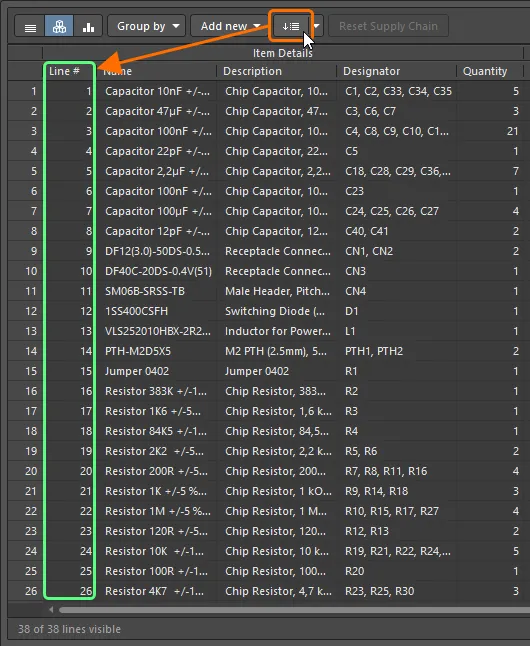
Asigne automáticamente los números de línea a los elementos de la BOM mediante la función Set line numbers.
Trabajo con soluciones
Cada pieza de fabricante de un elemento de la BOM en el documento de ActiveBOM, junto con los proveedores disponibles de esa pieza, se denomina Solution para ese elemento. En la fila de cada solución, los detalles de la pieza de fabricante se muestran a la izquierda, y los de cada proveedor disponible se muestran en una tarjeta independiente con un código de color.
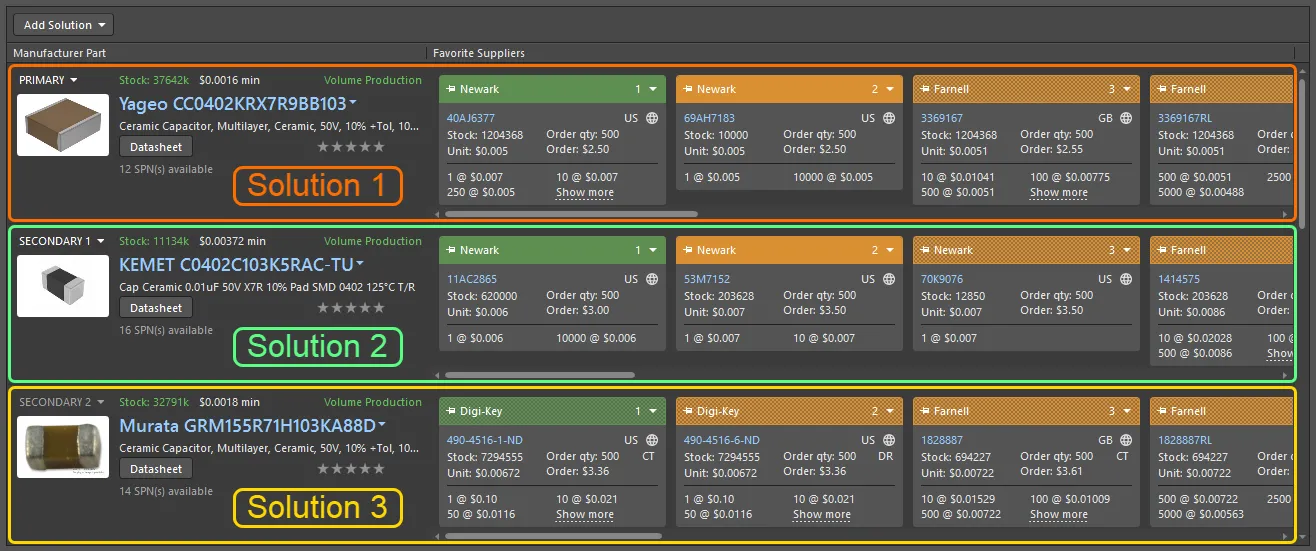
Una solución vincula el componente del diseño con la pieza de fabricante y los proveedores disponibles.
Para un componente colocado en su diseño desde la biblioteca del espacio de trabajo, cada elección de pieza definida para ese componente aparece automáticamente como una solución en el documento de ActiveBOM. Puede editar las elecciones de piezas del componente seleccionado de la biblioteca del espacio de trabajo haciendo clic en el botón Add Solution situado en la parte superior de la sección de soluciones del documento de ActiveBOM y seleccionando el comando Edit Part Choices in Library del menú que aparece.
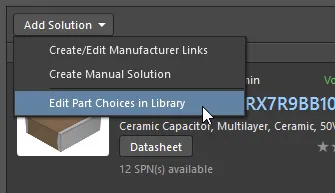
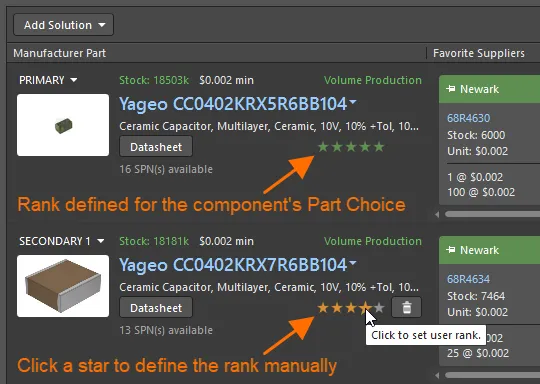
Para los componentes con varias soluciones, estas se clasifican automáticamente de mayor a menor prioridad según la disponibilidad, el precio y el estado del ciclo de vida de la pieza indicado por el fabricante. Si prefiere utilizar una solución con menor prioridad, puede anular la clasificación automática definiendo una clasificación de usuario mediante la función de estrellas. Para los componentes de la biblioteca del espacio de trabajo, también puede clasificar sus elecciones de piezas, y esta clasificación se reflejará en el documento de ActiveBOM.
Verificación de la BOM
Se comprueba si cada elemento de la BOM presenta infracciones, y su estado se muestra en la columna de estado de la BOM, que siempre está visible en el lado derecho de la lista de elementos de la BOM. Un icono indica el estado del elemento: sin problemas, advertencia, error o error fatal. Sitúe el cursor sobre un icono para ver los detalles de los problemas detectados en ese elemento.
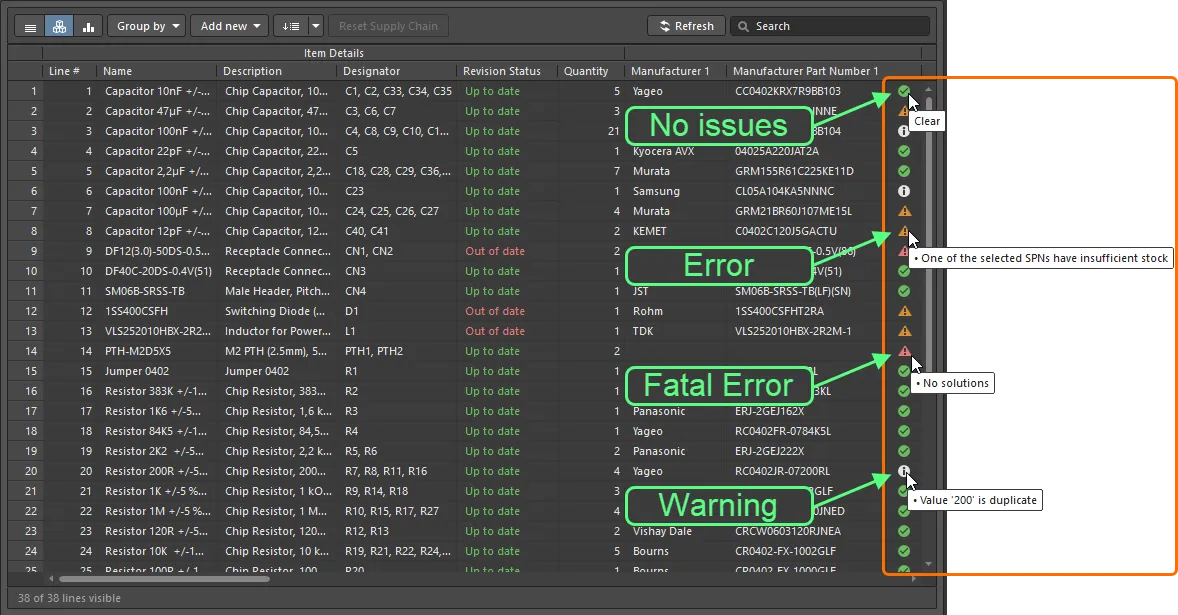
Examine la columna de estado de la BOM para ver las infracciones detectadas en los elementos de la BOM.
La lista de infracciones presentes en el documento de ActiveBOM y el número de elementos afectados por cada tipo de infracción se muestran en la sección BOM Checks de la pestaña General del panel Properties.
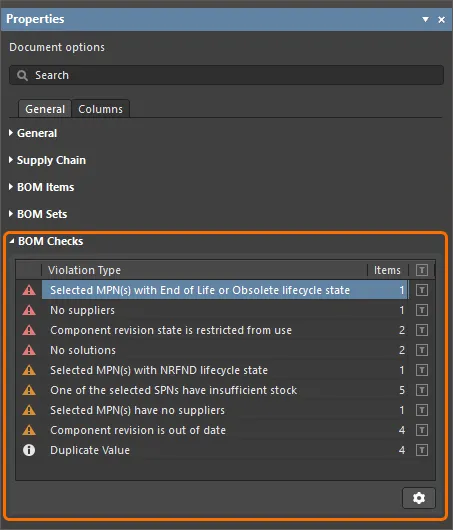
La sección BOM Checks del panel Properties resume las infracciones detectadas en el documento de ActiveBOM.
Haga clic en el botón  situado en la parte inferior de la sección para acceder al cuadro de diálogo BOM Checks, desde el que puede configurar el nivel de gravedad (modo de notificación) de cada comprobación de la BOM.
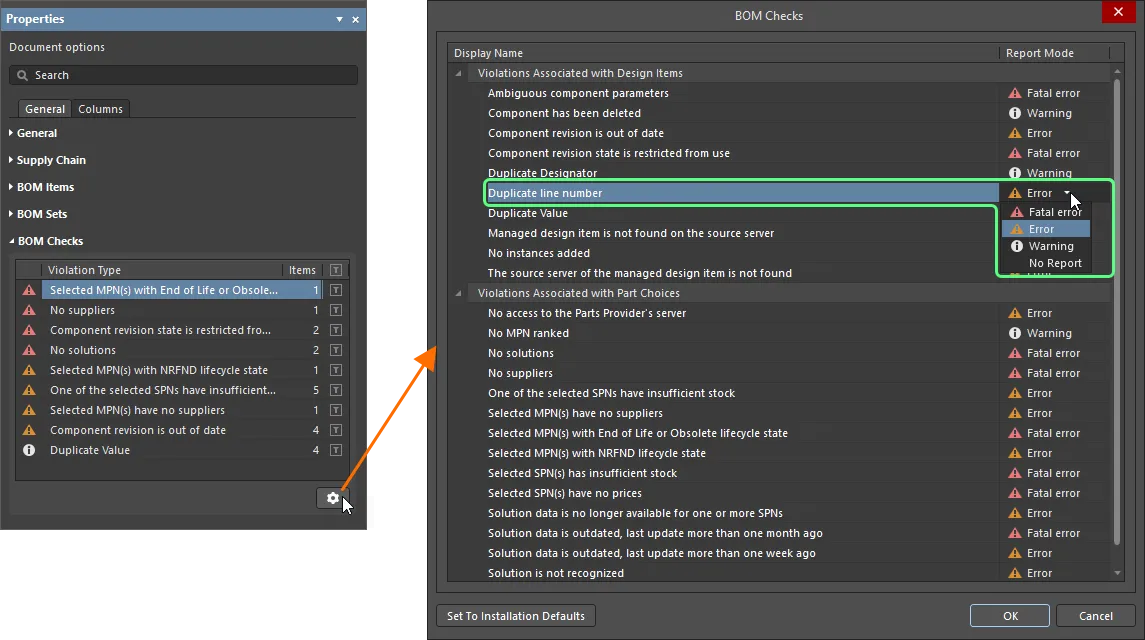
Configure los modos de notificación de las comprobaciones de infracciones en el documento de ActiveBOM mediante el cuadro de diálogo BOM Checks.
 Localizado por IA