
Auxiliar de montaje
La
Para quienes comprueban el montaje de una placa antes de su fabricación o se dedican al proceso de montaje manual de placas (por ejemplo, para prototipos o tiradas cortas), la herramienta de montaje proporciona el conjunto necesario de información gráfica y sobre los componentes para seguir paso a paso el proceso de montaje. Esto evita la necesidad de recurrir a procesos de montaje tradicionales, y potencialmente propensos a errores, como la comprobación manual entre el montaje y las hojas impresas de la lista de materiales. Para ayudar aún más a evitar acciones manuales en la interfaz de usuario durante el proceso de montaje, la herramienta de montaje de la lista de materiales también ofrece un conjunto completo de teclas de acceso rápido para las acciones del proceso de montaje.
Acceso al Asistente de montaje
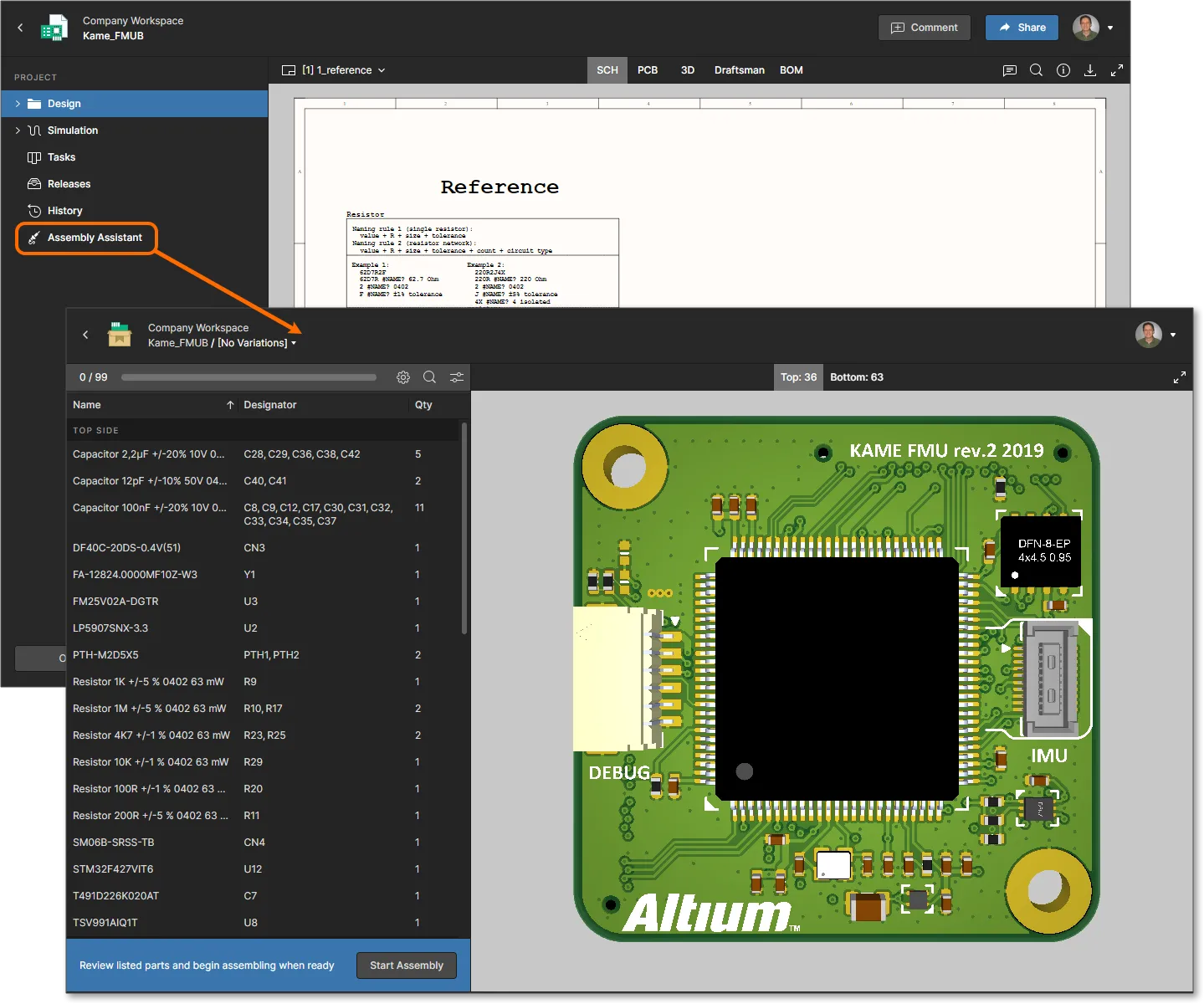
En un espacio de trabajo de Altium 365, la aplicación interactiva «Asistente de montaje» está disponible desde la vista «WIP» de un proyecto específico o desde la vista «Instantánea de diseño» de una versión del proyecto. Ten en cuenta que la aplicación también está disponible al visualizar un diseño en tu «Espacio personal».
Seleccione la  ».
».

Navegación por el montaje
El Asistente de ensamblaje consta de un panel configurable con la lista de la lista de materiales (BOM) a la izquierda y una vista gráfica interactiva en 2D/3D del ensamblaje de la placa a la derecha. Selecciona cualquier elemento del panel o de la vista del ensamblaje de la placa para realizar una consulta cruzada entre ambos, lo que proporciona una interacción visual inmediata entre los componentes de la lista de materiales y su ubicación física en la placa. En la práctica, la navegación entre placa y lista de materiales del Asistente de montaje es equivalente a la que se ofrece a través de la vista de diseño del proyecto, salvo que la interacción de referencia cruzada está disponible desde una única vista de página, en lugar de entre las pestañas de los modos PCB/3D/Lista de materiales de la vista de diseño.
Seleccione una fila de entrada en el panel de listado de la lista de materiales para resaltar todos los componentes que incluye (tal y como indican las
Tal y como se muestra en la animación siguiente, cuando una fila seleccionada de la lista de materiales incluye componentes montados en la otra cara de la placa, estos se resaltan en una sublista de la fila que incluye una Top/Bottom sideR
Realice una conexión cruzada dinámica entre las entradas del panel de la lista de materiales y la visualización del ensamblaje de la placa seleccionando componentes de forma individual o por grupos.
También se admite la búsqueda cruzada inversa, en la que los componentes seleccionados en la vista 3D de la placa se resaltan en la tabla de la lista de la lista de materiales y sus detalles se muestran en el


Opciones de lista y vista
La forma en que se muestran las entradas de la lista de materiales y la visualización gráfica del ensamblaje se puede configurar desde el menú del botón «  » situado en la parte superior del panel de la lista de materiales. Las opciones incluyen:
-
Group by component – De forma predeterminada, las entradas de componentes de la lista de la lista de materiales se agrupan por sus identificadores únicos, siguiendo el mismo orden que la lista de materiales del proyecto. En las listas de materiales compuestas por componentes gestionados alojados en el espacio de trabajo, el identificador es la revisión del componente (RevisionID), mientras que en las listas de materiales con componentes de biblioteca no gestionados y basados en archivos se utiliza el identificador de nombre (NameCommentGroup by component opción para volver a mostrar un único componente por cada línea.Con este último tipo de lista de materiales (no gestionada), puedes editar el documento de la lista de materiales del proyecto en Altium Designer añadiendo otros parámetros de identificación de componentes (por ejemplo,
IPNSKU
-
Split by side – Separa la lista de la lista de materiales en secciones de cara superior e inferior, donde cada sección incluye los componentes colocados en esa cara de la placa (configuración predeterminada). Cuando no está marcada, los componentes de la cara superior e inferior se incluyen juntos, pero se separan como una subentrada al seleccionar la fila; véase «Navegación por el ensamblaje», más arriba.
-
Assembled – Mostrar los cuerpos 3D de los componentes (por defecto), visualizando así la placa ensamblada, o mostrar únicamente las posiciones de los componentes cuando la casilla no esté marcada. Se aplica únicamente al modo 3D. -
3D – Mostrar los gráficos del ensamblaje de la placa en 3D (por defecto) o en 2D si no está marcada.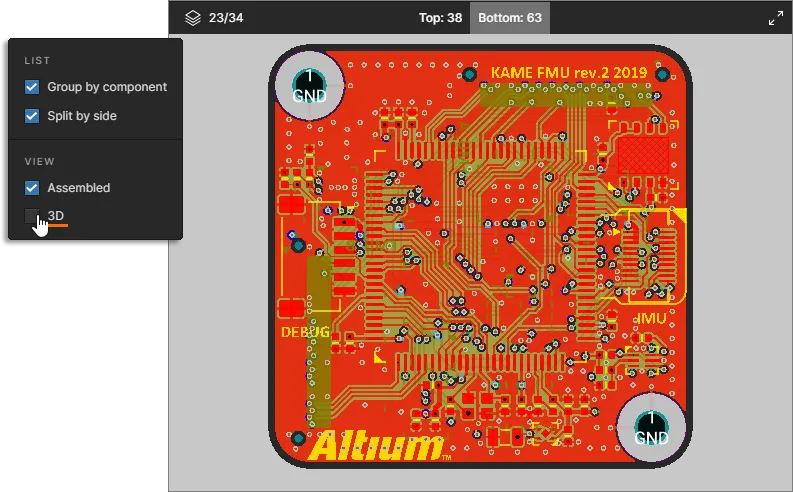

Opciones de columnas
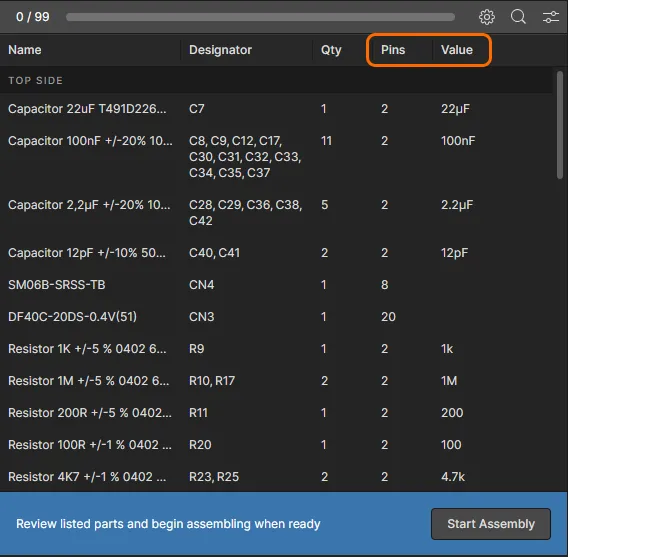
Utilice el menú del botón «  » para activar o desactivar las columnas de datos de parámetros de los componentes en la tabla de la lista de materiales. La lista de columnas incluye todos los parámetros de componentes definidos en el espacio de trabajo, junto con cualquier parámetro único definido por los componentes de la lista de materiales; introduzca un término en el campo «Filtro» para restringir la lista de parámetros.

-
Haga clic en el encabezado de una columna de datos para ordenar la lista de la lista de materiales según el valor de ese parámetro. Haga clic repetidamente para alternar entre el orden ascendente y descendente (tal y como indican los iconos de flecha asociados) o para volver al orden predeterminado de la lista.

-
Seleccione y arrastre el borde final de un encabezado para ajustar el ancho de la columna.

-
Tenga en cuenta que, al igual que en la vista «Lista de materiales del espacio de trabajo» del proyecto, las columnas de la lista de materiales del «Asistente de ensamblaje» también admiten nombres de alias de columna de la lista de materiales, tal y como se añaden a un documento de ActiveBOM en Altium Designer.

Flujo del proceso de ensamblaje
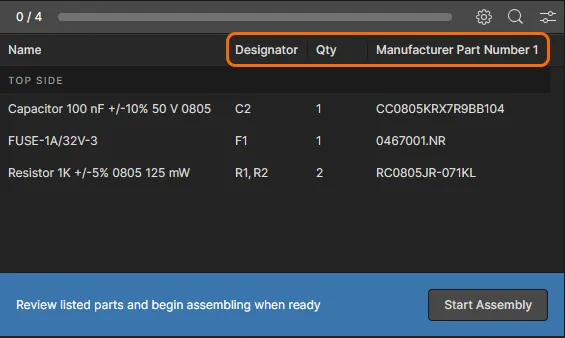
Active el modo de seguimiento del proceso de montaje del «Asistente de montaje» mediante el botón « ». En este modo, cada entrada de la lista de materiales se puede marcar secuencialmente como completada a medida que avanza el proceso de montaje, lo que proporciona una cómoda versión auditada de la lista de materiales que realiza un seguimiento del progreso del montaje de la placa. Tenga en cuenta que en la parte inferior del panel de la lista de materiales se muestra un conjunto de opciones de comandos de progreso seleccionables y atajos de teclado.
 Recorra el proceso de montaje interactivo marcando las entradas de la lista de materiales de los componentes como completadas u omitidas.
A medida que se selecciona cada entrada de la lista de materiales, puede navegar libremente por los componentes que la componen para determinar su ubicación y orientación exactas en la placa (véase «Navegación por el montaje», más arriba); en este modo, los componentes se resaltan inicialmente según su posición en la placa, en lugar de como cuerpos 3D. Cuando haya terminado de comprobar o colocar esas piezas, puede cambiar el estado de la entrada de la lista de materiales a «completada» seleccionando «  » (barra espaciadora). Los componentes marcados se muestran entonces como cuerpos 3D completos (no disponible en el modo de vista 2D), el proceso de ensamblaje pasa automáticamente a la siguiente entrada de la lista de materiales y la entrada completada se indica mediante un texto designativo en verde y un marcador de estado. Ten en cuenta que puedes revertir el estado de una entrada de la lista de materiales completada seleccionándola y haciendo clic en el botón «
  ».
».
Mientras el proceso de montaje avanza secuencialmente, puedes seleccionar cualquier entrada de la lista de piezas para gestionar ese componente concreto. También es posible omitir específicamente una entrada de la lista de piezas seleccionando
La información completa de la lista de materiales (BOM) de los componentes seleccionados actualmente está disponible en el panel «Información» de la derecha, al que se accede mediante el IDone
Active el panel de información para ver los datos detallados de la lista de materiales del componente seleccionado actualmente. La representación visual de la ubicación de un componente marcado como «Hecho» cambia a su gráfico de cuerpo 3D.
 ». Actualiza la página (
Cuando todas las entradas de la lista de materiales se hayan marcado como finalizadas y el proceso de ensamblaje haya concluido, esto se indicará en la sección de estado situada en la parte inferior del panel de la lista de materiales, junto con el número de pines de componentes colocados y el tiempo transcurrido durante el proceso de ensamblaje. Para reiniciar el proceso de ensamblaje, utiliza el botón «  » para restablecer el Asistente de ensamblaje a su estado inicial.
 Un proceso de ensamblaje completado en el que todas las entradas de la lista de materiales se han marcado como «Hecho». El panel de la lista de materiales incluye información relevante sobre el estado.
 Localizado por IA