
Configuración y opciones
La interfaz de BOM Portal ofrece opciones y funciones que le permiten configurar el sistema para que se ajuste a sus necesidades específicas para la BOM gestionada actual. Estas incluyen configurar los datos de proveedores obtenidos según los requisitos de su empresa y trabajar con la lista de la BOM de una manera que se adapte a sus procesos.
Configuración de la BOM
La ventana BOM Settings, abierta desde la opción BOM Settings en el menú principal  , le permite configurar qué parámetros de Proveedores de piezas y de Componentes de biblioteca están habilitados para la BOM gestionada actual, cambiar cómo se informan los problemas y también especificar la tirada de producción, el tipo de empaquetado preferido, la moneda y la región global utilizadas para las estimaciones de costos, así como la fecha propuesta de finalización de la BOM.

Precio objetivo
Precio objetivoLos datos paramétricos de permiten añadir una cifra máxima deseada de precio unitario a cada elemento de pieza en un documento ActiveBOM document o en una BOM gestionada del Workspace. Esta función ayuda a la evaluación general del riesgo de la cadena de suministro al generar un Target price missedproblema si el Unit Price del proveedor del artículo es mayor que el Target Price. 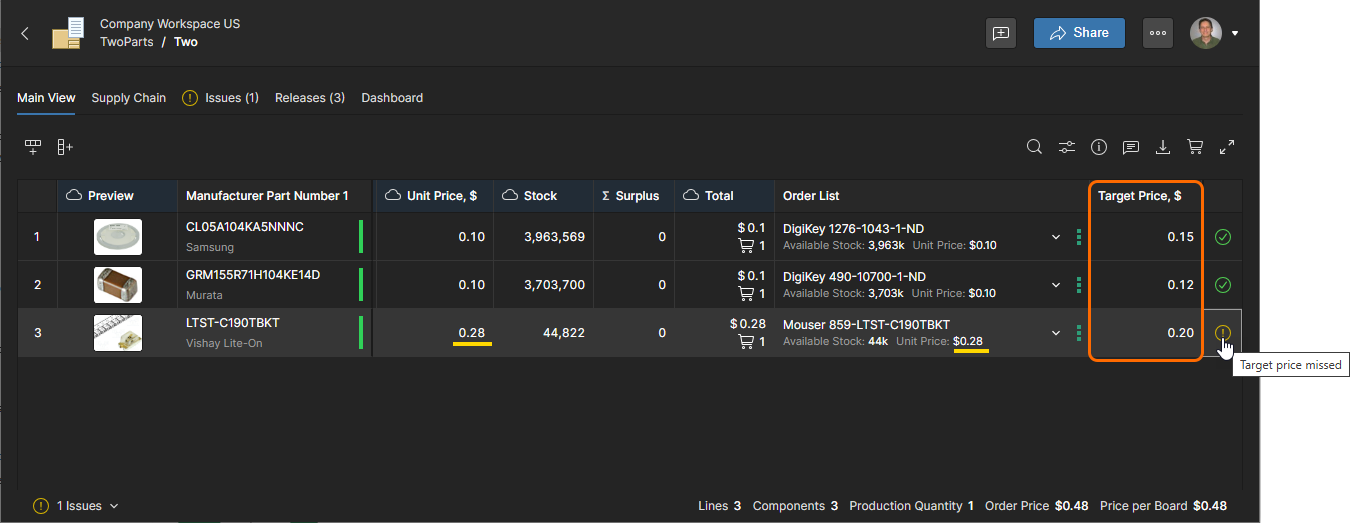
El conjunto de datos de Precio objetivo está disponible en una BOM gestionada si se incluyó en el origen de la BOM, como el proyecto (con ActiveBOM) del que se created from o el archivo de datos de la BOM que se was uploaded. Si no está disponible, se puede añadir manualmente una columna Target Price y reasignar los parámetros; sin embargo, este proceso se automatiza cuando la opción Target Price está habilitada, como se describe a continuación.

Cuando la opción Target Price de Configuración de la BOM está habilitada:
-
El comando Set Target Price to Actual Price de la BOM gestionada está disponible y puede aplicarse a entradas individuales o a todas las entradas de elementos de la BOM. Este comando propaga el
Unit Priceactual del proveedor de un artículo a la entradaTarget Pricedel artículo, lo que a su vez significa que se generará una advertencia Target price missed si una solución posterior de proveedor representa un precio más alto. -
Si aún no está visible en la BOM gestionada, se muestran los datos de la columna Target Price.
-
Si la BOM gestionada no incluye datos paramétricos
Target Price, estos se crean automáticamente como entradas en blanco del tipo de datos correcto (Money) y los datos de su columna se muestran en la vista de la BOM.
Cuando la opción Target Price de Configuración de la BOM está deshabilitada, las opciones de comando Set Target Price to Actual Price dejan de estar disponibles y la columna Target Price se oculta.
Lista de pedidos
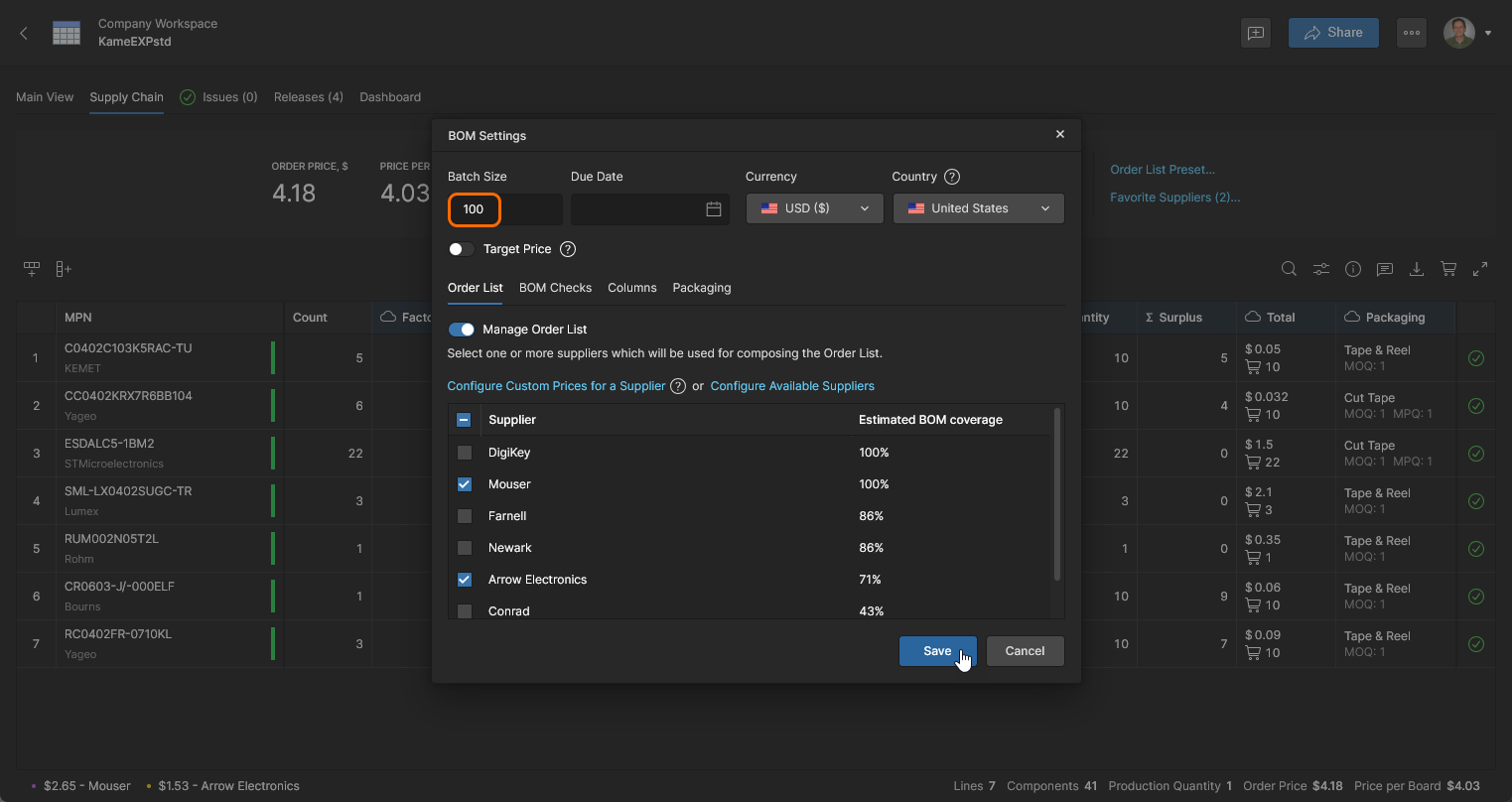
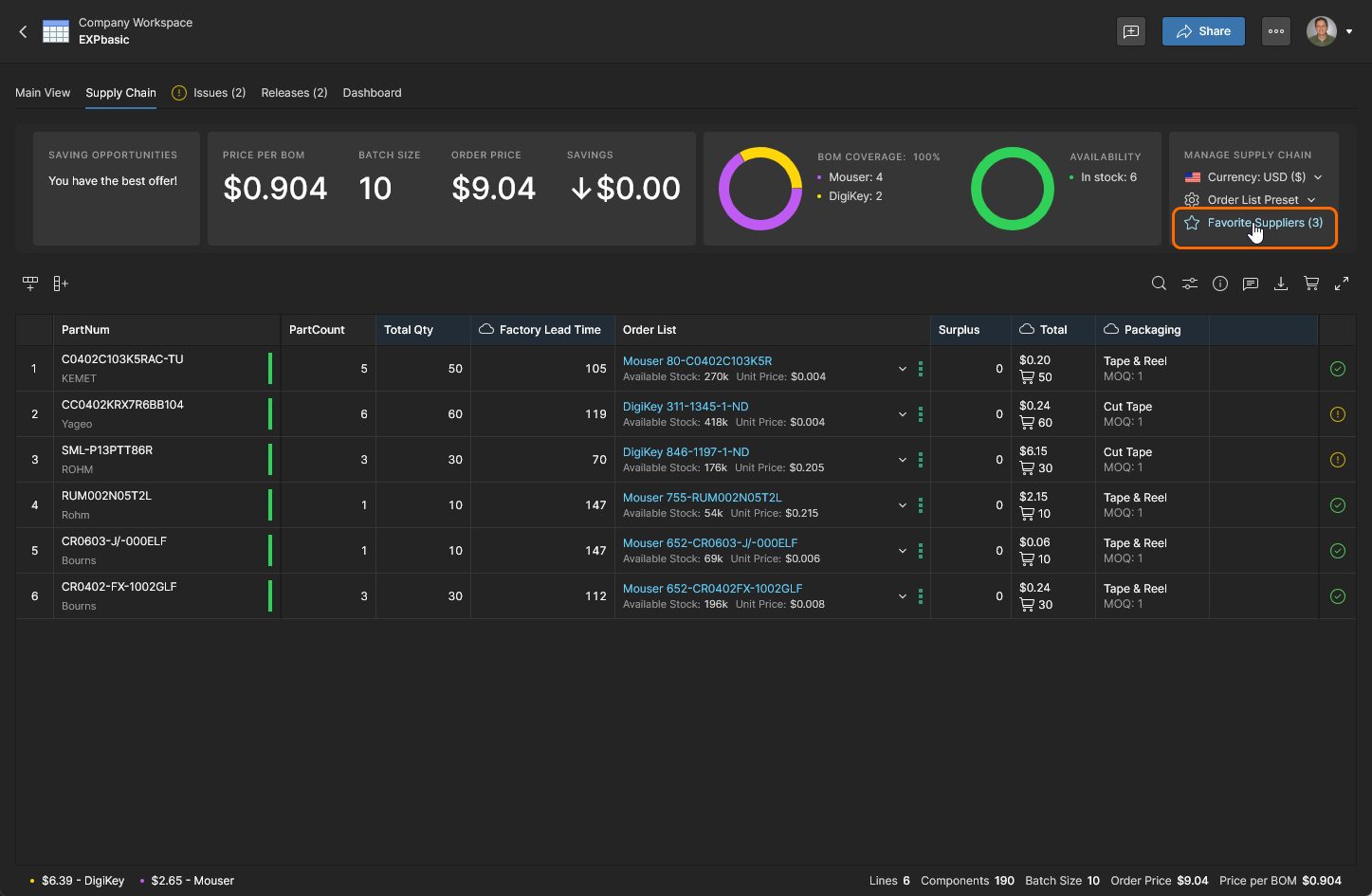
Seleccione la pestaña Order List en la ventana BOM Settings para habilitar/deshabilitar Proveedores de piezas, cuya disponibilidad está determinada por la configuración de Part Source en la página del Workspace Admin – Part Providers page. La ventana BOM Settings también está disponible desde el enlace Favorite Suppliers en la vista Supply Chain.

Revise las Order Listsoluciones de compra en la lista de piezas de su BOM cambiando las opciones de proveedor en la ventana BOM Settings, a la que se accede desde la opción Favorite Suppliers o el menú superior menu



Prioridad de proveedor
La ventana BOM Settings también permite asignar niveles de Priority a las entradas de proveedores, que clasificarán y determinarán los proveedores de piezas preferidos para todas las entradas de la BOM. Un proveedor priorizado se utiliza solo cuando hay disponible una solución de compra adecuada (u “oferta”). De lo contrario, la entrada de la BOM utilizará la mejor oferta de otros proveedores habilitados: el comportamiento del modo predeterminado Auto. La configuración de Prioridad de proveedor está disponible en la pestaña Order List de la ventana BOM Settings, a la que se puede acceder desde el menú superior o, en la vista Supply Chain, desde la opción Favorite Suppliers.
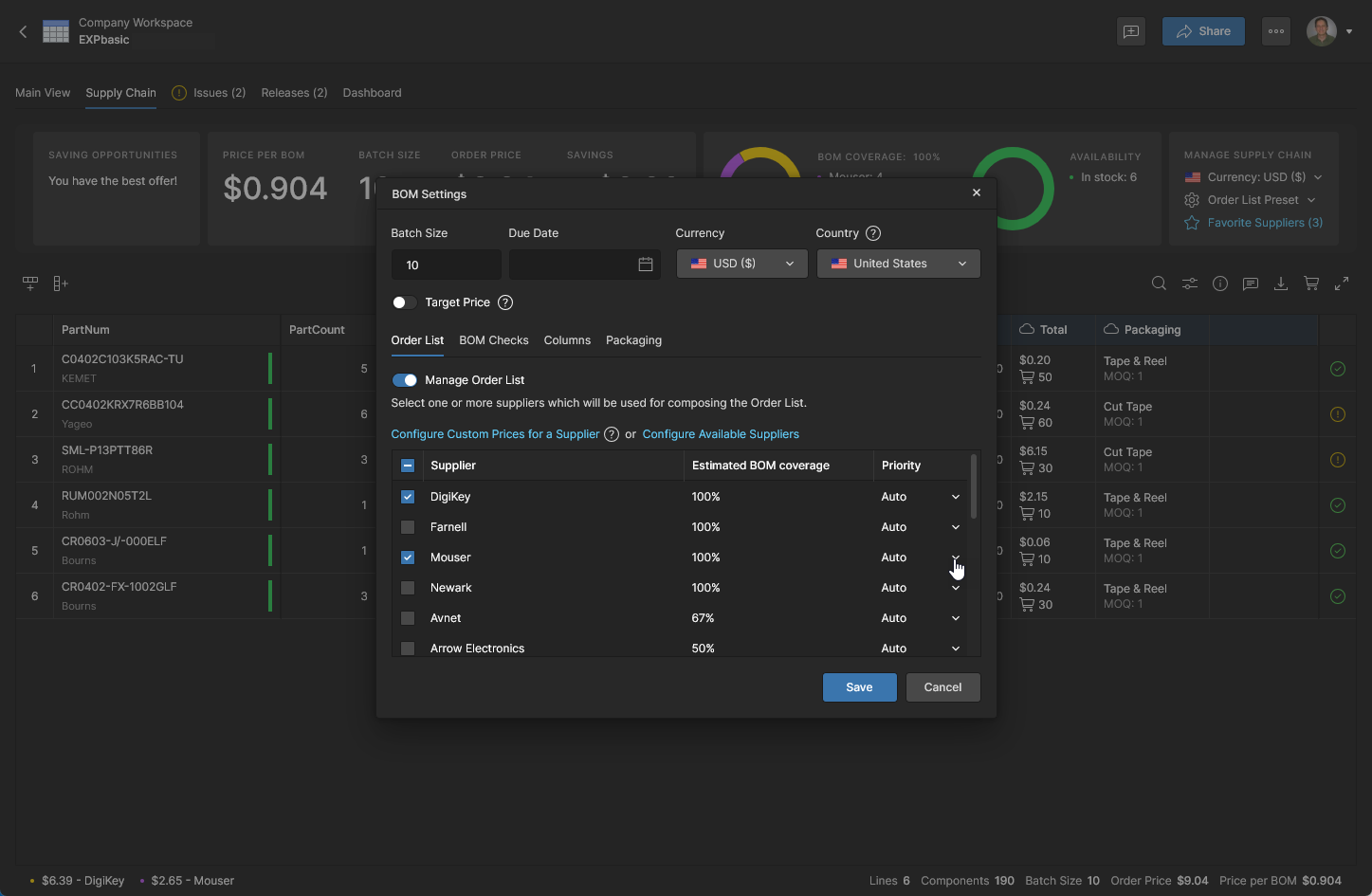
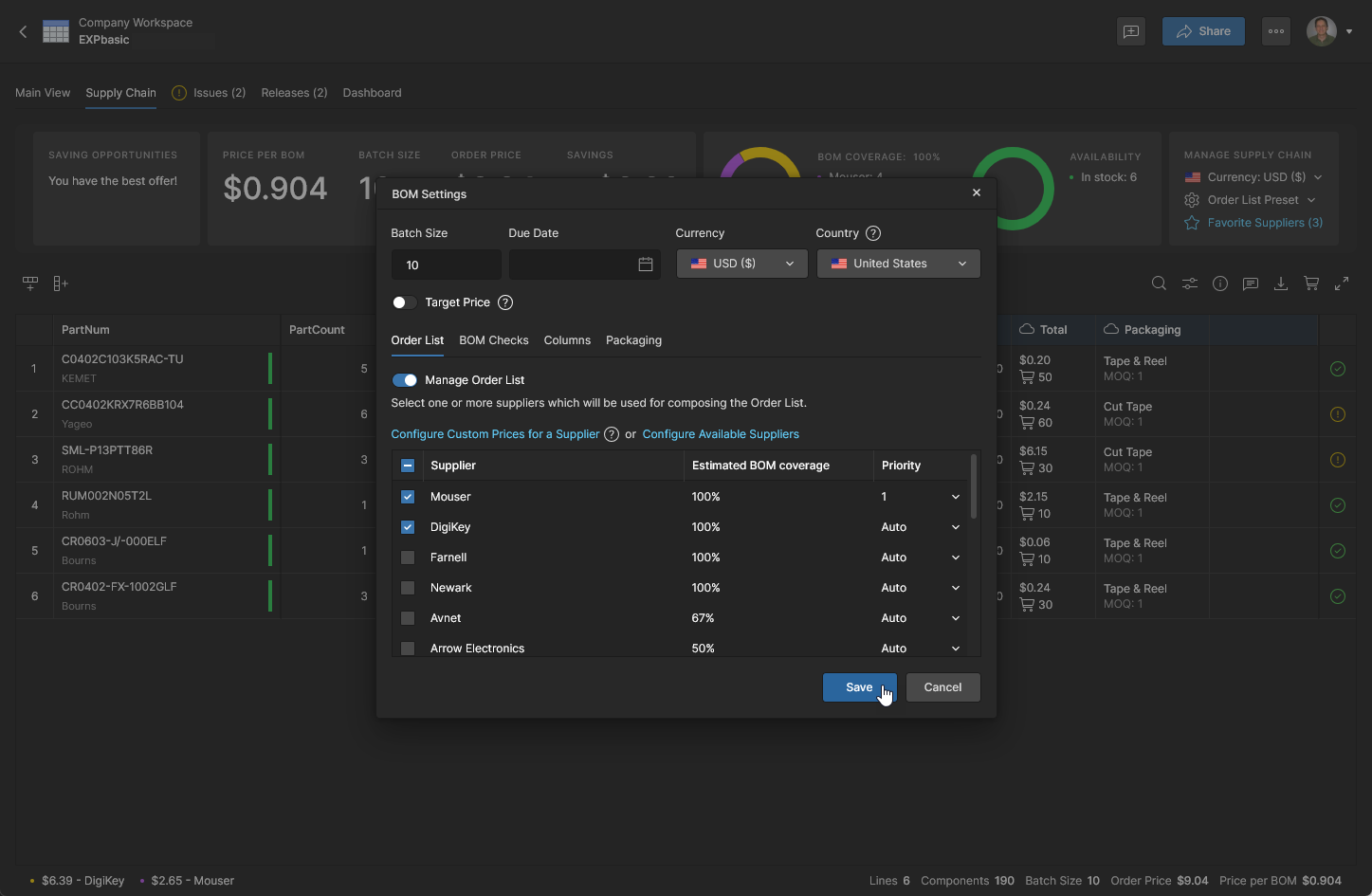
El nivel de prioridad de un proveedor puede establecerse en un rango de 1 a 4. Más de un proveedor puede configurarse con el mismo nivel de prioridad. Haga clic en  para confirmar el cambio.
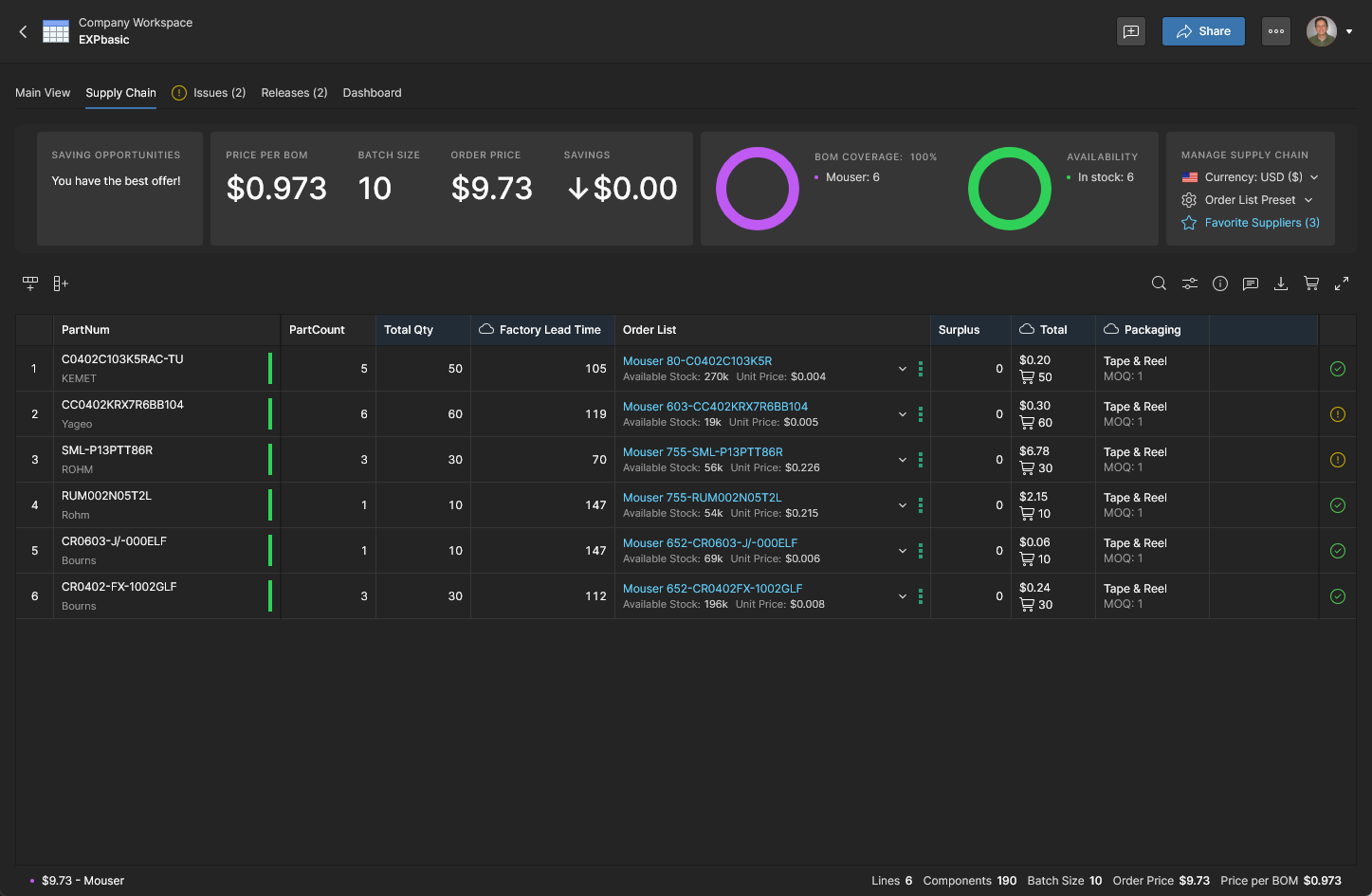
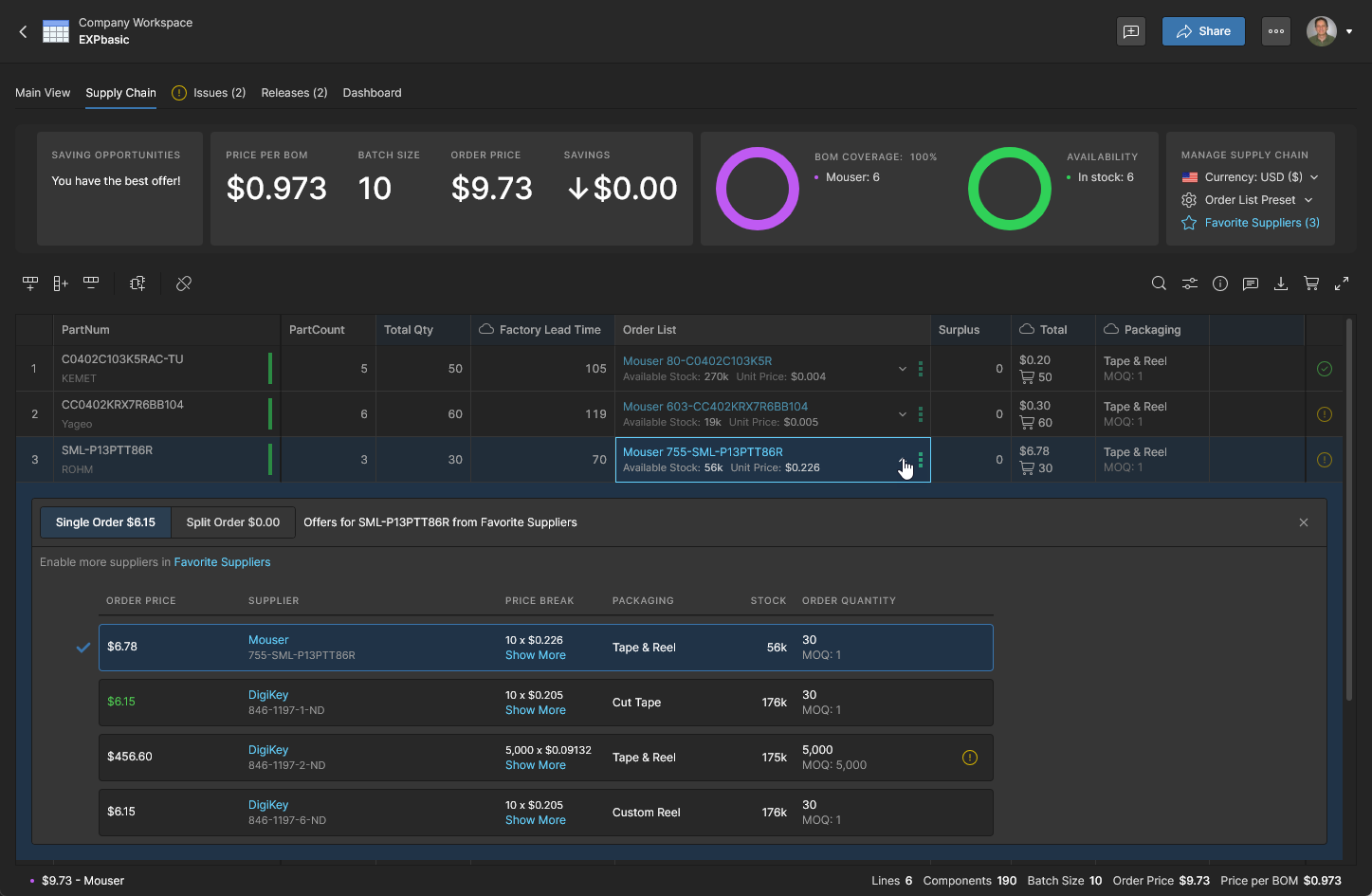
La capacidad de priorizar proveedores de piezas es especialmente útil cuando:
-
existe un acuerdo de Custom Pricing (consulte a continuación) con un proveedor de piezas específico y, por lo tanto, altamente preferido.
-
su organización requiere el uso de proveedores de piezas aprobados siempre que sea posible.
-
se pone a disposición de BOM Portal un inventario local de piezas como Custom Parts Provider.
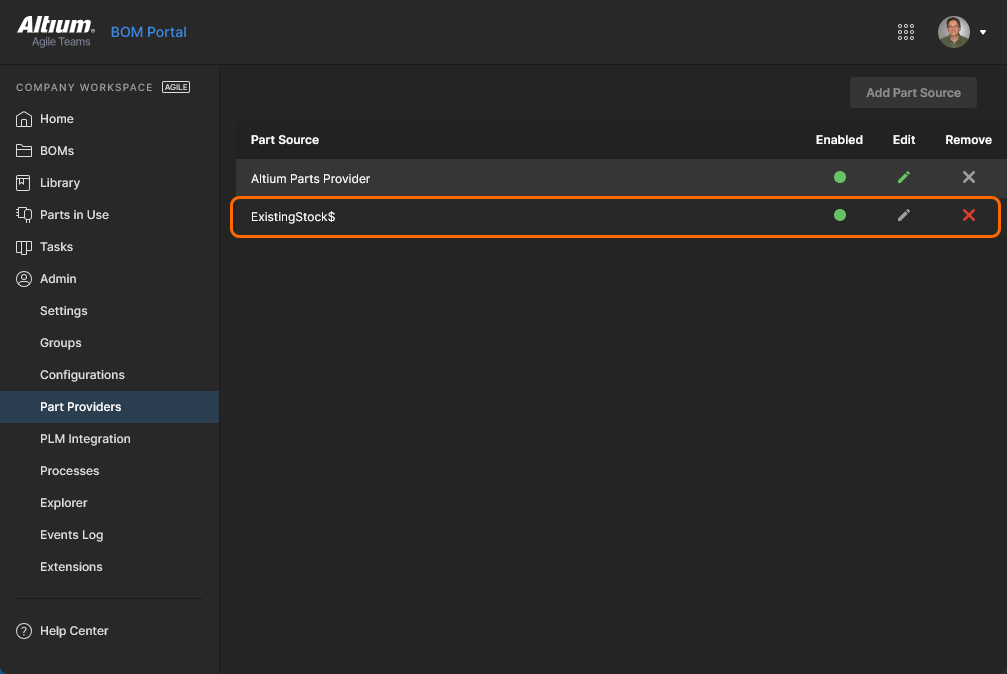
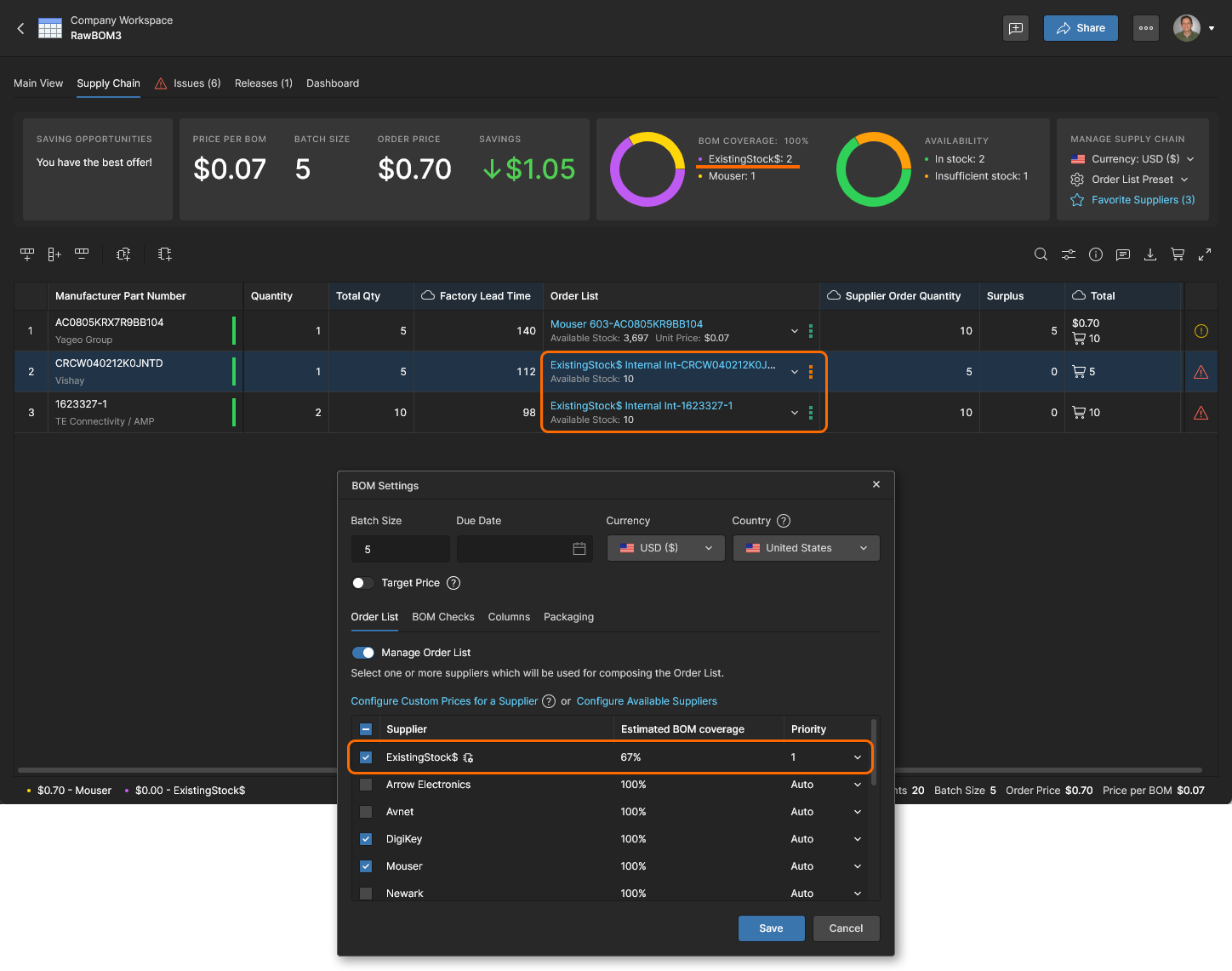 El stock disponible de piezas de la empresa se pone a disposición con prioridad para BOM Portal a través de un Custom Parts Provider habilitado, que se obtiene de una base de datos de la empresa o de un sistema empresarial (PLM, ERP, etc.).
Precios personalizados
Si su empresa tiene un acuerdo especial de precios de cuenta con un proveedor, BOM Portal puede adaptarse a ello mediante la opción Configure Custom Prices for a Supplier en la ventana BOM Settings (el acceso requiere privilegios de administrador). Cuando está configurado, los datos de precios del proveedor utilizados en una BOM gestionada reflejarán el acuerdo de precios asociado con la cuenta de proveedor de su empresa.
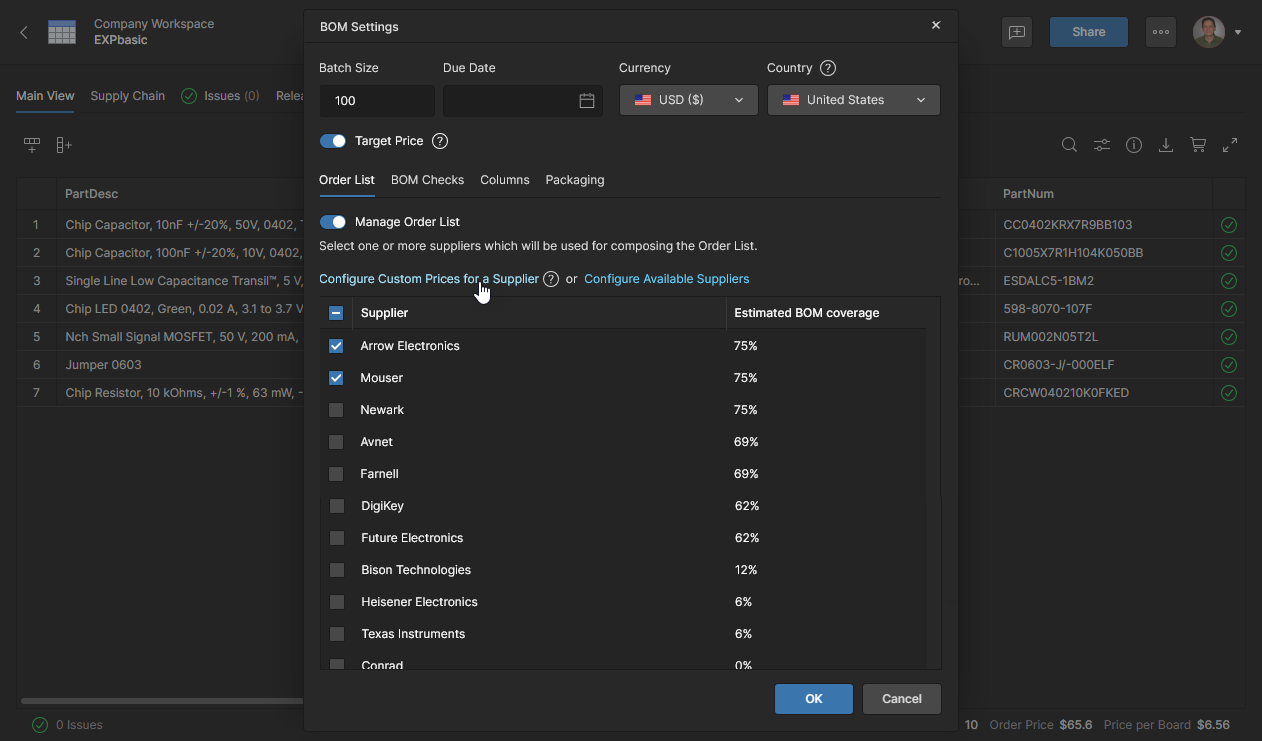
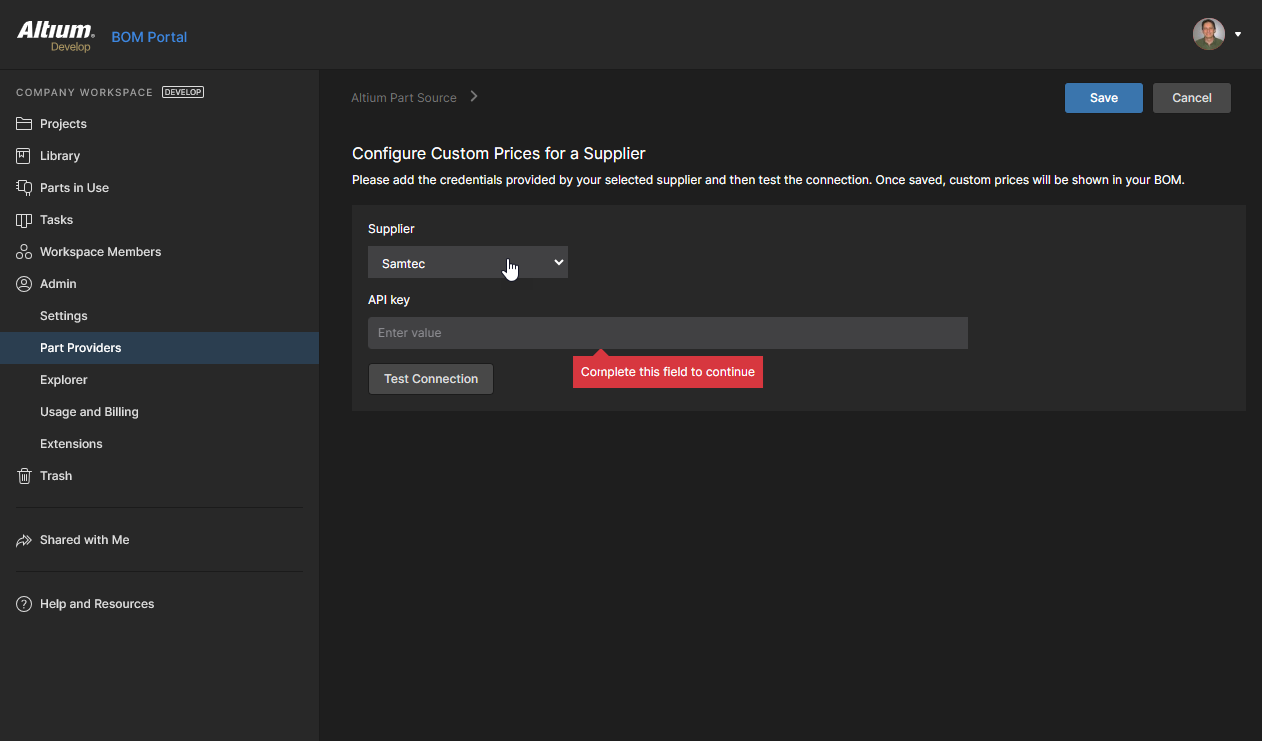
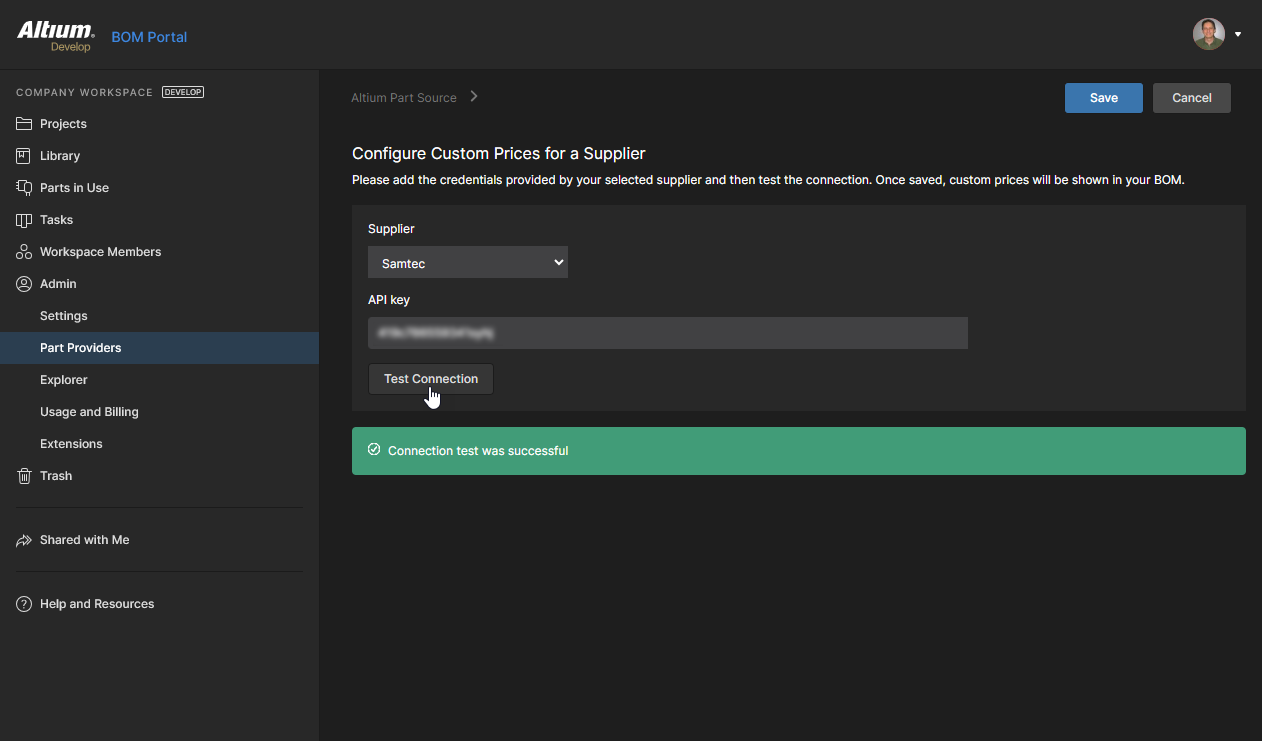
Pruebe la conexión de la cuenta del proveedor ( ) y, si se realiza correctamente, confirme la configuración (
 ). Los precios personalizados de ese proveedor aparecerán entonces en sus BOM gestionadas cuando se utilicen piezas de ese proveedor.
Comprobaciones de la BOM
Seleccione la pestaña BOM Checks en la ventana BOM Settings para ver y personalizar cómo se informan los problemas de las líneas de la BOM en el documento actual. Cada tipo de comprobación de validez de la BOM puede cambiarse para informar en cualquiera de los niveles disponibles, incluida la opción de ignorar una comprobación (No Report). Un nivel de informe actualizado y su icono asociado se mostrarán entonces en el documento de la BOM cuando se encuentre el problema correspondiente.

Los problemas con los elementos de línea de la BOM gestionada se señalan en la columna más a la derecha mediante iconos que corresponden a un Warning, Error o Fatal Error. Pase el cursor sobre un icono para ver el significado de su estado, o haga clic para ver más información. 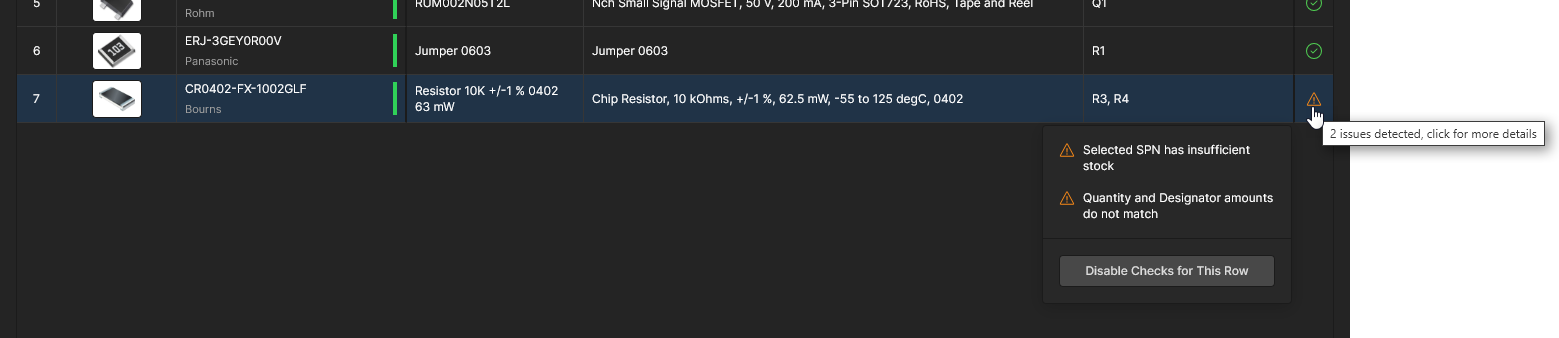


Después de confirmar con el botón , los niveles de informe actualizados se aplicarán a todos los Managed BOMs. Puede usar la opción Reset to Default para restaurar todas las comprobaciones a su configuración predeterminada de Report Level.

Columnas de biblioteca
Seleccione la pestaña Columns en la ventana BOM Settings para agregar cualquiera de los parámetros disponibles de la biblioteca de componentes o basados en la nube al Managed BOM como columnas de datos. La ventana BOM Settings también está disponible desde el enlace Manage Columns en el menú Column display preferences ( ).
).
Esta lista se completa con todos los parámetros disponibles tanto de la biblioteca de componentes como de los datos en la nube obtenidos para este documento BOM. Permite incluir en su BOM columnas de datos de parámetros de componentes específicos o personalizados según sea necesario. Una vez que esos parámetros se hayan habilitado, la visibilidad de sus columnas BOM relacionadas puede controlarse desde el menú Column display preferences.

Abra la ventana BOM Settings desde el menú para acceder a la lista de parámetros Columns.


Los parámetros recién habilitados se incluirán en el Managed BOM como columnas de datos. Si es necesario, reubique una columna arrastrando su encabezado a una nueva posición. 

Del mismo modo que con otras columnas, administre la visibilidad de las columnas agregadas desde el menú Column display preferences (). Las entradas pueden arrastrarse y soltarse en una nueva ubicación para reordenar las columnas, y el enlace Manage Columns abre directamente la pestaña Columns.
Preajustes de pedido de proveedor
Related information: Ahorros en pedidos de BOM
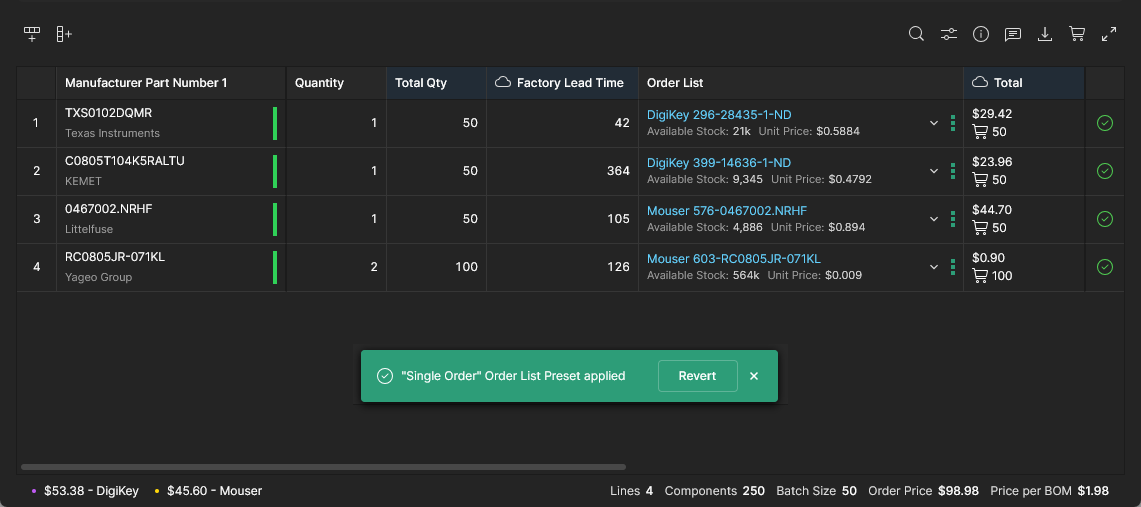
Use el menú Order List Preset de un BOM en la Supply Chain view para cambiar los criterios que determinan qué piezas de proveedor se usarán para las entradas de Order List de compra del BOM.
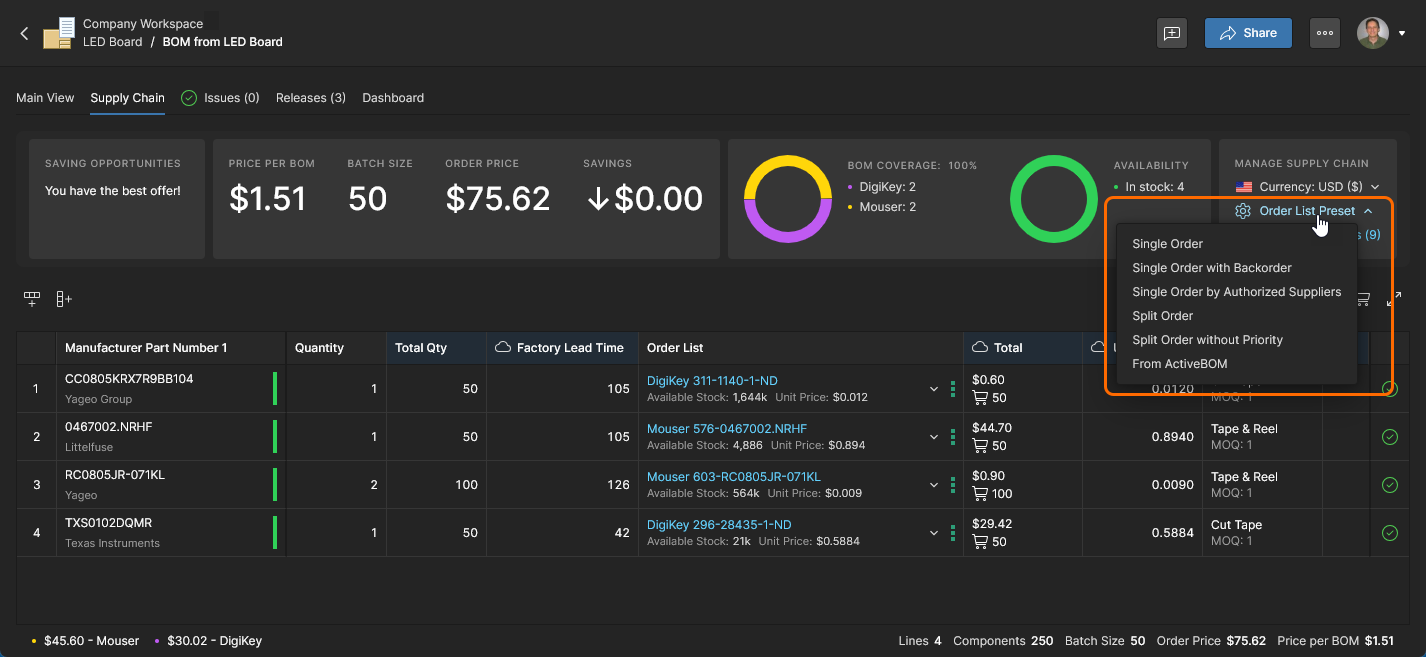
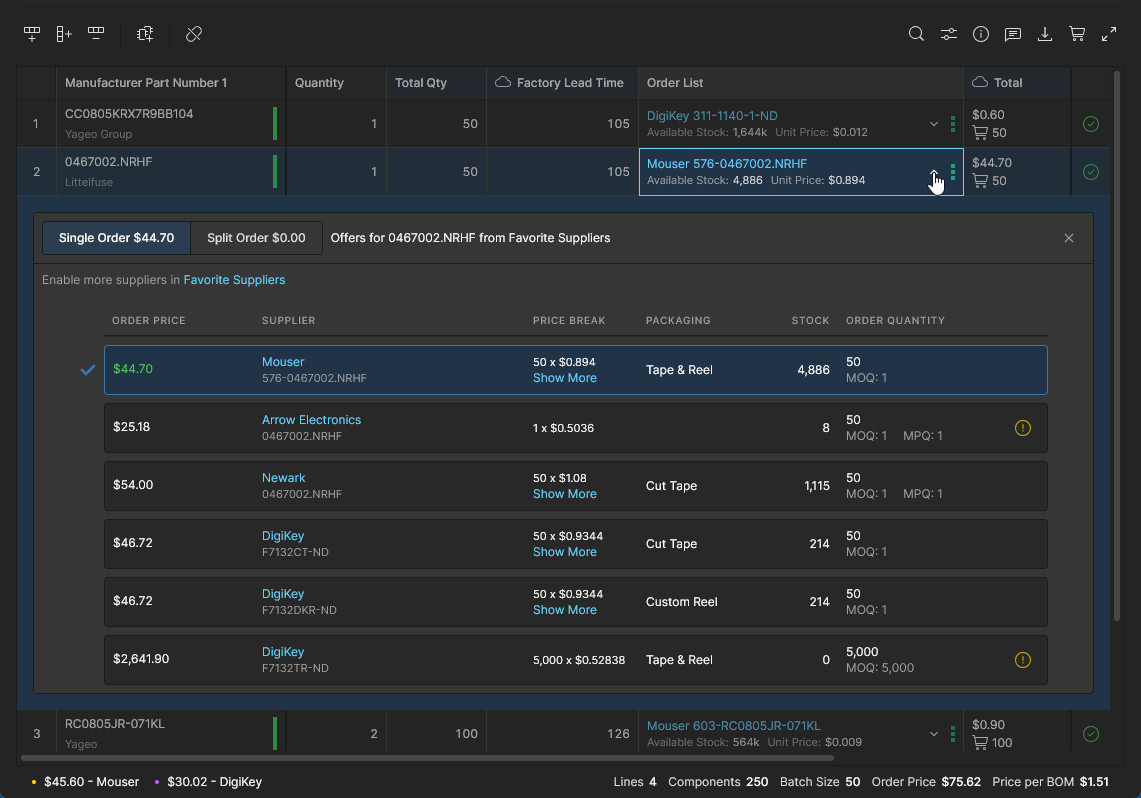
De forma predeterminada, Order List se completa con la opción de menor costo disponible de los proveedores habilitados, pero dentro de las restricciones de factores de suministro de piezas, como niveles de stock y cantidades mínimas de pedido. Esta disposición estándar se considera una lista de aprovisionamiento Single Order, en la que las entradas del BOM incluyen una única solución de proveedor, a diferencia de una lista Split Order, en la que las entradas del BOM pueden incluir múltiples soluciones de proveedor (véase más abajo).
Las opciones de Order List Preset ofrecen varias formas de controlar cómo se usan las ofertas de proveedores para BOM estándar (Single Order):
-
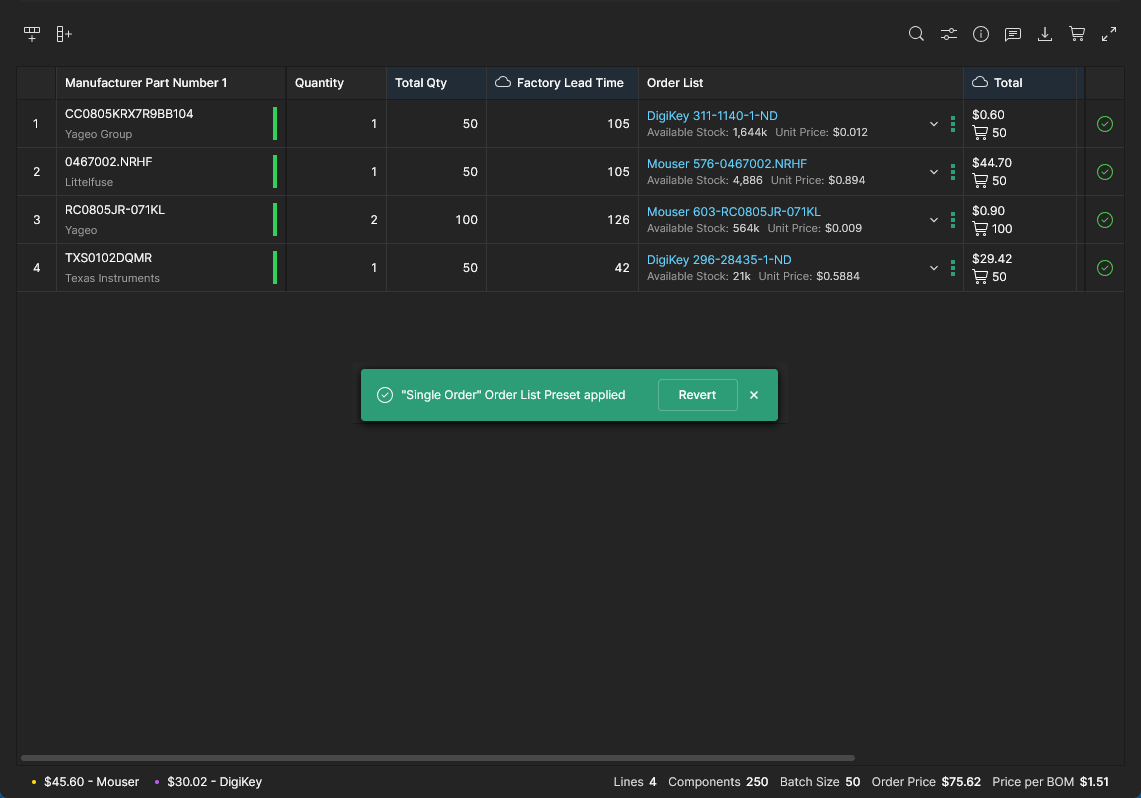
Single Order – se usa la oferta del proveedor de menor costo con stock suficiente. Se favorece, cuando es posible, a cualquier proveedor configurado con alta prioridad. Seleccione esta opción para devolver las ofertas de proveedor de la Order List a la condición predeterminada.
-
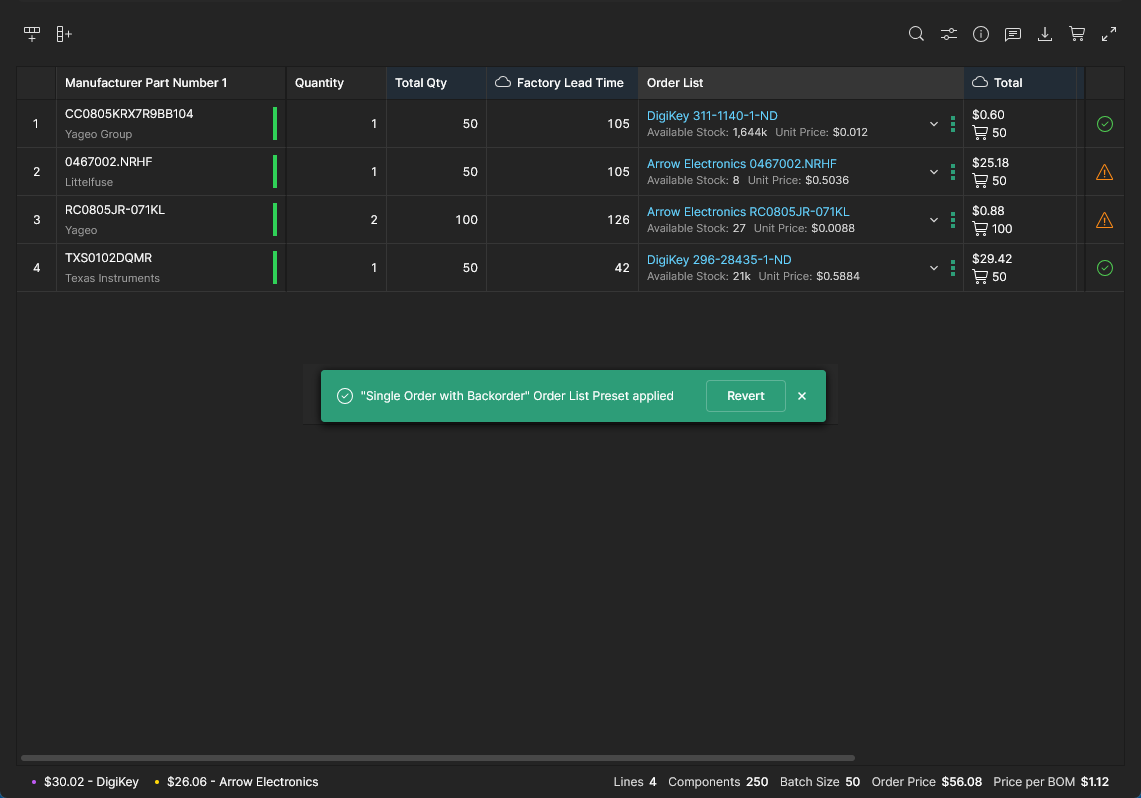
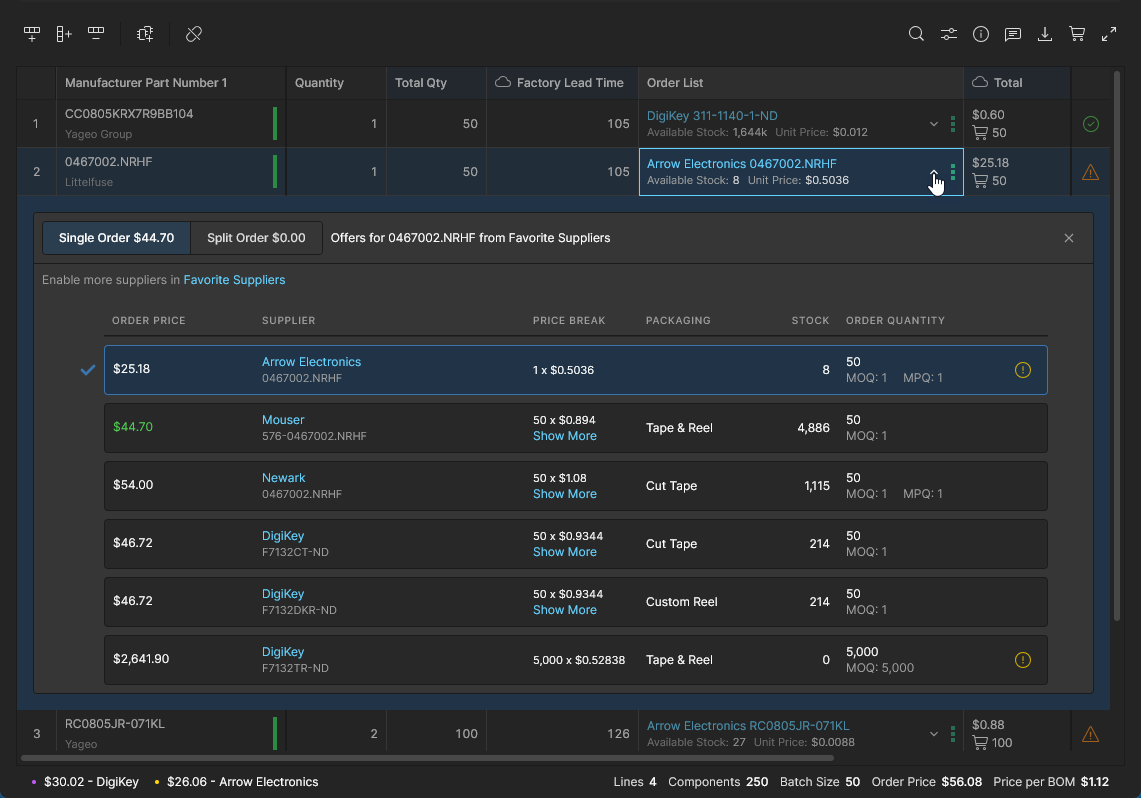
Single Order with Backorder – se usa la oferta de menor costo independientemente de los niveles de stock. Útil para asegurar el menor costo posible del pedido BOM cuando las limitaciones de tiempo no son un factor. Las piezas del BOM pueden permanecer en pedido hasta que estén disponibles.
-
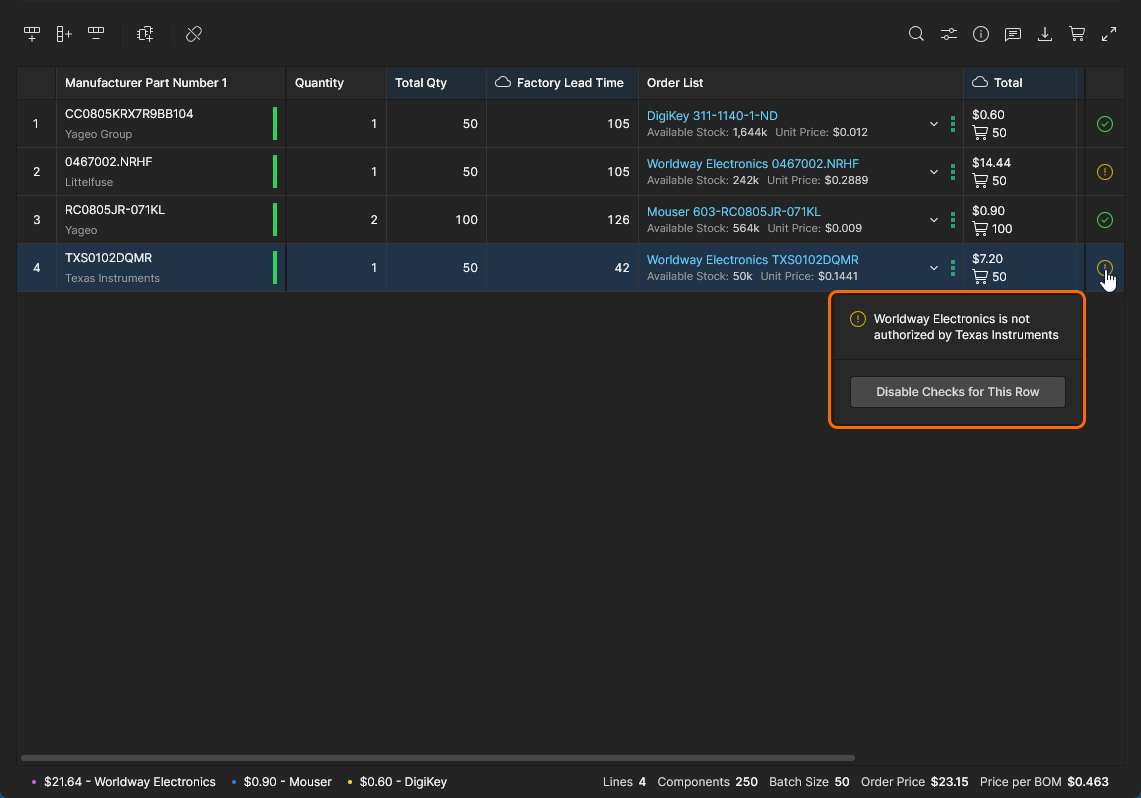
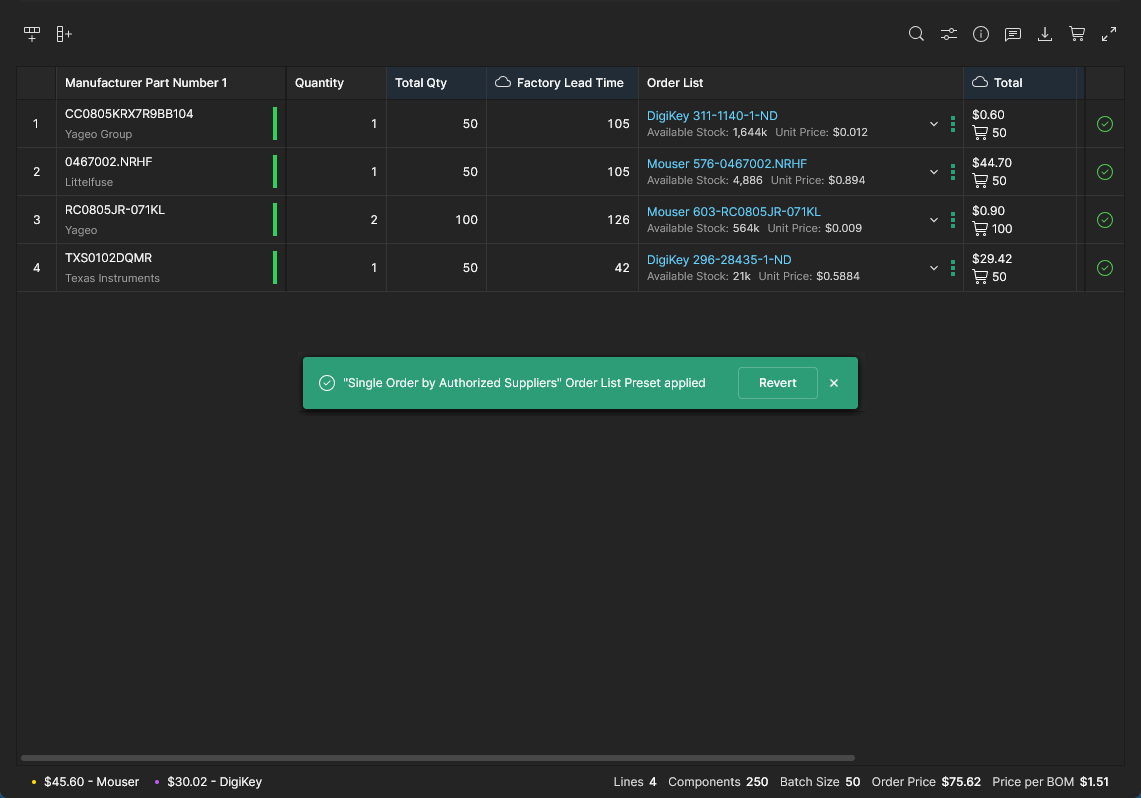
Single Order by Authorized Suppliers – se usa la oferta de menor costo solo de proveedores o distribuidores autorizados. Los proveedores autorizados se definen mediante Octopart’s Classification scheme.
-
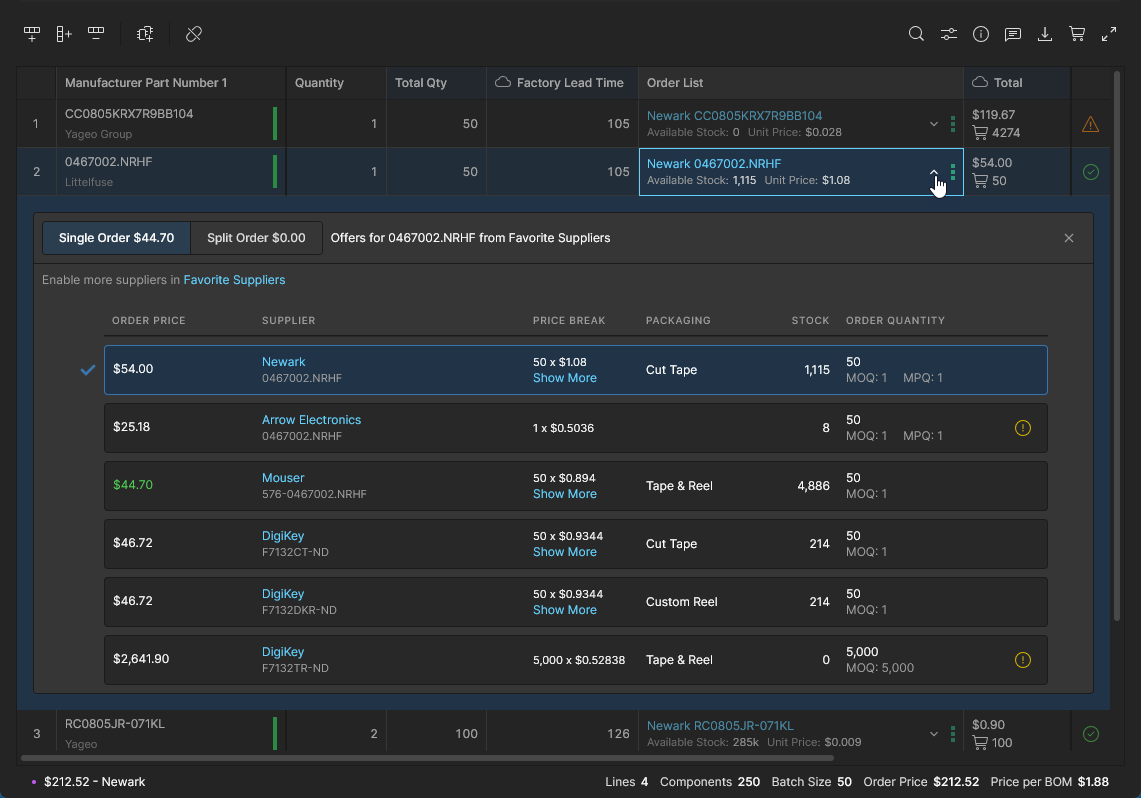
All by <supplier> - usa la mejor oferta solo del proveedor especificado, siempre que sea posible.
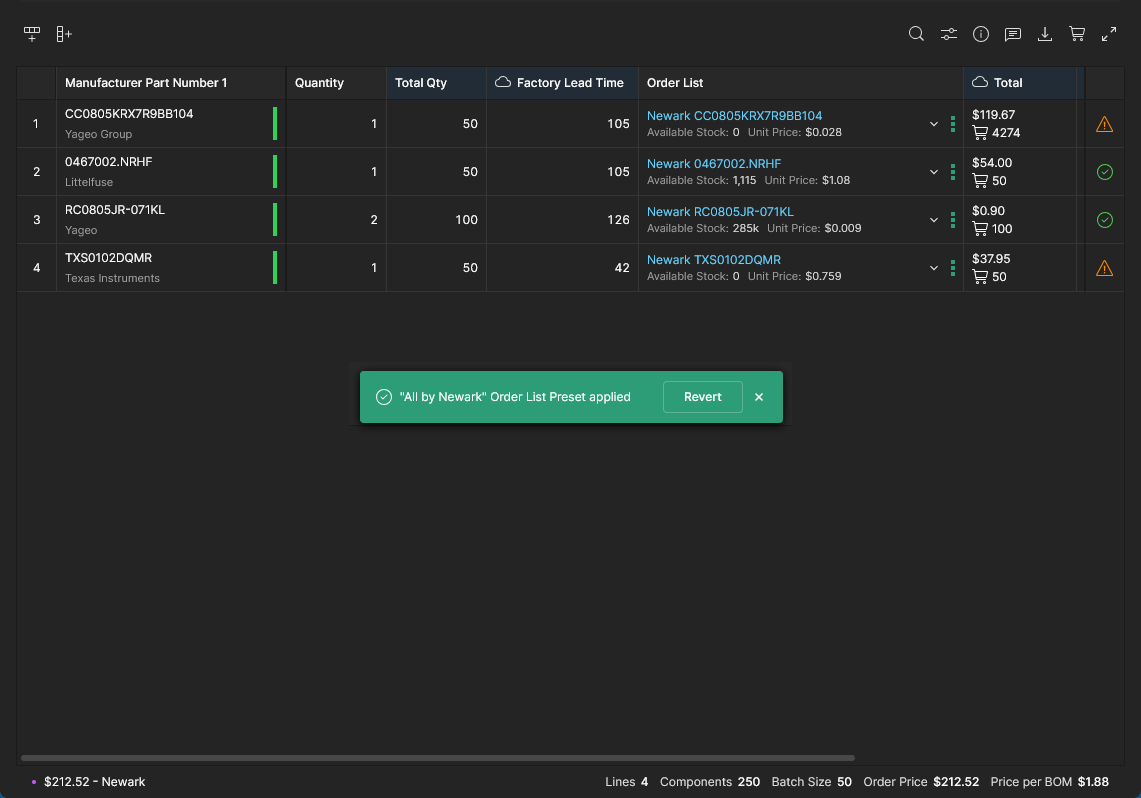
El preajuste All by <supplier> (
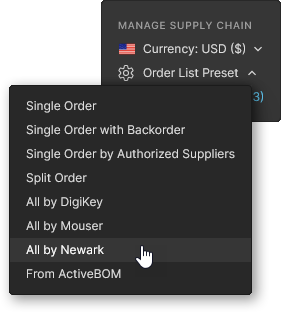 ) intentará usar exclusivamente soluciones de compra del proveedor especificado, dentro de los límites de los niveles de stock disponibles.
-
From ActiveBOM - usa la mejor oferta, pero dando preferencia a los proveedores especificados en el documento BOM del proyecto. Tenga en cuenta que esta opción está disponible cuando el BOM se ha creado a partir de un Workspace Project y el proyecto incluye un documento AtiveBOM document.
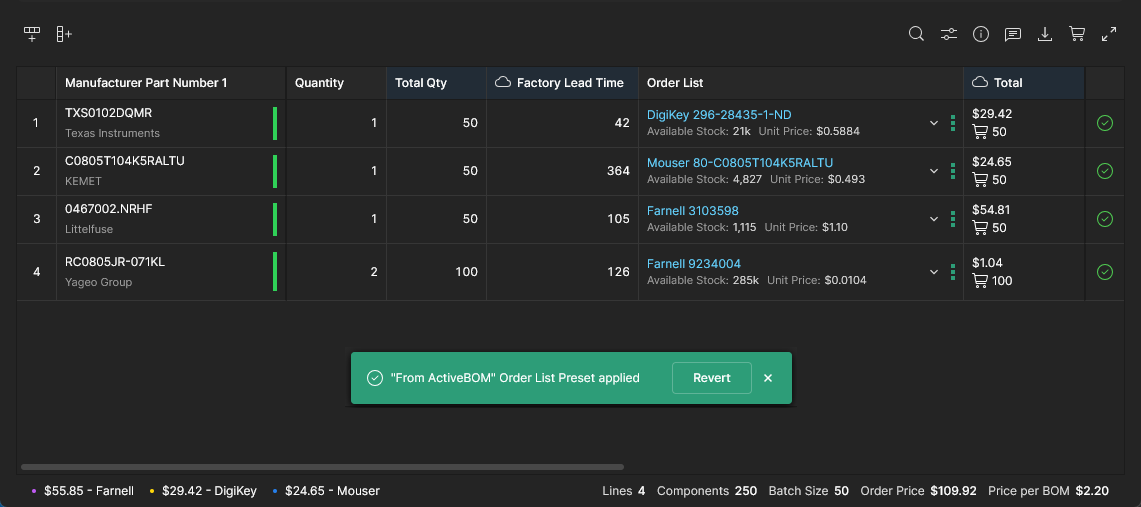
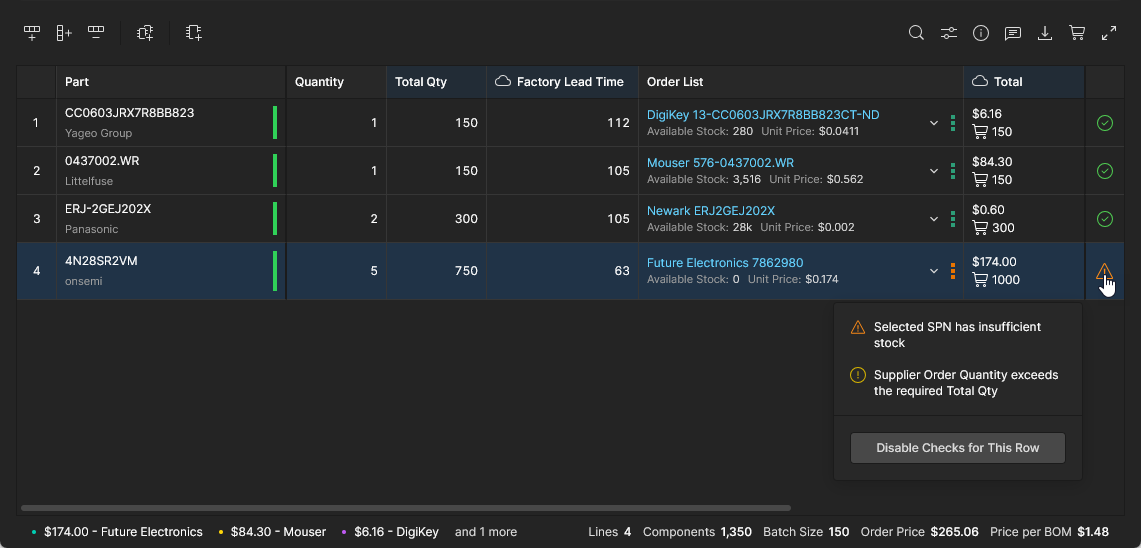
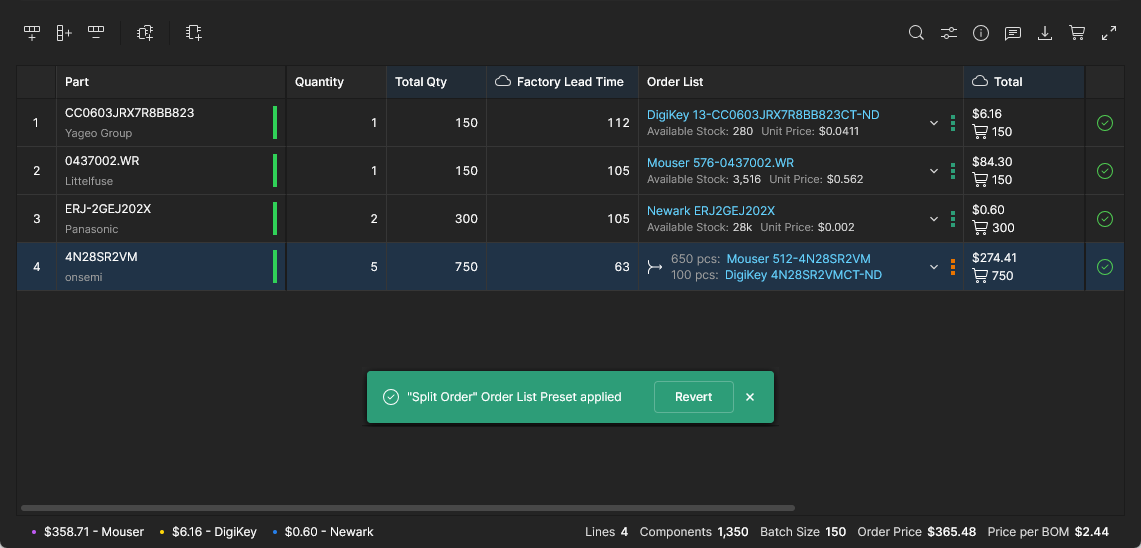
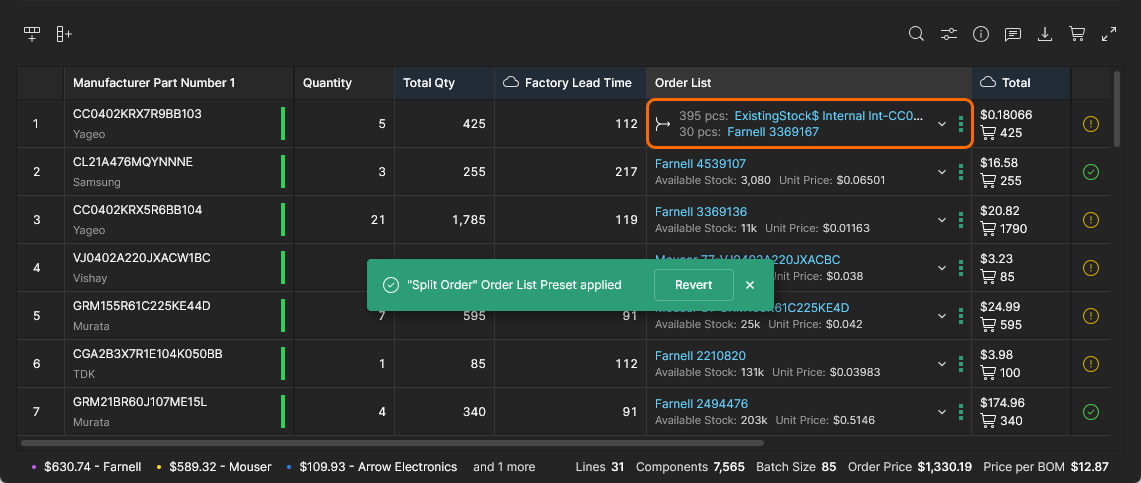
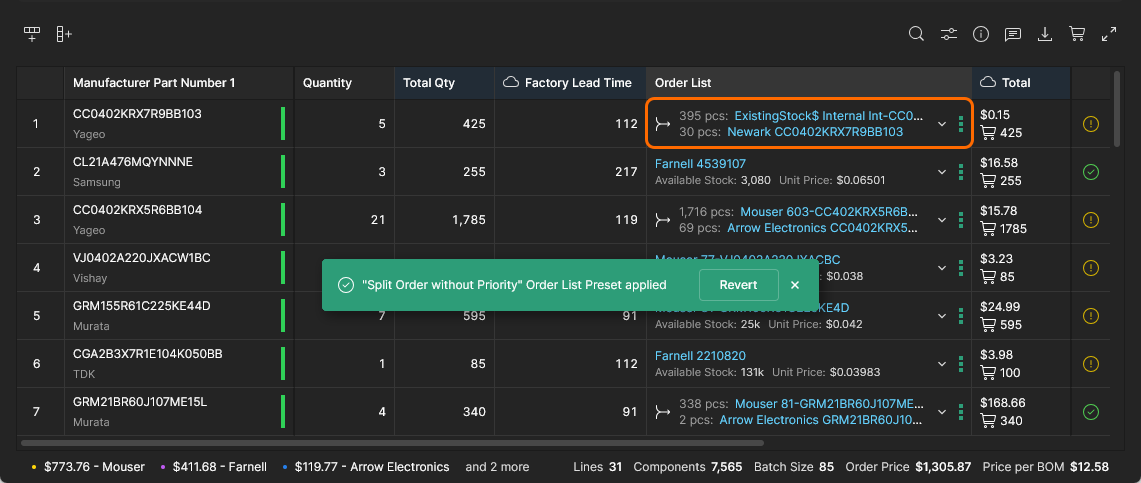
Pedidos divididos son una disposición de aprovisionamiento mejorada en la que se usa más de una oferta de proveedor en una línea del BOM Order List para lograr una solución de compra de menor costo, o para completar una cantidad de pedido cuando el stock del proveedor es limitado.
Consulte BOM Order Savings para obtener más información sobre los pedidos divididos y otras opciones de reducción de costos.
Las opciones de Order List Preset ofrecen opciones sobre cómo se aplican los posibles Split Orders:
-
Split Order – se aplica más de una oferta de proveedor a una línea del BOM Order List si esto produce una ventaja de costo o de completitud de stock.
-
Split Order without Priority – se aplica más de una oferta de proveedor a una línea del BOM Order List (un Split Order) si esto produce una ventaja de costo o de completitud de stock, pero sin respetar la configuración de Supplier Priority; se ignoran las preferencias actuales de proveedor.
Empaquetado
Seleccione la pestaña Packaging en la ventana BOM Settings para especificar los tipos de empaquetado de componentes preferidos y permitidos usados en la Order List automatizada del BOM Portal. La configuración afectará a las soluciones de proveedor generadas de la lista y puede ajustarse para adaptarse a los requisitos de empaquetado de componentes de la empresa, como procesos de fabricación y preferencias de almacenamiento.
Cuando la opción de prioridad del tipo de empaquetado está habilitada, la ventana se completa con una lista Configure Packaging Priority de todos los tipos disponibles. Las entradas de la lista pueden deshabilitarse/habilitarse y reordenarse manualmente para determinar su prioridad descendente.


Cuando se guardan los ajustes de la ventana (), la lista reorganizada de tipos de encapsulado cambiará la prioridad de selección automática de tipos para ajustarse a la lista Configure Packaging Priority.


Funciones de la vista de lista
Se proporcionan opciones adicionales para trabajar con el listado de BOM y sus elementos de línea incluidos:
-
 Search: Localizar y resaltar el texto de datos de la BOM que coincida con la cadena de búsqueda introducida (sin distinguir mayúsculas de minúsculas).

-
Column Preferences: Habilitar/deshabilitar la visualización de columnas de parámetros. Arrastre y suelte las entradas para reordenar las columnas mostradas; tenga en cuenta que una columna fijada no puede moverse en el orden. También se incluyen opciones adicionales para activar o desactivar All Columns (excepto las fijadas) y deshabilitar/habilitar las columnas de Compliance de la pieza (RoHS, REACH, etc.).
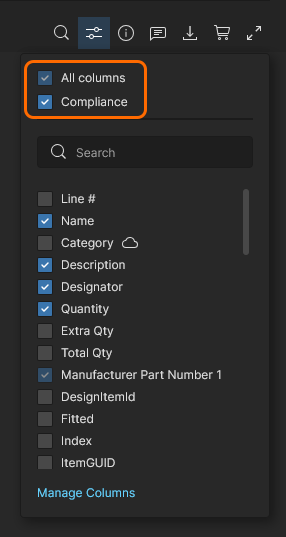 El enlace Manage Columns del menú abre la pestaña Columns en la ventana BOM Settings, donde puede gestionar la disponibilidad de las columnas de parámetros de la BOM.
Panel de información
-
 Information (Info) pane: Vea todos los detalles de la BOM actualmente seleccionada o del elemento de búsqueda avanzada basándose en tres vistas con pestañas.
-
Part data pestaña: incluye un resumen de la información de la pieza y del stock/precio, sus parámetros y hojas de datos descargables (References).
-
Library data pestaña: disponible cuando la pieza está vinculada a un componente de Workspace Library. Muestra la información del componente, como su nombre (haga clic para ir a los datos de Octopart), la referencia de ID de biblioteca (haga clic para ir a la entrada del componente en la biblioteca), parámetros, Part Choices e información de Where Used (haga clic en una entrada para abrir ese proyecto/BOM). La Part Choice utilizada para el
Manufacturer Part Number(MPN) de la línea de BOM se indica mediante la etiqueta In Use ( ).
).
-
Alternates pestaña: una lista de todas las alternativas de piezas disponibles para la línea de BOM seleccionada, con nivel de confianza. Los mosaicos de datos incluidos en la pestaña se agrupan como:
-
• alternativos Manually Added: alternativos existentes añadidos específicamente mediante la opción Add Alternate o procedentes de una BOM importada (indicados en el panel mediante etiquetas Alternate;
 ). También puede añadirse una pieza alternativa a la línea de BOM actual seleccionando Add as Alternate desde una entrada disponible en el listado de la pestaña Alternates del panel; las entradas disponibles son las de los grupos Part Choices for Primary y Suggested Alternates for Primary.
-
• Part Choices for Primary: disponible cuando un componente de biblioteca (incluida su lista Part Choices) está asociado con la línea de BOM. Las entradas representan las Part Choices disponibles del componente (
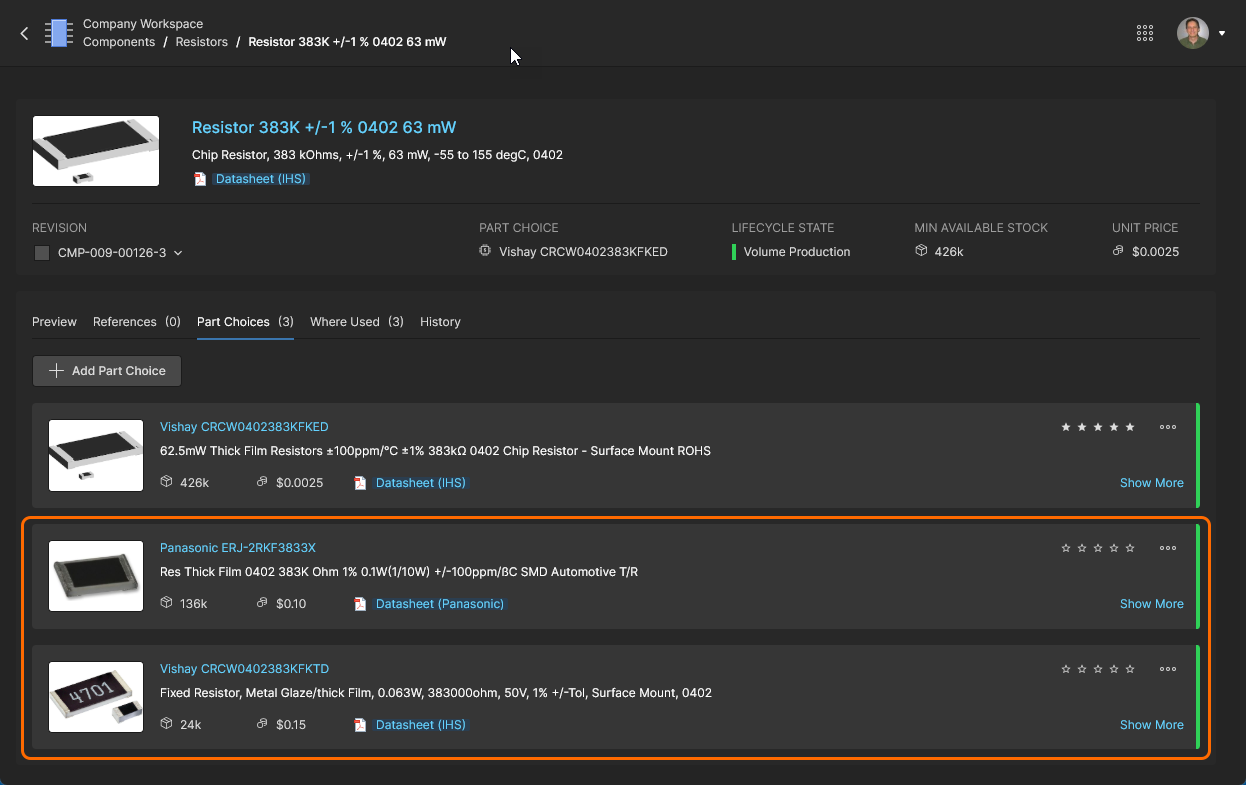 ), que excluirán la que esté aplicada actualmente a la línea de BOM (la pieza principal).
-
• Suggested Alternates for Primary: listado de piezas alternativas proporcionado por los recursos de datos de piezas del Workspace (IHS Markit, Silicon Expert, etc.).
La pestaña Alternates ofrece opciones adicionales para gestionar entradas de piezas alternativas en la BOM gestionada, como eliminar una entrada alternativa aplicada (
) del elemento de BOM actualmente seleccionado y promocionar una entrada alternativa aplicada para que sea la pieza utilizada (MPN) de la línea de BOM; la pieza principal anterior pasa a ser una entrada alternativa.  Además, una pieza alternativa de la lista Suggested Alternates for Primary puede añadirse como una de las Part Choices del componente principal usando la opción Add to Part Choices de su entrada.
-
-


El panel Info también ofrece un modo de comparación paramétrica que se activa cuando se seleccionan dos entradas de resultados de búsqueda; use Crtl+Click para elegir la entrada adicional. Las diferencias de parámetros entre las piezas se resaltan en rojo, y los datos en común y la información de referencia correspondiente (como hojas de datos) se muestran debajo.
 Seleccione dos entradas de resultados de búsqueda de componentes para ver sus diferencias paramétricas en el panel Info.
-
 Comments: Al igual que otros visores de datos de Workspace, la interfaz de BOM Portal admite comentarios de documentos. Las notas de comentarios de BOM se añaden a las entradas de línea desde el panel Comments and Tasks, pueden asociarse con un usuario mencionado y asignarse a un usuario como una Task. Abra el panel Comments and Tasks y siga las indicaciones para colocar un comentario.

Abra o cierre el panel Comments and Tasks usando el icono
.


Use el cursor de colocación resultante (
 ) para seleccionar una línea de BOM para comentar.


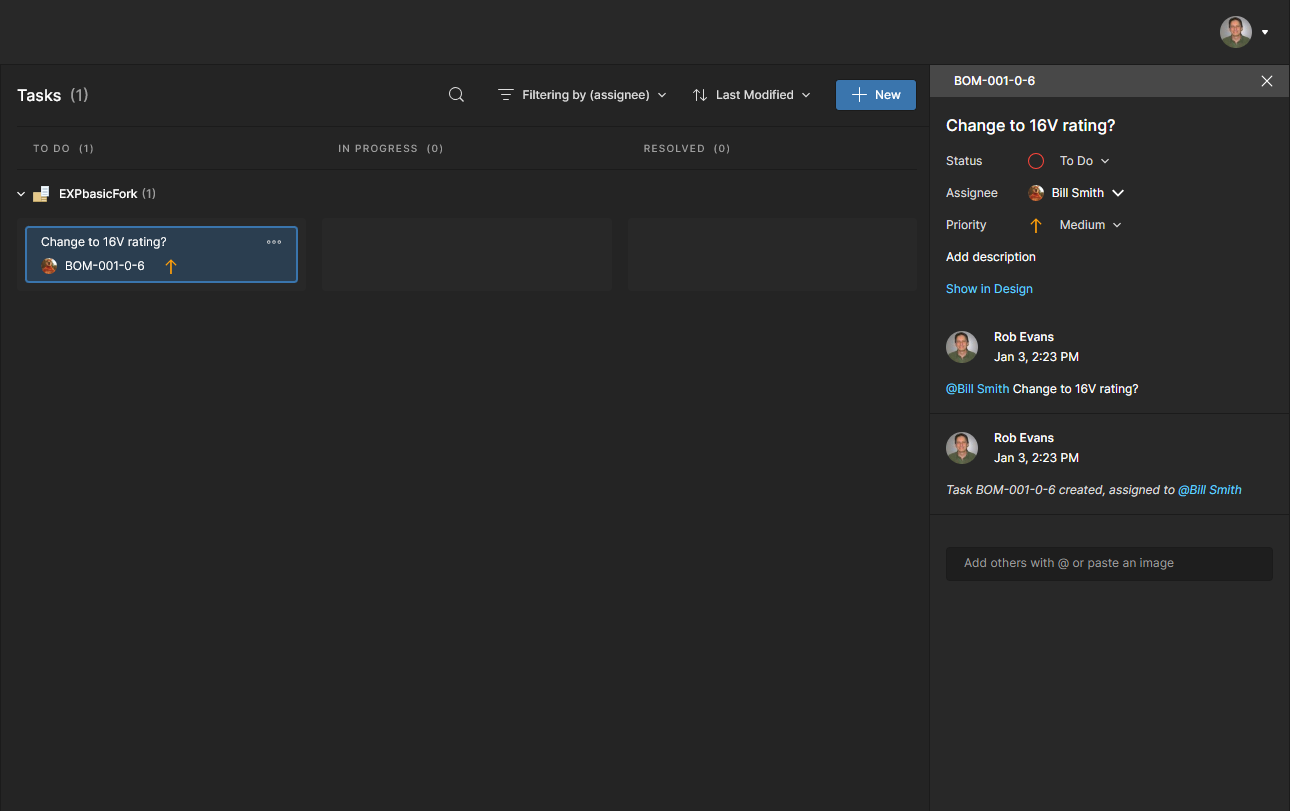
Consulte Web Viewer Commenting para obtener más información sobre cómo trabajar con comentarios.
Consulte Working With Tasks para obtener más información sobre las Tasks relacionadas con comentarios.

-
 Download: Guarde el listado completo de BOM con o sin una BOM Template, o guarde un subconjunto del listado basado en un proveedor específico de su Order List de compras. Los archivos se guardan en la ubicación predeterminada del navegador en formato CSV (
*.csv) o, cuando se selecciona una plantilla, en formato Excel (*.xlsx).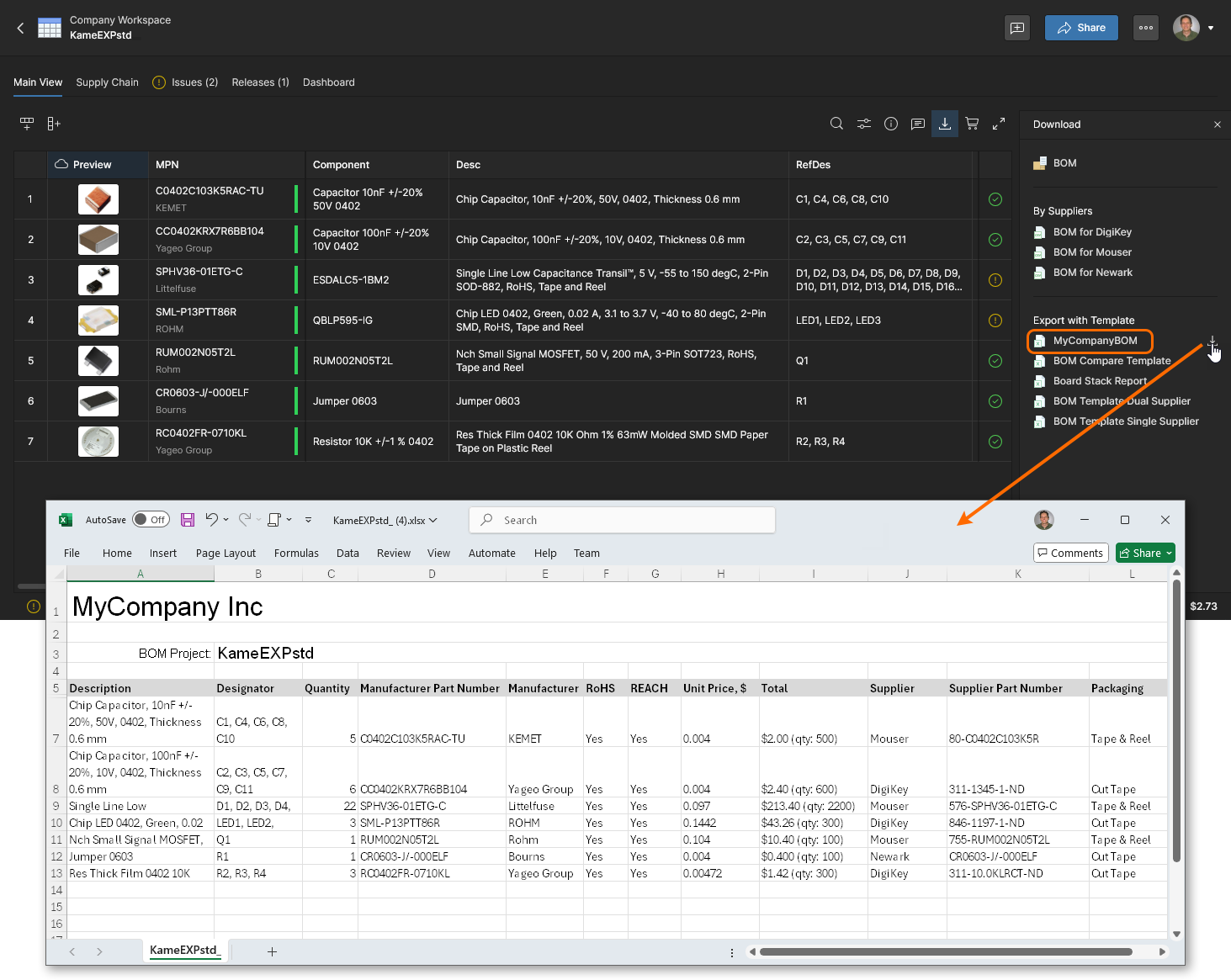

Estos archivos son listados de BOM en curso, mientras que la BOM puede publicarse formalmente como una nueva revisión mediante la función Releases de BOM Portal y luego descargarse desde allí.
-
 Octocart: Abre el panel Buy with Octocart, que aplica la Order List actual de la BOM para generar carritos de compra virtuales para los proveedores individuales de piezas. Las entradas de compra del proveedor aprovechan los recursos de datos de componentes de Octopart’s para cargar automáticamente el carrito de compra web del proveedor cuando se selecciona el botón
  (o
(o  ). Tenga en cuenta que los datos de la columna Total de la BOM resumen el pedido de la pieza en términos de coste total y cantidad de pedido, donde esta última es la suma de la Quantity requerida y cualquier Surplus.

-
 Full Screen: Muestre la interfaz de usuario utilizando el modo de pantalla completa del navegador.
Orden y filtrado de datos de la BOM
Puede reordenar los elementos de línea de la BOM por una columna de parámetro específica usando sus opciones de encabezado ascendente/descendente, y también aplicar filtrado de datos de columna para restringir los elementos de línea a las entradas de valores especificadas:
Ordene los elementos de línea de la BOM por un conjunto específico de datos alternando la opción de flecha en el encabezado de esa columna de datos. Haga clic en el icono  del encabezado de una columna para reordenar la lista de la BOM en orden ascendente según ese conjunto de datos; haga clic de nuevo para el orden descendente y una vez más para eliminar el orden de la BOM definido por los datos de esa columna; esto se indica cuando el icono vuelve a su color gris predeterminado.


 Puede usar las columnas individuales
 Use la opción de filtro de una columna ( ) para limitar los elementos de línea visibles de la BOM a aquellos que coincidan con los elementos marcados del menú desplegable o con el rango numérico. Esto es especialmente útil para aislar elementos de línea de la BOM que incluyan piezas con ciclos de vida del fabricante problemáticos (como
 Not for New Designs o Obsolete) o cumplimiento RoHS/REACH inadecuado (como No o vacíos). Tenga en cuenta que la opción All activa/desactiva todas las casillas de verificación.

Varias columnas que incluyen datos compuestos, como Manufacturer Part Number, Order List y Total, permiten seleccionar sus subparámetros para aplicar un filtro. Por ejemplo, Manufacturer Part Number ofrece las opciones de subfiltro Part Number, Manufacturer y Lifecycle, todas incluidas en las celdas de datos de la columna.

Funciones de la estructura de la lista
La propia cuadrícula de elementos de la BOM puede manipularse usando las opciones adicionales disponibles en la parte superior izquierda de la lista:
-
 Add Row: Agregue otra fila de elemento de línea al final de la lista de la BOM, lo que le permite incluir manualmente otra entrada de pieza de la BOM. Introduzca (o busque y seleccione) una nueva referencia de pieza en la celda
 Manufacturer Part Numbery luego complete las celdasCountyDesignatorpara finalizar el proceso. Al actualizar el valor de una celda, presioneEnterpara confirmar el cambio. -
 Add Column: Agregue una columna de datos de parámetros a la lista de la BOM existente, lo que permite incluir tipos de datos predeterminados con cada elemento de línea (
 ). Use la opción Column Preferences para cambiar su posición en el orden.
-
 Delete Row: Elimine por completo la fila de elemento de línea actualmente seleccionada.
-
 Delete Column: Elimine por completo una columna. La eliminación de columnas está disponible cuando su encabezado está seleccionado, y solo para un conjunto de datos que no esté asignado como parámetro de la BOM, como una columna que haya agregado manualmente, por ejemplo.
-
 Hide Column: Elimine una columna de parámetros de la lista de la BOM mostrada; disponible cuando se selecciona el encabezado de una columna. Equivale a deshabilitar una entrada de columna en el menú Column Preferences.
-
 Rename Column: Cambie el
 Titlede una columna en la ventana Update Column; disponible cuando se selecciona el encabezado de una columna. -
 Update to Latest Revision: Actualice una entrada de datos de la BOM para actualizar una referencia de pieza de componente del Workspace marcada como Out of Date. Puede actualizar todos los componentes de la BOM marcados como Out of Date con el comando Update Component Revisions command.
-
 Unlink From Component: Desconecte el vínculo entre la pieza de fabricante de la línea de la BOM seleccionada y un componente del Workspace que tenga una entrada Part Choice coincidente; disponible cuando se ha establecido un BOM to Workspace library link.
-
 Add Alternate: Agrega una fila de elemento en blanco debajo de la fila actualmente seleccionada. Introduzca un
 Manufacturer Part Numberadecuado o elija entre las opciones desplegables para completar la entrada del componente alternativo. Tenga en cuenta que también se puede agregar manualmente un alternativo seleccionando una entrada de pieza en la vista Info pane’s Alternates tab, o se pueden agregar alternativos a todas las piezas de la BOM automáticamente mediante la función Autofill Alternates. -
 Create Library Component: Crea una entrada de componente basada en parámetros de la línea de elemento de la BOM actualmente seleccionada. Una vez que el proceso se confirma en la ventana Create Library Component, se crea el nuevo Workspace library component y también se vincula a la entrada de línea actual de la BOM. Disponible cuando el componente de la BOM cumple los requisitos pero aún no está linked to a Workspace component.
Varias de las opciones anteriores también están disponibles en el menú contextual del botón derecho, que incluye las siguientes opciones adicionales:
-

 Copy y Paste: Operaciones estándar de copiar/pegar que actúan sobre el texto/área actualmente seleccionado (incluidos los datos de columna cuando su encabezado está seleccionado).
-
 Add to Part Choices: Para una línea de BOM alternativa seleccionada, agregue este componente como una entrada Part Choice para el Primary component asociado, que debe ser una pieza de la biblioteca del Workspace.
 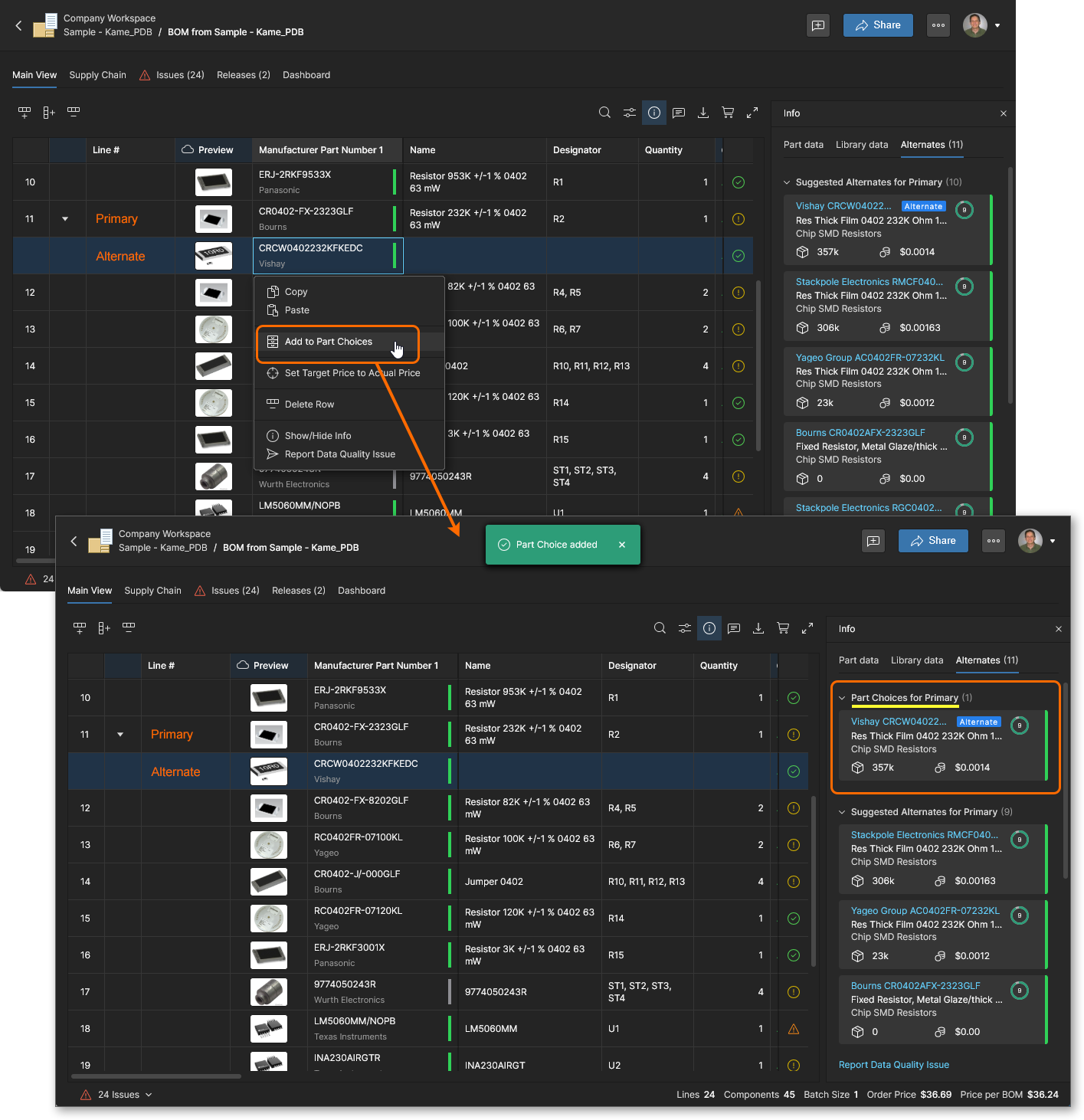 Esto equivale a la opción Add to Part Choices option en el panel Info.
-
 Disable/Enable Checks for This Row (clic derecho o clic en el icono de incidencia): Evite que los datos de la pieza del componente de esta fila se incluyan en el proceso de comprobación de estado de la BOM, tal como informa la Issue view y los iconos relacionados (por ejemplo,
  ). Una pieza que haya sido excluida de las comprobaciones mostrará el icono de ignorado (
 ) y no se incluirá en la lista Issues, independientemente de cualquier problema potencial.
-
 Set Target Price to Actual Price: Fuerce que la entrada del parámetro
 Target Priceen una fila de elemento de la BOM adopte elUnit Pricede la solución de proveedor actual, tal como se define en la entrada Order List. Este cambio puede invocarse para todos los elementos de la BOM con el comando Set Price to Actual Price disponible en el menú superior . Tenga en cuenta que ambos comandos solo están disponibles cuando la opción Target Price está habilitada en BOM Settings.
-
Show/Hide Info: Active/desactive la vista del panel Information de los datos que se aplican a la fila actualmente seleccionada (elemento de línea). Equivale a alternar el panel con el icono principal , como se detalló anteriormente.
-
 Pin/Unpin Column: Active/desactive la fijación de una columna en la vista de lista; disponible cuando se selecciona el encabezado de una columna. Una columna fijada se mueve a la izquierda y permanecerá allí mientras la vista se desplace horizontalmente.
Autocompletar alternativos
BOM Portal contempla el concepto de opciones de piezas alternativas (Alternates) asociadas a una entrada de línea específica de la BOM. Las piezas alternativas pueden haberse incluido en un uploaded BOM file, o pueden agregarse específicamente a una entrada de la BOM con las funciones Add Alternate o Add as Alternate. En términos de opciones de piezas, BOM Portal también ofrece Part Choices de componentes de biblioteca y Suggested Alternates (extraídos de sus fuentes de datos conectadas) que pueden seleccionarse mediante las funciones de búsqueda de piezas de la BOM ( ). Tenga en cuenta que Part Choices está disponible cuando una entrada de la BOM está linked to a Workspace component.
Todas estas alternativas de piezas de componentes se reúnen para su visualización en la pestaña Alternates del Info pane como secciones Manually Added, Part Choice List for Primary (si está disponible) y Suggested Alternates for Primary. Para completar automáticamente el documento de la BOM con piezas alternativas extraídas de estos recursos, seleccione la opción Autofill Alternates del menú desplegable principal y luego, en la ventana Autofill Alternates, introduzca la cantidad de alternativos que desea agregar a cada entrada de la BOM y si las adiciones se restringen solo a Part Choices.


Abra la ventana Autofill Alternates desde el menú principal () y especifique la cantidad de piezas alternativas que se agregarán a cada entrada de línea de la BOM. Tenga en cuenta que la disponibilidad de piezas Alternate para una entrada de línea de la BOM puede verse en el panel Info pane.


Al elegir completar las entradas Alternate solo con Part Choices, cuando la opción Add alternates from data providers permanece desmarcada, el BOM Portal intentará agregar la cantidad solicitada de entradas a partir de las Part Choices disponibles. Se mostrará una ventana de advertencia si no hay suficientes Part Choices disponibles para una pieza de línea de la BOM en particular. Tenga en cuenta que, dado que una de las entradas de Part Choice de un componente probablemente se use como Manufacturer Part Number principal (MPN), queda una menos disponible para agregar como pieza Alternate.


Autocompletar cantidad adicional
La función Autofill Extra Quantity del BOM Portal proporciona una forma automatizada y práctica de optimizar las cantidades de compra de componentes en función de consideraciones de producción, como el desperdicio de configuración de máquinas SMT, la merma típica de ensamblaje y los requisitos de stock adicional de piezas.
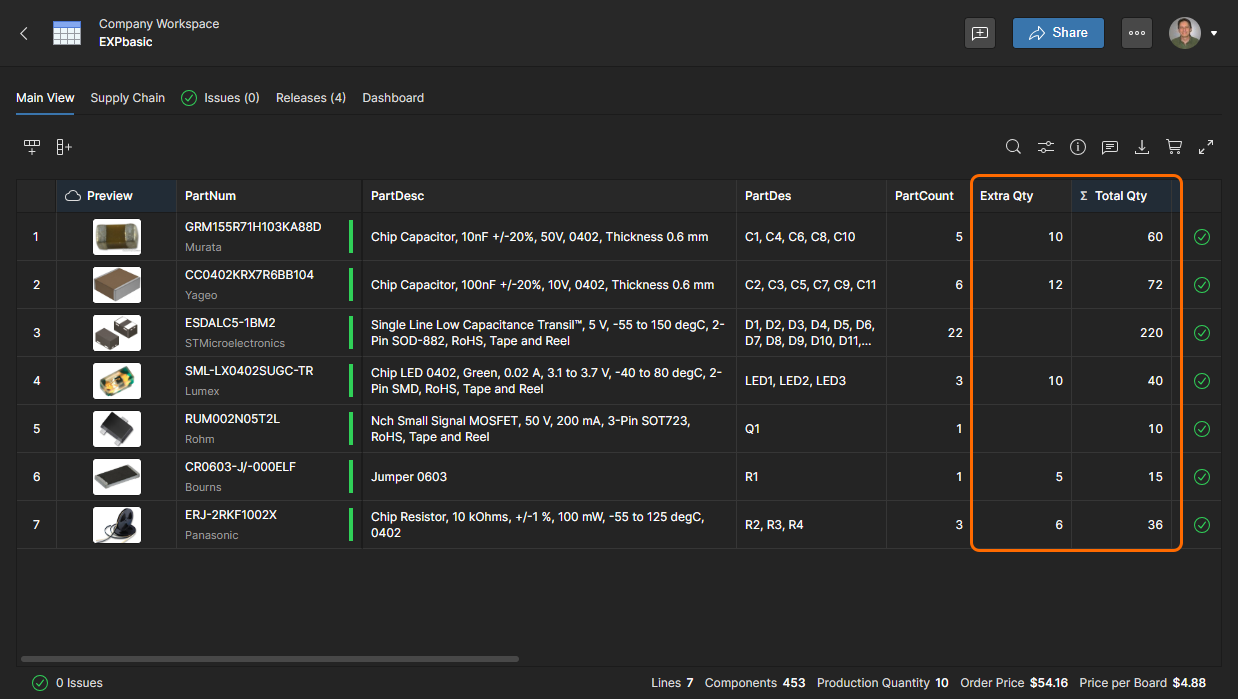
Las cantidades adicionales de la BOM se calculan automáticamente como un porcentaje de la cantidad de producción requerida o como un incremento numérico específico. Las cantidades adicionales pueden aplicarse a dispositivos pasivos (resistencias, capacitores, etc.) por estilo de encapsulado/paquete, o a otras categorías de piezas específicas según su Component Type. Tenga en cuenta que la cifra de cantidad total de una línea de la BOM (Total Qty) equivale al número de piezas de la BOM (Quantity) multiplicado por la cantidad de producción de la BOM (Batch Size), más cualquier cantidad adicional de piezas (Extra Qty).

Elija la opción Autofill Extra Quantity del menú superior para configurar la aplicación automática de cantidades adicionales de piezas para componentes pasivos u otros tipos de componentes. Tenga en cuenta que las columnas de la BOM Extra Qty y Total Qty están habilitadas en este ejemplo, y que la corrida de producción de la BOM (Batch Size) se ha establecido en 10 unidades. Seleccione la opción Add the first one para comenzar la configuración.

Para agregar piezas pasivas adicionales, elija un tipo de encapsulado de componente específico en las opciones del menú desplegable Case/Package ( ) y luego introduzca la cifra de incremento deseada (Extra Qty) como número de piezas o como porcentaje de la cantidad total (Units). Use el icono para agregar más.


Para agregar piezas adicionales para tipos de componentes distintos de los clasificados como Passive Parts, seleccione un tipo de componente general en el menú desplegable Component Types ( ) y luego introduzca la cifra de incremento deseada (Extra Qty) como número de piezas o como porcentaje de la cantidad total (Units).


Editar, mover y clonar
El BOM Portal permite gestionar el propio documento BOM mediante las opciones Edit, Move y Clone disponibles en el menú superior . 
-
Edit – acceda y edite el Name y la Description del documento BOM actual. Haga clic en
 para aceptar cualquier cambio.

-
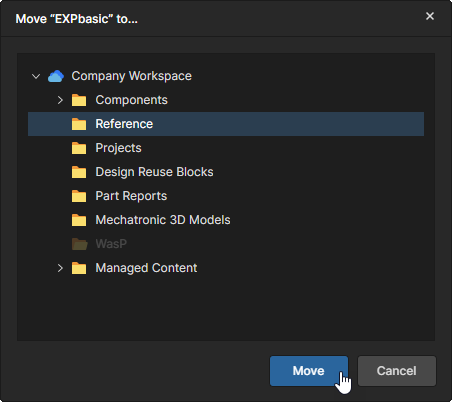
Move – reubique el documento de proyecto BOM en una carpeta principal alternativa del Workspace. Elija la carpeta de destino (la carpeta actual aparece atenuada) y luego el botón
 para confirmar. Tenga en cuenta que un documento BOM movido se ajusta al esquema de herencia de permisos del Workspace. Consulte Moving a Project para obtener más información.
-
Clone – cree una copia del documento BOM actual. Acepte o edite el Name del documento clonado y, opcionalmente, agregue una Description y especifique una carpeta principal diferente (desde la opción Change en la configuración de Advanced) y haga clic en
 para confirmar. Cuando se especifica una carpeta de destino diferente, el documento quedará sujeto al permission inheritance scheme del Workspace.


 AI-localized