
BOM consolidada
El modo de BOM Portal Consolidated BOM le permite crear un documento BOM orientado a compras a partir de múltiples BOM de ingeniería, que unifica los requisitos de piezas para entregar un producto completo, normalmente basado en múltiples PCB, módulos o subsecciones funcionales. Sustituye la necesidad de agregar múltiples listas BOM mediante hojas de cálculo u otros métodos manuales, al tiempo que calcula las cantidades de piezas para obtener tramos de precio favorables del proveedor, racionaliza las opciones de componentes equivalentes y genera órdenes de compra o RFQ (solicitudes de cotización).
Con un BOM consolidado, las piezas de todos los BOM incluidos se asignan automáticamente, se totalizan, se combinan cuando son idénticas y se representan en la lista acumulada de pedidos. También puede aumentar manualmente la cantidad de pedido de una pieza para aprovechar un punto de descuento por volumen del proveedor, y fusionar piezas aceptablemente equivalentes en una sola entrada de línea de BOM “consolidada”.
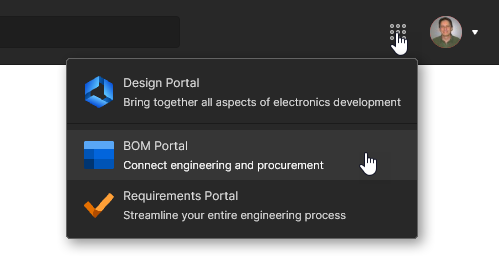
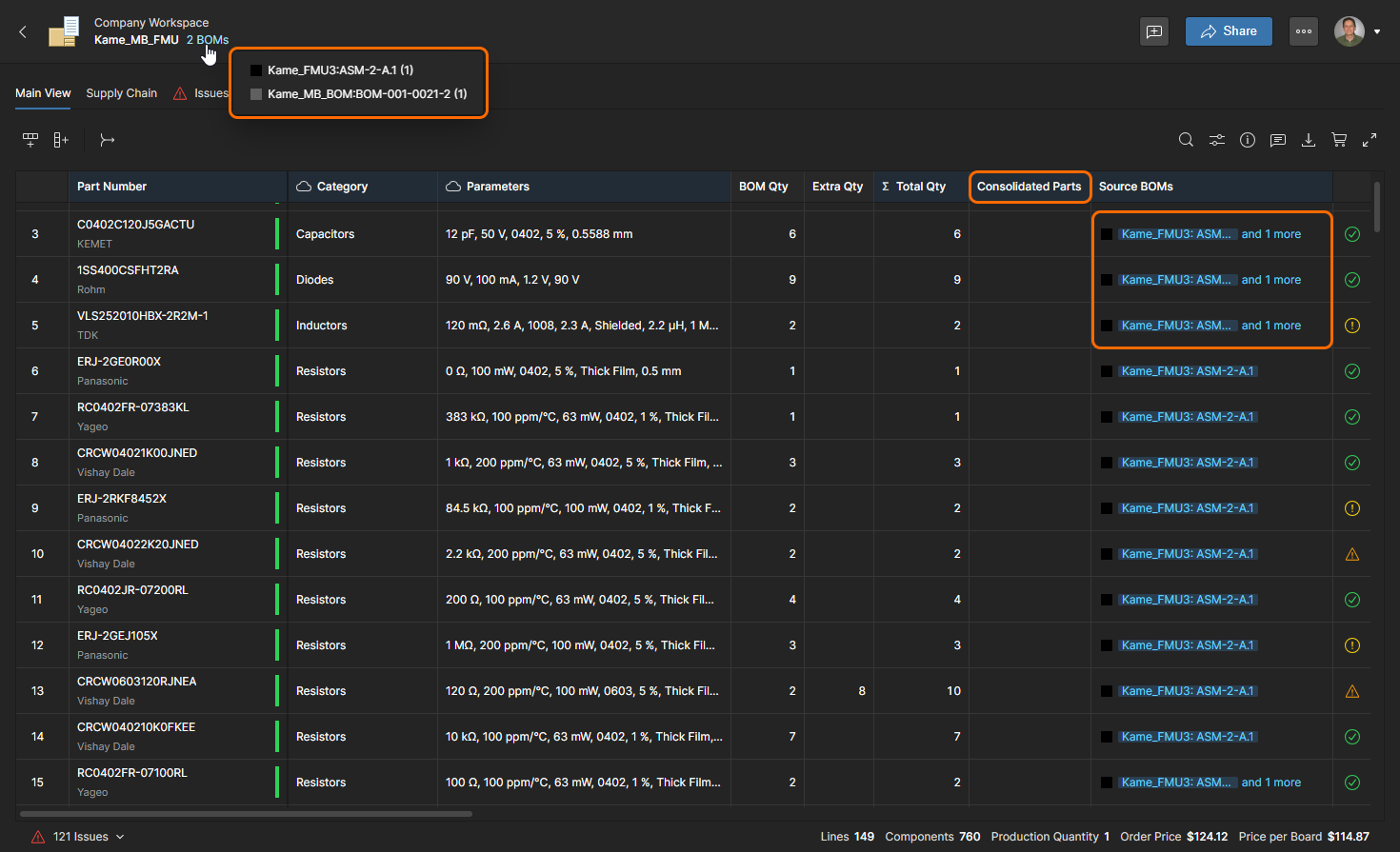 El formato de BOM consolidado orientado a compras incluye múltiples versiones de BOM con la capacidad de consolidar componentes equivalentes y manipular cantidades de compra.
Use la opción Create Consolidated BOM del menú del botón  en la página Projects para configurar un nuevo documento de BOM consolidado en la ventana de diálogo Create Consolidated BOM. Puede agregar múltiples BOM desde Managed BOM existentes y/o Design Projects para crear el BOM consolidado combinado, y especificar cantidades para los BOM incluidos o para todo el BOM consolidado. Los datos BOM agregados pueden provenir de un BOM o Project en su estado actual —una instantánea de datos WIP— o de versiones BOM/Project existentes.
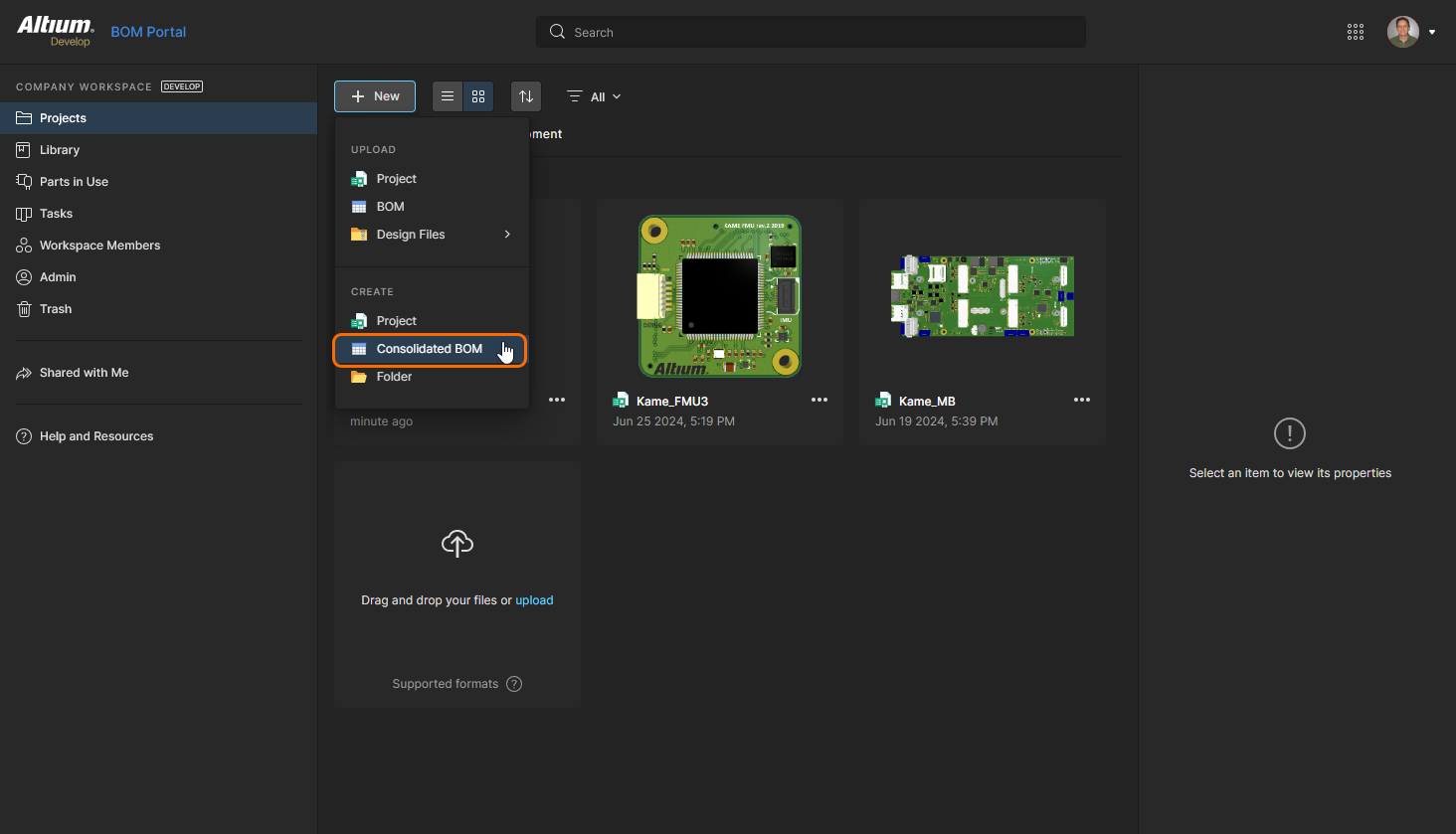
Para crear un nuevo documento de BOM consolidado, elija la opción Create Consolidated BOM del menú desplegable en la página Workspace Projects.
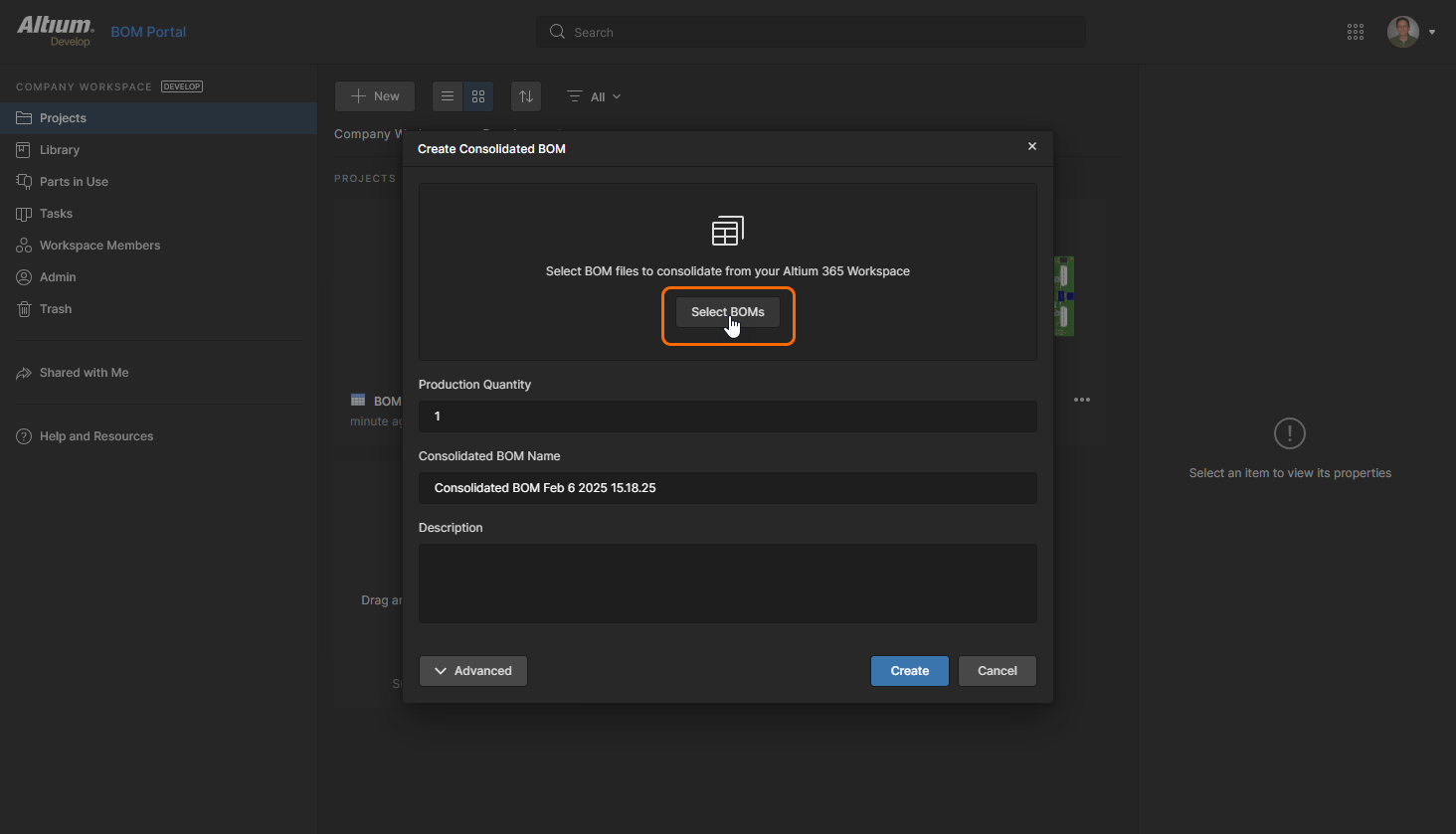
En la siguiente ventana de diálogo Create Consolidated BOM, haga clic en el botón  para comenzar el proceso de selección de las fuentes de datos BOM que se incluirán.
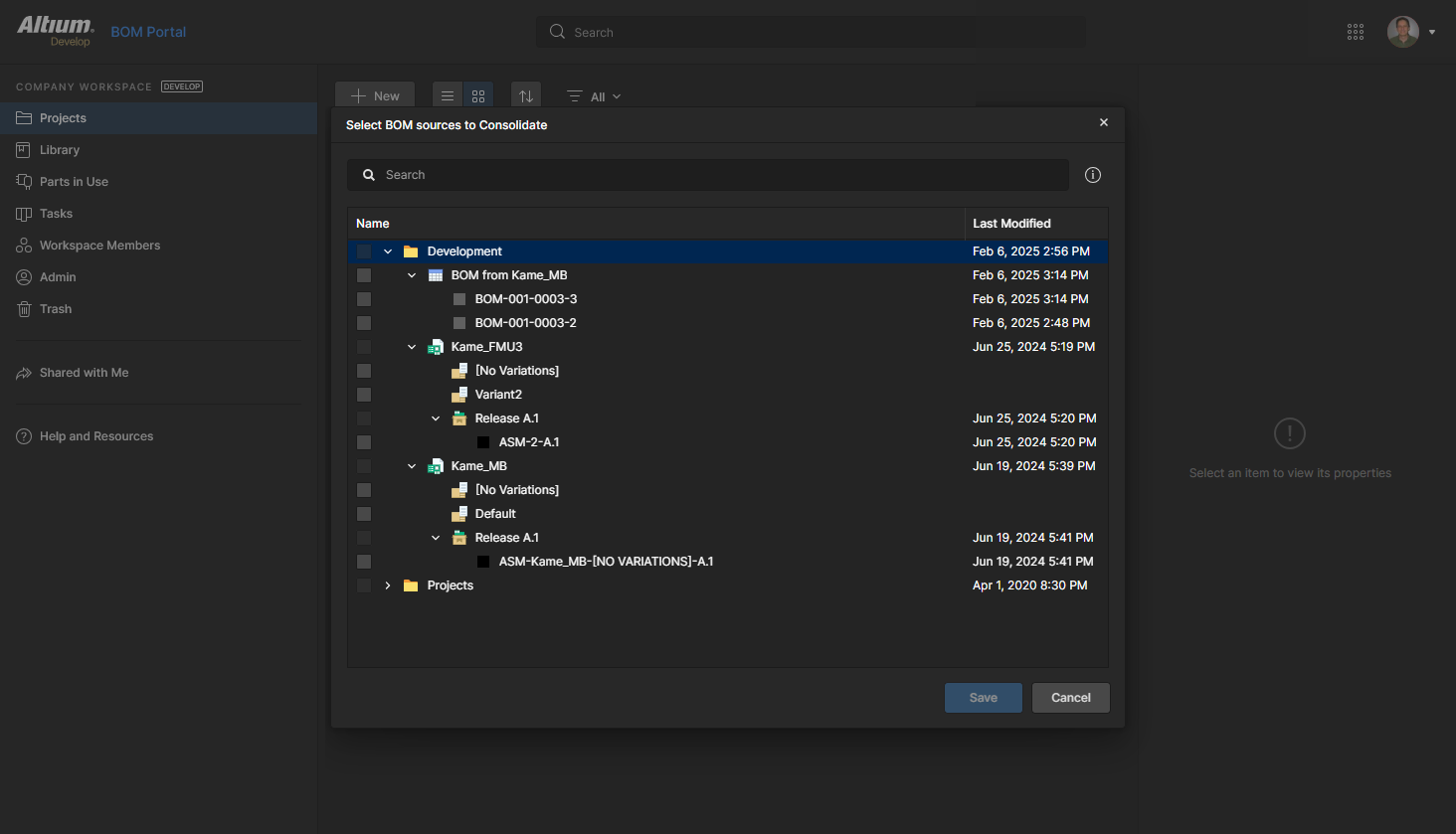
Expanda la jerarquía de Design Projects y Managed BOM disponibles en la ventana Select BOM sources to Consolidate para localizar las fuentes de datos BOM deseadas. Abra el panel Properties ( ) para ver información sobre el elemento seleccionado; puede abrir el Project, BOM o Release haciendo clic en su nombre.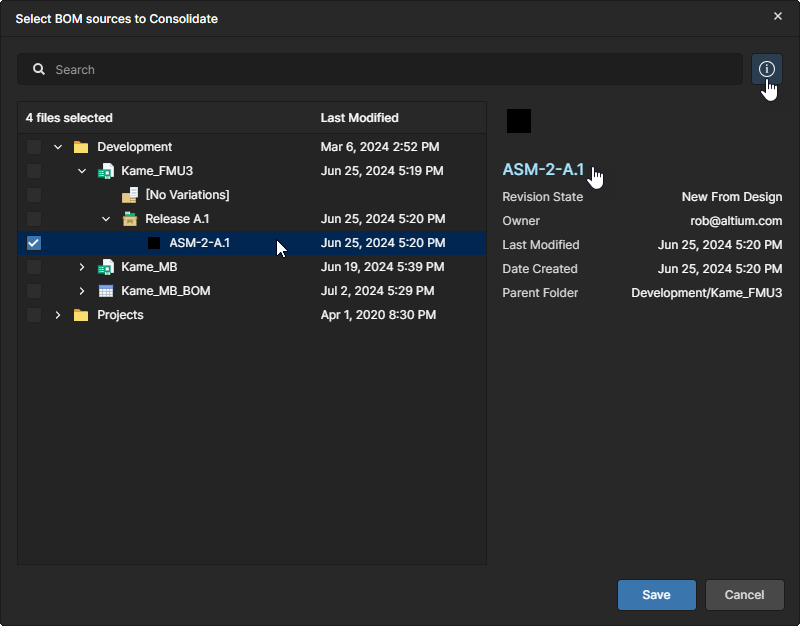
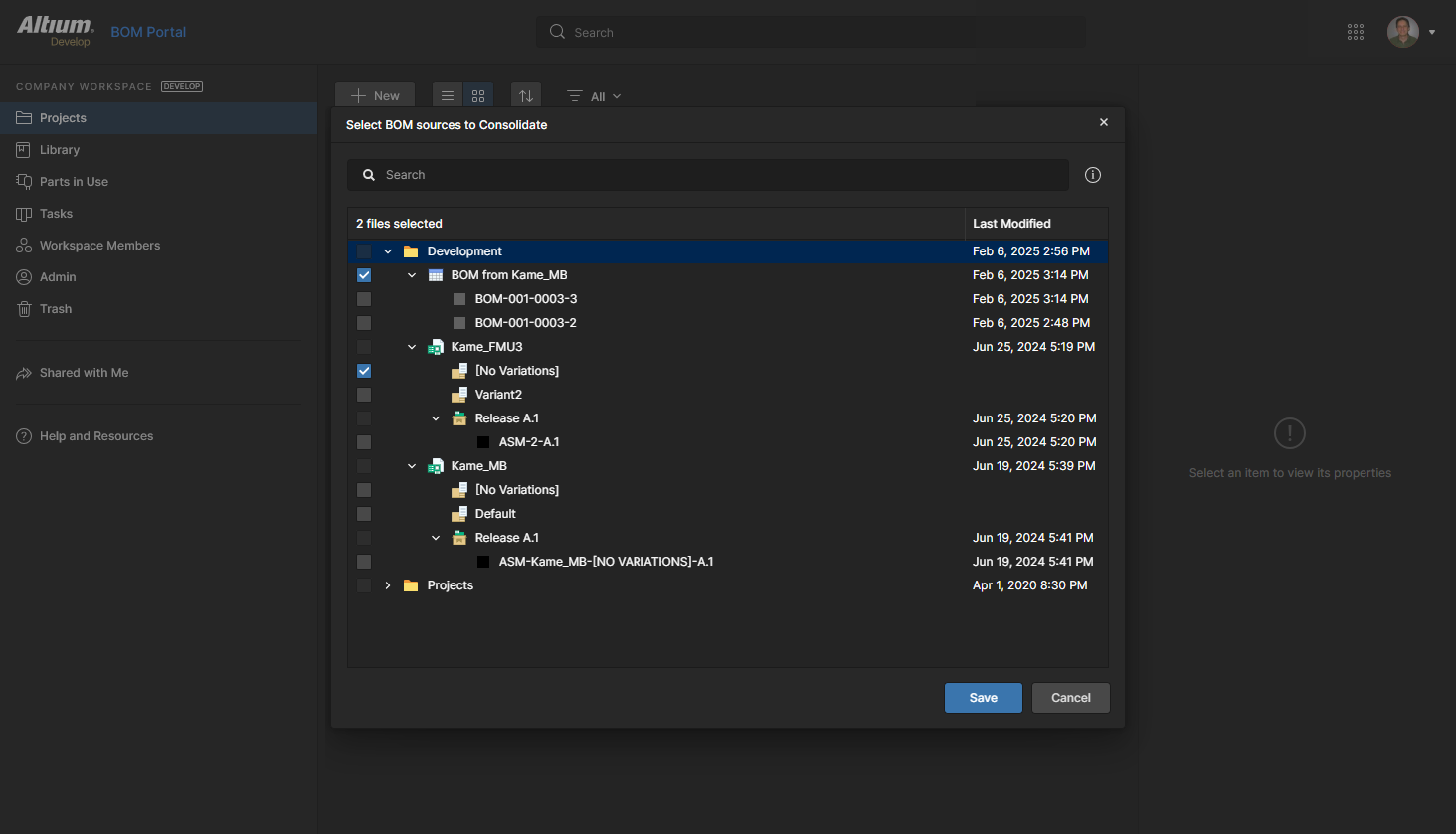
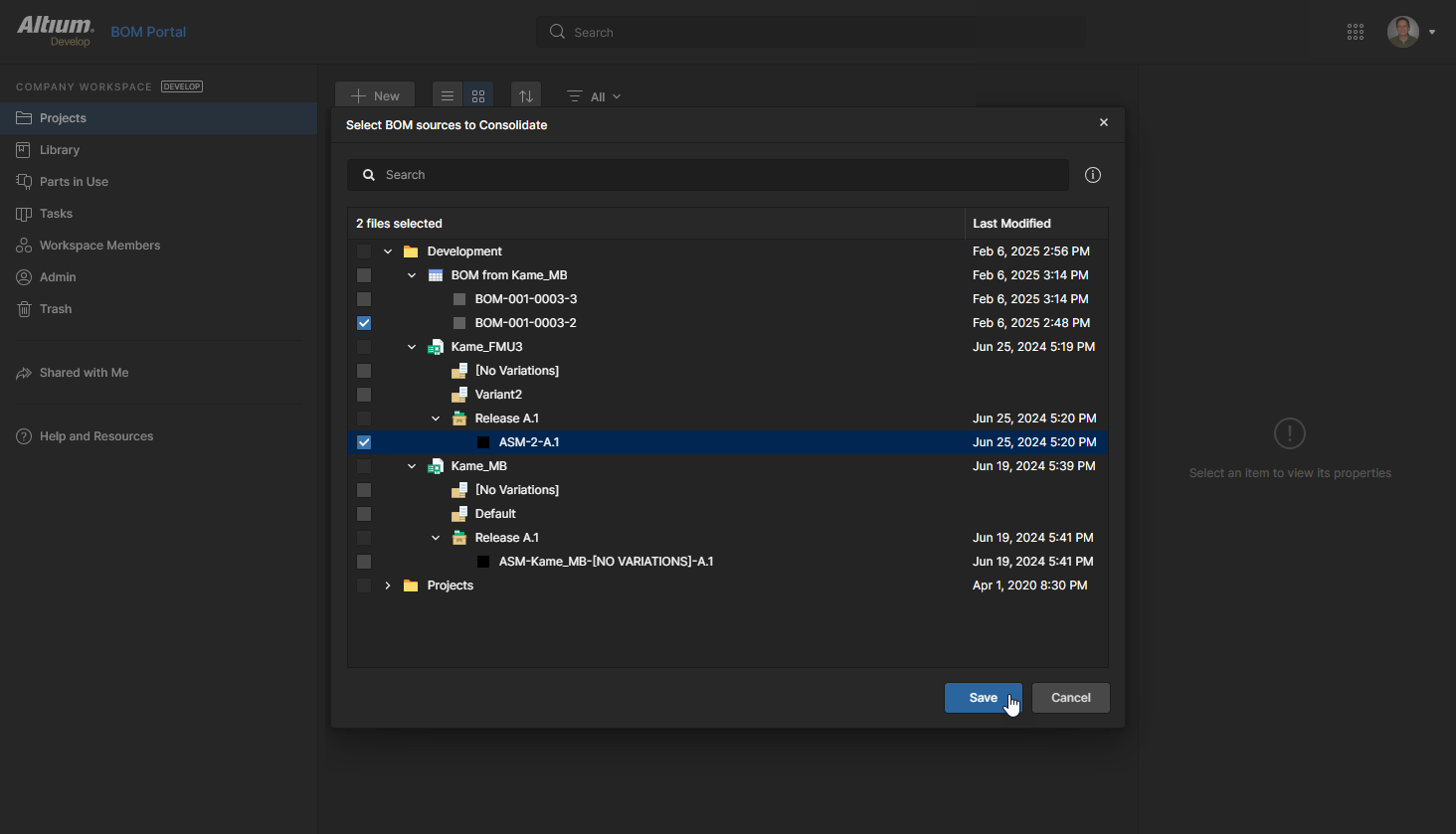
También puede elegir Releases disponibles para completar el BOM consolidado. Aquí se han seleccionado Releases tanto para un Managed BOM como para un Project. Haga clic en  para confirmar las selecciones de fuentes de datos.
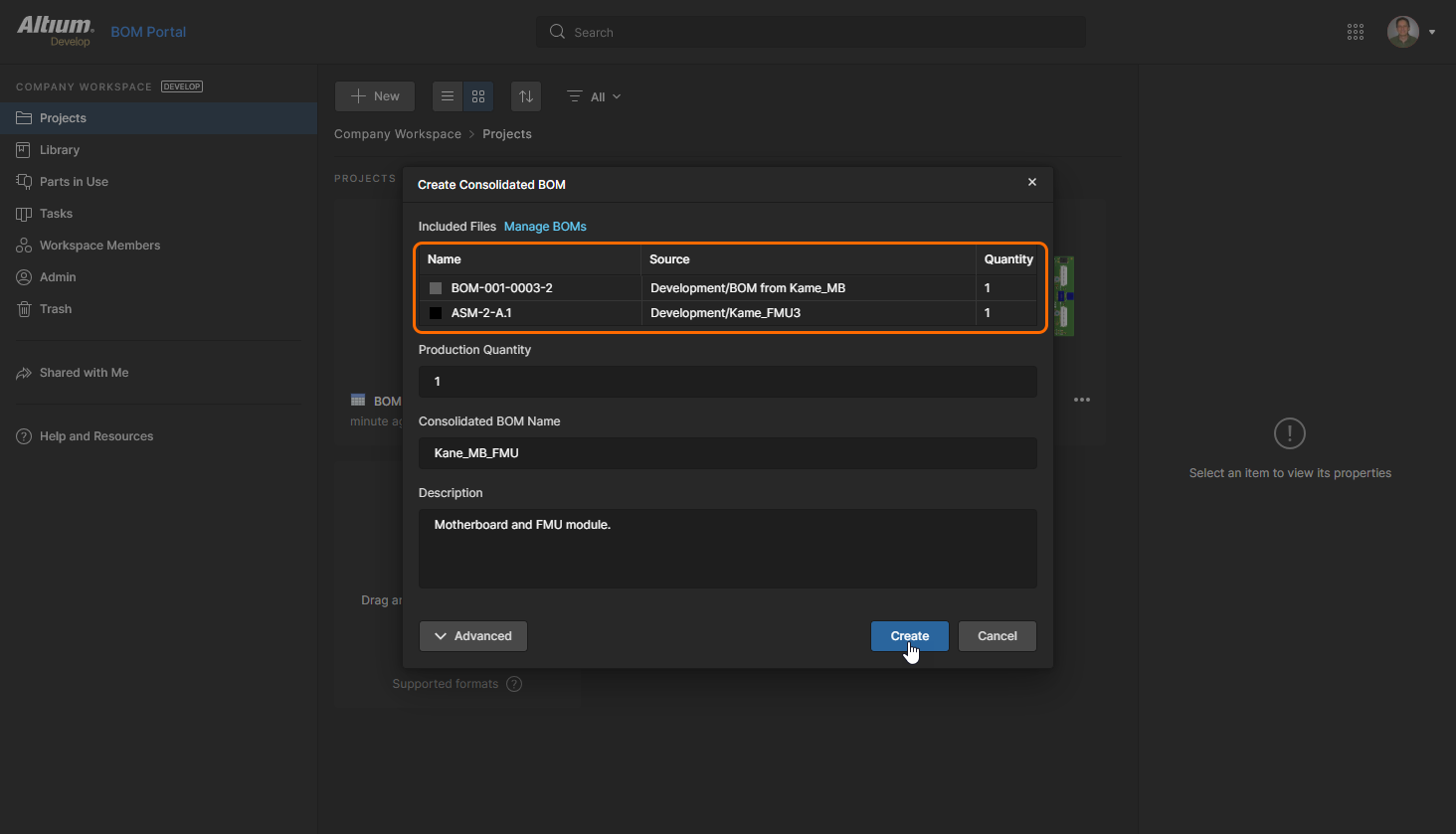
De vuelta en la ventana Create Consolidated BOM, puede inspeccionar la lista de BOM incluidos, multiplicar el número de piezas de los BOM de origen (Batch Size), editar el Consolidated BOM Name propuesto y agregar un Description opcional. Haga clic en  para completar el proceso.
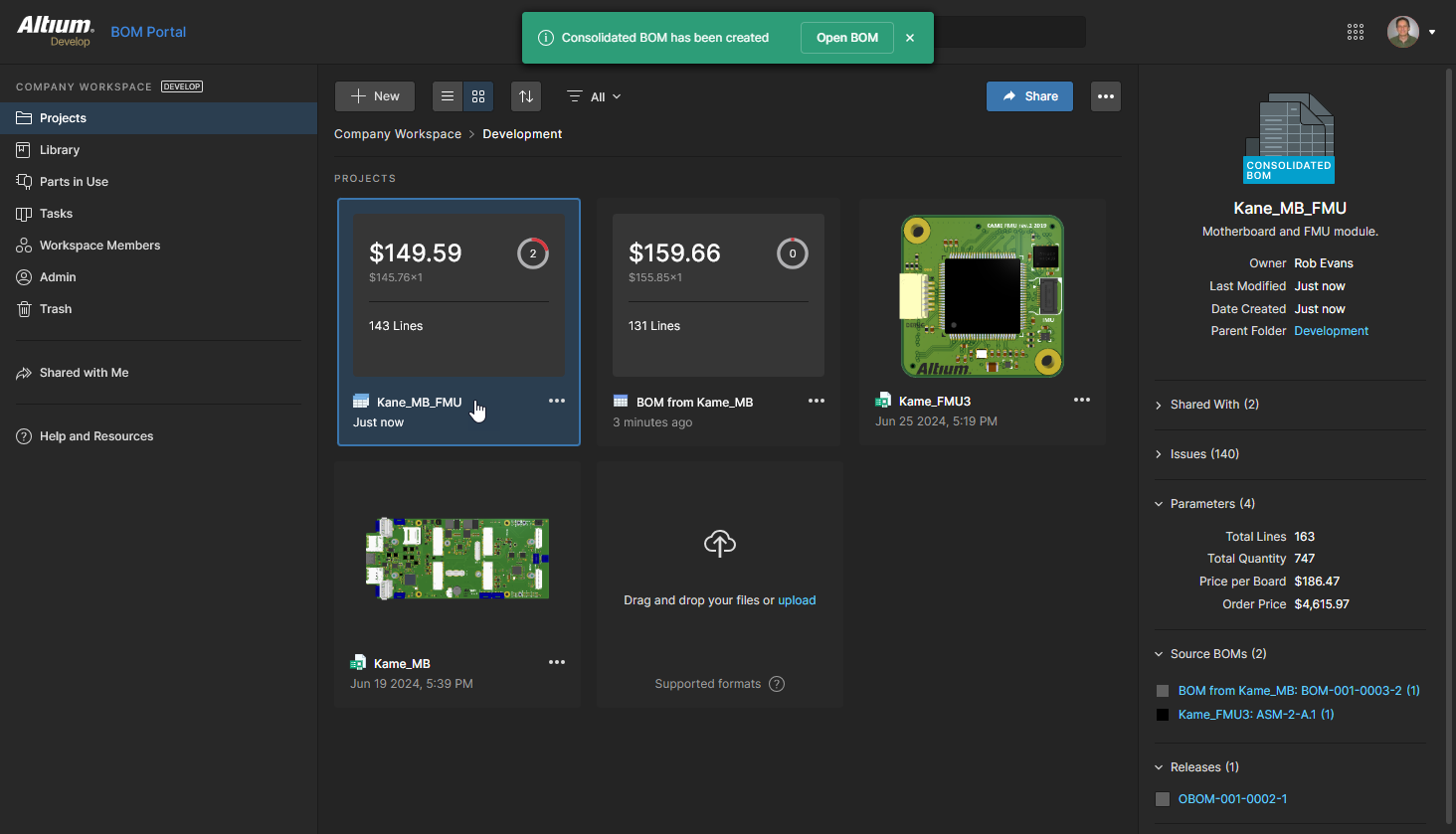
Un BOM consolidado comparte la mayoría de las funciones y características disponibles para un Managed BOM en BOM Portal. Algunos ejemplos destacados son:
-
La capacidad de agregar y eliminar entradas individuales del BOM con las funciones Add Row (
 ) y Remove Row (
 ); consulte List Features de BOM Portal.
-
Acceso a la información detallada de un elemento del BOM a través del panel Info (
 ); consulte Information Pane de BOM Portal.
-
La capacidad de agregar Comments asignables a los elementos de línea del BOM desde el panel Comments and Task (
 ); consulte Comments de BOM Portal.
Un BOM consolidado también presenta varias diferencias importantes respecto a un Managed BOM para adaptarse a su enfoque orientado a compras:
-
Las referencias de Manufacturer Part Number no son editables porque se especifican en el Managed BOM o Design Project de origen.
-
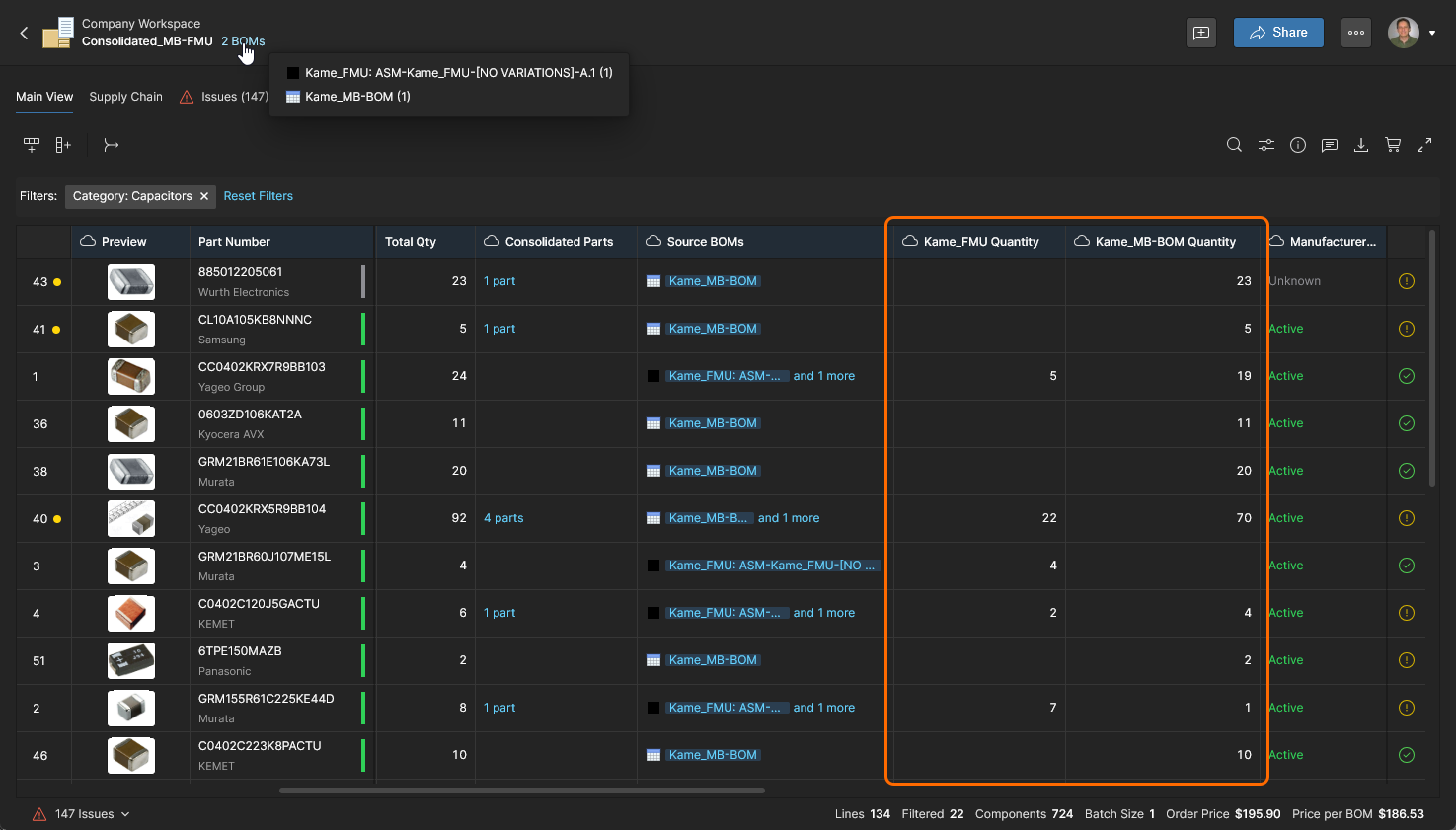
Se incluye una columna Source BOMs única que proporciona enlaces al BOM de origen de la pieza seleccionada y a sus referencias de Designator aplicables.
-
Se incluye una columna Consolidated Parts única que hace referencia a cualquier entrada de pieza individual que se haya combinado en una sola línea de BOM.
-
Se incluye una columna Category única que permite organizar las entradas de piezas de componentes por
Typepara fines de consolidación de piezas equivalentes, como se describe a continuación. -
Hay disponibles columnas <SourceName>Quantity únicas que muestran las cantidades de piezas aportadas por cada fuente de datos BOM incluida en el BOM consolidado.
-
Las columnas Extra Qty y Total Qty se habilitan automáticamente para permitir la manipulación de cantidades de pedido con el fin de obtener resultados de compra favorables. Tenga en cuenta que estas columnas también están disponibles en Managed BOM.
-
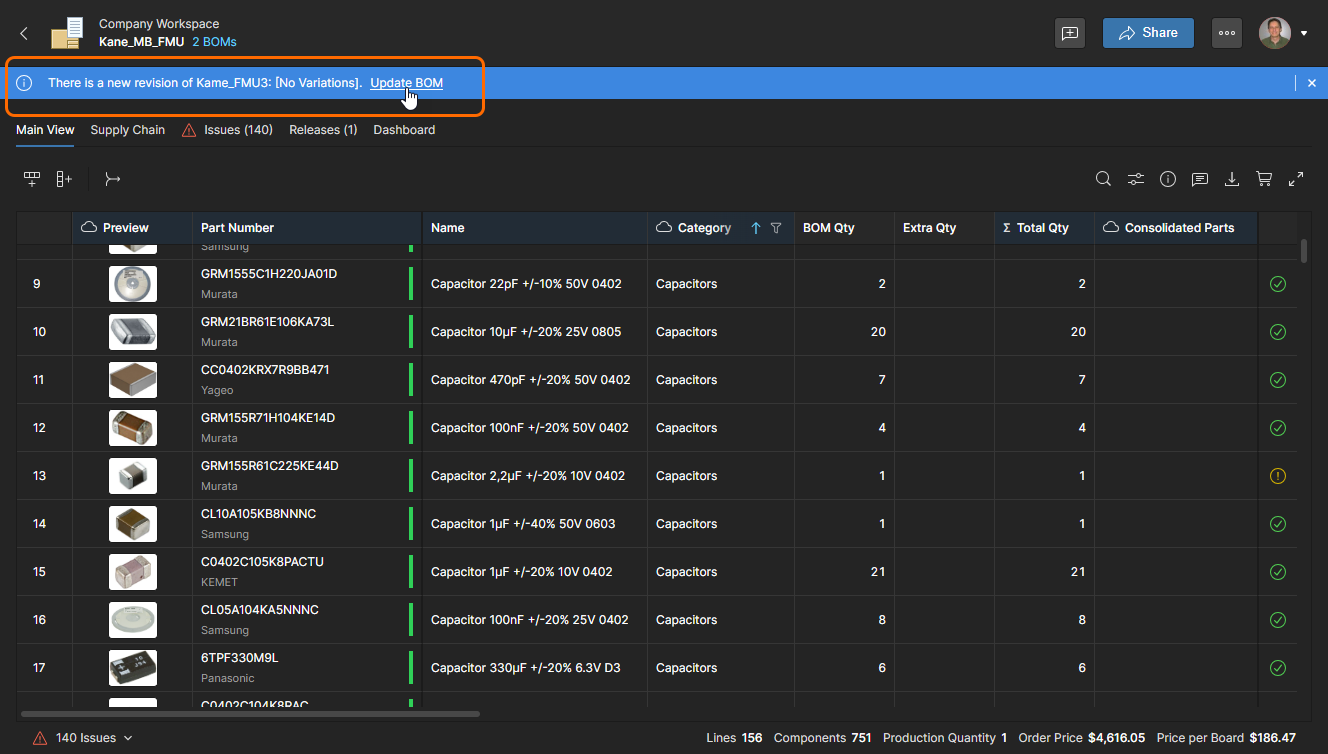
Un BOM consolidado abierto detectará automáticamente si una fuente BOM WIP incluida (a diferencia de un Release estático) ha sido actualizada; existe una revisión más reciente. Seleccione Update BOM para incorporar los cambios al BOM consolidado.
Fuentes BOM y piezas
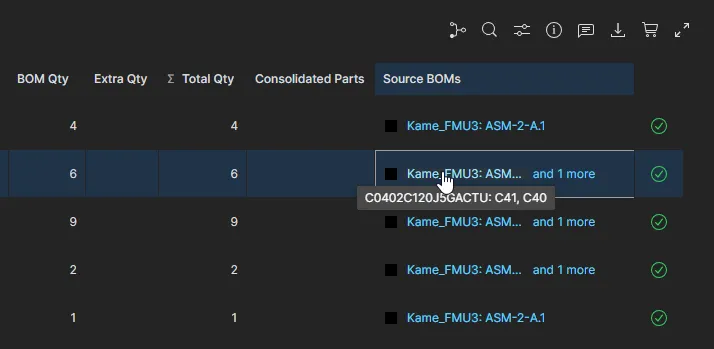
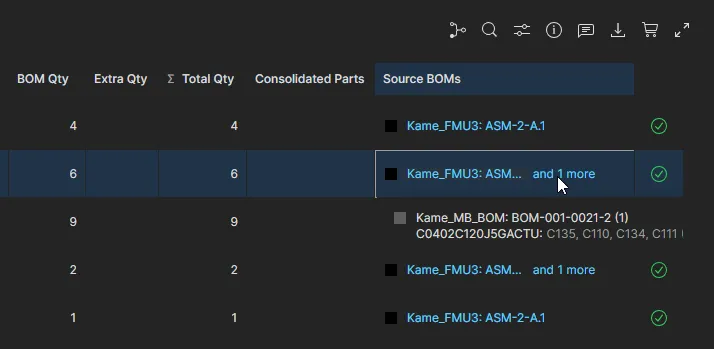
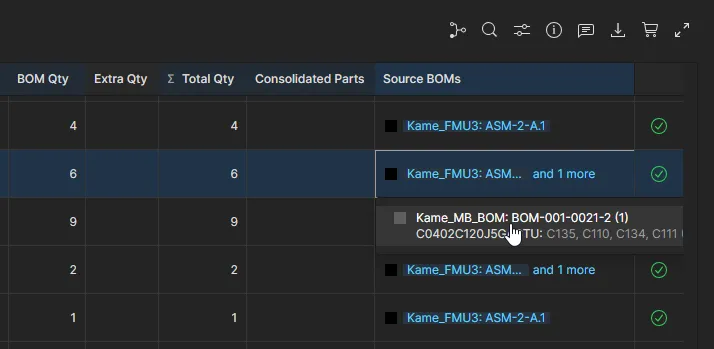
Los datos de la columna Source BOMs en cada entrada de línea del BOM consolidado incluyen referencias a esa pieza de componente en uno o más de los BOM de origen, que pueden ser Managed BOM, Projects o sus releases. La entrada de la celda proporciona información de la pieza de origen y un enlace al propio BOM/Project/Release de origen.
Consolidación de piezas
Aunque el BOM consolidado recopila automáticamente las piezas idénticas de los BOM de origen en una sola entrada de línea con cantidad ajustada, es probable que existan otras entradas de piezas equivalentes que puedan combinarse, como las mismas piezas funcionales de múltiples fabricantes. Esta situación puede resolverse con la función Manual Parts Consolidation del BOM consolidado.
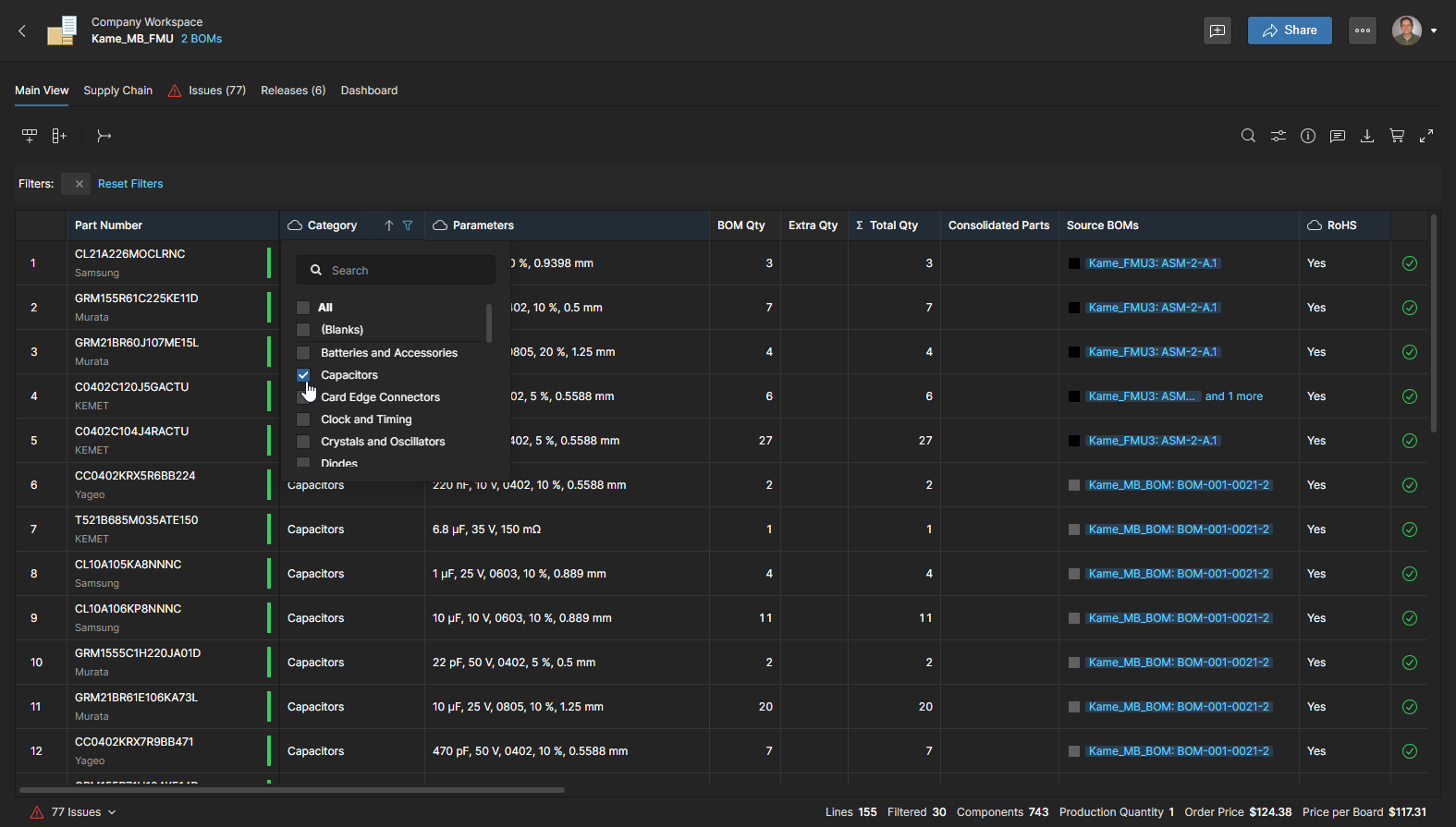
La función de consolidación de piezas y los datos de columna asociados permiten combinar entradas de piezas de componentes nocionalmente equivalentes en una sola entrada de línea de BOM con un parámetro Quantity recalculado. Invocado desde el botón  , el proceso de consolidación de piezas también crea una entrada de información de piezas combinadas en la celda de la columna Consolidated Parts. Este proceso se agiliza mediante la columna Category del BOM consolidado, que puede configurarse para filtrar Types de componentes específicos —por ejemplo, capacitores— y luego reordenar la columna Parameters de piezas para comparar fácilmente entradas de componentes similares.
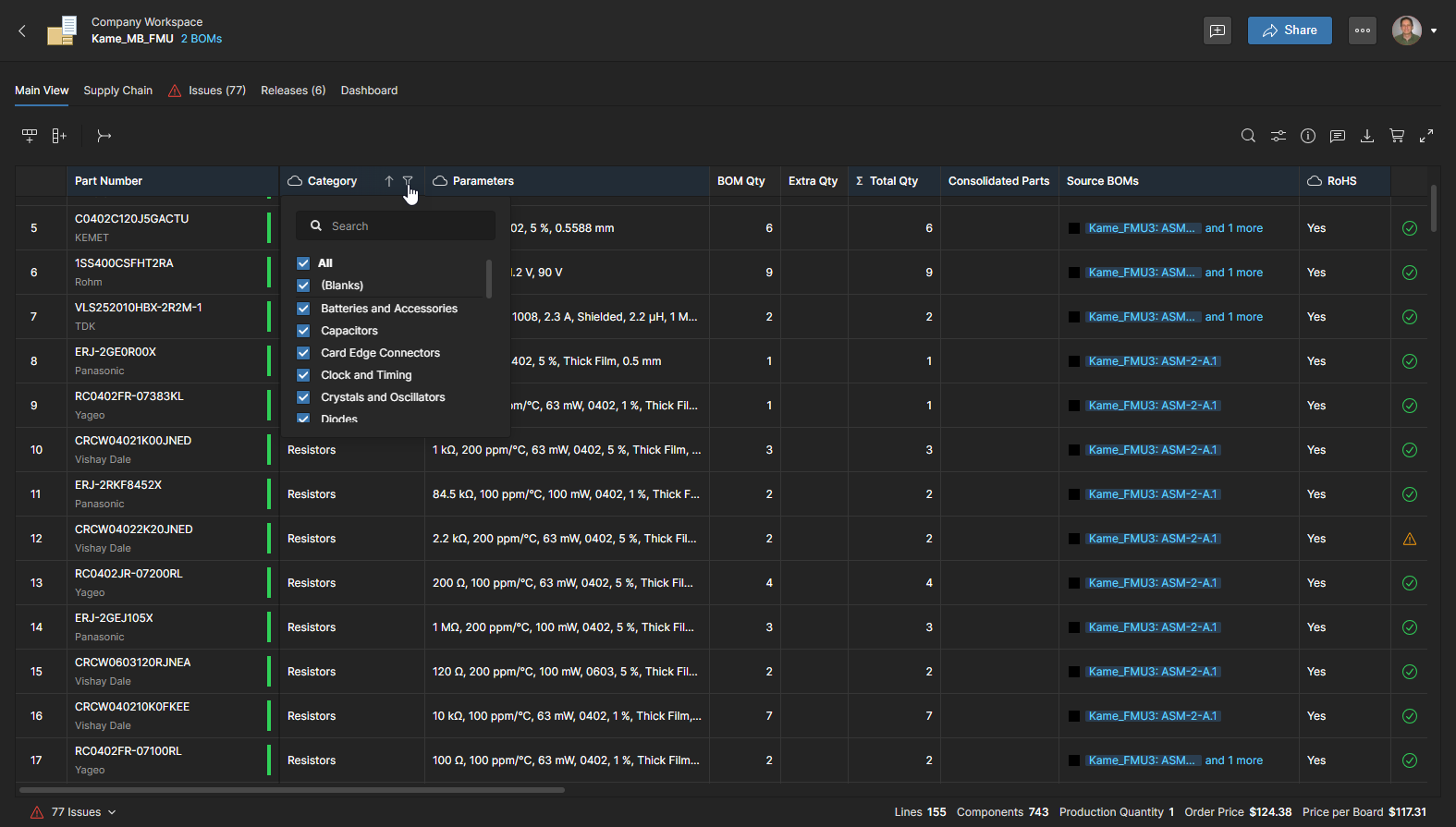
La forma más sencilla de localizar piezas del BOM adecuadas para consolidación es filtrar primero la lista BOM para mostrar un Type de pieza específico seleccionando la opción Filter ( ) en el encabezado de la columna Category.
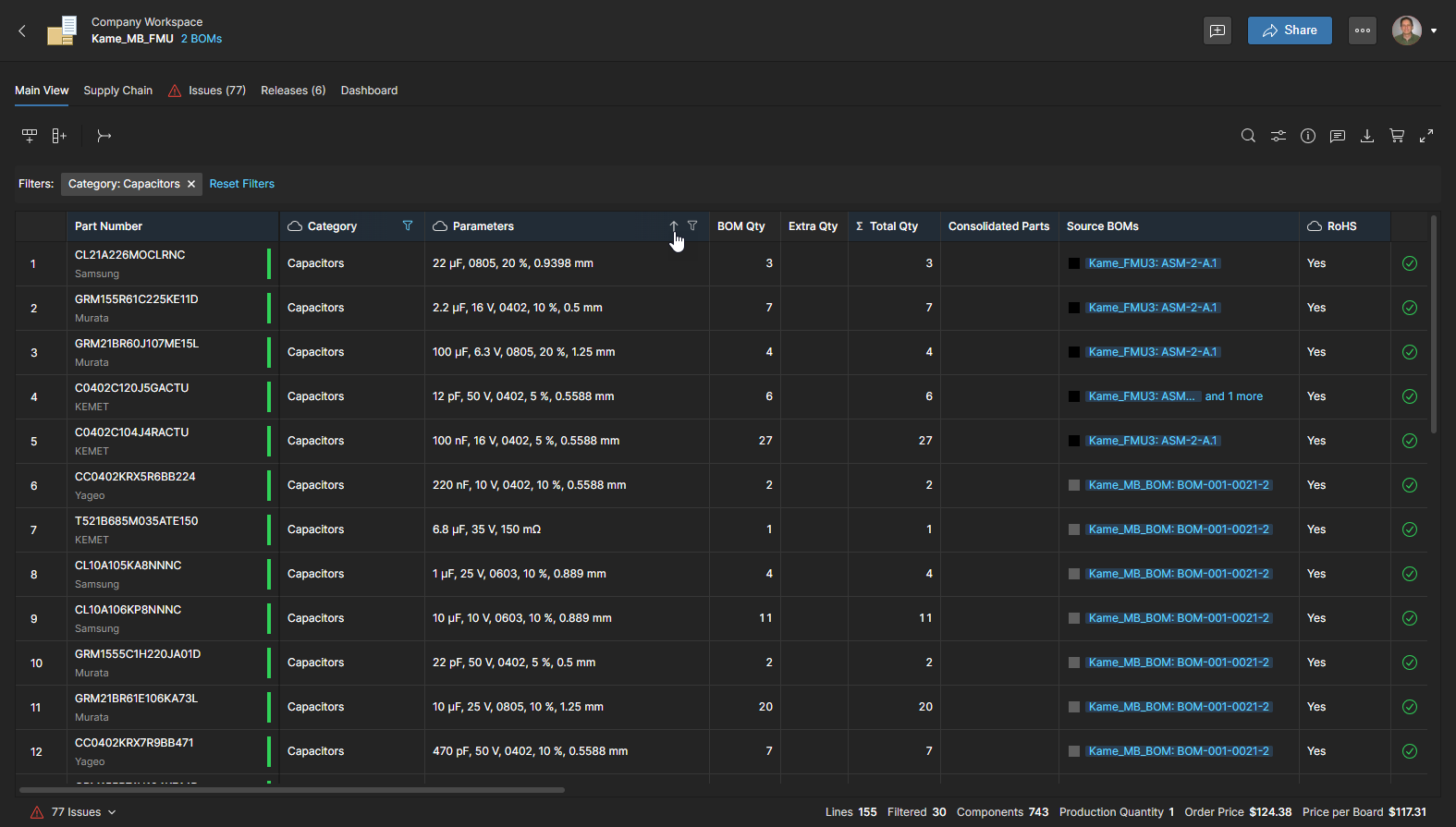
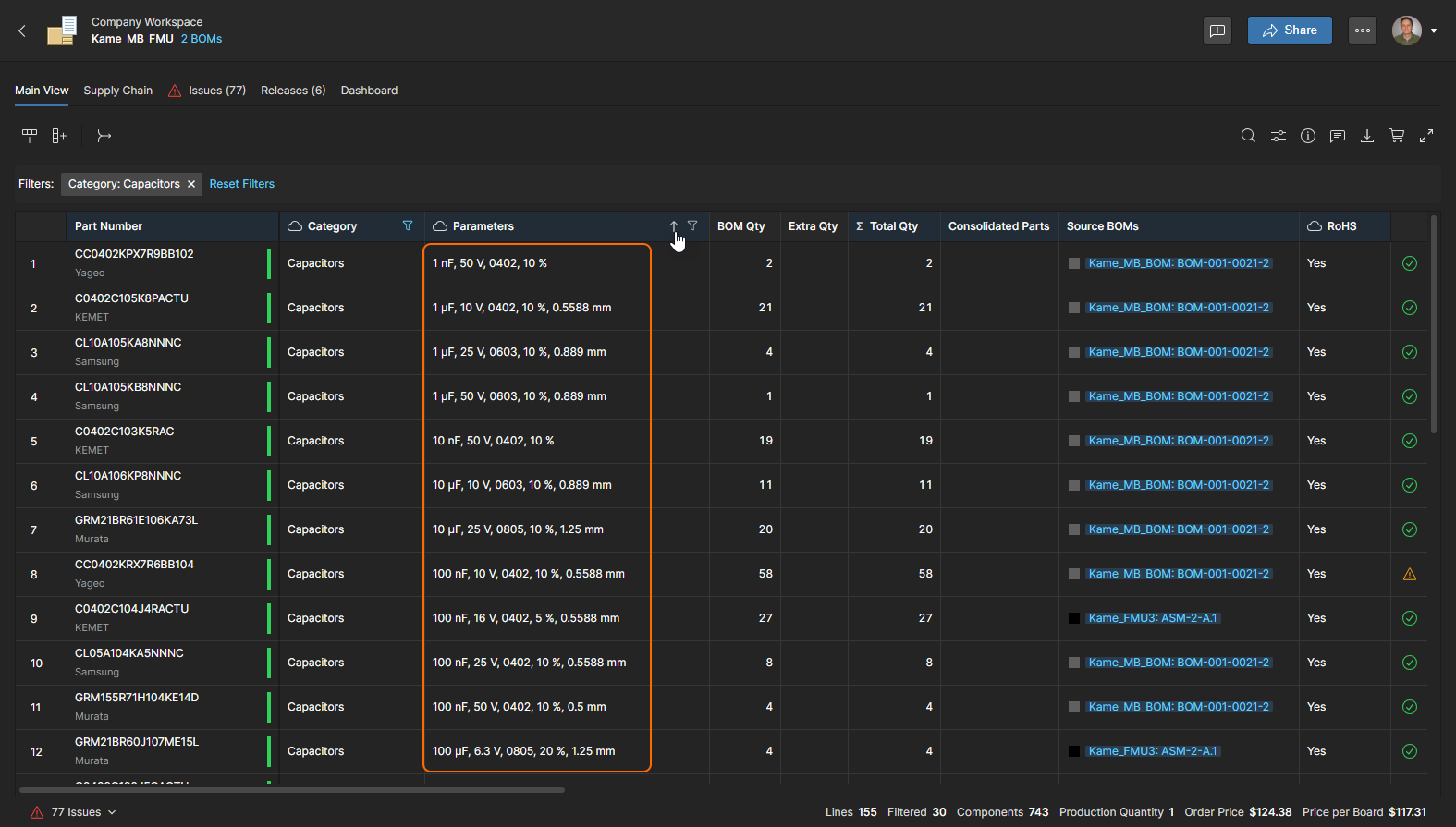
Haga clic en el icono de flecha del encabezado (
 ) para alternar el orden entre ascendente, descendente y “sin orden” (cuando la flecha es blanca en lugar de azul).
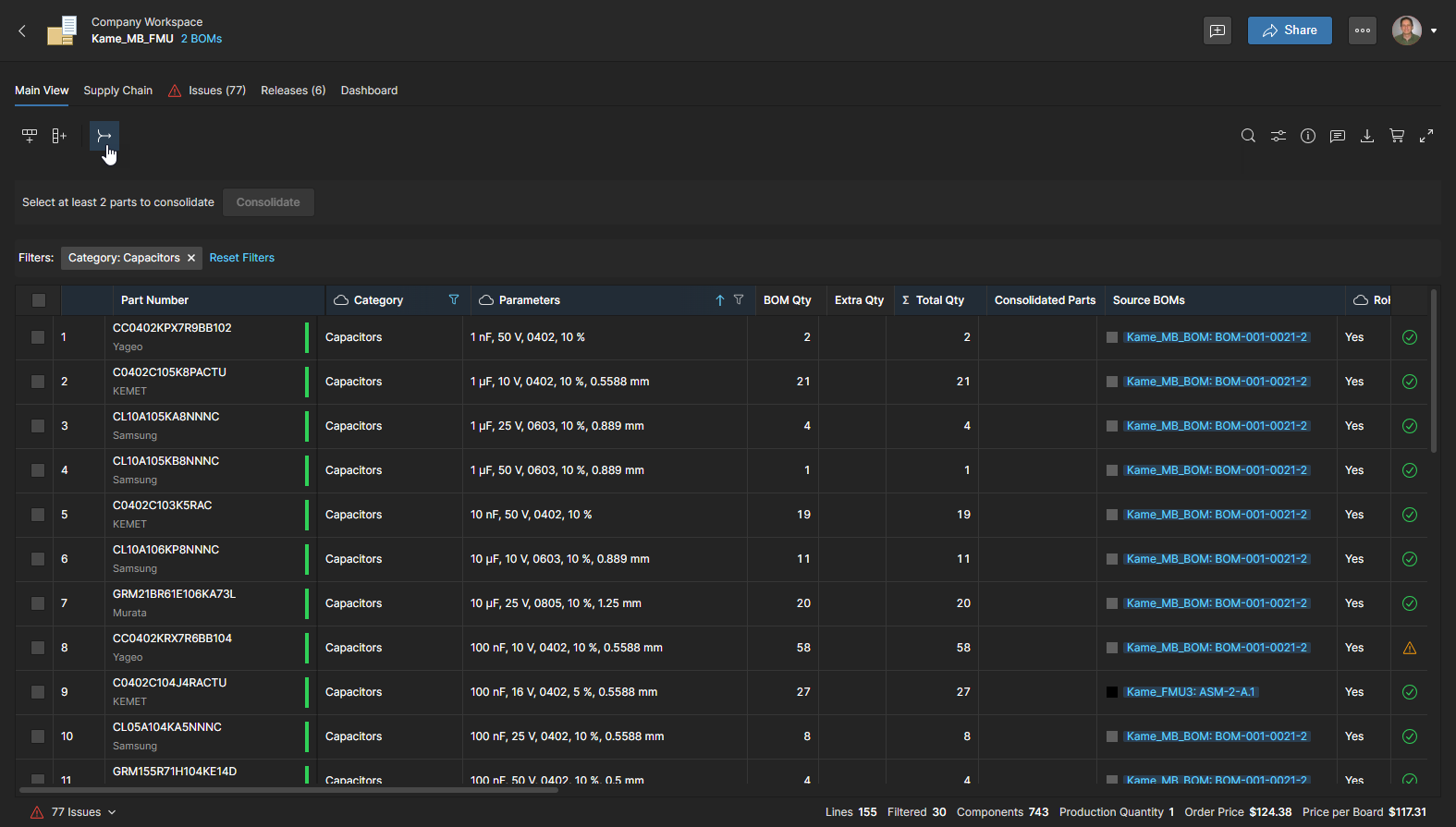
Para comenzar a consolidar entradas de línea del BOM en una sola entrada, seleccione el botón Manual Consolidation Mode (), que habilita una columna de casillas de verificación al inicio de cada línea del BOM.
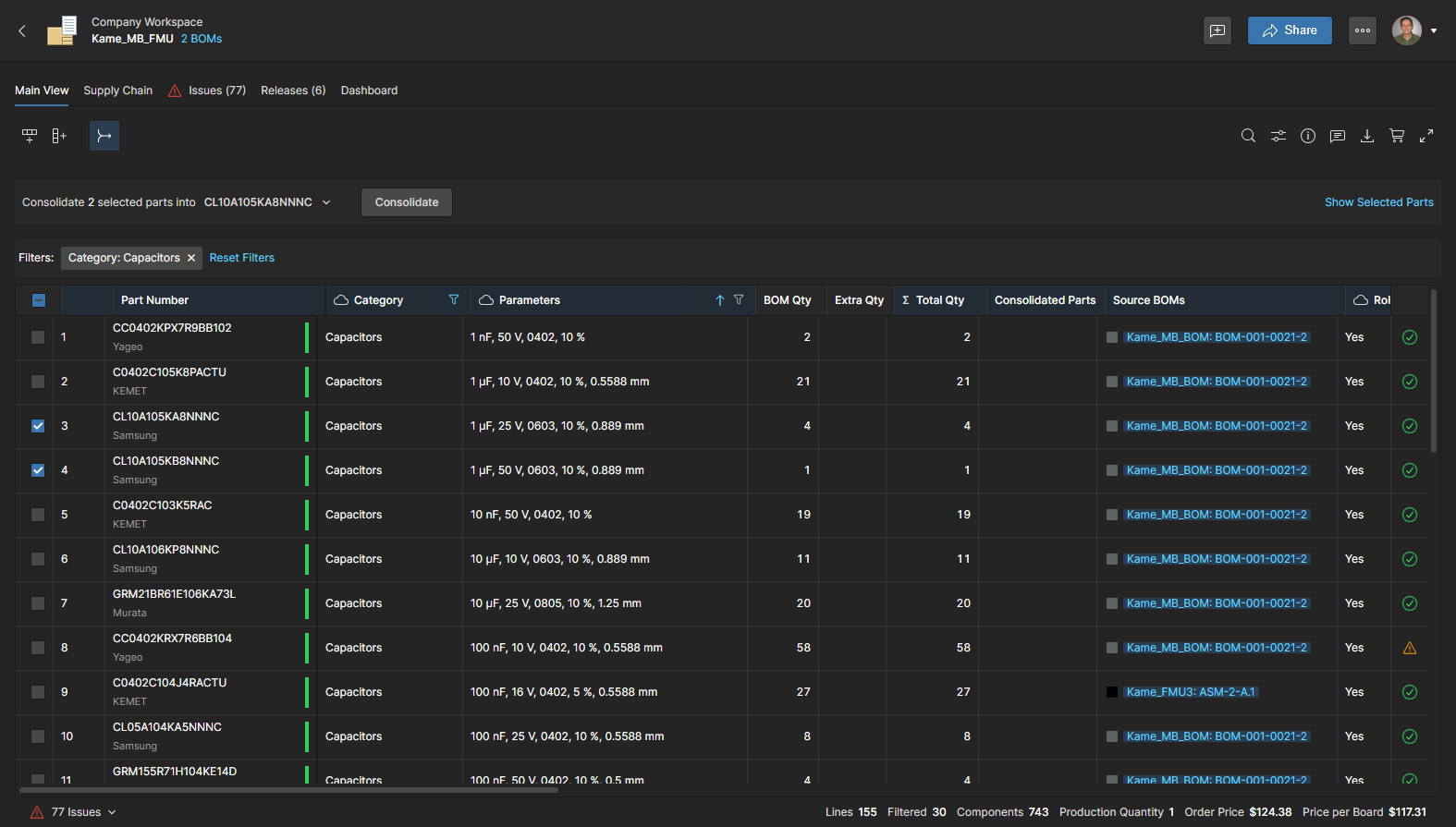
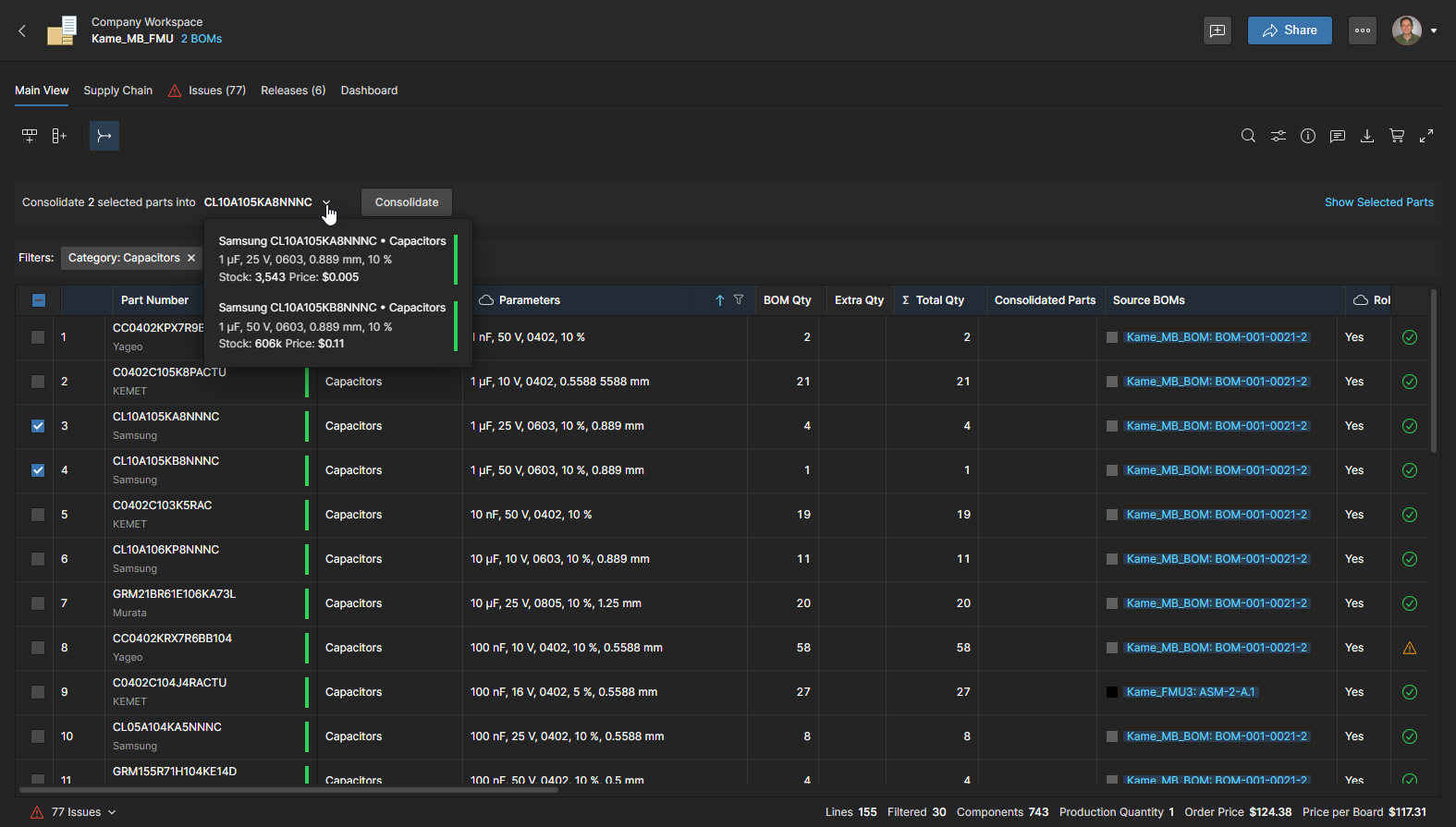
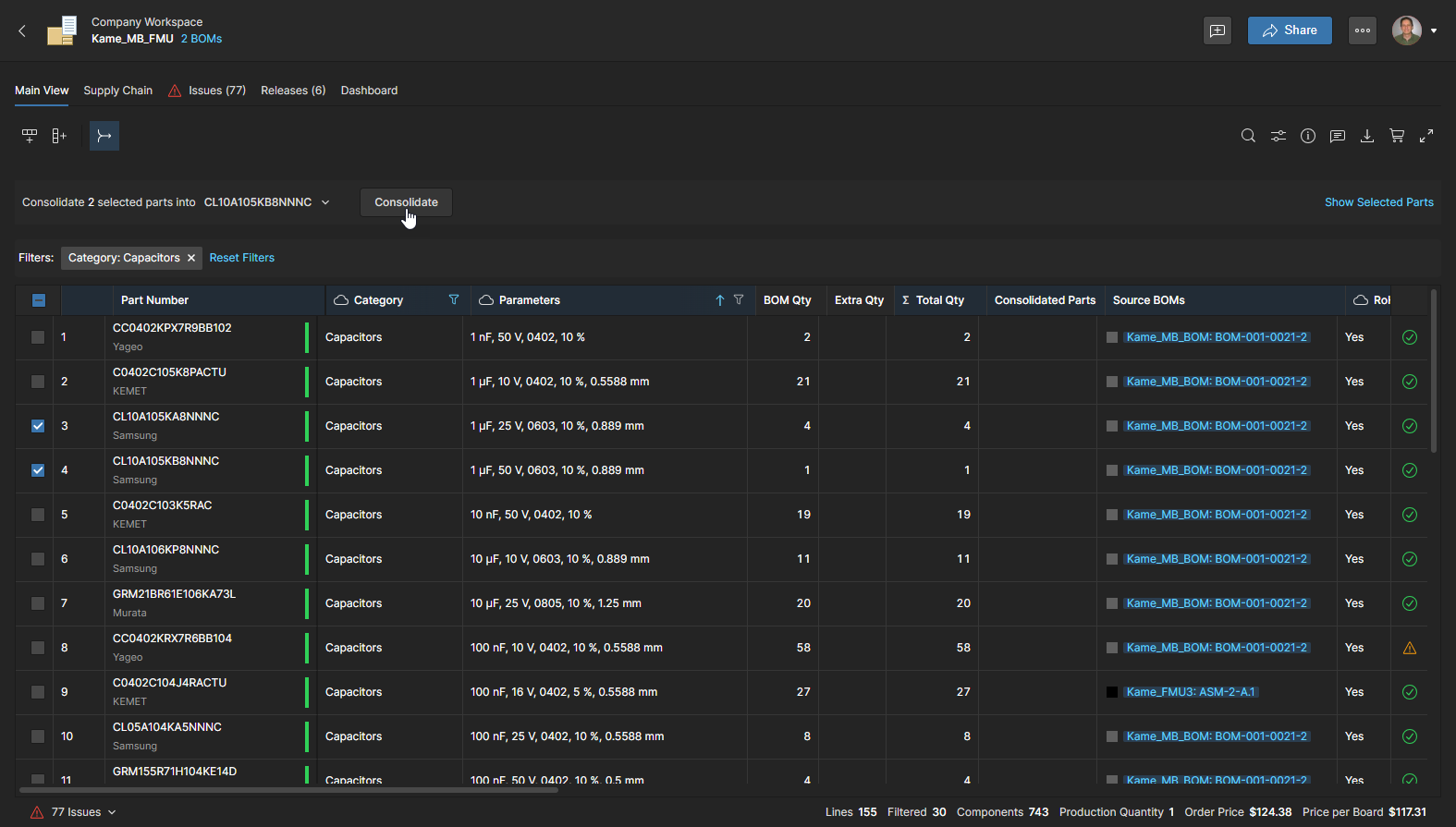
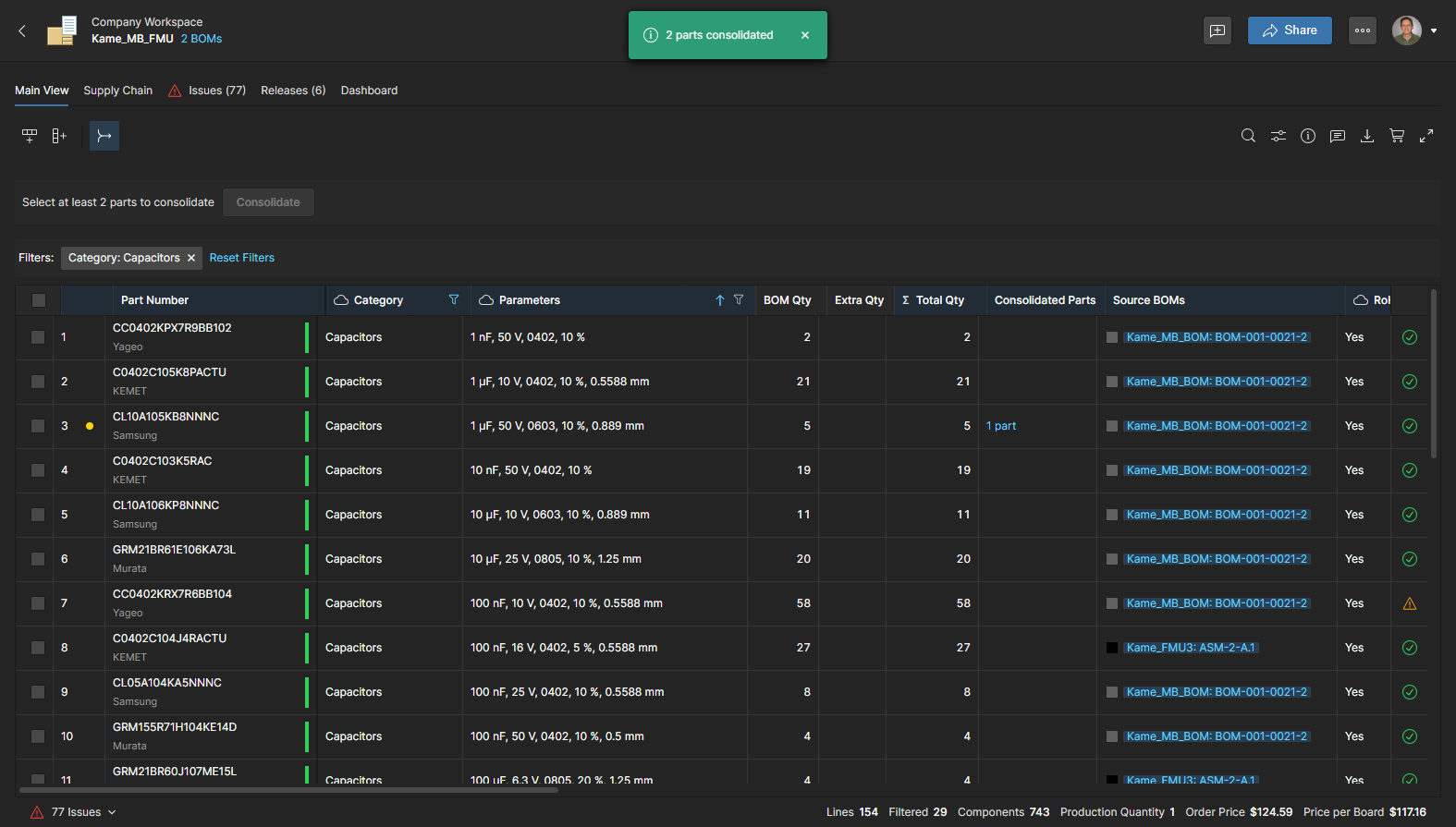
Haga clic en el botón  para confirmar el proceso y crear la nueva entrada de BOM de una sola línea.
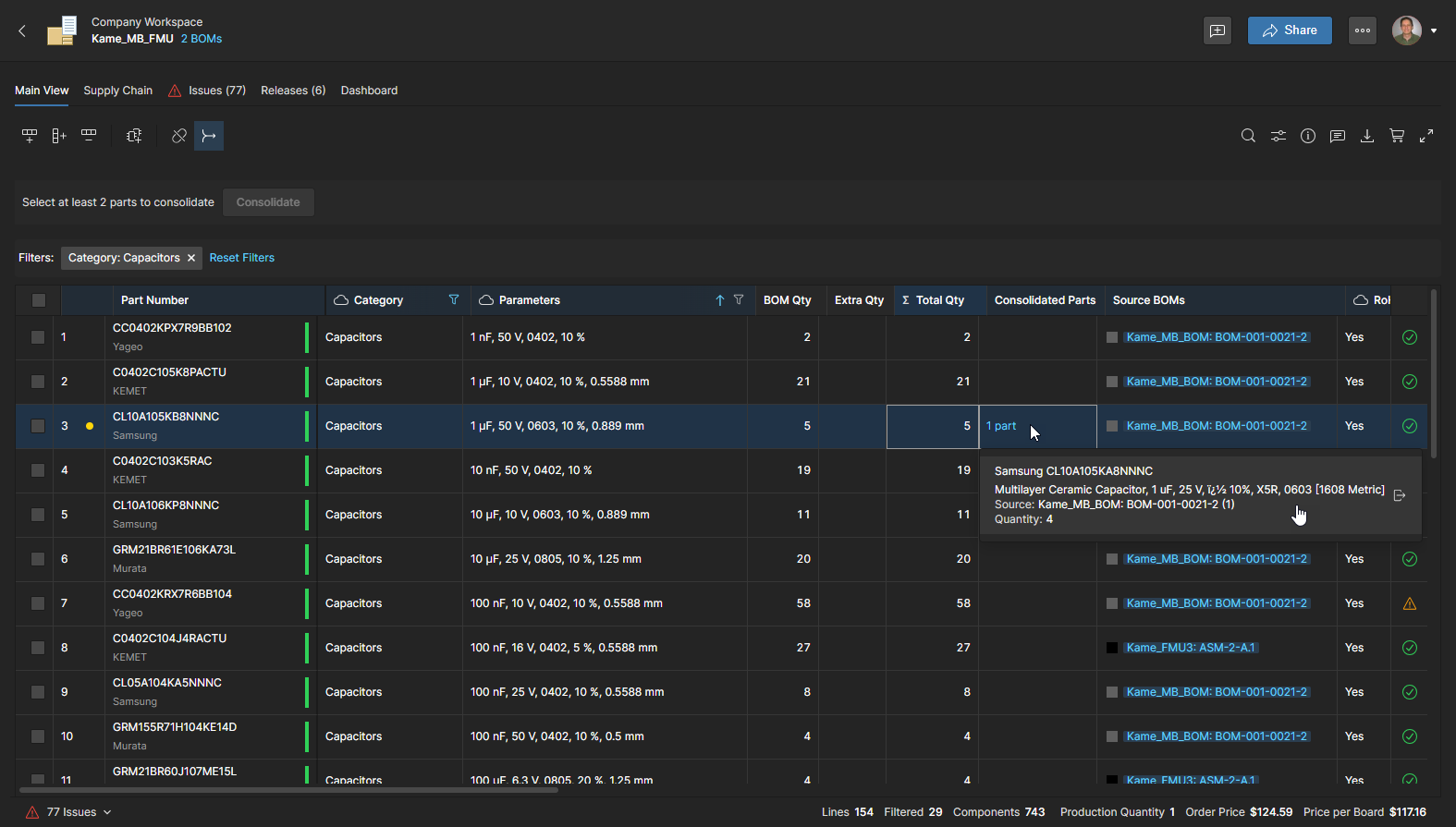
Seleccione la entrada de celda Consolidated Parts para ver una lista de piezas que se han consolidado en la nueva entrada de pieza de línea del BOM; en este ejemplo, una más. Haga clic en la pieza para abrir su fuente BOM de origen en una nueva pestaña del navegador, o use el icono  para deshacer su consolidación (consulte más abajo).
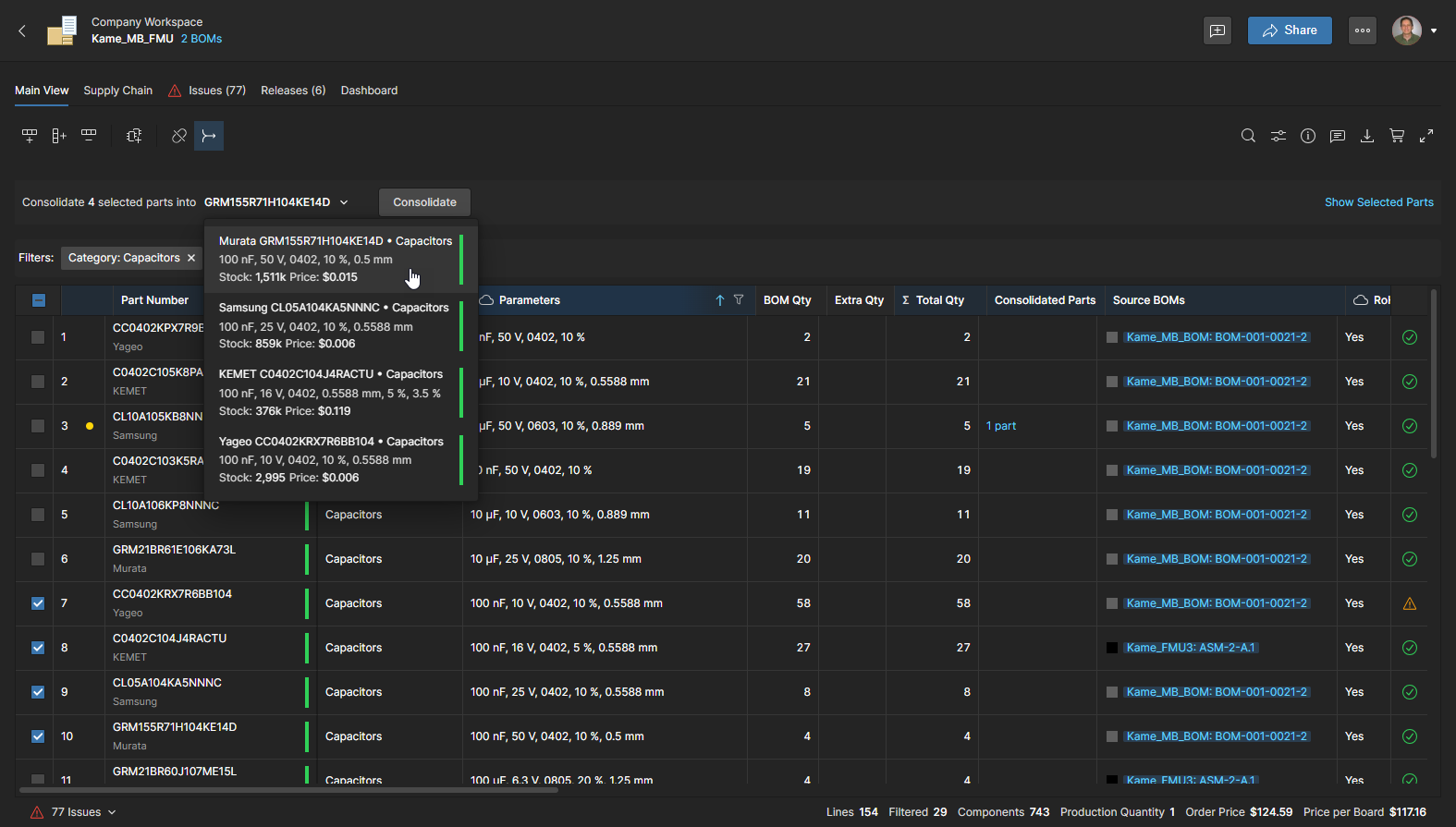
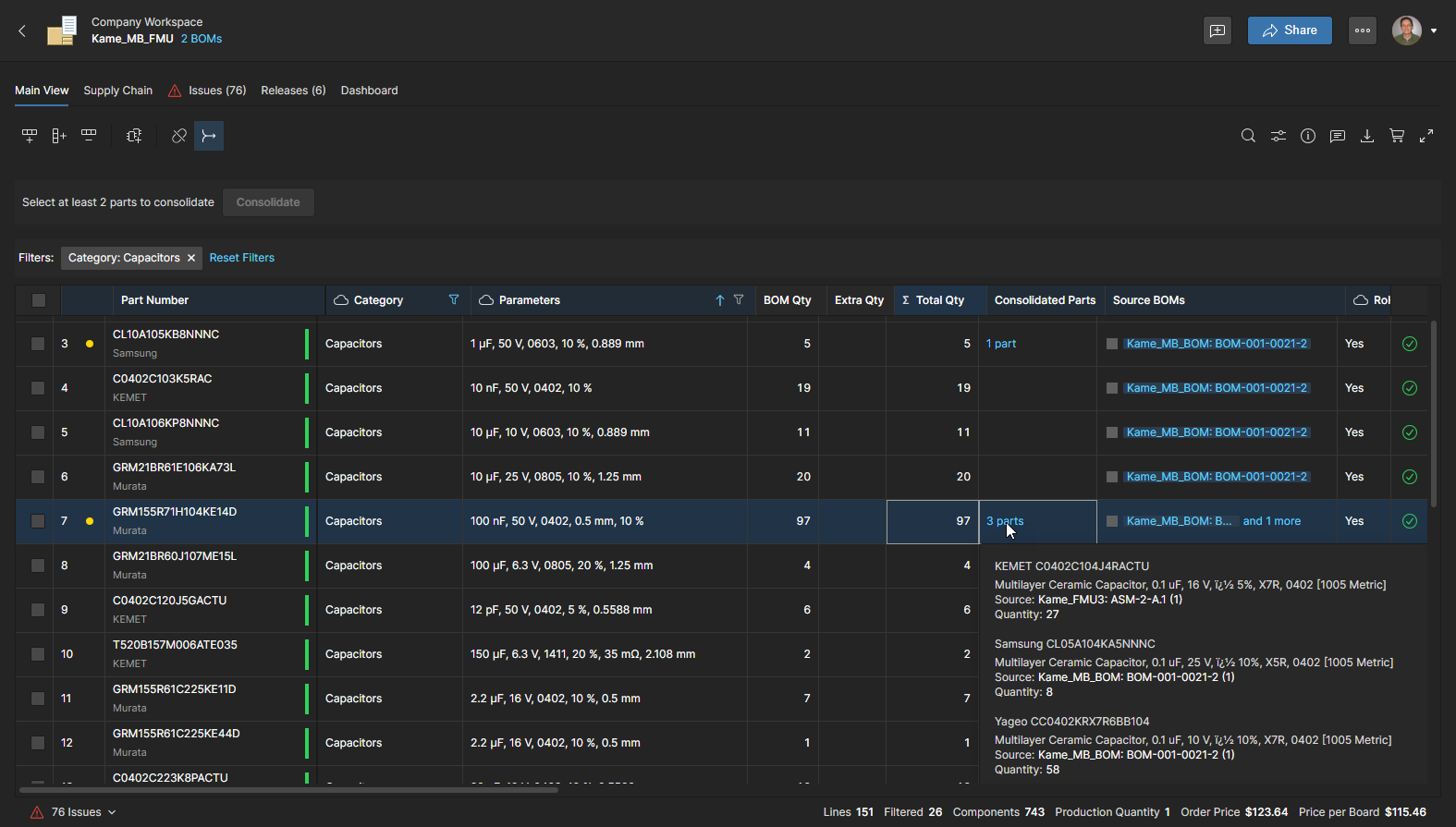
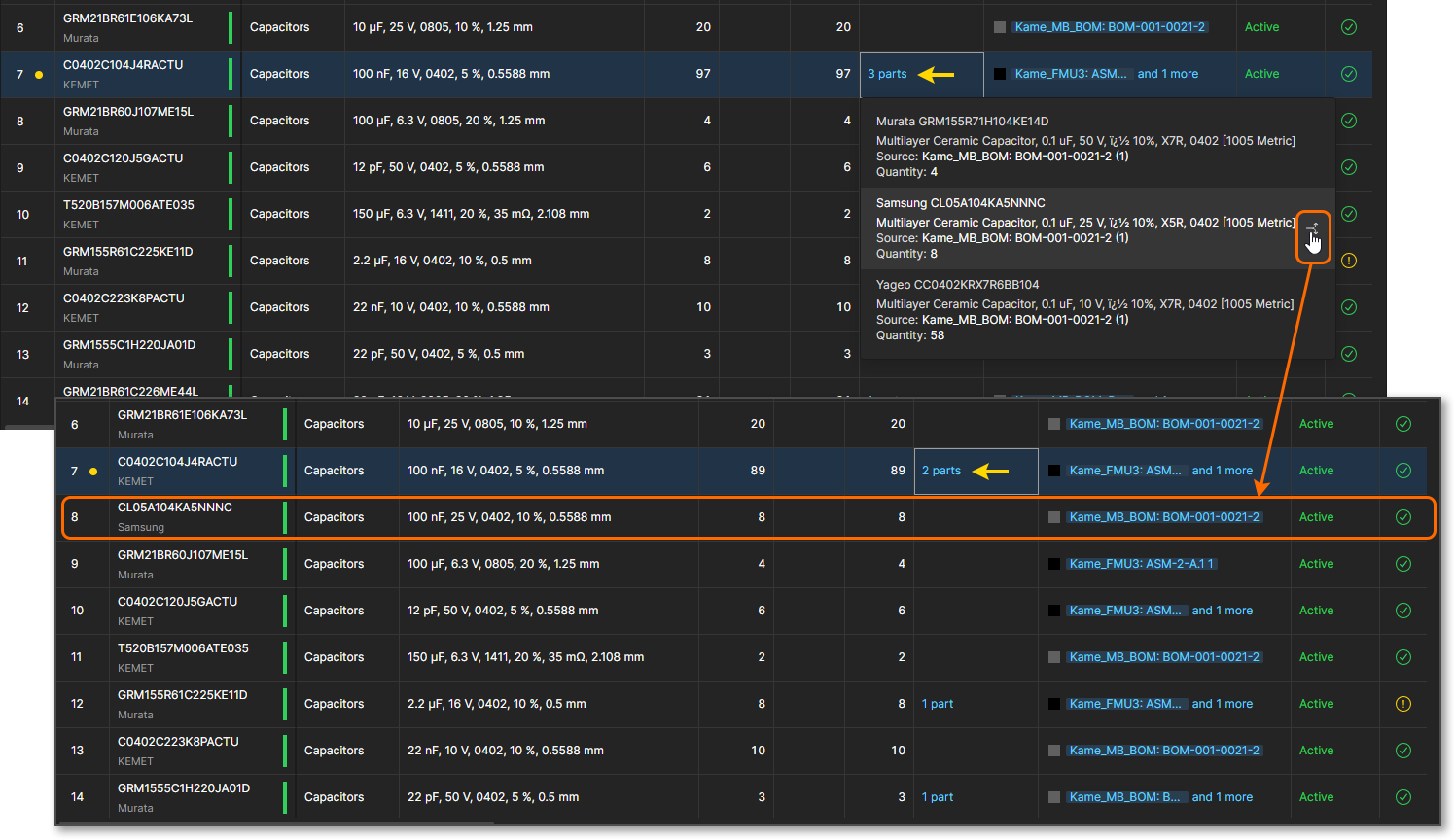
El número de piezas que se han consolidado se indica en la entrada de la columna Consolidated Parts, que también mostrará las otras piezas que han sido absorbidas por la línea única. Haga clic en una pieza listada para abrir su fuente BOM en una nueva pestaña del navegador, o use el icono para deshacer su consolidación (consulte más abajo).
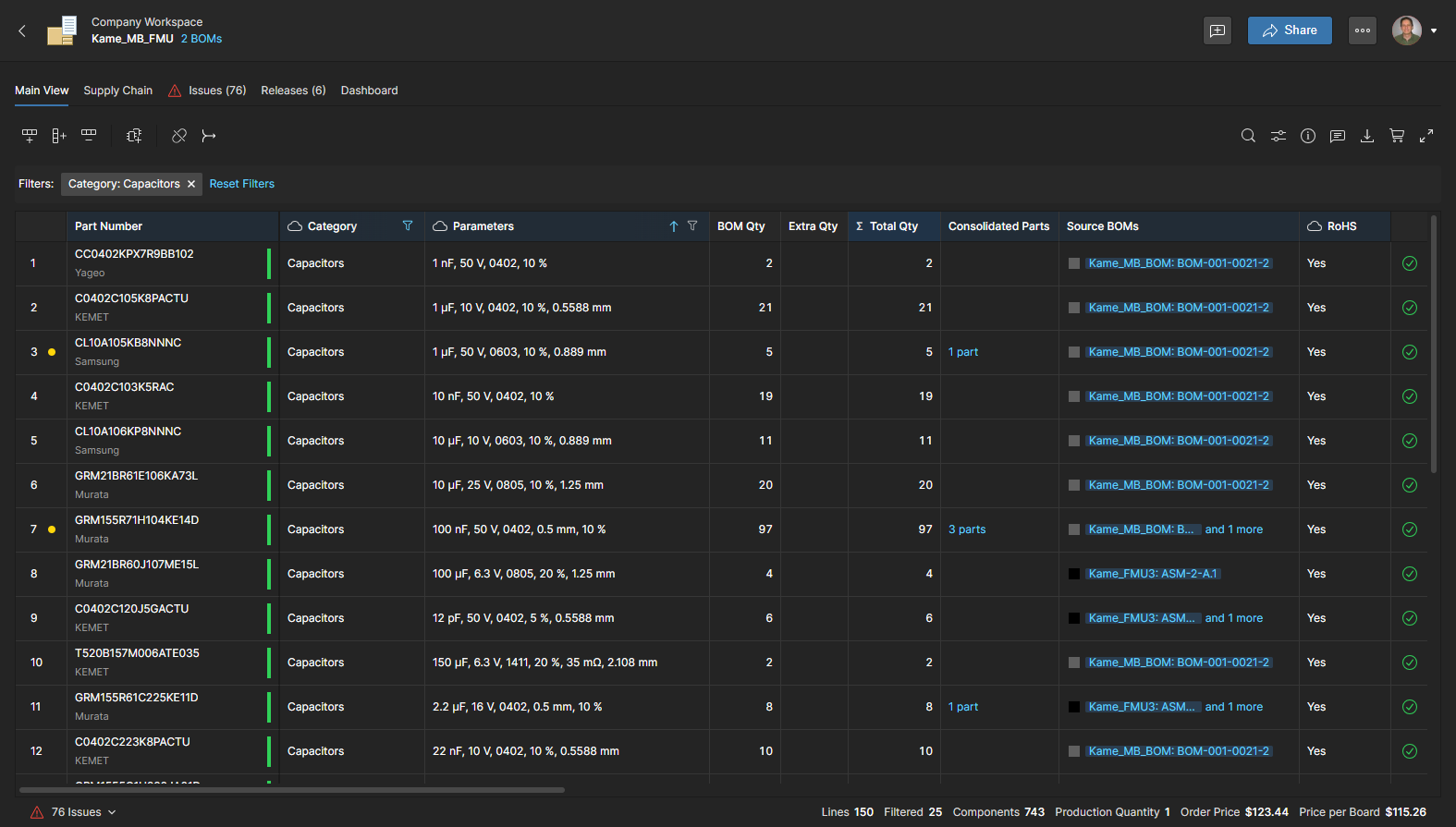
Una vez que se hayan consolidado todas las piezas posibles para la categoría de componente seleccionada, puede hacer clic en el botón para salir del modo Consolidated, o volver a filtrar la lista de categorías BOM para centrarse en otro tipo de pieza. Tenga en cuenta la opción Reset Filters en la parte superior de la lista BOM.
Una pieza que se ha consolidado en una sola entrada puede restaurarse a su línea de BOM individual mediante el icono en su entrada host Consolidated Part. Esto extrae efectivamente esa pieza de la consolidación y la devuelve a su propia entrada de línea de BOM.
Gestión de cantidades de piezas
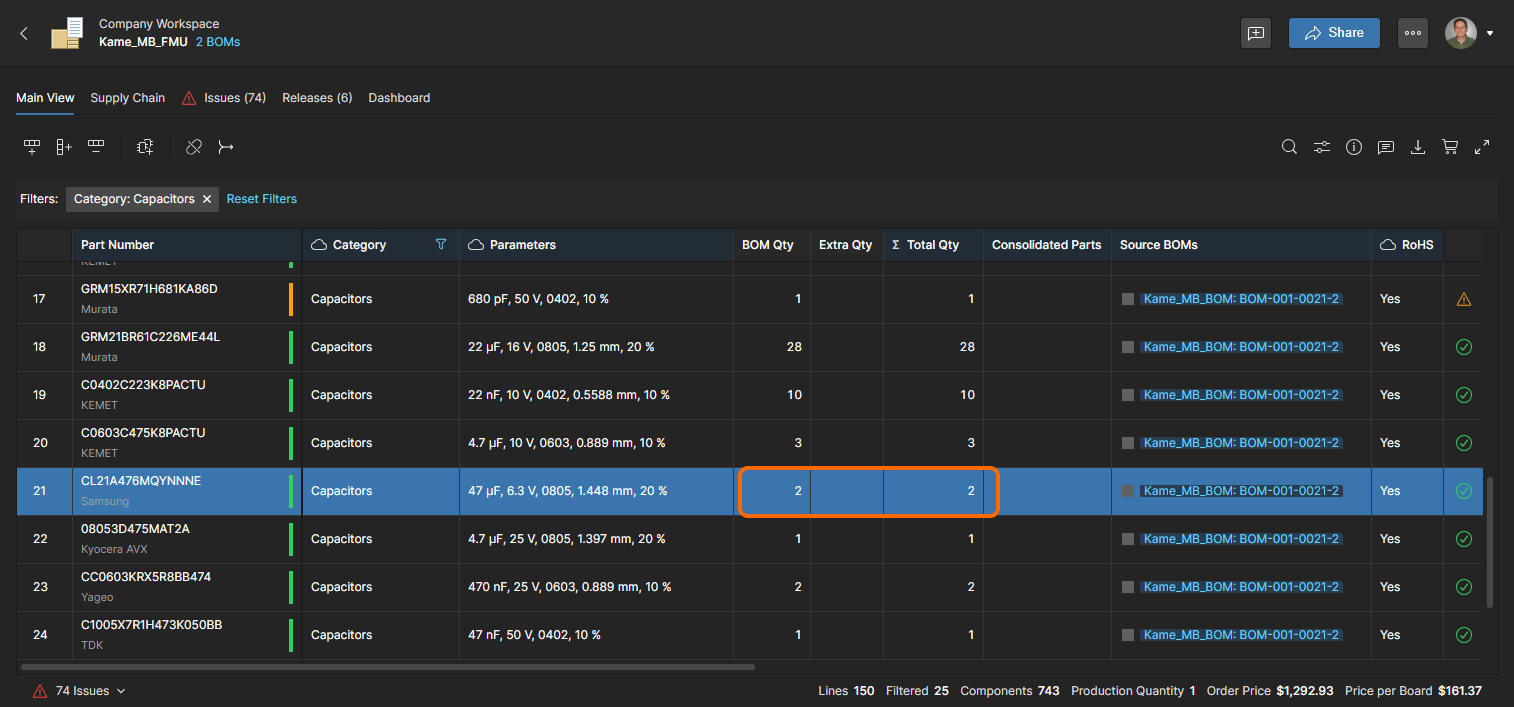
Tanto los documentos de BOM consolidada como los de BOM gestionada incluyen una columna Extra Qty que le permite aumentar la cantidad de piezas que se pedirán. La gestión de la cantidad de pedido de piezas puede utilizarse para aprovechar los puntos de descuento por volumen del proveedor, contemplar el desperdicio esperado de componentes, anticipar producción adicional y otras consideraciones de aprovisionamiento.
Al introducir un valor en la columna Extra Qty, se incrementará proporcionalmente la cifra total en la columna Total Qty (BOM Qty + Extra Qty) y, en consecuencia, se revisarán automáticamente Order List y las soluciones de proveedor de piezas cuando sea posible.
Esto da como resultado un pedido al proveedor de 2 piezas (Supplier Order Quantity) con precio de tarifa por unidad, y un coste de compra indicado para cada pieza de componente (Unit Price). 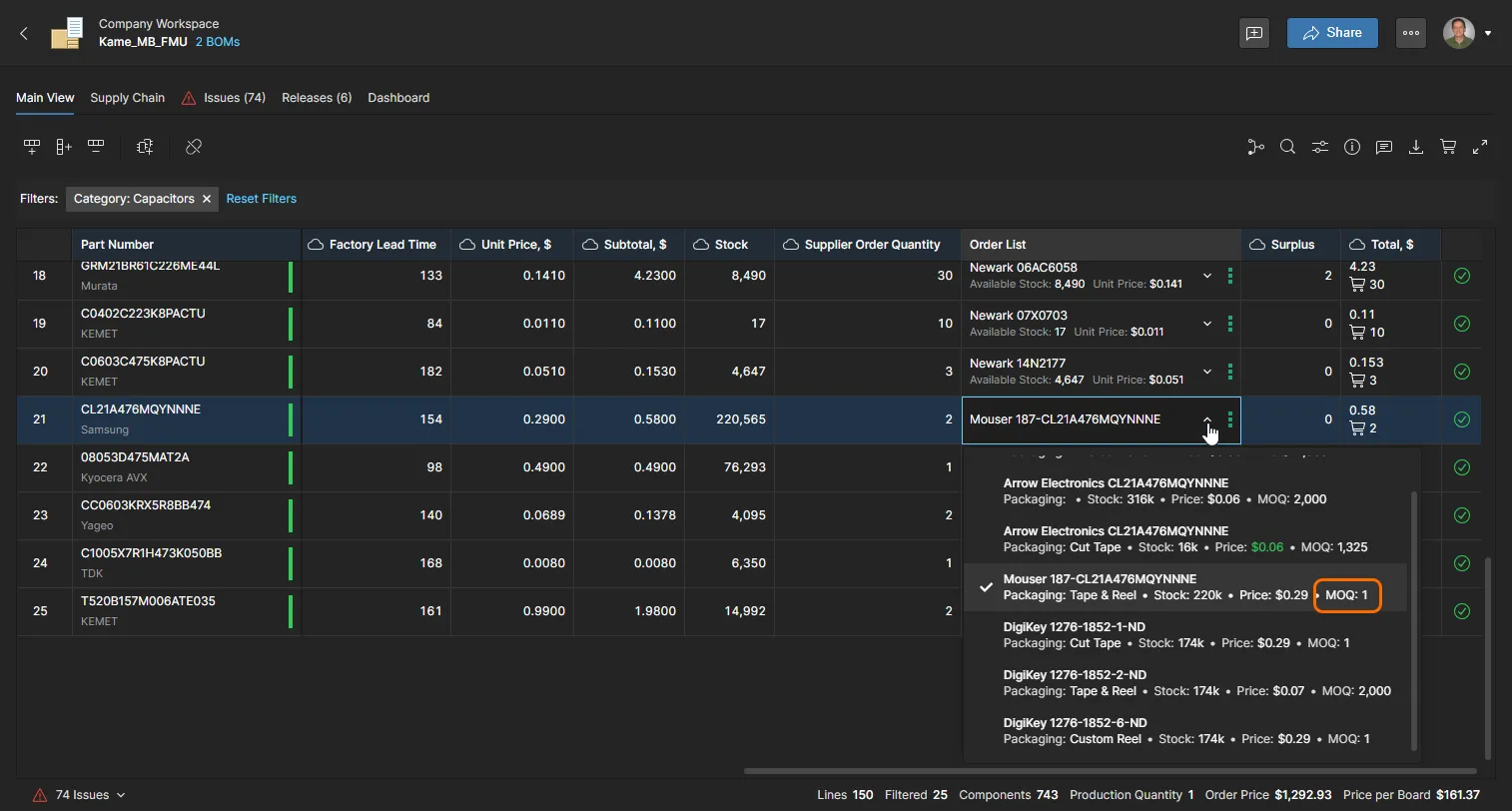
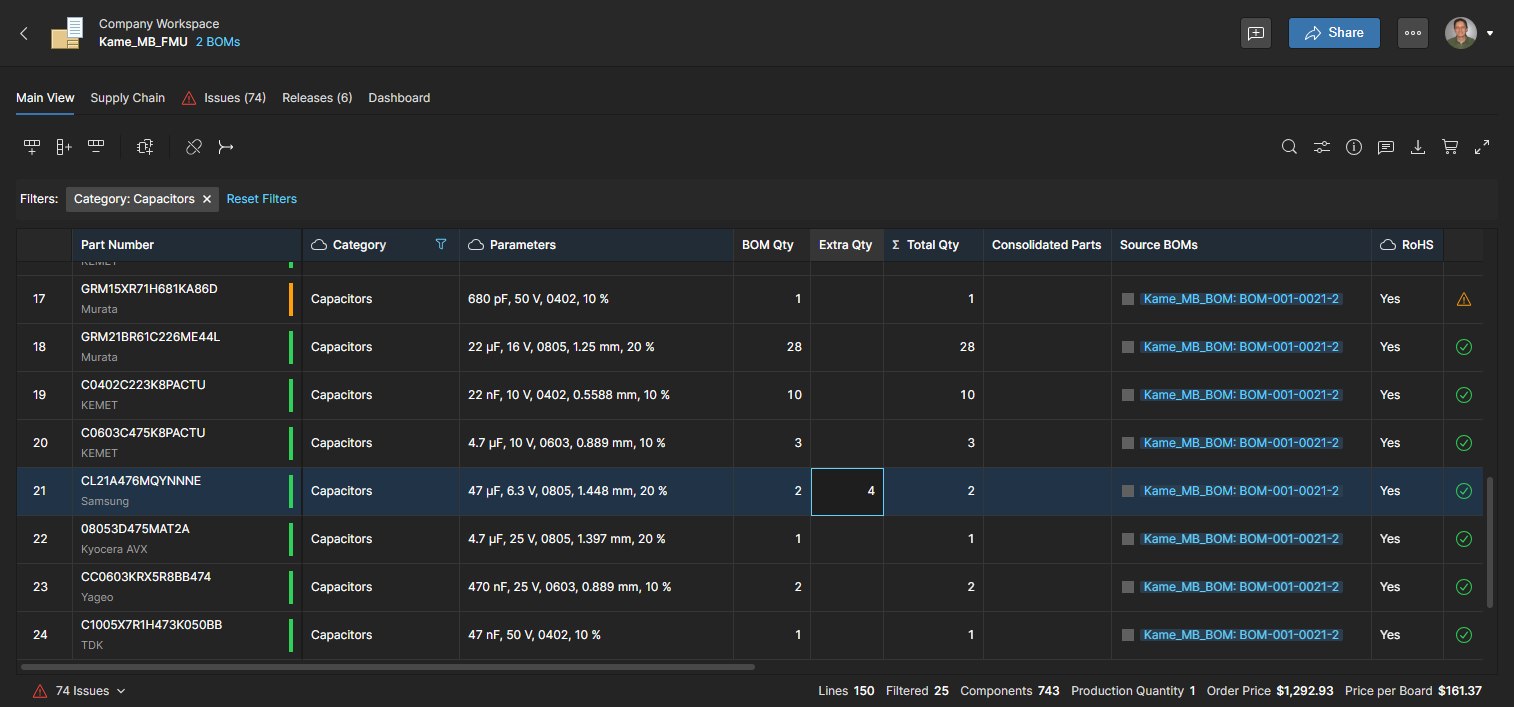
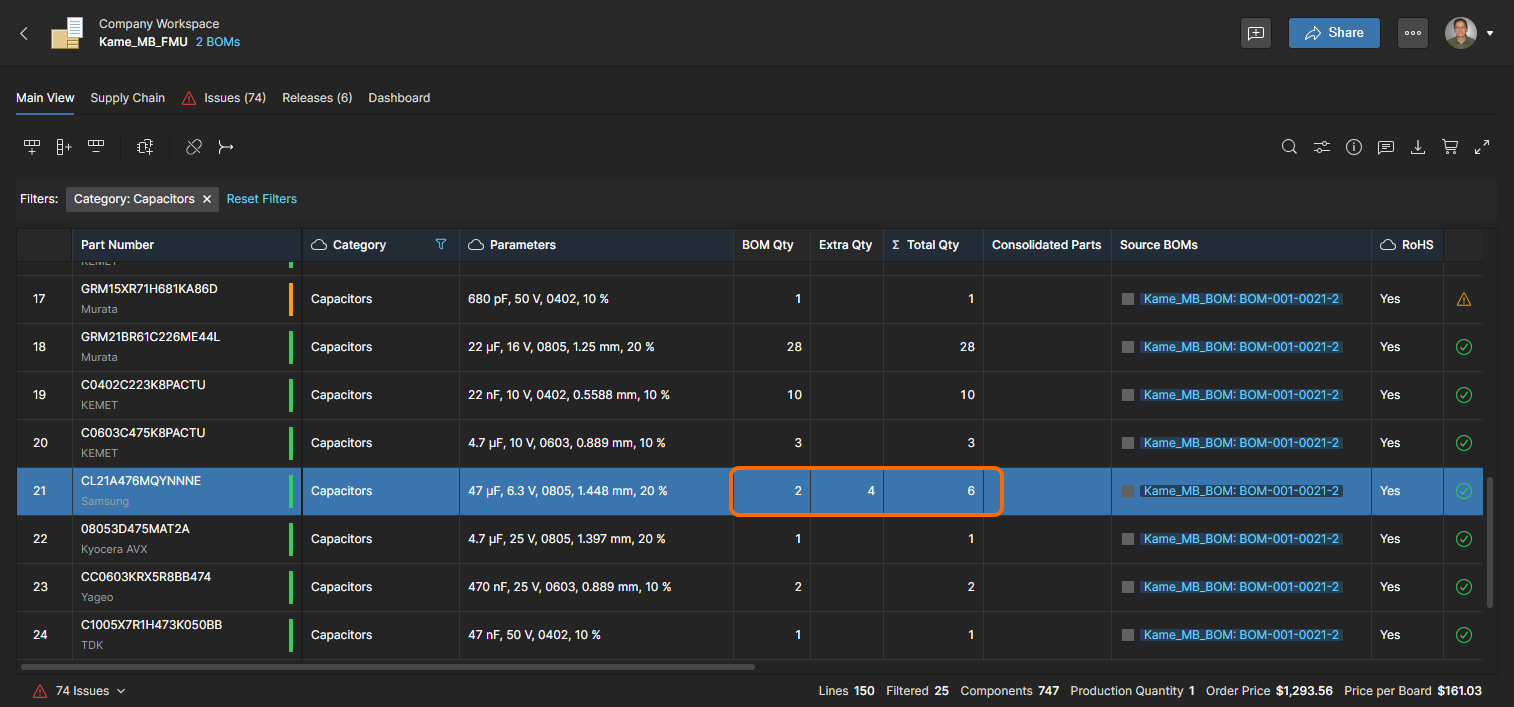
 ).
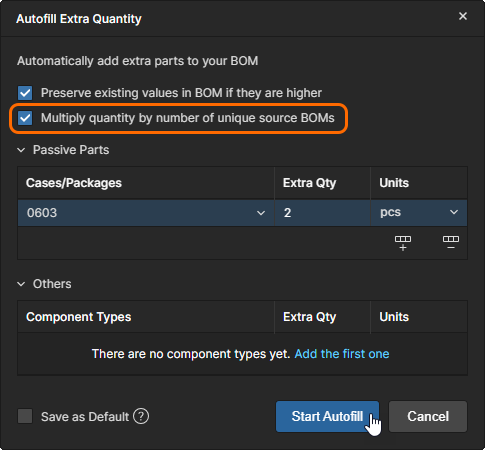
).
Configuración de la BOM consolidada
La BOM consolidada incluye opciones adicionales en la ventana BOM Settings window que le permiten añadir más BOM de origen y aumentar el número de BOM de origen individuales incluidas. En ambos casos, la BOM consolidada combinará automáticamente las piezas de componente idénticas y ajustará las cantidades en consecuencia.
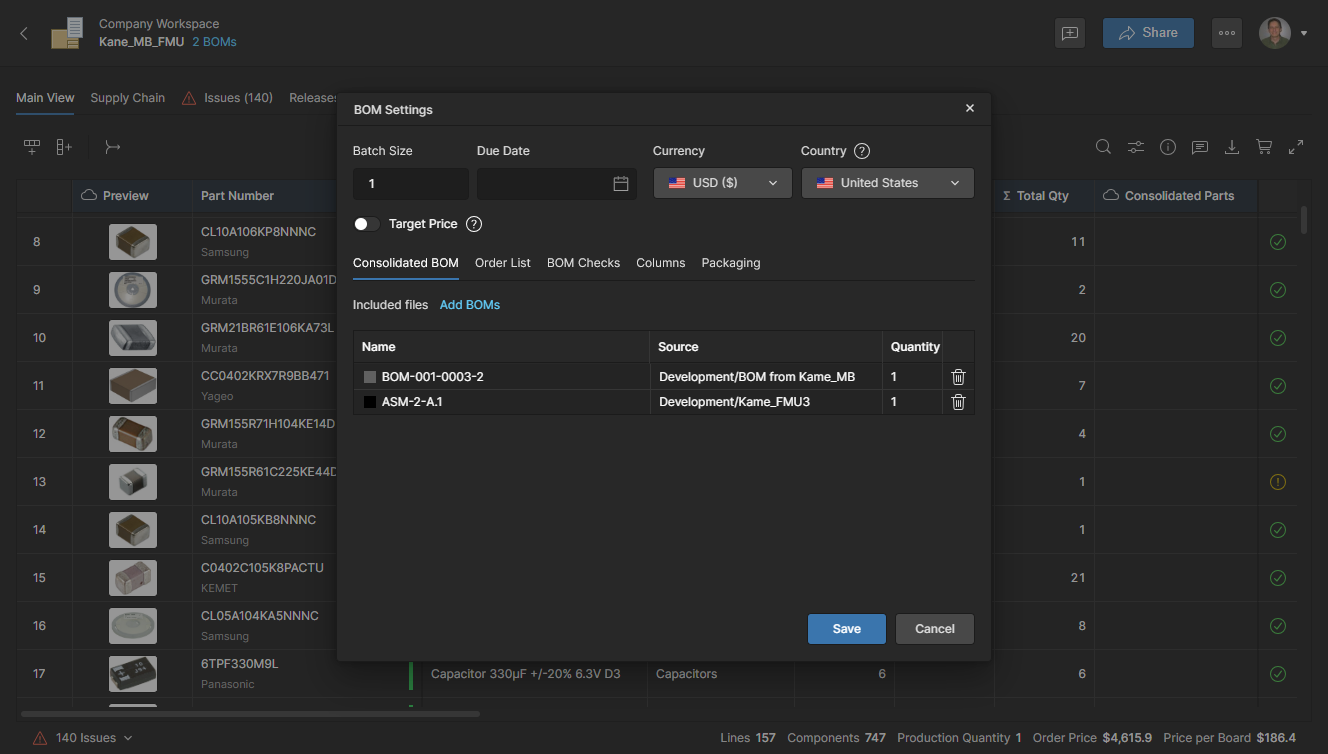
Para añadir, eliminar o modificar la cantidad de instancias de BOM de origen, seleccione la pestaña Consolidated BOM en la ventana BOM Settings a la que se accede desde el menú superior  . Utilice el icono
  para eliminar una entrada de origen de BOM.
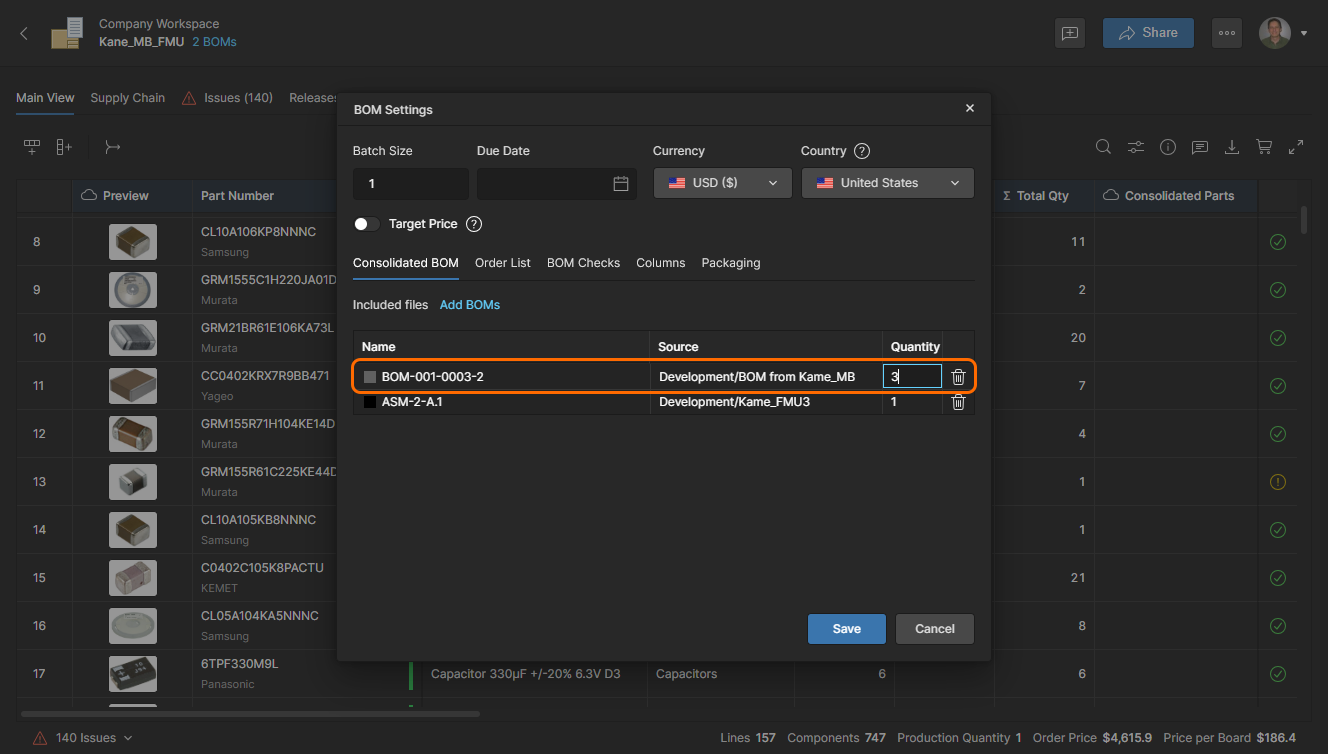
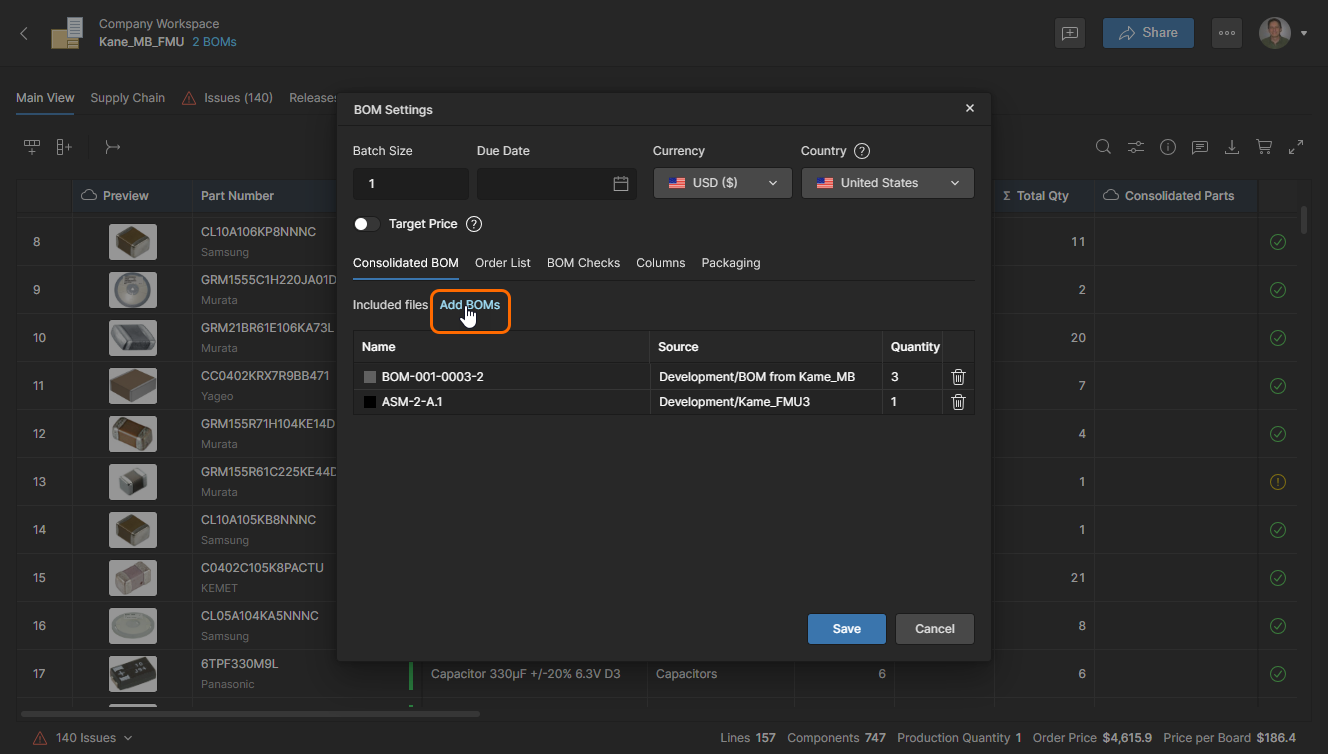
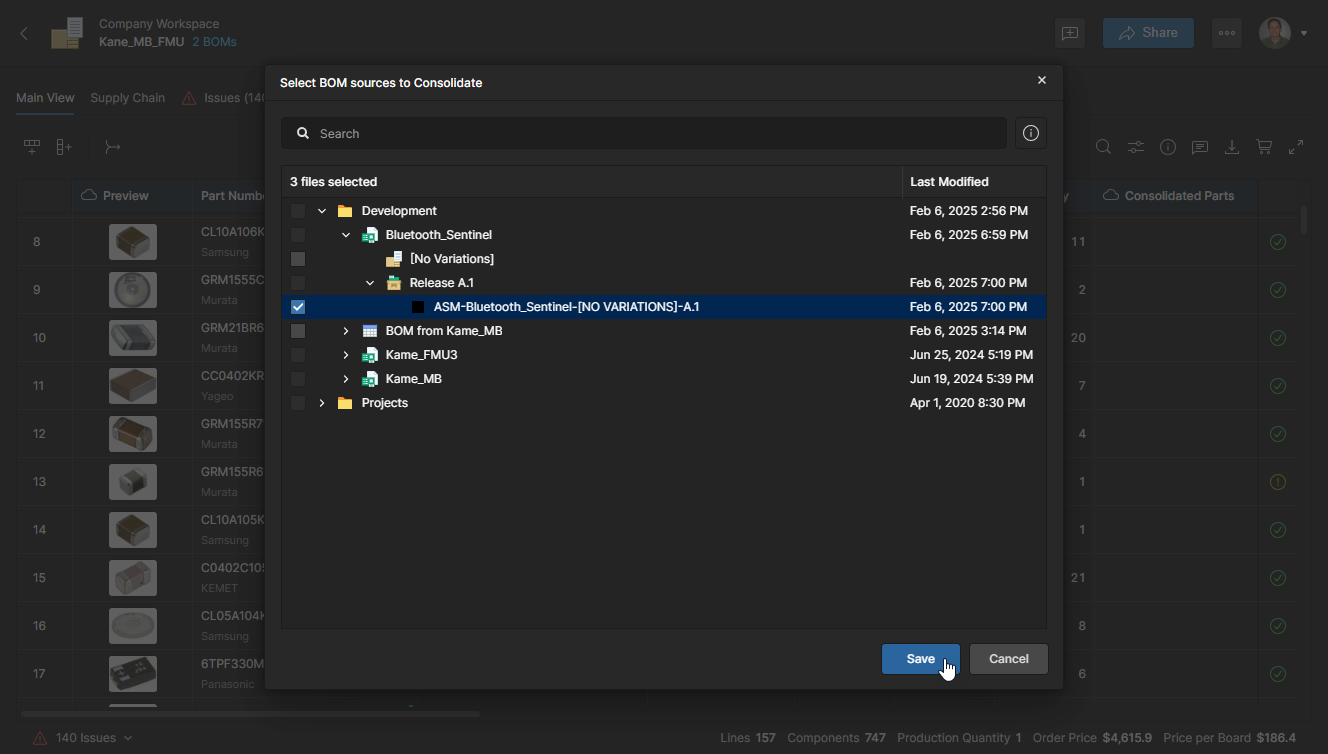
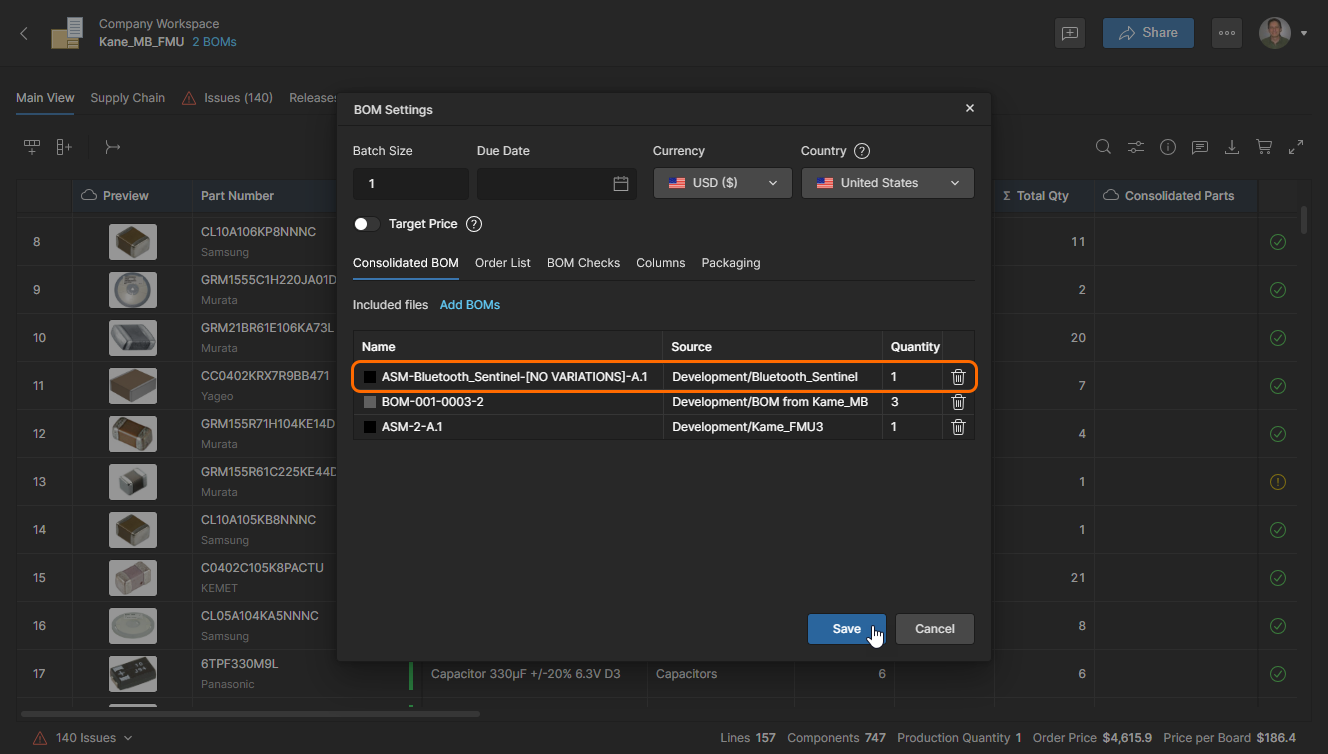
La adición de datos de BOM de origen y los cambios de cantidades se reflejarán en la lista de BOM de origen. Haga clic en para confirmar los cambios. Consulte la sección BOM Settings anterior para obtener más información sobre las opciones de configuración de BOM disponibles.
 Localizado por IA