
Detección y corrección de errores de la BOM
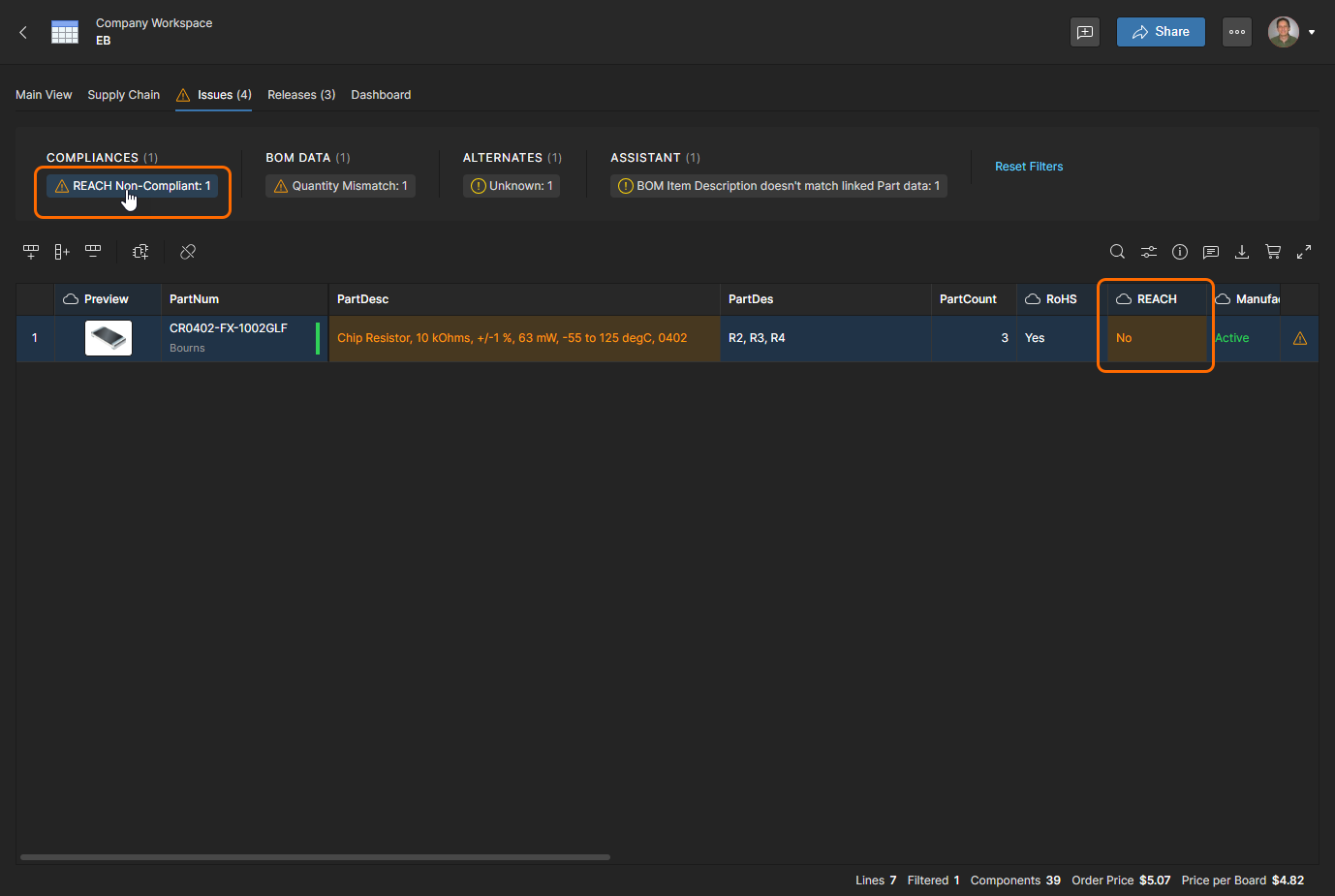
El BOM Portal analizará automáticamente un documento Managed BOM para detectar cualquier problema en las líneas de ítems de la BOM, en función de su estructura lógica y de los datos del fabricante y proveedor de la pieza. Entre ellos se incluyen números de pieza no válidos, ítems obsoletos o con bajo stock, piezas no conformes y mucho más.
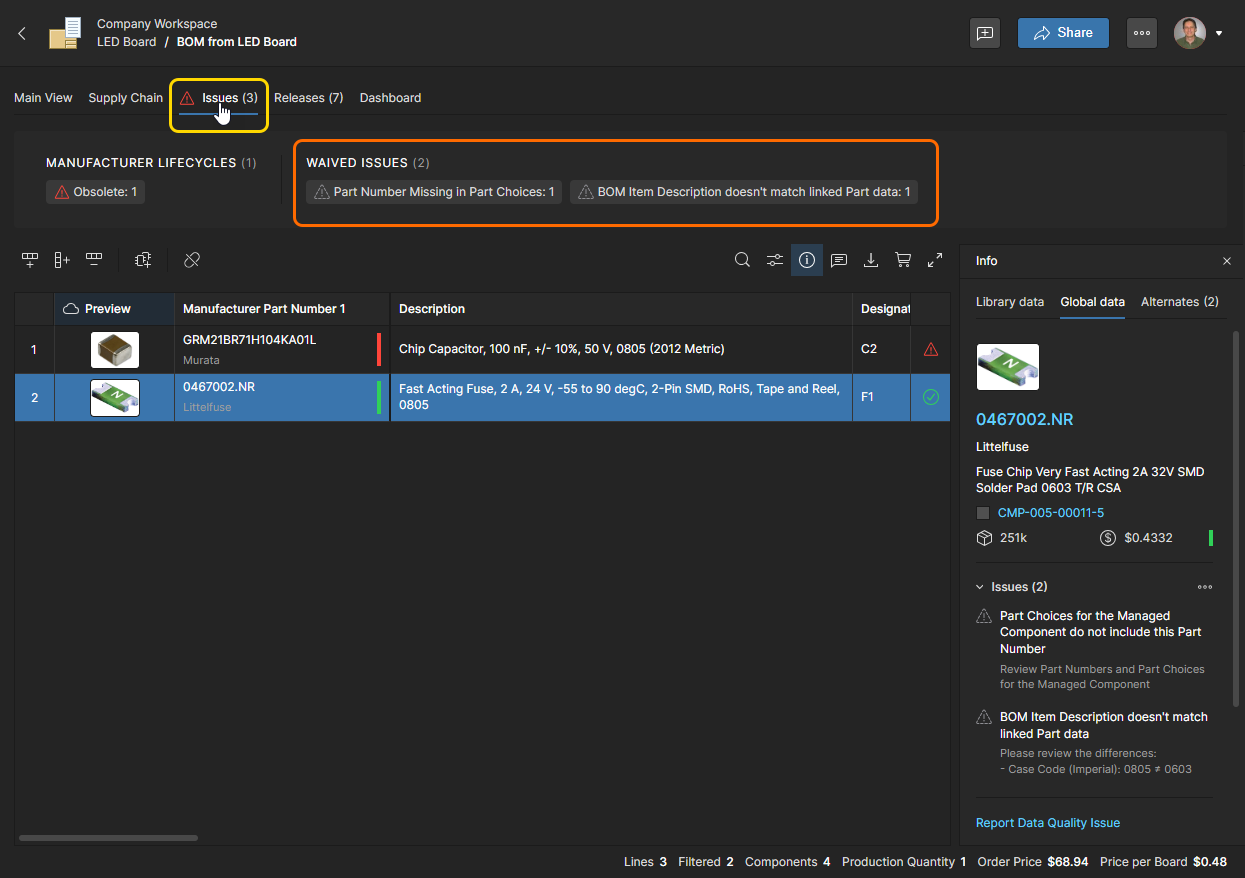
Los errores y advertencias de los ítems de línea de la BOM se resumen mediante los iconos de la columna más a la derecha del listado. Pase el cursor sobre un icono para ver un resumen de los problemas, o haga clic para ver más información (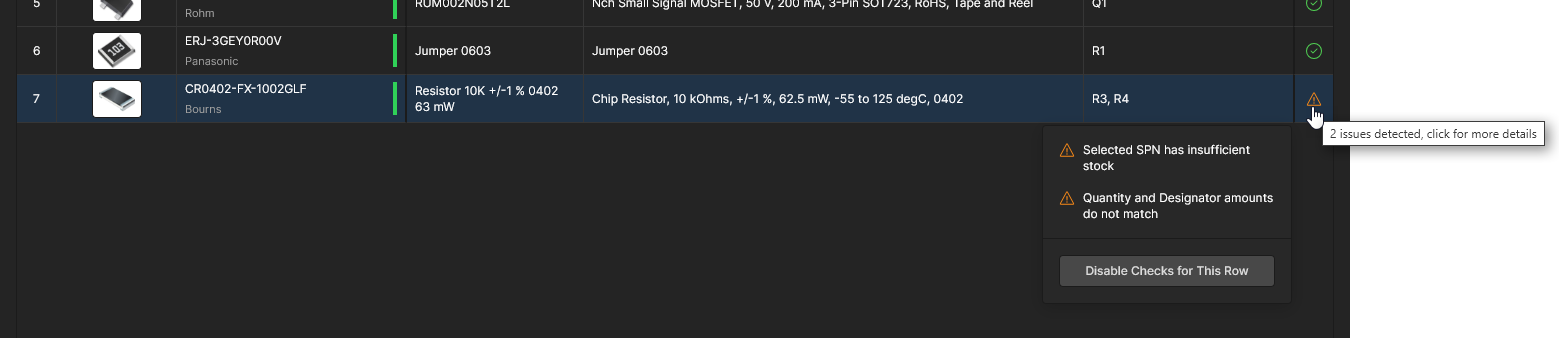 ) – el icono
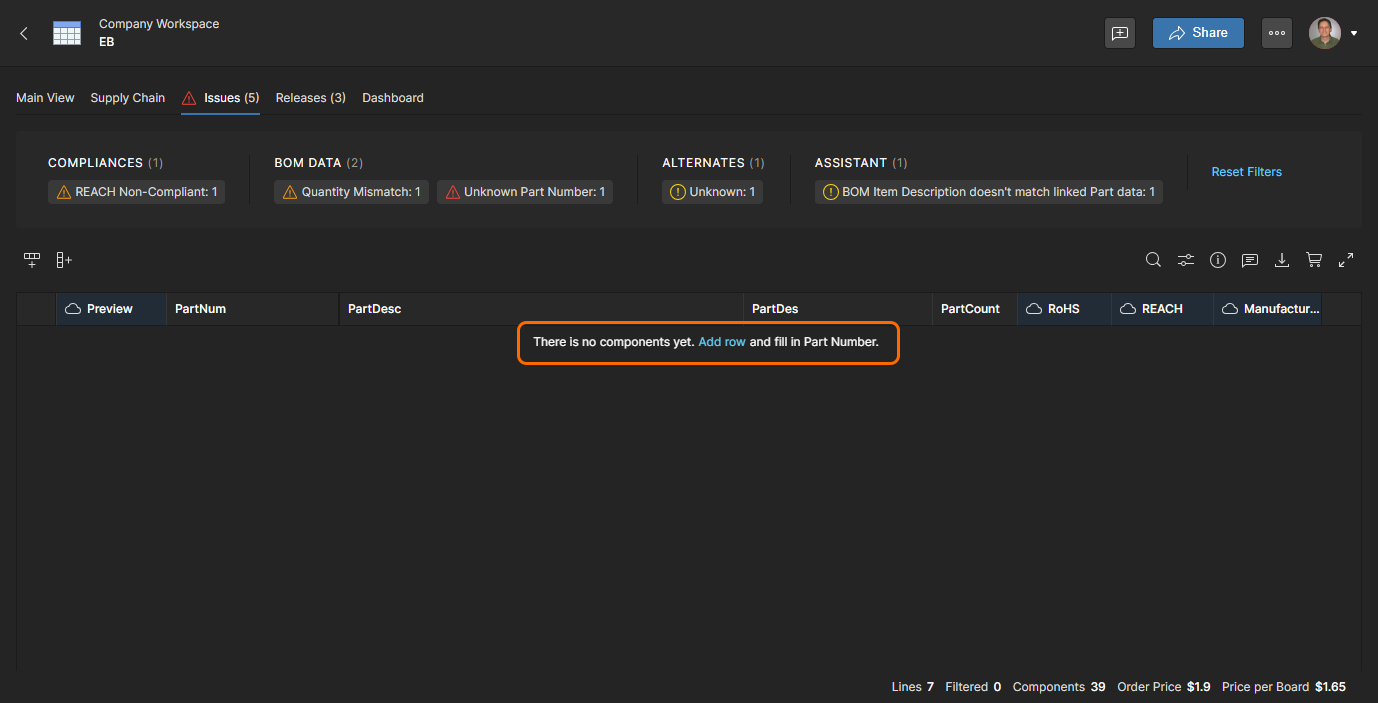
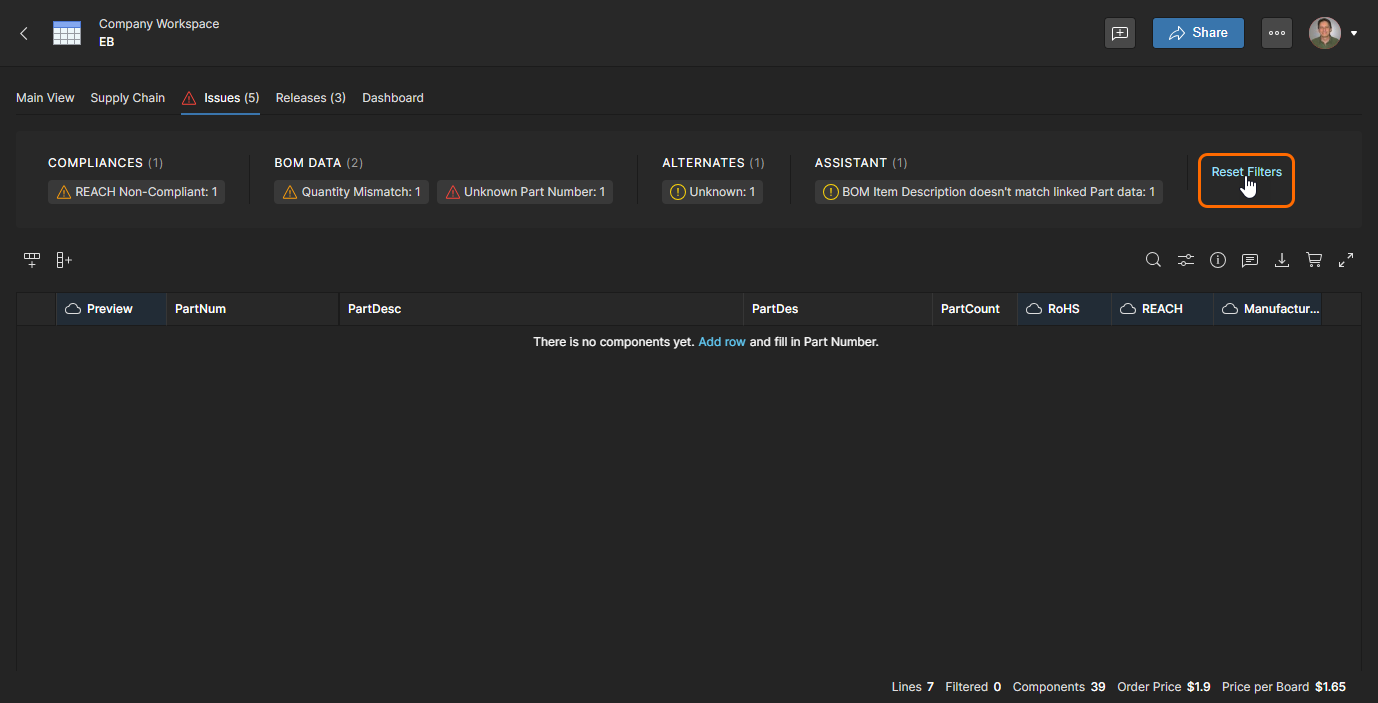
  indica una entrada de BOM sin problemas, como cabría esperar. Los problemas de la BOM pueden abordarse directamente en el ítem de línea correspondiente o mediante la vista de pestaña Issues, que proporciona enlaces dedicados a las líneas de ítems con Errores y Advertencias detectados.
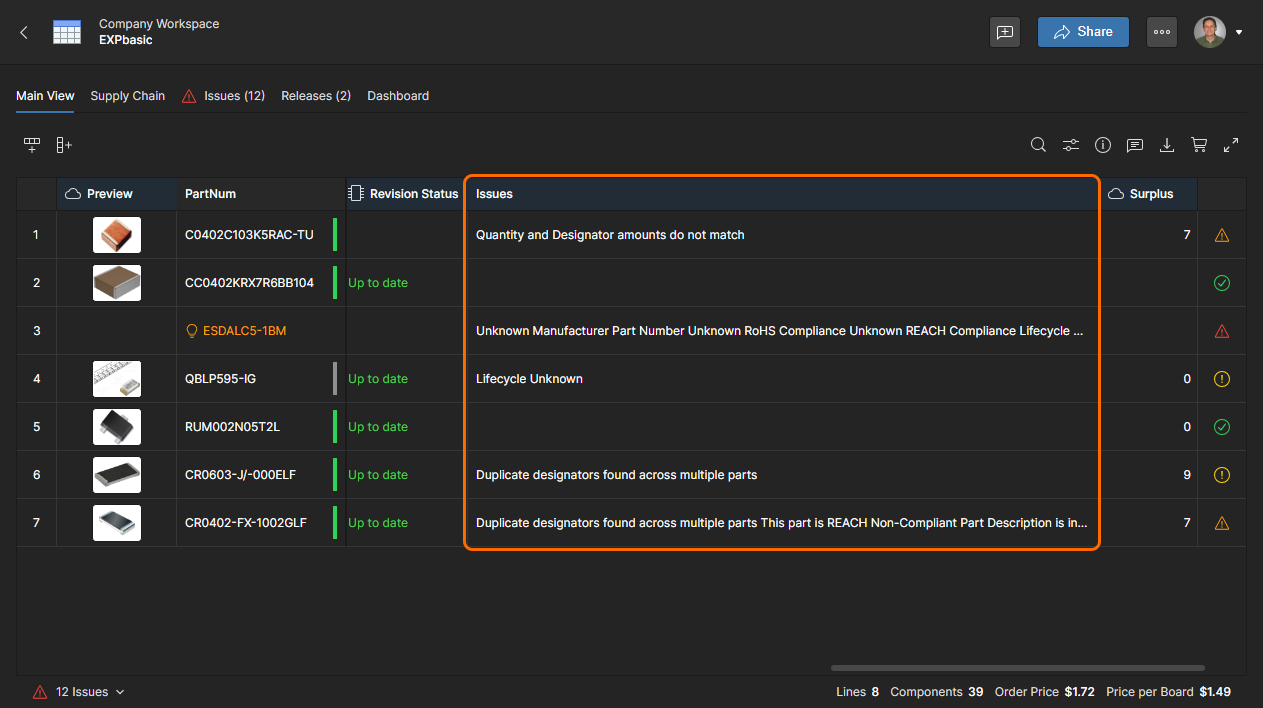 Esta columna está deshabilitada de forma predeterminada; actívela mediante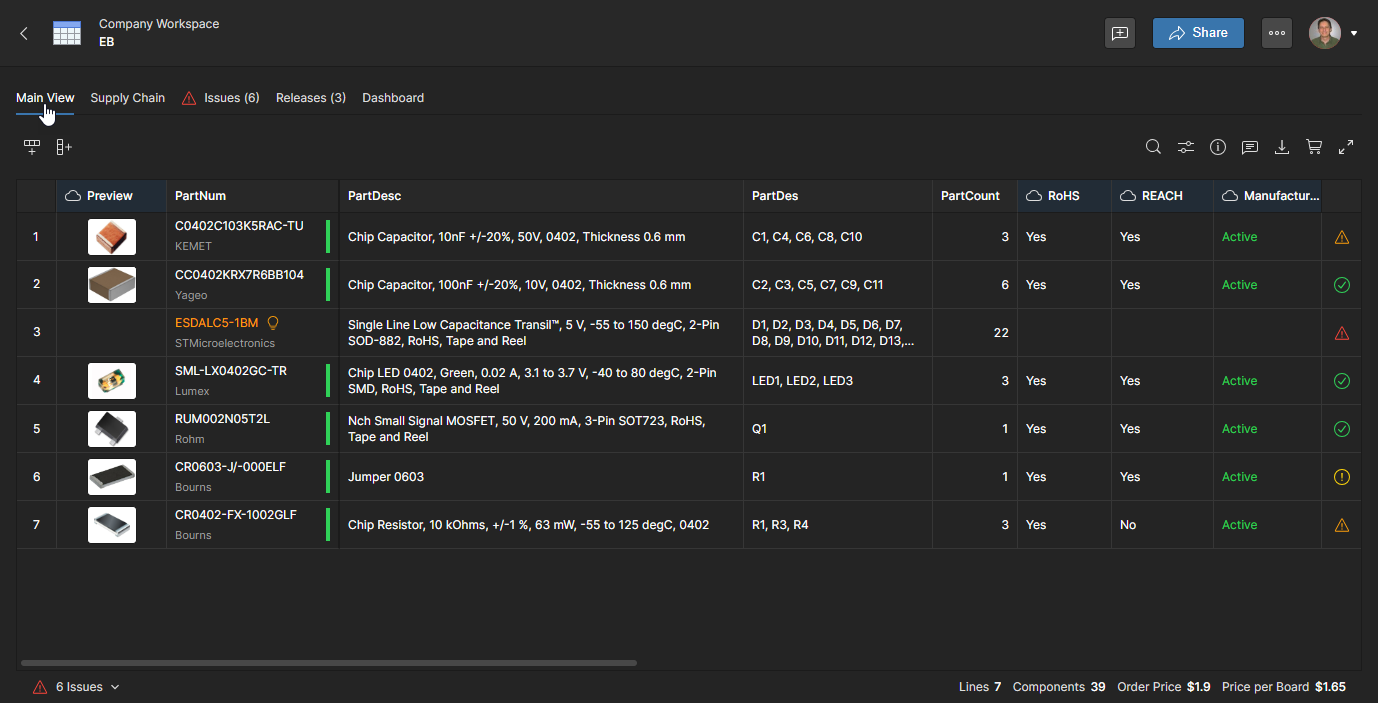
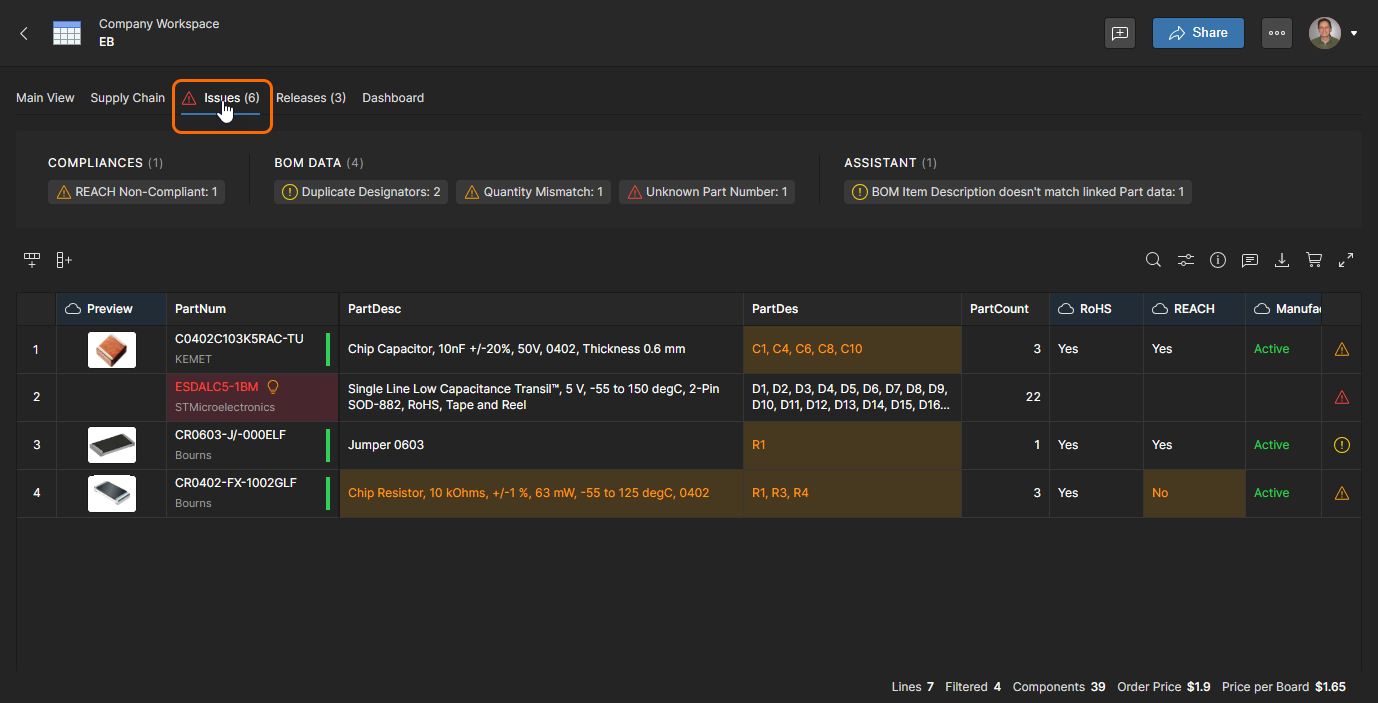
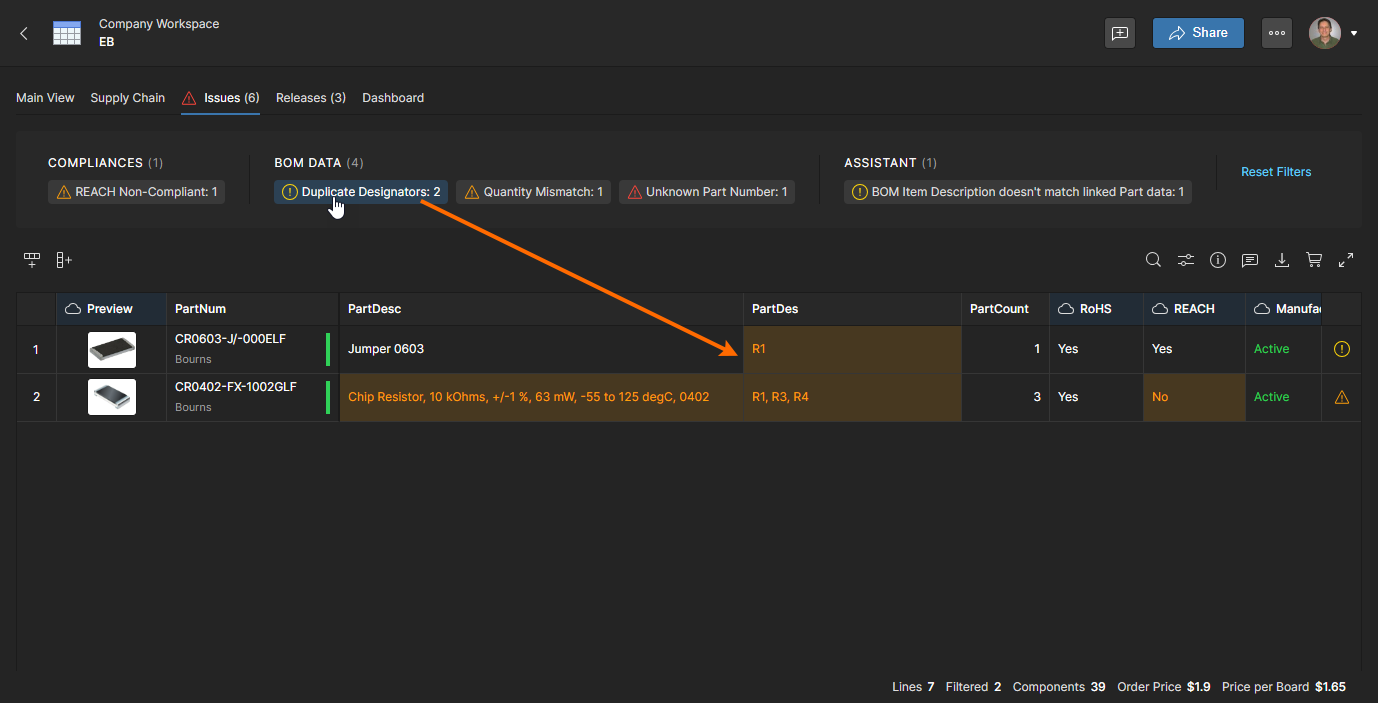
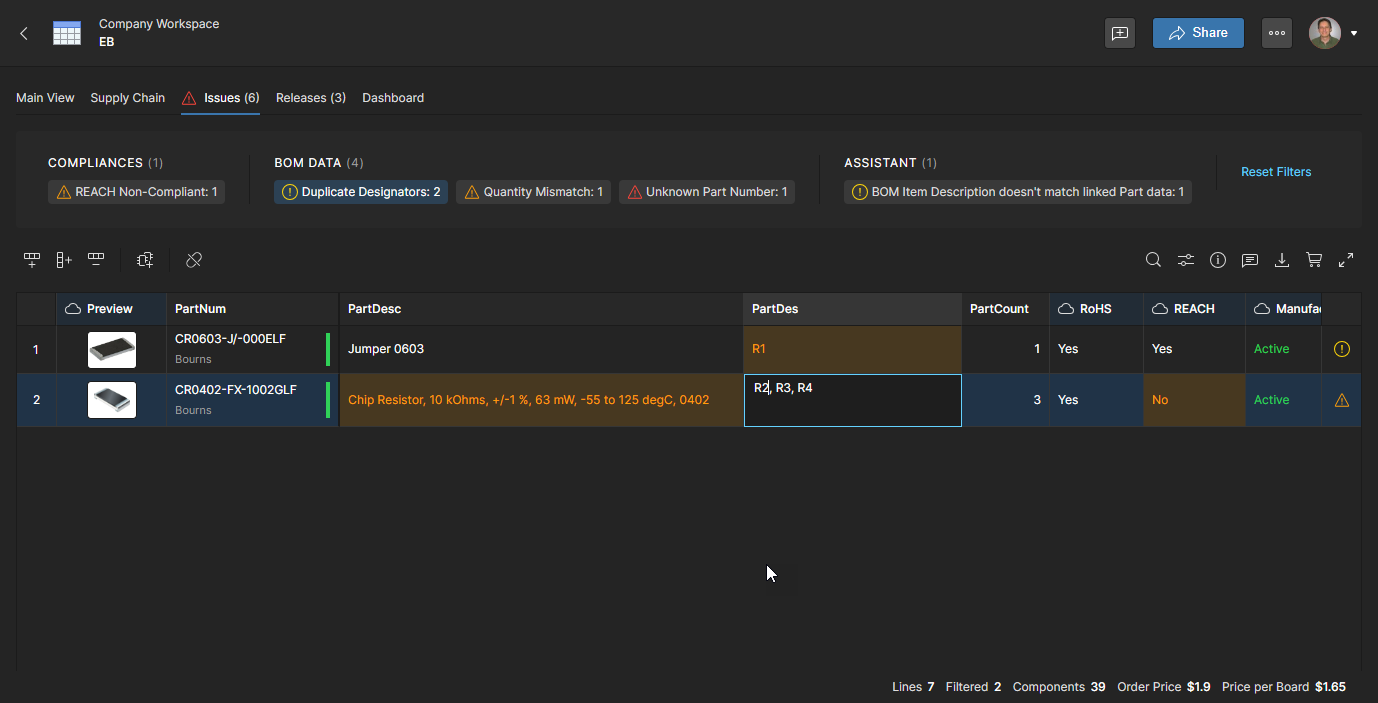
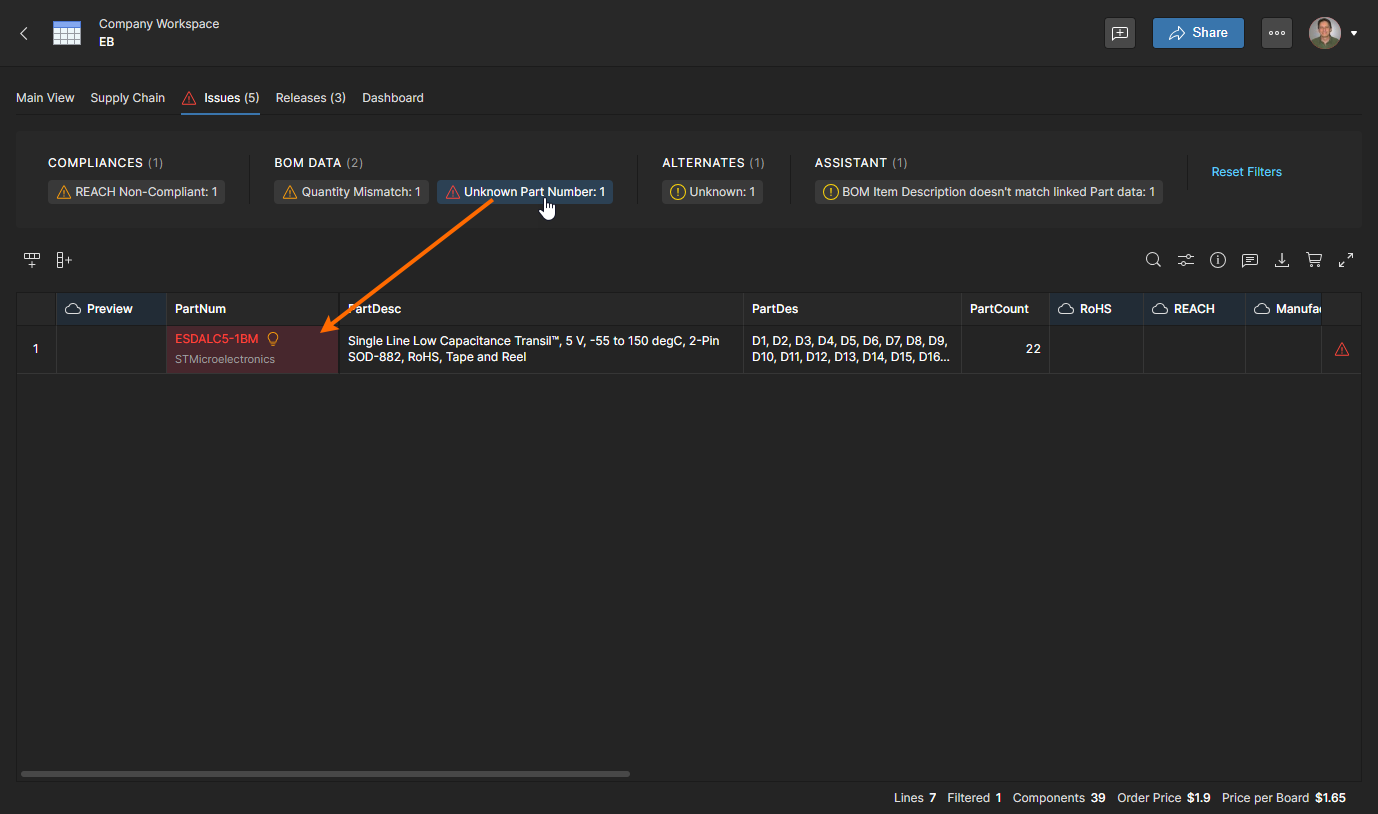
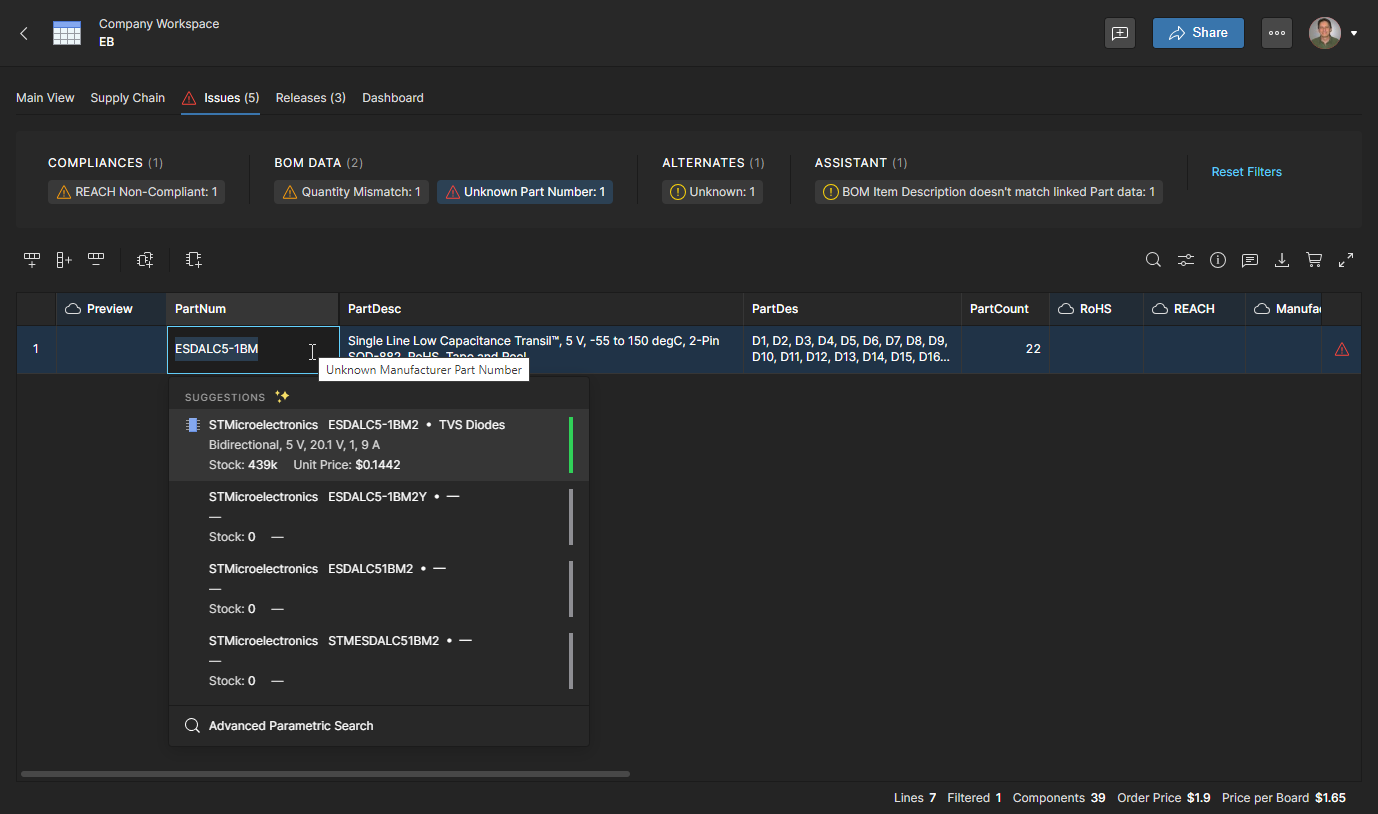
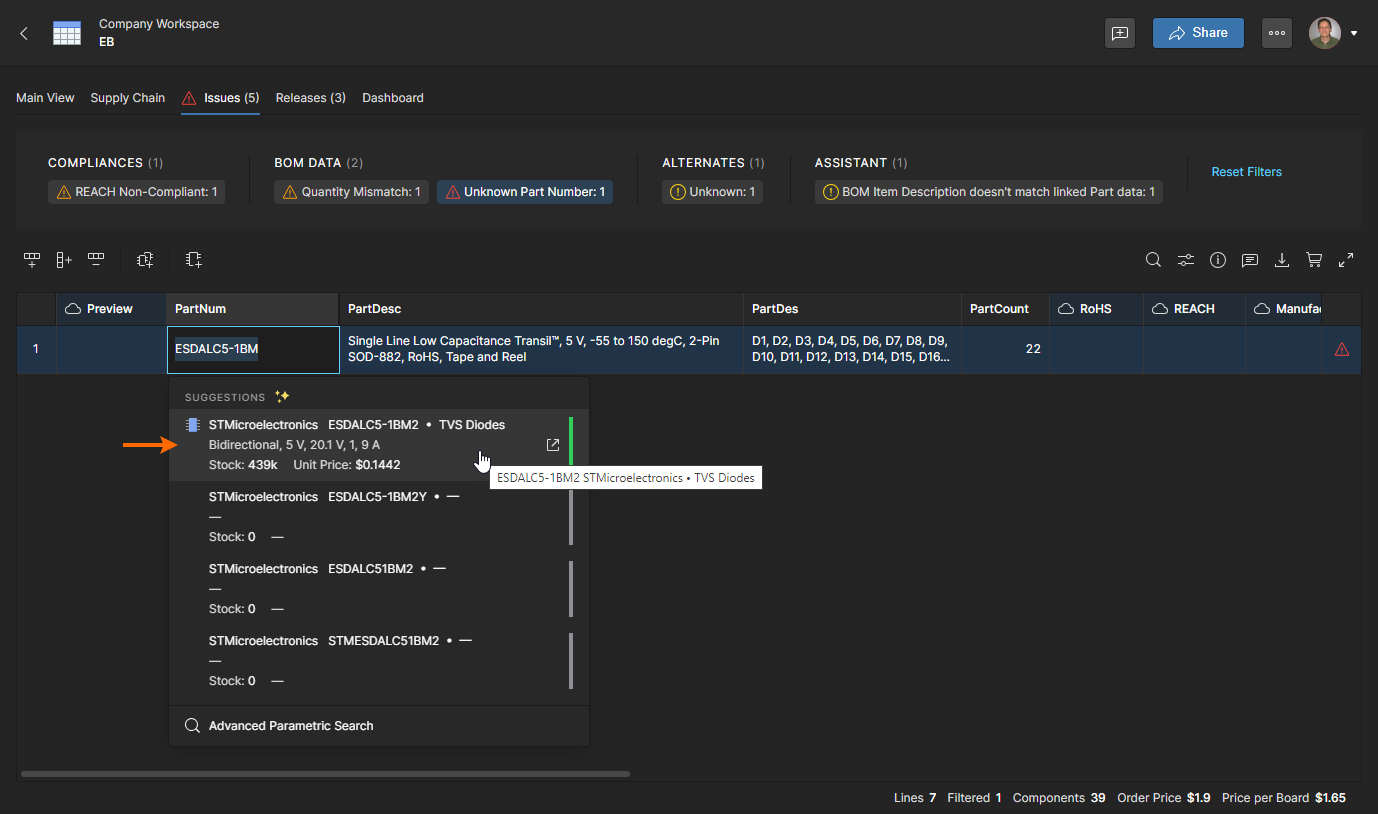
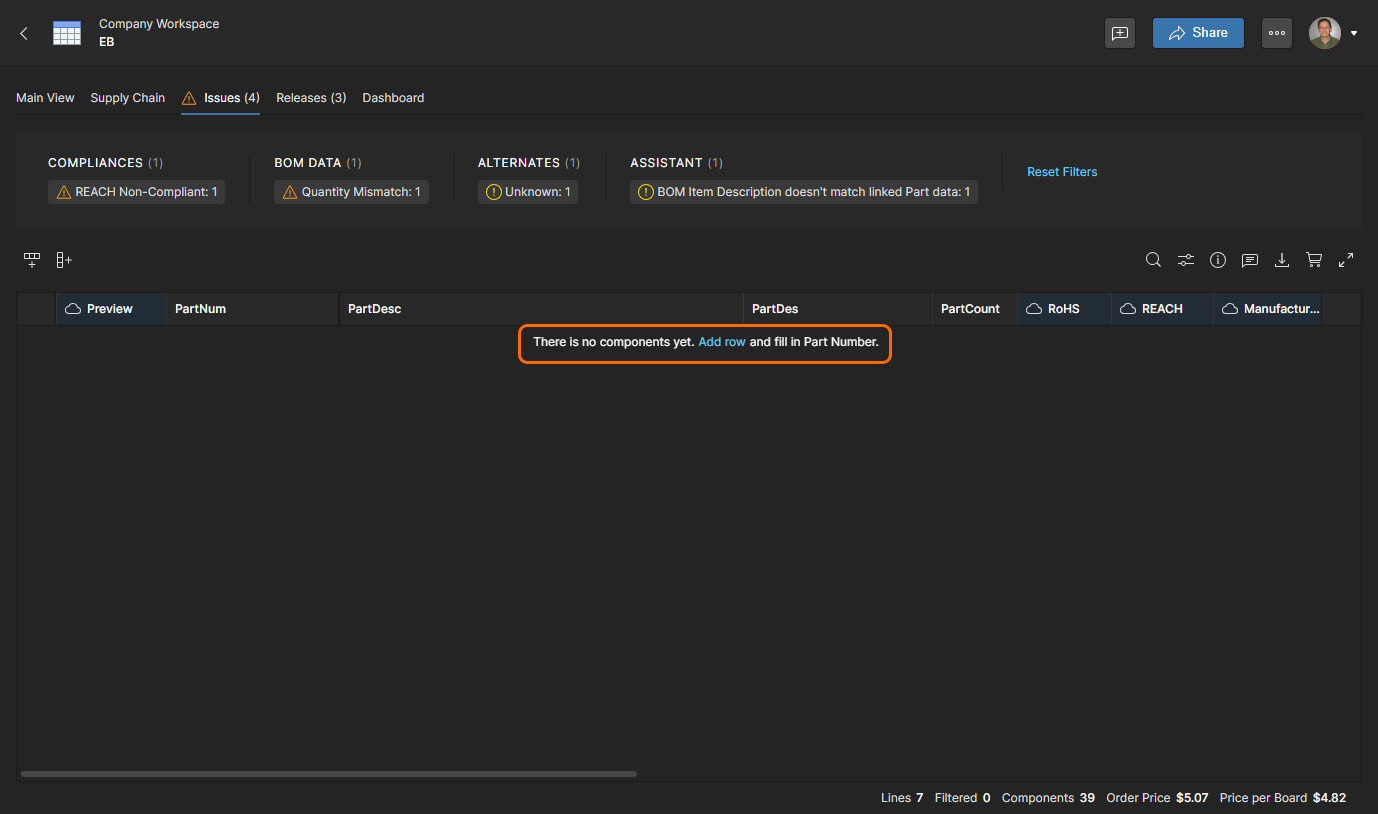
El número de pieza del fabricante de un ítem de línea de la BOM podría estar incompleto o la propia pieza puede que ya no figure como disponible, lo que da como resultado un error Unknown Part Number. Esto se resuelve especificando un número de pieza diferente y válido.
Otros problemas de la BOM, como piezas de fabricante no conformes, requieren la selección de una pieza de reemplazo adecuadamente calificada.
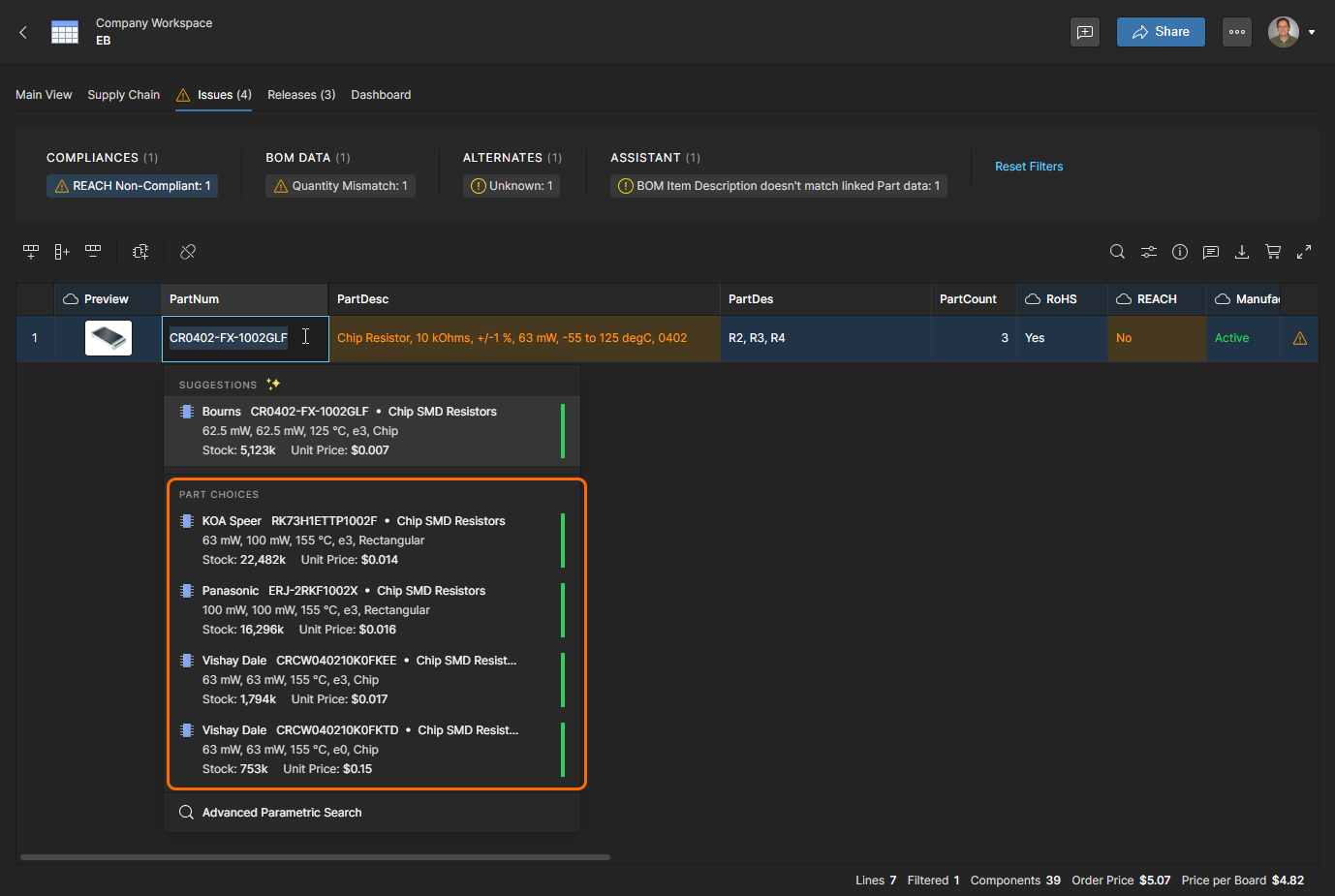
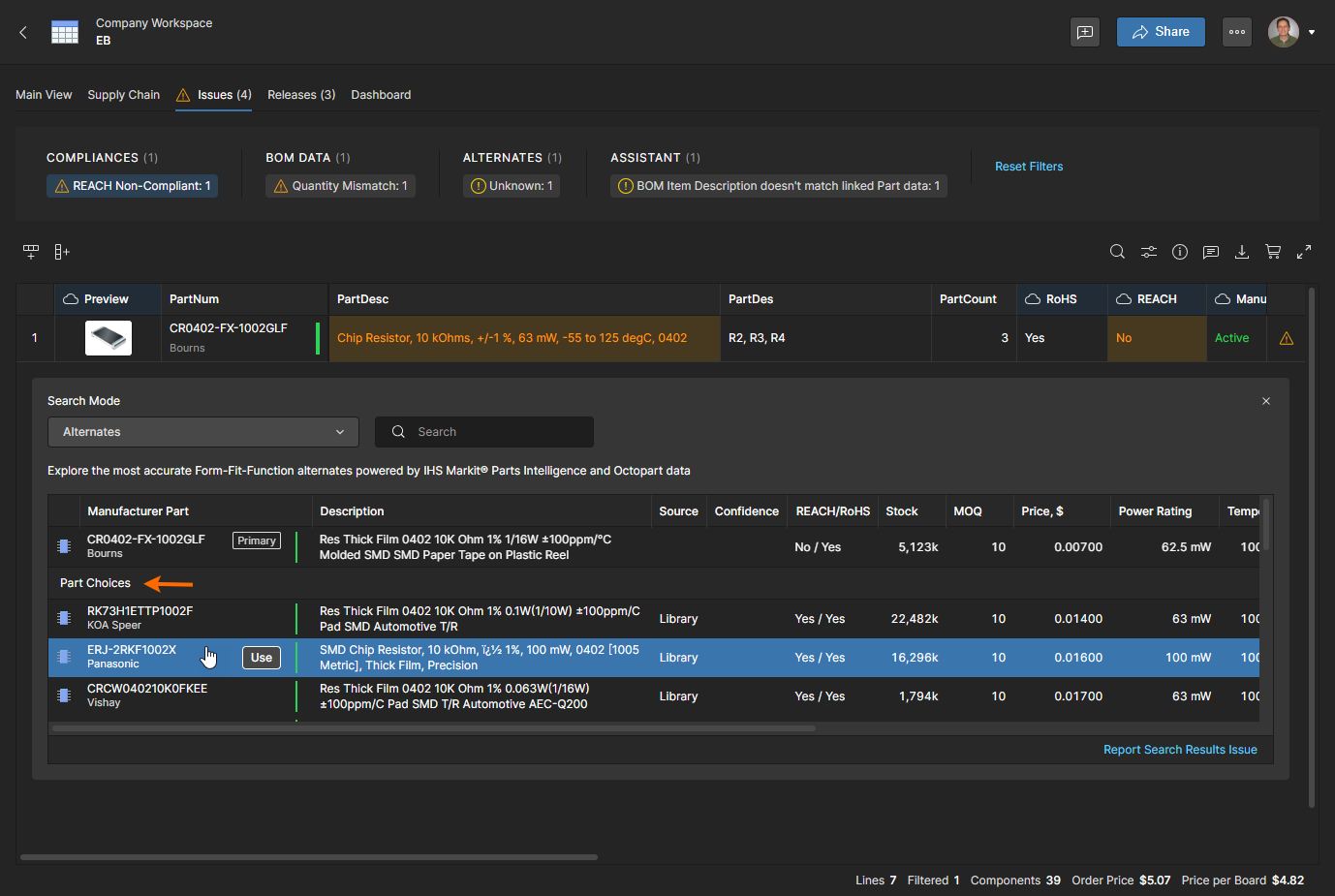
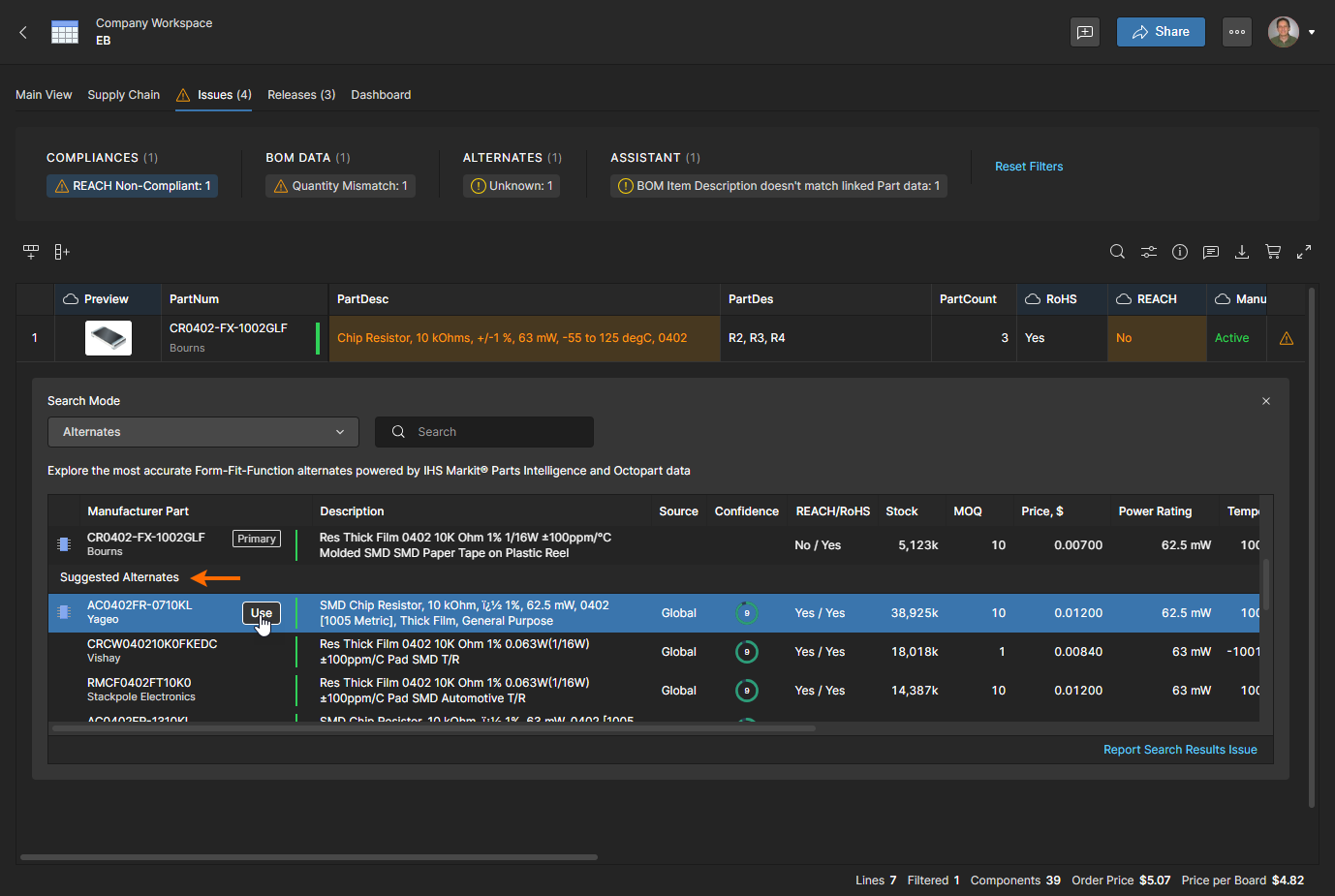
La lista también incluirá una gama de piezas de fabricante conformes entre las que elegir en Suggested Alternates. Tenga en cuenta que estas incluyen, y están ordenadas por, una calificación Confidence proporcionada por los recursos de datos de componentes de Altium; esta información también está disponible en el panel Information ( ). Haga clic en el botón
  para confirmar la pieza de reemplazo seleccionada.
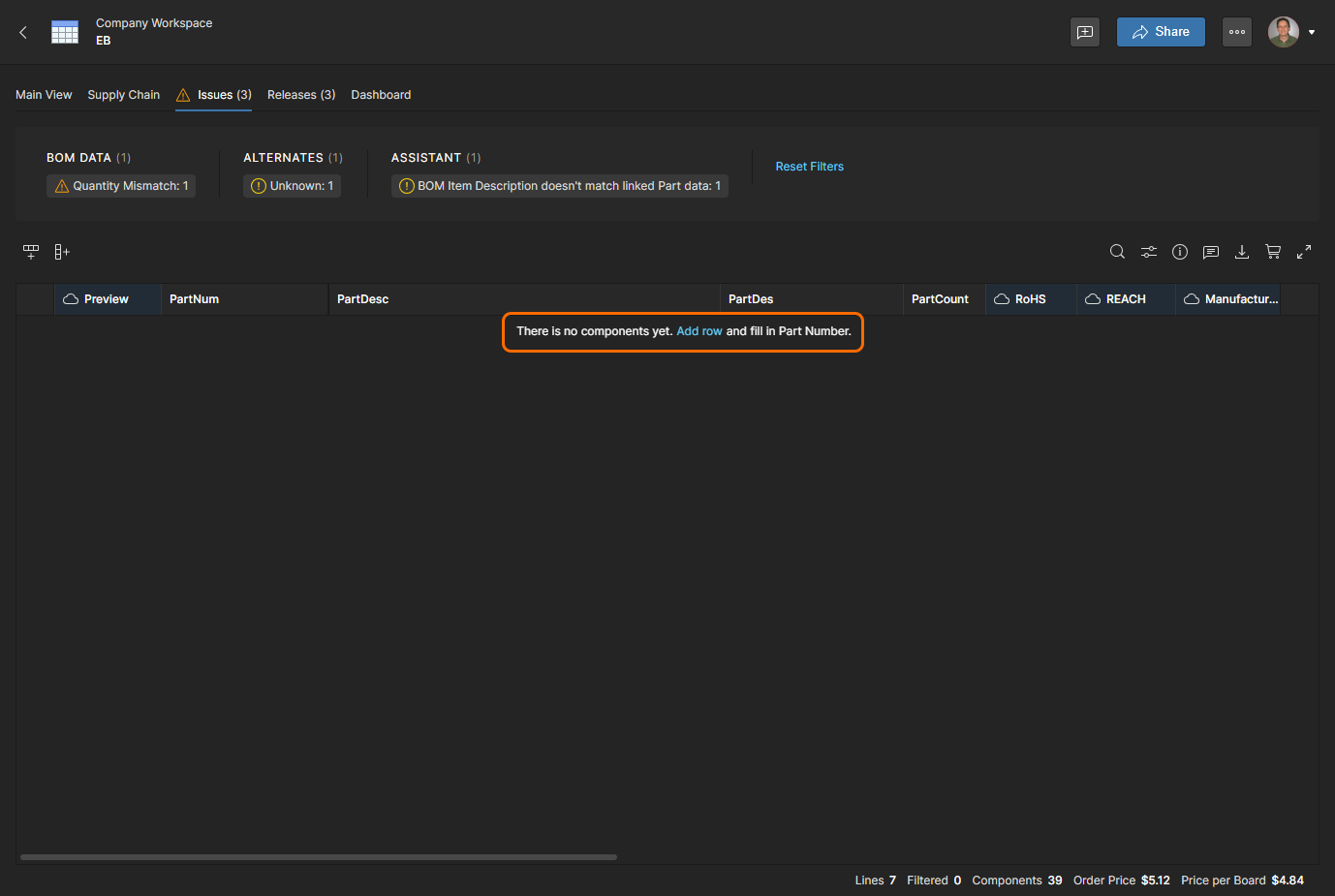
Generación de informes y gestión de problemas
El BOM Portal le permite especificar los tipos de comprobaciones de estado de la BOM que se detectan y cómo se informan, y también si un problema concreto se omite en una BOM individual:
-
BOM health checks – Use la opción BOM Checks en la ventana BOM Settings para especificar si los problemas se informan como
Fatal Error,Error,Warningo se ignoran (No Report). La configuración global que se aplica a todos los documentos BOM nuevos está disponible en la configuración de la aplicación BOM Portal, a la que se accede a través de la página Admin – Settings del Workspace. -
Individual BOM lines – Haga clic con el botón derecho en una línea de ítem de la BOM (o haga clic en su icono de estado de problema
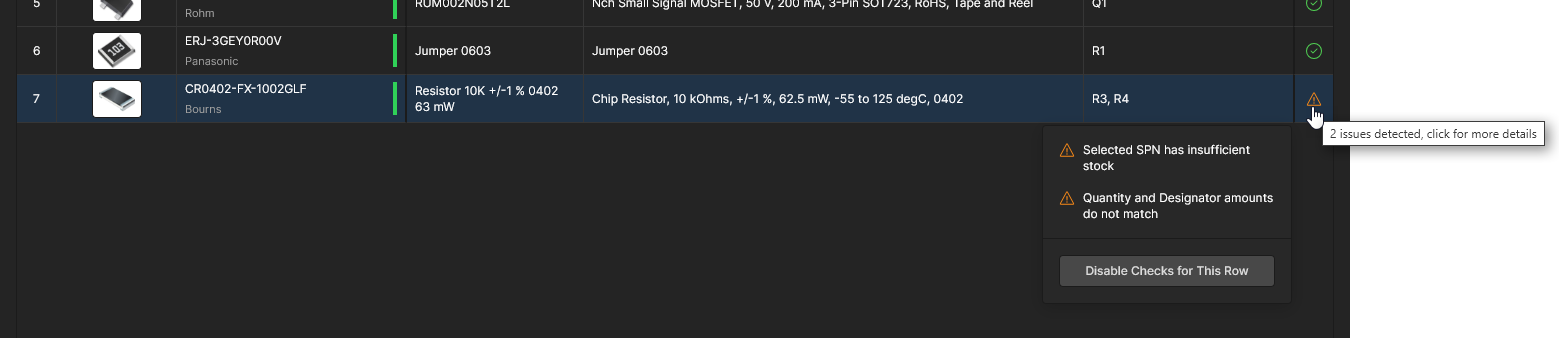 ) y seleccione la opción Disable Checks for This Row para desactivar las comprobaciones de estado de la BOM para esa línea de ítem en particular. El icono de estado vuelve a
 No Reporty cualquier problema se ignora. Se aplica solo a la BOM actual. -
Individual Issues – Seleccione un problema de línea de BOM en el panel Info y luego Waive issue for this BOM item para descartar (eximir) ese problema para todas las entradas. Los problemas eximidos adoptan un icono
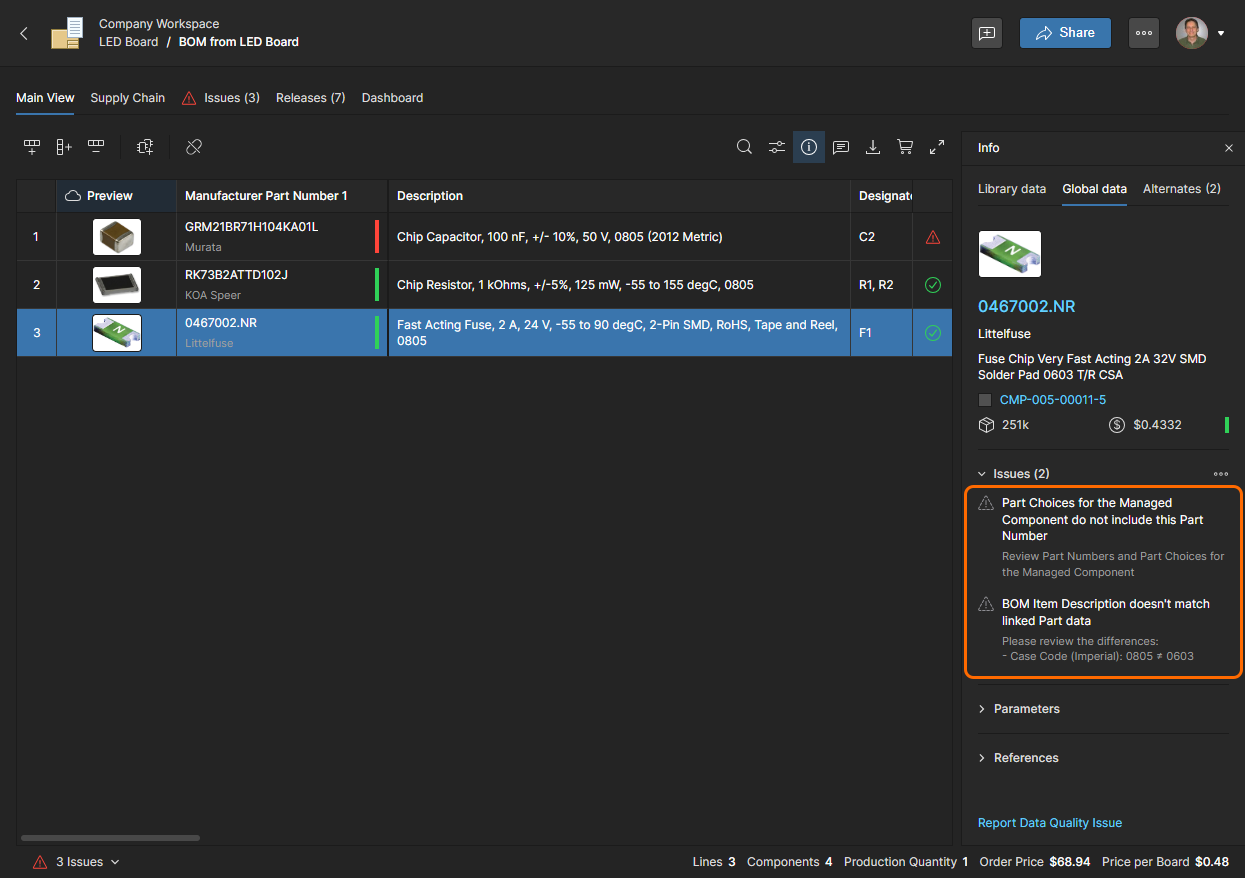
 y se agrupan en la pestaña Issues de la BOM como ‘WAIVED ISSUES’.
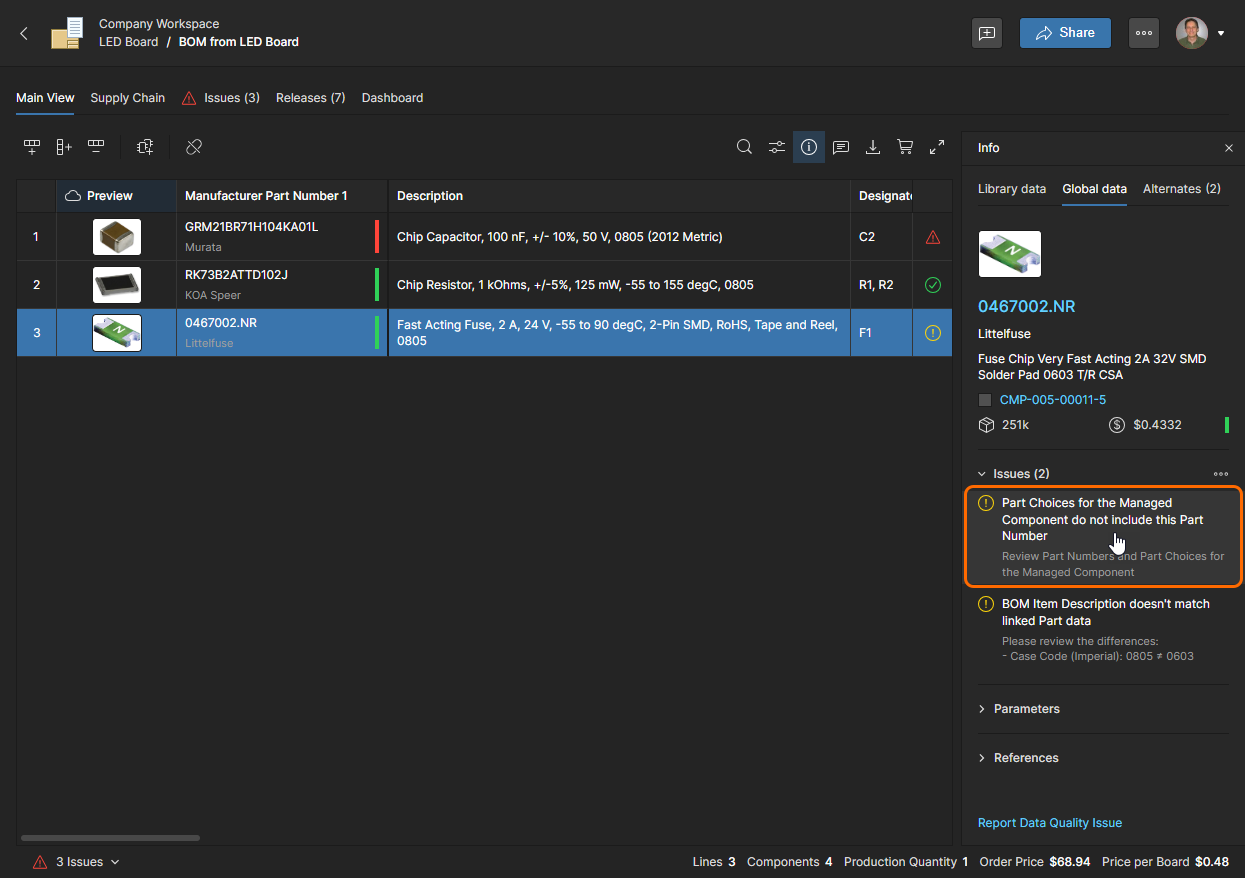
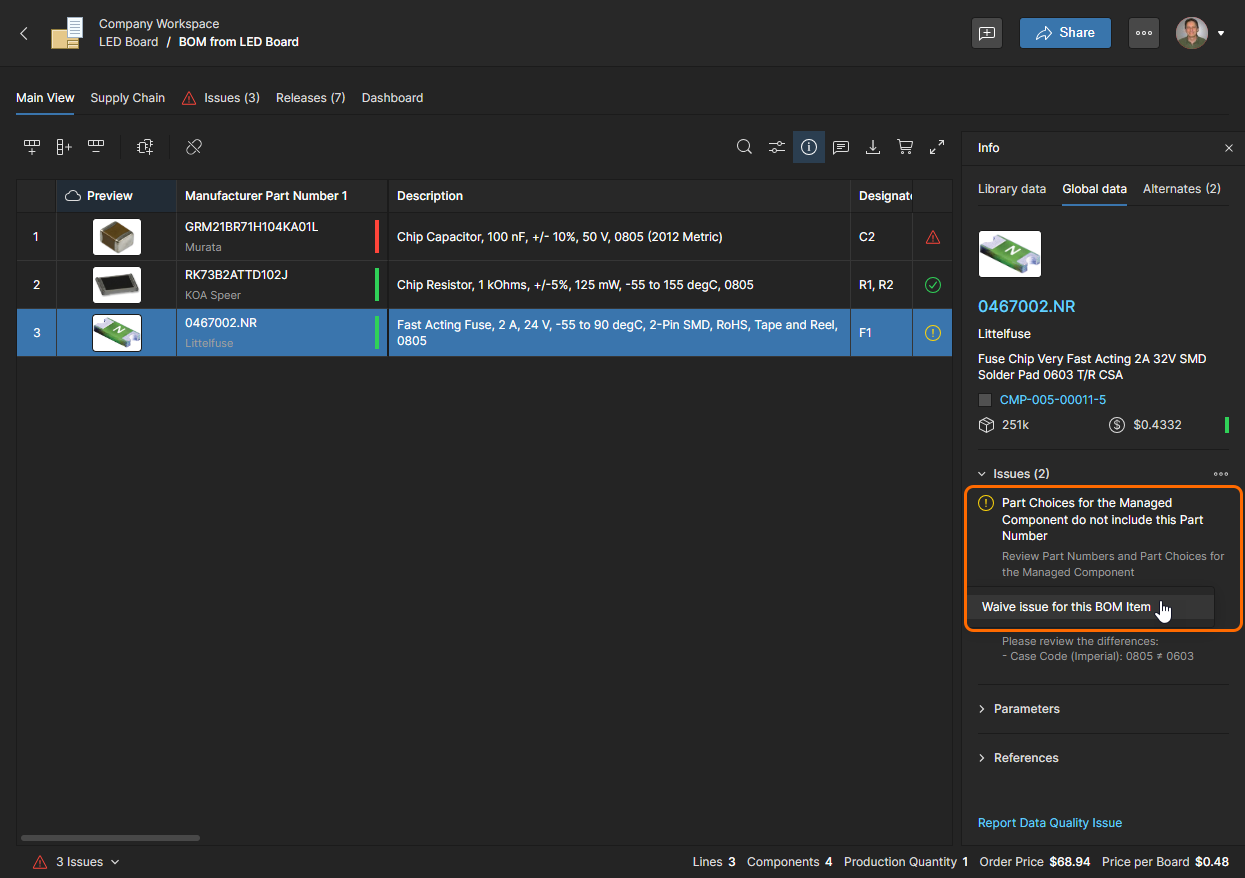
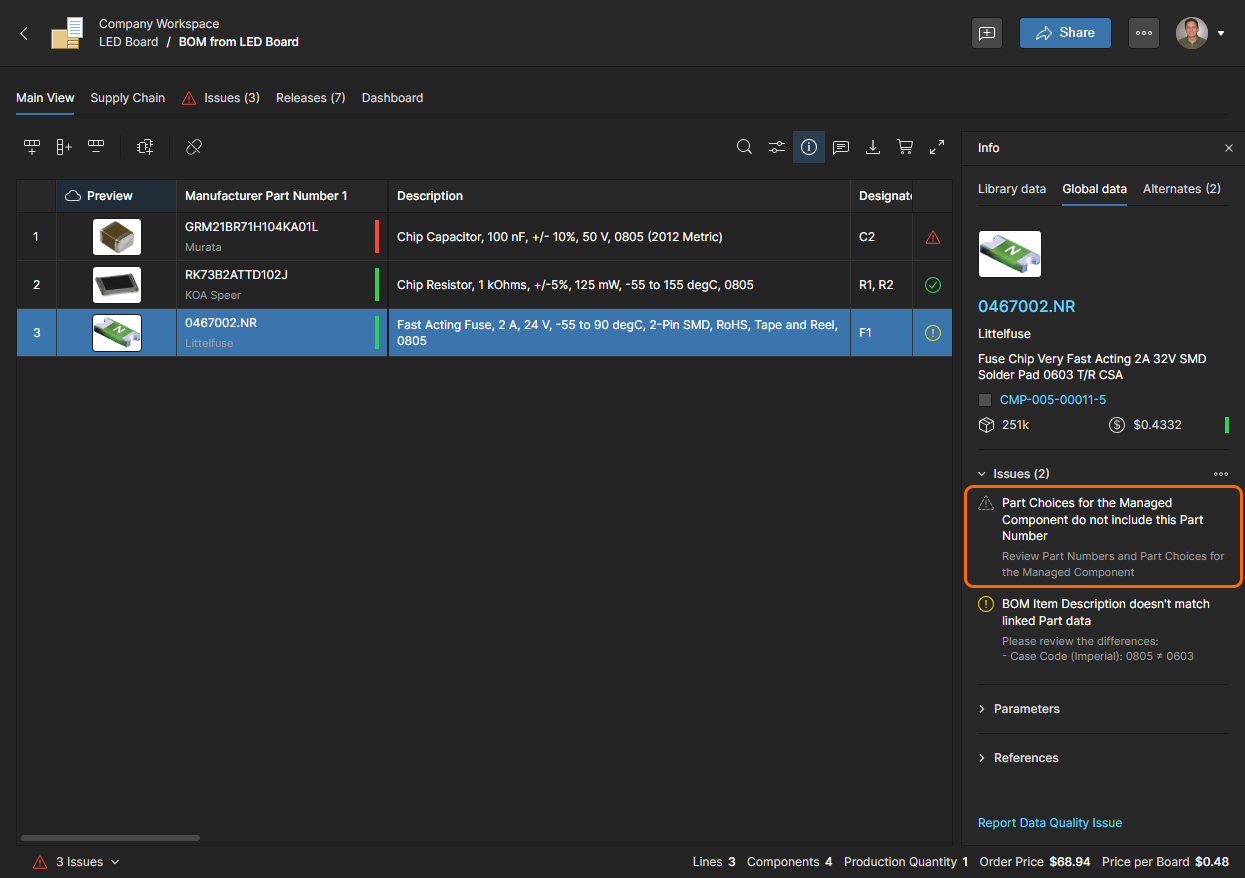
El problema eximido ya no se considera un error/advertencia para esa pieza de la BOM, como indica su icono
asociado.
Búsqueda paramétrica
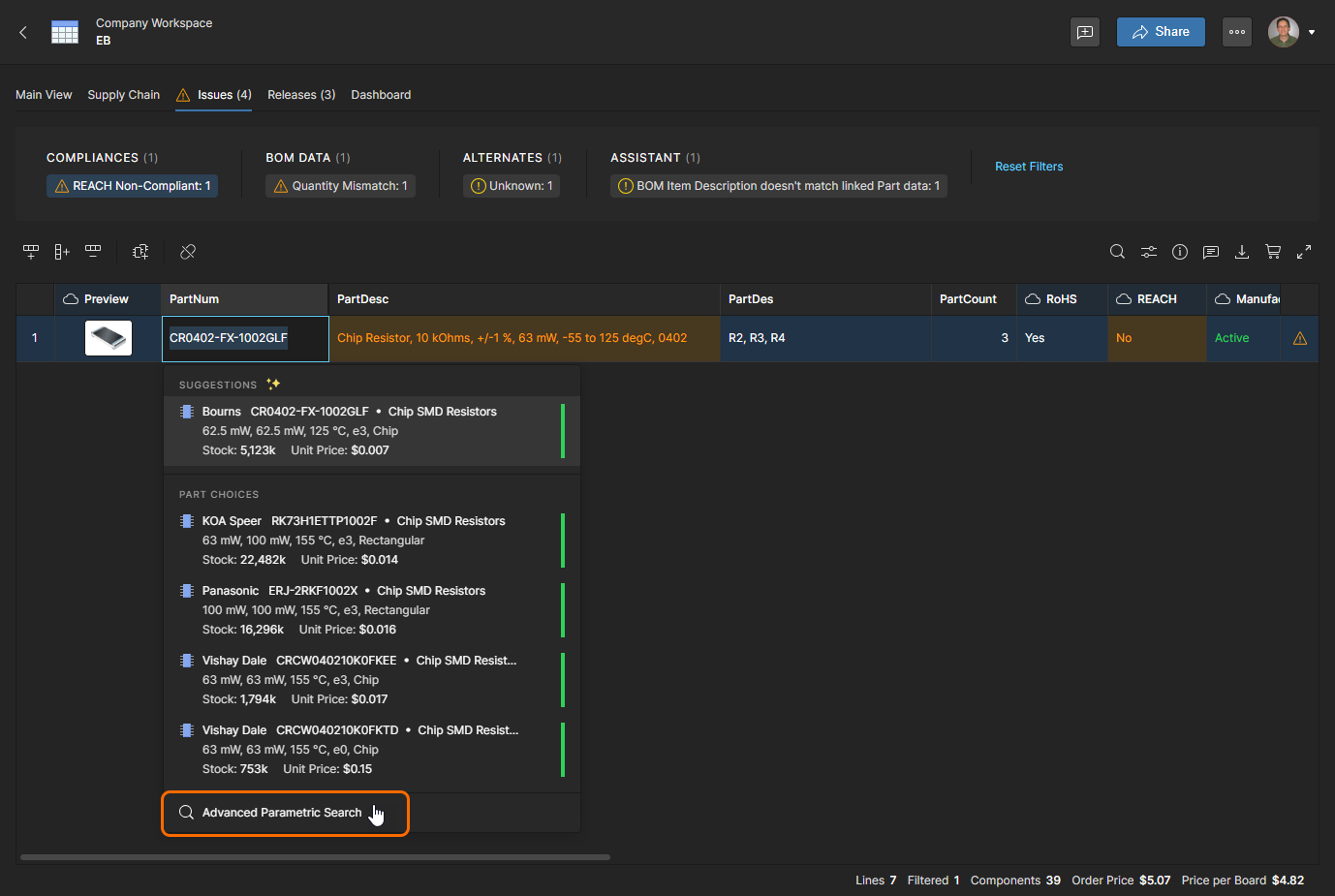
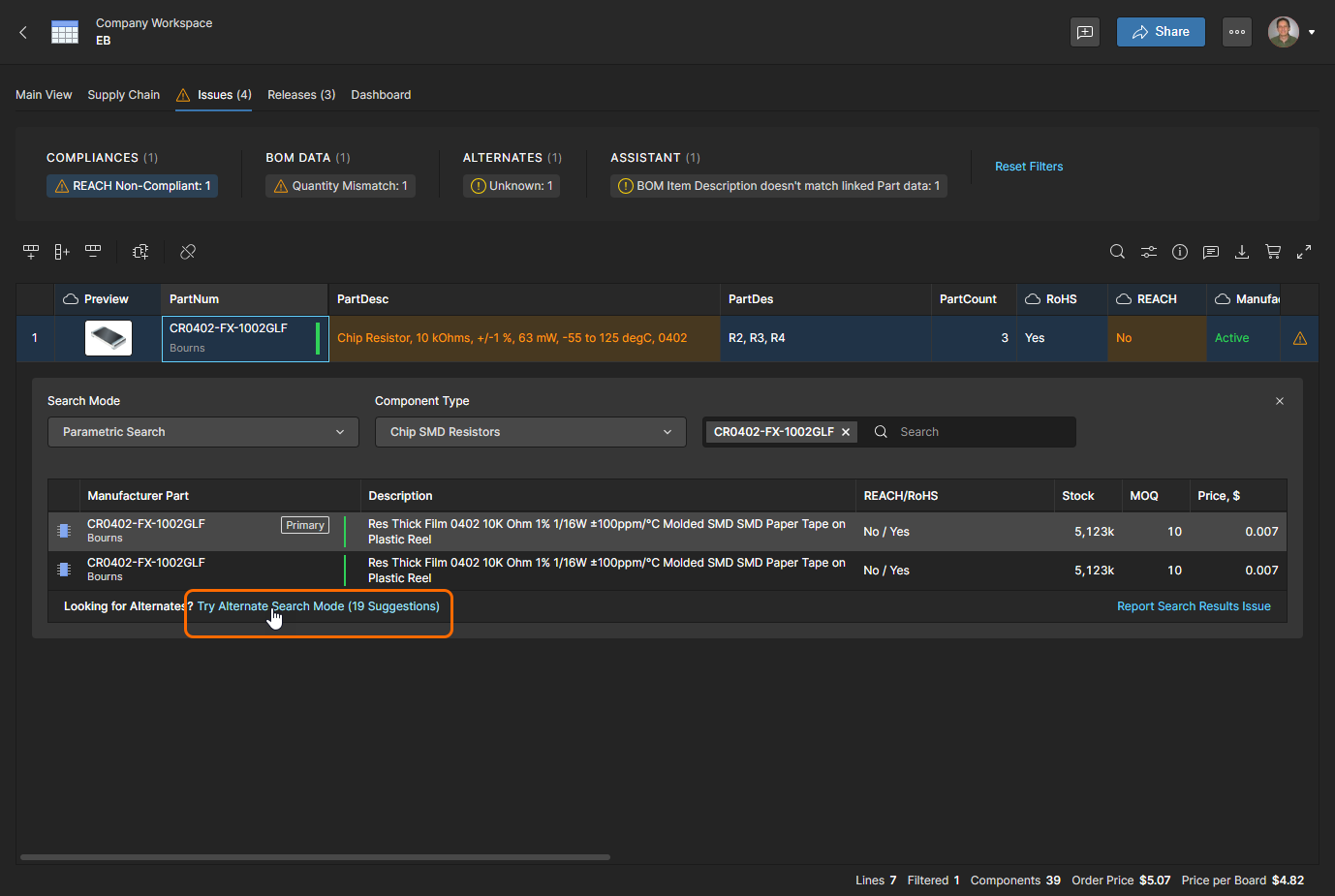
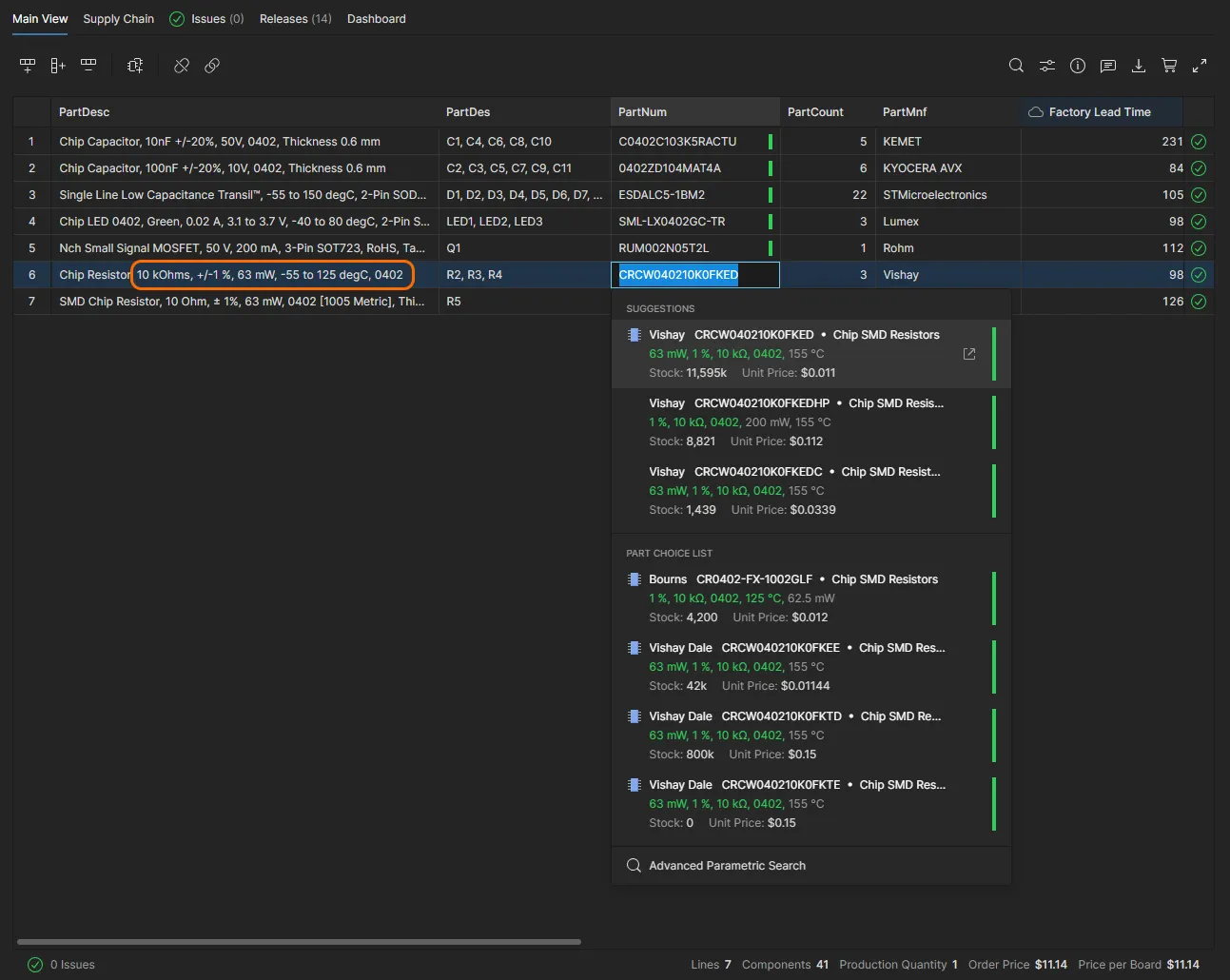
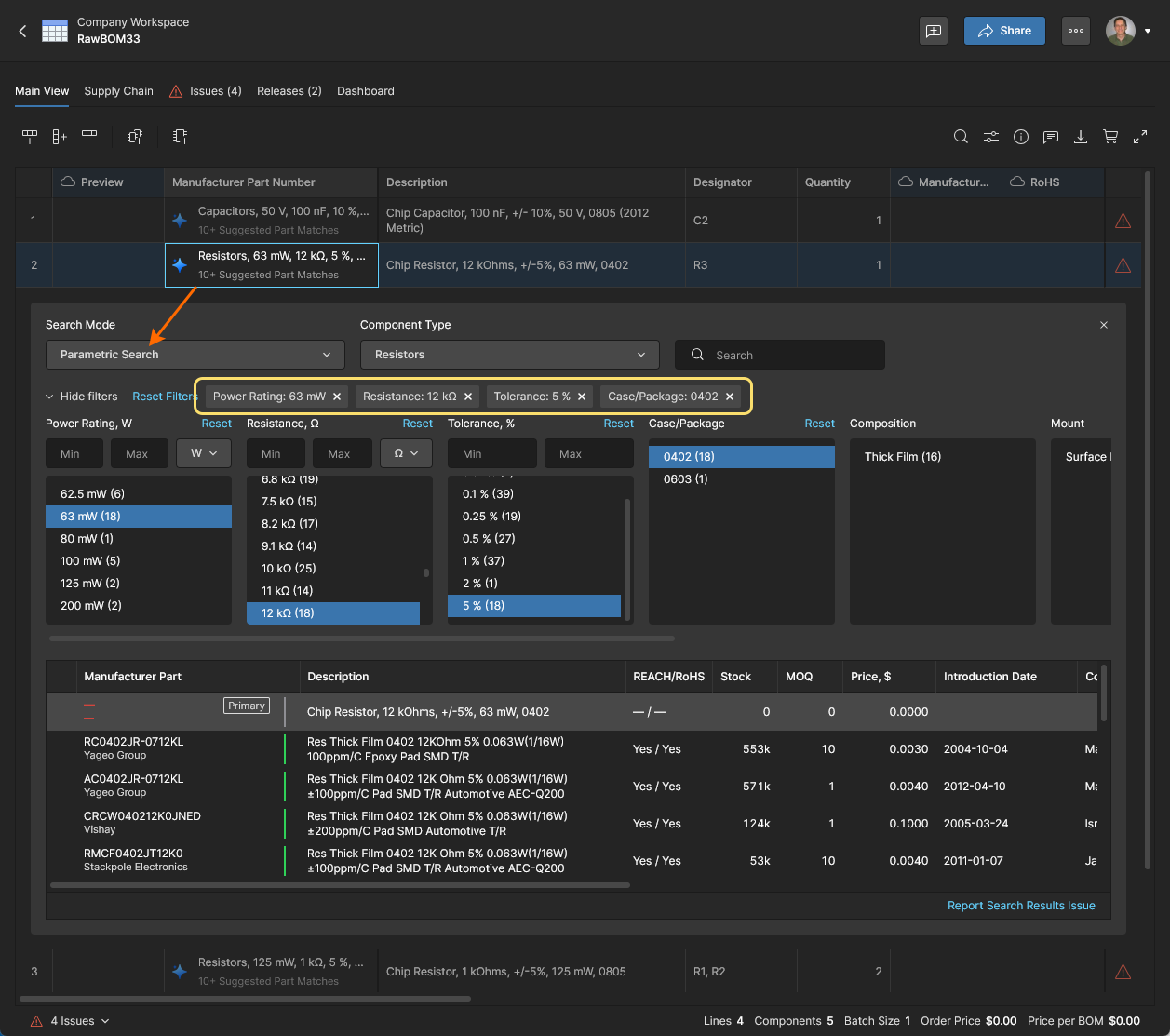
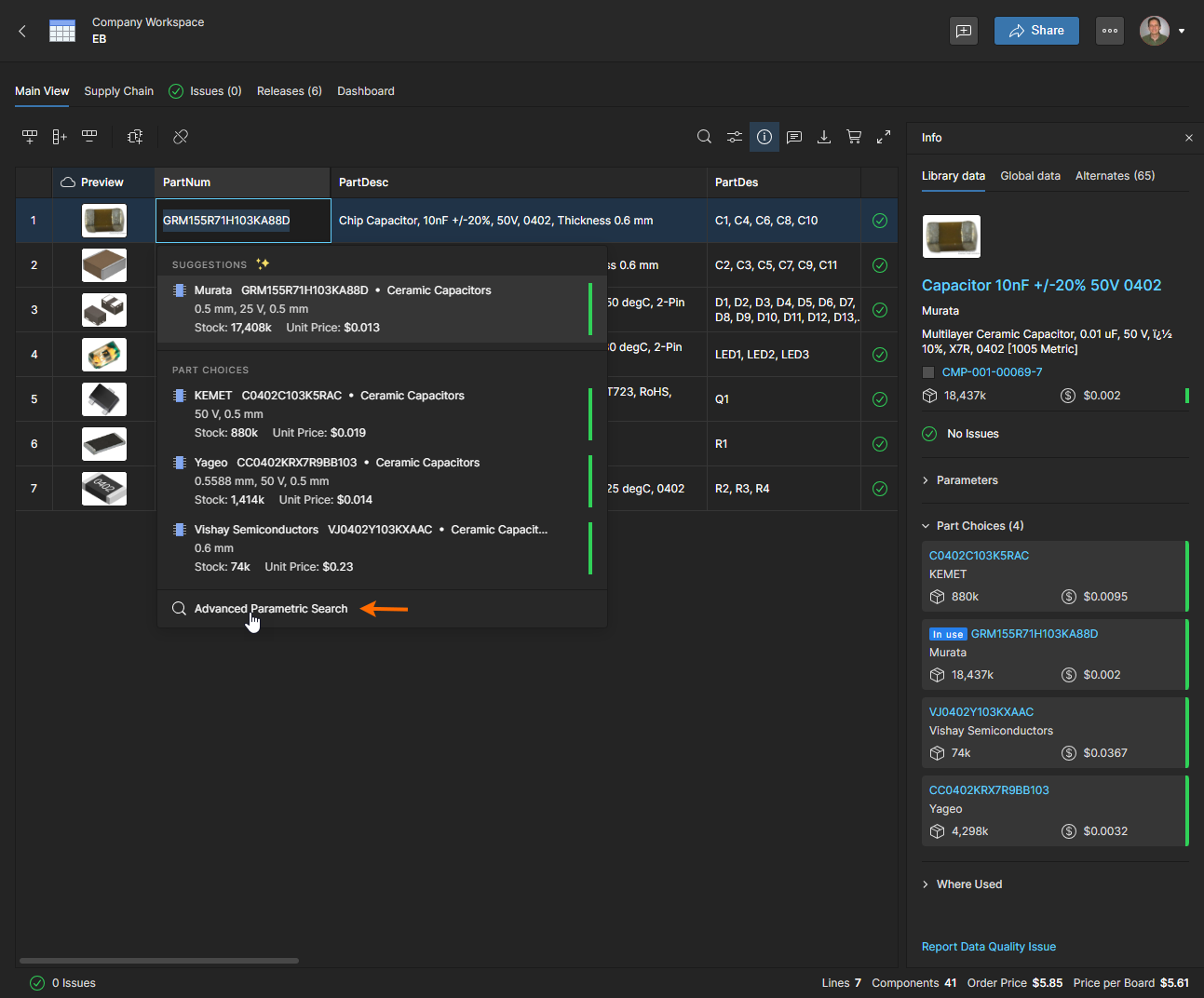
Al seleccionar una pieza de fabricante diferente para un ítem de línea de la BOM, use la función avanzada de Búsqueda paramétrica del sistema para localizar una pieza con parámetros específicos, o cuando ninguna de las sugerencias automáticas de piezas o alternativas del sistema sea adecuada. Esto está disponible en la función Advanced Search cuando se selecciona el modo Parametric Search.
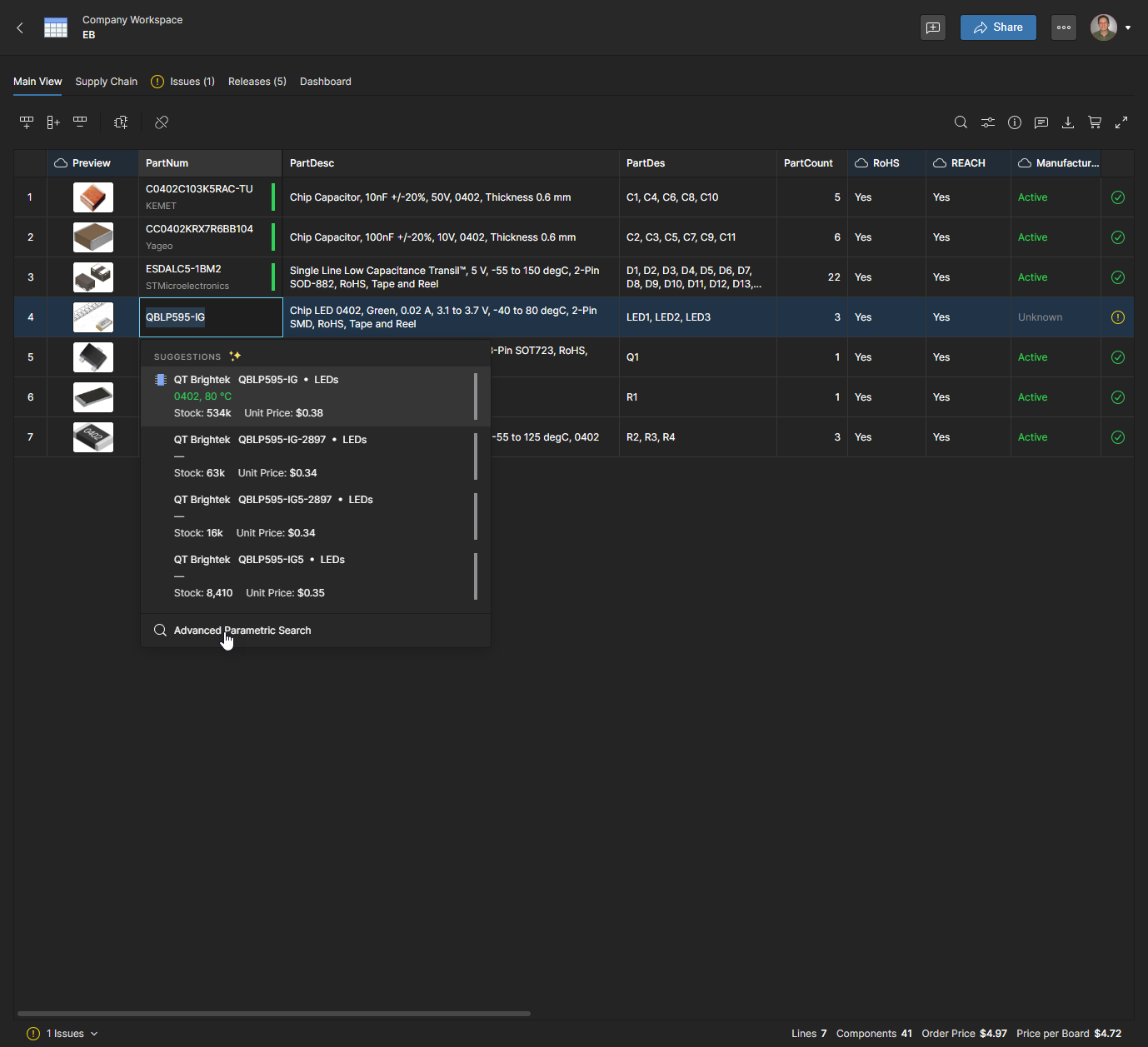
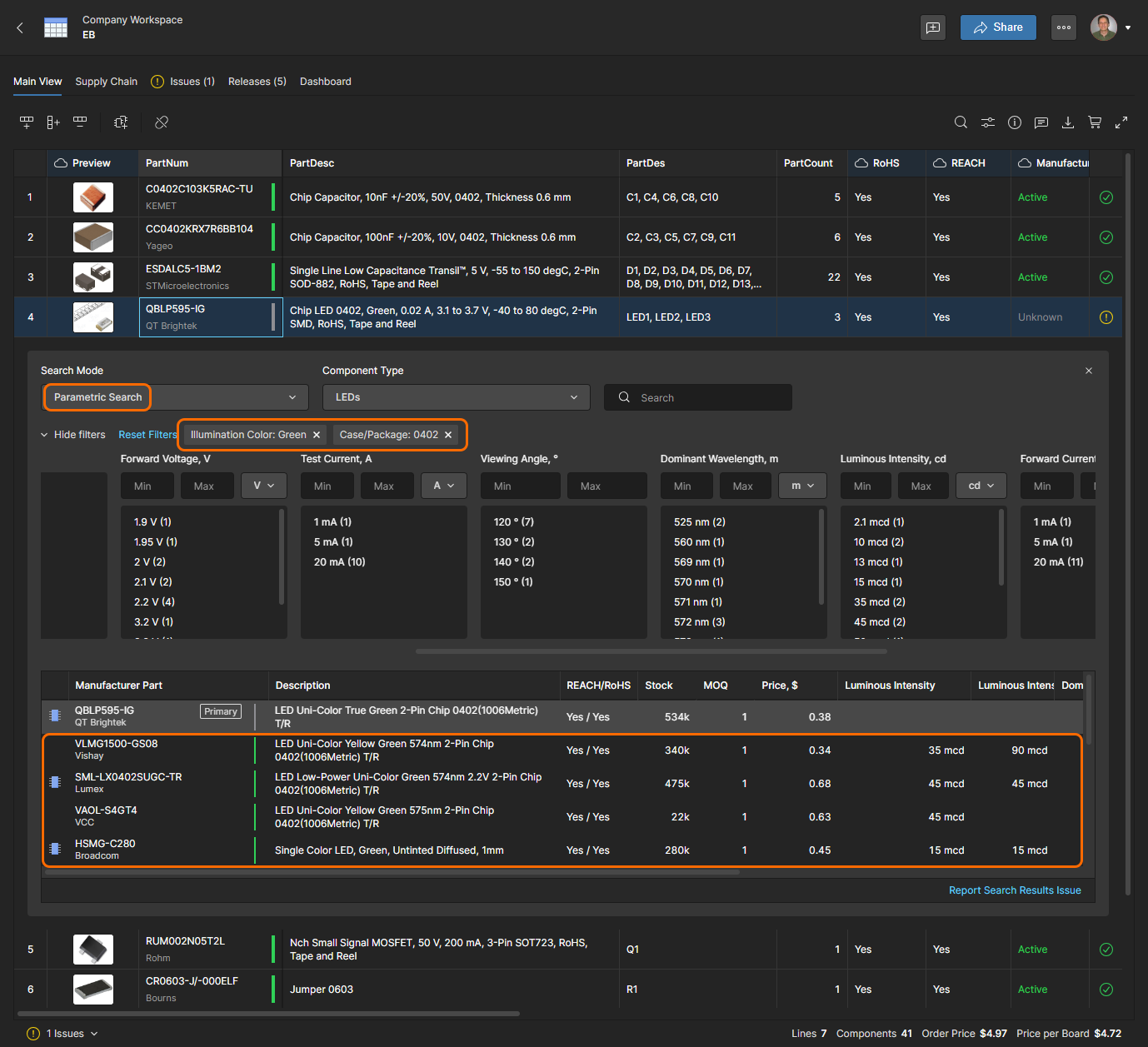
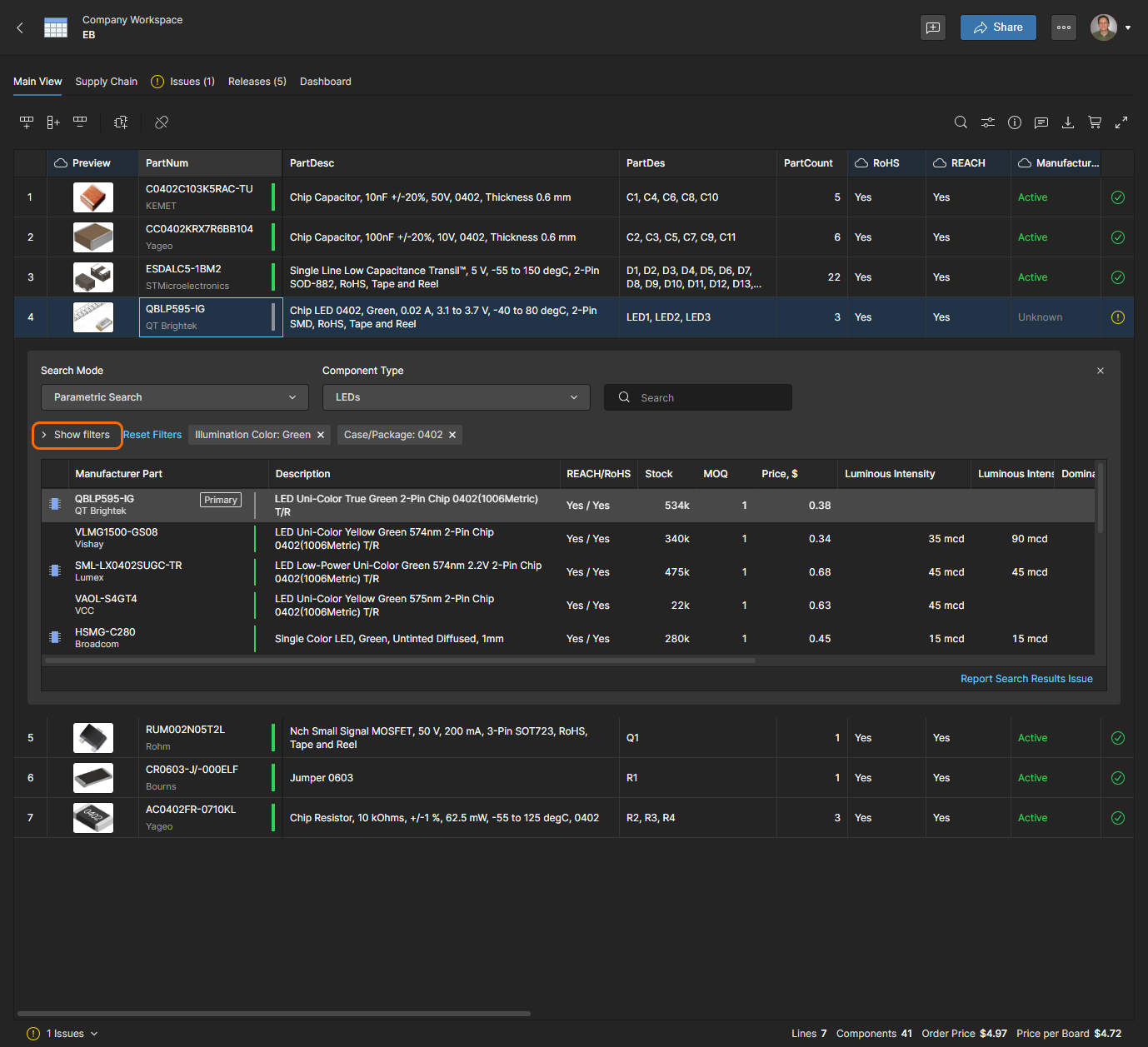
Puede simplificar y reducir el tamaño del panel de búsqueda ocultando la sección de filtros. Tenga en cuenta también que el panel Info (haga clic en el icono para habilitarlo) proporcionará información adicional sobre una entrada de componente seleccionada en la lista de resultados de búsqueda.
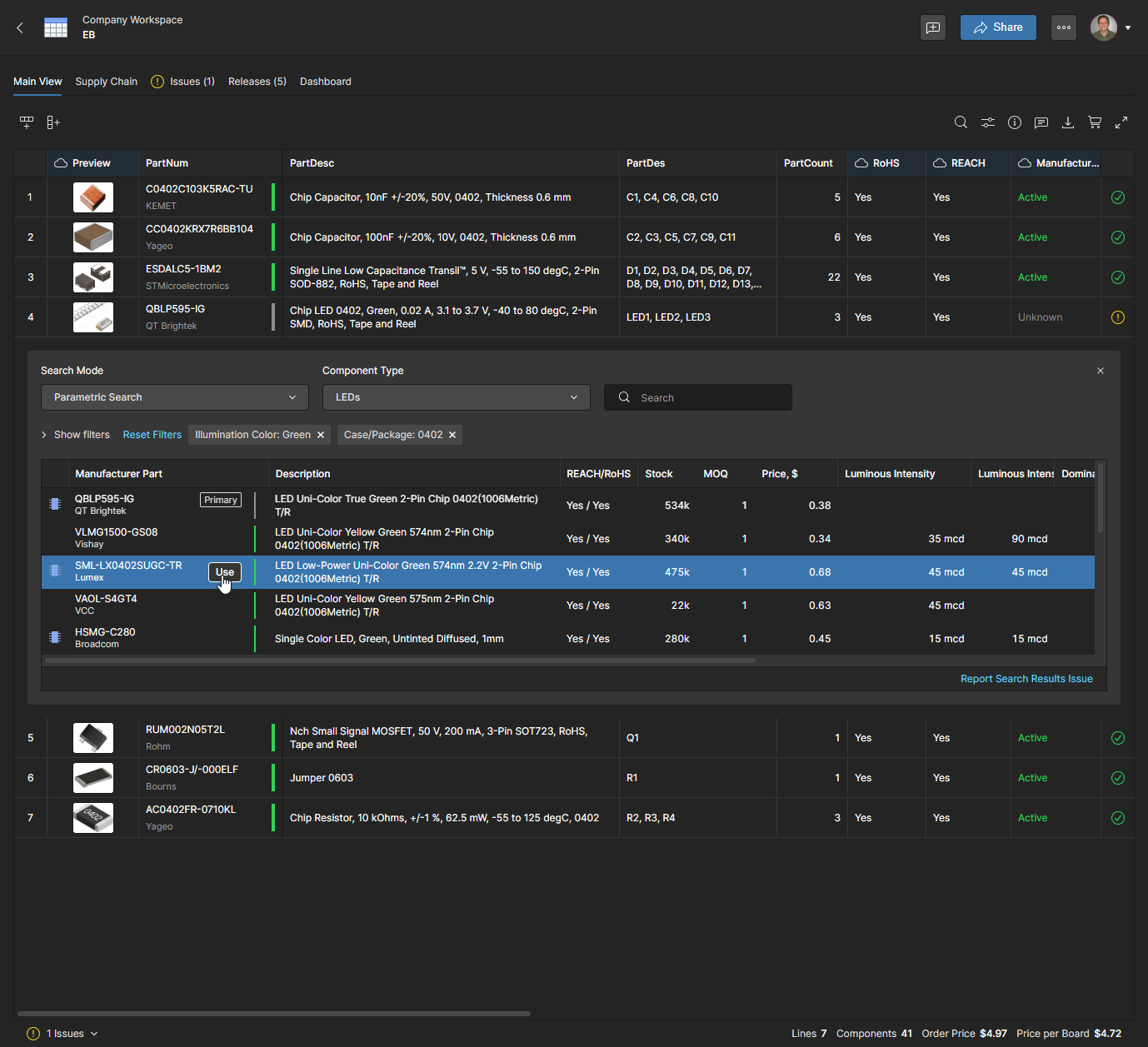
Cada entrada de la lista incluye la mejor solución de precio mínimo por pedido disponible de uno de los proveedores habilitados, y los niveles de stock totales de la pieza para todos los proveedores habilitados. Seleccione una entrada de pieza de reemplazo adecuada y haga clic en el botón para confirmar su elección. Tenga en cuenta que una entrada Manufacturer Part con un icono  asociado indica que hay disponible un componente del Workspace con esta pieza de fabricante como entrada Part Choice.
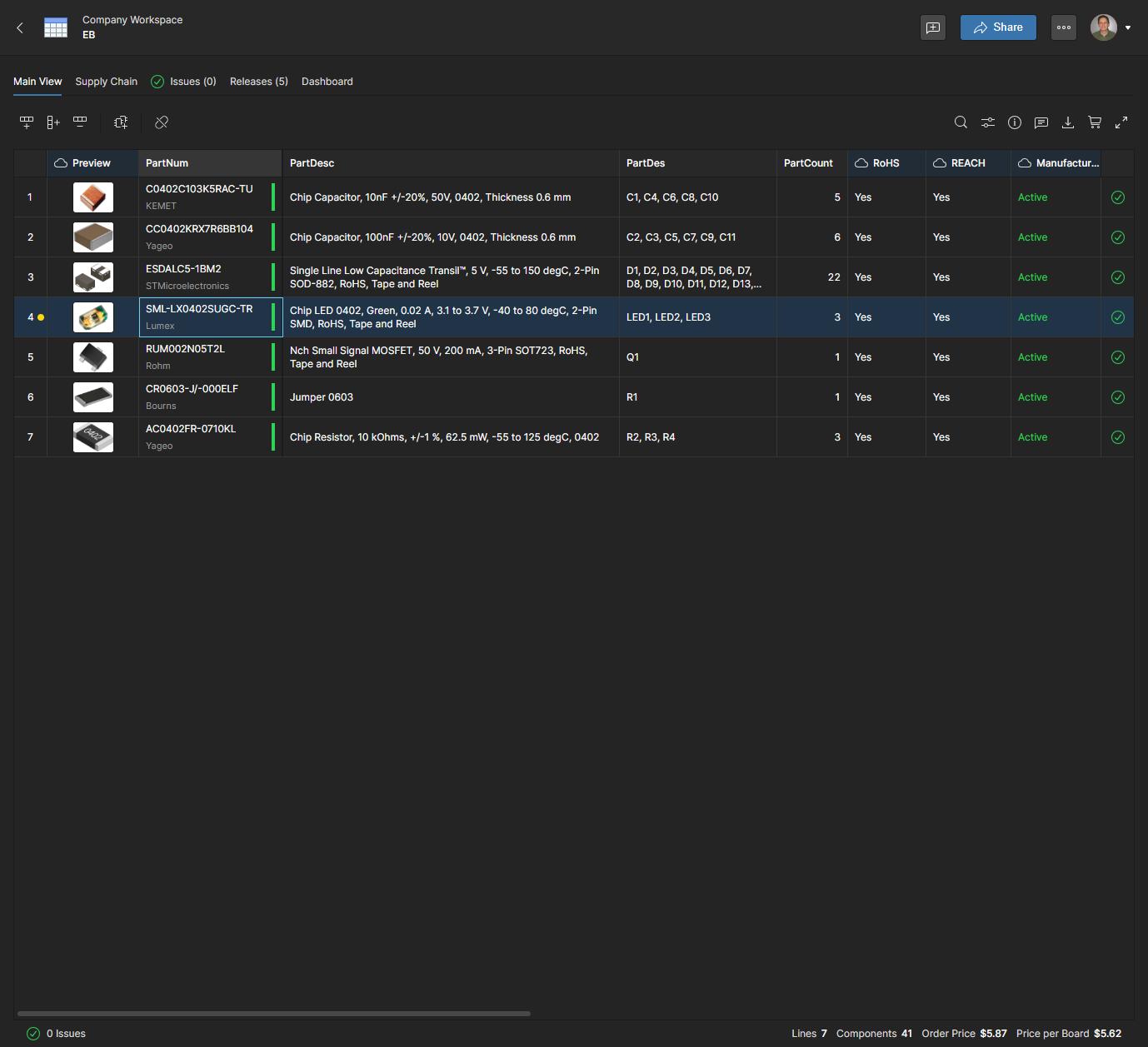
El ítem de línea de la BOM se actualizará con el nuevo número de pieza, lo que a su vez actualizará la entrada Order List y sus datos actuales de Supply Chain aprovisionamiento. El icono de punto amarillo de la línea indica que Manufacturer Part Number (o Description) ha cambiado desde la última Release; haga clic en el icono para ver ese cambio de datos ( ).
).
 )
)
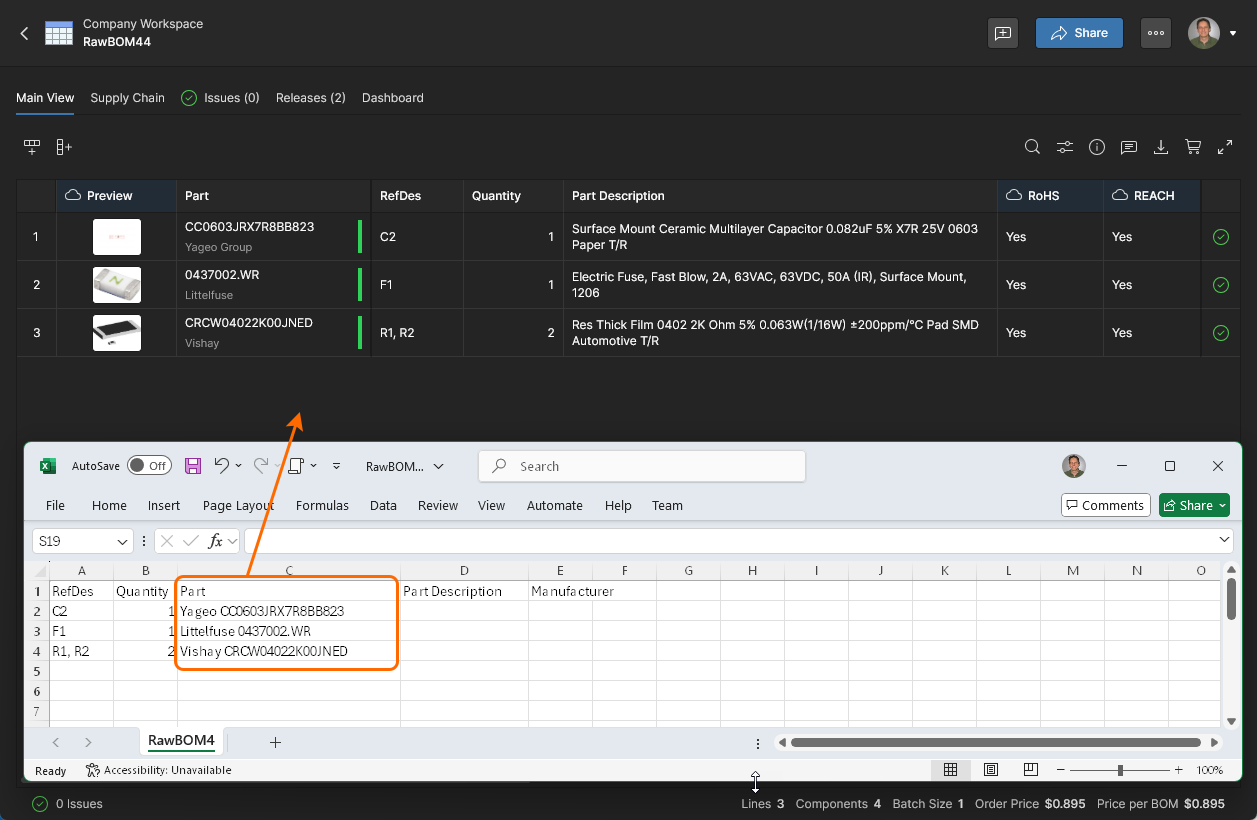
 .
.
Cuando una entrada de fabricante de una línea de la BOM está vinculada a un componente existente del Workspace (consulte la sección Integración de componentes más abajo), sus Part Choices estarán disponibles para su selección. Estas se ofrecen como una lista de Part Choices cuando se selecciona el número de parte, y también en el modo Alternates de Advanced Search, donde este último incluye calificaciones de confianza junto con información de cumplimiento y de proveedores.
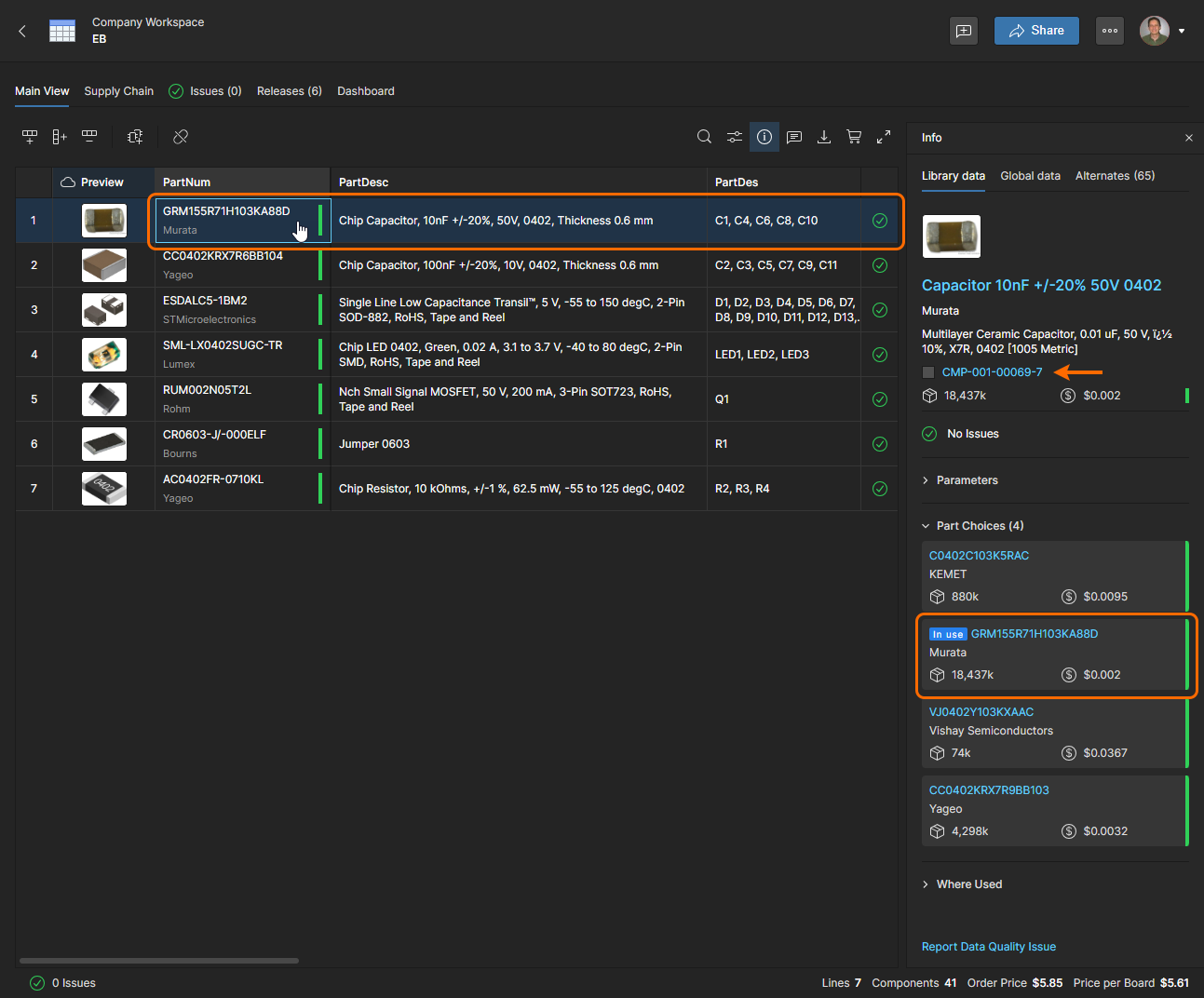
Una entrada de línea de la BOM se vincula a un componente del Workspace cuando su Manufacturer Part Number coincide con el Part Choice de un componente, como lo indica el icono  en el panel Info
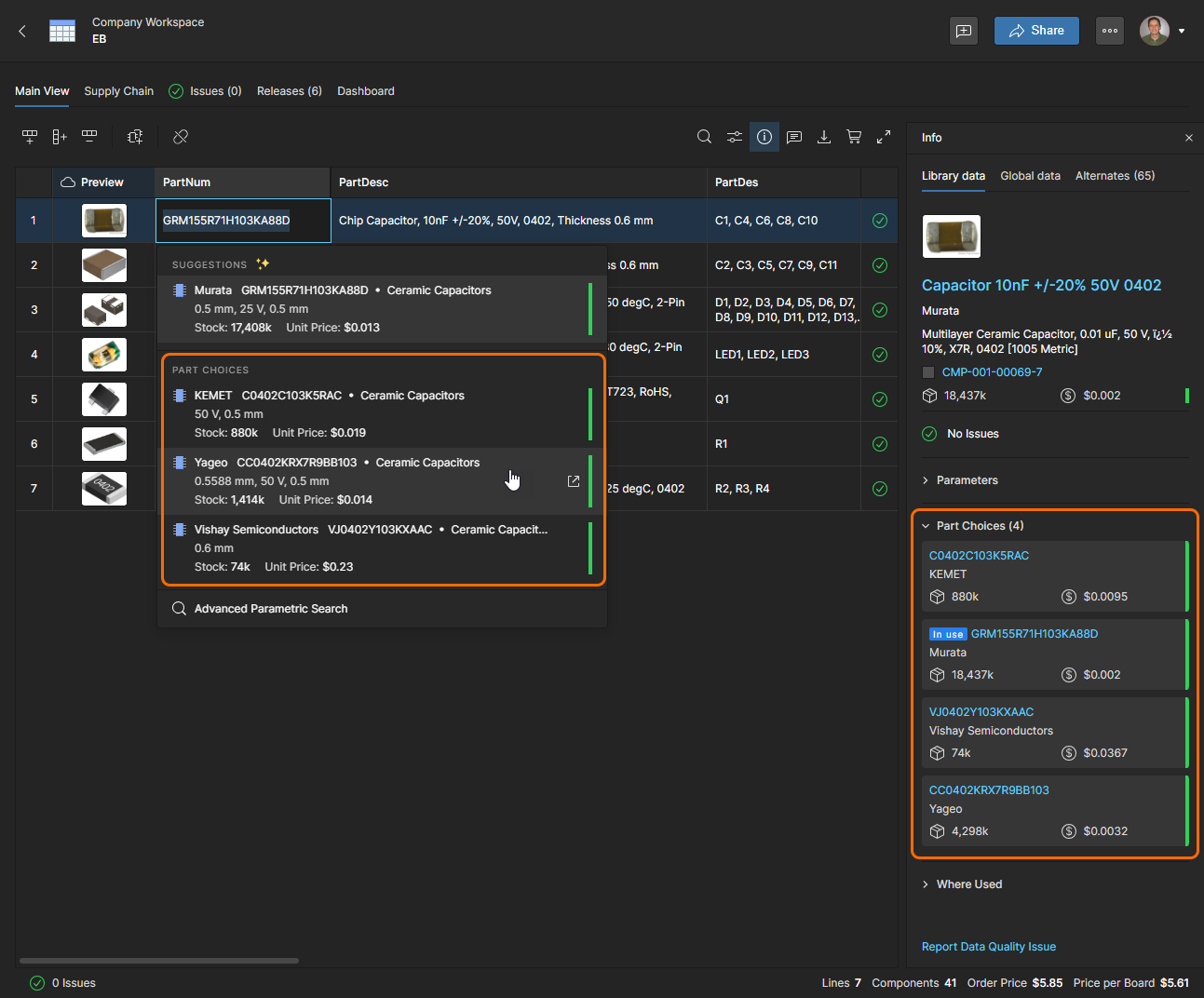
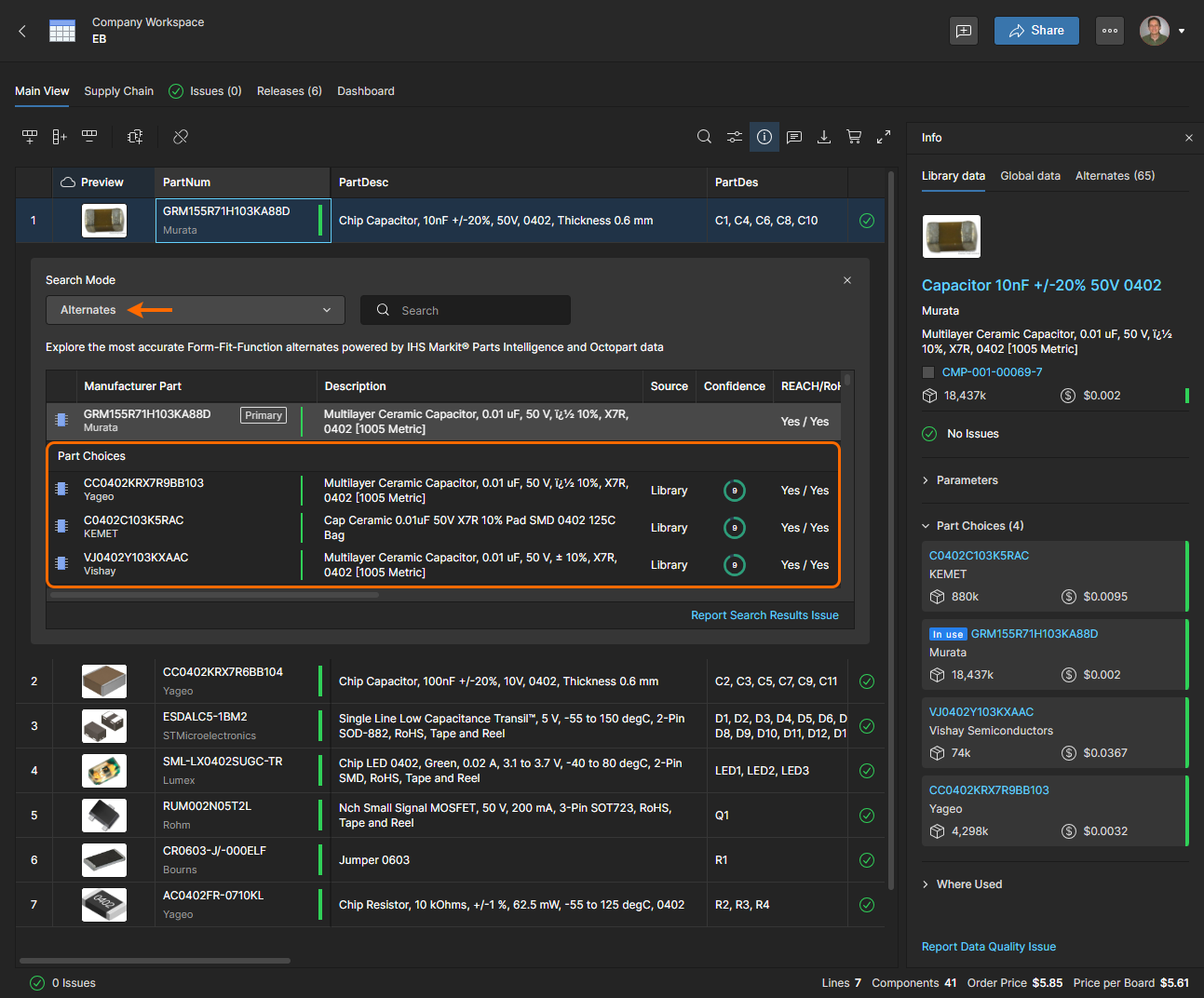
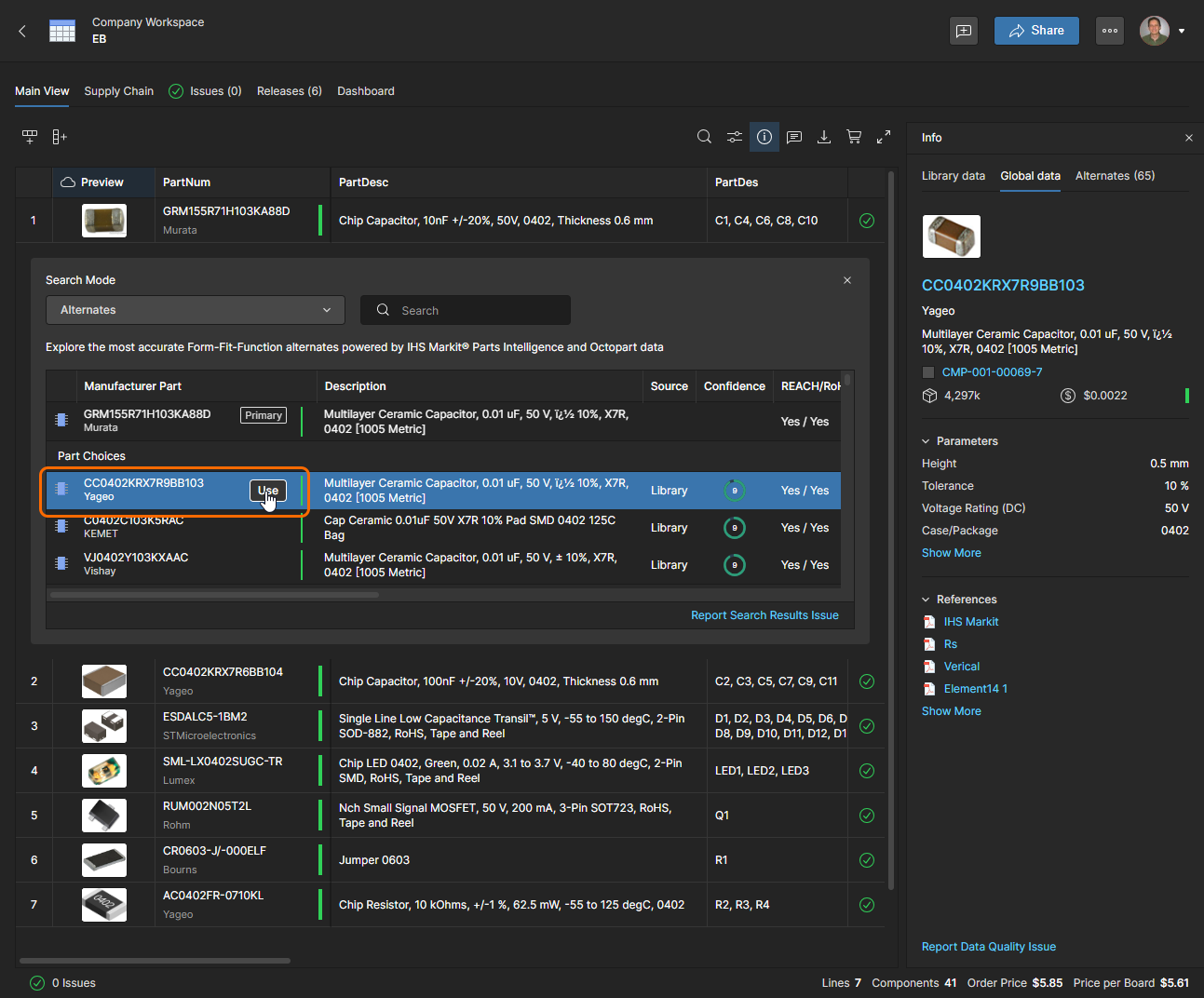
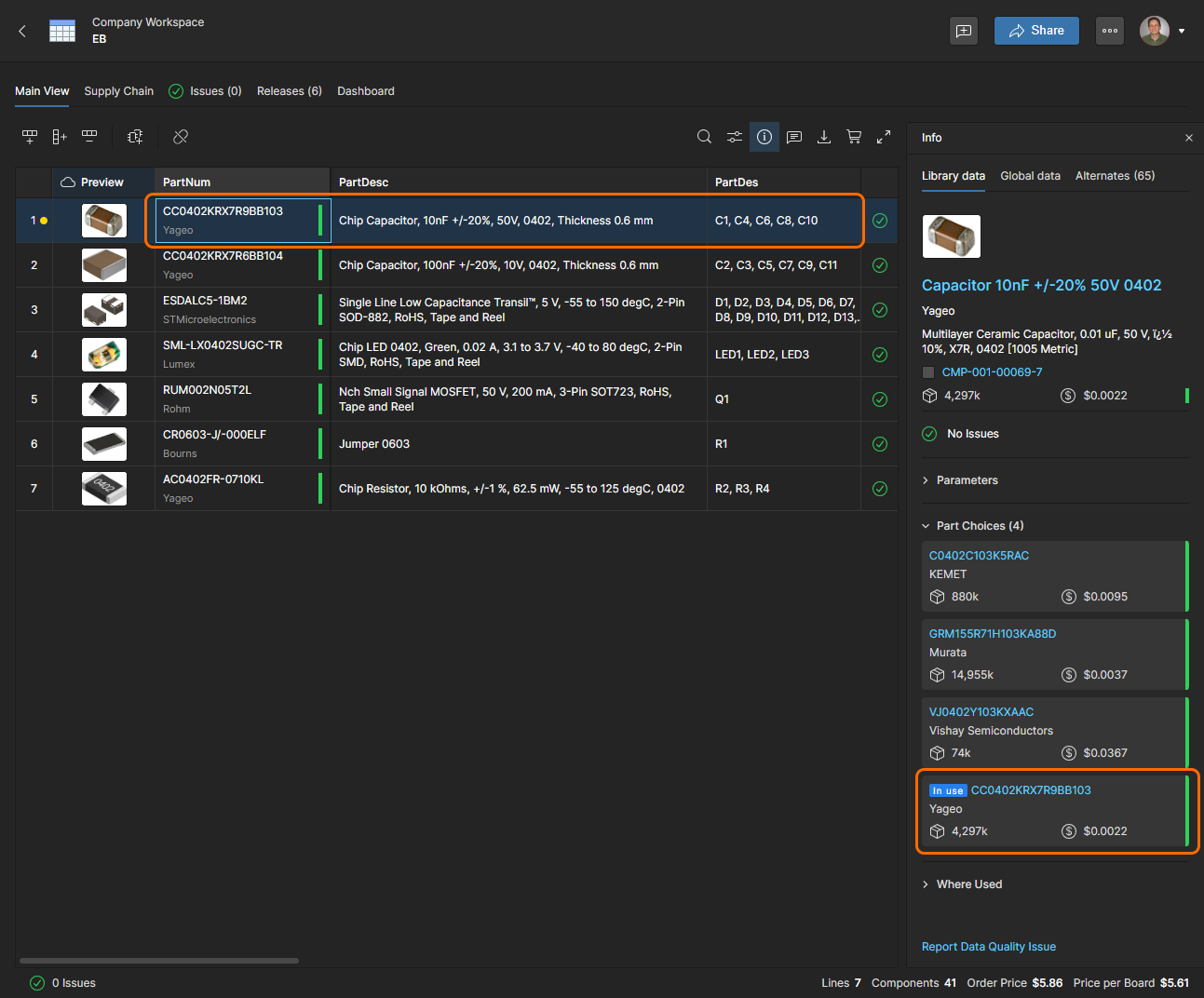
Los campos Manufacturer y Manufacturer Part Number de la línea de la BOM cambiarán a la entrada de Part Choice recién seleccionada, lo que también se indica en la entrada del panel Info de la parte ().
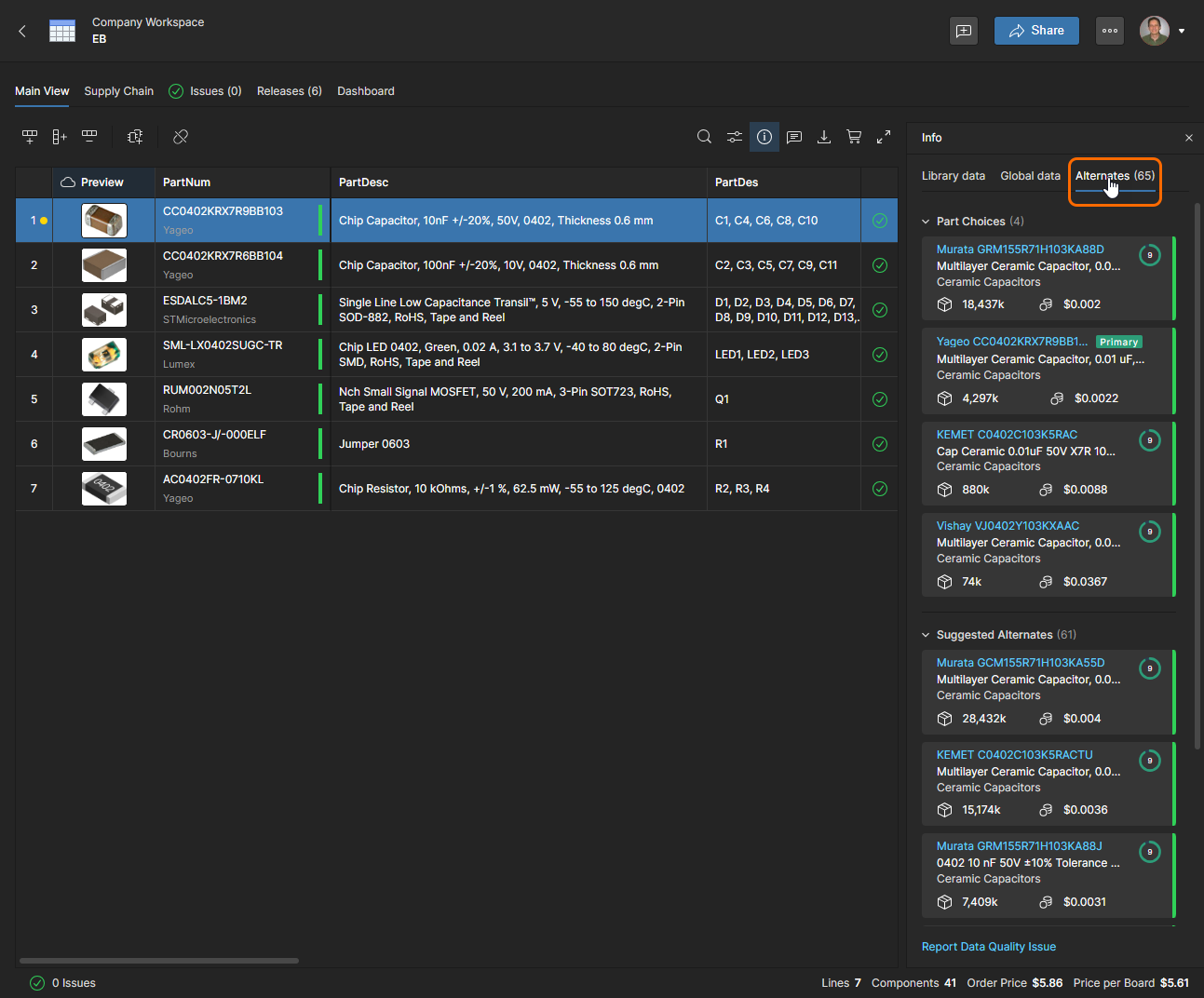
Tenga en cuenta que la vista de pestaña Alternates en el panel Info también incluye la lista de Part Choices con calificación de confianza, con la selección actual indicada ( ). Consulte la sección Panel de información para obtener más detalles.
 Localizado por IA