Detección y corrección de errores en la BOM

De un vistazo

Descubre cómo BOM Portal detecta y te ayuda a resolver problemas en la lista de materiales (BOM), desde números de pieza no válidos y designadores duplicados hasta componentes con pocas existencias o que no cumplen con la normativa. Este artículo explica cómo revisar errores y advertencias, encontrar componentes de sustitución adecuados y configurar cómo se notifican o se omiten los problemas. Sigue leyendo para tomar el control del estado de tu BOM y resolver los problemas con confianza.

- Identifica y filtra errores y advertencias mediante los iconos de estado y la pestaña Problemas.
- Encuentra componentes de sustitución mediante Sugerencias, Opciones de componentes y la búsqueda paramétrica avanzada.
- Configura las comprobaciones del estado de la BOM, gestiona los problemas omitidos e identifica los componentes del fabricante a partir de los datos de parámetros importados.
Profundiza con IA:

BOM Portal analizará automáticamente un documento de BOM gestionada para detectar cualquier problema en las líneas de elementos de la BOM, en función de su estructura lógica y de los datos del fabricante y del proveedor de la pieza. Entre estos problemas se incluyen números de pieza no válidos, elementos obsoletos o con pocas existencias, piezas que no cumplen la normativa y muchos más.

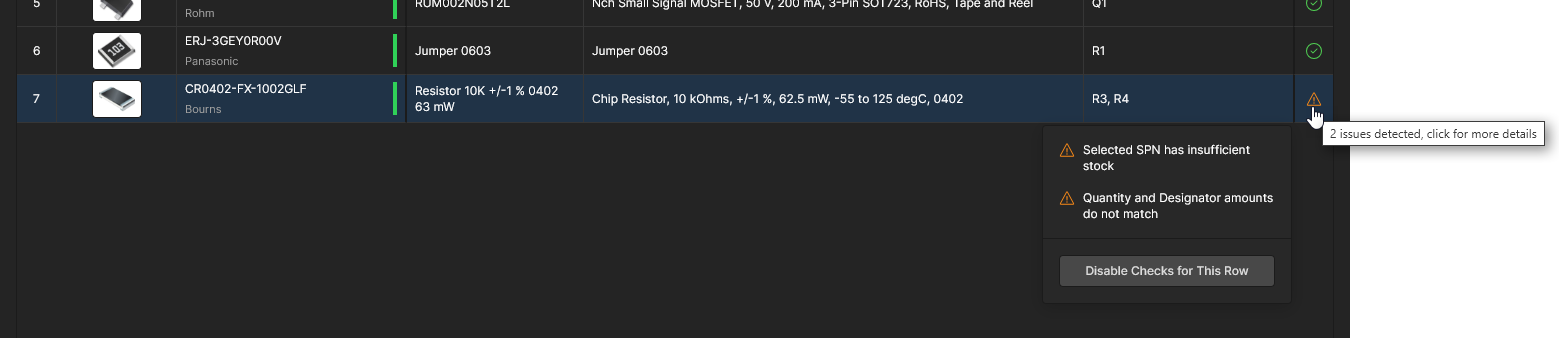
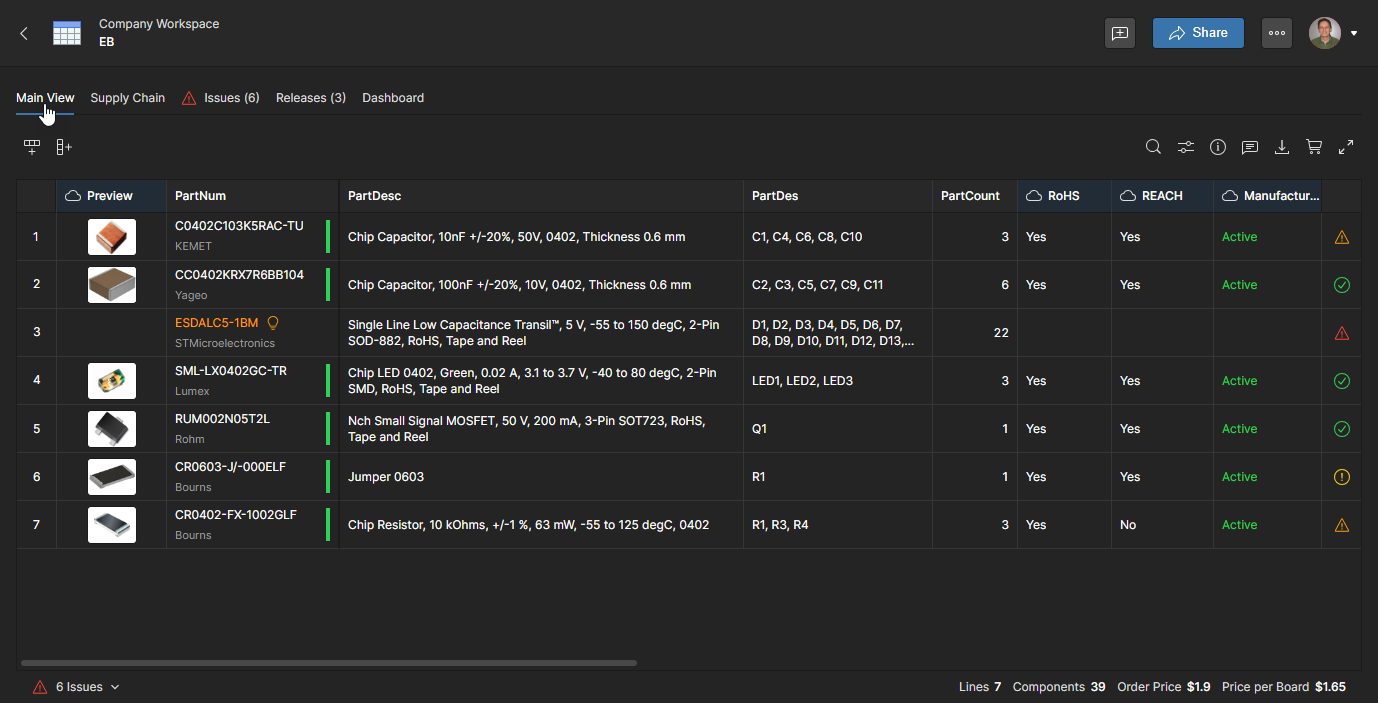
Los errores y las advertencias de las líneas de elementos de la BOM se resumen mediante los iconos de la columna situada más a la derecha de la lista. Pase el cursor sobre un icono para ver un resumen de los problemas o haga clic para obtener más información (); el icono indica una entrada de la BOM sin problemas, como cabe esperar. Los problemas de la BOM pueden resolverse directamente en la línea del elemento correspondiente o mediante la vista de la pestaña Issues, que ofrece enlaces específicos a las líneas de elementos con errores y advertencias detectados.
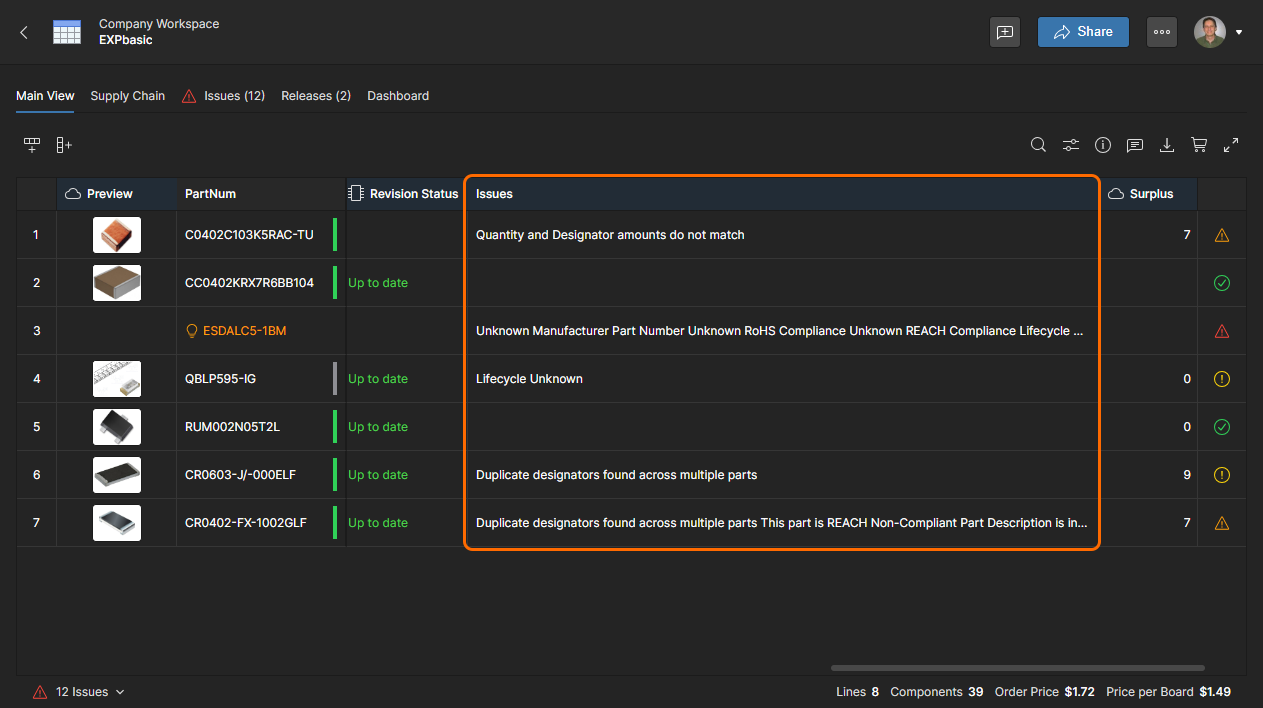
  • También hay una columna disponible para incluir entradas de Issue en la lista de la BOM y, por tanto, en los informes descargados. Esta columna está desactivada de forma predeterminada; actívela mediante las Preferencias de visualización de columnas.
  • Consulte la sección Notificación y gestión de problemas más abajo para obtener información sobre cómo trabajar con los problemas de la BOM.

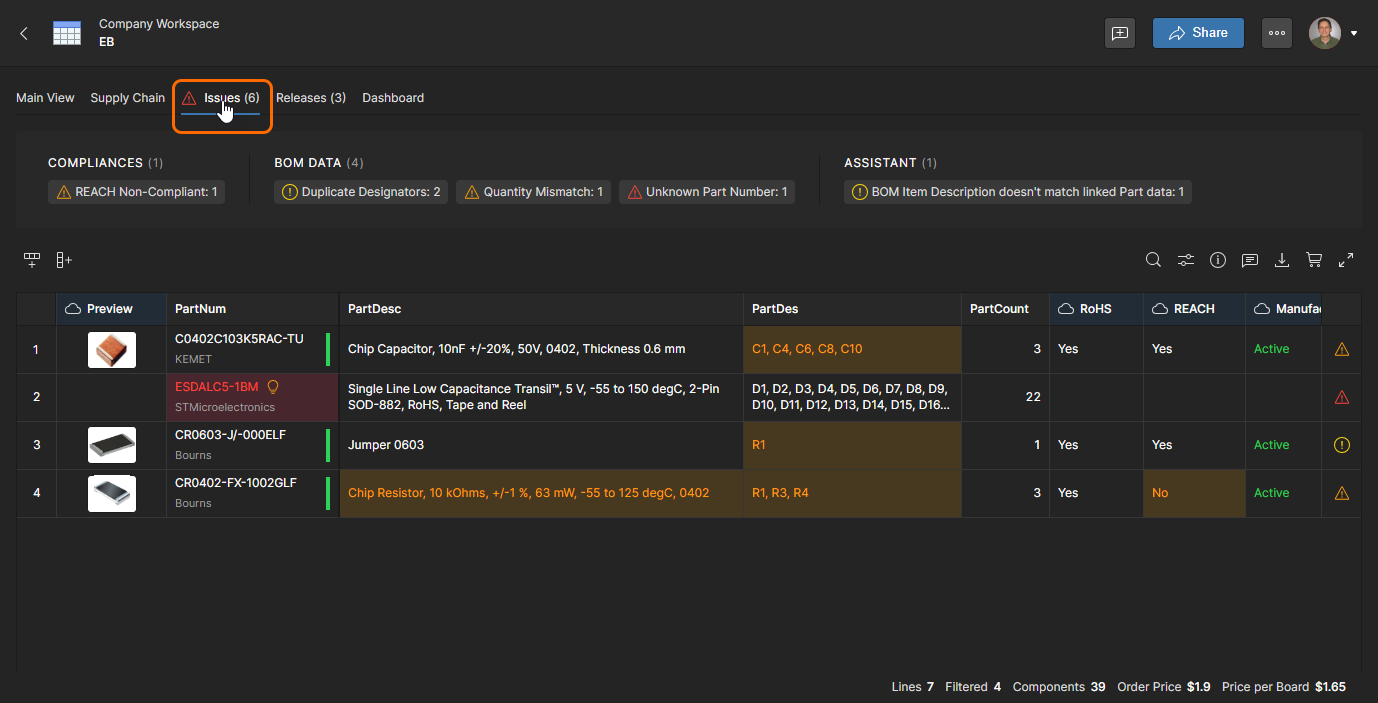
Cualquier problema con una entrada de una línea de elemento se indica mediante su icono de estado correspondiente a la derecha.

Cambie a la vista Issues para acceder a una lista específica de líneas de elementos codificadas por colores con problemas que deben resolverse.

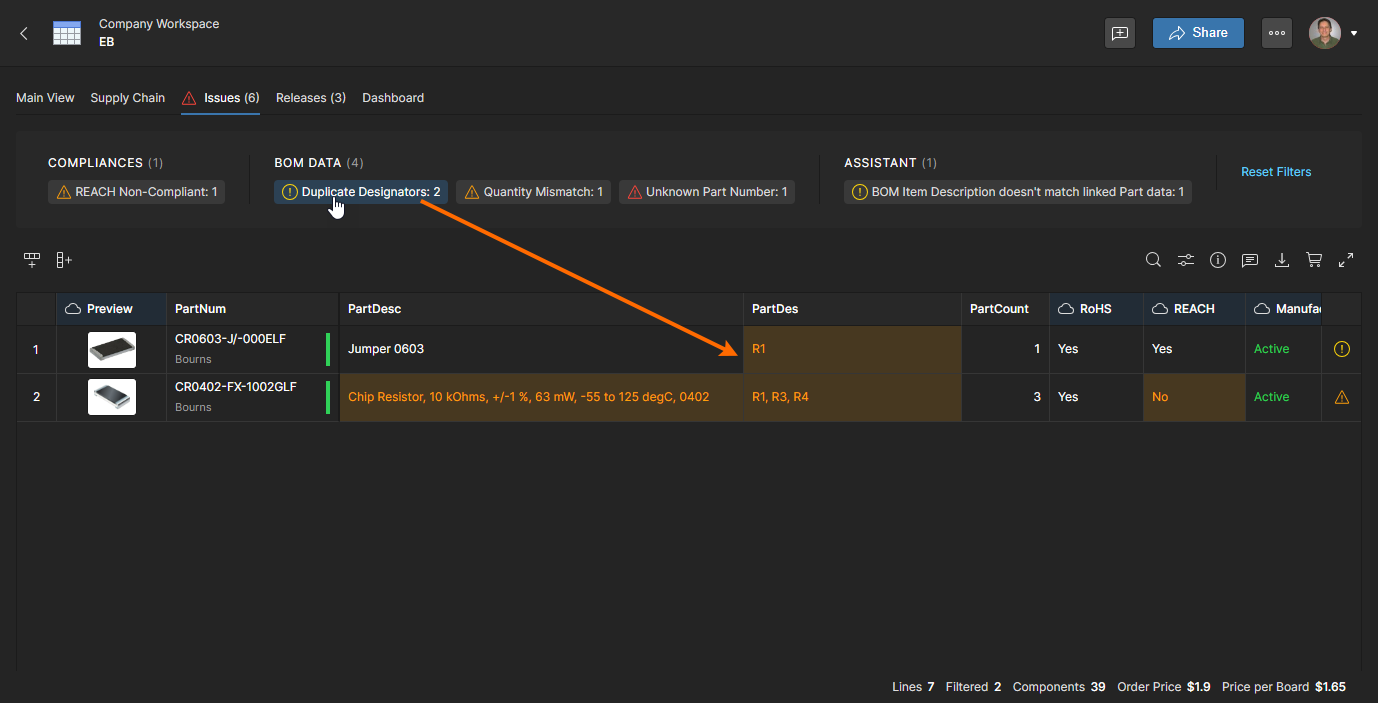
Puede filtrar la lista de problemas por un tipo específico de error o advertencia seleccionando el tipo de problema en la lista superior. Se pueden activar varios tipos.

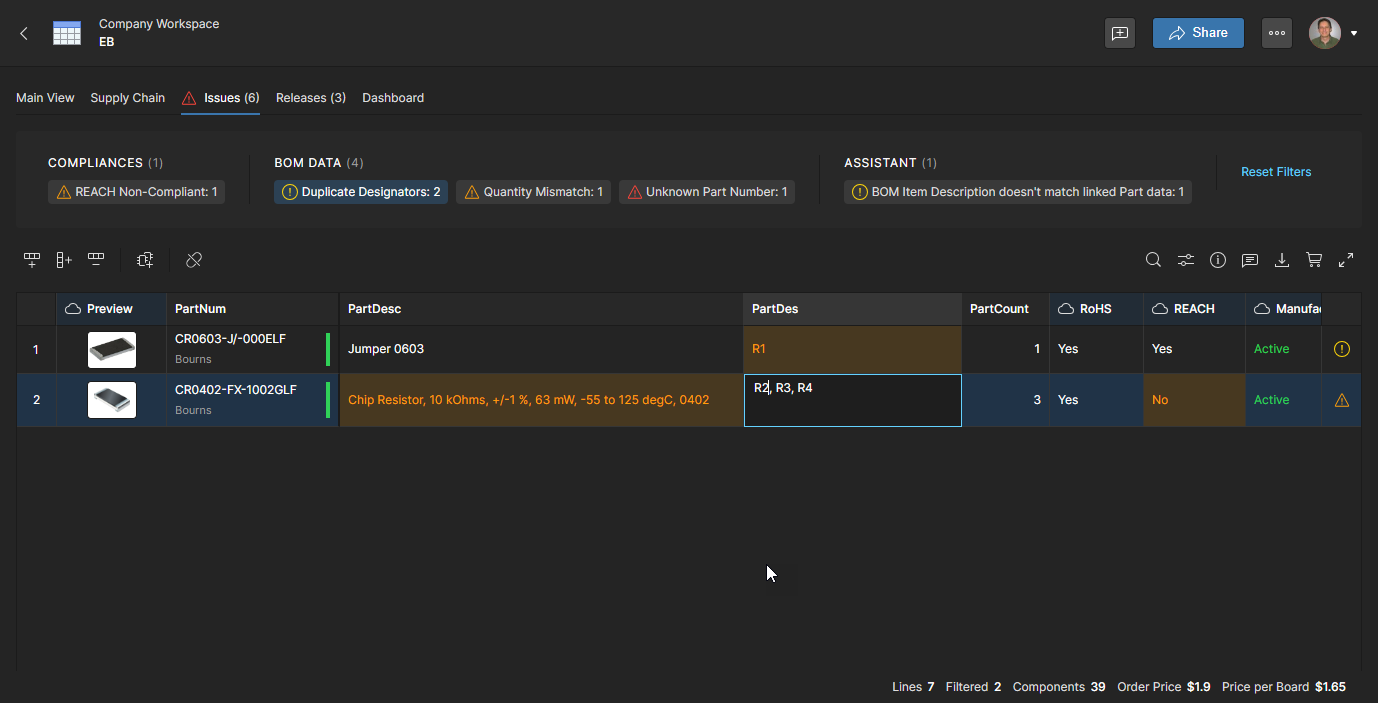
Corrija el problema pendiente. En este ejemplo, se edita el designador que provocó la duplicación. Pulse Enter para confirmar el cambio.

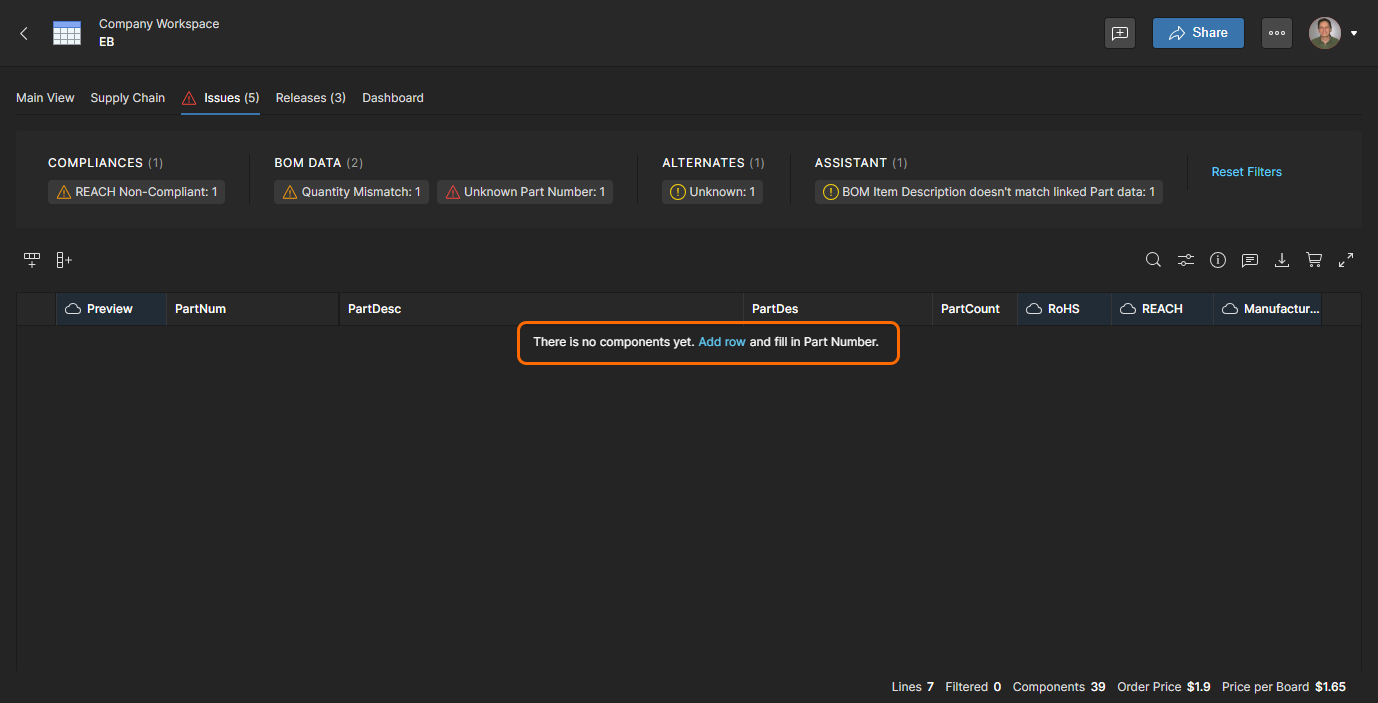
La entrada del error se elimina automáticamente de la lista Issues, ya que se ha resuelto.

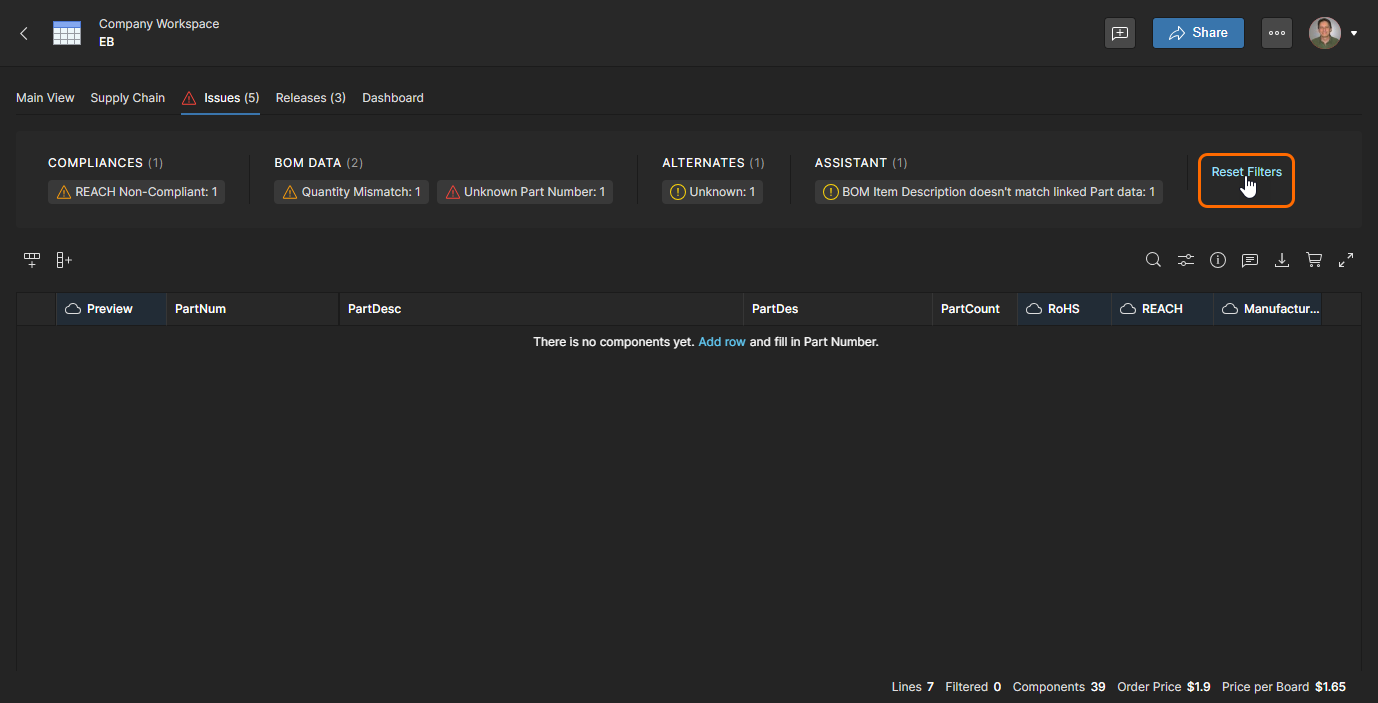
Utilice la opción Reset Filters para volver a la lista de problemas pendientes de las entradas de la BOM.


El número de pieza del fabricante de una línea de elemento de la BOM podría estar incompleto, o puede que la pieza ya no figure como disponible, lo que genera un error de Unknown Part Number. Esto se resuelve especificando un número de pieza diferente y válido.
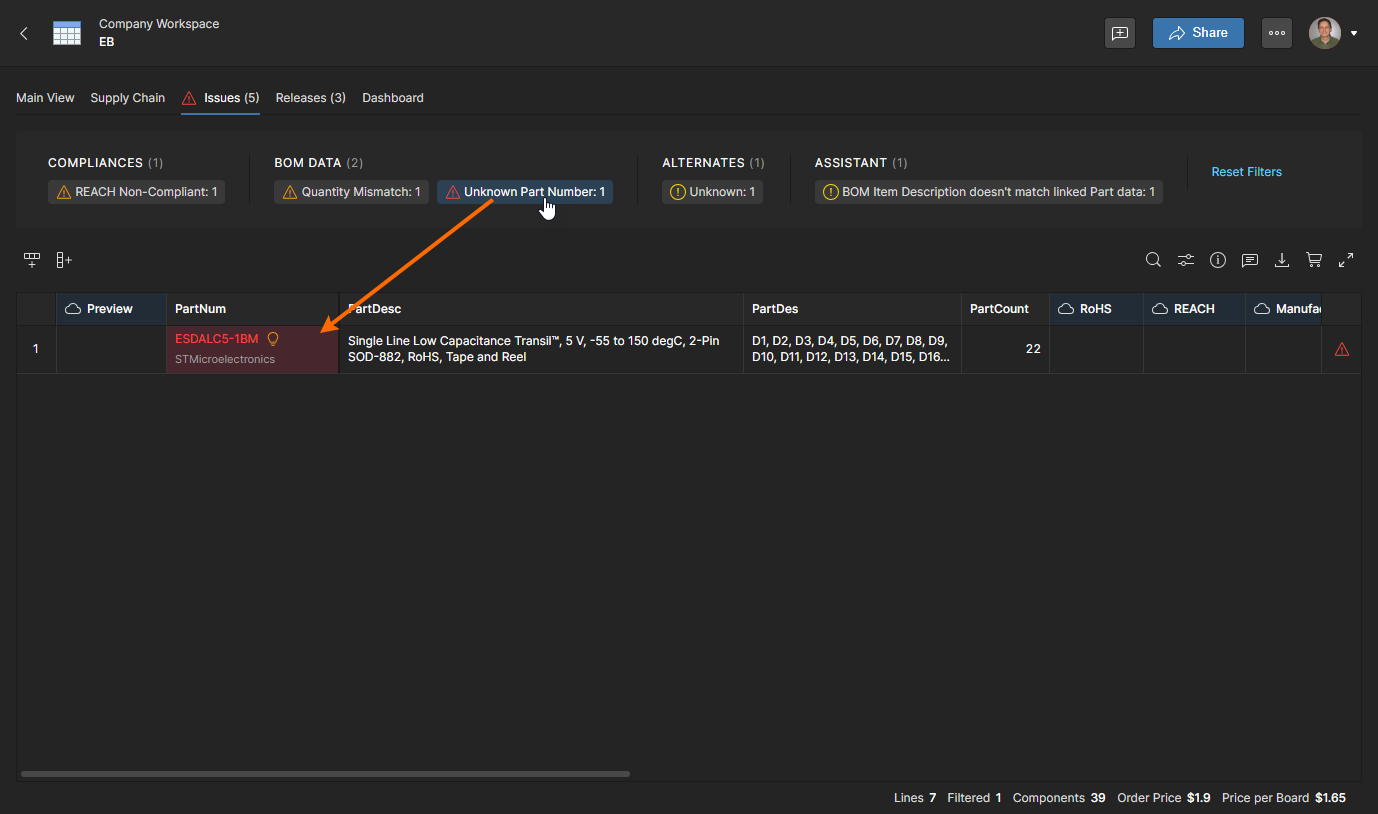
La entrada de error Unknown Part Number en la línea del elemento de la BOM, resaltada en rojo, puede estar incompleta o no ser aplicable.

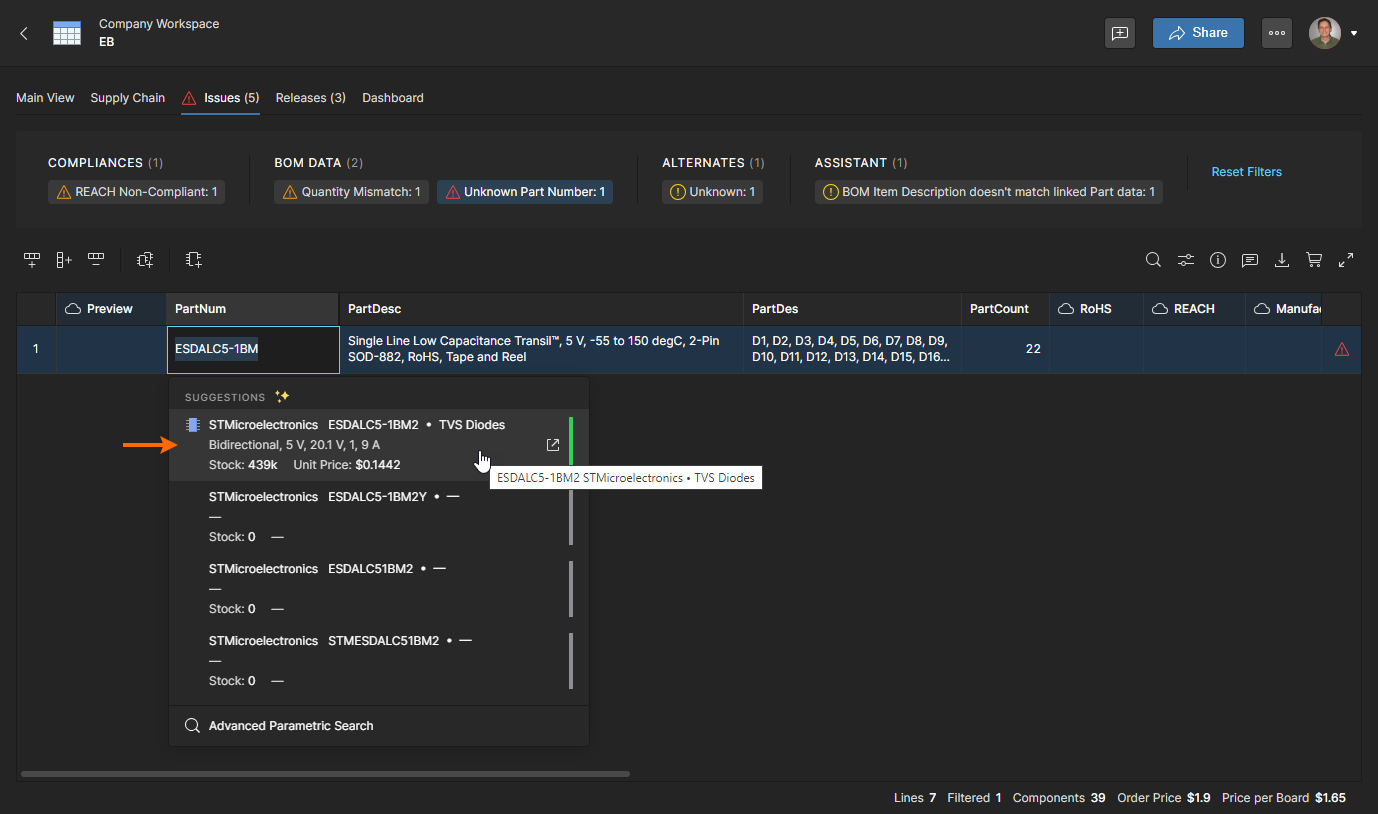
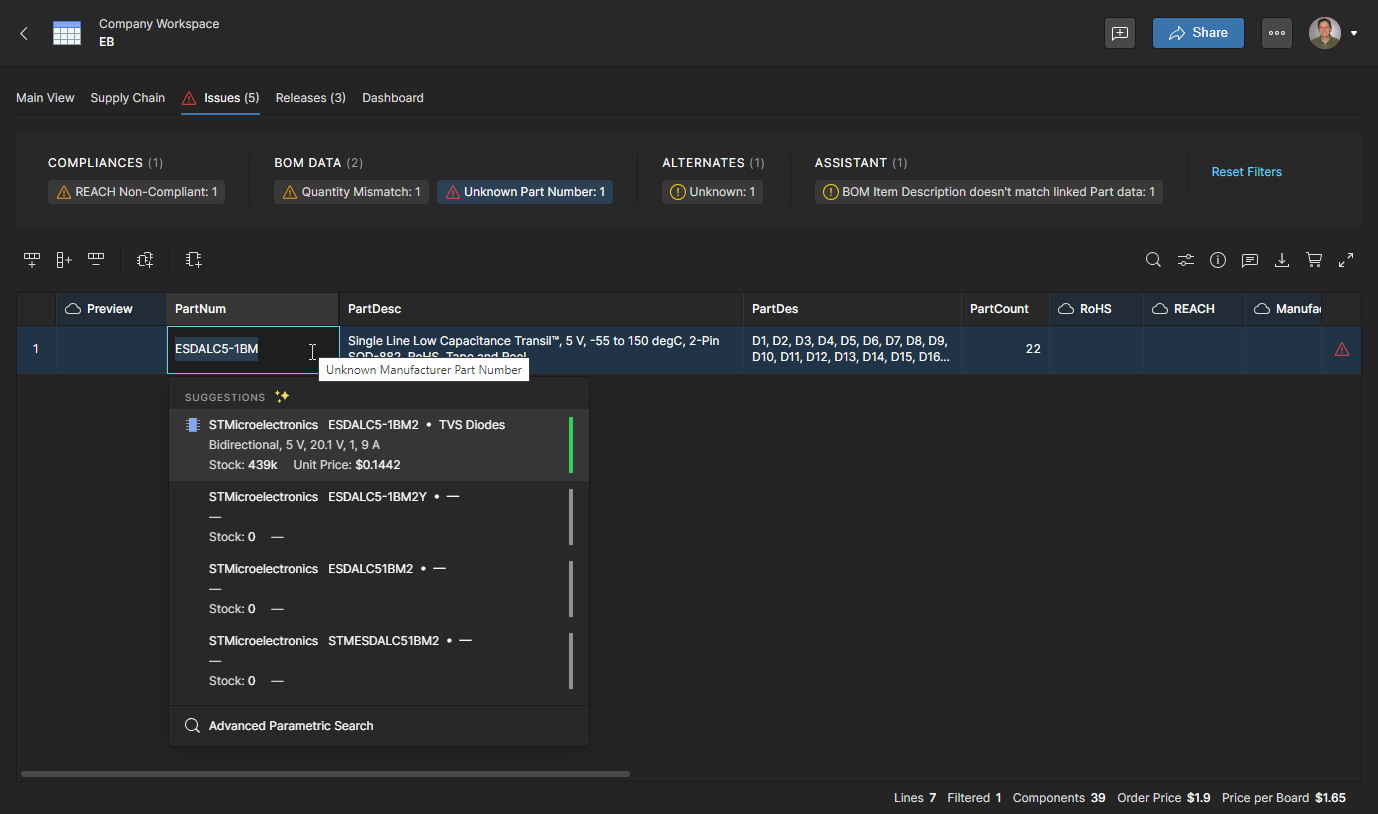
Haga doble clic en la entrada del número de pieza para acceder a las opciones de sustitución. Observe que la información emergente ha identificado un número de pieza incompleto.

Elija un número de pieza de sustitución seleccionando su entrada en la lista Suggestions.

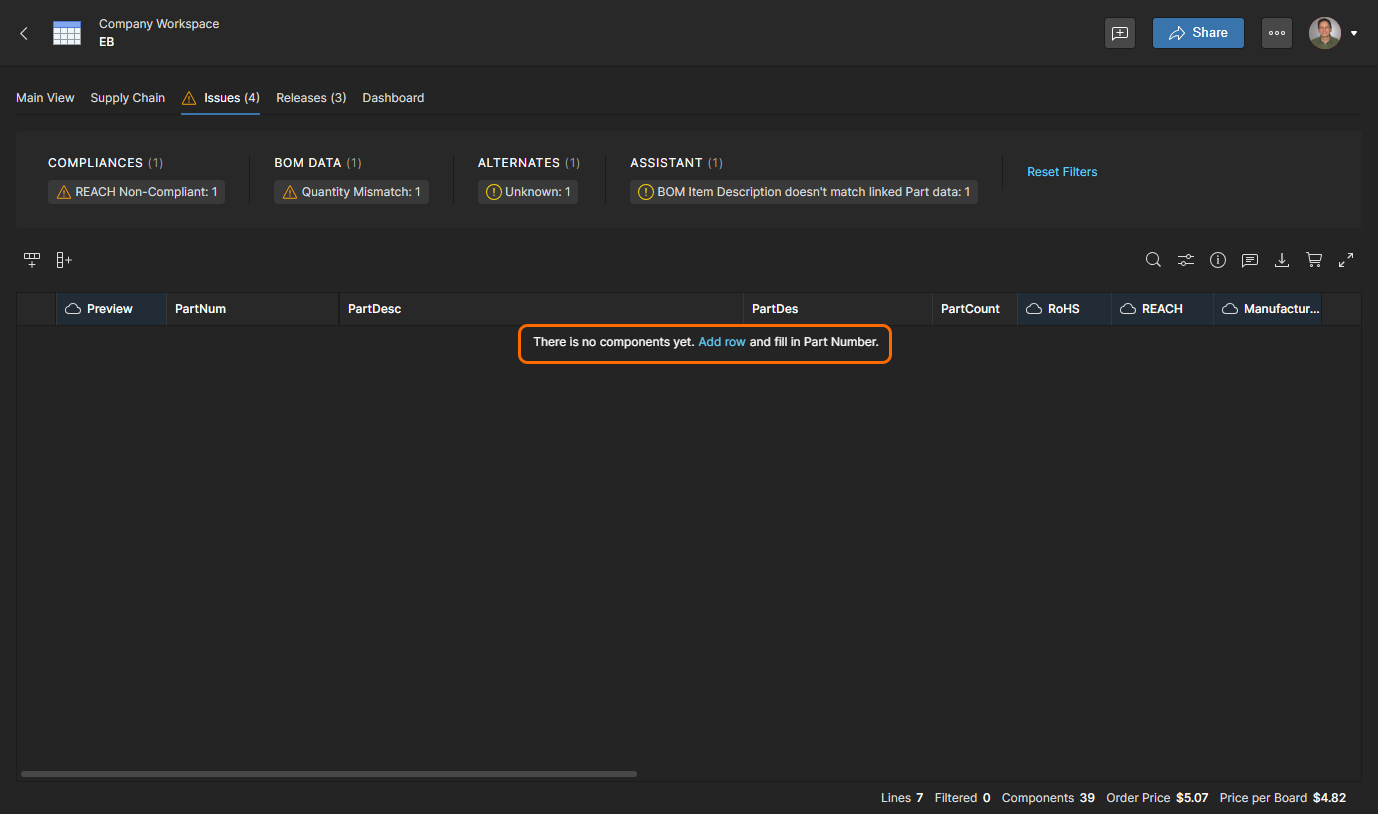
El error, ya resuelto, se elimina de la vista Issues.


Otros problemas de la BOM, como las piezas de fabricante que no cumplen la normativa, requieren seleccionar una pieza de sustitución que cumpla los requisitos pertinentes.
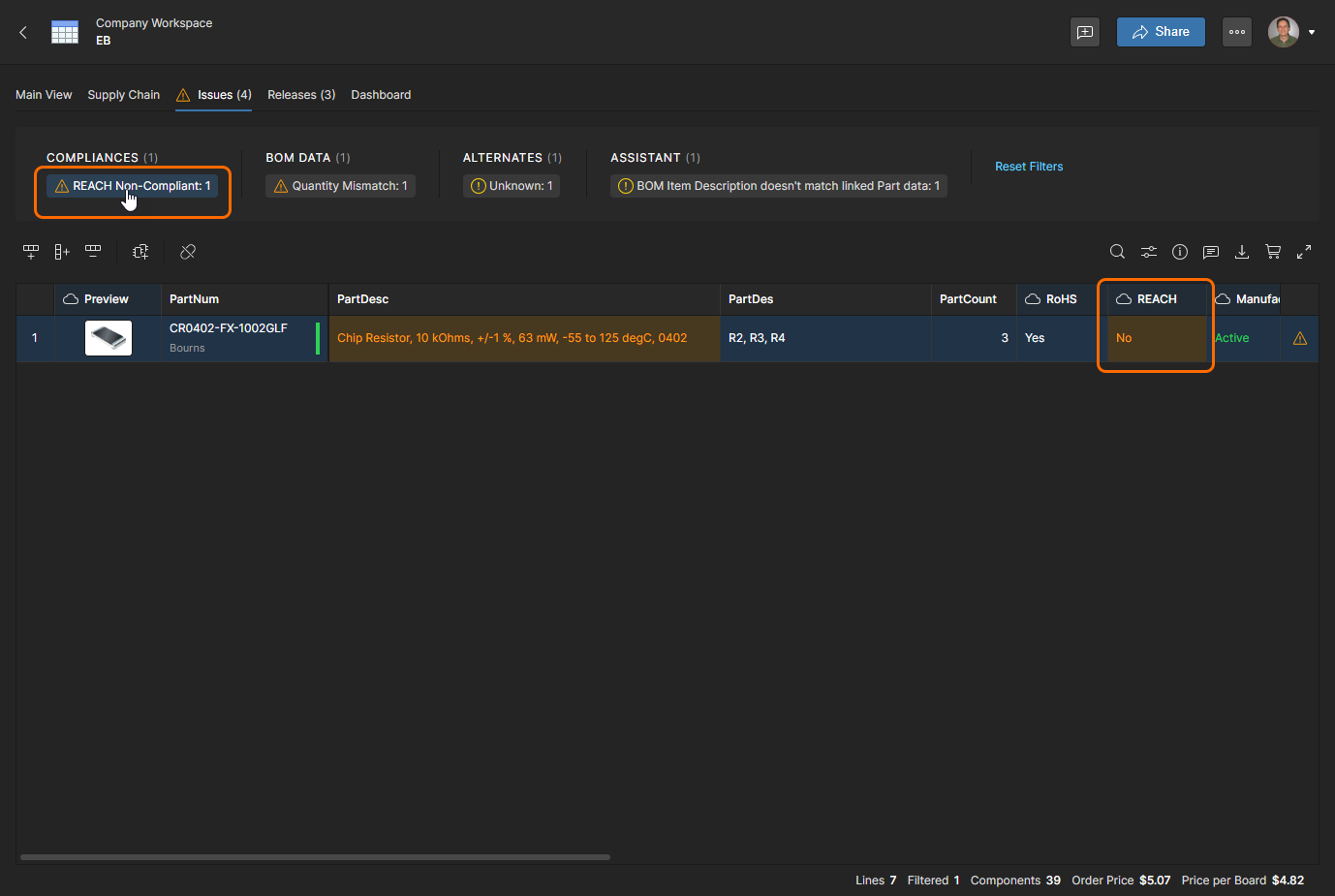
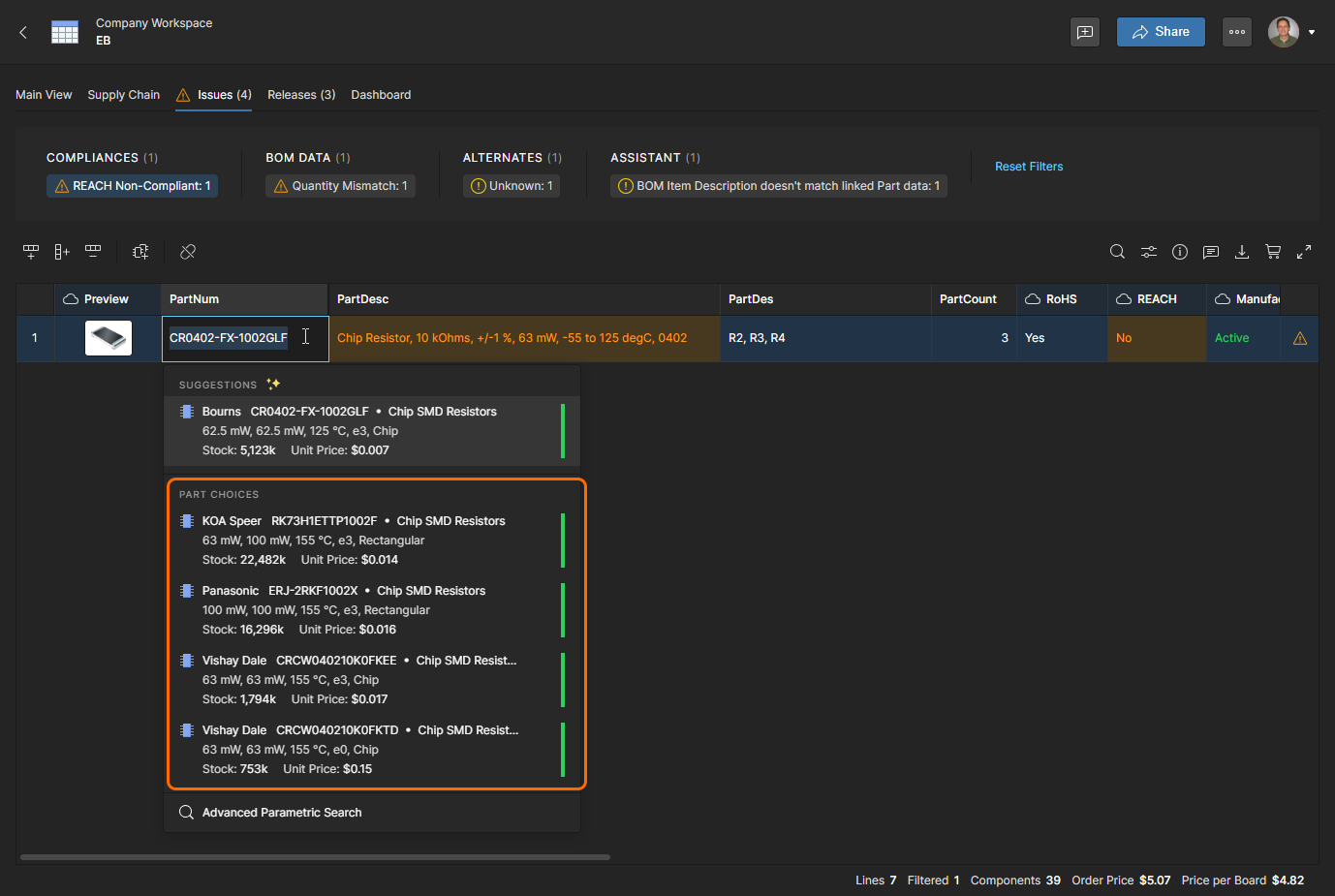
El problema detectado en este caso es una pieza que no cumple los requisitos de REACH. Esto debe resolverse eligiendo otra pieza de componente que cumpla las normas requeridas.

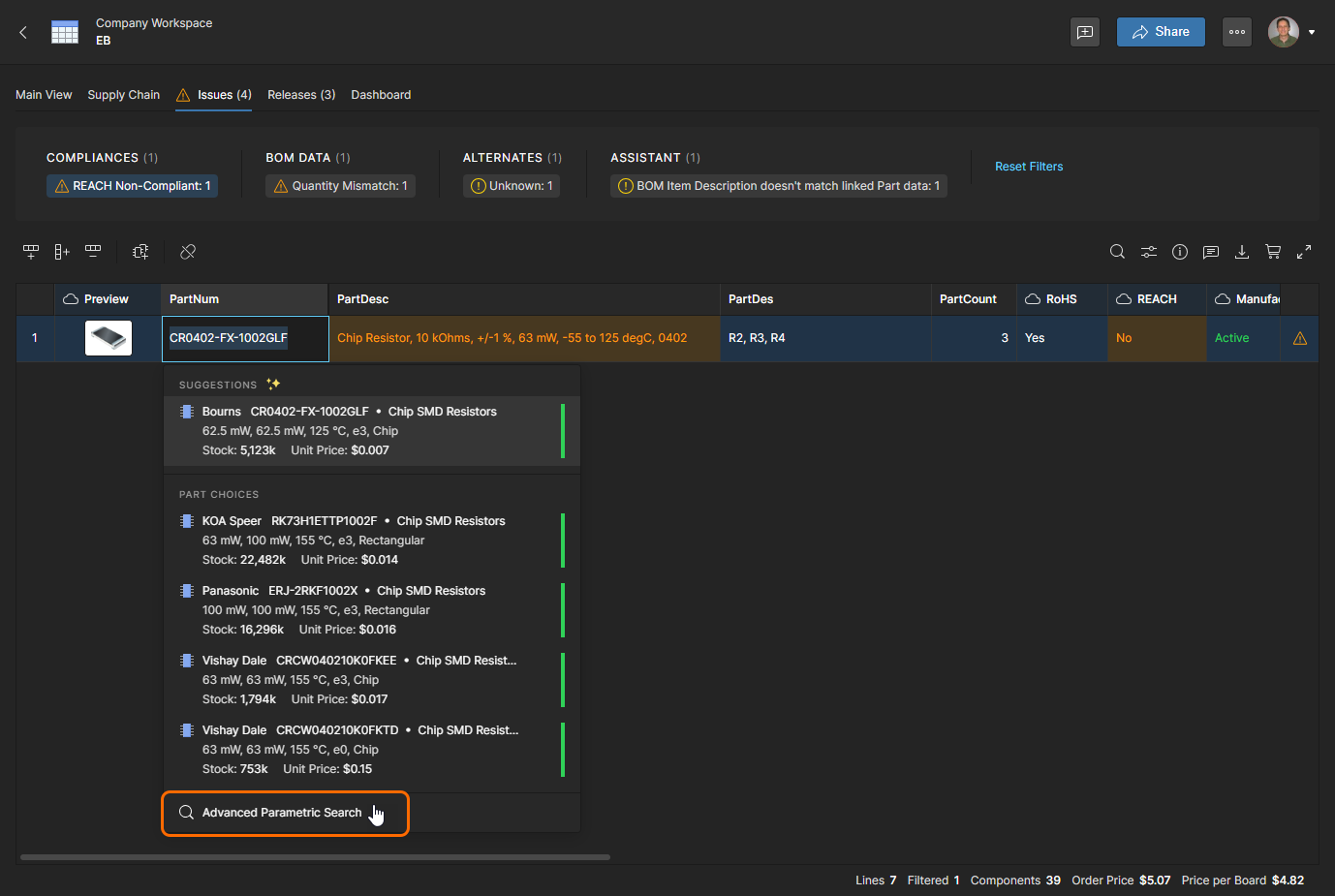
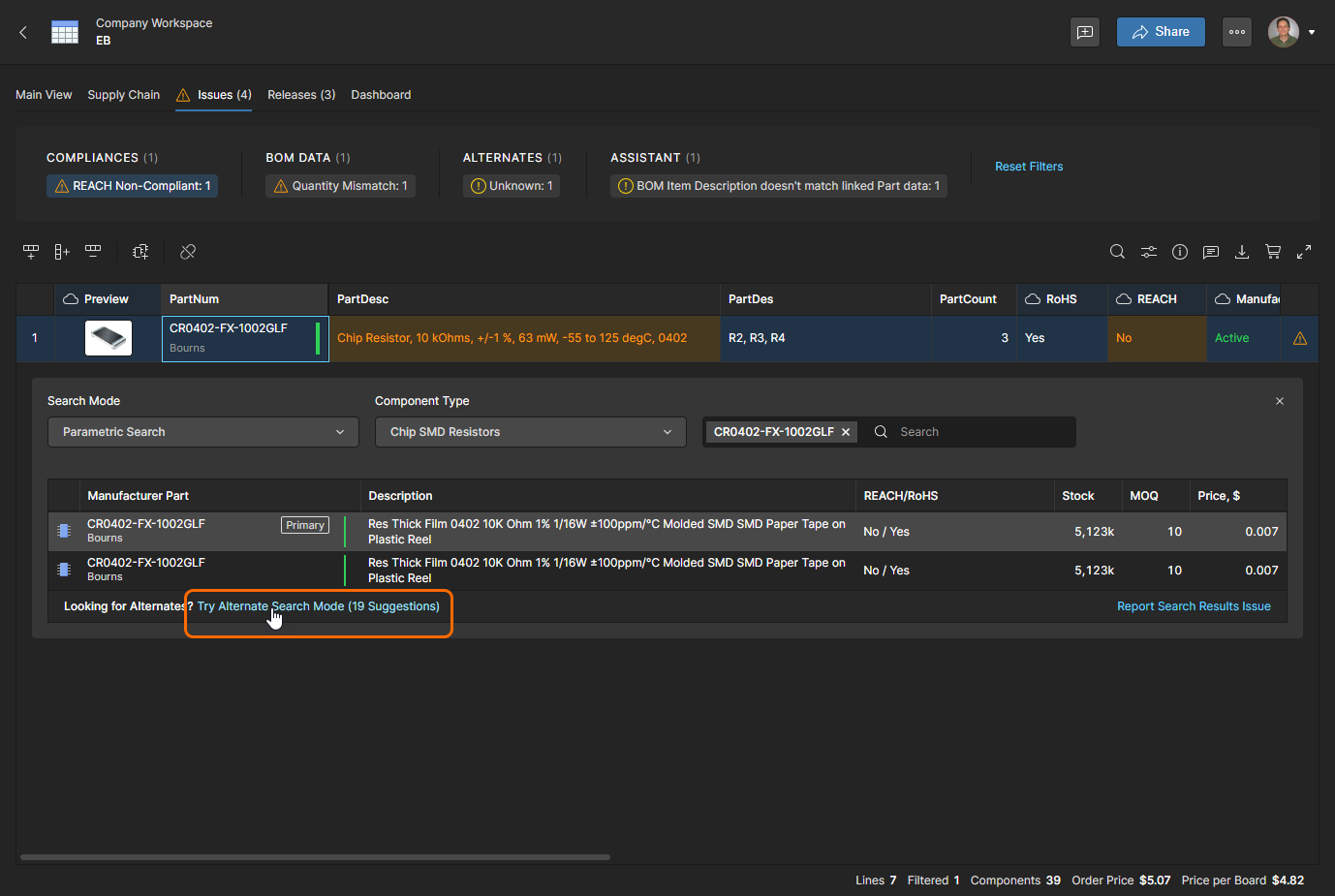
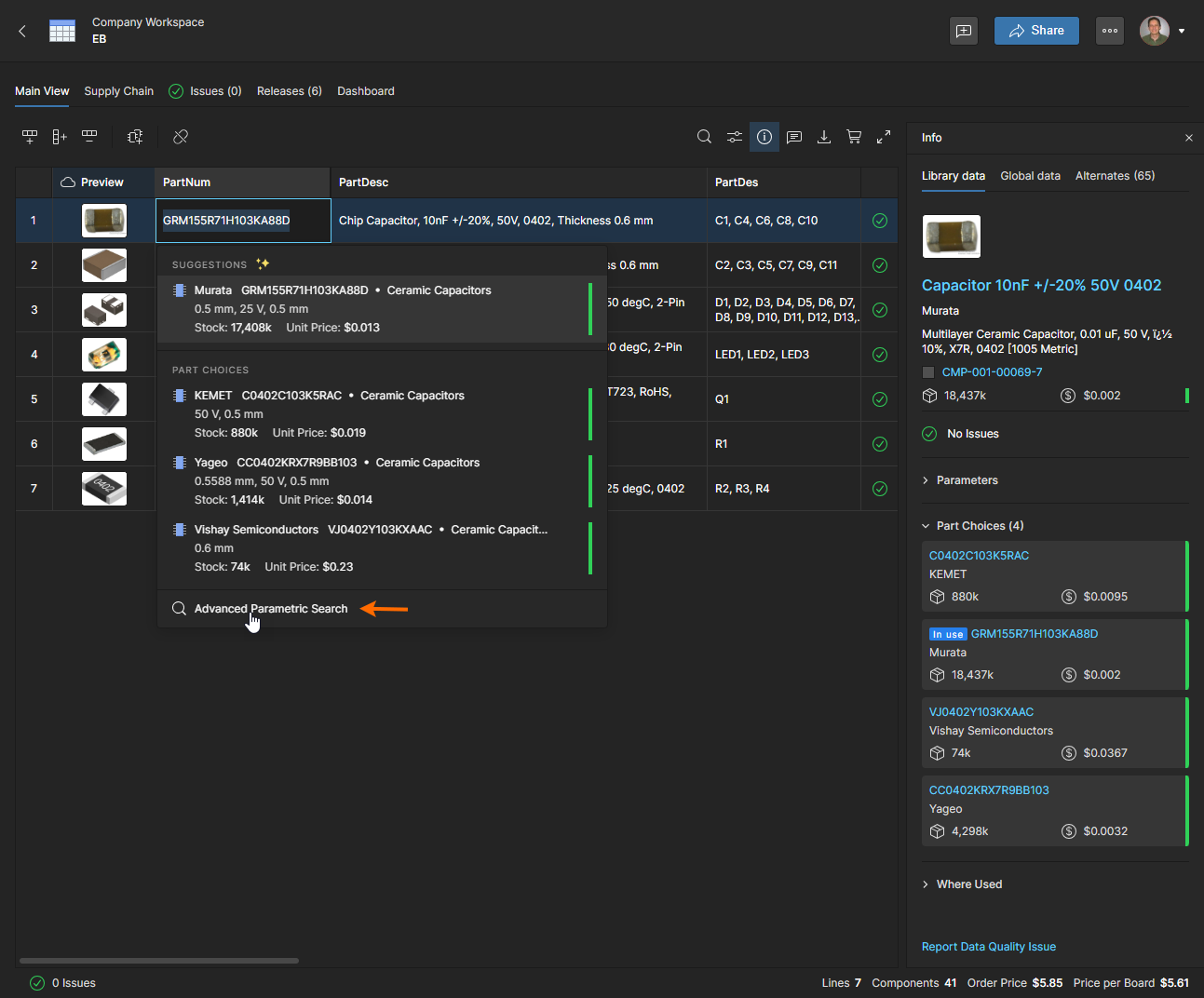
Haga doble clic en la entrada Part Number del componente para abrir una lista de variantes del número de pieza (Suggestions) entre las que elegir una sustitución. En este ejemplo, la pieza existente está vinculada a un componente de biblioteca, por lo que sus Part Choices están disponibles para su selección. Consulte la información sobre la selección de opciones de pieza más abajo.

Si no hay Part Choices disponibles, abra la opción Advanced Parametric Search para localizar una pieza de fabricante de sustitución adecuada que también cumpla los requisitos normativos.

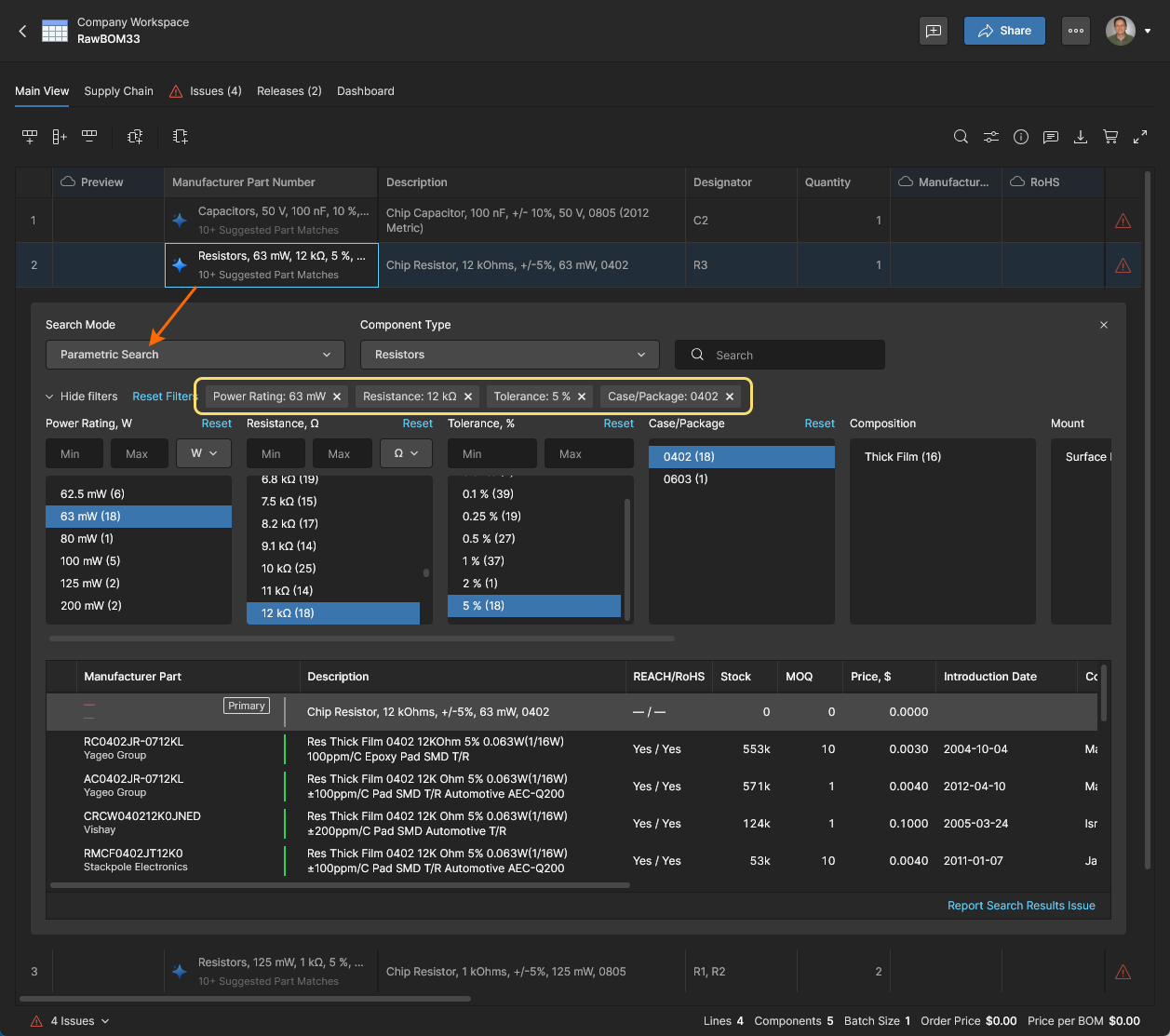
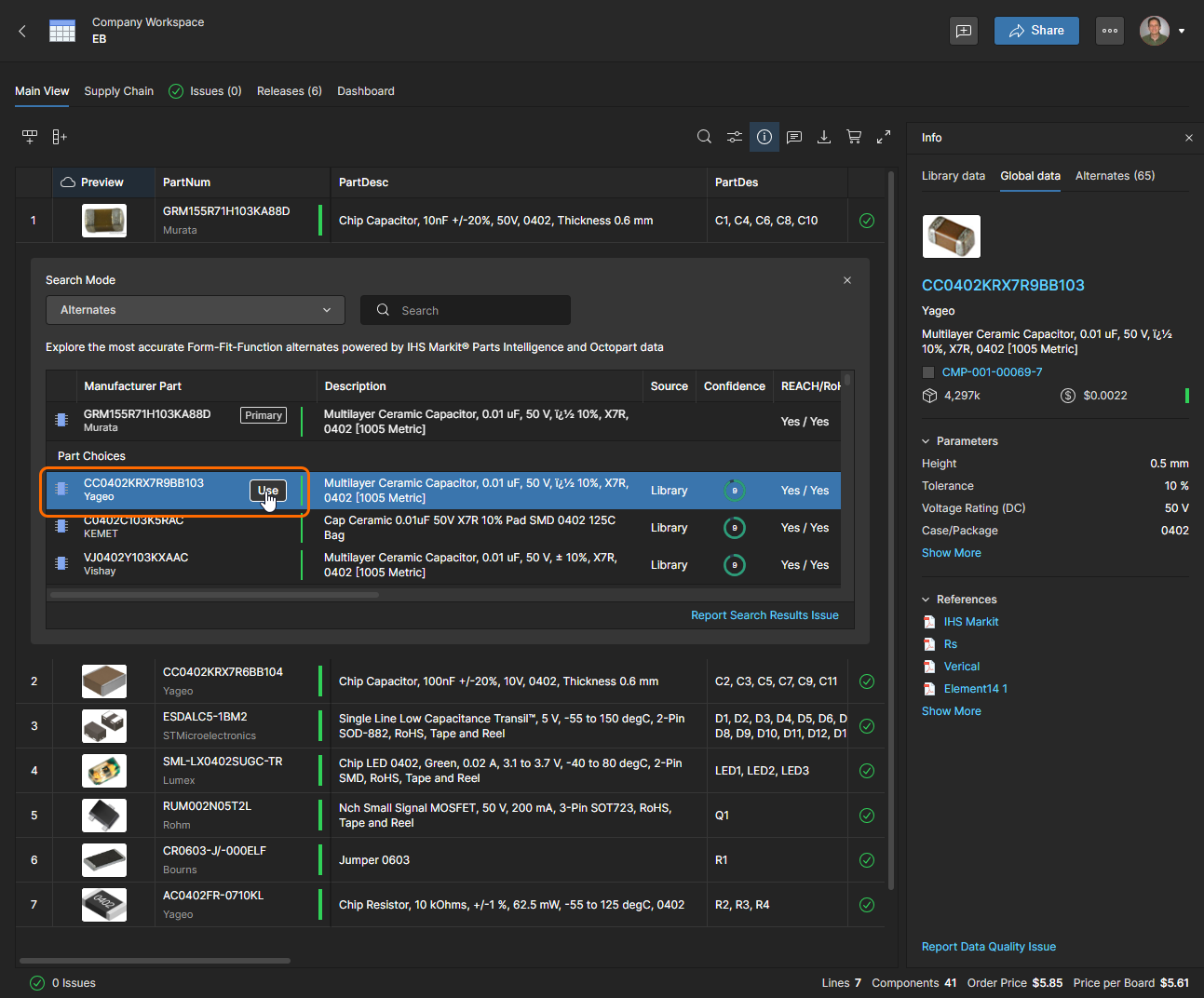
Utilice Parametric Search para buscar otra pieza de fabricante a partir del número de pieza existente o de un conjunto de parámetros que especifique (véase más abajo). En este ejemplo, el sistema también ha identificado una serie de componentes alternativos (19) que pueden utilizarse (Try Alternate Search Mode). Tenga en cuenta que puede acceder directamente a la lista de piezas alternativas seleccionando el modo de búsqueda Alternates.

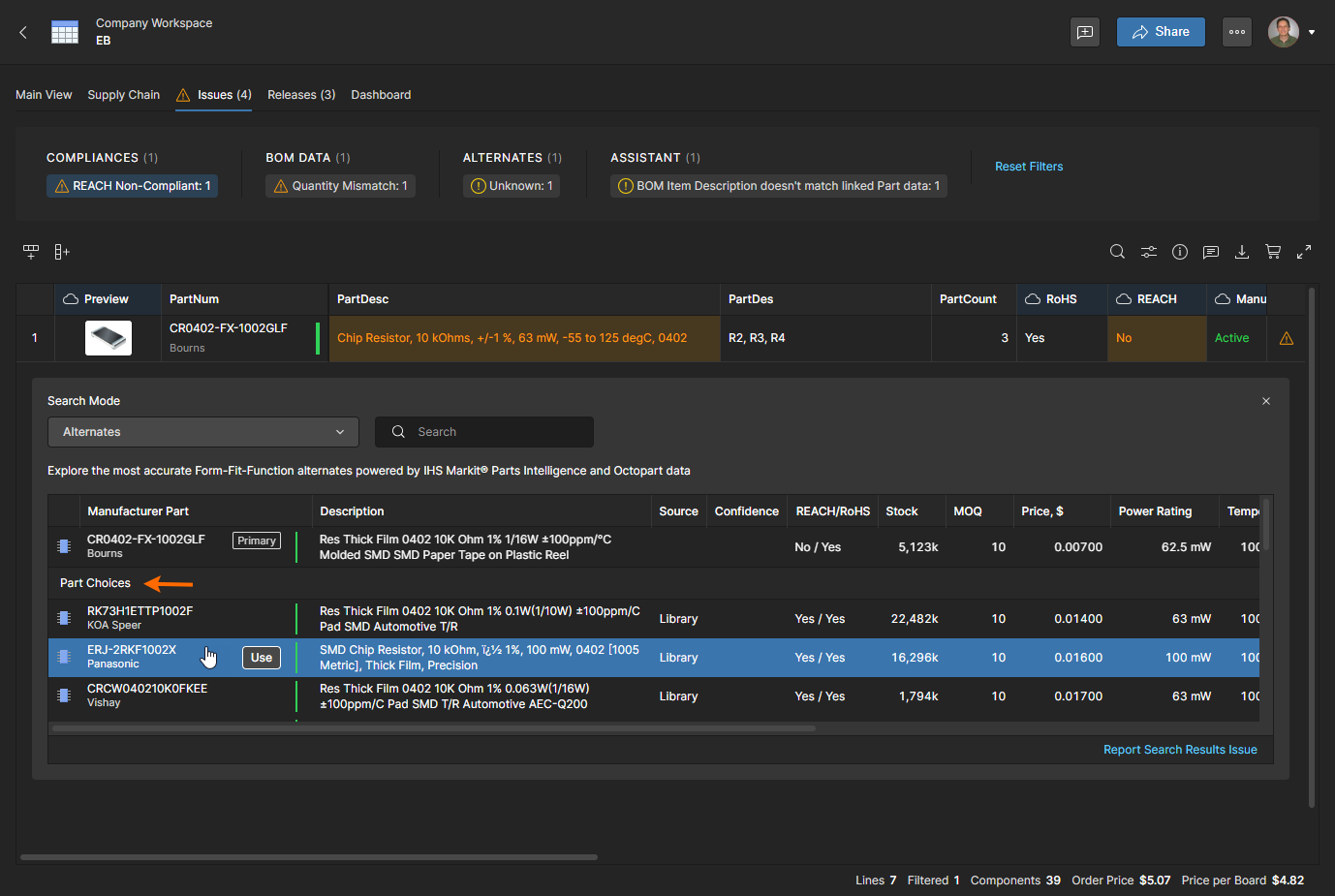
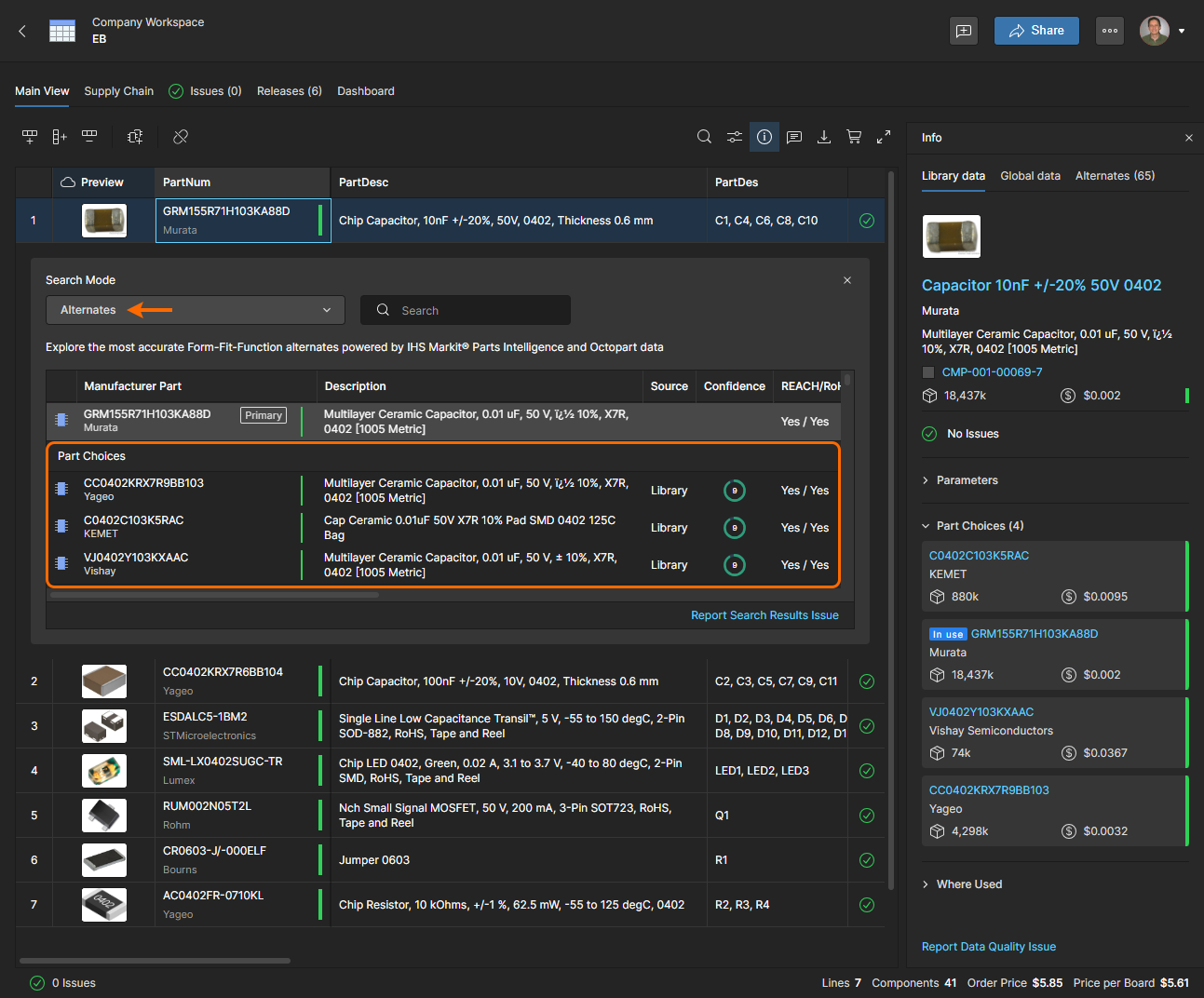
En la lista Alternates puede volver a elegir un componente de sustitución entre las Part Choices del componente de biblioteca. Esta lista solo estará presente cuando la pieza existente sea un componente gestionado (de biblioteca).

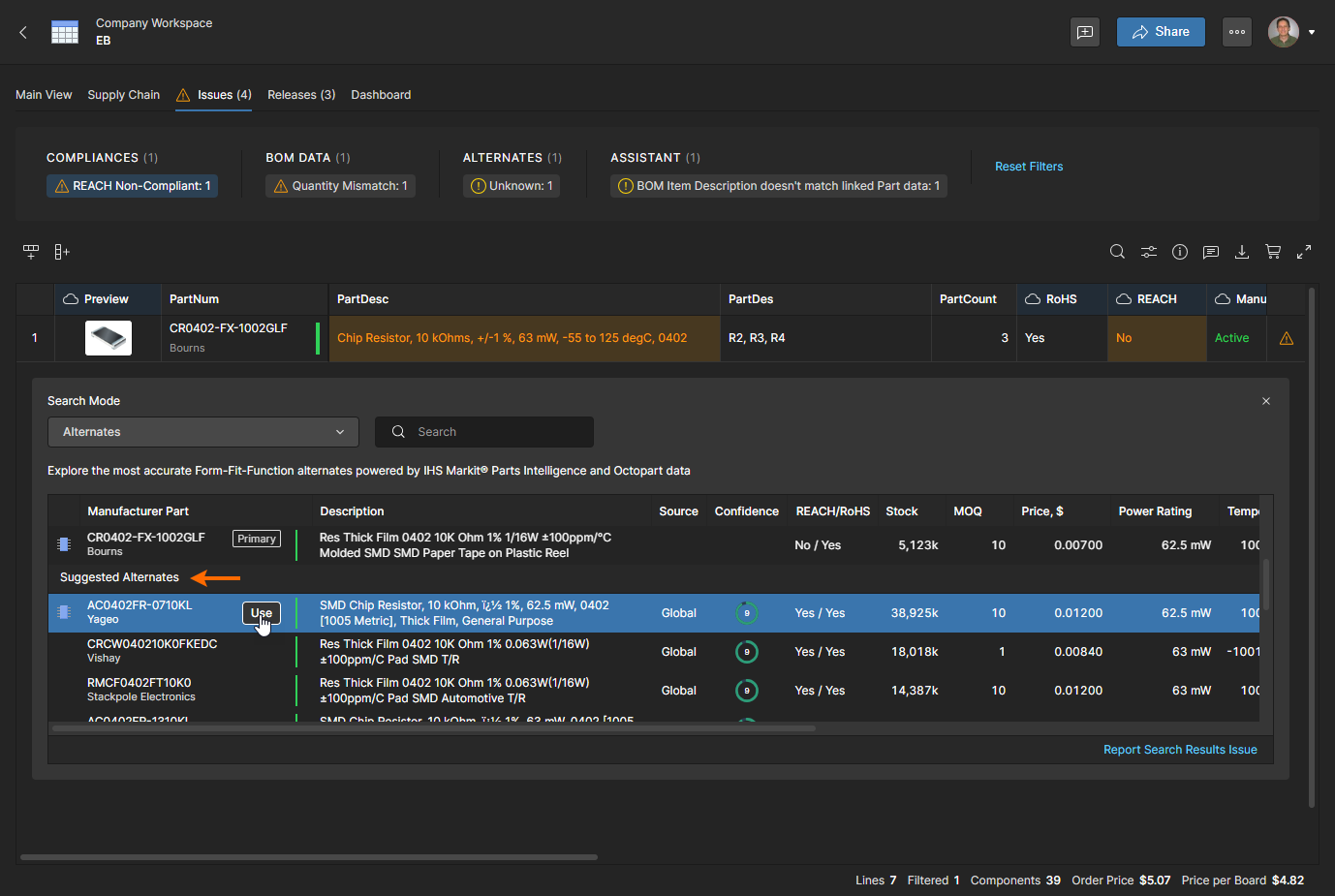
La lista también incluirá una serie de piezas de fabricante que cumplen la normativa para elegir en Suggested Alternates. Tenga en cuenta que estas incluyen una calificación de Confidence proporcionada por los recursos de datos de componentes de Altium y se ordenan según ella; esta información también está disponible en el panel de información (). Haga clic en el botón para confirmar la pieza de sustitución seleccionada.
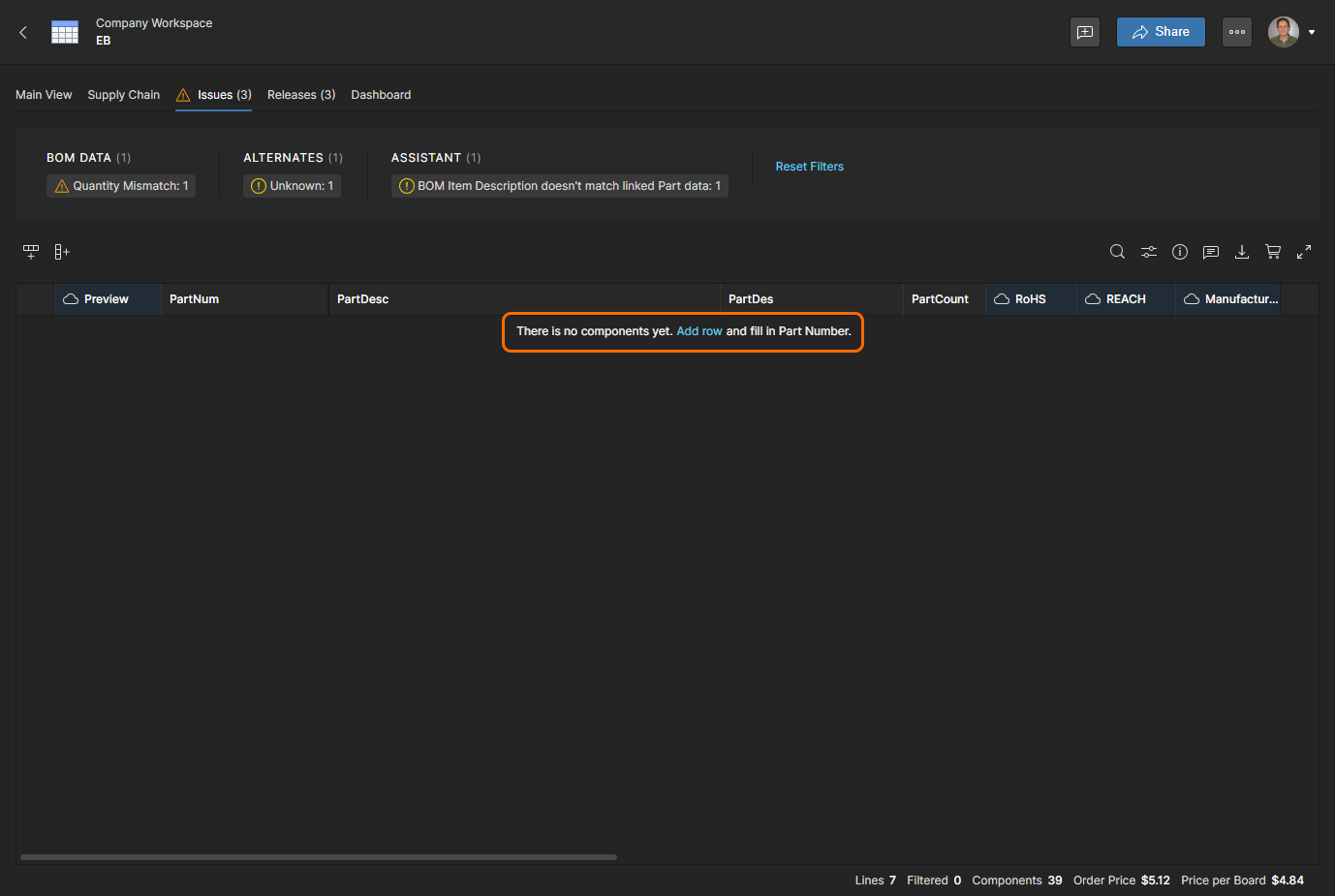
El problema resuelto se elimina de la vista Issues.


Notificación y gestión de problemas

BOM Portal le permite especificar los tipos de comprobaciones del estado de la BOM que se realizan y cómo se notifican los problemas detectados, así como si se omite un problema concreto en una BOM individual:

  • BOM health checks – Utilice la opción Comprobaciones de la BOM de la ventana BOM Settings para especificar si los problemas se notifican como Fatal Error, Error, Warning o se ignoran (No Report). Los ajustes globales que se aplican a todos los documentos de BOM nuevos están disponibles en la configuración de la aplicación BOM Portal, a la que se accede desde la página Admin – Settings del espacio de trabajo.

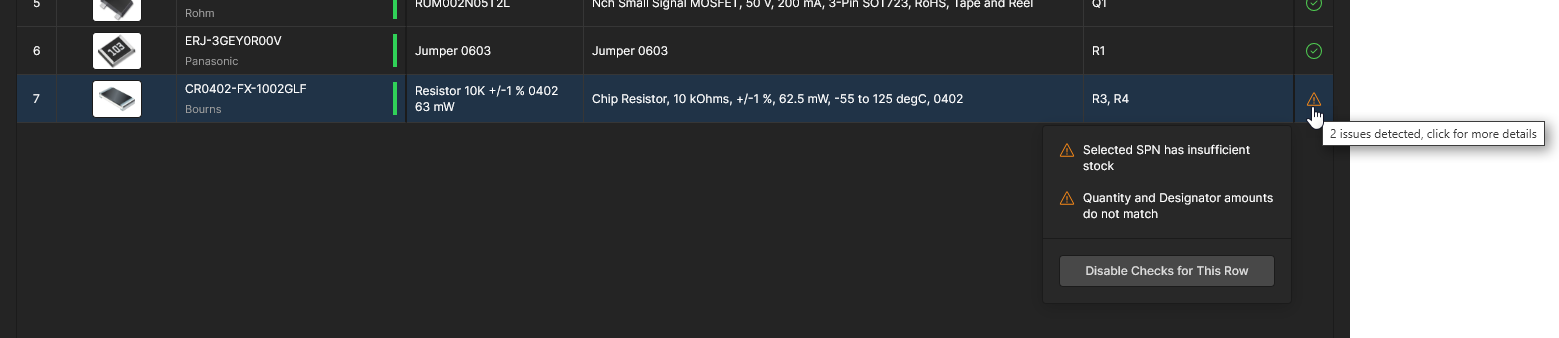
  • Individual BOM lines – Haga clic con el botón derecho en una línea de elemento de la BOM (o haga clic en su icono de estado de problemas ) y seleccione la opción Disable Checks for This Row para desactivar las comprobaciones del estado de la BOM para esa línea de elemento concreta. El icono de estado vuelve a No Report y se ignoran todos los problemas. Se aplica únicamente a la BOM actual.
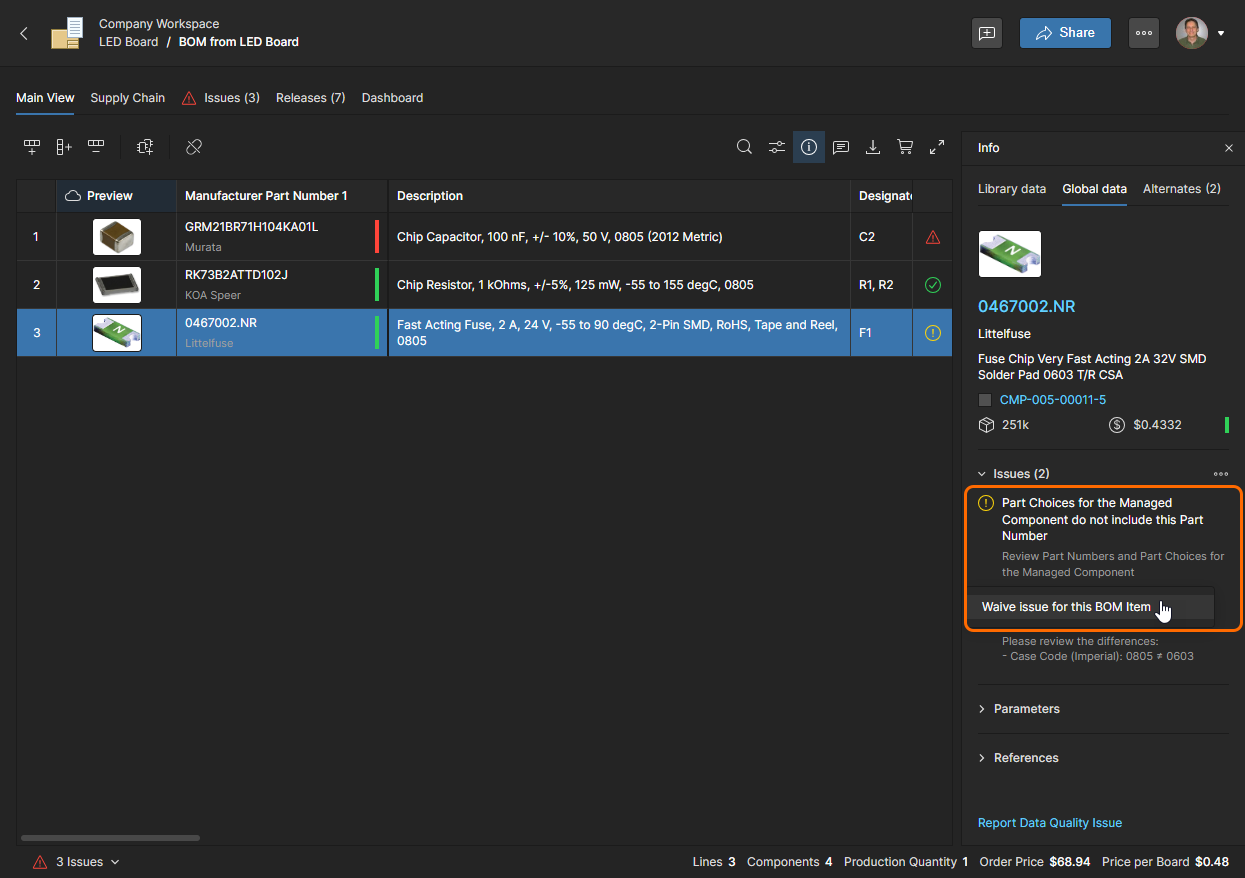
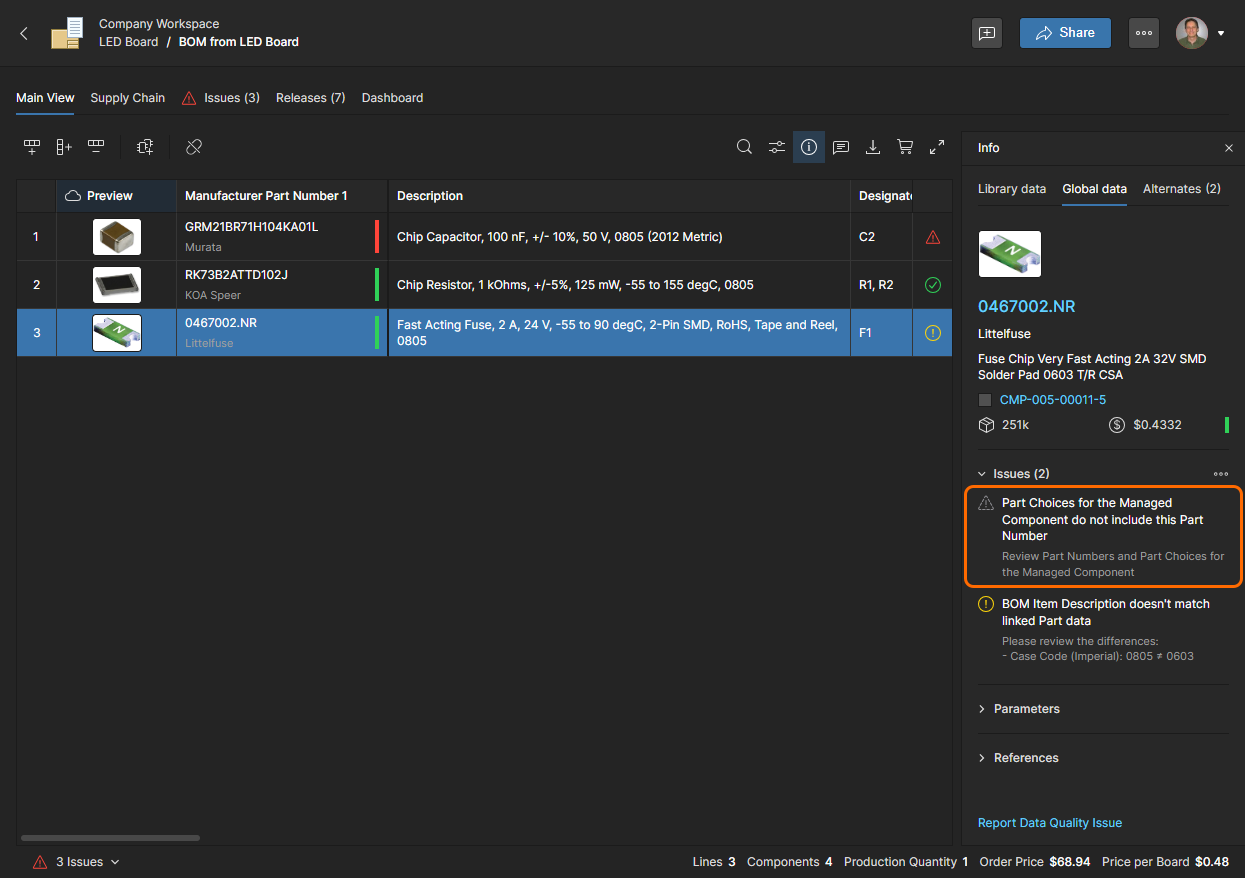
  • Individual Issues – Seleccione un problema de una línea de la BOM en el panel de información y, a continuación, Waive issue for this BOM item para ignorar (eximir) ese problema en todas las entradas. Los problemas eximidos adoptan un icono y se agrupan en la pestaña Issues de la BOM como «PROBLEMAS EXIMIDOS».
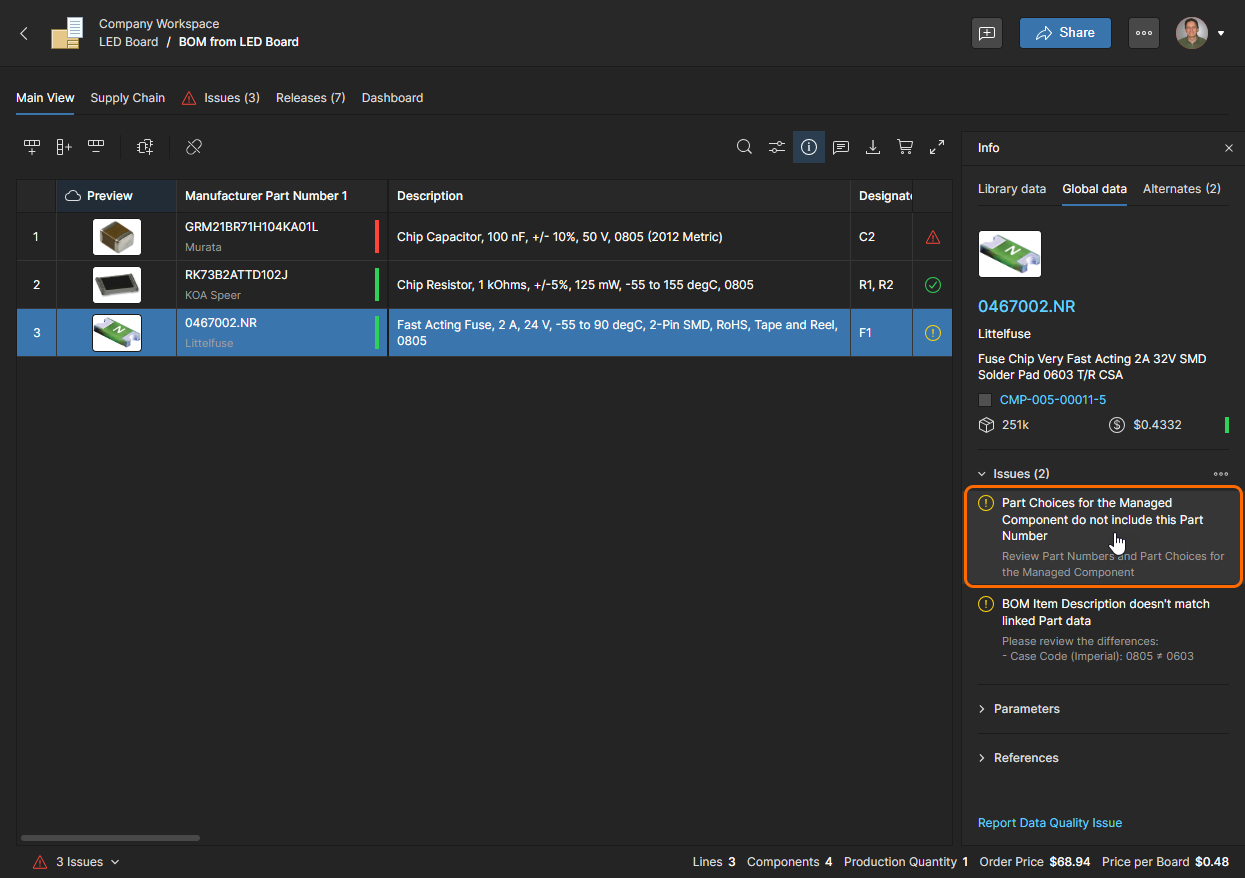
    Para eximir (ignorar) un problema específico de una línea de elemento de la BOM, haga clic en su entrada…

    …y, a continuación, seleccione la opción emergente Waive Issue for this BOM item.

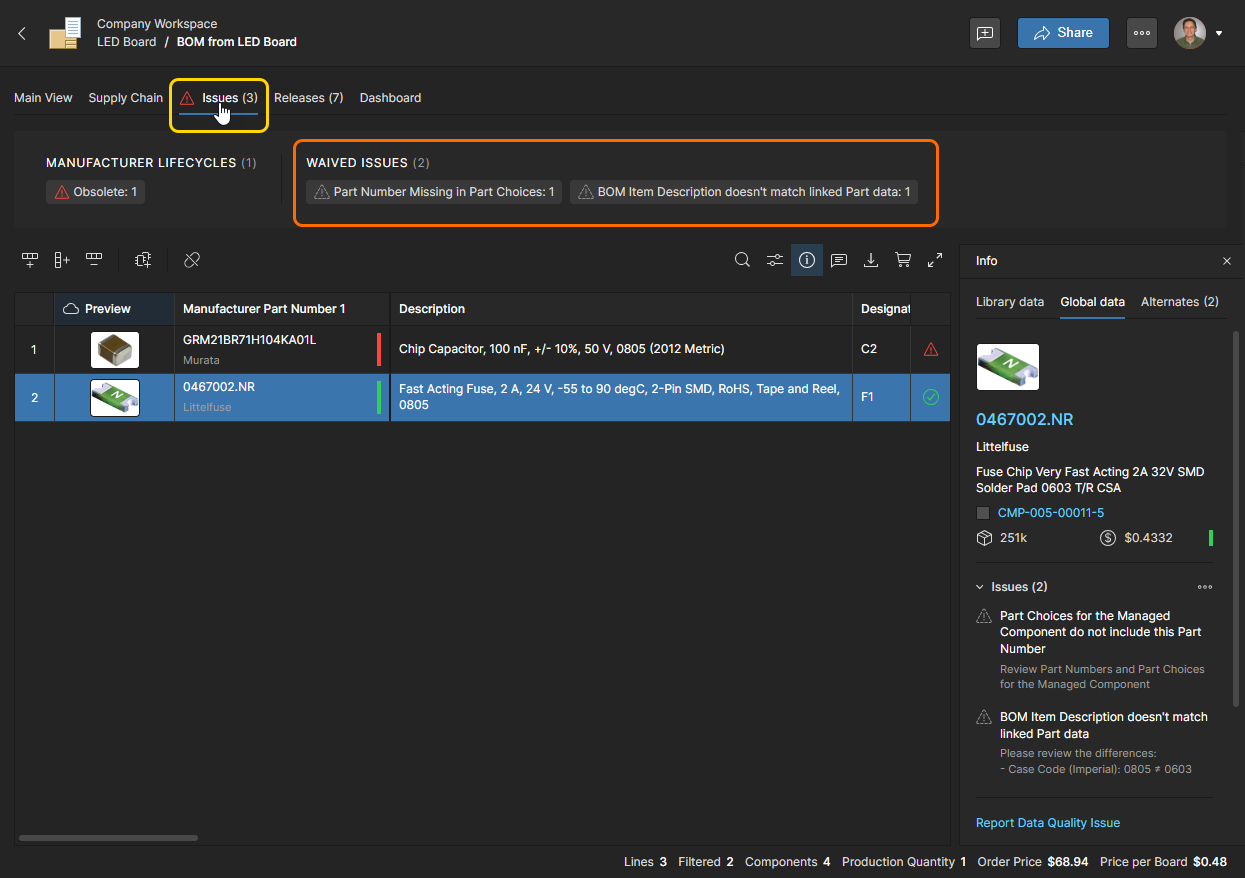
    El problema eximido ya no se considera un error o una advertencia para esa pieza de la BOM, tal como indica su icono correspondiente.
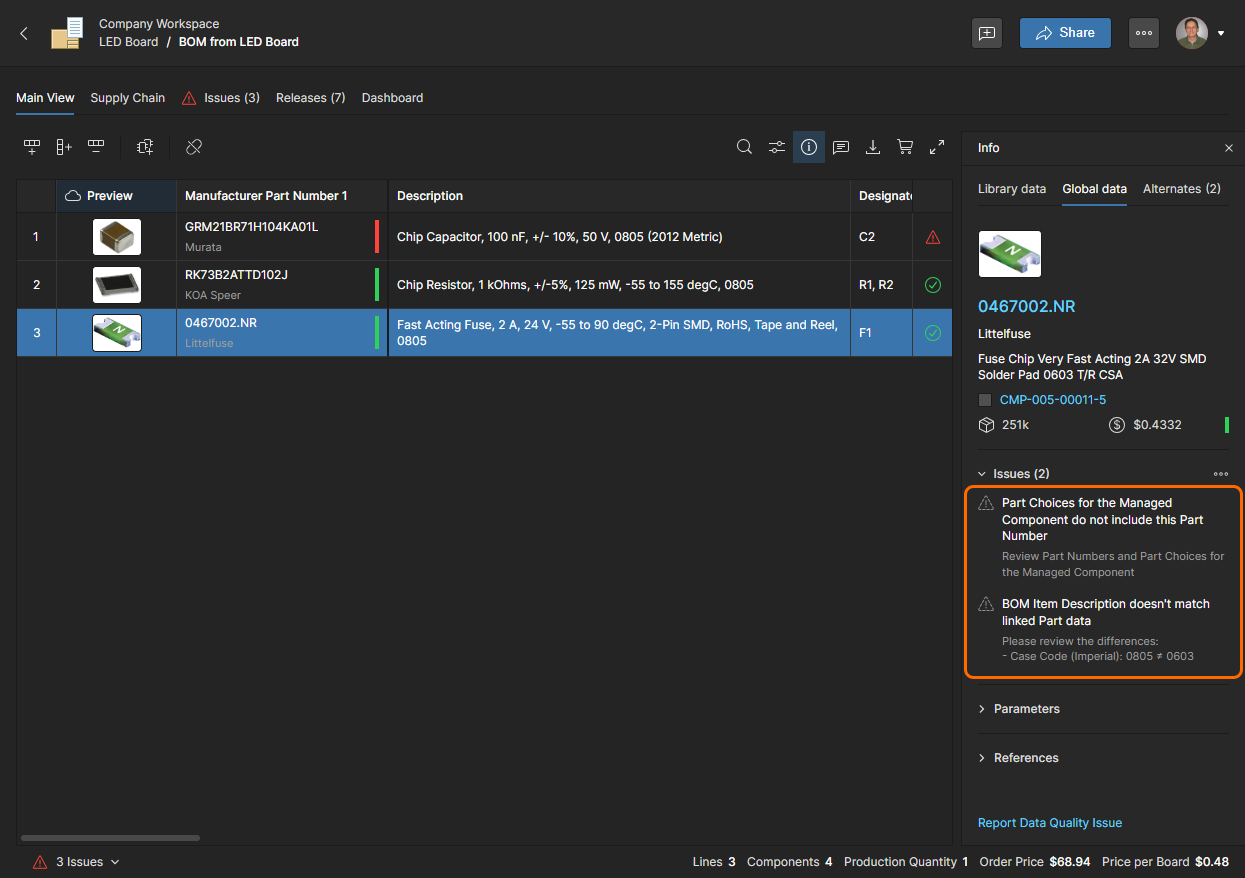
    Se puede eximir cualquier número de problemas individuales. Para revertir la exención de un problema, haga clic de nuevo en él y seleccione Unwaive issue for this BOM item.

    Aunque se descartan, los problemas eximidos se muestran en la vista de la pestaña Issues (y en la pestaña Dashboard) bajo el encabezado Eximidos.


Búsqueda paramétrica

Al seleccionar una pieza de fabricante diferente para una línea de elemento de la BOM, utilice la función avanzada de búsqueda paramétrica del sistema para localizar una pieza con parámetros específicos, o cuando ninguna de las sugerencias o alternativas automáticas del sistema resulte adecuada. Esta opción está disponible en la función Advanced Search cuando se selecciona el modo Parametric Search.
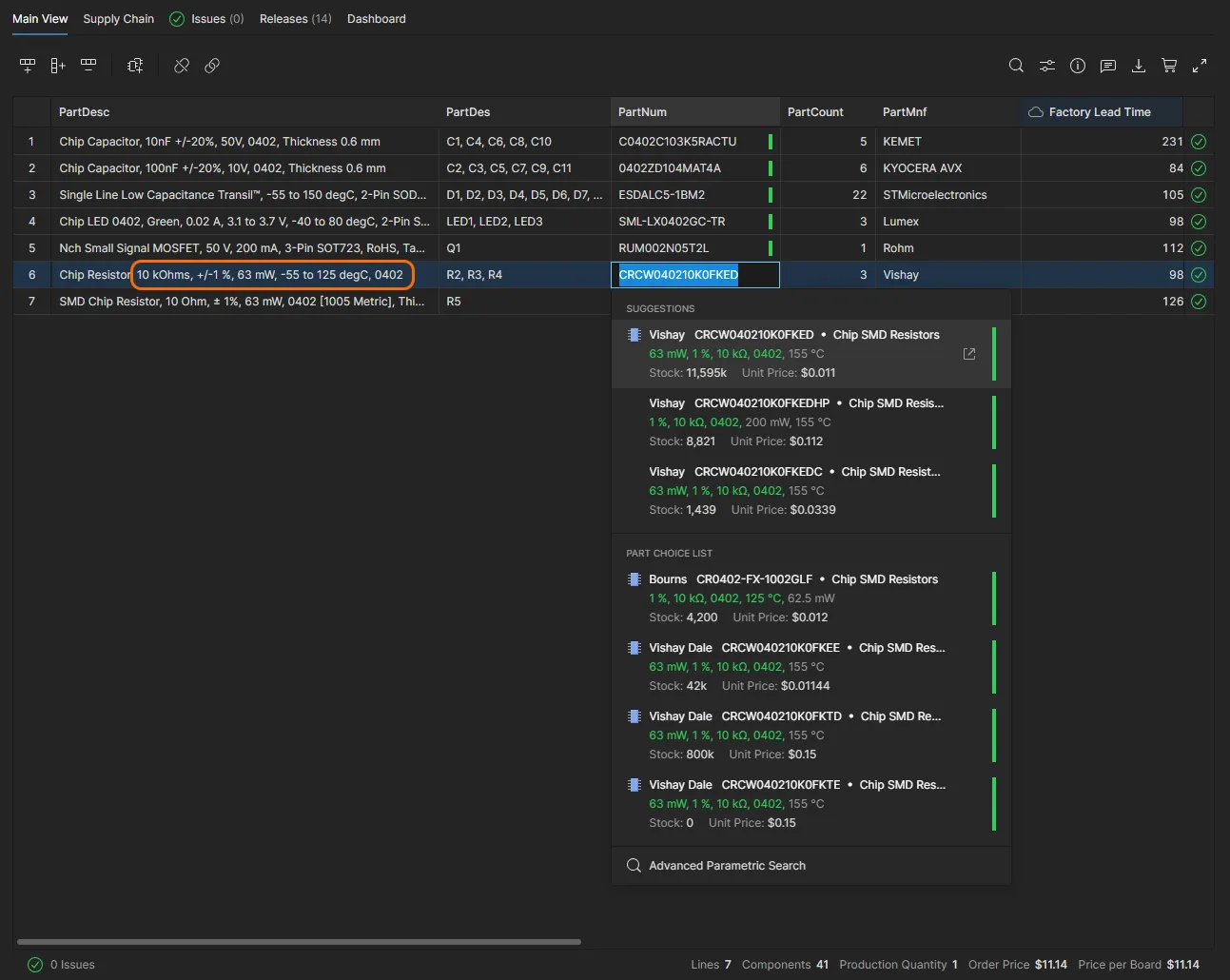
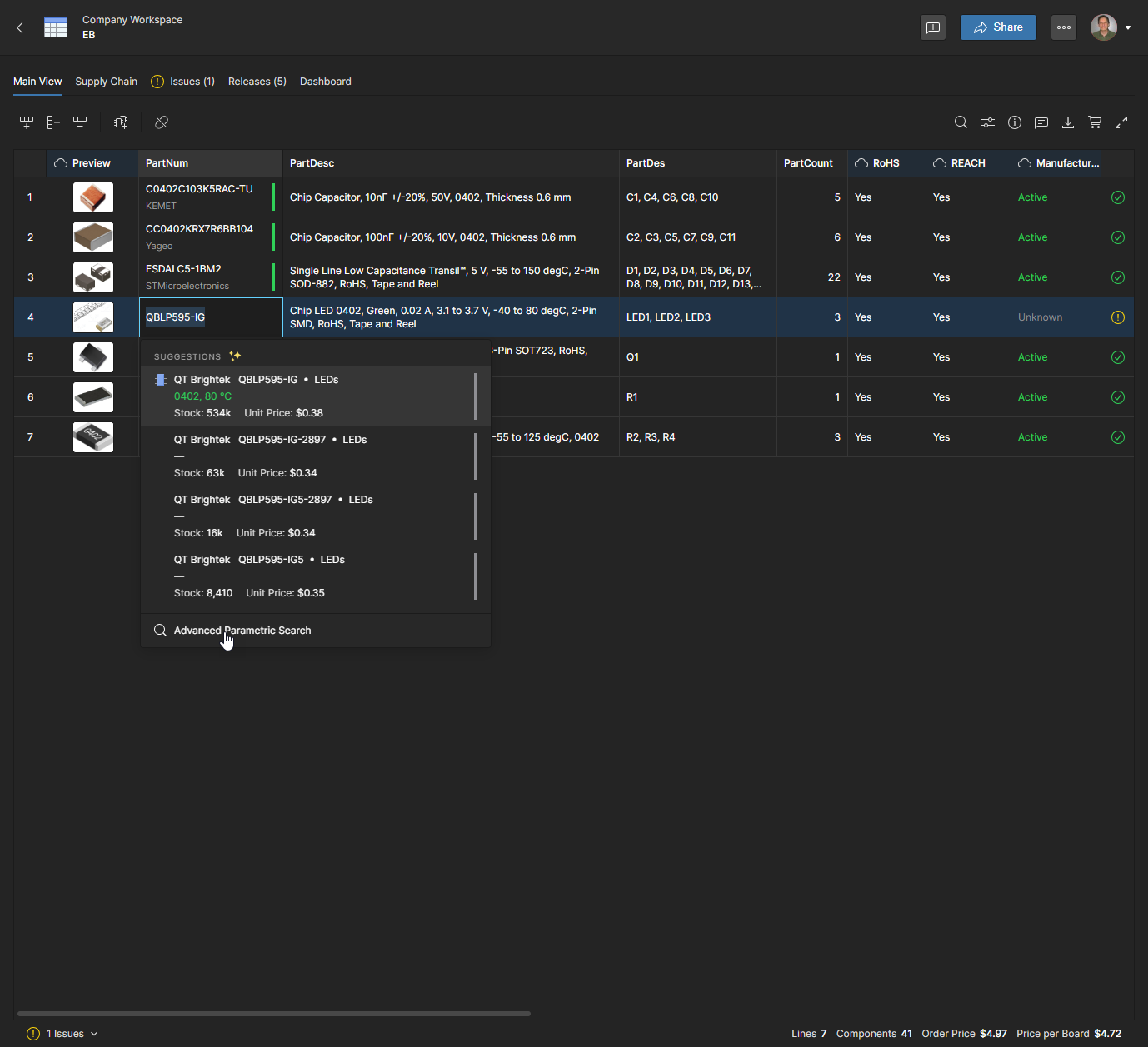
Tenga en cuenta que al hacer doble clic en el número de pieza del fabricante de una entrada también se accede a Suggestions de piezas de sustitución y, cuando estén disponibles, a las opciones de pieza. Las sugerencias proceden del proveedor de piezas de Altium y se basan en datos paramétricos extraídos de la entrada de la línea de la BOM; los parámetros que coinciden con las sugerencias y las opciones de pieza se resaltan en verde. Ver imagen de ejemplo

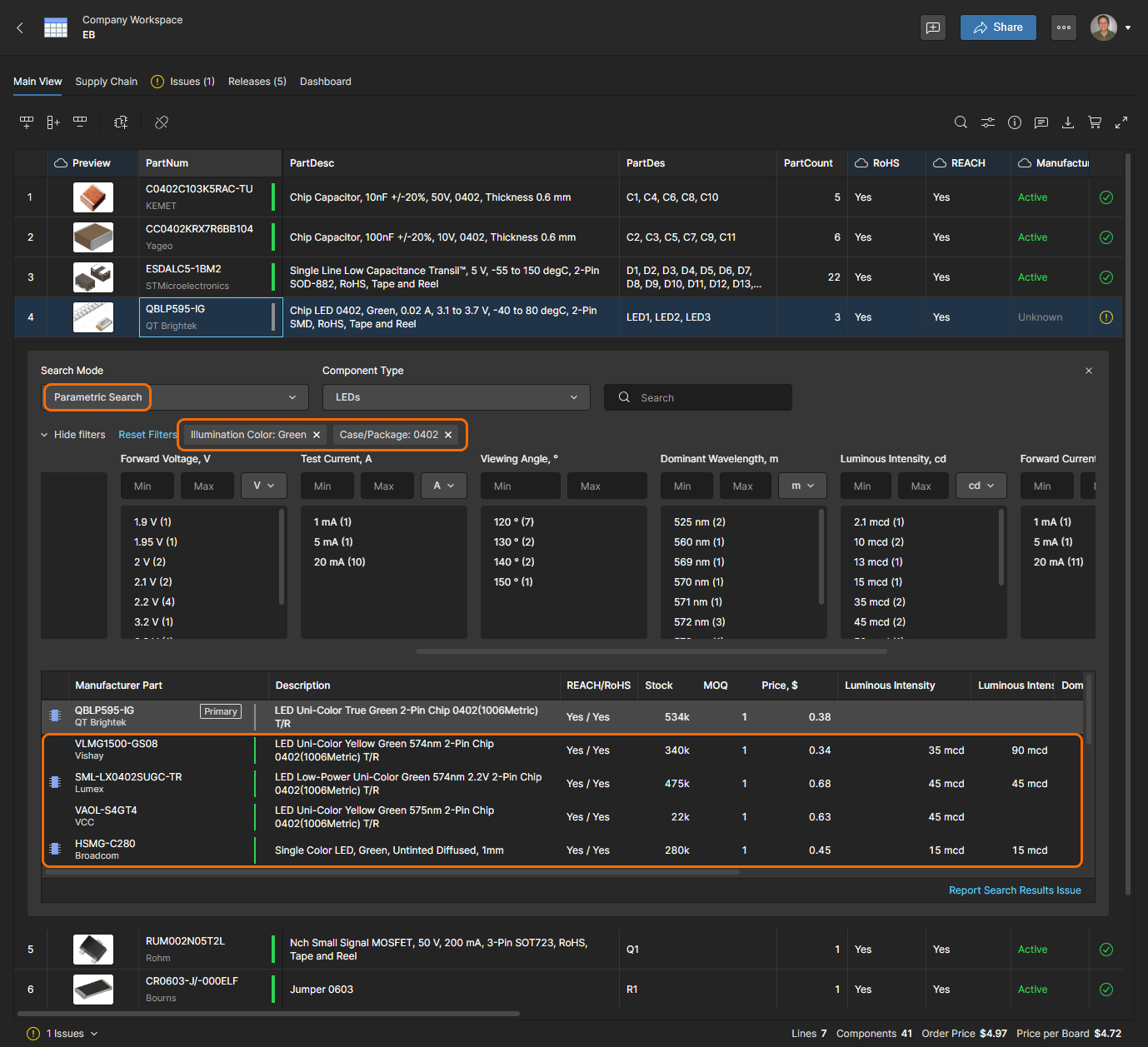
Haga doble clic en un componente Part Number para acceder a la función Advanced Search. En este caso, el componente se está actualizando debido a un Manufacturer Lifecycle desconocido.


Asegúrese de que estén seleccionados el modo Parametric Search y las opciones Component Type correctas, y de que se hayan eliminado las entradas precargadas en los campos de búsqueda. Seleccione los parámetros de componente deseados en las listas de tipos de parámetros (número de pines, huella del encapsulado, etc.); cada lista admite varias selecciones. El panel inferior se rellenará con una lista de referencias de componentes validadas que cumplan los criterios de búsqueda.

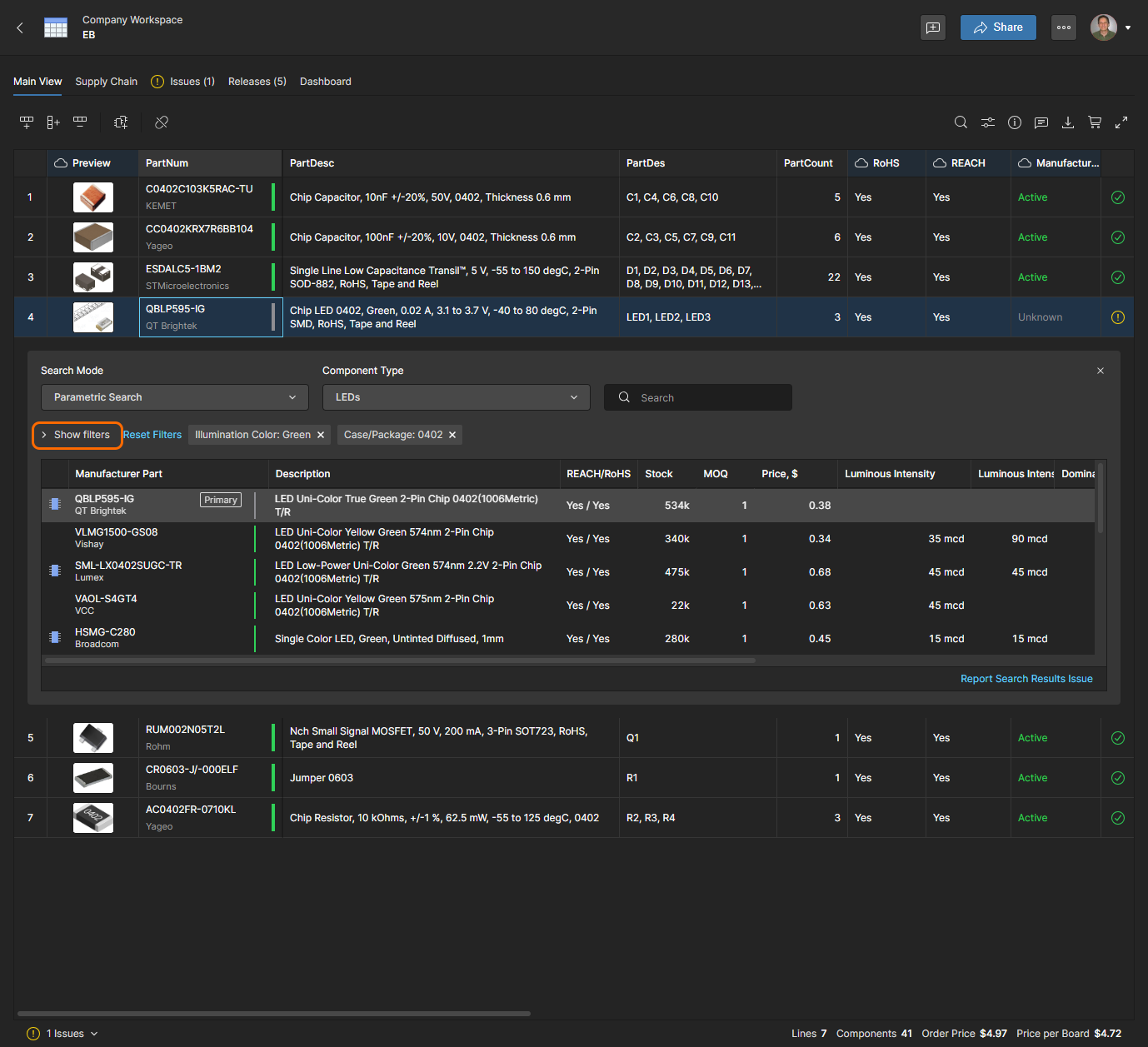
Puede simplificar y reducir el tamaño del panel de búsqueda ocultando la sección de filtros. Tenga también en cuenta que el panel de información (haga clic en el icono para activarlo) proporcionará información adicional sobre la entrada de componente seleccionada en la lista de resultados de búsqueda.
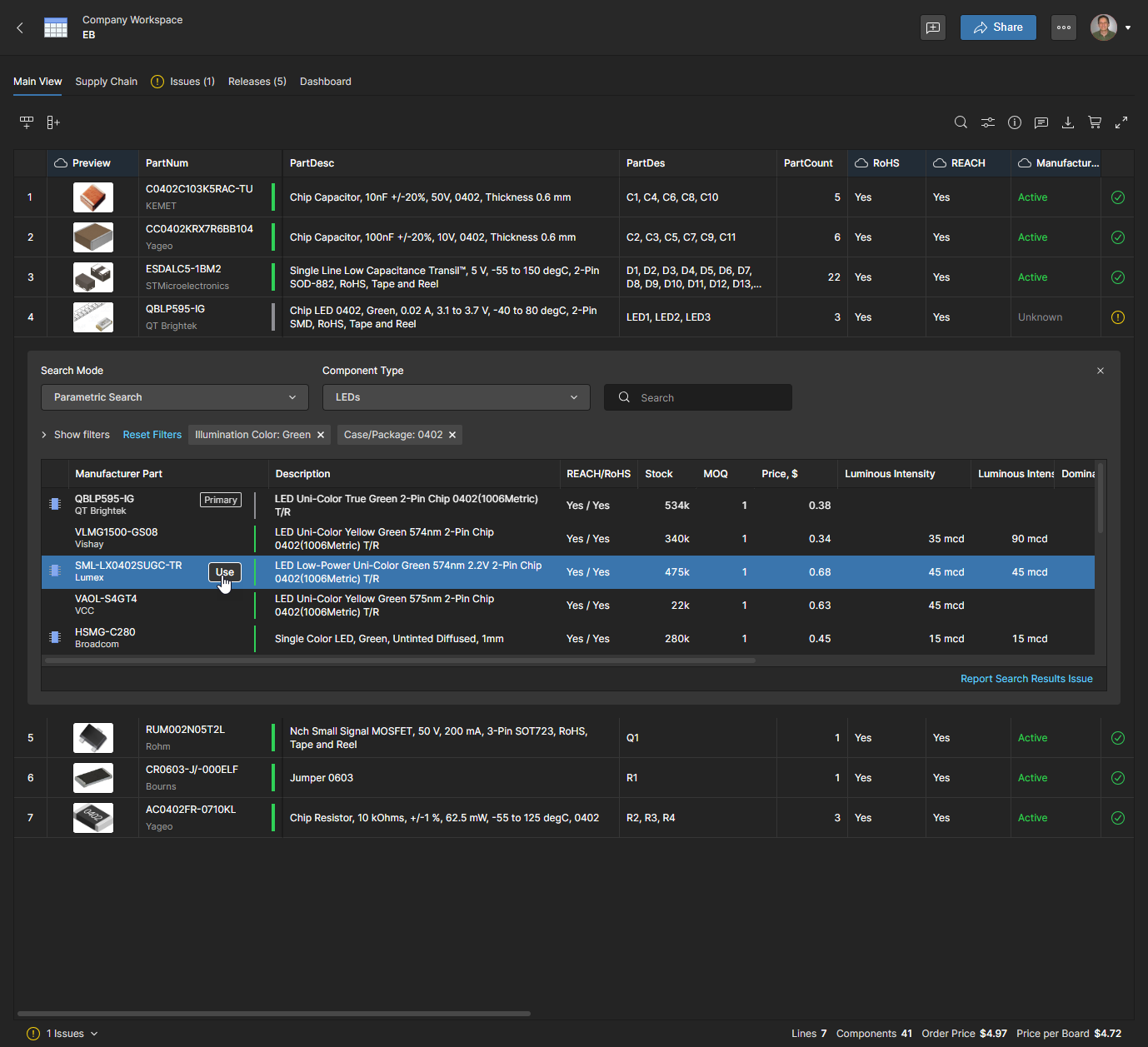
Cada entrada de la lista incluye la mejor opción de precio para un pedido mínimo disponible entre los proveedores habilitados, así como las existencias totales de la pieza entre todos los proveedores habilitados. Seleccione una referencia de sustitución adecuada y haga clic en el botón para confirmar su elección. Tenga en cuenta que una entrada Manufacturer Part con un icono asociado indica que hay un componente del espacio de trabajo disponible con esta referencia de fabricante como entrada de opción de pieza.
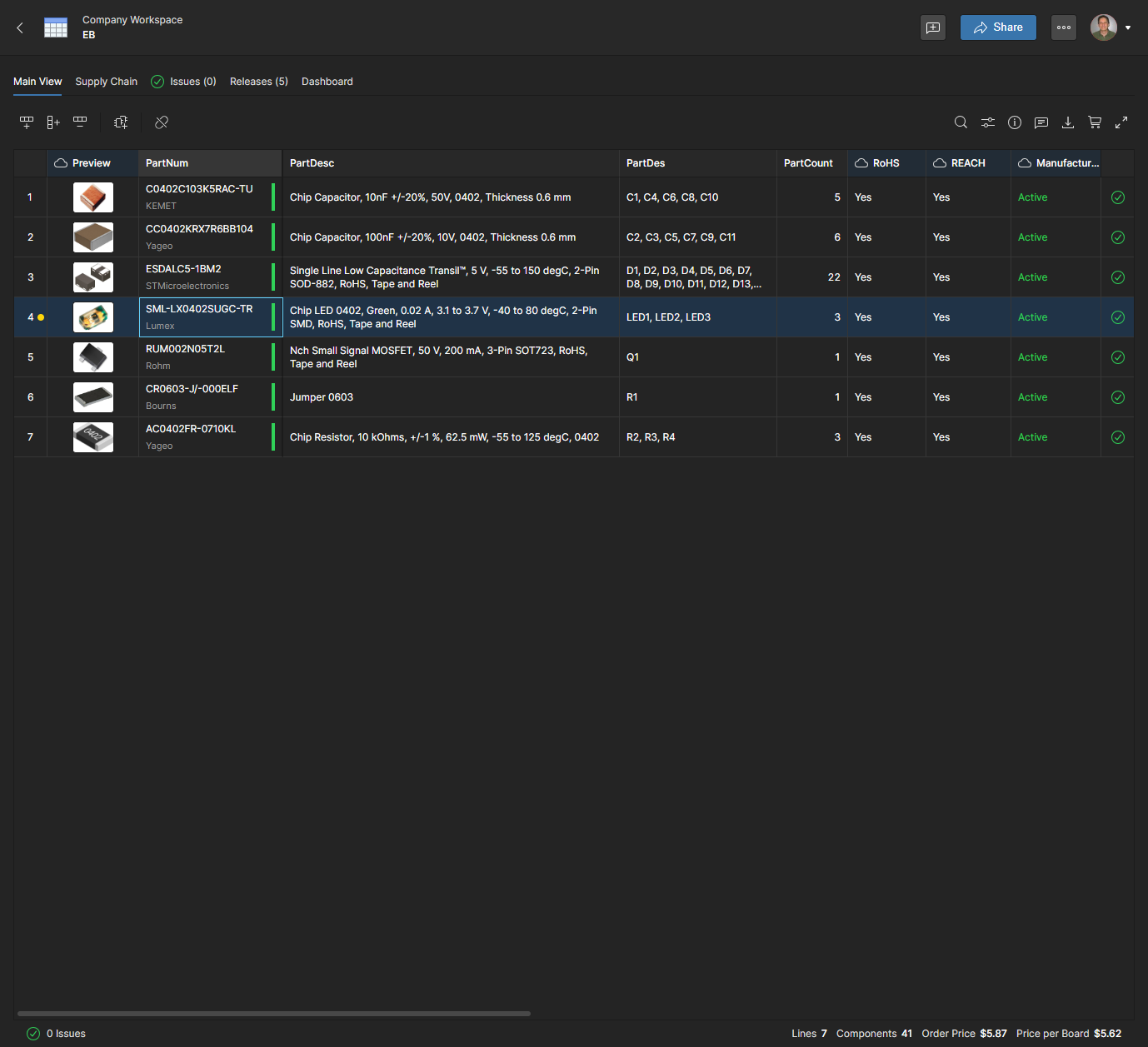
La línea de la BOM se actualizará con el nuevo número de pieza, lo que a su vez actualizará la entrada Order List y sus datos de aprovisionamiento Supply Chain actuales. El icono de punto amarillo de la línea indica que el Manufacturer Part Number (o Description) ha cambiado desde la última publicación; haga clic en el icono para ver ese cambio en los datos (Ver imagen de ejemplo).

 

Resolución de referencias de fabricante

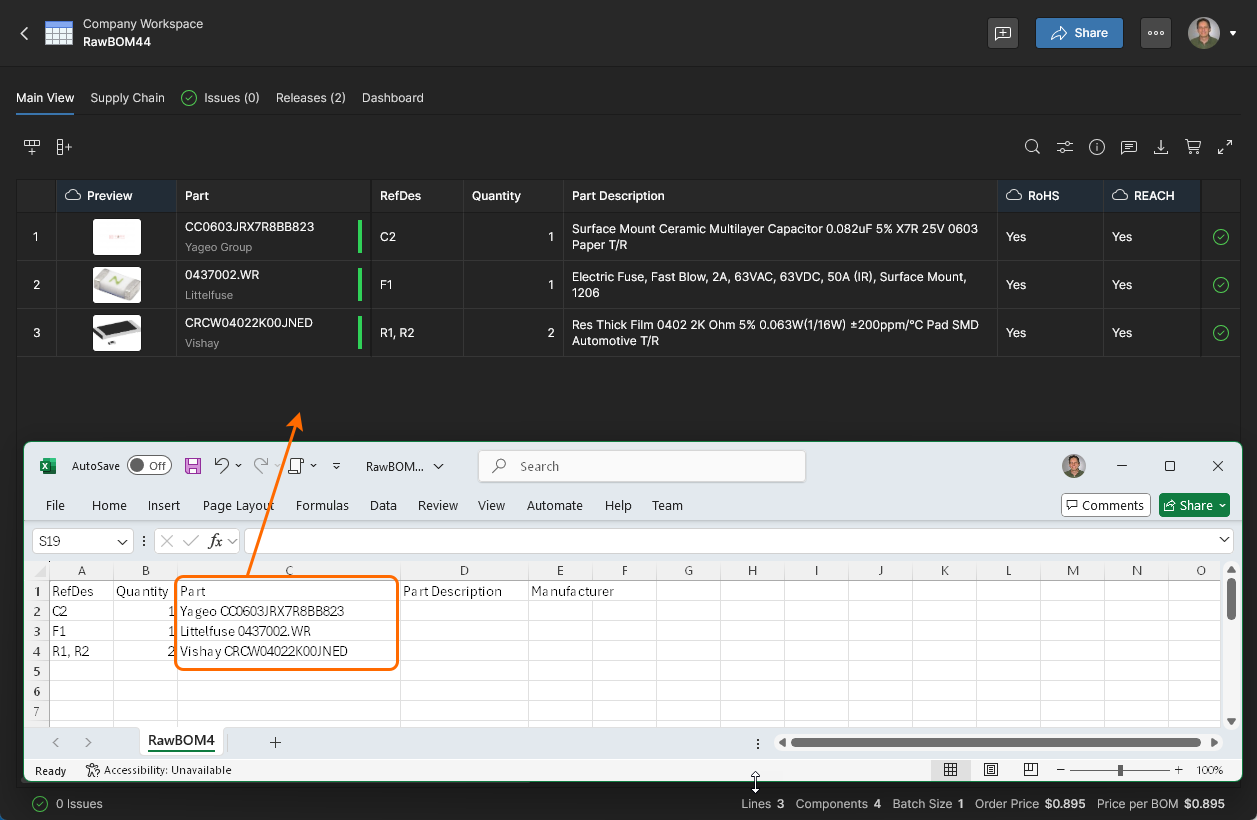
Cuando un archivo de BOM cargado contiene información de identificación de piezas basada en parámetros en lugar de los datos fundamentales de Manufacturer Part Number (MPN), BOM Portal intentará deducir un conjunto de Suggestions de piezas seleccionables () a partir de los datos paramétricos incluidos. Estos archivos importados suelen incluir otros datos fundamentales, como Designator (RefDes) y Quantity. Algunos ejemplos habituales de archivos de BOM con este formato son:

  • MPN is blank, and Description data is included. BOM Portal sugerirá referencias de fabricante adecuadas a partir de los parámetros clave del texto Description importado. Al elegir una pieza de la lista desplegable de sugerencias, se aceptará ese MPN y se rellenarán automáticamente los datos de la línea de la BOM.

  • MPN is parameter-based, and Description is not included. BOM Portal sugerirá referencias de fabricante adecuadas a partir de los datos del parámetro MPN importados. Al elegir una pieza de la lista desplegable de sugerencias, se aceptará ese MPN y se rellenarán automáticamente los datos de la línea de la BOM.

Si utiliza la función Advanced Search en los casos anteriores, el sistema usará automáticamente los parámetros deducidos como términos de búsqueda.

  • MPN includes part number and manufacturer name, Description is not included. BOM Portal procesará automáticamente los datos MPN/MFR importados y rellenará las líneas de la BOM.

Si un archivo de BOM importado no incluye una columna para el campo Manufacturer, esta información no se incluirá en los datos de BOM Portal. Para que pueda incluirse, es necesario añadir la columna Manufacturer y volver a asignar los campos de la BOM para registrar los datos de esa columna; utilice la opción Remap del menú .

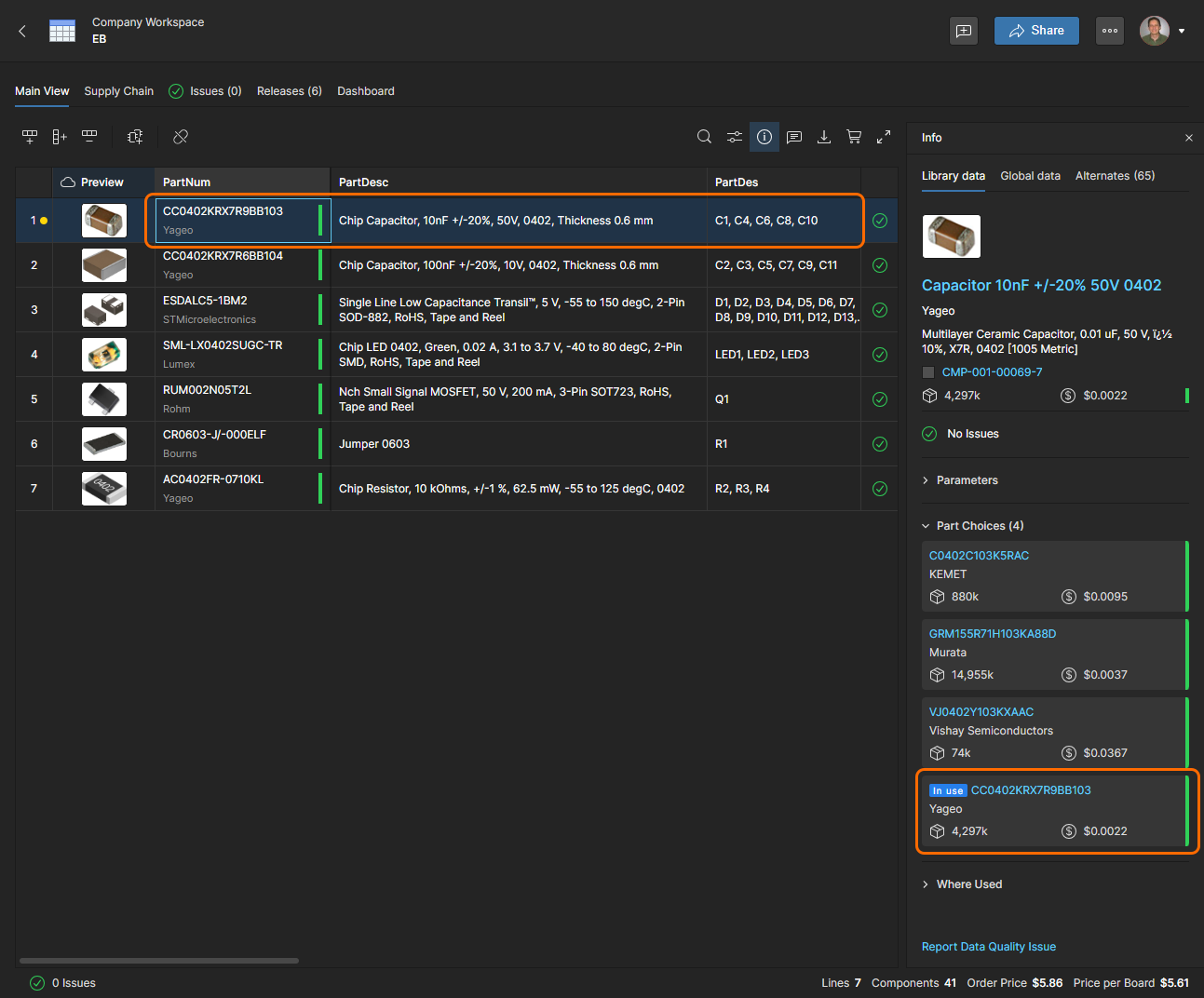
Cuando una entrada de referencia de fabricante de una línea de la BOM está vinculada a un componente existente del espacio de trabajo (consulte la sección Integración de componentes más abajo), sus opciones de pieza están disponibles para su selección. Estas se ofrecen como una lista de Part Choices al seleccionar el número de pieza, y también en el modo Alternates de Advanced Search; este último incluye niveles de confianza junto con información sobre cumplimiento normativo y proveedores.
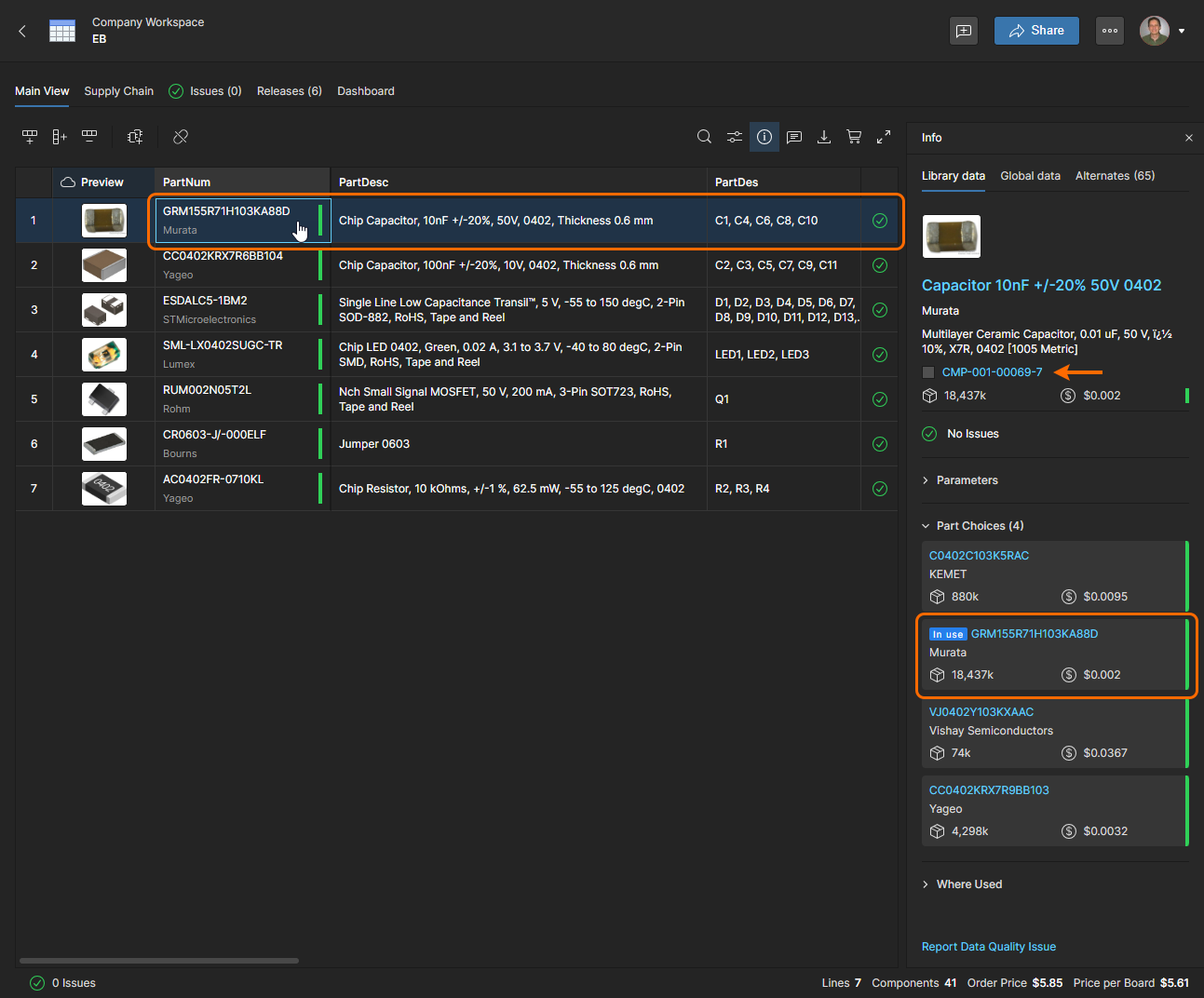
Una entrada de línea de la BOM está vinculada a un componente del espacio de trabajo cuando su Manufacturer Part Number coincide con el de una opción de pieza de un componente, tal como indica el icono del panel Info
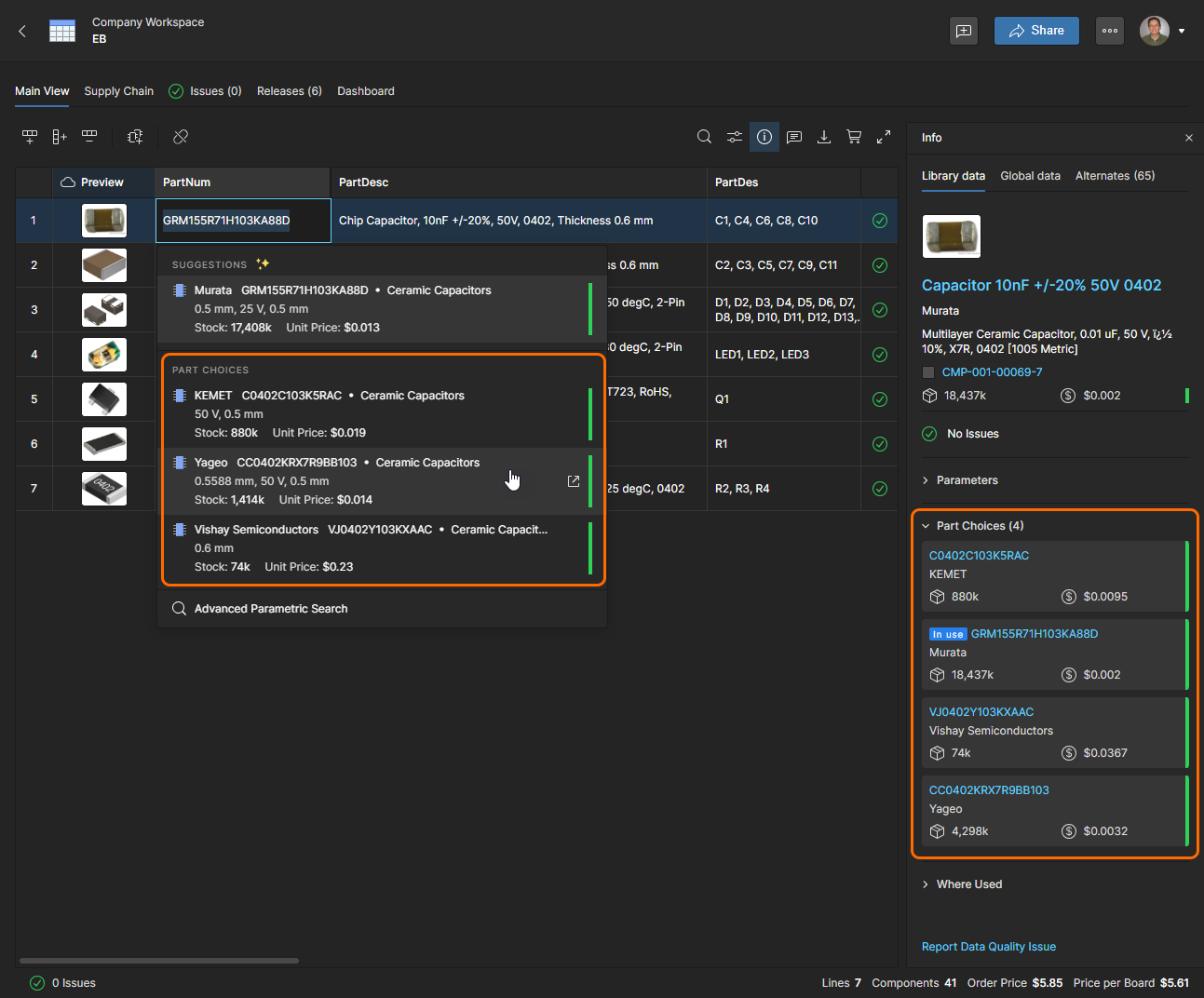
Para especificar de inmediato una opción de pieza diferente para el elemento de la BOM, seleccione su número de pieza y elija una pieza alternativa de la lista Part Choice del menú desplegable.

Cada entrada (incluida Suggestions) incluye un resumen de la información de la pieza, con el nivel de existencias de la opción de suministro óptima. Para obtener más información sobre las opciones de pieza disponibles, abra la opción Advanced Search y elija su modo Alternates.

El modo Alternates también ofrece las Part Choice List del componente del espacio de trabajo, pero con información adicional (incluido un nivel de confianza) para ayudarle a seleccionar de la lista una referencia de fabricante válida y disponible.

Seleccione de la lista una opción de pieza alternativa adecuada para la entrada actual de la BOM. La entrada de pieza seleccionada incluye la mejor opción de precio para un pedido mínimo disponible entre los proveedores habilitados, así como las existencias totales de la pieza entre todos los proveedores habilitados.

Los campos Manufacturer y Manufacturer Part Number de la línea de la BOM cambiarán para reflejar la opción de pieza recién seleccionada, que también se indica en la entrada del panel Info de la pieza ().
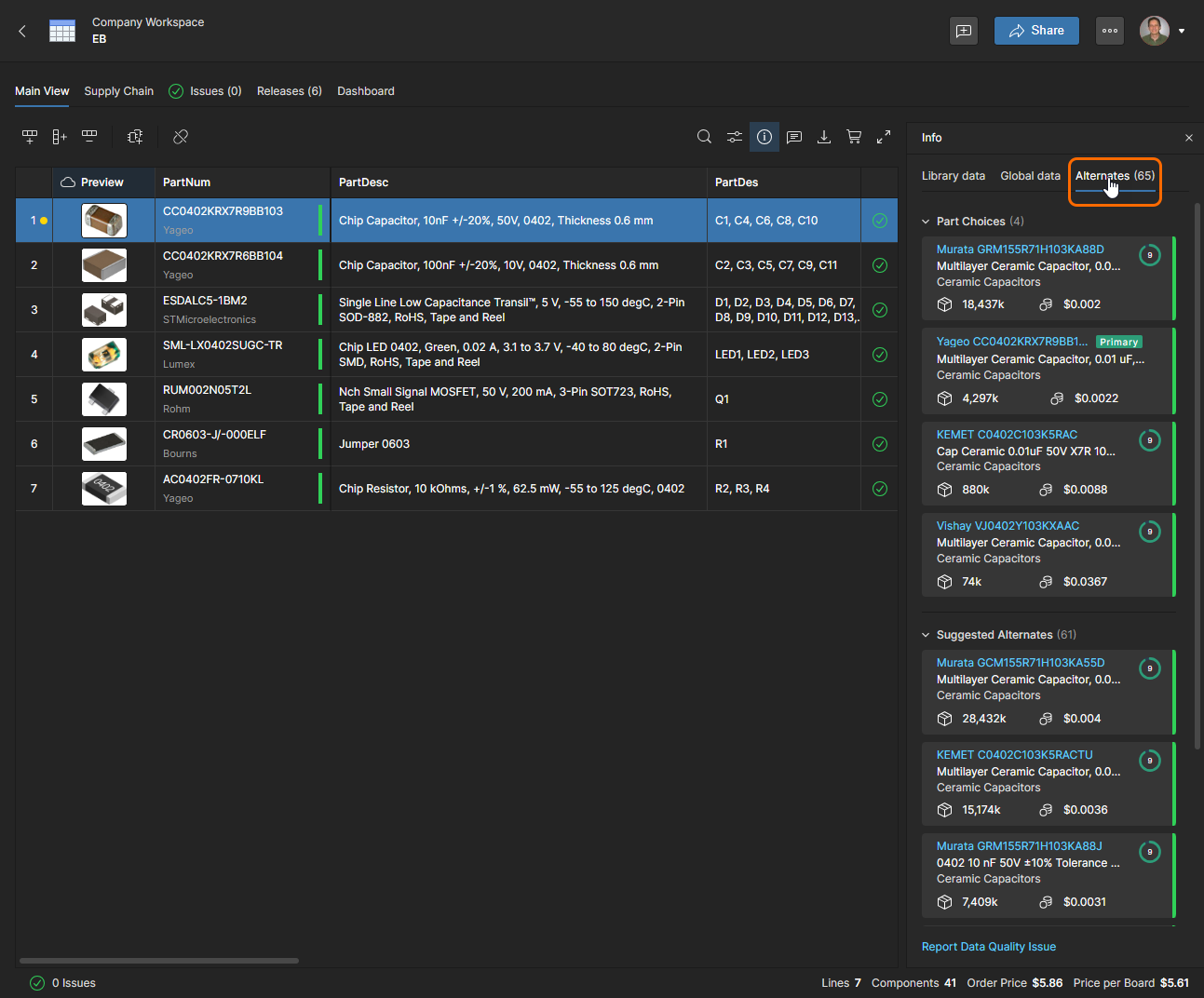
Tenga en cuenta que la vista de la pestaña Alternates del panel Info también incluye la lista de Part Choices con sus niveles de confianza y la selección actual indicada (). Consulte la sección Panel de información para obtener más detalles.

 
  • Las opciones de pieza asociadas a un componente del espacio de trabajo pueden editarse desde su entrada en la página Components. Consulte Ver/editar opciones de pieza para obtener más información.

  • Puede consultar una lista detallada de las piezas a las que hacen referencia todas las BOM gestionadas del espacio de trabajo en la página Piezas en uso. Tenga en cuenta que esta función no está disponible con BOM Editor.

AI-LocalizedLocalizado por IA
Si encuentra un problema, seleccione el texto/imagen y presioneCtrl + Enterpara enviarnos sus comentarios.
Contents
Disponibilidad de funciones

Las funciones disponibles para usted dependen de qué solución de Altium tenga: Altium Develop, Altium Agile Teams, Altium Agile Enterprise o Altium Designer (con suscripción activa).

Si no ve una función documentada en su software actual, contacte con Ventas de Altium para obtener más información.

Contents