Una capacidad principal de BOM Portal es el abastecimiento dinámico de información en tiempo real de fabricantes y proveedores para la BOM gestionada actual. Una vez que el sistema ha mapeado y analizado el contenido de la BOM, las entradas de línea de la BOM se completan automáticamente con información crucial de las piezas desde los recursos de Altium, incluidos Octopart e IHS Markit, y otras fuentes de datos de piezas habilitadas.
Los datos obtenidos de fabricantes y proveedores se proporcionan en columnas adicionales, que están marcadas con un icono  asociado. Estos incluyen información sobre la idoneidad del fabricante y de aprovisionamiento, como:
-
ciclo de vida de la pieza del fabricante, cumplimiento de normas y plazo de entrega.
-
hojas de datos PDF descargables proporcionadas por IHS Markit y otras fuentes de datos de fabricantes, proveedores y piezas (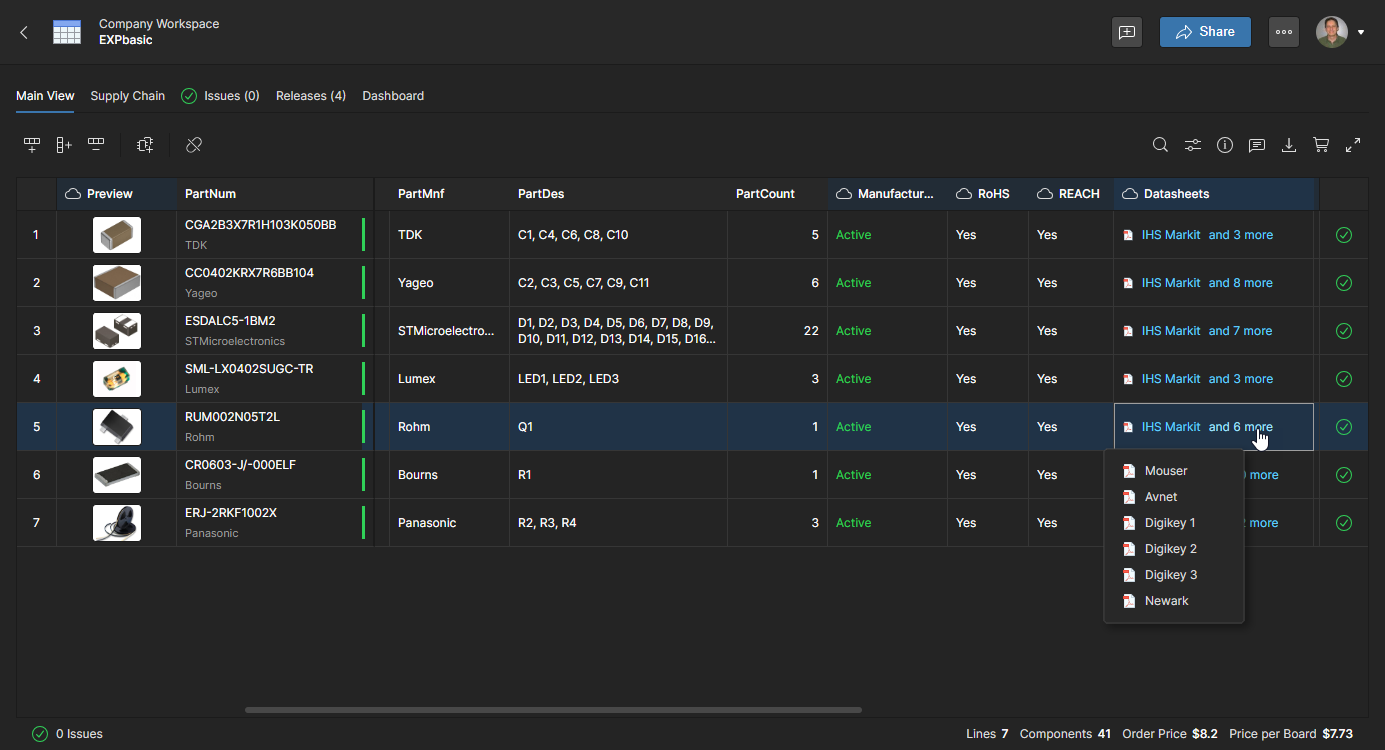 ). Las hojas de datos también están disponibles en la sección References de la vista de pestañas del panel de información Part Data.
-
SKU del proveedor, niveles de stock y datos completos de precios.
La columna Order List de la vista es la información de aprovisionamiento resultante, que el sistema deriva automáticamente en función de los datos de validez del componente y de los precios/disponibilidad del proveedor. Se pueden seleccionar piezas alternativas de proveedor desde el menú desplegable asociado a cada entrada de solución de proveedor en Order List, que presenta opciones detalladas de datos de suministro de piezas para los proveedores habilitados; consulte BOM Settings para habilitar/deshabilitar proveedores.
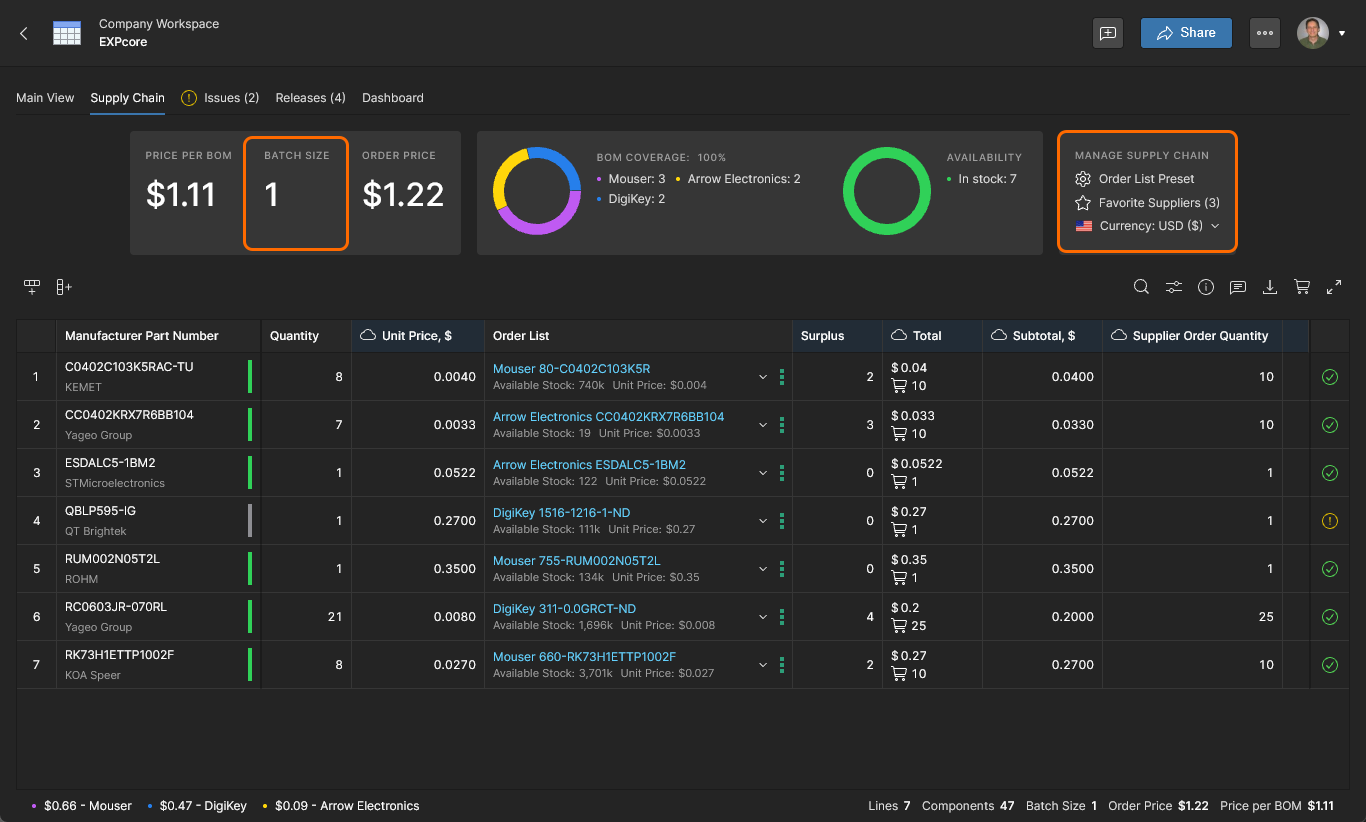
Abra la vista Supply Chain de la BOM para obtener una vista de los datos de la BOM orientada al aprovisionamiento, que en la sección superior de la página incluye un resumen de los costes de la BOM actual, la distribución de proveedores utilizada y la disponibilidad de stock relacionada. Para obtener información más detallada sobre la idoneidad de la BOM actual para pasar a fabricación del producto, consulte la descripción general del BOM Dashboard a continuación. Tenga en cuenta que puede habilitar/deshabilitar columnas de datos para configurar esta vista según sus propias necesidades centradas en el aprovisionamiento.
About Order Price and Price Per BOM
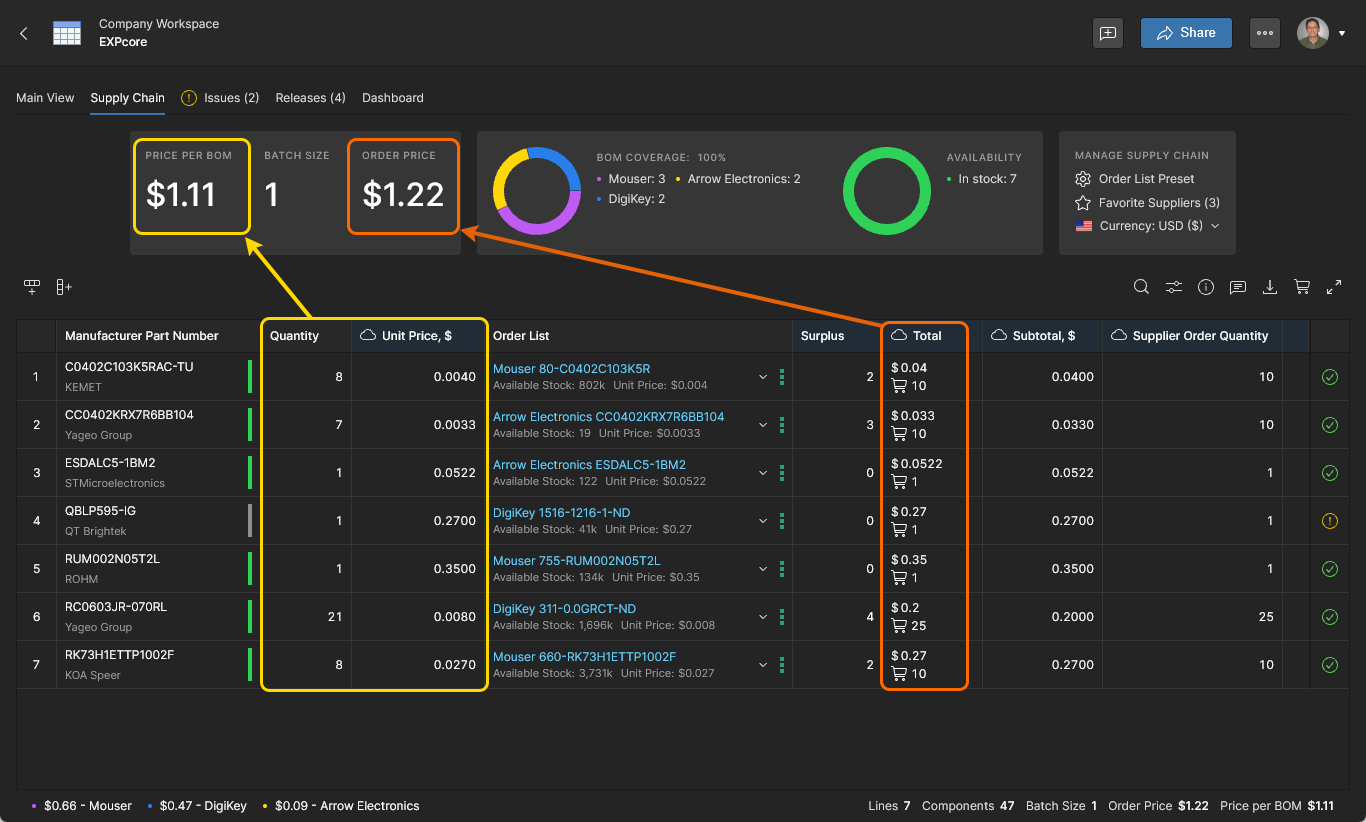
BOM Portal intenta lograr una solución de precio óptima para cada pieza de la BOM basándose en las ofertas de precio más favorables (y descuentos por volumen) de los proveedores habilitados. Esto da como resultado un coste total para cada elemento de la BOM basado en la oferta de proveedor seleccionada (Total), que puede incluir el coste de piezas no utilizadas (Surplus) que conforman una cantidad favorable por descuento por volumen. La cifra global de la BOM Order Price se calcula a partir de estos costes totales.
A su vez, se calcula un Unit Price a partir del coste efectivo de cada pieza; es decir, el coste total dividido por la cantidad del pedido. La cifra global de la BOM Price Per BOM se deriva de este Unit Price y del número real de piezas requeridas por la BOM (Quantity).
-
Tenga en cuenta que los datos de la columna Total son una combinación de Subtotal (coste del proveedor para la entrada de la BOM) y Supplier Order Quantity (número de piezas del proveedor según el nivel de descuento por volumen seleccionado).
-
Cuando Batch Size de la BOM se establece en una sola orden de producción (1), un Order Price superior a la cifra Price Per BOM se debe a piezas compradas que no serán utilizadas por la BOM (elementos excedentes), como resultado de un descuento por volumen beneficioso del proveedor, o de piezas adicionales agregadas automáticamente o manualmente.
-
Cuando se especifica un Batch Size mayor, los valores calculados de Order Price y Price Per BOM diferirán considerablemente debido al mayor tamaño del pedido y a la selección automatizada de mejores ofertas de precios de los proveedores. Esto hará que la cifra calculada de Price Per BOM disminuya gracias al menor Unit Price efectivo. 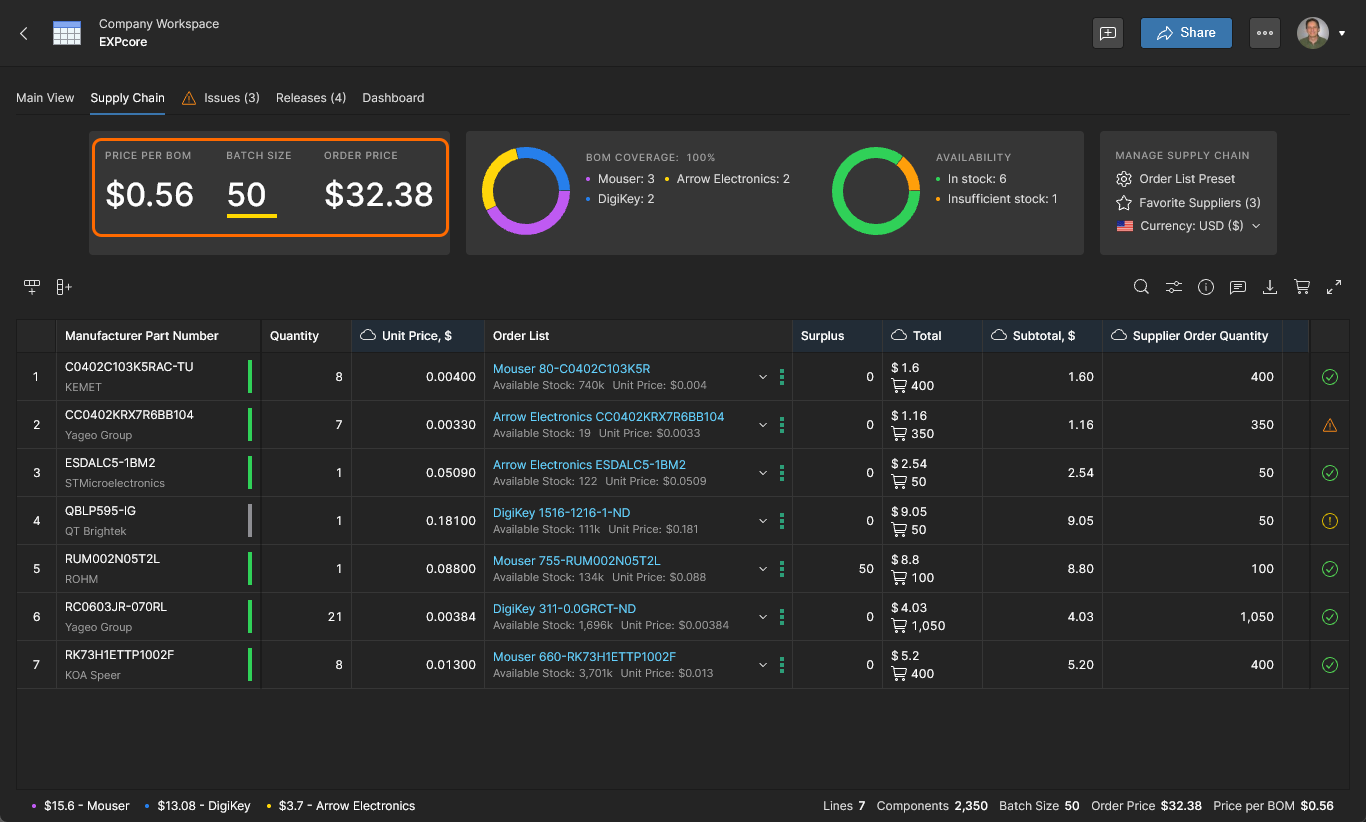
-
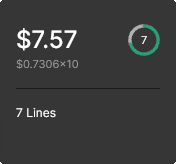
Los mosaicos de vista previa del documento BOM, visibles en la página Projects del Workspace, incluyen datos sobre Order Price, Price Per BOM, Batch Size, el número de líneas de elementos y un icono agregado de estado de la BOM (con una puntuación sobre 10): el BOM Health Rating estimado en el BOM Portal Dashboard.
-
Junto con la configuración mediante BOM Settings, los ajustes de Batch Size (tirada de producción) pueden cambiarse directamente en el área de encabezado de la vista Supply Chain; los precios por pedido/unidad se recalcularán automáticamente.
-
Las opciones Manage Supply Chain de la vista, a la derecha, proporcionan acceso directo a ajustes de configuración comunes:
-
El menú desplegable Currency permite seleccionar una moneda que se aplicará a la BOM actual. Tenga en cuenta que la región del proveedor por Country puede configurarse de forma independiente en la ventana BOM Settings.
-
El menú Order List Preset se utiliza para restringir las soluciones de compra Order List a opciones específicas de ahorro, proveedores o a aquellos proveedores estipulados en los datos de un proyecto de origen. Consulte Supplier Order Presets para obtener más información.
-
El comando Favorite Suppliers enlaza con la vista de pestaña Order List en la ventana BOM Settings, donde las entradas de proveedor se habilitan/deshabilitan o se establecen en un nivel de prioridad para la BOM gestionada actual.
-
Consulte la página Parts in Use para ver una lista de piezas de componentes incluidas en todos los documentos de BOM gestionada del Workspace. Junto con parámetros relacionados con el aprovisionamiento, la lista incluye datos de Where Used que identifican todas las BOM gestionadas que hacen referencia a un componente concreto. Tenga en cuenta que esta función no está disponible con BOM Editor.
Ahorros en pedidos de BOM
La función Savings de BOM Portal proporciona opciones de compra automatizadas basadas en distintos precios de proveedores de piezas, piezas alternativas del fabricante y pedidos divididos entre proveedores. Este enfoque de “abastecimiento múltiple” para la adquisición de piezas mejora significativamente la flexibilidad y la rentabilidad de los datos de la cadena de suministro de una BOM al proporcionar opciones estratégicas de compra para las entradas de piezas de fabricación (MPN) de la BOM. Las opciones pueden aplicarse para optimizar el uso del inventario interno de piezas, seleccionar ofertas de precio ventajosas de proveedores y mitigar el riesgo de la cadena de suministro mediante la adopción de múltiples fuentes de suministro.
El análisis de ahorro potencial para el pedido completo de la BOM se calcula en segundo plano y se informa en las entradas de mosaico superiores de la vista Supply Chain: Single Order, Part Alternates y Split Order. Seleccione cualquiera (o todas) de las opciones de pedido/pieza listadas para implementar los cambios propuestos en toda la BOM. El ahorro de coste total resultante de la BOM se reflejará en la entrada Savings del segundo mosaico. 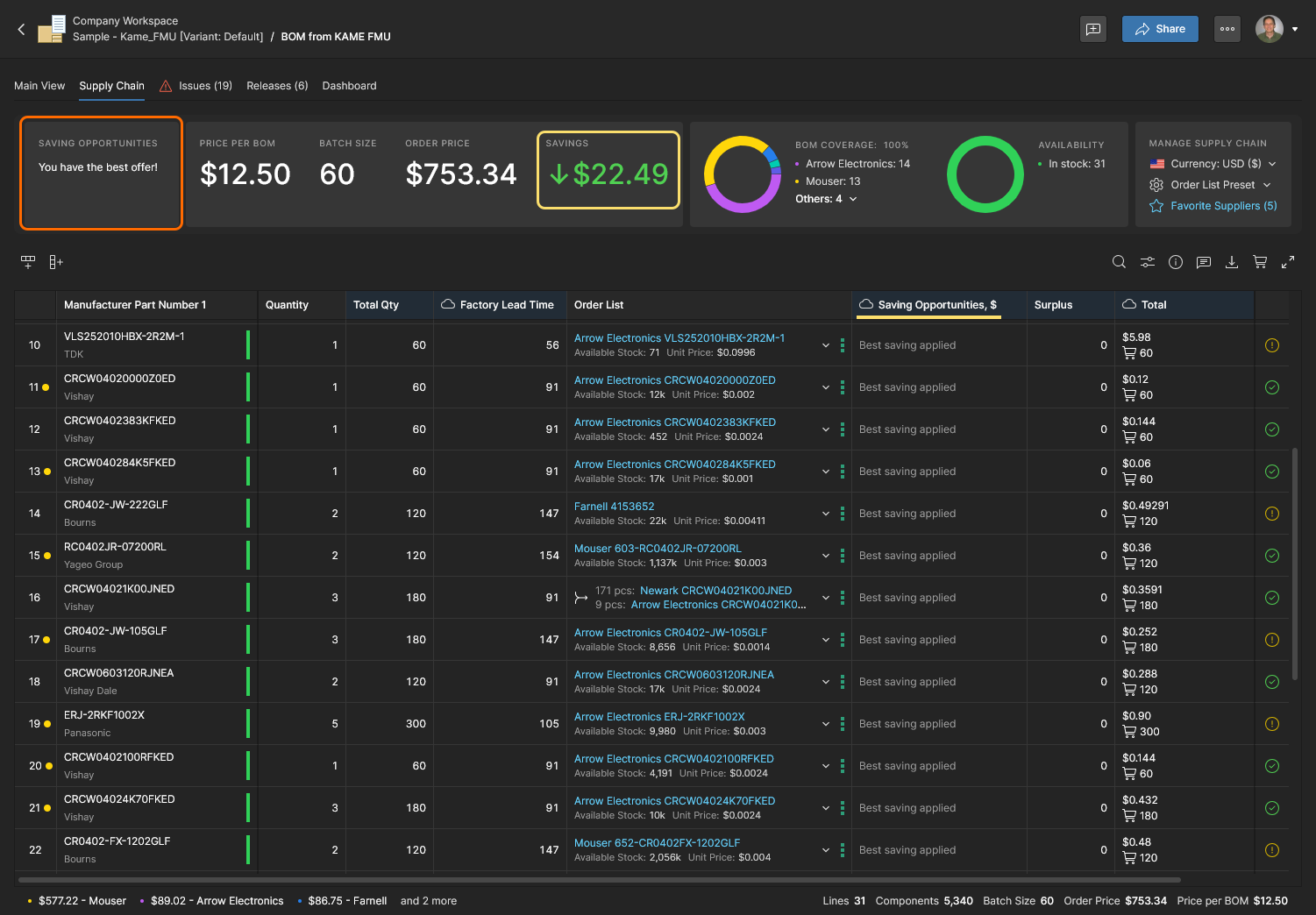
-
Cuando se ha aplicado una opción Savings Opportunity, puede revertir el cambio desde el banner emergente de confirmación. 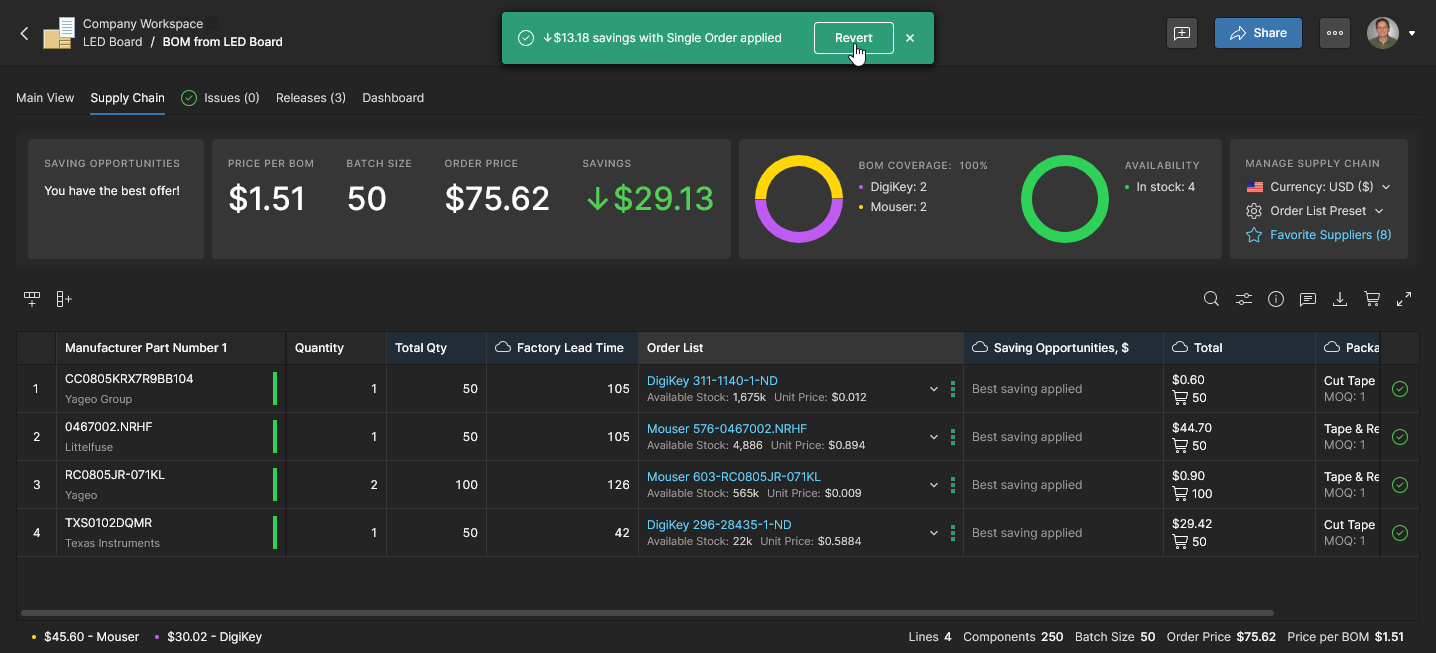
-
La cifra global de Savings de la BOM representa cualquier reducción de coste que se haya logrado en comparación con la BOM Release inicial (generada automáticamente).
-
Tenga en cuenta que elegir la opción Order List Preset Singe Order option realiza el mismo proceso que seleccionar Single Order del mosaico Savings Opportunity. Esto también se aplica al preajuste Split Order preset y a la opción de ahorro Split Order. Consulte Supplier Order Presets para obtener información sobre todas las opciones preestablecidas.
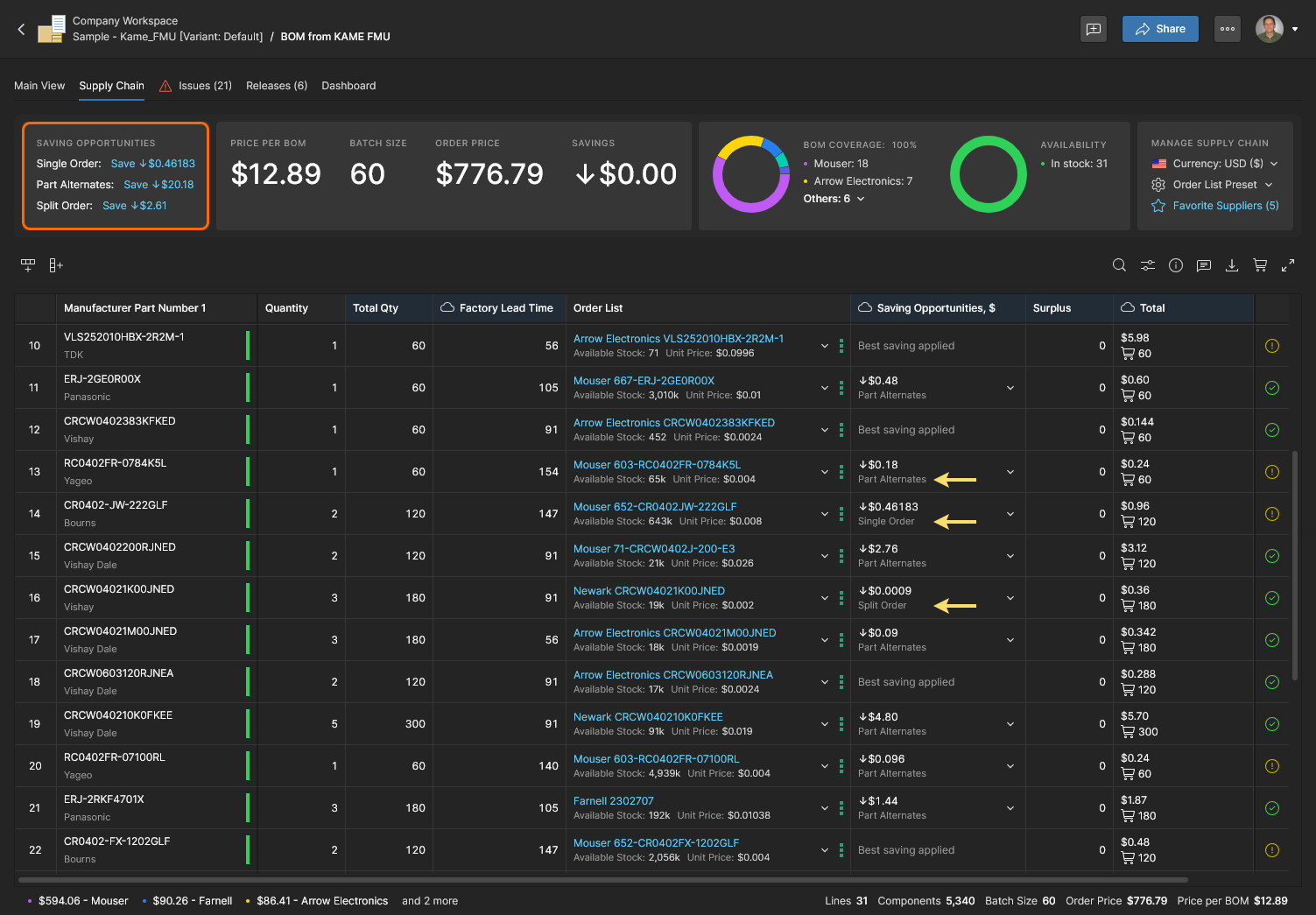
Como alternativa, las opciones de pedido o de pieza pueden aplicarse a líneas individuales de la BOM seleccionando manualmente opciones Order List o eligiendo el cambio sugerido en la entrada de la columna Savings Opportunities. Si esta columna no está visible de forma predeterminada, puede habilitarse desde el desplegable Column display preferences. Los tipos de oportunidades de ahorro detectados son Split Order, Single Order y Part Alternates:
Pedido dividido
Además de deducir la oferta de proveedor más óptima para cada línea de la BOM, como se detalla en las entradas Order List, BOM Portal analiza soluciones de compra alternativas que combinan distintos proveedores. El portal permite implementar cualquier combinación ventajosa de ofertas de proveedores como un Split Order. Este enfoque calculado de abastecimiento múltiple expone posibles ahorros de costes y ofrece oportunidades para aliviar problemas de bajo stock en los pedidos de la BOM.
Revise y habilite un pedido dividido eligiendo la pestaña Split Order (si aún no está seleccionada) en el menú desplegable de opciones de compra. Los pedidos divididos ofrecen una ventaja cuando:
-
Un costo total más bajo que puede lograrse aprovechando descuentos por volumen y ofertas especiales de múltiples proveedores. Una Split Order aplicada genera un ahorro de costos al usar una oferta de bajo stock y bajo precio de otro proveedor.
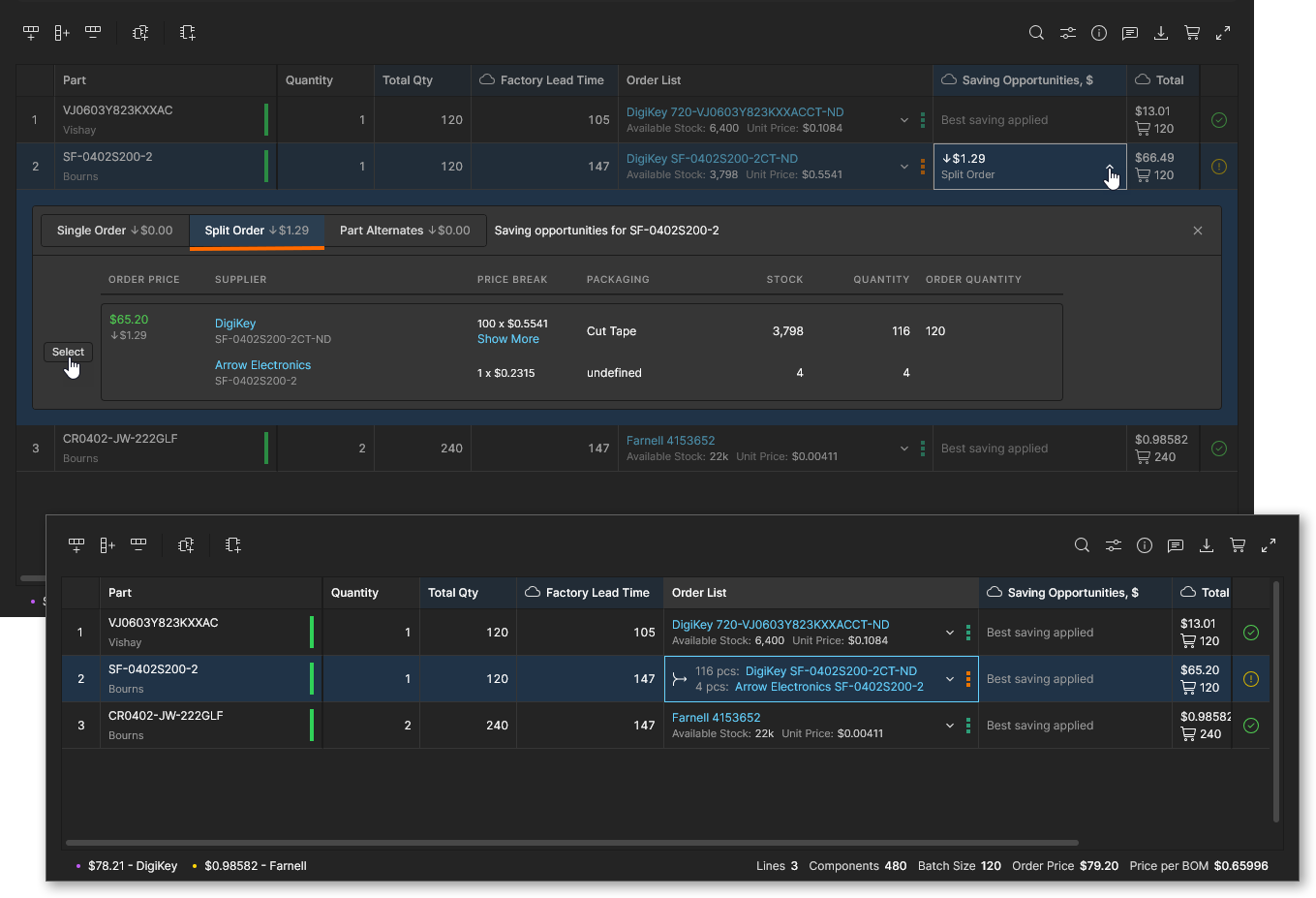
-
La oferta más óptima no tiene stock suficiente, pero también hay stock limitado disponible de otros proveedores. Una Split Order aplicada completa la cantidad de pedido requerida al incluir stock de otro proveedor.
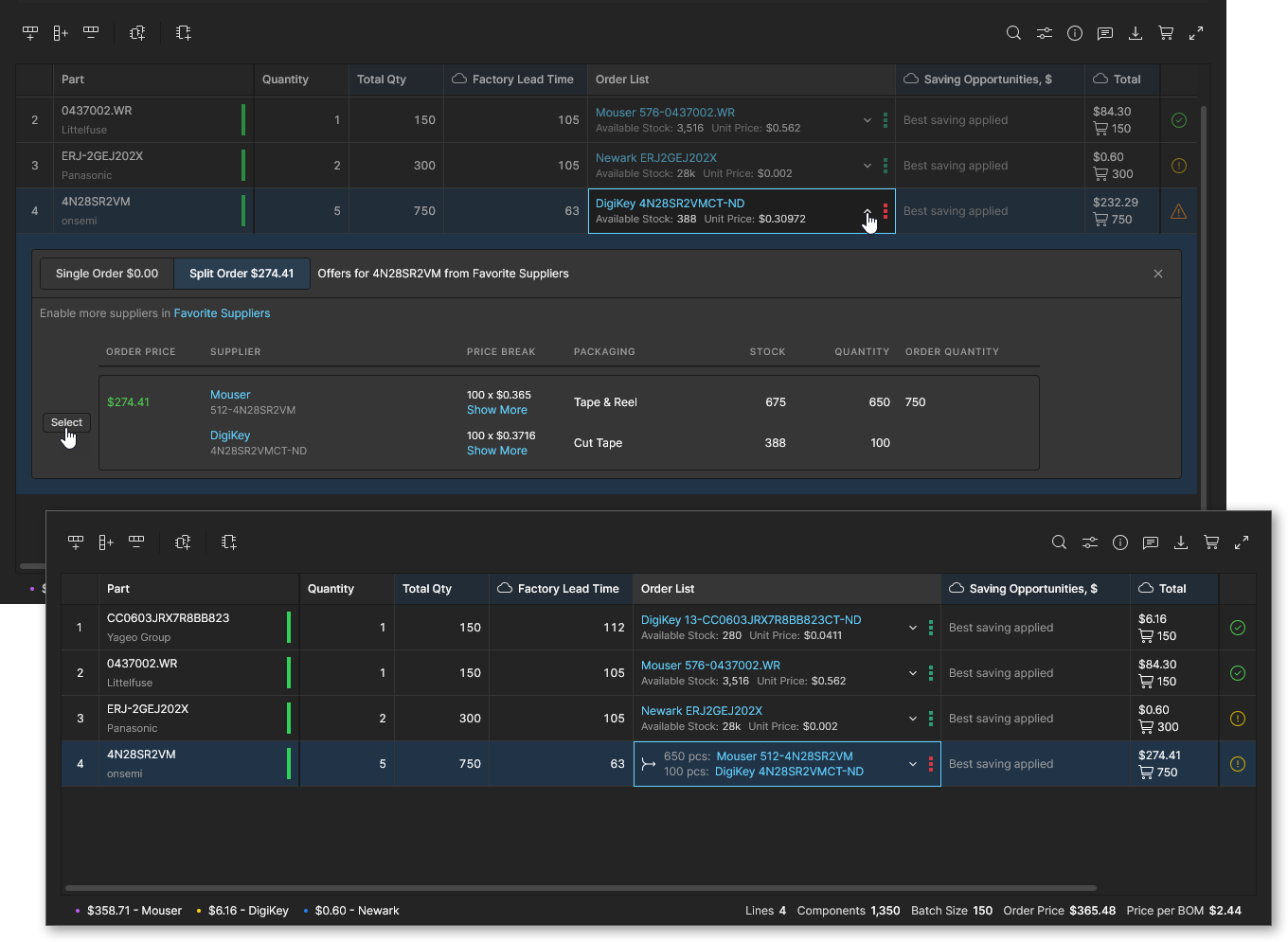
-
Una fuente de proveedor preferida (de alta prioridad), como el inventario de piezas de su propia empresa, no tiene stock suficiente. Una Split Order aplicada completa la cantidad de pedido requerida al incluir stock de un proveedor habitual.
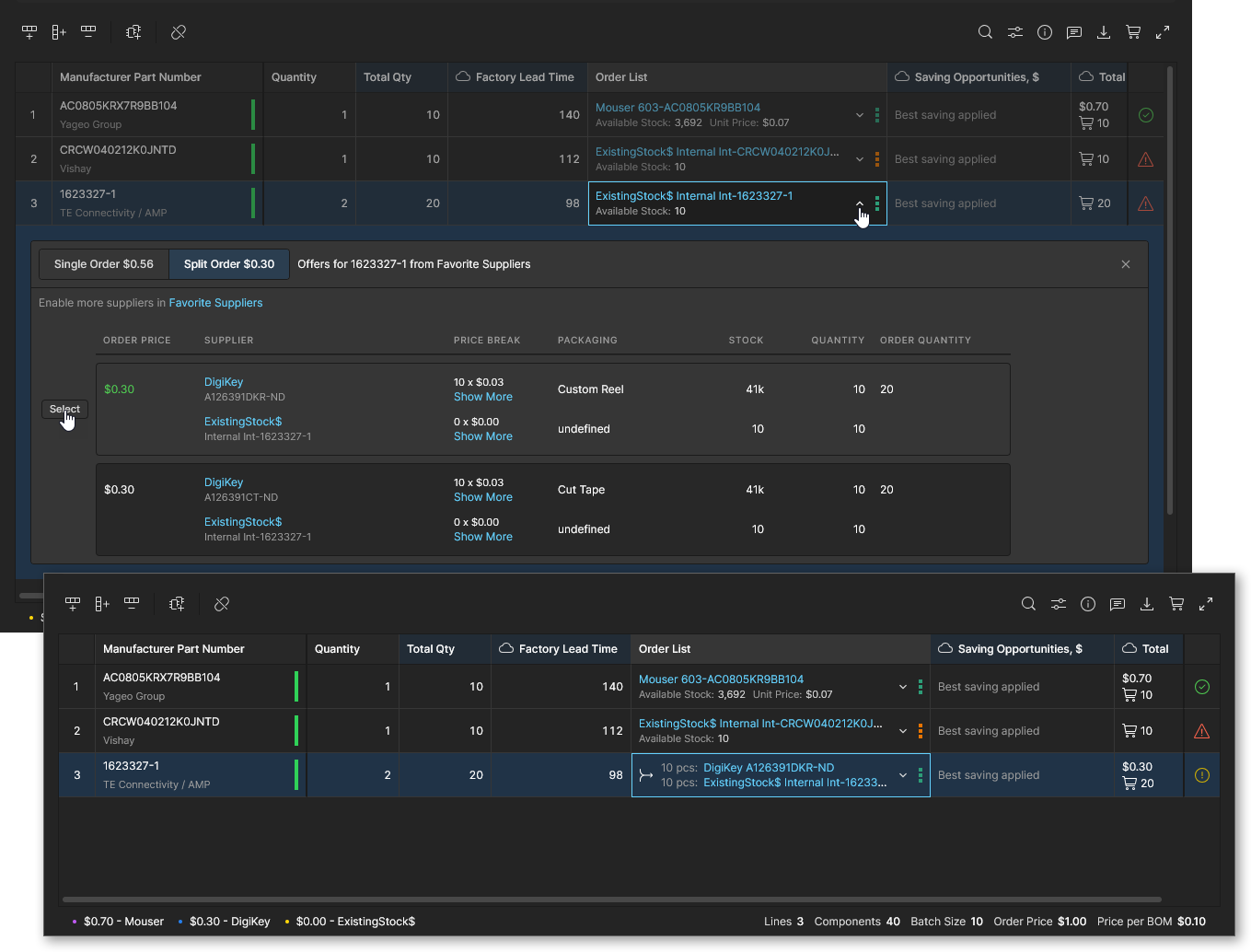
Single Order
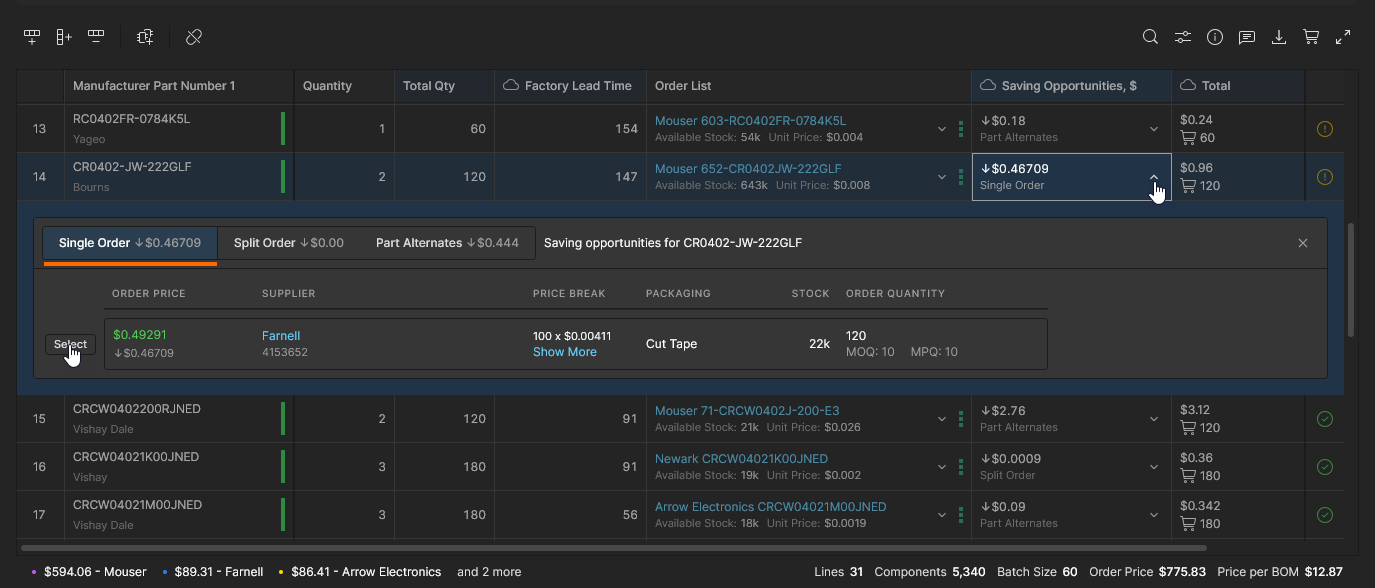
La oportunidad de Single Orderahorro está disponible para una entrada de línea de BOM cuando el análisis ha detectado una mejor oferta de proveedor a partir de los datos actuales de proveedores. Debido a que BOM Portal obtiene información de precios de proveedores en tiempo real, una solución de compra de proveedor más rentable puede aparecer en cualquier momento debido a factores como ofertas especiales o cambios competitivos de precio.
Revise y acepte la mejor oferta del proveedor desde el menú desplegable Order List o Savings Opportunity de la línea de BOM (como se indica en la pestaña Single Order). Tenga en cuenta que, al elegir opciones de Order List, el mejor precio de oferta se resalta en verde. 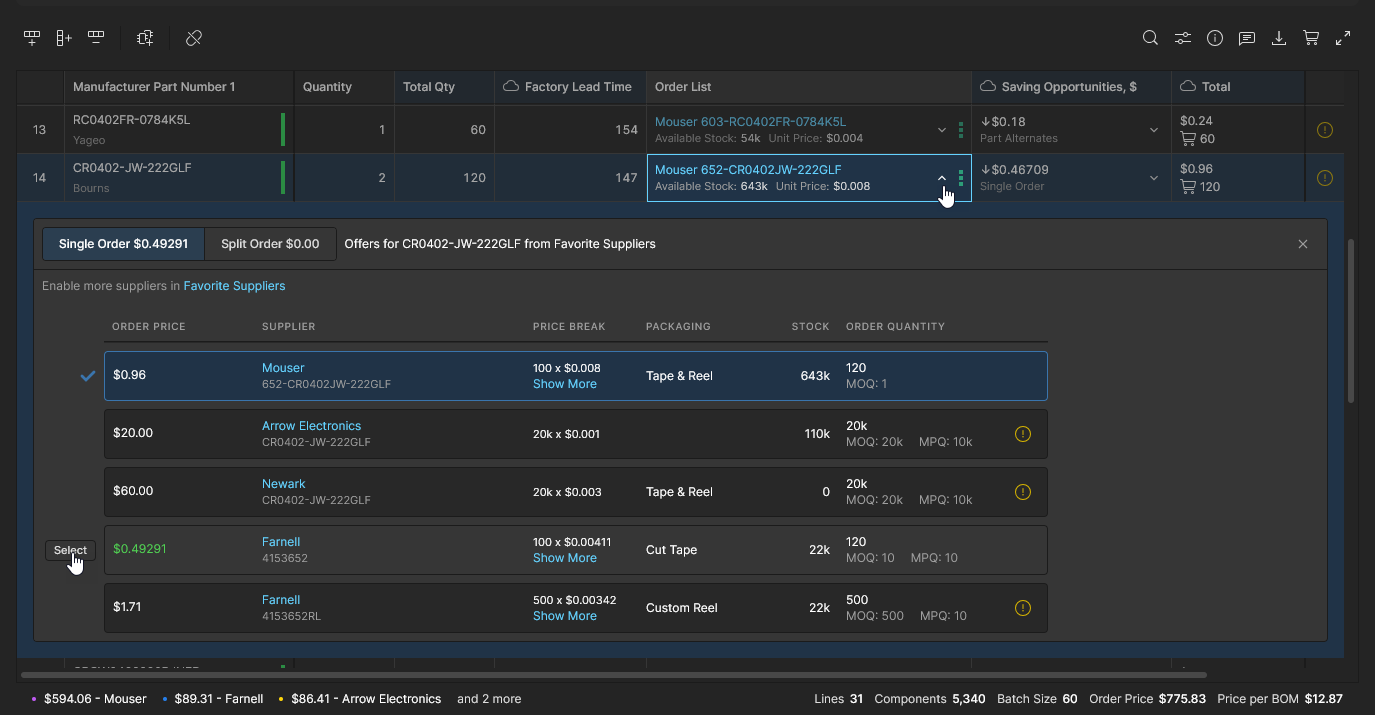
Part Alternates
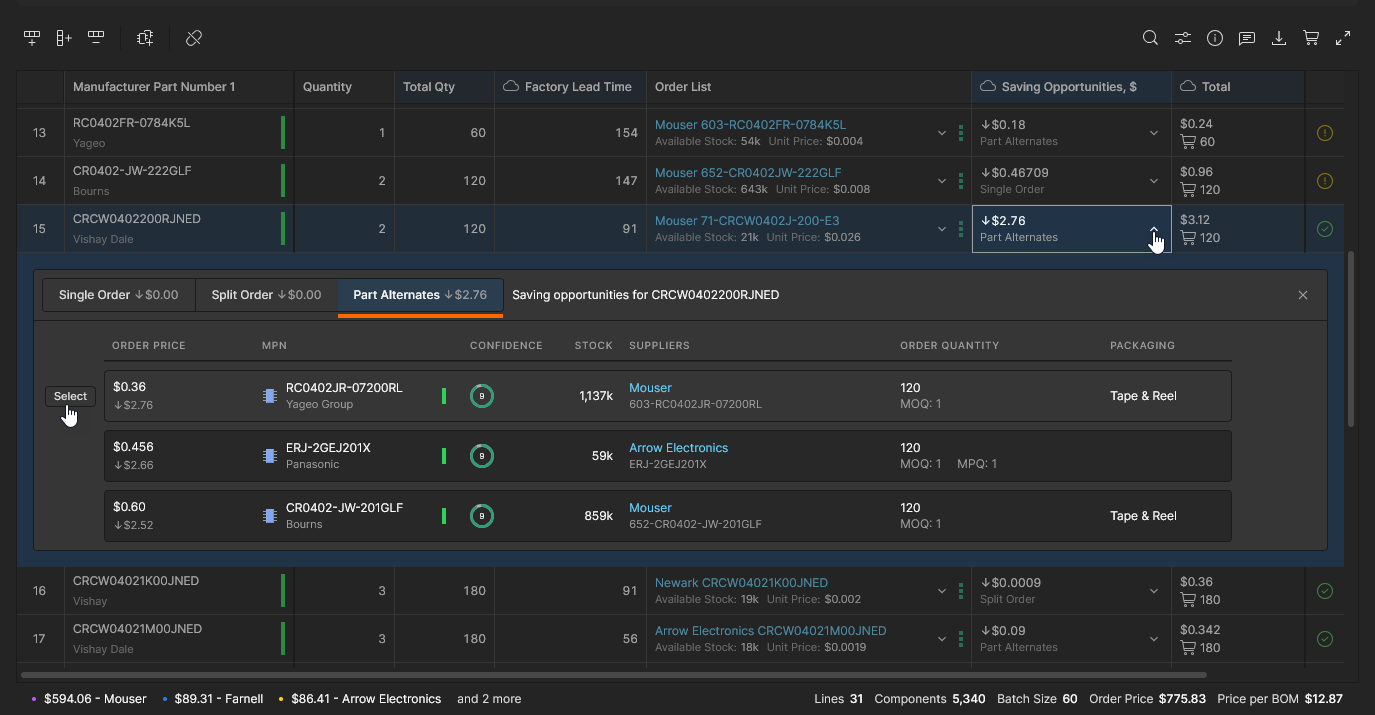
La oportunidad de Part Alternatesahorro está disponible para una entrada de línea de BOM cuando el análisis ha detectado que usar una pieza equivalente, según disponibilidad de los proveedores activos, dará como resultado un ahorro en el costo del pedido de la BOM. BOM Portal sugerirá piezas alternativas basadas en una variedad de criterios, incluidos equivalencia eléctrica y física (representada como una calificación de Confidence), disponibilidad de stock del proveedor y precios actuales.
Revise y elija una pieza de componente alternativa de la lista de la pestaña Part Alternates en el menú desplegable Savings Opportunities de la línea de BOM.
Advanced Pricing Data
Altium BOM Portal ofrece datos de columnas adicionales para trabajar con datos de precios de artículos de componentes. Estas funciones permiten que las partes interesadas de la BOM, como los especialistas en compras, especifiquen objetivos de precio, analicen la dinámica de la cadena de suministro y realicen comparaciones con estructuras de precios conocidas. Estas columnas adicionales son visibles cuando se habilitan mediante las preferencias de columna y/o el BOM Settings.
Target Price
Los datos paramétricos de Target Price permiten agregar una cifra deseada de precio unitario máximo a cada artículo de pieza en una Managed BOM. Ayudan en la evaluación del riesgo de la cadena de suministro al generar un Target price missed Issue si el Unit Price del proveedor del artículo es mayor que el Target Price. La diferencia entre estos precios se calcula y se informa en la columna ∆ Target Price (si está visible), que se resalta en rojo si no se alcanza el precio objetivo.
La función está disponible solo cuando se ha habilitado en BOM Settings y se incluyen datos paramétricos de Target Price en la propia Managed BOM. Los datos del parámetro Target Price están disponibles en una Managed BOM si se incluyeron en la fuente de la BOM, como el proyecto (con un documento ActiveBOM) desde el que se creó o el archivo de datos de BOM cargado. Si no está disponible, se puede agregar manualmente una columna 'Target Price' (como tipo de dato Money) y reasignar los parámetros. Sin embargo, este proceso se automatiza cuando la opción Target Price está habilitada en BOM Settings.
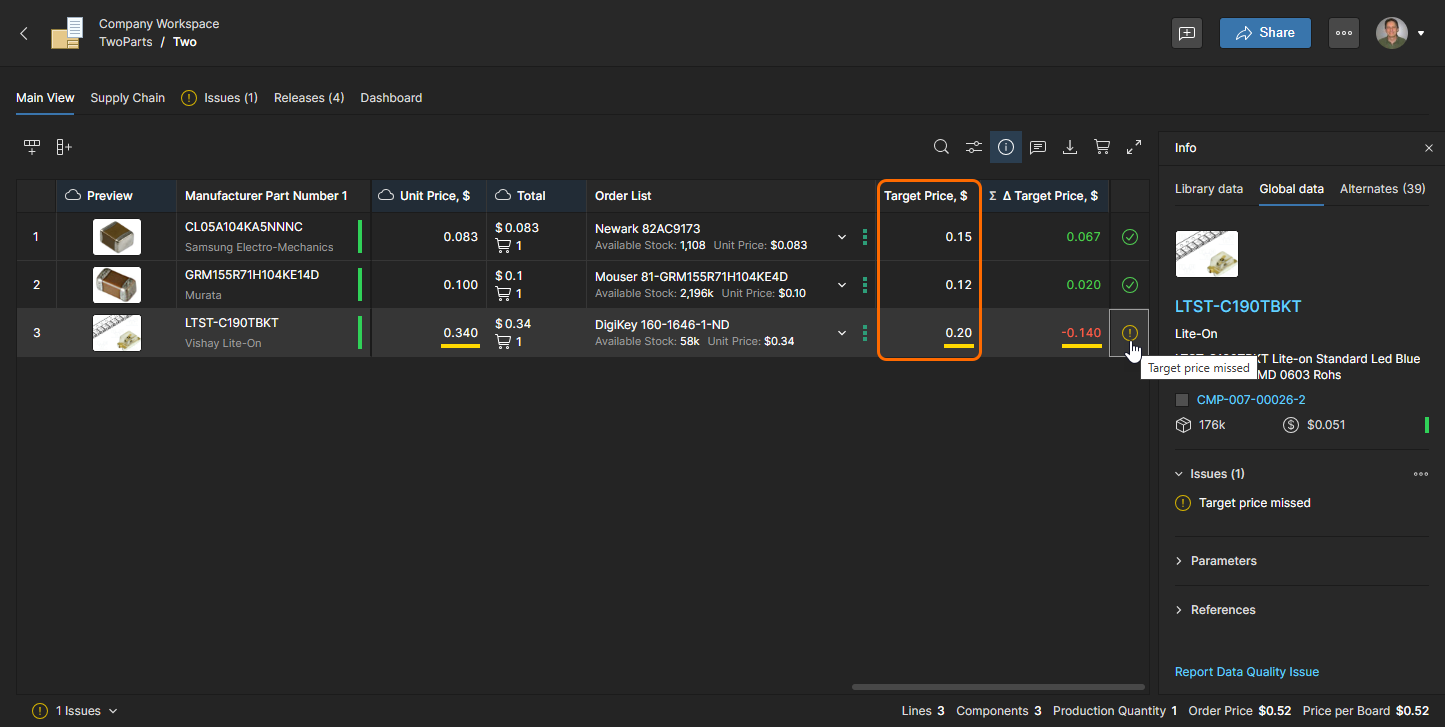
También se incluye la capacidad de propagar el valor actual de Unit Price del proveedor a la entrada Target Price, lo que hará que se genere una advertencia Target price missed si una solución posterior de proveedor representa un precio más alto. Esto puede aplicarse a una línea de artículo individual de la BOM mediante su opción Set Target Price to Actual Price del menú contextual, o aplicarse a todos los artículos de la BOM con la opción Set Target Price to Actual Price del menú principal  .
.
Tenga en cuenta que el Target price missed issue se informa como un Warning de forma predeterminada, pero, como todas las demás comprobaciones, su Reporting Level puede cambiarse en la pestaña BOM Checks de la ventana BOM Settings.
Median Price
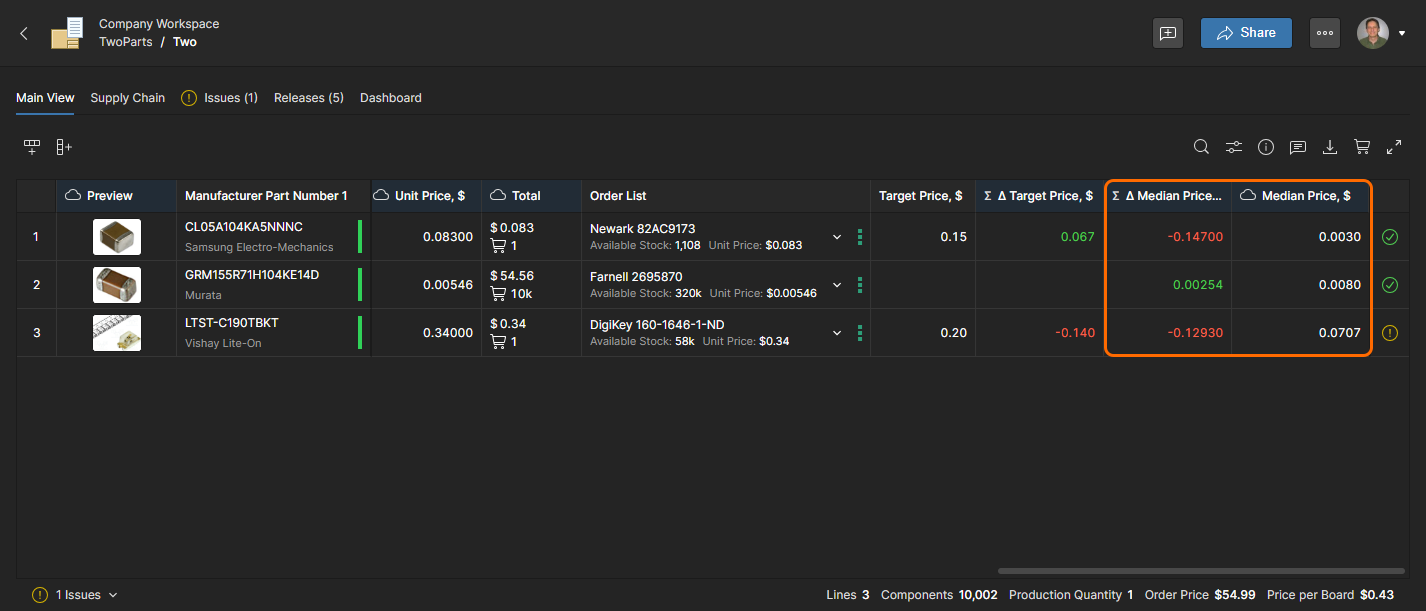
Median Price es una cifra de precio de referencia (obtenida de Octopart) que se calcula como la mediana de los precios unitarios disponibles (en el punto de descuento por volumen de 1000 unidades) de una variedad de distribuidores. Cuando se habilita en la vista Managed BOM, proporciona una referencia comparativa de precios para contrastarla con otras fuentes de precios de componentes y ofertas de precios de proveedores en la propia BOM.
También se incluye una columna calculada ∆ Median Price que se deriva de la diferencia entre el Median Price del artículo y su Unit Price (o, si está habilitado, el Target Price). Al igual que con la cifra ∆ Target Price (consulte arriba), el valor resultante se muestra en rojo si el precio Unit/Target es superior a la mediana: no se alcanzó el Median Price. Del mismo modo, el resultado de Median Price – Target Price = ∆ Median Price es rojo o verde para un resultado negativo o positivo, respectivamente.
Integración de SiliconExpert Data
Si su empresa tiene una cuenta de SiliconExpert® y la extensión de Altium 365 SiliconExpert Integration extension está configurada, entonces los datos paramétricos de piezas obtenidos de SiliconExpert estarán disponibles para los documentos de BOM Portal. Los datos avanzados de evaluación de riesgo de piezas del fabricante de SiliconExpert se incorporan a su documento BOM bajo demanda como parámetros que estiman la posible obsolescencia de una pieza, el cumplimiento de normas, el riesgo de abastecimiento y más.
Los datos paramétricos de BOM de SiliconExpert se incluyen en columnas de parámetros específicas indicadas por un icono  asociado, que también se incluyen como marcadores en el menú desplegable Column Settings.
 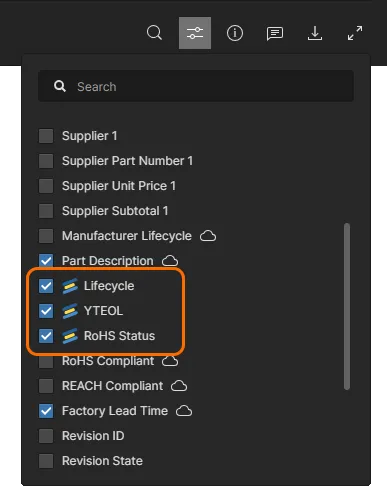 De forma predeterminada, la Managed BOM y sus Search results se completan con los parámetros
 Lifecycle, YTEOL y RoHS de SiliconExpert.
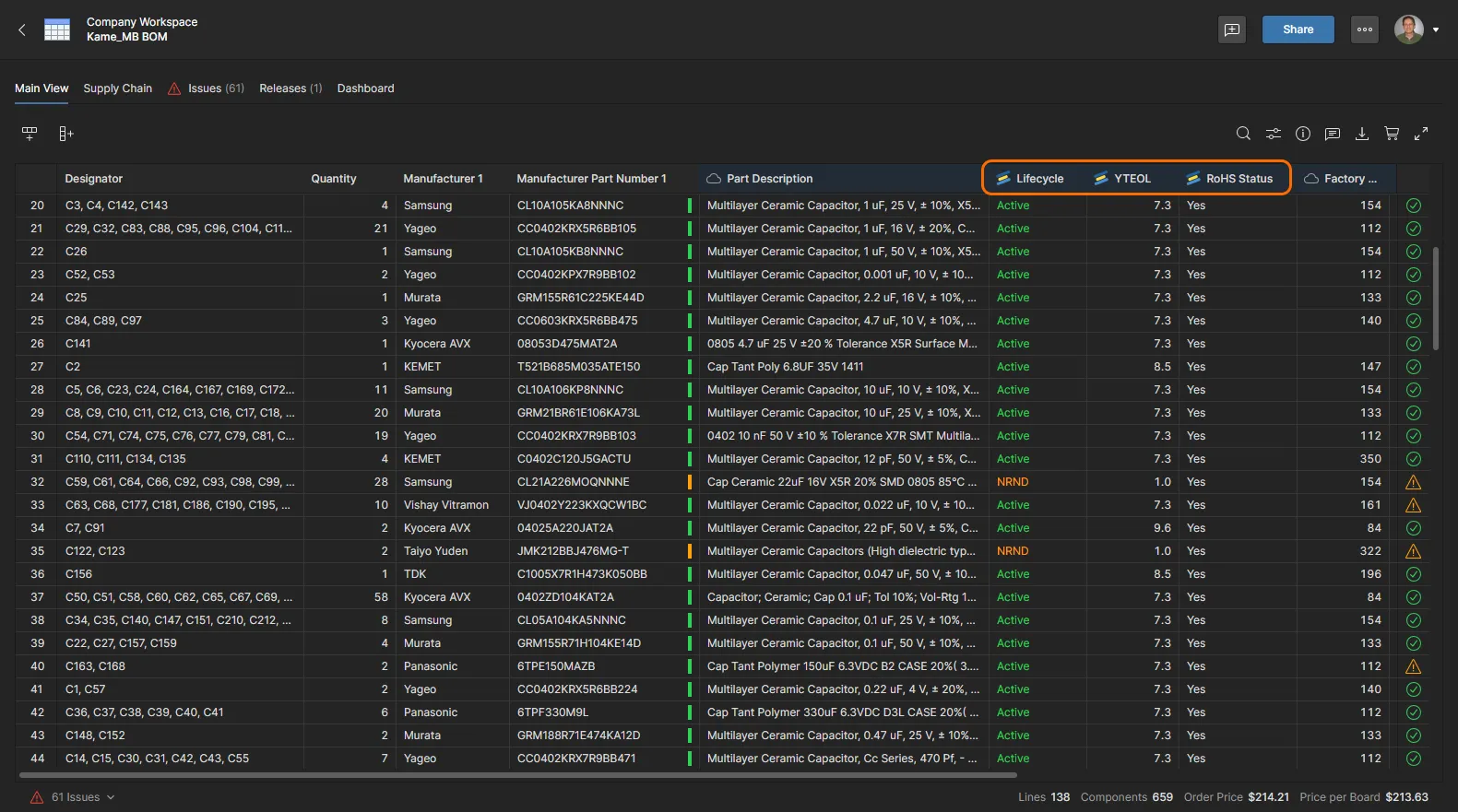 Los parámetros de SiliconExpert completarán la tabla de BOM Portal si están habilitados para su empresa.
Si los datos de SiliconExpert no se han recuperado específicamente para la entrada de BOM seleccionada actualmente, use la opción Get SiliconExpert Part Data para obtener todos los parámetros de SiliconExpert disponibles y Suggested Alternates. 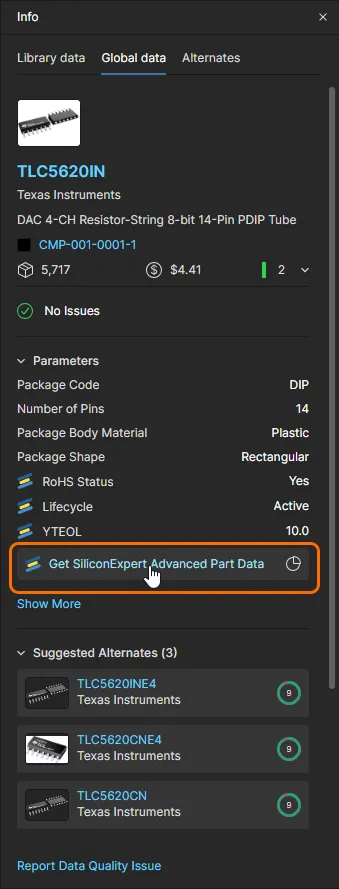
Los datos más detallados de SiliconExpert se incluyen en el Info pane:
-
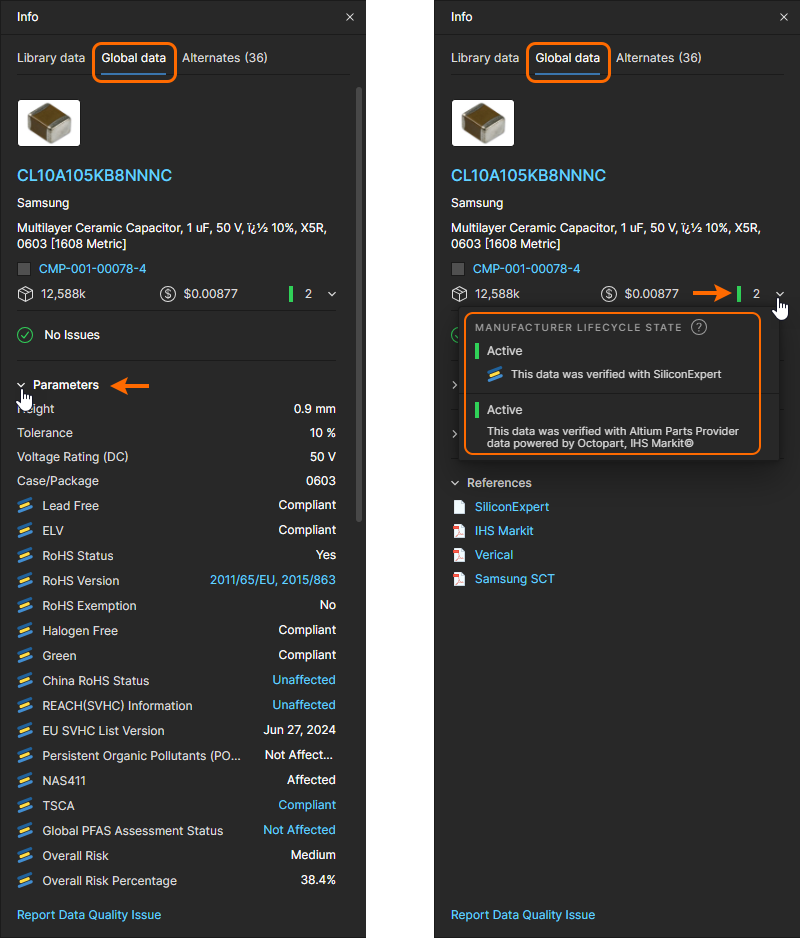
Abra la pestaña Part data en el panel Info (
 ) para ver los parámetros e información de SiliconExpert disponibles para el artículo de línea de BOM actualmente seleccionado.
-
Expanda la sección Parameters para ver todos los parámetros de piezas de SiliconExpert disponibles actualmente; consulte Parameters Available from SiliconExpert para obtener más información.
-
Los datos de referencia descargables de cumplimiento de piezas proporcionados por SiliconExpert están disponibles desde enlaces resaltados para muchos parámetros relacionados con cumplimiento (RoHS, REACH, TSCA, etc.). 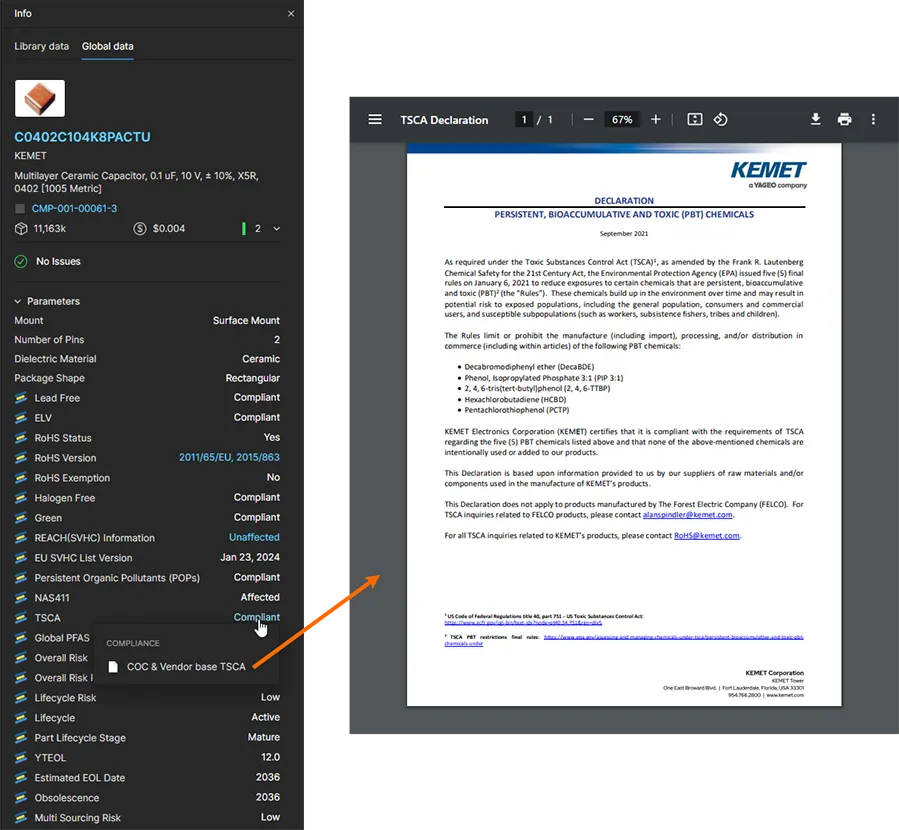
-
Seleccione la lista desplegable Manufacturer Lifecycle State para ver el estado del ciclo de vida del componente proporcionado tanto por SiliconExpert como por Altium Parts Provider. Estos datos adicionales de Lifecycle también se incluyen en todas las instancias de la información emergente que se presenta al pasar el cursor sobre el icono de información de pieza coloreado en la lista de BOM. 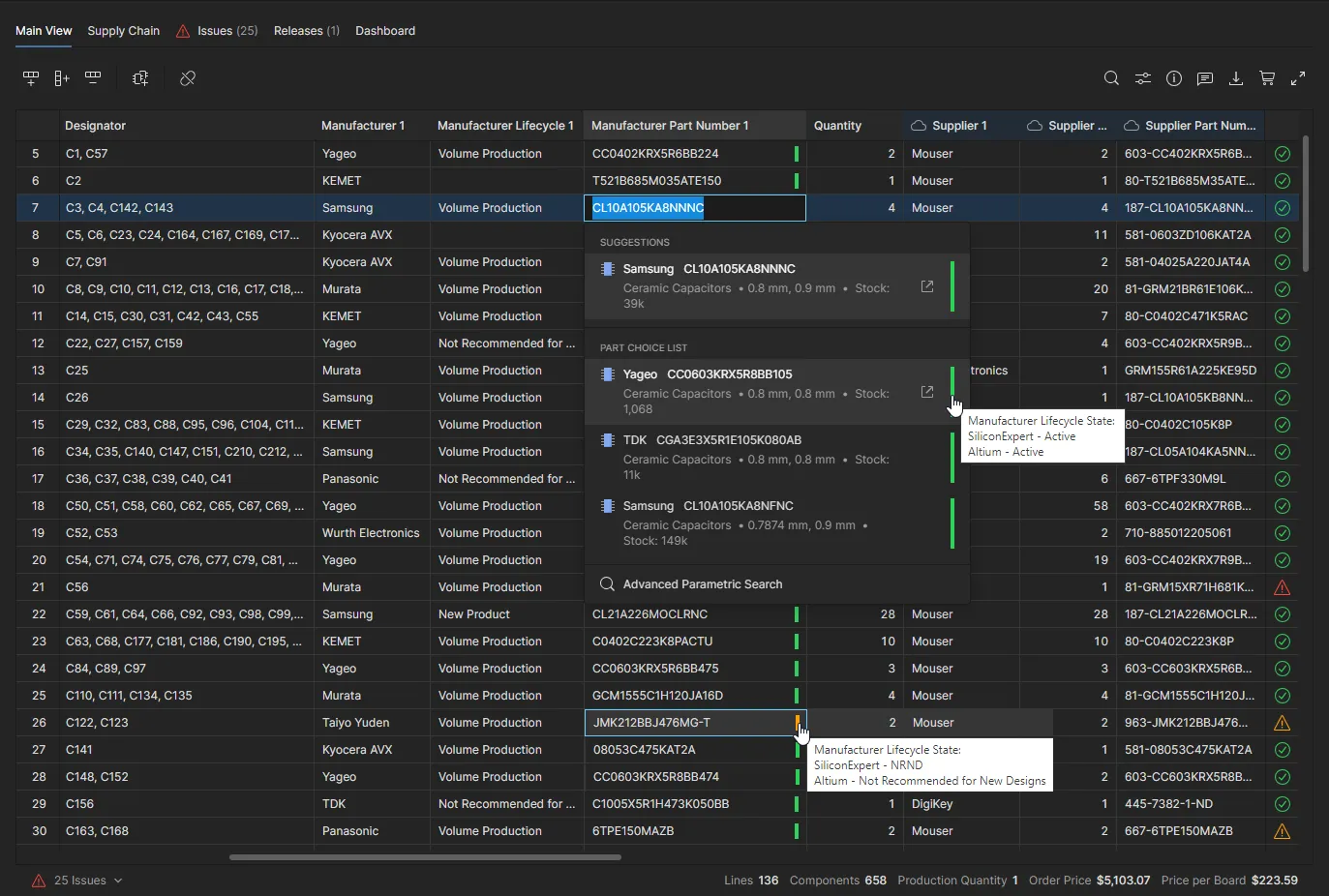
-
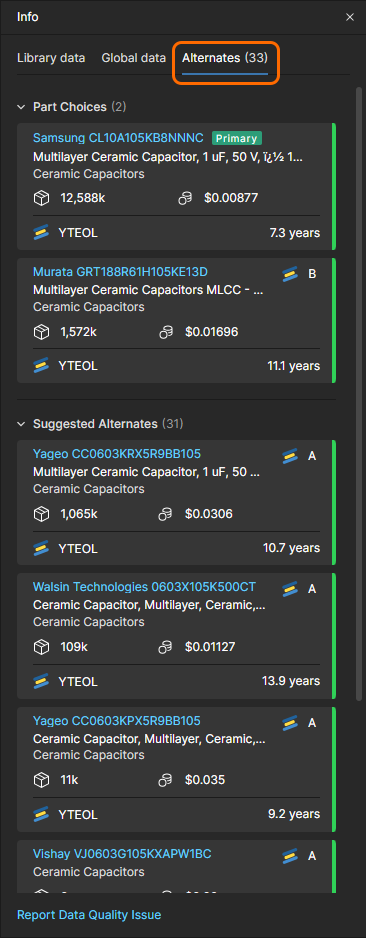
Abra la pestaña Alternates en el panel Info para ver las entradas de piezas alternativas recomendadas para el artículo de BOM seleccionado, agrupadas como Part Choices (donde la entrada de BOM está vinculada a un componente del Workspace) y Suggested Alternates. Cada mosaico de entrada incluye información relacionada de YTEOL y un cross component code (cuando está disponible) obtenido de SliiconExpert. Consulte la sección Info pane para obtener más detalles sobre esta vista.
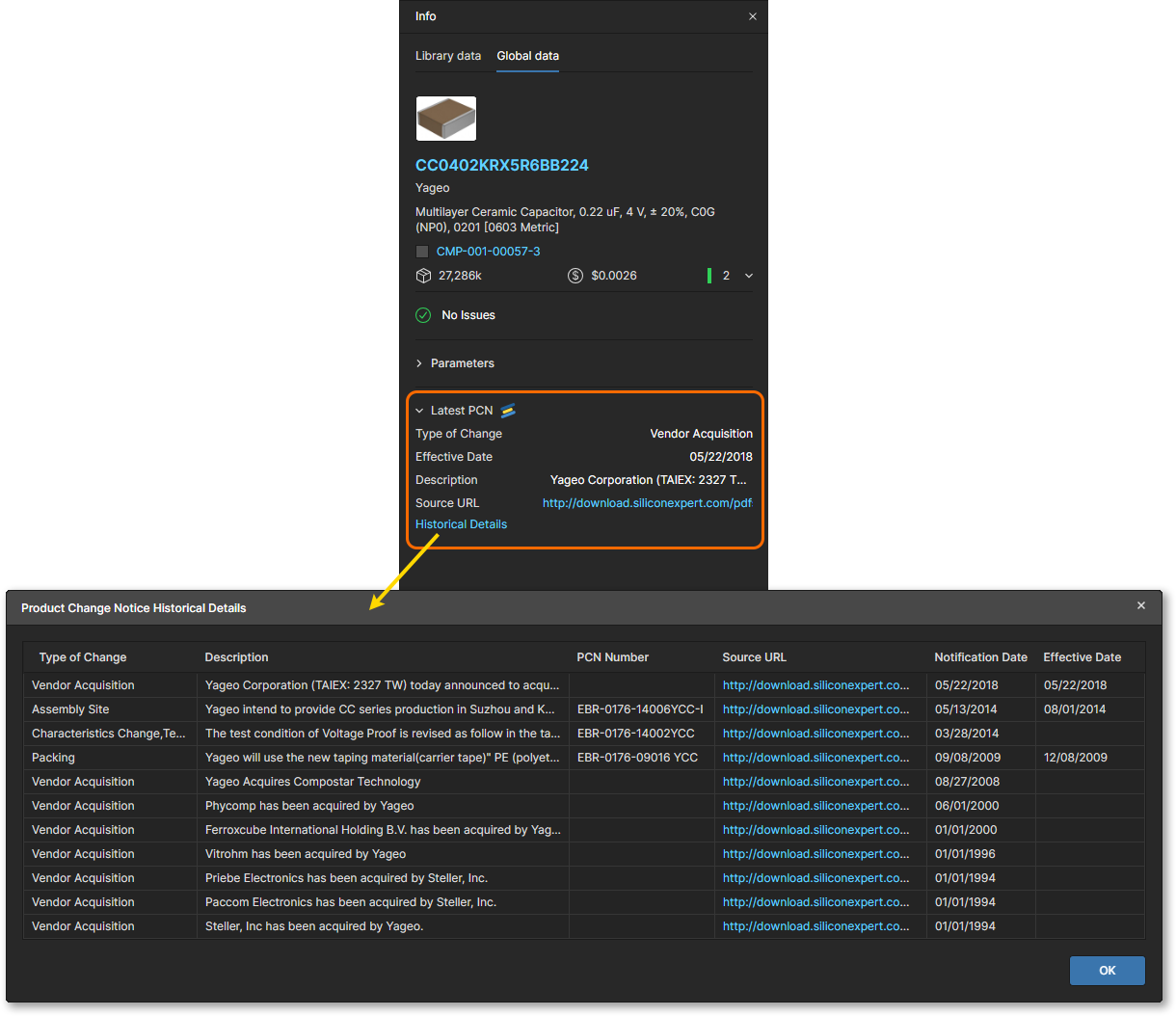
El panel Info también incluye un resumen del Product Change Notice más reciente (si está disponible) que se aplica al artículo de componente actualmente seleccionado. Estas notificaciones PCN son emitidas por los fabricantes para informar a los clientes de un cambio en el producto, el proceso o la empresa que puede afectar el uso potencial de ese producto. Puede ver el aviso actual desde el enlace Source URL y ver todas las notificaciones disponibles de SiliconExpert en la ventana Product Change Notice Historical Details abierta desde el enlace Historical Details.
Los Suggested Alternates de SiliconExpert (como se muestra en el panel Info; vea las imágenes anteriores) están disponibles como selecciones de piezas al usar el Alternates Search Mode. Elija la opción Get Alternates from SiliconExpert para completar la lista de la ventana de búsqueda con las sugerencias de piezas alternativas de SiliconExpert.
Para completar la Managed BOM actual (en lugar de una entrada de componente individual) con los datos avanzados de parámetros de SiliconExpert, active la opción Enable advanced data from SiliconExpert en la ventana BOM Settings window; tenga en cuenta que esto afectará el uso de su cuota de SiliconExpert.
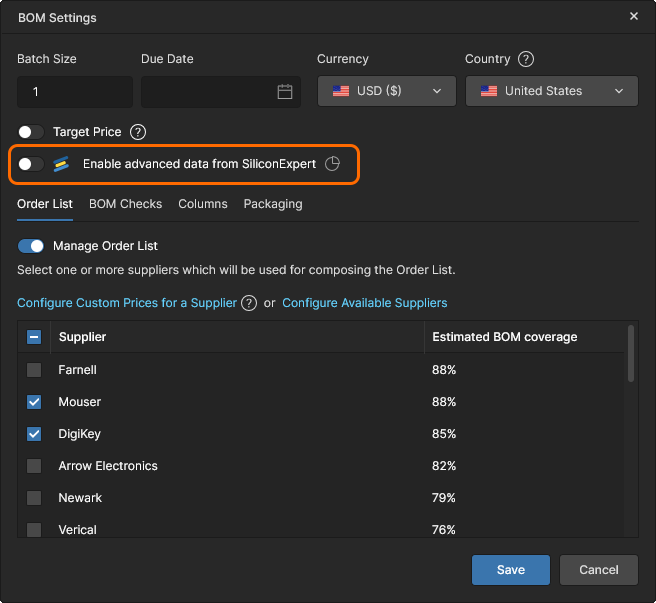
La disponibilidad general de los parámetros de SiliconExpert para su Workspace está determinada por el Data Visibility Settings accesible para los administradores a través del mosaico de SiliconExpert en la página Admin – Extensions.
Integración de Z2Data
Si su empresa tiene configurada la extensión de Altium 365 Z2Data Integration extension, entonces los datos paramétricos de piezas obtenidos de Z2Data estarán disponibles para los documentos de BOM Portal. Los datos avanzados de evaluación de riesgo de piezas del fabricante de Z2Data se incorporan a su documento BOM bajo demanda como parámetros que estiman la posible obsolescencia de una pieza, el cumplimiento de normas, el riesgo de abastecimiento y más.
Si no se han recuperado datos de Z2Data para la entrada de BOM seleccionada actualmente, use la opción Get Z2Data Part Data para obtener los parámetros de Z2Data disponibles y Suggested Alternates. 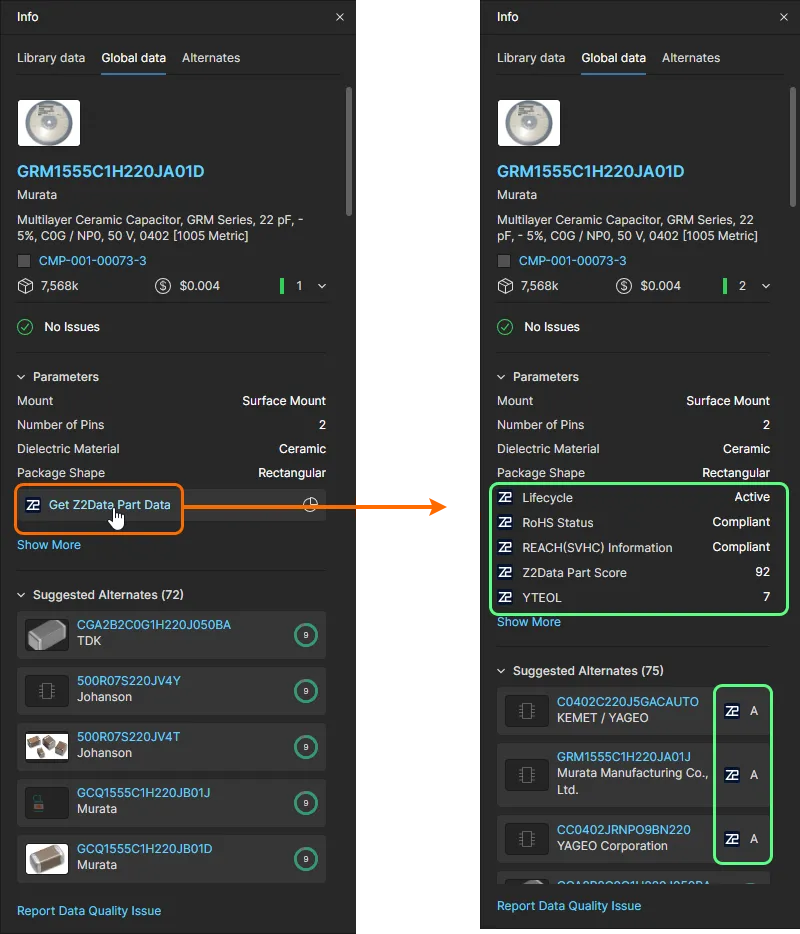
Los datos paramétricos de BOM de Z2Data están disponibles como parámetros específicos indicados por un icono  asociado, que están disponibles en el Info pane y al acceder directamente a las Part Choices de un componente. Z2Data también puede proporcionar sugerencias de piezas alternativas cuando se obtienen en el Alternates Search Mode.
-
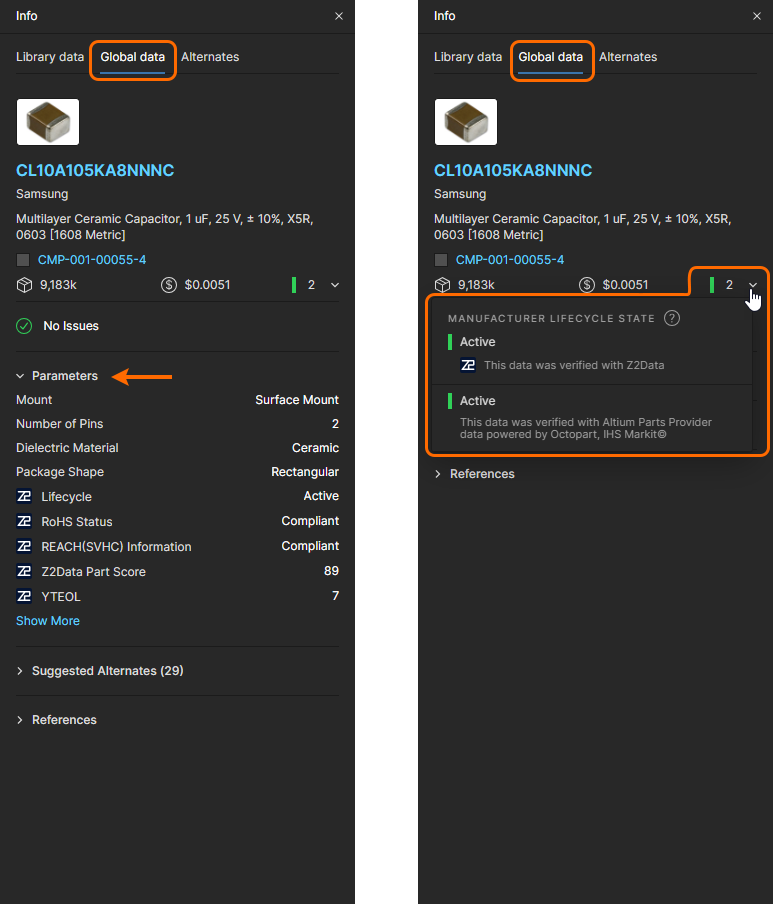
Abra la pestaña Part data en el panel Info () para ver los parámetros de Z2Data disponibles para el artículo de línea de BOM actualmente seleccionado.
-
Expanda la sección Parameters para ver todos los parámetros de piezas de Z2Data disponibles actualmente; consulte Parámetros disponibles de Z2Data para obtener más información.
-
Seleccione la lista desplegable Manufacturer Lifecycle State para ver el estado del ciclo de vida del componente proporcionado tanto por Z2Data como por Altium Parts Provider.
-
Abra la pestaña Alternates en el panel Info para ver las entradas de piezas alternativas recomendadas para el elemento de BOM seleccionado, agrupadas como Part Choices (donde la entrada de BOM está vinculada a un componente del Workspace) y Suggested Alternates. Las entradas en mosaico incluyen códigos cruzados de componentes obtenidos de Z2Data. Consulte la sección panel Info para obtener más información sobre esta vista.
Las Suggested Alternates de Z2Data (como se muestra en el panel Info; consulte las imágenes anteriores) están disponibles como selecciones de piezas al usar el Modo de búsqueda de alternativas. Elija la opción Get Alternates from Z2Data para completar la lista de la ventana de búsqueda con las sugerencias de piezas alternativas de Z2Data.
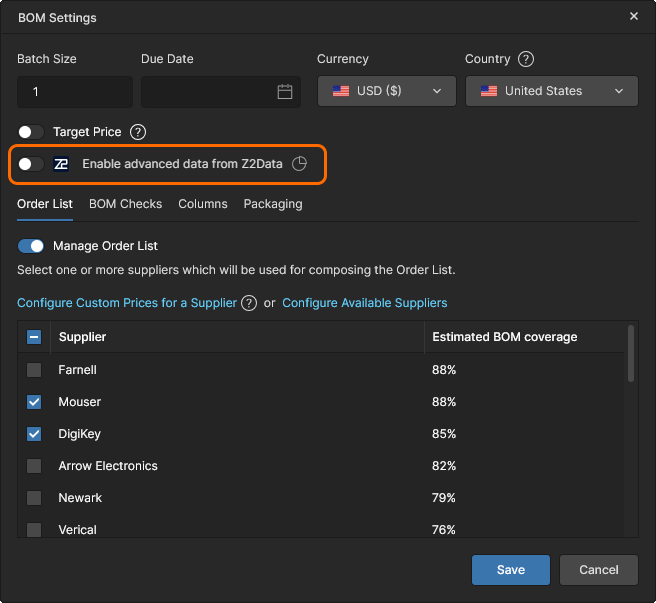
Para completar la BOM gestionada actual (en lugar de una entrada de componente individual) con los datos avanzados de parámetros de Z2Data, active la opción Enable advanced data from Z2Data en la ventana Configuración de BOM; tenga en cuenta que esto afectará significativamente el uso de su cuota de Z2Data.

 Localizado por IA