
Datos obtenidos de fabricantes y proveedores
Una de las principales funciones de BOM Portal es la obtención dinámica de información en tiempo real de fabricantes y proveedores para la BOM gestionada actual. Una vez que el sistema ha establecido las correspondencias y analizado el contenido de la BOM, las entradas de sus líneas se completan automáticamente con información esencial sobre los componentes procedente de los recursos de Altium, incluidos Octopart e IHS Markit, y de otras fuentes de datos de componentes habilitadas.
Los datos obtenidos de fabricantes y proveedores se muestran en columnas adicionales identificadas con un icono  asociado. Estos incluyen información sobre el fabricante y la idoneidad para el aprovisionamiento, como:
-
el ciclo de vida del componente del fabricante, el cumplimiento de normas y el plazo de entrega.
-
hojas de datos descargables en PDF proporcionadas por IHS Markit y otras fuentes de datos de fabricantes, proveedores y componentes (
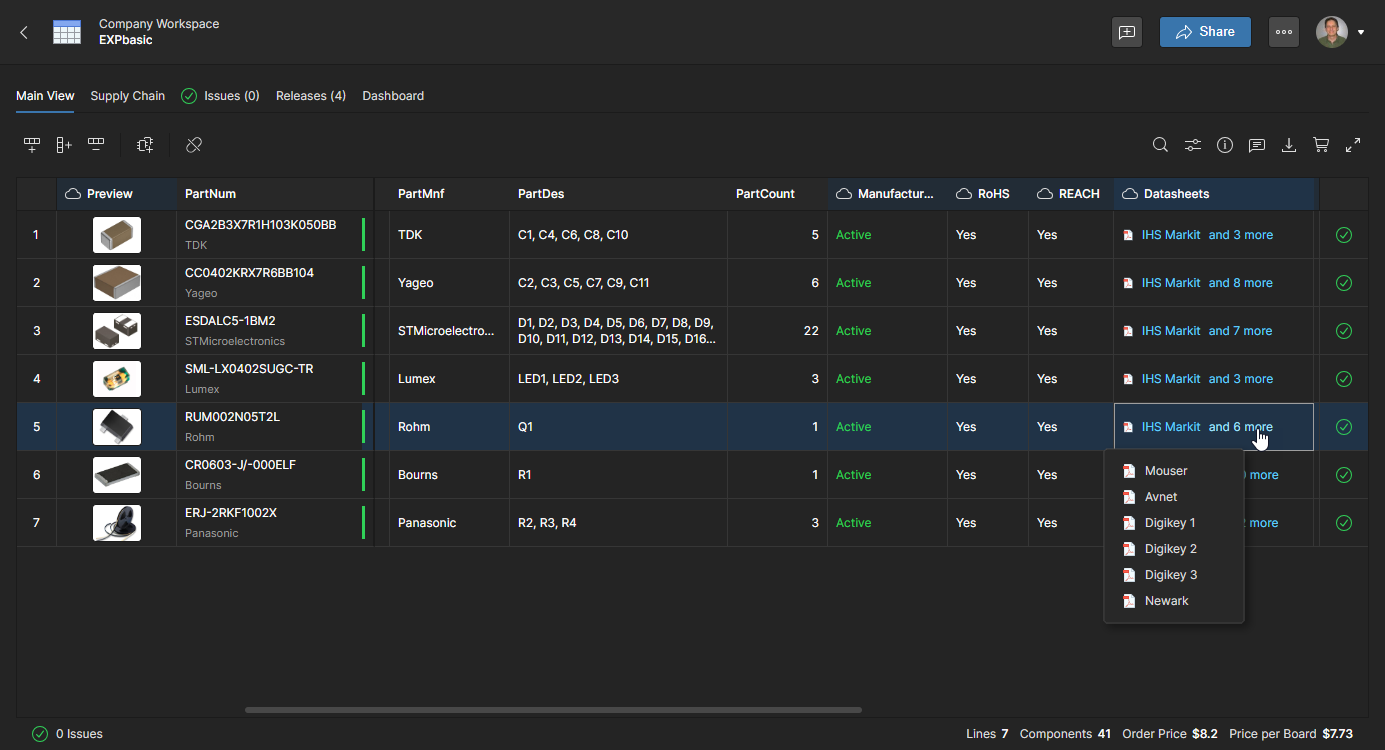 ). Las hojas de datos también están disponibles en la sección References de la vista de pestaña del panel de información Part Data.
-
el SKU del proveedor, los niveles de existencias y datos completos de precios.
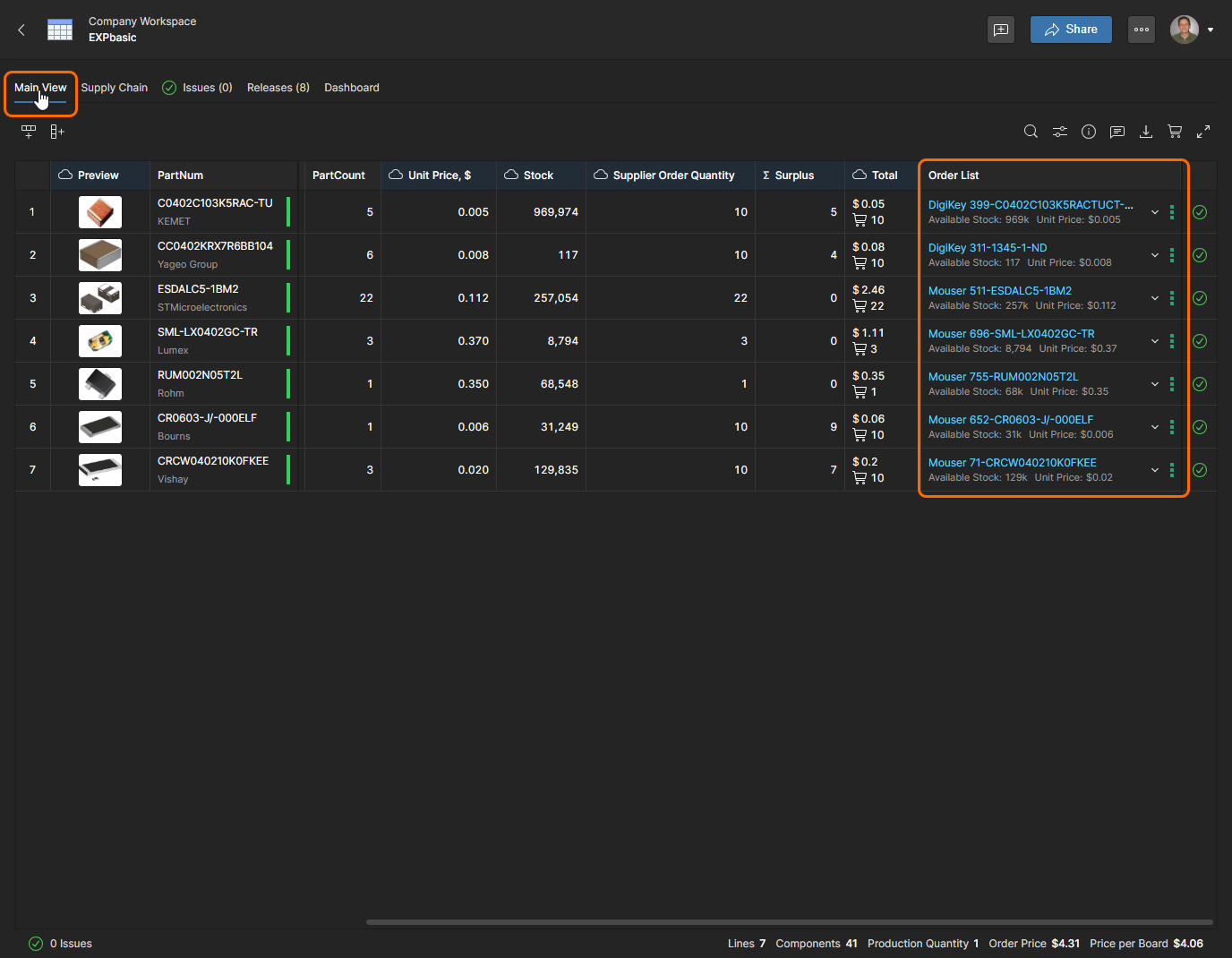
La columna Order List de la vista contiene la información de aprovisionamiento resultante, que el sistema calcula automáticamente a partir de los datos de validez del componente y de los precios y la disponibilidad de los proveedores. Se pueden seleccionar componentes de proveedores alternativos en el menú desplegable asociado a cada entrada de solución de proveedor en Order List, que presenta opciones detalladas de suministro de componentes de los proveedores habilitados; consulte Configuración de la BOM para habilitar o deshabilitar proveedores.
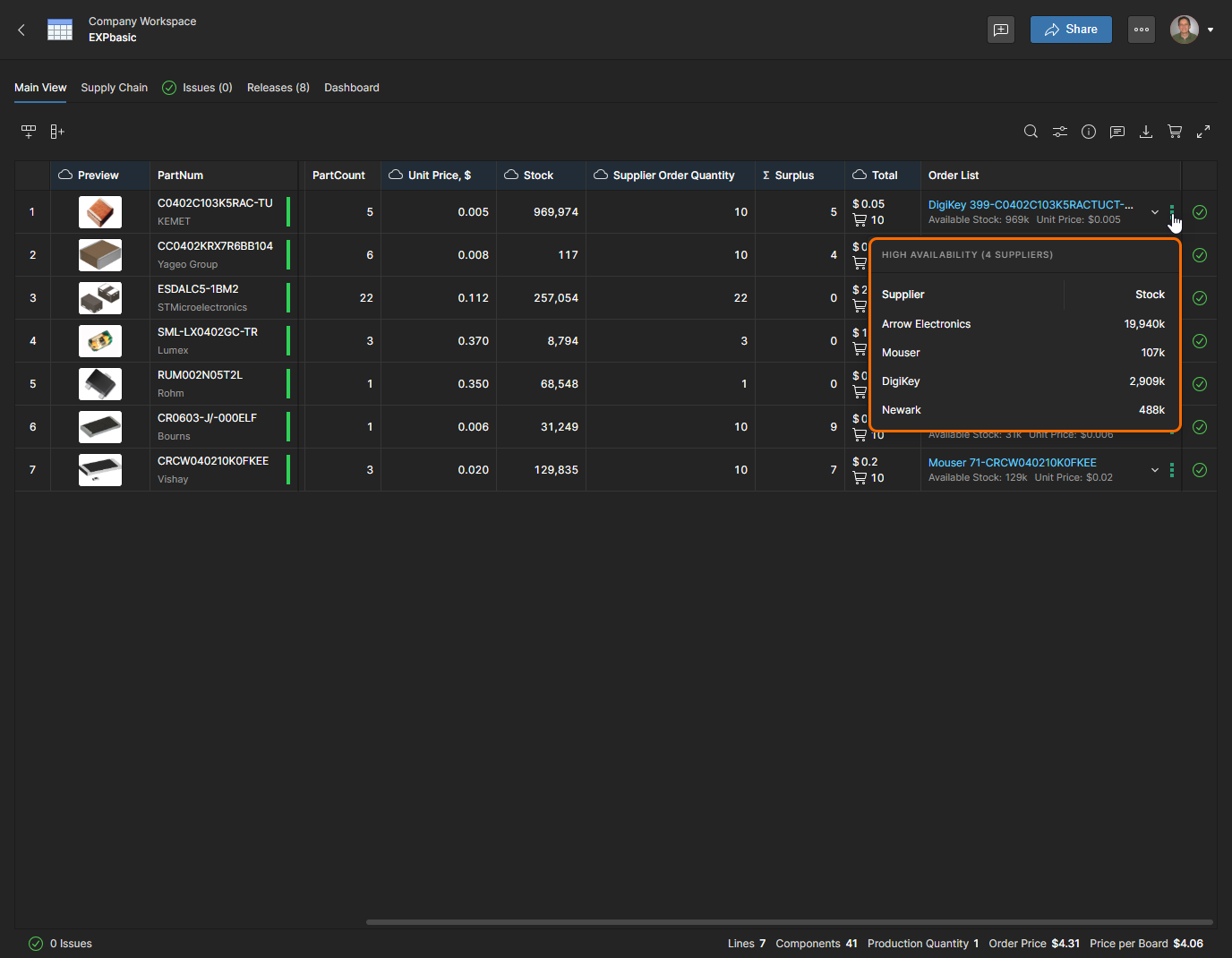
Utilice la opción del menú de disponibilidad de existencias de una entrada ( ) para ver un resumen de los niveles de existencias del elemento de la BOM seleccionado actualmente. Este incluirá información de todos los proveedores disponibles (las fuentes de componentes habilitadas para este espacio de trabajo), y no solo de los habilitados para esta BOM gestionada (sus proveedores favoritos).
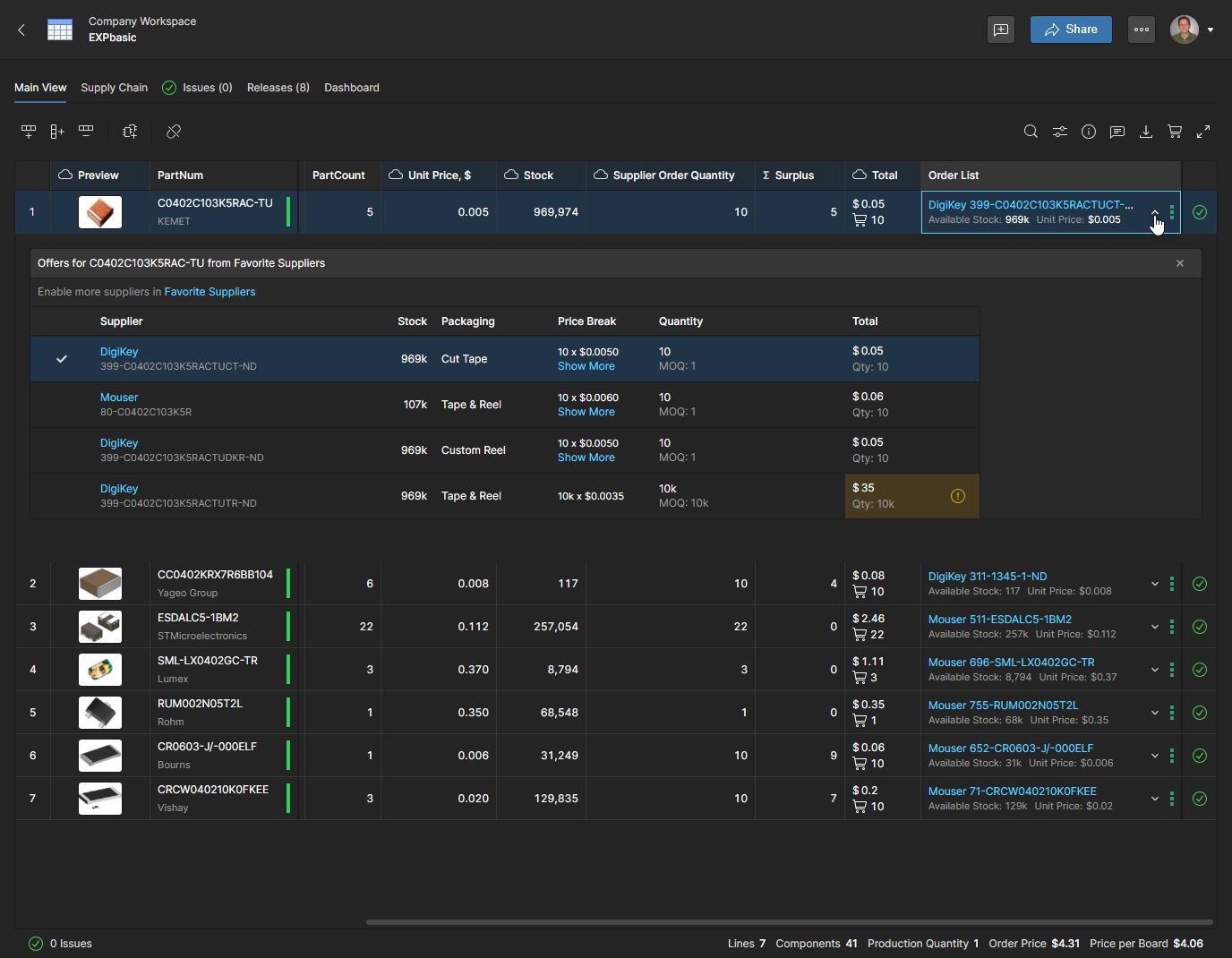
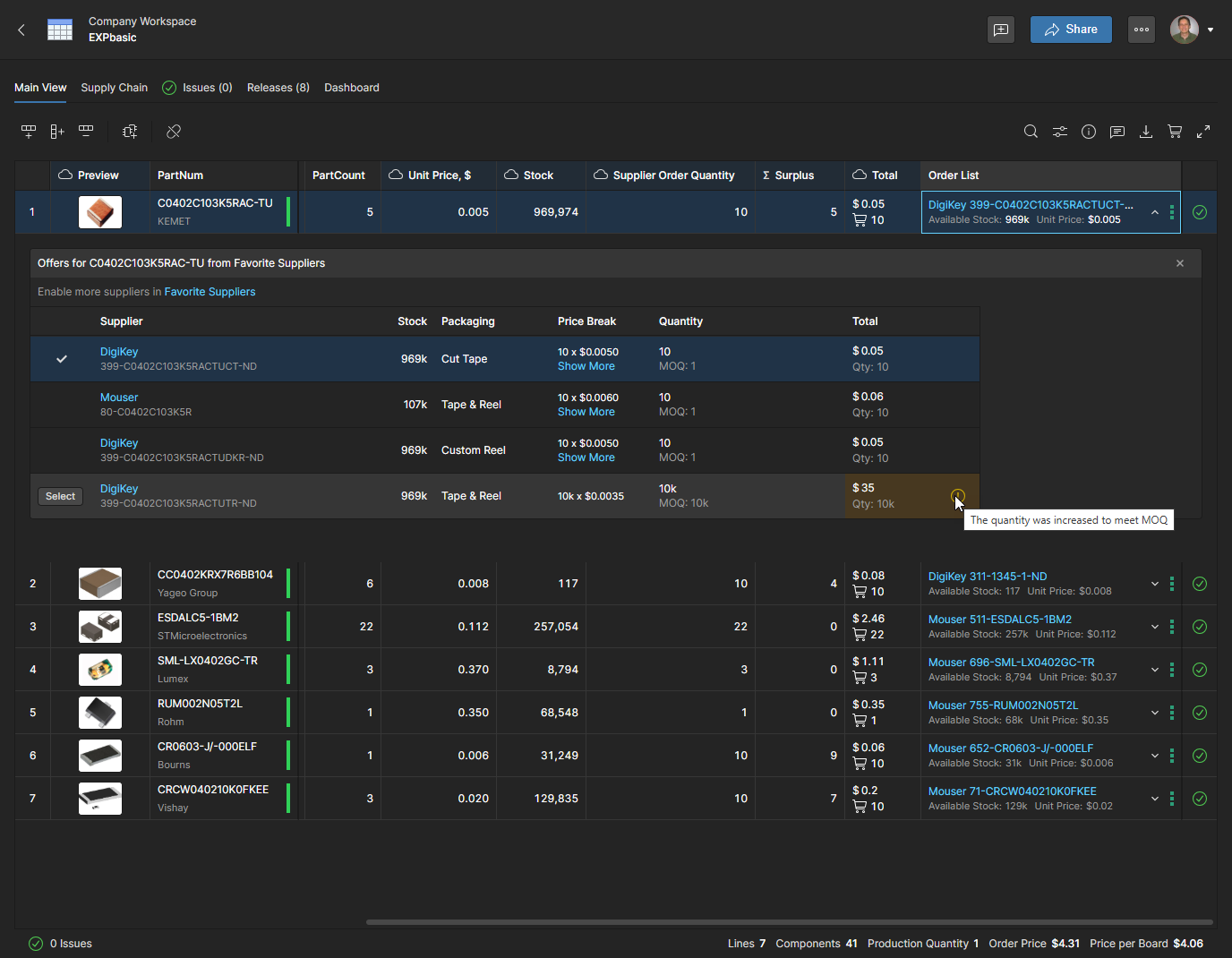
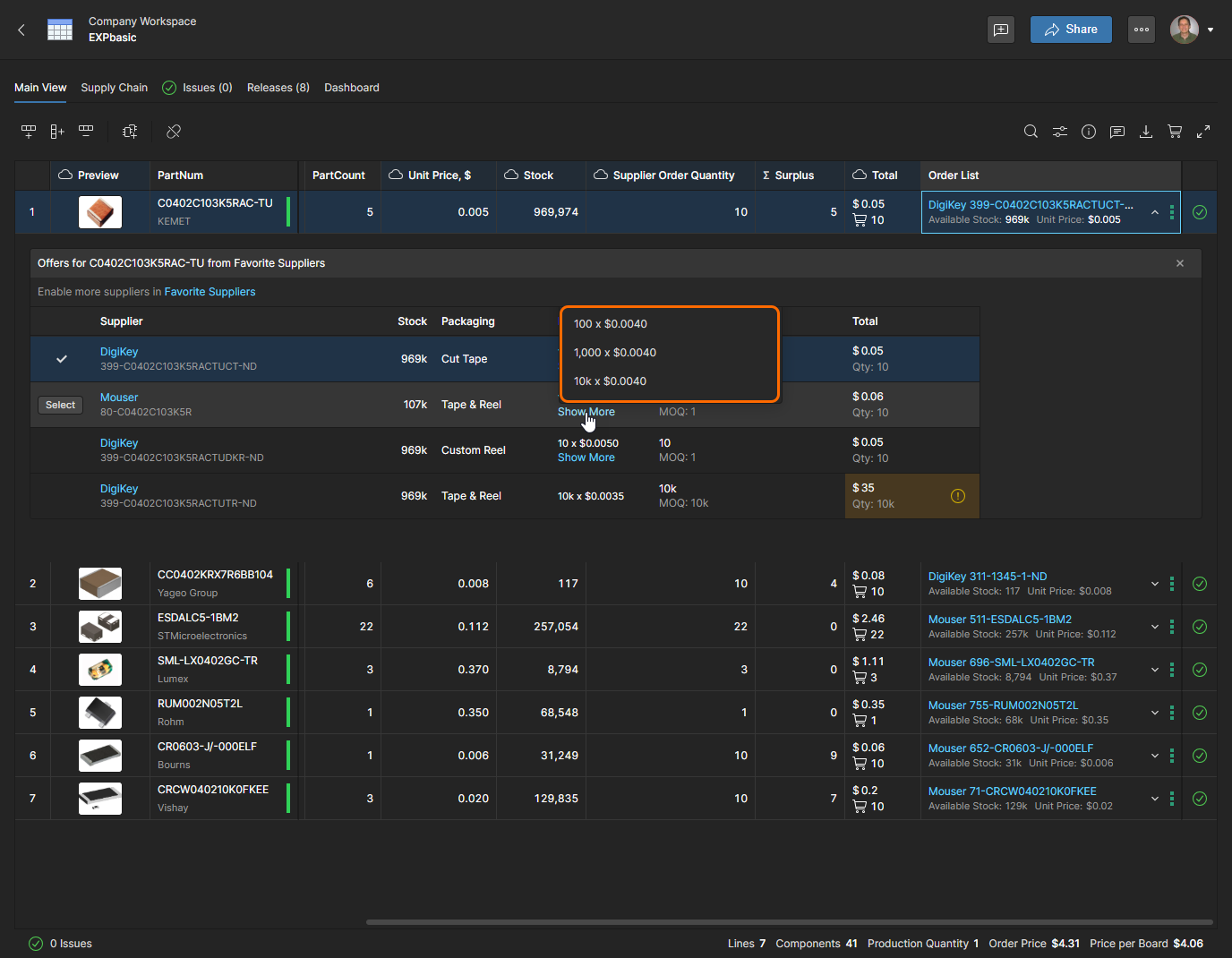
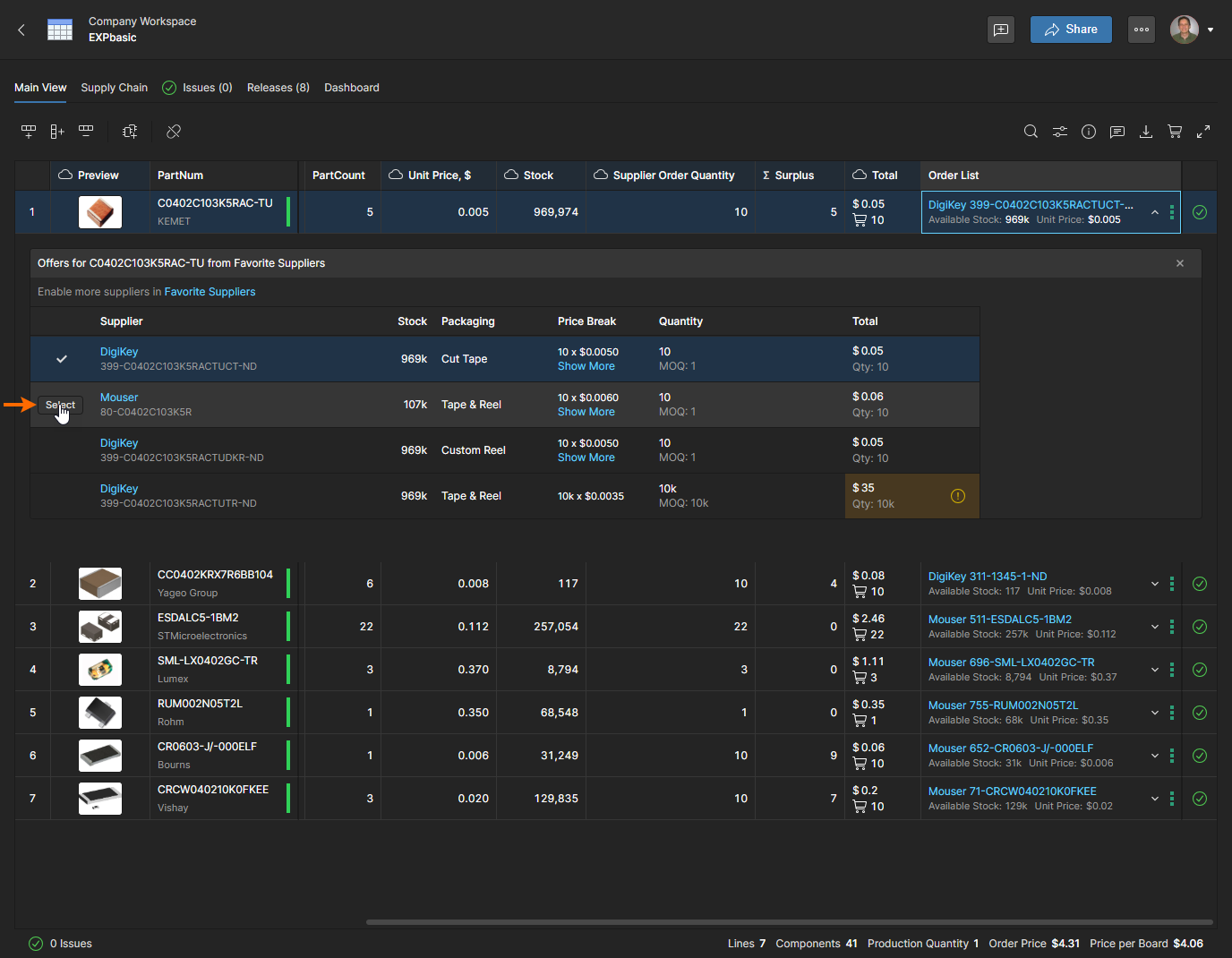
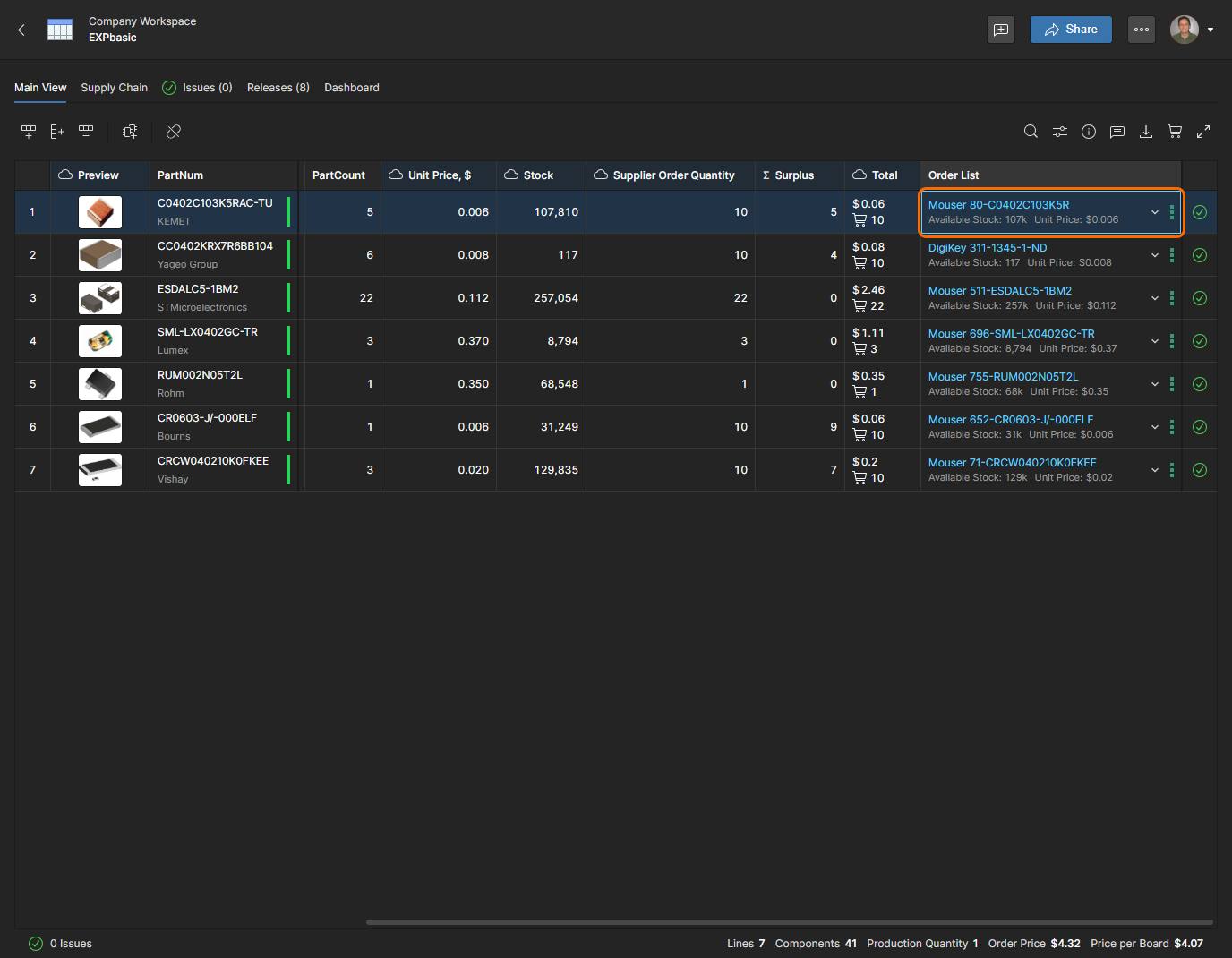
Elija la oferta de compra de un proveedor alternativo con su botón  asociado; esto actualizará la entrada Order List del elemento de la BOM según corresponda.
Abra la vista Supply Chain de la BOM para ver los datos de la BOM desde una perspectiva de aprovisionamiento. La sección superior de la página incluye un resumen de los costes de la BOM actual, la distribución de los proveedores utilizados y la disponibilidad de existencias correspondiente. Para obtener información más detallada sobre la idoneidad de la BOM actual para pasar a la fabricación del producto, consulte la descripción general del panel de la BOM a continuación. Tenga en cuenta que puede habilitar o deshabilitar columnas de datos para configurar esta vista según sus propias necesidades de aprovisionamiento.
Acerca del precio del pedido y el precio por BOM
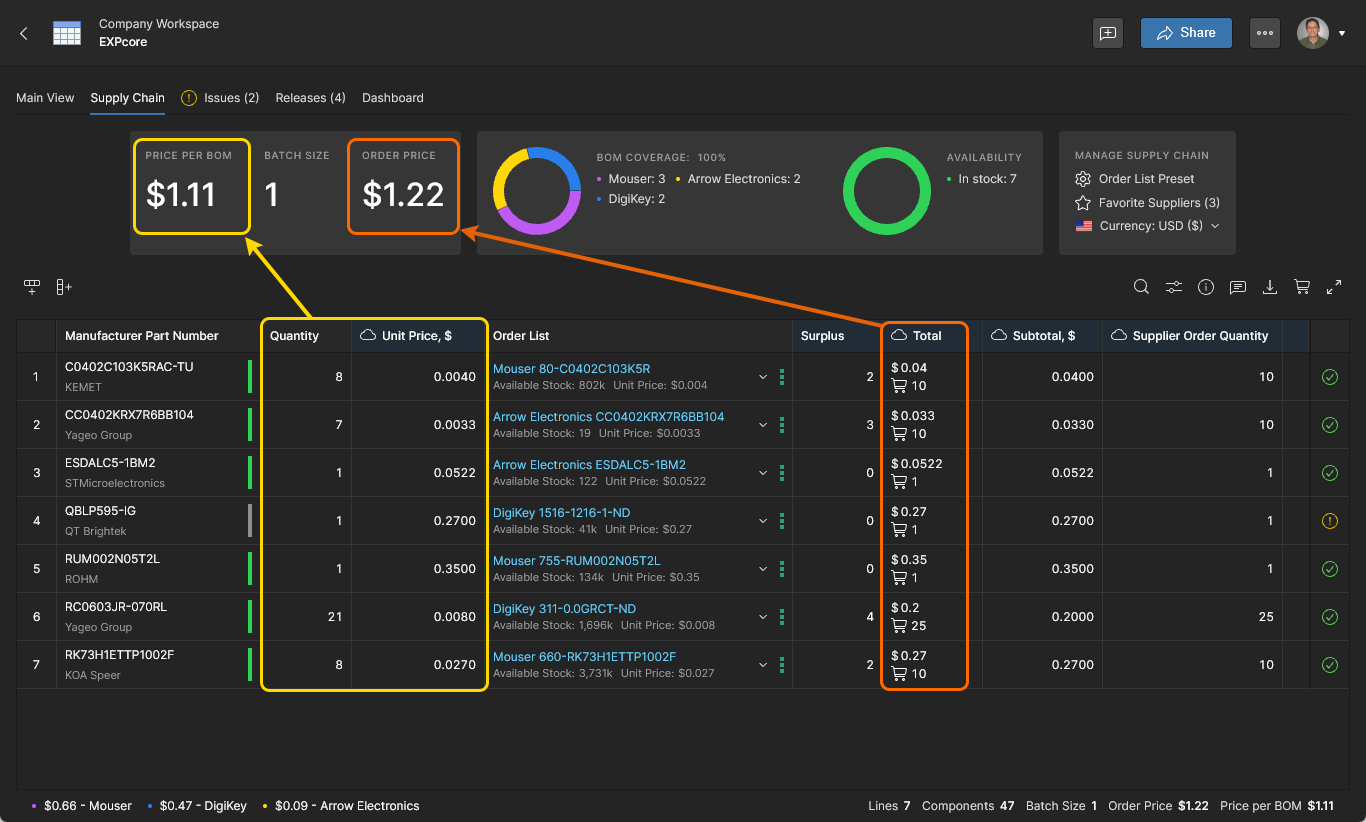
BOM Portal intenta obtener una solución de precio óptima para cada componente de la BOM a partir de las ofertas de precio (y descuentos por volumen) más favorables de los proveedores habilitados. Esto da como resultado un coste total para cada elemento de la BOM basado en la oferta del proveedor seleccionada (Total), que puede incluir el coste de componentes no utilizados (Surplus) que completan la cantidad necesaria para obtener un descuento por volumen favorable. El valor global Order Price de la BOM se calcula a partir de estos costes totales.
A su vez, se calcula un Unit Price a partir del coste efectivo de cada componente, es decir, el coste total dividido por la cantidad del pedido. El valor global Price Per BOM de la BOM se obtiene a partir de este Unit Price y del número real de componentes necesarios para la BOM (Quantity).
-
Tenga en cuenta que los datos de la columna
Totalcombinan elSubtotal(coste del proveedor para la entrada de la BOM) y elSupplier Order Quantity(número de componentes del proveedor según el nivel de descuento por volumen seleccionado). -
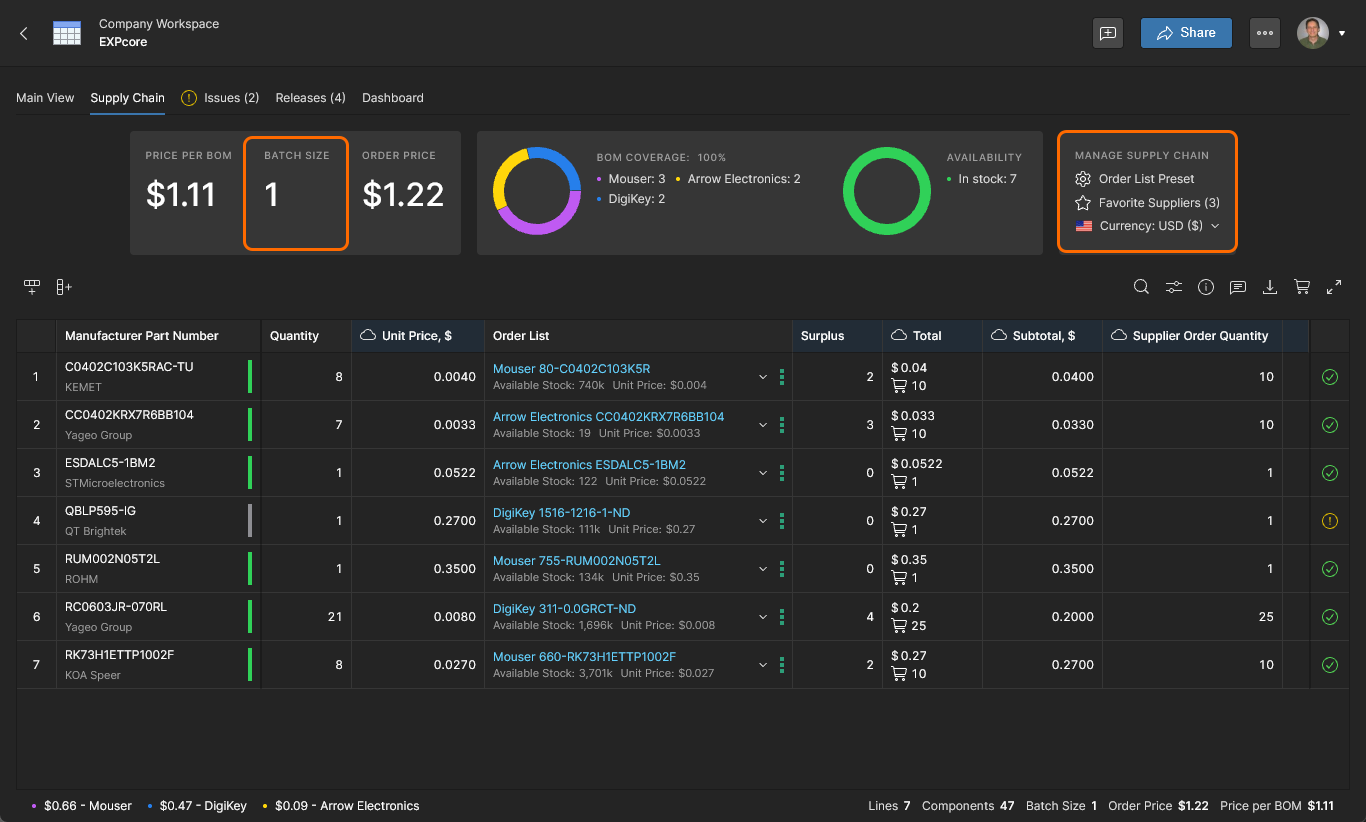
Cuando el Batch Size de la BOM se establece en un único pedido de producción (1), un Order Price superior al valor Price Per BOM se debe a componentes comprados que no se utilizarán en la BOM (elementos excedentes), como resultado de un descuento por volumen ventajoso del proveedor o de componentes adicionales añadidos automáticamente o manualmente.
-
Cuando se especifica un Batch Size mayor, los valores calculados de Order Price y Price Per BOM diferirán considerablemente debido al aumento del tamaño del pedido y a la selección automática de mejores ofertas de precios de los proveedores. Esto hará que el valor calculado de Price Per BOM disminuya gracias al menor
Unit Priceefectivo.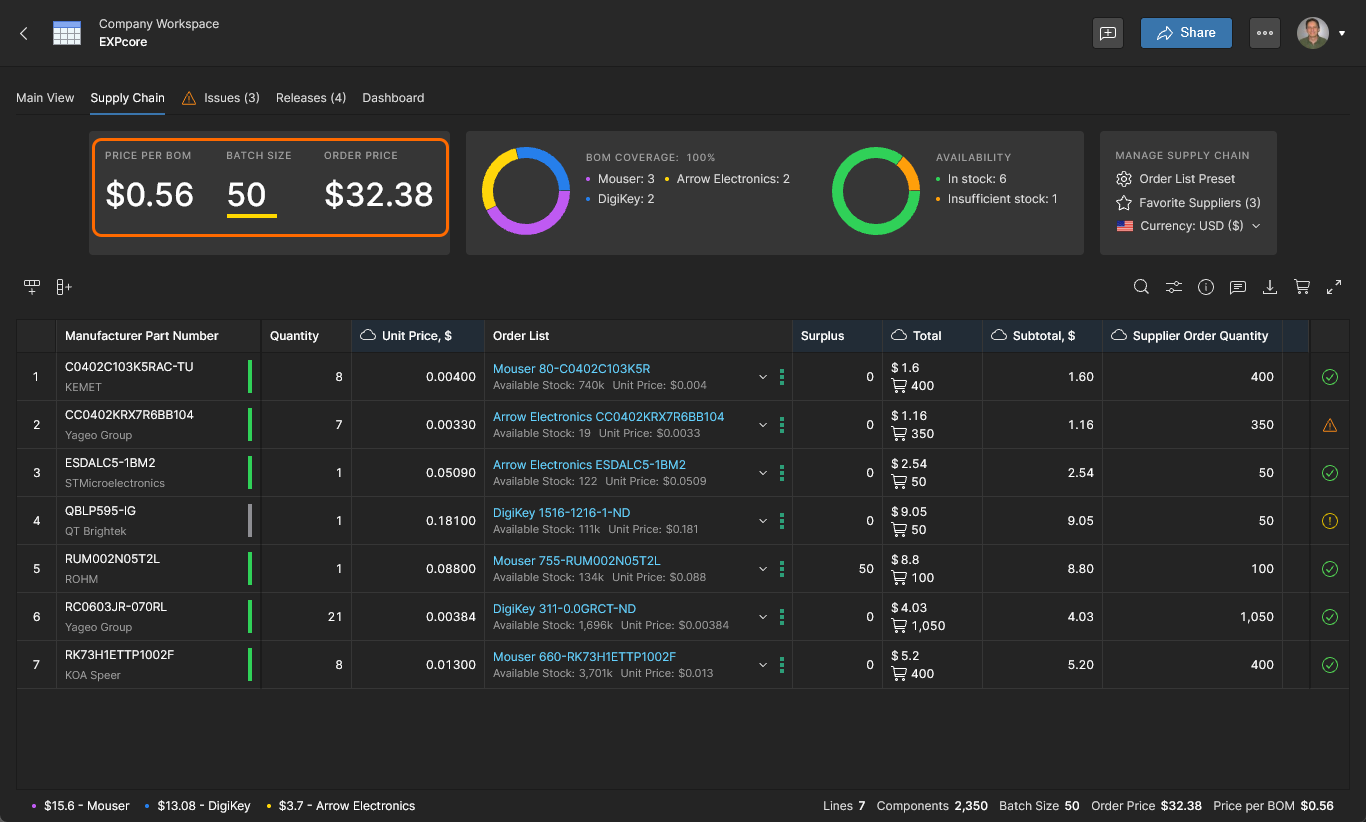
-
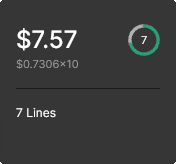
Las miniaturas de vista previa de los documentos de BOM, visibles en la página Proyectos del espacio de trabajo, incluyen datos sobre Order Price, Price Per BOM, Batch Size, el número de líneas de elementos, las posibles oportunidades de ahorro (si corresponde) y un icono del estado general de la BOM (con una puntuación sobre 10): el BOM Health Rating estimado en el panel de BOM Portal.
Ahorro en pedidos de la BOM
La función Savings de BOM Portal ofrece opciones de compra automatizadas basadas en los precios de distintos proveedores de componentes, componentes alternativos de fabricantes y pedidos repartidos entre proveedores. Este enfoque de «abastecimiento múltiple» para la adquisición de componentes mejora significativamente la flexibilidad y la rentabilidad de los datos de la cadena de suministro de una BOM al ofrecer opciones de compra estratégicas para las entradas de números de pieza del fabricante (MPN). Estas opciones pueden aplicarse para optimizar el uso del inventario interno de componentes, seleccionar ofertas ventajosas de proveedores y mitigar los riesgos de la cadena de suministro mediante el uso de varias fuentes de suministro.
El análisis del ahorro potencial para el pedido completo de la BOM se calcula en segundo plano y se muestra en las entradas de los recuadros Saving Opportunities de la parte superior de la vista Supply Chain: Single Order, Suggested Alternates, Approved Alternates y Split Order. Seleccione cualquiera de las opciones de pedido o componente enumeradas, o todas ellas, para aplicar los cambios propuestos en la BOM. El ahorro total resultante en el coste de la BOM se reflejará en la entrada Savings del segundo recuadro. 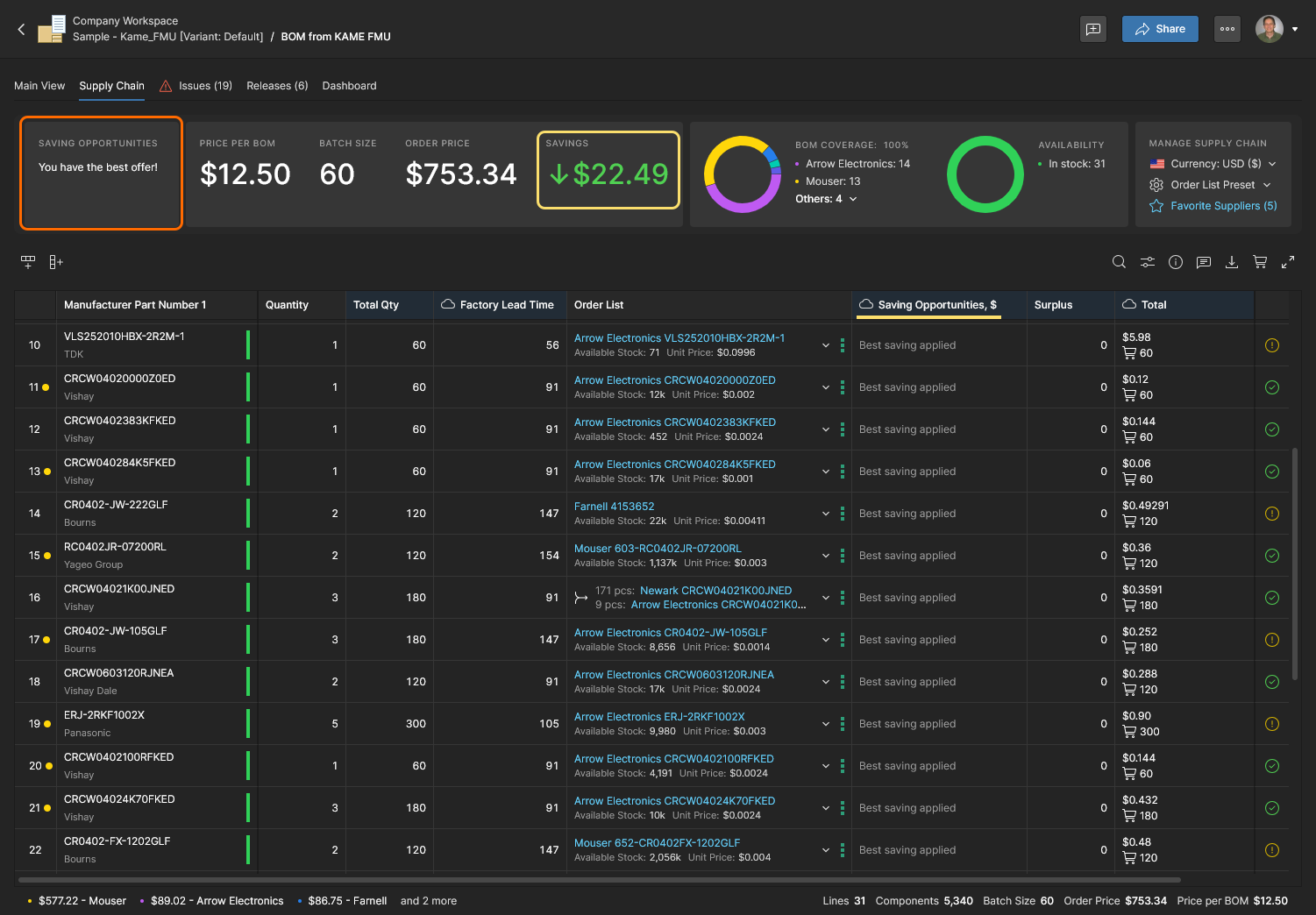
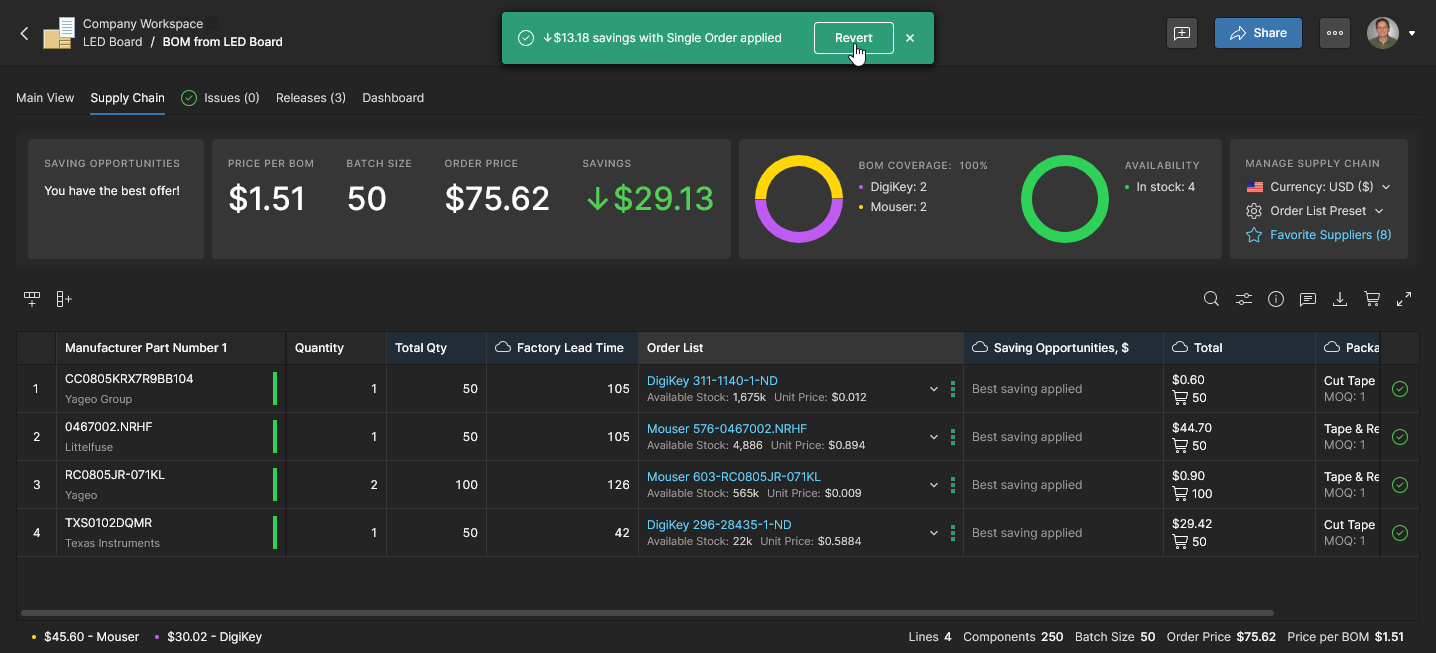
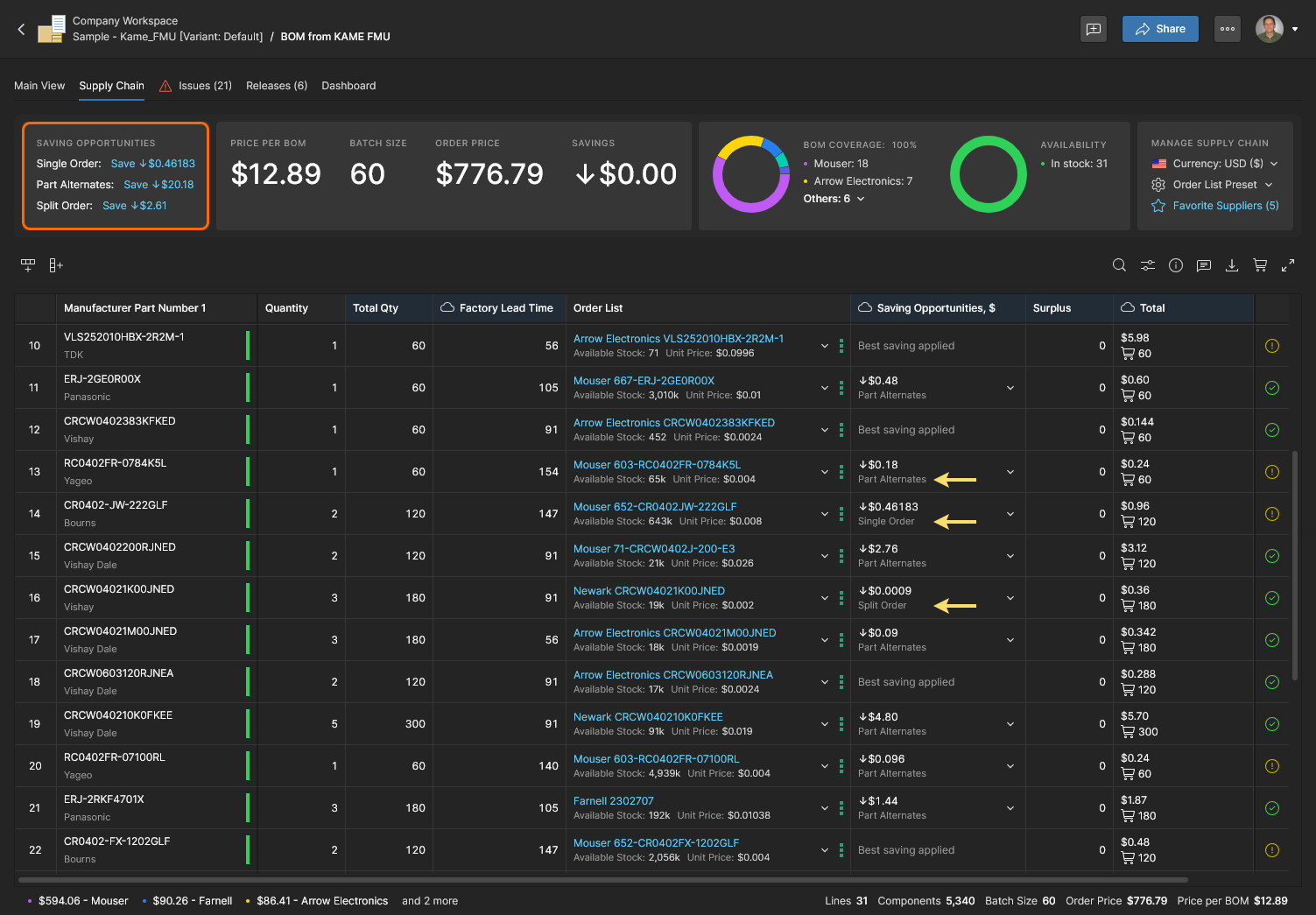
Como alternativa, las opciones de pedido o componente pueden aplicarse a líneas individuales de la BOM seleccionando manualmente las opciones Order List o eligiendo el cambio sugerido en la entrada de la columna Saving Opportunities. Si esta columna no está visible de forma predeterminada, puede habilitarse desde el menú desplegable Preferencias de visualización de columnas. Los tipos de oportunidades de ahorro detectados son Split Order, Single Order, Suggested Alternates y Approved Alternates:
Pedido dividido
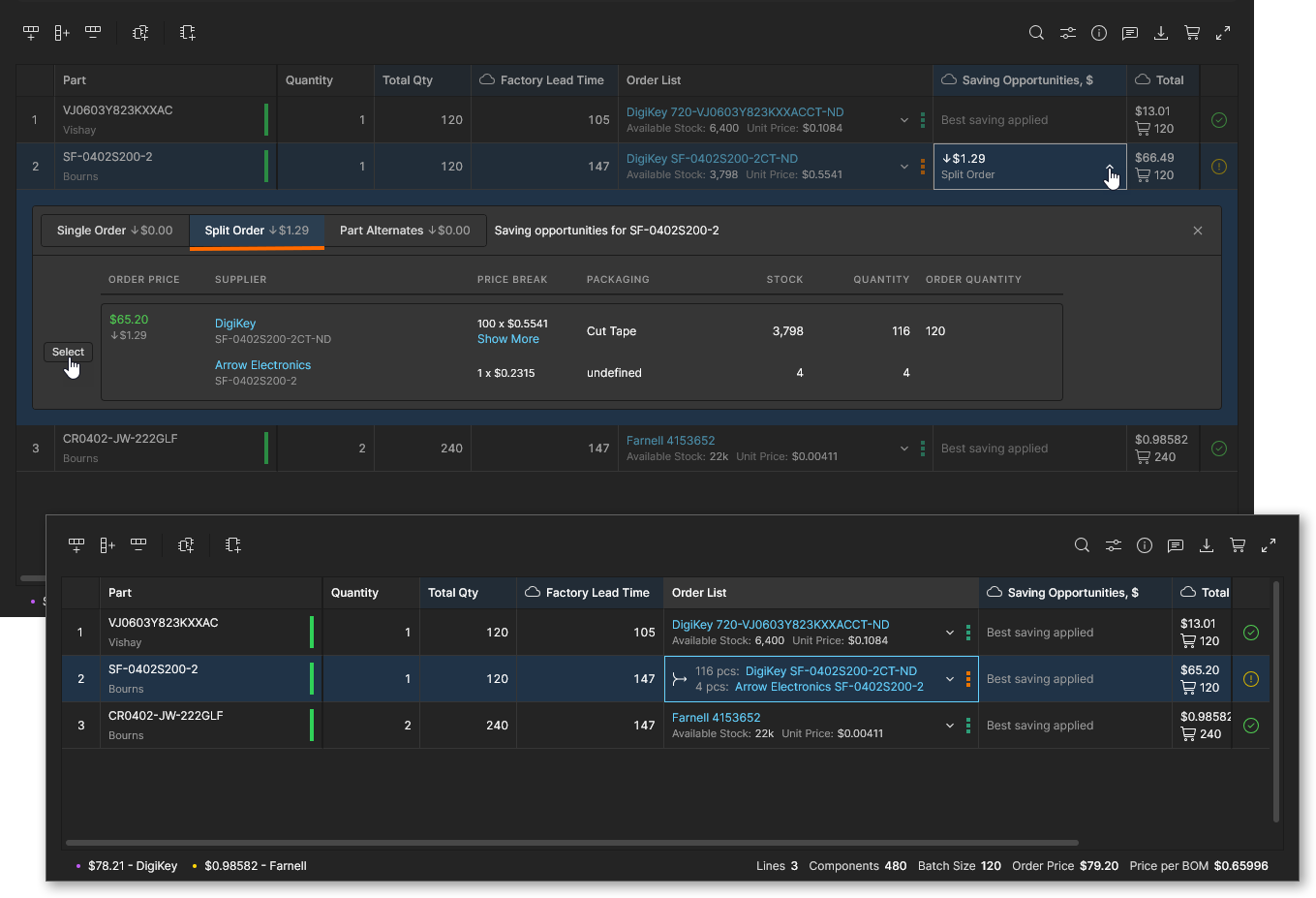
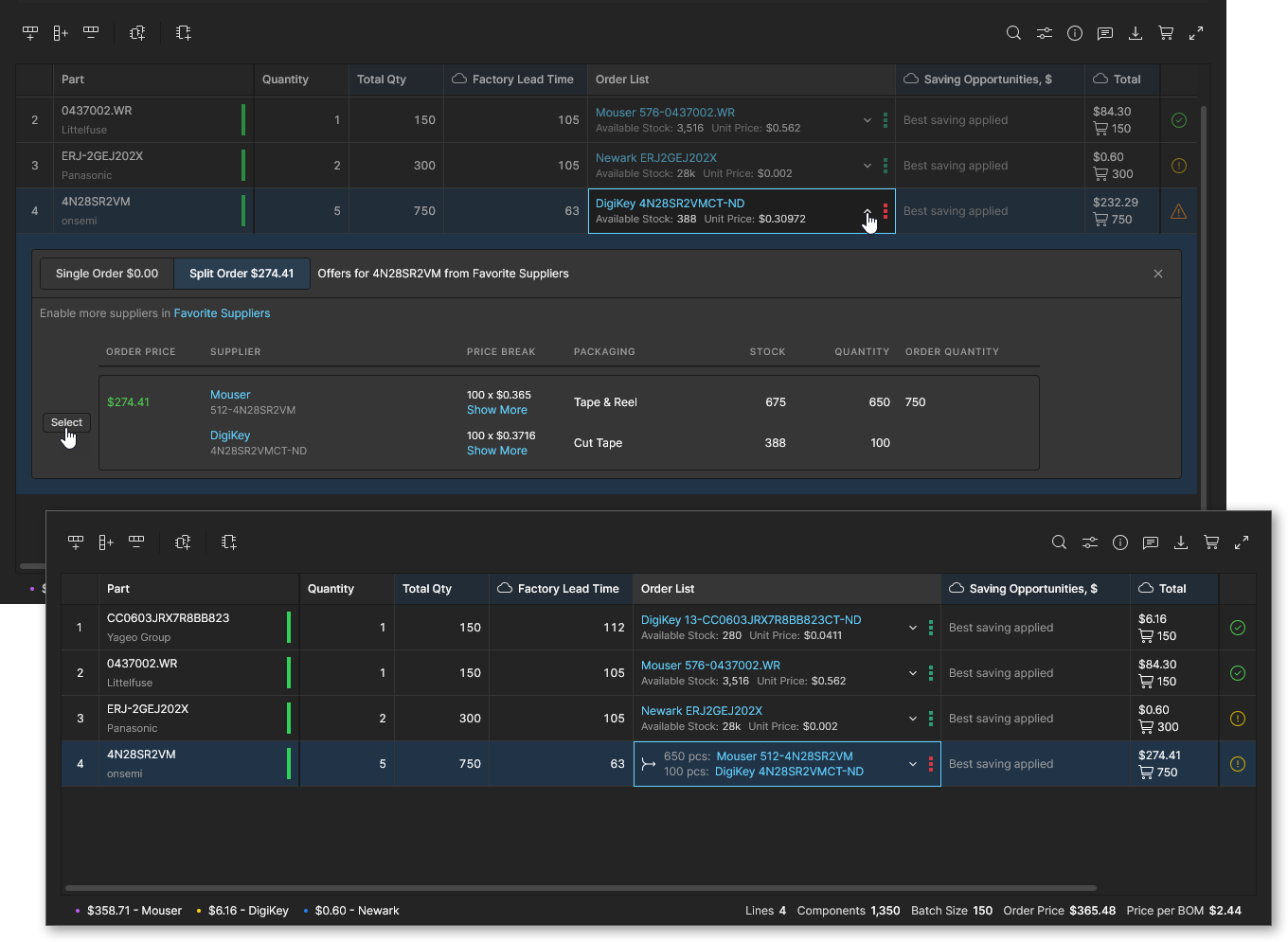
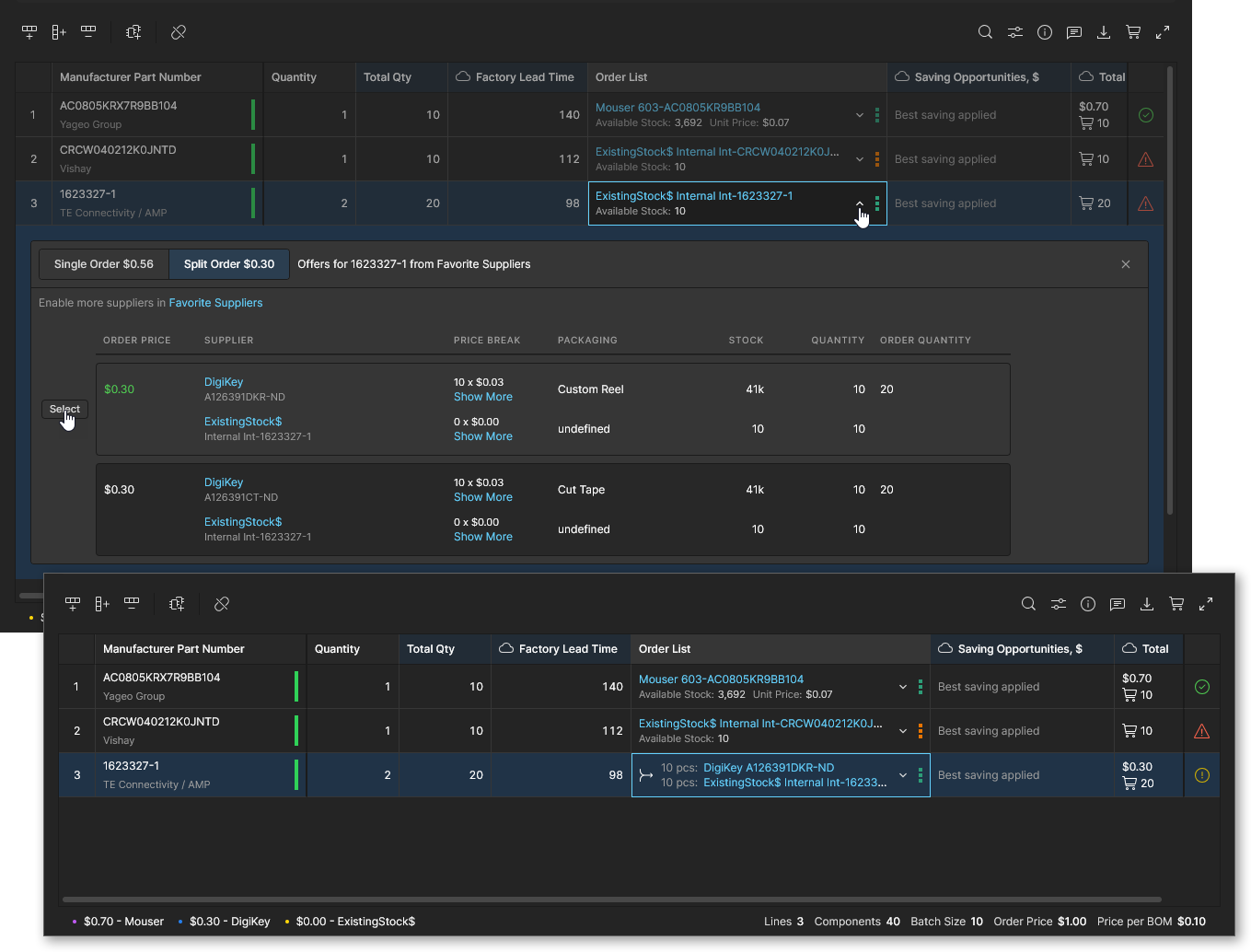
Además de determinar la oferta de proveedor más ventajosa para cada línea de la BOM, como se detalla en las entradas Order List, BOM Portal analiza soluciones de compra alternativas que combinan distintos proveedores. El portal permite aplicar cualquier combinación ventajosa de ofertas de proveedores como un Split Order. Este enfoque calculado de abastecimiento múltiple revela posibles ahorros y ofrece oportunidades para mitigar los problemas de existencias limitadas en los pedidos de la BOM.
Revise y habilite un pedido dividido seleccionando la pestaña Split Order (si aún no está seleccionada) en el menú desplegable de opciones de compra. Los pedidos divididos ofrecen ventajas cuando:
-
Es posible conseguir un coste total inferior aprovechando los descuentos por volumen y las ofertas especiales de varios proveedores. Al aplicar un pedido dividido, se obtiene un ahorro utilizando una oferta de otro proveedor con existencias limitadas y un precio bajo.
-
La oferta más ventajosa no dispone de existencias suficientes, pero otros proveedores también tienen existencias limitadas. Al aplicar un pedido dividido, se completa la cantidad necesaria del pedido incorporando existencias de otro proveedor.
-
Una fuente de suministro preferente (de alta prioridad), como el inventario de componentes de su propia empresa, no dispone de existencias suficientes. Al aplicar un pedido dividido, se completa la cantidad necesaria del pedido incorporando existencias de un proveedor habitual.
Pedido único
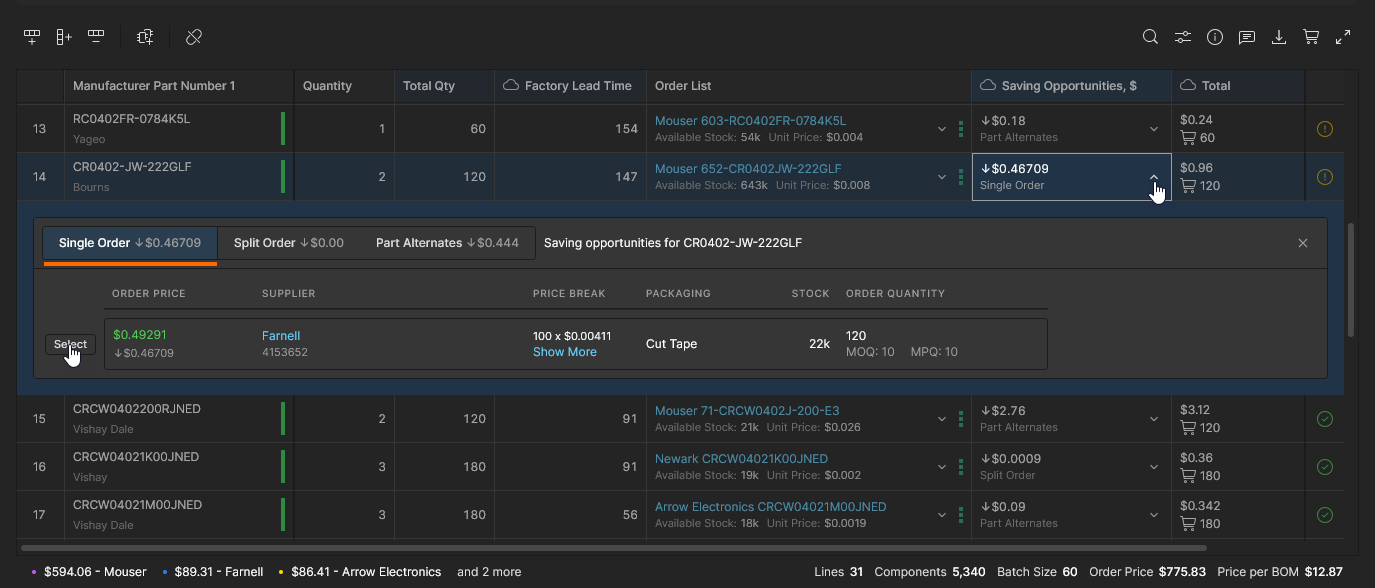
La oportunidad de ahorro Single Order está disponible para una línea de la BOM cuando el análisis ha detectado una oferta mejor entre los datos actuales de los proveedores. Dado que BOM Portal obtiene información de precios de proveedores en tiempo real, puede aparecer en cualquier momento una solución de compra más económica debido a factores como ofertas especiales o cambios de precios competitivos.
Revise y acepte la mejor oferta del proveedor en el menú desplegable Order List o Saving Opportunities de la línea de la BOM (tal como se muestra en la pestaña Single Order). Tenga en cuenta que, al elegir las opciones Order List, el mejor precio de oferta se resalta en verde. 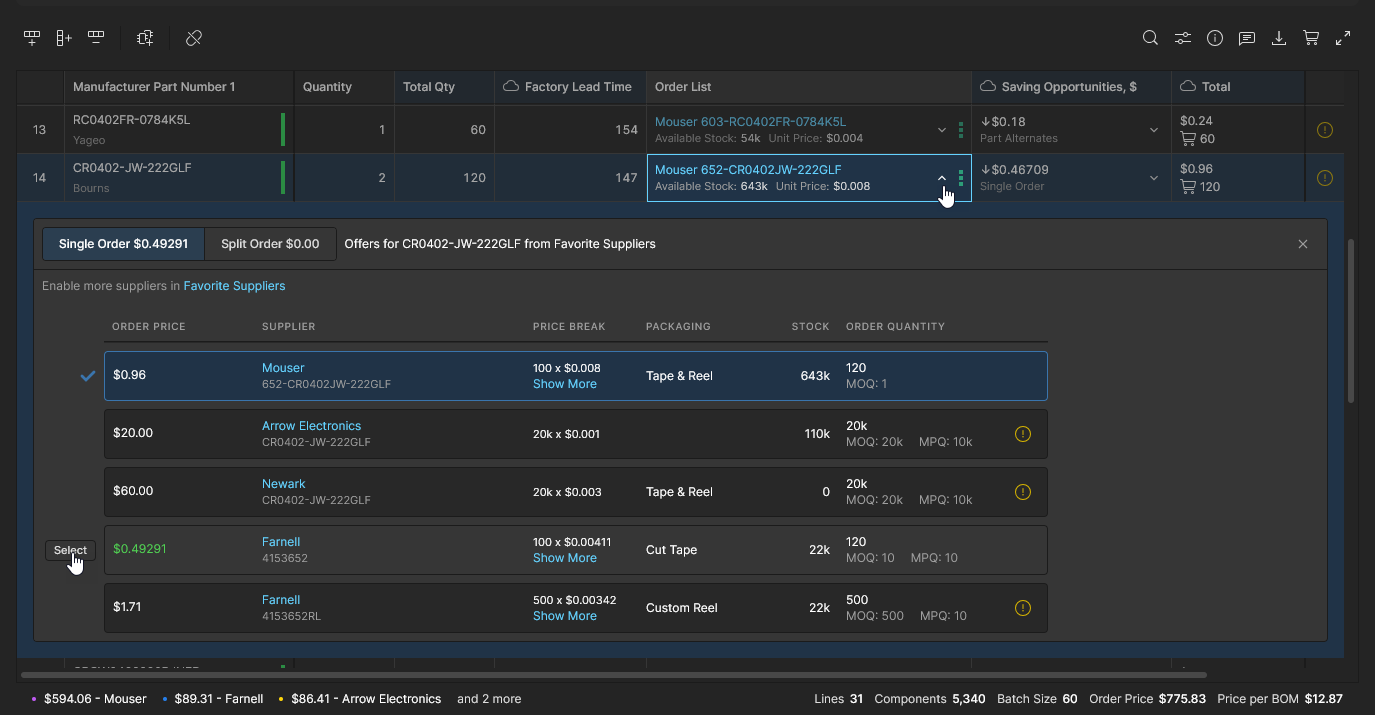
Alternativas aprobadas
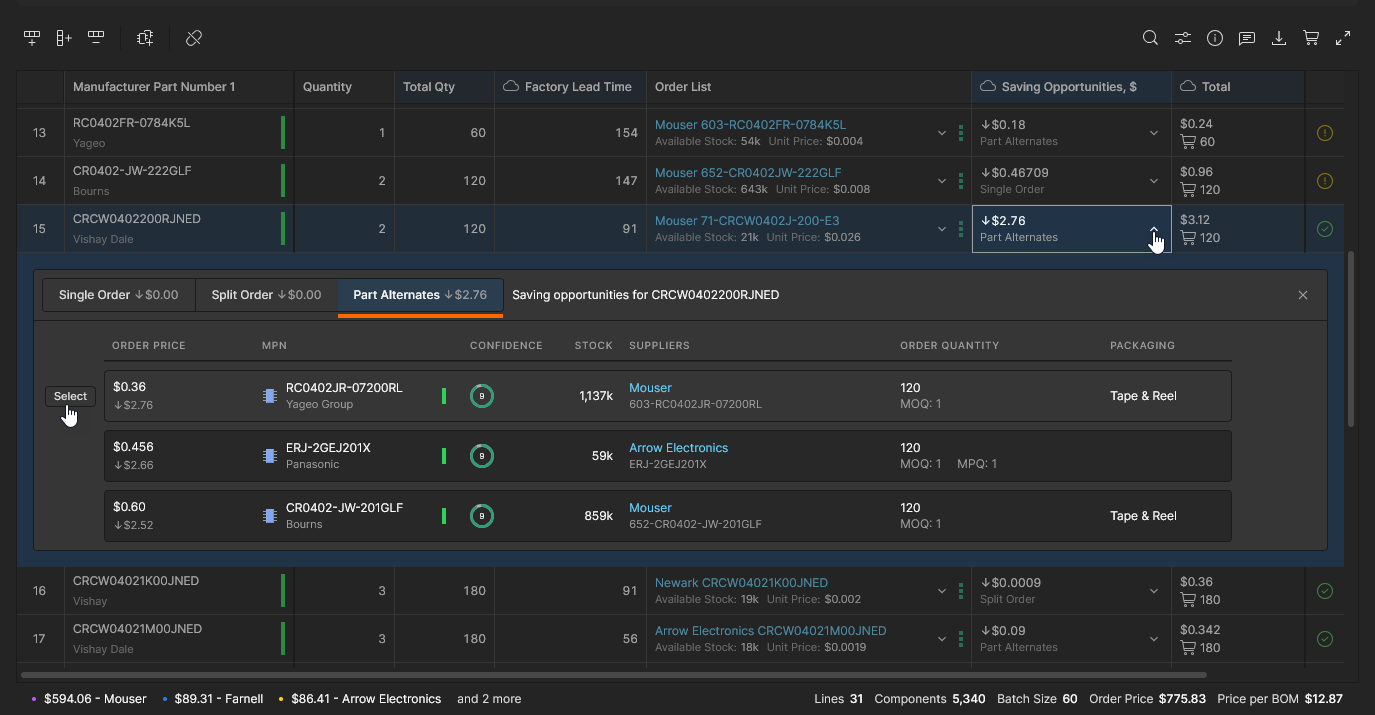
La oportunidad de ahorro Approved Alternates está disponible para una línea de la BOM cuando el análisis ha detectado que utilizar una entrada Opción de componente alternativa permitirá ahorrar en el pedido de la BOM. BOM Portal sugerirá estos componentes alternativos de proveedores basándose en diversos criterios, como el coste, la disponibilidad de existencias, una cantidad mínima de pedido (MOQ) adecuada y los precios actuales.
Revise y elija un componente alternativo de la lista de la pestaña Approved Alternates en el menú desplegable Saving Opportunities de la línea de la BOM. Tenga en cuenta que todas las opciones viables son entradas de Opción de componente para el componente actual de la biblioteca, como indican los iconos asociados ( ), así como las listas del panel de información Library data y de la pestaña Alternates.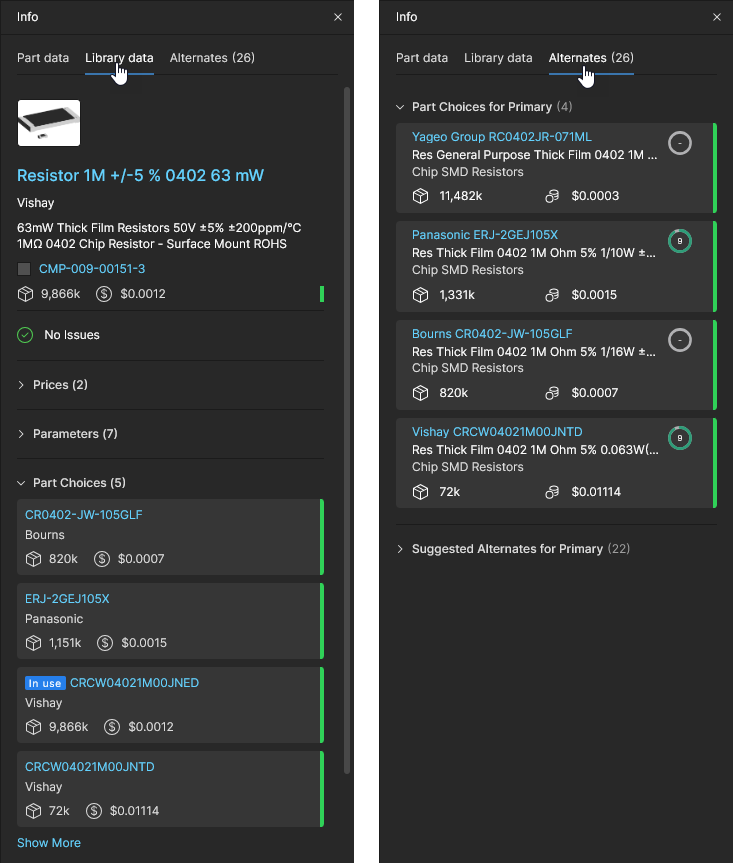
Alternativas sugeridas
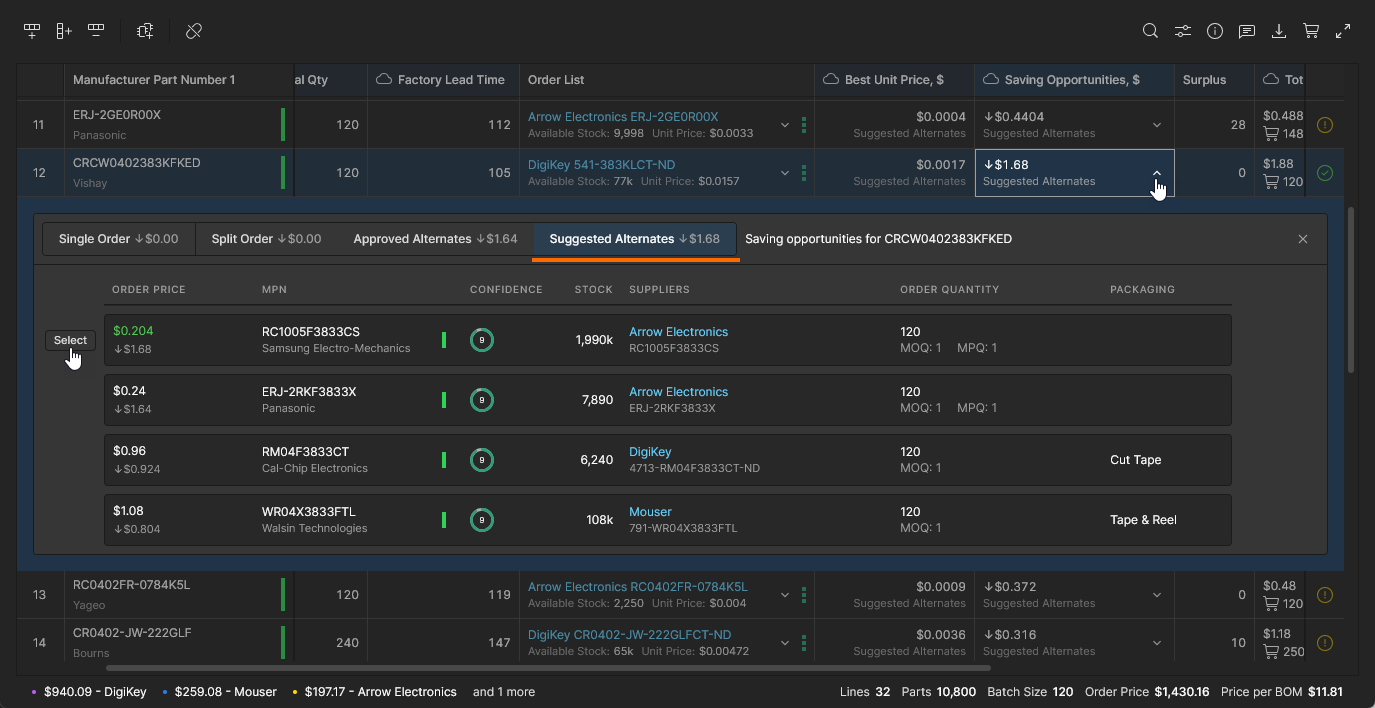
La oportunidad de ahorro Suggested Alternates está disponible para una línea de la BOM cuando el análisis ha detectado que utilizar un componente equivalente permitirá ahorrar en el pedido de la BOM. La alternativa sugerida puede ser una entrada alternativa asociada a una línea de la BOM (añadida manualmente o incluida en un archivo de BOM cargado), o un componente alternativo adecuado ofrecido por los proveedores activos del portal. BOM Portal sugerirá componentes alternativos de proveedores basándose en diversos criterios, como la equivalencia eléctrica y física (representada mediante una puntuación Confidence), la disponibilidad de existencias, una cantidad mínima de pedido (MOQ) adecuada y los precios actuales.
Revise y elija un componente alternativo de la lista de la pestaña Suggested Alternates en el menú desplegable Saving Opportunities de la línea de la BOM. Tenga en cuenta que las entradas viables de Alternativas sugeridas se encuentran en la lista de la pestaña del panel de información Alternates. 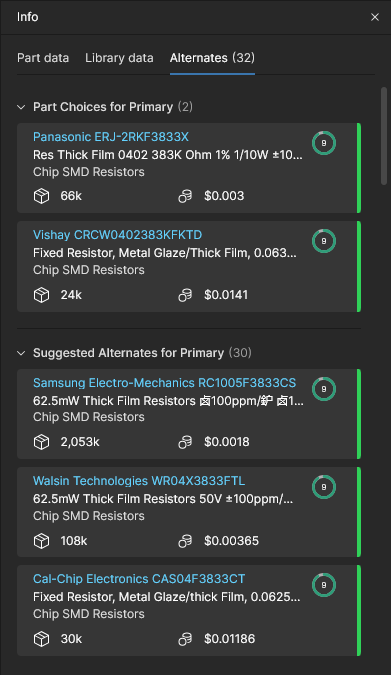
Datos de precios avanzados
Altium BOM Portal ofrece datos en columnas adicionales para trabajar con la información de precios de los componentes. Estas funciones permiten a las partes implicadas en la BOM, como los especialistas en compras, especificar objetivos de precios, analizar la dinámica de la cadena de suministro y realizar comparaciones con estructuras de precios conocidas. Estas columnas adicionales se muestran cuando se habilitan a través de las preferencias de columnas y/o de BOM Settings.
Precio objetivo
Los datos paramétricos de Precio objetivo permiten añadir un precio unitario máximo deseado a cada componente de una BOM gestionada. Esto ayuda a evaluar el riesgo de la cadena de suministro al generar una incidencia Target price missed si el valor Unit Price del proveedor del componente es superior al Target Price. La diferencia entre estos precios se calcula y se muestra en la columna ∆ Target Price (si está visible), que se resalta en rojo si no se alcanza el precio objetivo.
La función solo está disponible si se ha habilitado en Configuración de la BOM y los datos paramétricos Target Price están incluidos en la propia BOM gestionada. Los datos del parámetro Precio objetivo están disponibles en una BOM gestionada si se incluyeron en el origen de la BOM, como el proyecto (con un documento ActiveBOM) a partir del cual se creó o el archivo de datos de la BOM cargado. Si no están disponibles, se puede añadir manualmente una columna «Precio objetivo» (con el tipo de datos Money) y reasignar los parámetros. Sin embargo, este proceso se automatiza cuando se habilita la opción Target Price en Configuración de la BOM.
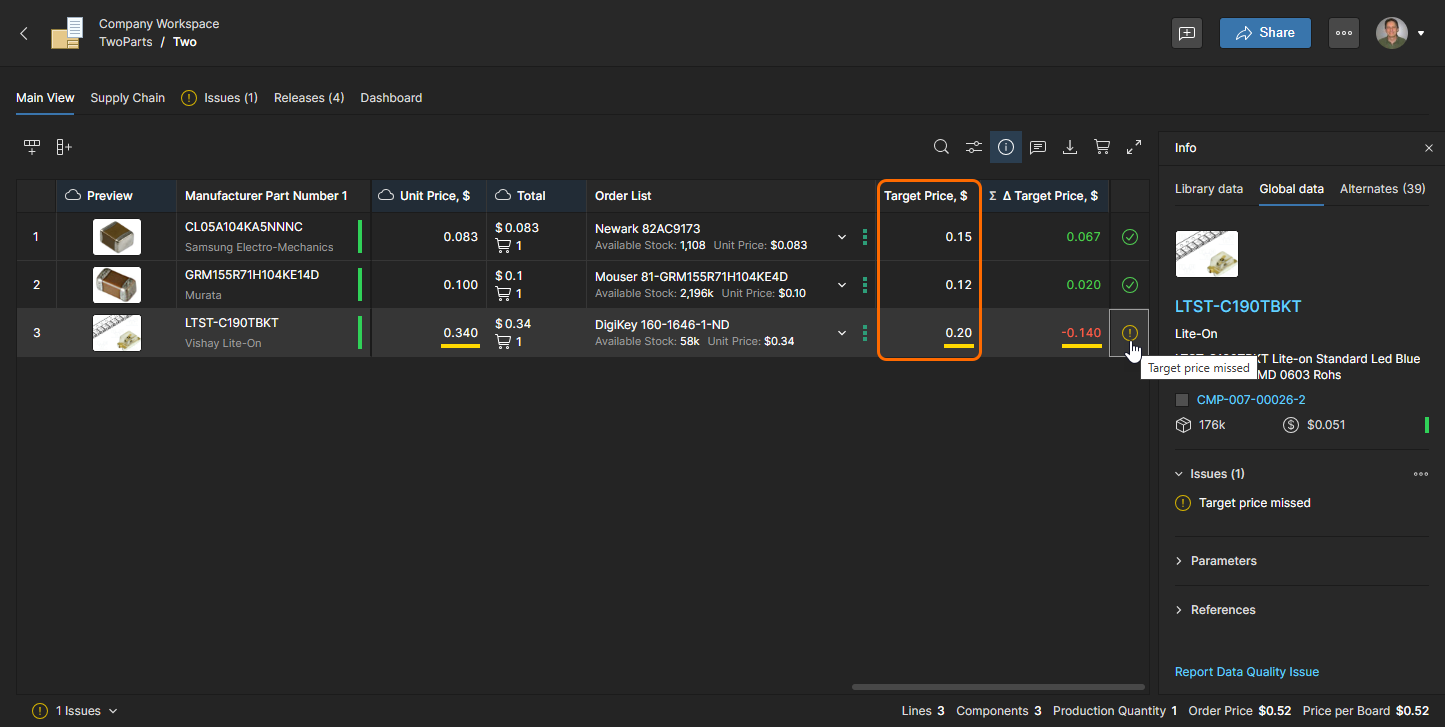
También se incluye la posibilidad de transferir el valor Unit Price actual del proveedor a la entrada Target Price, lo que generará una advertencia Target price missed si una solución de proveedor posterior tiene un precio superior. Esto puede aplicarse a una línea individual de la BOM mediante la opción Set Target Price to Actual Price de su menú contextual, o a todos los elementos de la BOM mediante la opción Set Target Price to Actual Price del menú principal  .
.
Precio mediano
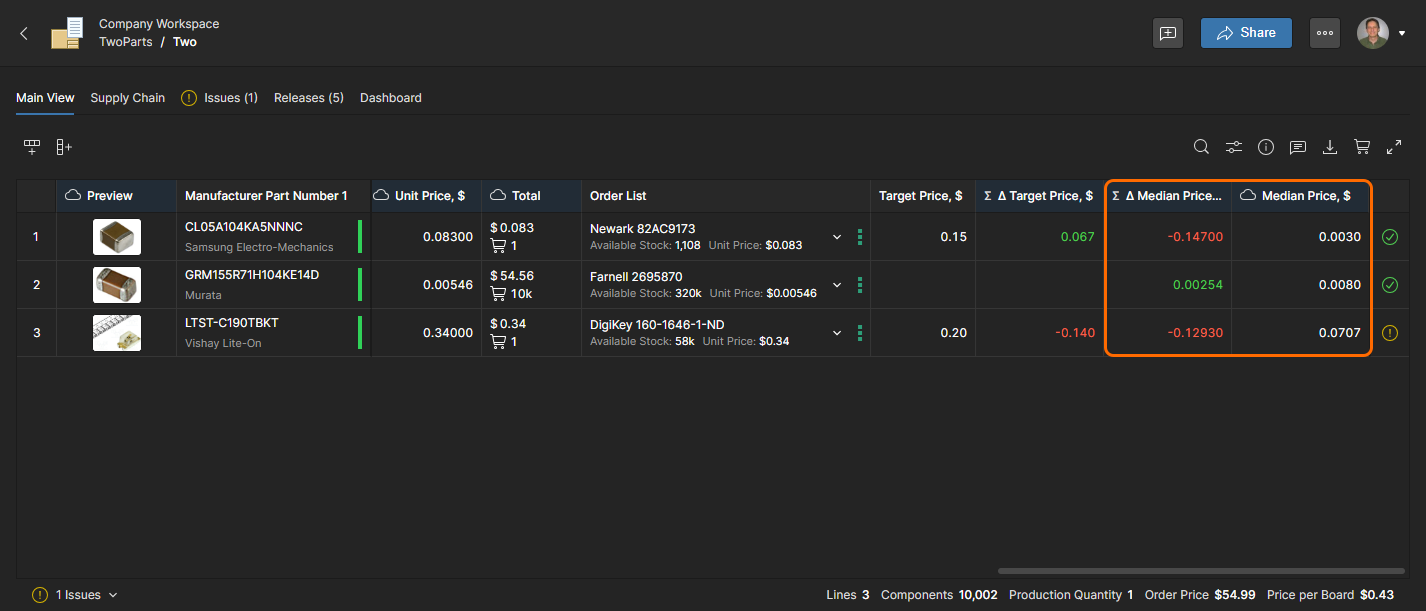
El precio mediano es un valor de referencia de precios (obtenido de Octopart) que se calcula como la mediana de los precios unitarios disponibles (en el tramo de precios para 1000 unidades) de diversos distribuidores. Cuando se habilita en la vista de la BOM gestionada, proporciona una referencia comparativa de precios para contrastarla con otras fuentes de precios de componentes y con las ofertas de precios de los proveedores en la propia BOM.
También se incluye una columna calculada ∆ Median Price, obtenida a partir de la diferencia entre el Median Price del elemento y su Unit Price (o, si está habilitado, el Target Price). Al igual que con el valor ∆ Target Price (véase más arriba), el valor resultante se muestra en rojo si el precio unitario u objetivo es superior a la mediana: no se ha alcanzado el precio mediano. Del mismo modo, el resultado Median Price – Target Price = ∆ Median Price se muestra en rojo o verde cuando es negativo o positivo, respectivamente.
Integración de datos de SiliconExpert
Si su empresa tiene una cuenta de SiliconExpert® y está configurada la extensión de integración de SiliconExpert de Altium 365, los datos paramétricos de componentes procedentes de SiliconExpert estarán disponibles en los documentos de BOM Portal. Los datos avanzados de evaluación de riesgos de componentes de fabricantes proporcionados por SiliconExpert se incorporan a su documento de BOM bajo demanda, como parámetros que estiman la posible obsolescencia de un componente, el cumplimiento de normas, el riesgo de suministro y mucho más.
Los datos paramétricos de la BOM procedentes de SiliconExpert se incluyen en columnas de parámetros específicas, identificadas mediante un icono  asociado, que también aparecen como indicadores en el menú desplegable Column Settings.
 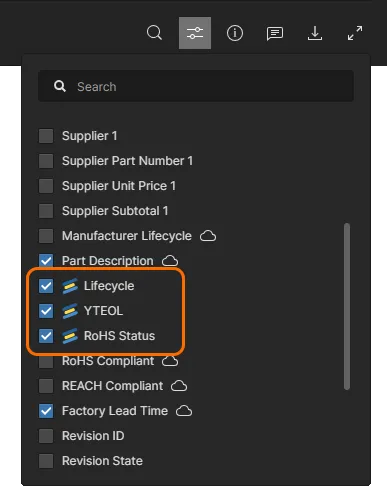 De forma predeterminada, la BOM gestionada y sus resultados de búsqueda se rellenan con los parámetros
 Lifecycle, YTEOL y RoHS de SiliconExpert.
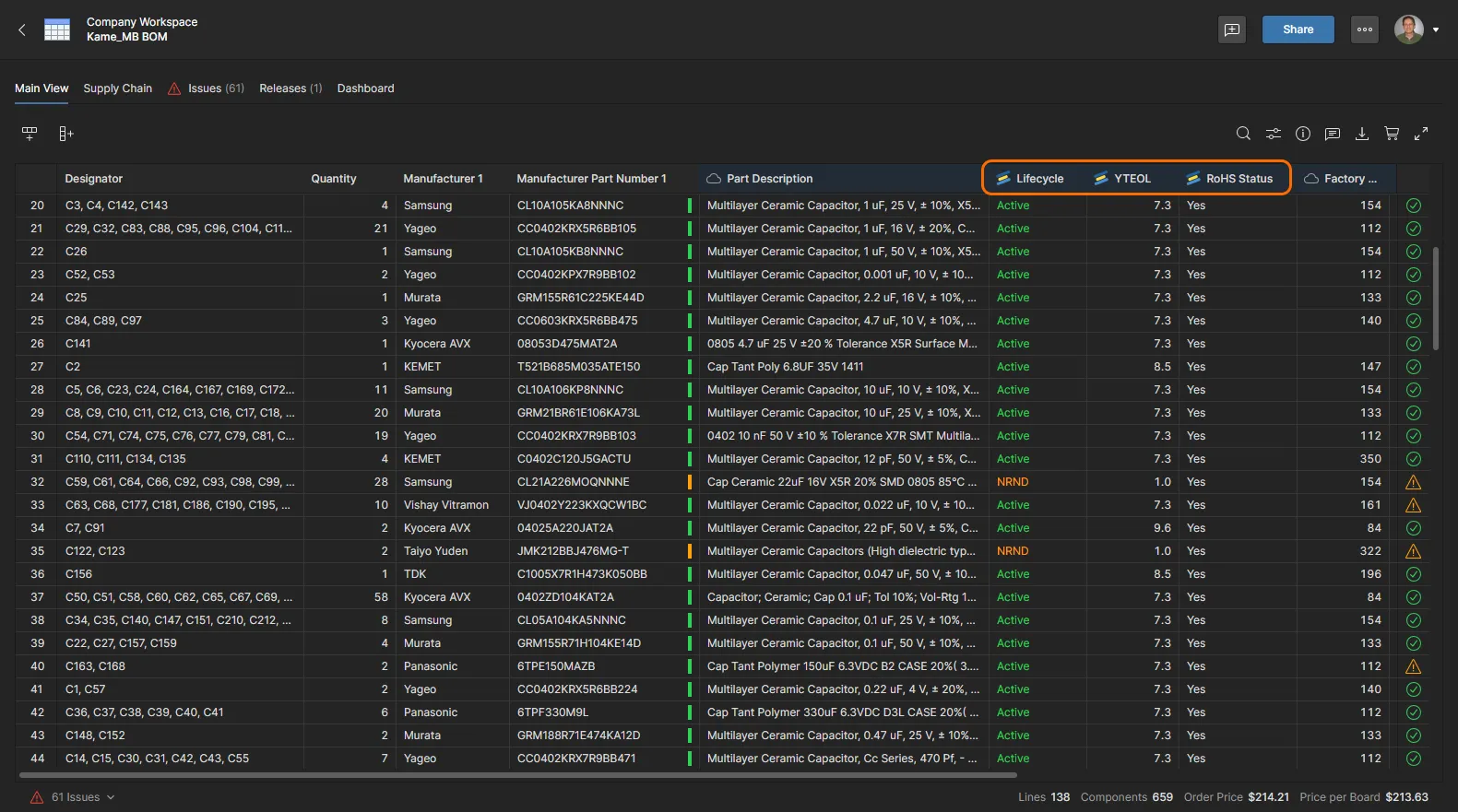 Los parámetros de SiliconExpert se incorporarán a la tabla de BOM Portal si están habilitados para su empresa.
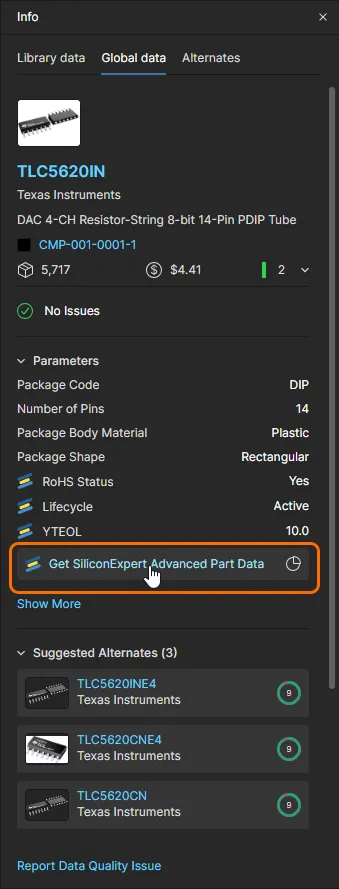
El panel de información incluye datos más detallados de SiliconExpert:
-
Abra la pestaña Part data del panel Info (
 ) para ver los parámetros y la información de SiliconExpert disponibles para la línea de la BOM seleccionada.
-
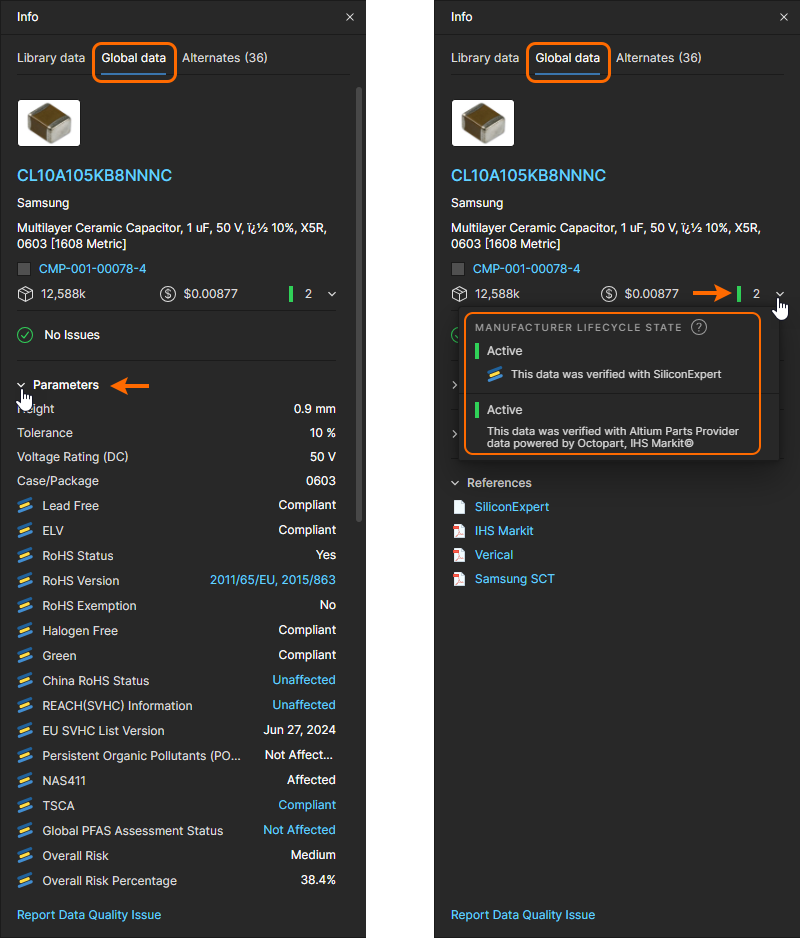
Expanda la sección Parameters para ver todos los parámetros de componentes de SiliconExpert disponibles actualmente; consulte Parámetros disponibles de SiliconExpert para obtener más información.
-
Los datos de referencia descargables sobre el cumplimiento normativo de componentes proporcionados por SiliconExpert están disponibles en los enlaces resaltados de muchos parámetros relacionados con el cumplimiento (
RoHS,REACH,TSCA, etc.).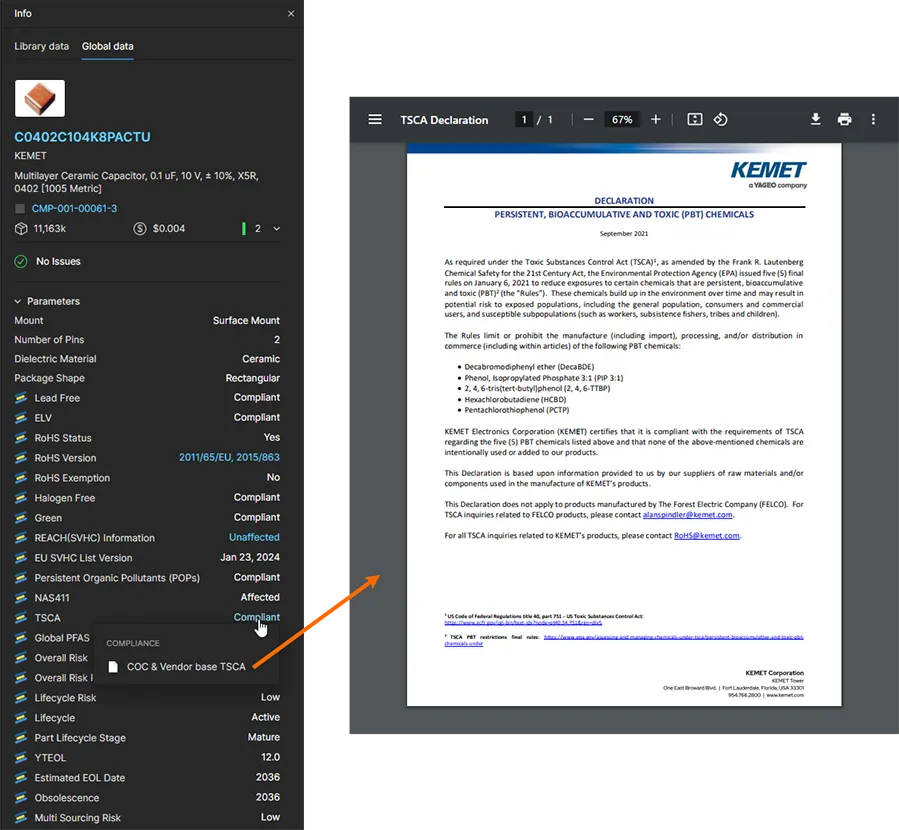
-
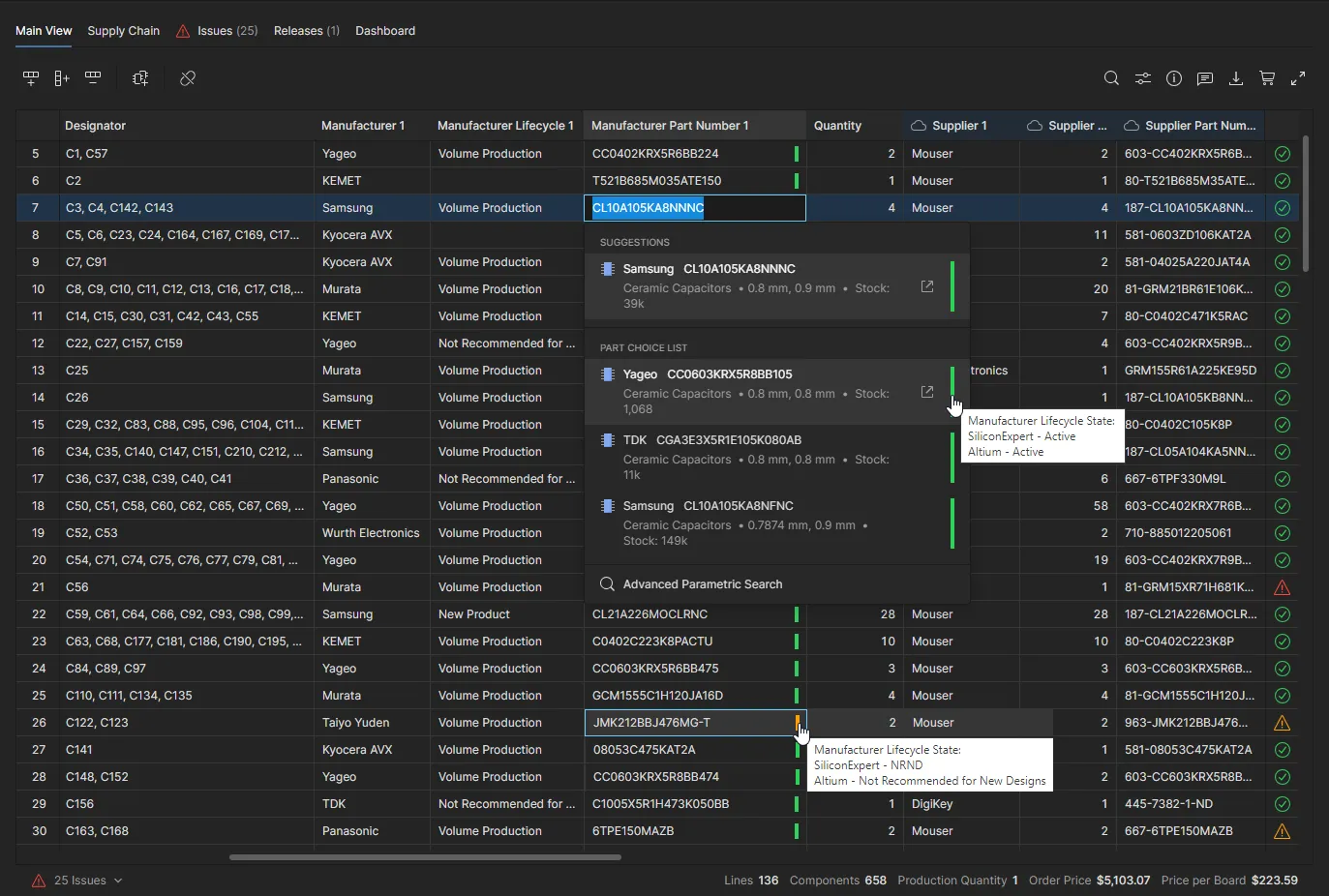
Seleccione la lista desplegable Manufacturer Lifecycle State para ver el estado del ciclo de vida del componente proporcionado tanto por SiliconExpert como por Altium Parts Provider. Estos datos adicionales del ciclo de vida también se incluyen en todas las ventanas emergentes de información que se muestran al pasar el cursor sobre el icono de información del componente coloreado en la lista de la BOM.
-
-
Abra la pestaña Alternates del panel Info para ver las entradas de componentes alternativos recomendados para el elemento de la BOM seleccionado, agrupadas como Part Choices (cuando la entrada de la BOM está vinculada a un componente del espacio de trabajo) y Suggested Alternates. Cada entrada en forma de tarjeta incluye información
YTEOLrelacionada y un código de componente equivalente (si está disponible) procedente de SiliconExpert. Consulte la sección Panel de información para obtener más detalles sobre esta vista.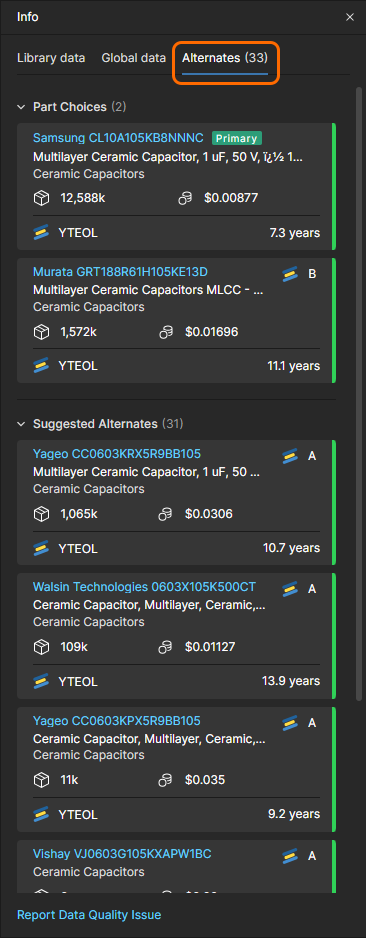
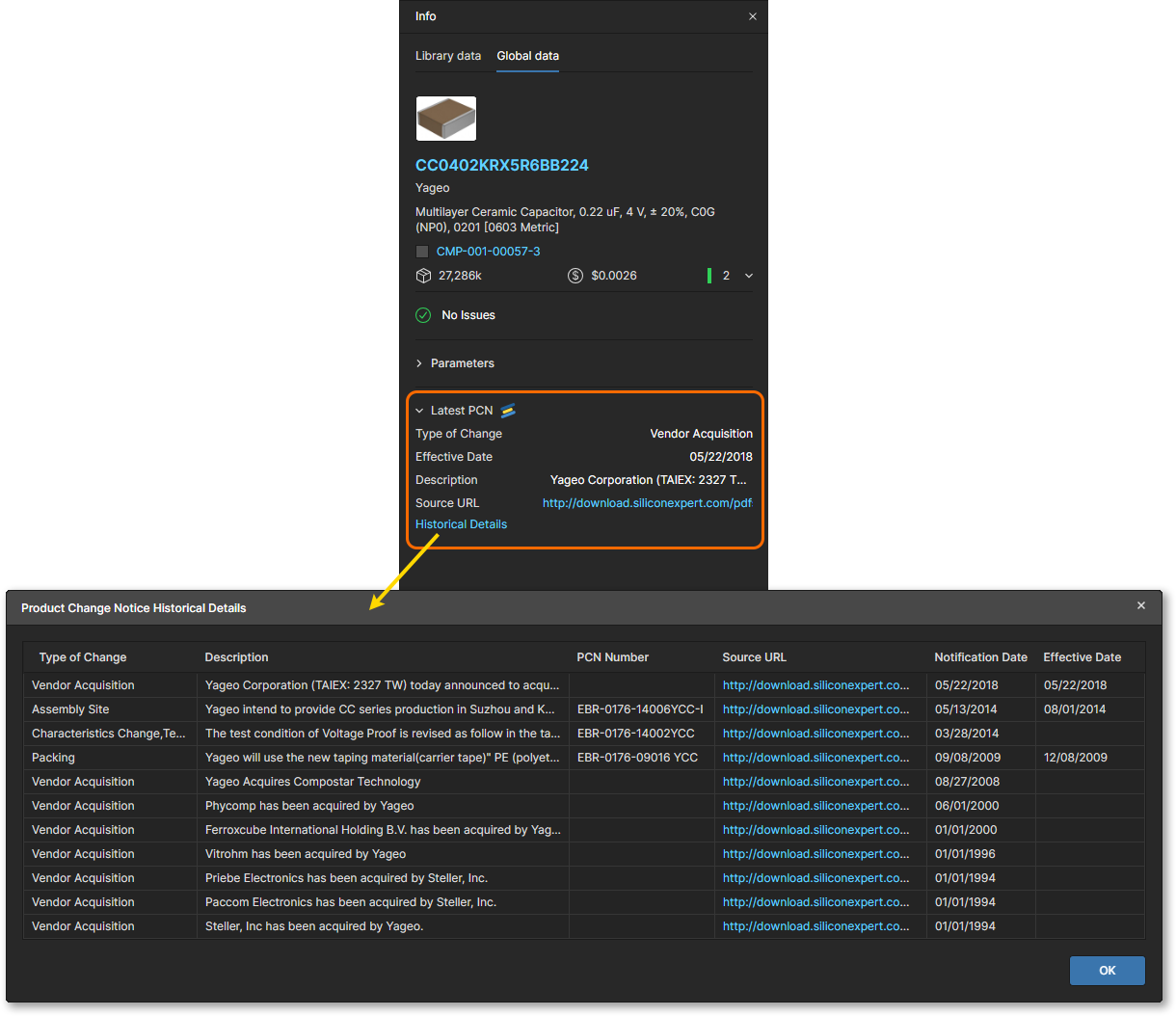
El panel Info también incluye un resumen del Product Change Notice más reciente (si está disponible) aplicable al componente seleccionado. Los fabricantes emiten estas notificaciones PCN para informar a los clientes de un cambio en el producto, el proceso o la empresa que pueda afectar al uso potencial de ese producto. Puede consultar el aviso actual mediante el enlace Source URL y ver todas las notificaciones disponibles de SiliconExpert en la ventana Product Change Notice Historical Details, que se abre desde el enlace Historical Details.
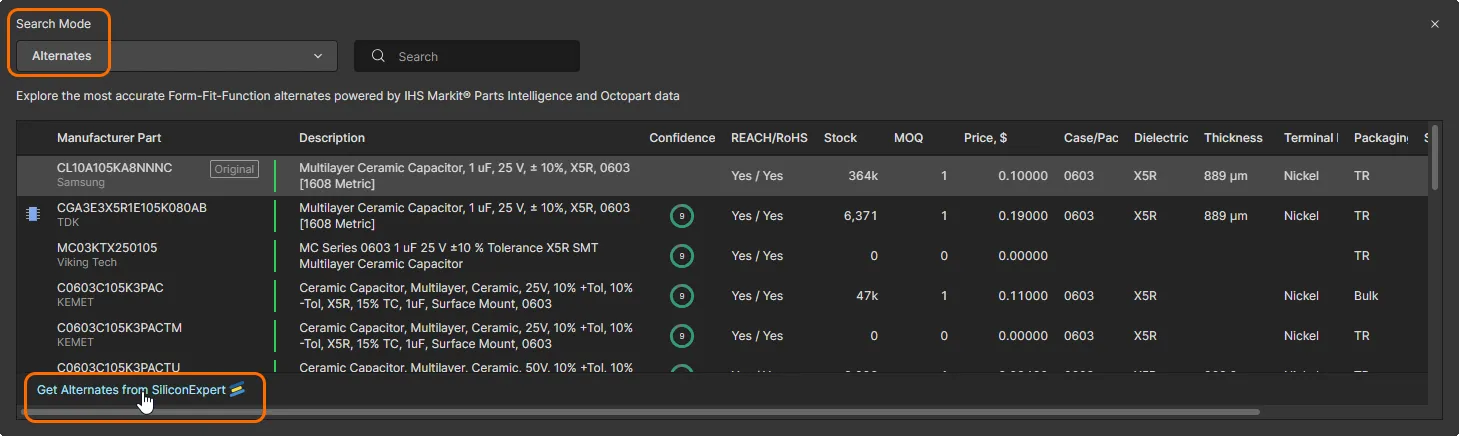
Las Suggested Alternates de SiliconExpert (tal como se muestran en el panel Info; véanse las imágenes anteriores) están disponibles para seleccionar componentes al utilizar el Modo de búsqueda de alternativas. Elija la opción Get Alternates from SiliconExpert para rellenar la lista de la ventana de búsqueda con las sugerencias de componentes alternativos de SiliconExpert.
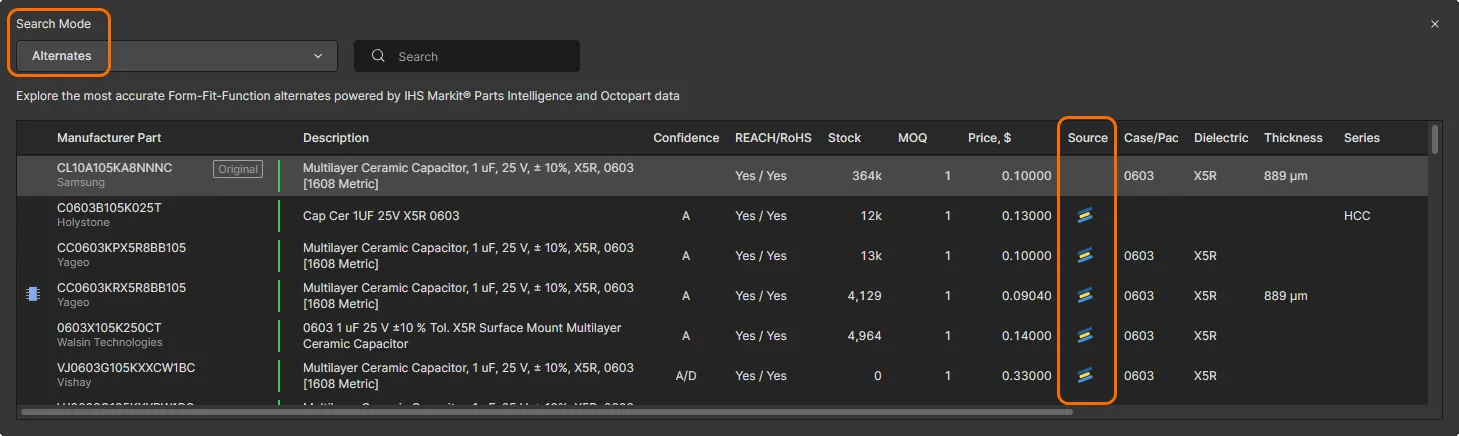
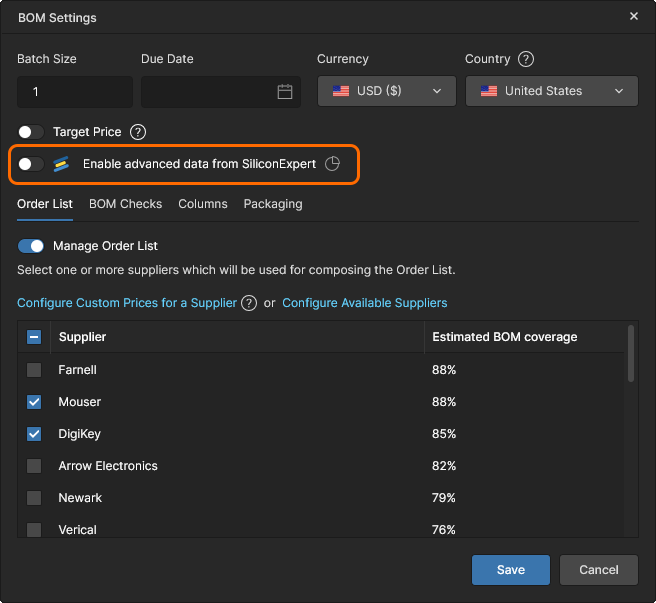
Para rellenar la BOM gestionada actual (en lugar de una entrada de componente individual) con los datos de parámetros avanzados de SiliconExpert, active la opción Enable advanced data from SiliconExpert en la ventana Configuración de la BOM; tenga en cuenta que esto afectará al consumo de su cuota de SiliconExpert.
Integración de Z2Data
Si su empresa tiene configurada la extensión de integración de Z2Data de Altium 365, los datos paramétricos de componentes procedentes de Z2Data estarán disponibles en los documentos de BOM Portal. Los datos avanzados de evaluación de riesgos de componentes de fabricantes proporcionados por Z2Data se incorporan a su documento de BOM bajo demanda, como parámetros que estiman la posible obsolescencia de un componente, el cumplimiento de normas, el riesgo de suministro y mucho más.
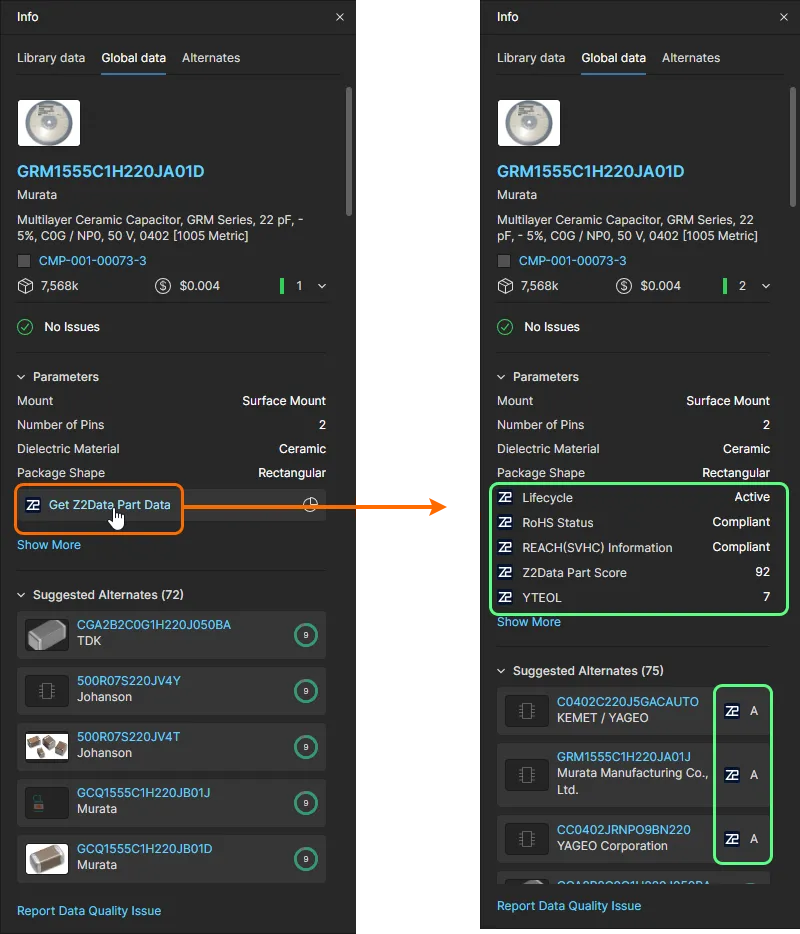
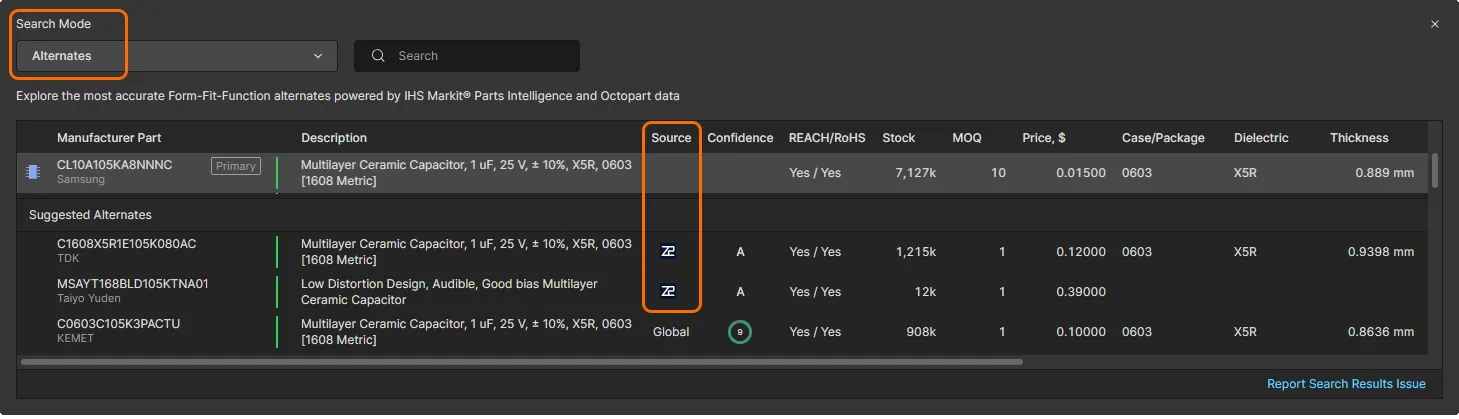
Los datos paramétricos de la BOM procedentes de Z2Data están disponibles como parámetros específicos identificados mediante un icono  asociado, y pueden consultarse en el panel de información y al acceder directamente a las Opciones de componentes de un componente. Z2Data también puede proporcionar sugerencias de componentes alternativos al consultar sus datos en el Modo de búsqueda de alternativas.
-
Abra la pestaña Part data del panel Info () para ver los parámetros de Z2Data disponibles para la línea de la BOM seleccionada.
-
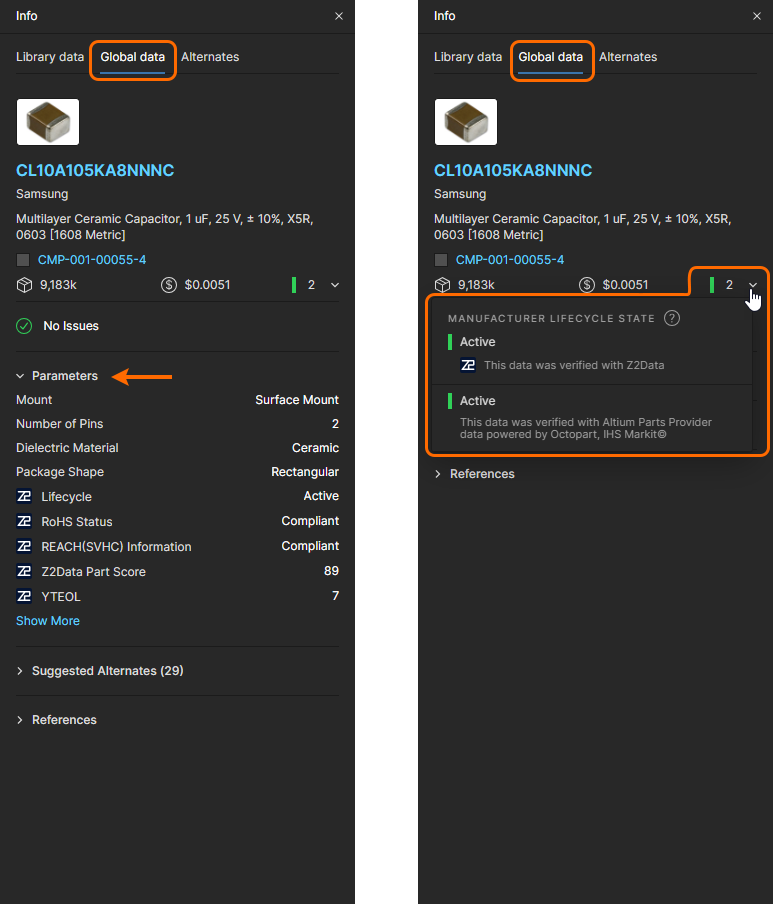
Expanda la sección Parameters para ver todos los parámetros de piezas de Z2Data disponibles actualmente; consulte Parámetros disponibles de Z2Data para obtener más información.
-
Seleccione la lista desplegable Manufacturer Lifecycle State para ver el estado del ciclo de vida del componente proporcionado tanto por Z2Data como por el proveedor de piezas de Altium.
-
-
Abra la pestaña Alternates en el panel Info para ver las entradas de piezas alternativas recomendadas para el elemento seleccionado de la BOM, agrupadas como Part Choices (cuando la entrada de la BOM está vinculada a un componente del espacio de trabajo) y Suggested Alternates. Las entradas en formato de mosaico incluyen códigos de referencias cruzadas de componentes procedentes de Z2Data. Consulte la sección Panel de información para obtener más información sobre esta vista.
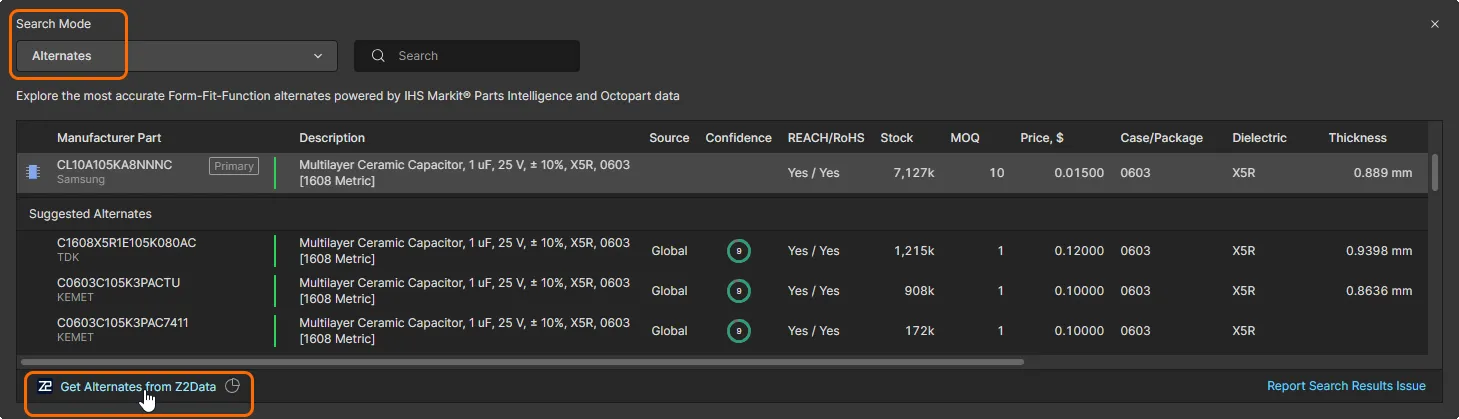
Las Suggested Alternates de Z2Data (como se muestran en el panel Info; consulte las imágenes anteriores) están disponibles como opciones de selección de piezas al utilizar el Modo de búsqueda de alternativas. Elija la opción Get Alternates from Z2Data para rellenar la lista de la ventana de búsqueda con las sugerencias de piezas alternativas de Z2Data.
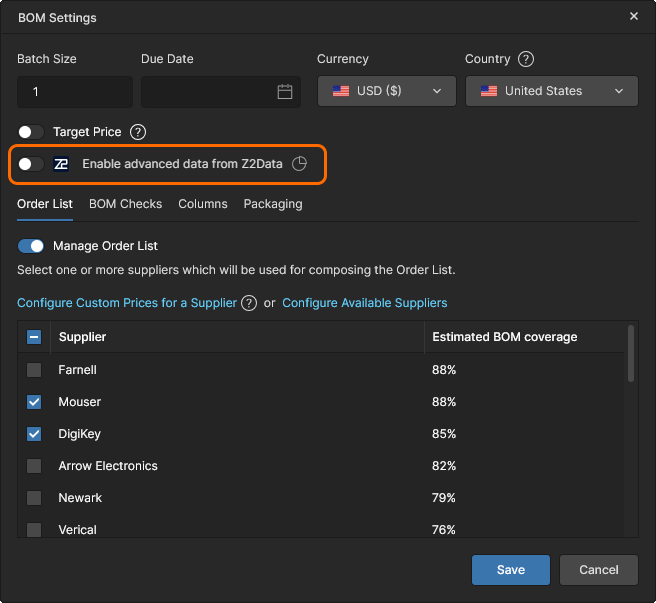
Para incorporar los datos de los parámetros avanzados de Z2Data a la BOM gestionada actual (en lugar de a una entrada de componente individual), active la opción Enable advanced data from Z2Data en la ventana de configuración de la BOM; tenga en cuenta que esto afectará significativamente al consumo de su cuota de Z2Data.
 Localizado por IA