
Diseño de sistemas electrónicos
En las primeras etapas de los diseños electrónicos, es importante definir el diseño a nivel conceptual/funcional. Este paso inicial sirve como una base crucial para todo el proceso de desarrollo, ya que proporciona una visión general de alto nivel de la arquitectura del sistema y sus elementos principales. Un diagrama de bloques bien elaborado aclara las principales unidades funcionales del sistema electrónico e ilustra sus interconexiones. Ayuda a visualizar cómo interactuarán las distintas partes del diseño, sin entrar en los detalles complejos de la implementación de cada parte individual. Esta abstracción le permite centrarse en el comportamiento general del sistema y en las relaciones entre módulos, garantizando que se tengan en cuenta todas las funcionalidades esenciales y que la arquitectura del sistema se ajuste a los requisitos de diseño.
Un documento de Diseño de Sistema Electrónico (ESD) le permite diseñar diagramas de bloques a nivel de sistema y colaborar con las partes interesadas.
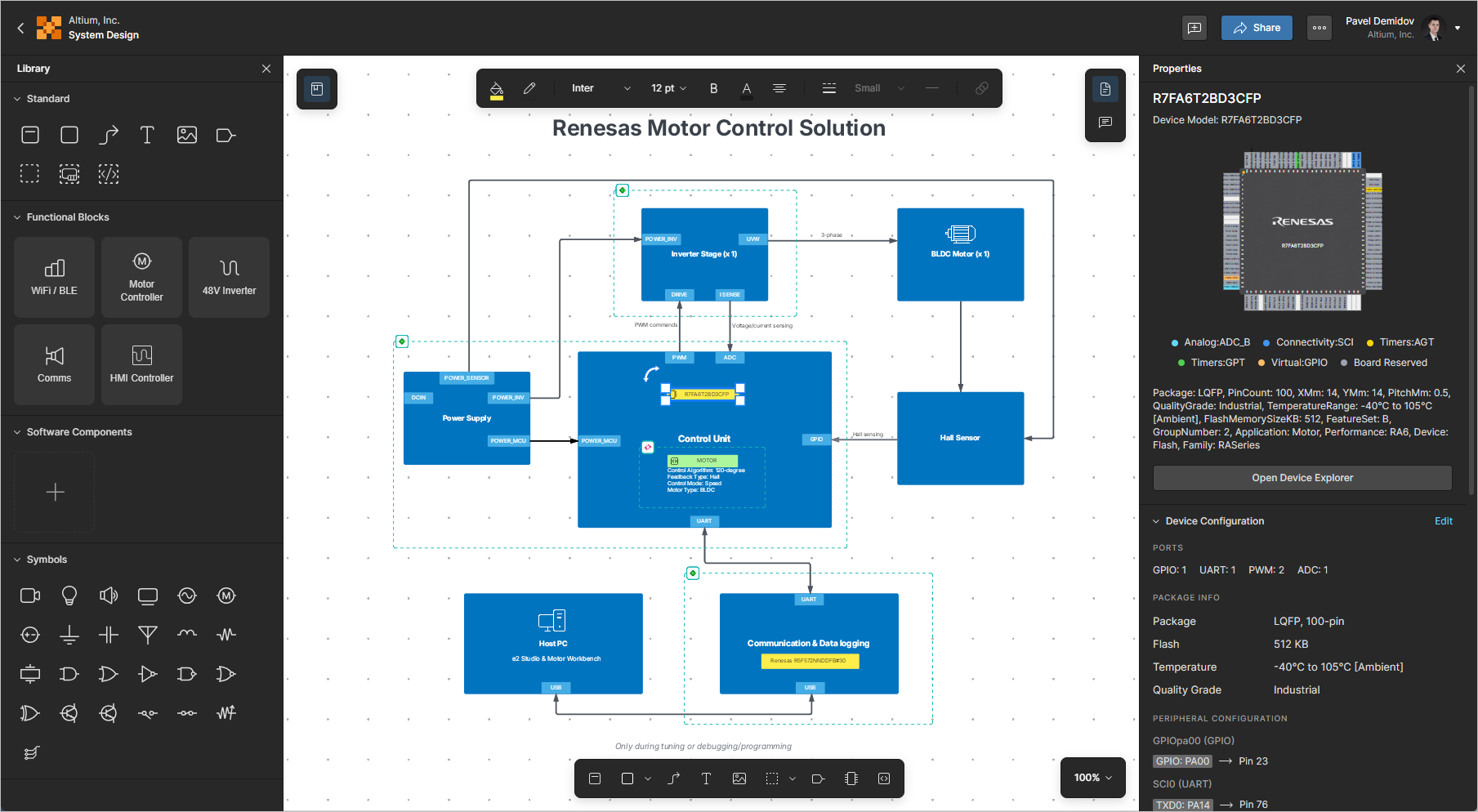
Creación de un nuevo documento ESD
Se puede crear un nuevo documento ESD como parte de una solución que reside en su espacio de trabajo de Renesas 365. En la página detallada de una solución, haga clic en el botón  en la parte superior derecha y seleccione System Design en el menú que aparece para abrir la ventana Create ESD.
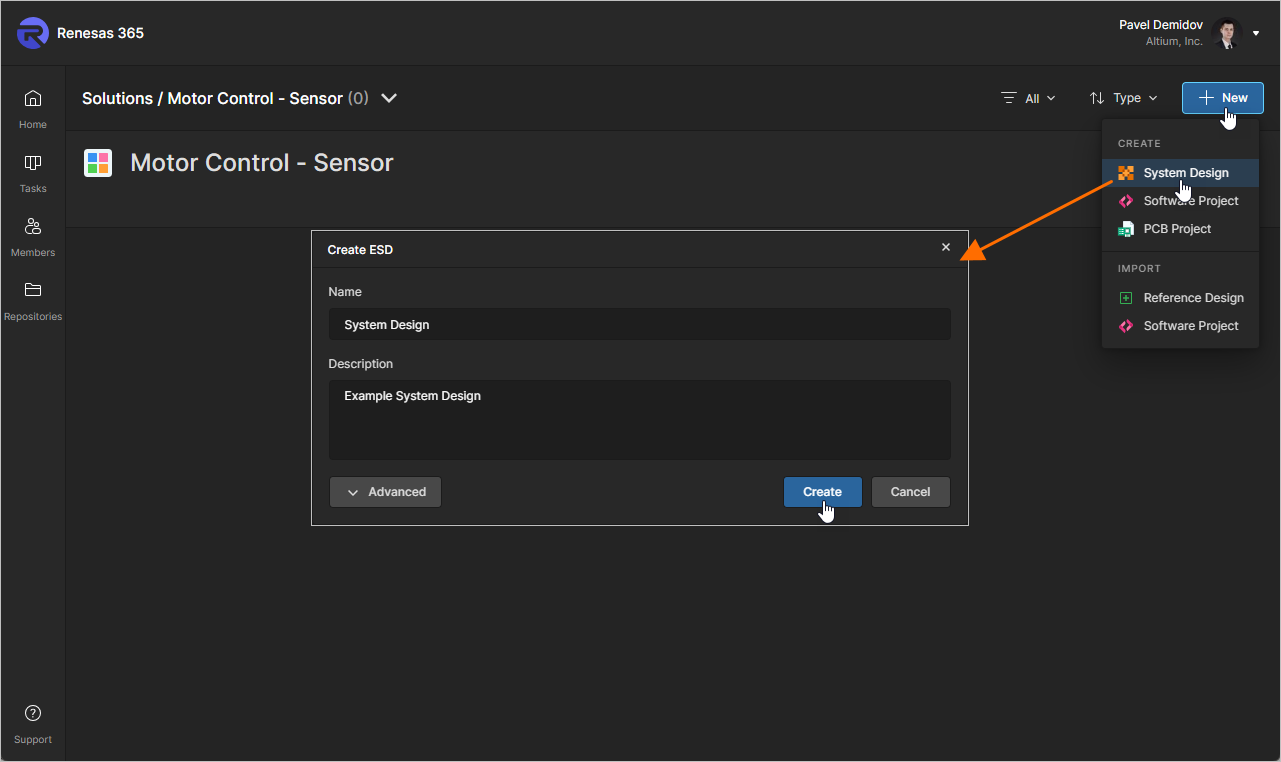
Inicialmente, la ventana se presentará en una vista simplificada, con los siguientes campos:
-
Name – introduzca el nombre requerido para el documento ESD.
-
Description – introduzca una descripción opcional para el documento ESD.
Para acceder a más controles, haga clic en el botón  . Aparecerá el campo Parent Folder. Utilice este campo para especificar dónde se creará el documento ESD dentro de la estructura de carpetas del espacio de trabajo. De forma predeterminada, esta es la carpeta Projects. Haga clic en el enlace Change a la derecha del campo para acceder a la estructura de carpetas del espacio de trabajo, desde la cual podrá seleccionar una carpeta alternativa para almacenar el documento (
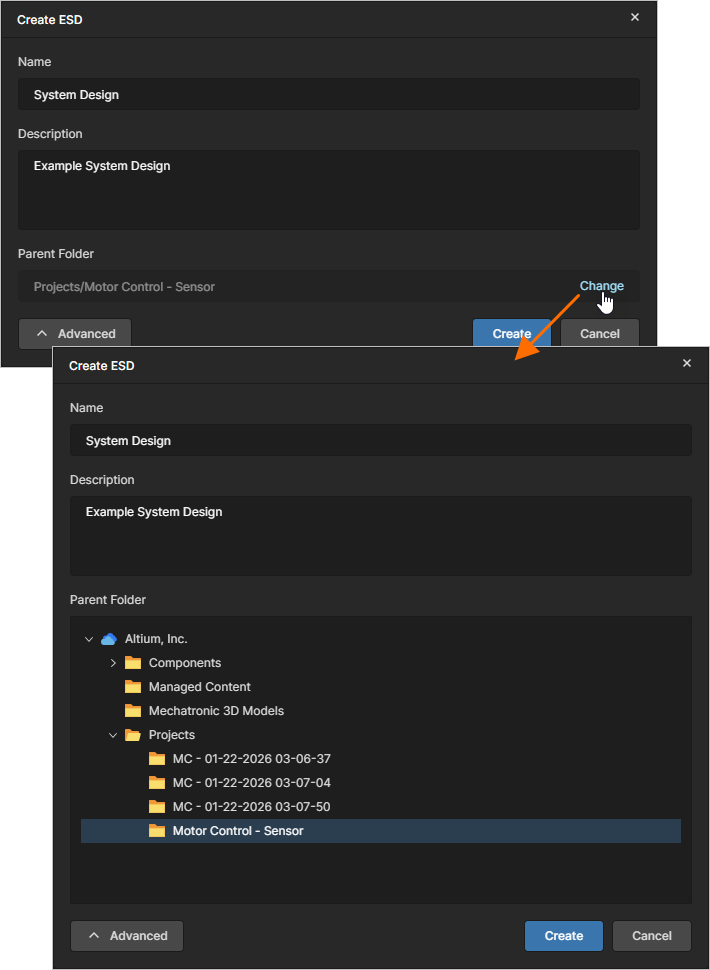 ).
).
Después de definir el nuevo documento ESD según sea necesario, haga clic en  . Volverá a la página detallada de la solución, donde ahora verá un mosaico para el documento ESD recién creado.
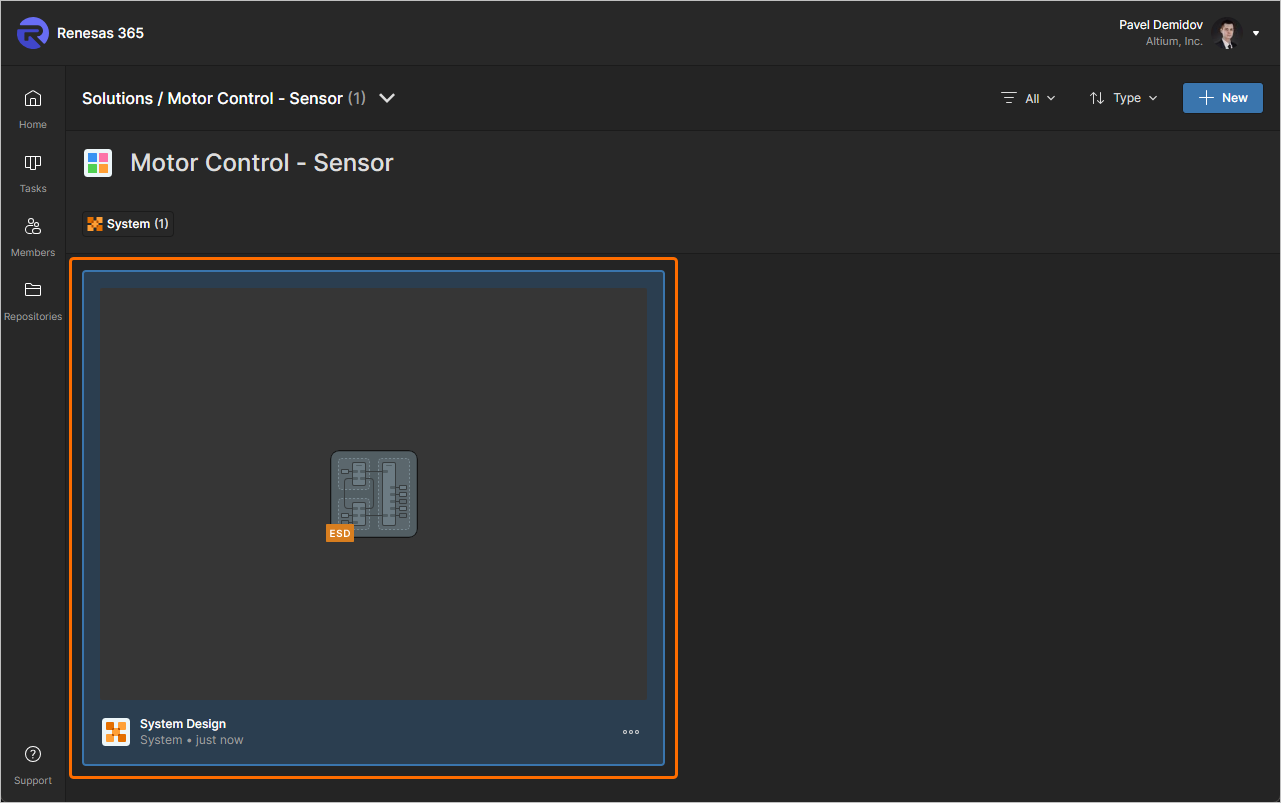
Para abrir un documento ESD, haga clic en su nombre dentro de su mosaico o haga clic en el botón  y seleccione Open en el menú que aparece. Como alternativa, haga doble clic directamente en el mosaico del documento ESD requerido.
Definición de un documento ESD
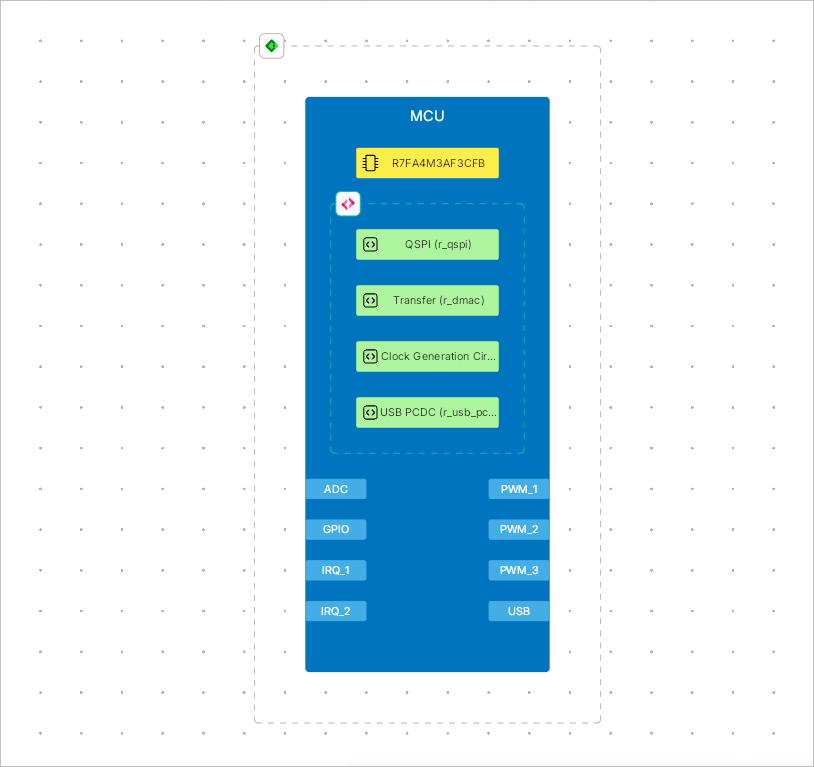
En un documento ESD, funciones, operaciones o dispositivos específicos (como procesamiento de señales o MPU) se representan mediante functional blocks. Desde la perspectiva de su estructura y representación visual, un bloque funcional es un contenedor que puede incluir una forma/imágen gráfica (con etiqueta), componente(s) clave de la función representados por objeto(s) de hardware/software, puertos y otros bloques. Ports pueden usarse para representar interfaces de un bloque funcional (por ejemplo, la interfaz I2C de una MPU) y connection lines entre bloques funcionales (colocadas directamente entre bloques o sus puertos) representan interconexiones (por ejemplo, señales que fluyen entre interfaces de distintos dispositivos).
Aspectos comunes de colocación y edición
Utilice las siguientes secciones desplegables para obtener más información sobre cómo trabajar en el editor de documentos ESD.
Control de la vista del documento
Los controles de navegación para el área de visualización principal son los siguientes:
-
Right-Click, Hold&Dragpara desplazar el documento. -
Mouse Wheelpara desplazarse verticalmente. -
Shift+Mouse Wheelpara desplazarse verticalmente. -
Ctrl+Mouse Wheelpara acercar/alejar.
Selección de objetos
Un objeto colocado en un documento ESD debe seleccionarse antes de realizar una operación sobre él, como editar su ubicación o tamaño, realizar una operación del portapapeles (cortar/copiar) o eliminarlo, etc.
En el caso más básico, puede seleccionar un objeto de diseño individual pasando el cursor sobre él y haciendo clic. Una vez seleccionado, ciertos objetos de diseño pueden modificarse gráficamente en cuanto a su tamaño y/o forma. El objeto quedará seleccionado y se mostrarán controladores de edición en varios puntos alrededor de él. Para cambiar la forma y/o el tamaño del objeto, haga clic y arrastre un controlador de edición. La naturaleza exacta del cambio dependerá del objeto que esté editando.
Haga clic fuera de un objeto seleccionado o pulse Esc para anular su selección.
Tenga en cuenta que la selección mediante clic no es acumulativa. El objeto seleccionado se deselecciona cuando hace clic en otro objeto. Para seleccionar varios objetos, mantenga presionada la tecla Shift y luego haga clic secuencialmente en los objetos que desea seleccionar o deseleccionar. En otras palabras, el acceso directo Shift+Click cambia el estado de selección del objeto que está actualmente bajo el cursor sin afectar el estado de los demás objetos.
Para seleccionar varios objetos ubicados en un área específica del documento de diseño, puede usar un rectángulo de selección. Click and Hold lejos de los objetos en la esquina del rectángulo imaginario que encierra los objetos que se van a seleccionar y luego arrastre hasta la esquina opuesta de este rectángulo. Se seleccionarán todos los objetos visibles que estén dentro del rectángulo de selección y aquellos que lo toquen.
Para seleccionar todos los objetos del documento ESD, también puede usar el atajo Ctrl+A.
Uso de cortar/copiar y pegar
Puede cortar/copiar y pegar objetos dentro de documentos ESD o entre ellos. Seleccione los objetos que desea cortar/copiar, haga clic con el botón derecho en el espacio de diseño y seleccione el comando Cut (atajo: Ctrl+X) / Copy (atajo: Ctrl+C) en el menú contextual. Para colocar en el documento el último contenido cortado/copiad,o haga clic con el botón derecho dentro del espacio de diseño y elija el comando Paste en el menú contextual (atajo: Ctrl+V).
Organización de objetos
Los objetos colocados en un documento ESD se apilan automáticamente en capas. Cada objeto está en una capa distinta según el orden de creación y, por lo tanto, es posible colocar objetos de manera que se superpongan. Los objetos creados o agregados recientemente siempre están en la capa superior.
Mediante los siguientes comandos del submenú Arrange del menú contextual, puede mover un objeto dentro de una pila de objetos superpuestos de la que forma parte:
-
Bring to Front (
Ctrl+Alt+]) / Send to Back (Ctrl+Alt+[) – mueve un objeto que forma parte de una pila de objetos superpuestos al frente/fondo de todos los demás objetos de esa pila. Después de ejecutar el comando, haga clic en el objeto que desea mover. El objeto se moverá a la parte superior/inferior de la pila, delante de / detrás de todos los objetos superpuestos, sin cambiar sus coordenadas x o y. -
Bring Forward (
Ctrl+]) / Send Backward (Ctrl+[) – mueve un objeto delante de / detrás de otro objeto en una pila de objetos superpuestos. Después de ejecutar el comando, haga clic en el objeto que desea mover y luego haga clic en un objeto “destino” delante de / detrás del cual desea mover el primer objeto. El primer objeto se moverá delante de / detrás de este objeto destino sin cambiar sus coordenadas x o y.
Alineación de objetos
Para colocar objetos con precisión en el espacio de diseño y alinearlos vertical y/u horizontalmente con otros objetos, aparecen líneas indicadoras cuando coloca o arrastra un objeto (o grupo de objetos) y este queda alineado con otros objetos del documento. También aparecen flechas cuando el/los objeto(s) se están colocando/arrastrando para coincidir con la distribución de los objetos cercanos ya colocados.
También puede alinear objetos mediante un comando de alineación. Para ello, seleccione todos los objetos que desea incluir en la alineación, haga clic con el botón derecho en un objeto seleccionado y luego seleccione el comando requerido del menú Align.
-
El comando Align Left / Align Right / Align Top / Align Bottom le permite alinear objetos de diseño seleccionados por sus bordes izquierdo/derecho/superior/inferior, respectivamente. Después de ejecutar el comando, el borde izquierdo/derecho/superior/inferior del objeto situado más a la izquierda/derecha/arriba/abajo se utiliza como referencia, y todos los demás objetos de la selección se moverán hacia la izquierda/derecha/arriba/abajo para que sus bordes izquierdos queden alineados con dicha referencia.
-
El comando Align Horizontal Centers / Align Vertical Centers le permite colocar los objetos seleccionados en una sola columna/fila, alineados por sus centros horizontales/verticales. Después de ejecutar el comando, los objetos de la selección se moverán horizontal/verticalmente para formar una sola columna/fila, alineados por sus centros horizontales/verticales. La línea central vertical de la columna es el punto medio entre los objetos más a la izquierda y más a la derecha de la selección; la línea central horizontal de la fila es el punto medio entre los objetos más arriba y más abajo de la selección.
-
El comando Distribute Horizontally / Distribute Vertically le permite igualar el espaciado horizontal/vertical de una selección de objetos. Después de ejecutar el comando, los objetos más a la izquierda y más a la derecha / más arriba y más abajo de la selección permanecerán fijos en sus posiciones, mientras que todos los demás objetos quedarán espaciados uniformemente entre ellos. La posición vertical/horizontal de los objetos no cambia.
Igualación del tamaño de los objetos
Aunque el tamaño de un objeto colocado puede ajustarse manualmente cuando el objeto está seleccionado, puede aplicar el ancho y/o la altura de un objeto a otros objetos colocados para que sus tamaños coincidan. Para ello, seleccione los objetos cuyo tamaño desea igualar (bloques funcionales, puertos, componentes de hardware, componentes de software, rectángulos, elipses, textos y/o imágenes), haga clic con el botón derecho en el objeto de referencia y seleccione el comando requerido del menú contextual Match size para aplicar el ancho (Width), la altura (Height) o ambos (Both width and height) del objeto de referencia a los demás objetos de la selección.
Agrupación de objetos
Los objetos colocados en un documento ESD pueden agruparse. Cuando están agrupados, puede seleccionar/deseleccionar rápidamente todos los miembros del grupo y moverlos todos cuando se mueve un único miembro del grupo.
Para agrupar los objetos seleccionados actualmente, haga clic con el botón derecho en el espacio de diseño y elija el comando Group en el menú contextual. Se creará un grupo con los objetos seleccionados como miembros.
Para deshacer (disolver) un grupo, haga clic con el botón derecho en un objeto que sea miembro del grupo y elija el comando Ungroup en el menú contextual.
Cambio del estilo de los objetos
Cuando se seleccionan uno o más objetos en el documento ESD, puede cambiar su estilo (representación visual en el espacio de diseño) mediante los controles de la barra de herramientas superior:
-
Font settings – use estos controles para configurar la fuente (familia de fuente, tamaño de fuente, atributos de negrita/cursiva/subrayado, color y alineación del texto) de los objetos seleccionados que incluyen texto: bloques funcionales, puertos, componentes y textos.
-
Color – use estos controles para configurar el color de relleno (cuando corresponda) y el color del contorno de los objetos seleccionados.
-
Line – use estos controles para configurar el estilo y el grosor de línea de los objetos seleccionados. Esto se aplica a los objetos de tipo línea (línea de conexión y polilínea) y al contorno de otros objetos.

Para aplicar rápidamente el estilo de un objeto a otro, puede seleccionar el objeto cuyo estilo desea copiar, hacer clic con el botón derecho en el espacio de diseño y seleccionar el comando Copy Style en el menú contextual (atajo: Ctrl+Alt+C). Para aplicar el estilo copiado a uno o más objetos, seleccione estos objetos, haga clic con el botón derecho en la selección y elija el comando Paste Style en el menú contextual (atajo: Ctrl+Alt+V).
También puede hacer clic con el botón derecho en un objeto y seleccionar el comando Set Default Style en el menú contextual. El estilo de este objeto se aplicará al colocar objetos posteriores del mismo tipo.
Los objetos colocados pueden moverse seleccionándolos y arrastrándolos. También se pueden seleccionar y mover nodos individuales para cambiar la forma y/o el tamaño del objeto.
Deshacer y rehacer operaciones
Utilice los atajos Ctrl+Z y Ctrl+Y para restaurar el documento ESD al estado anterior a la última operación y para restaurar los cambios realizados por la función Deshacer en el documento, respectivamente.
Bloqueo de objetos
Utilice los comandos del submenú Lock/Unlock del menú contextual de un objeto para bloquear/desbloquear su tamaño y posición y/o contenido.
-
Lock / Unlock – use este comando para bloquear/desbloquear el tamaño y la posición del objeto (de modo que no puedan cambiarse gráficamente; un objeto con tamaño y posición bloqueados tampoco puede eliminarse), su estilo (es decir, su apariencia gráfica) y su contenido (por ejemplo, el texto de un bloque funcional).
-
Lock size and position / Unlock size and position – use este comando para bloquear/desbloquear solo el tamaño y la posición del objeto.
-
Lock style / Unlock style – use este comando para bloquear/desbloquear solo el estilo del objeto.
-
Lock content / Unlock content – use este comando para bloquear/desbloquear solo el contenido del objeto.
Si un objeto está totalmente bloqueado (es decir, si su tamaño y posición, estilo y contenido están bloqueados), se mostrará una línea roja punteada alrededor del objeto cuando esté seleccionado. Si algunos, pero no todos, los aspectos de un objeto están bloqueados (es decir, si solo su estilo está bloqueado), se mostrará una línea amarilla punteada alrededor del objeto cuando esté seleccionado.
Acceso a las propiedades de los objetos
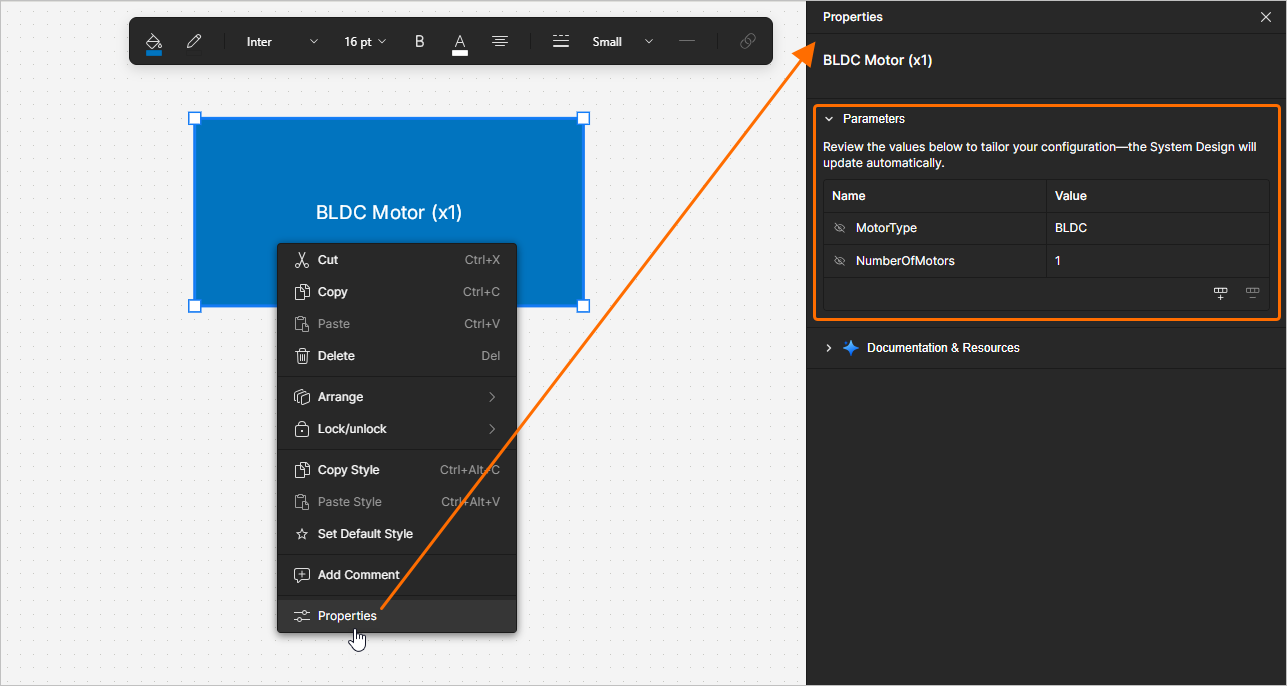
Puede acceder a las propiedades de un objeto colocado seleccionándolo en el espacio de diseño y haciendo clic en el botón  en la parte superior derecha para abrir el panel Properties. Como alternativa, haga clic con el botón derecho en un objeto colocado y seleccione el comando Properties en el menú que aparece.
Cuando no hay ningún objeto seleccionado en el espacio de diseño, el panel Properties muestra las propiedades del propio documento ESD.
La región Parameters del panel Properties le permite administrar los parámetros del objeto seleccionado (bloque funcional, componente de hardware, componente de software, puerto o conexión) o, cuando no hay ningún objeto seleccionado, del propio documento ESD. En el panel Properties que se abre, use los botones  y
y  para agregar y eliminar parámetros, respectivamente. Haga clic en el nombre o el valor de un parámetro para editarlo.
La región Documentation & Resources del panel Properties proporciona una lista generada automáticamente de enlaces a recursos (documentación de Renesas, PDF) relacionados con la solución y sus elementos.
Special Strings
Aunque los textos (objetos de texto, nombres de bloques funcionales, etc.) pueden usarse para mostrar texto estático definido por el usuario en el documento ESD, también pueden usarse como marcadores de posición para parámetros del documento y de objetos. Para usar una cadena especial en un documento ESD, incluya un nombre de parámetro en el texto de un objeto. Las cadenas especiales se caracterizan por el prefijo = (p. ej., =ControlAlgorithm, =MotorType, etc.).
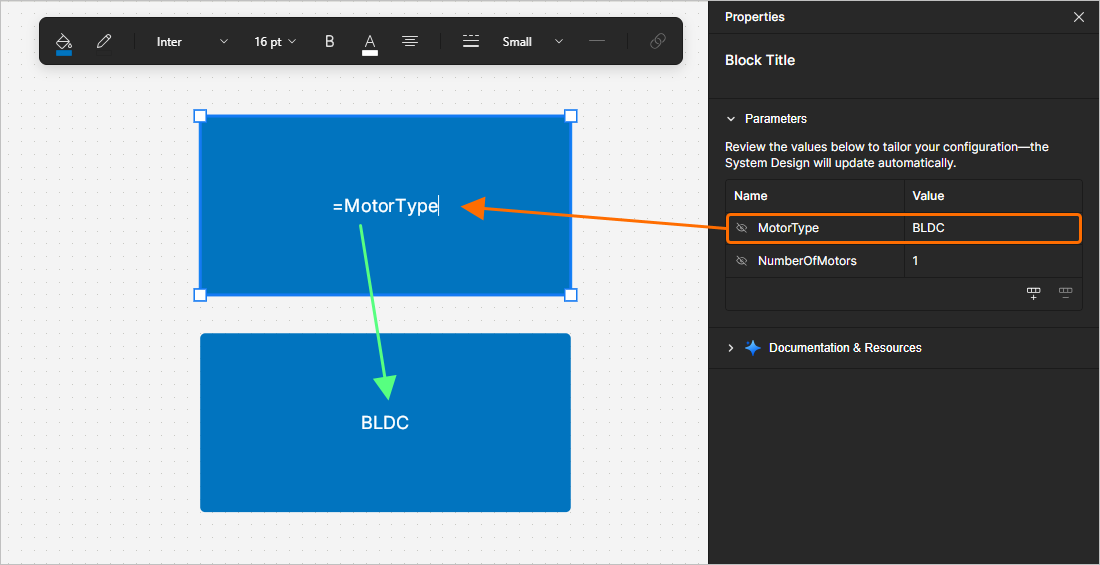
Se pueden concatenar varias cadenas especiales, junto con texto normal (cadenas fijas), en una sola cadena de texto, de acuerdo con las siguientes reglas:
| Elemento | Función | Ejemplo |
|---|---|---|
= (igual) |
Indica que la siguiente cadena es una expresión que debe interpretarse. | =MotorType (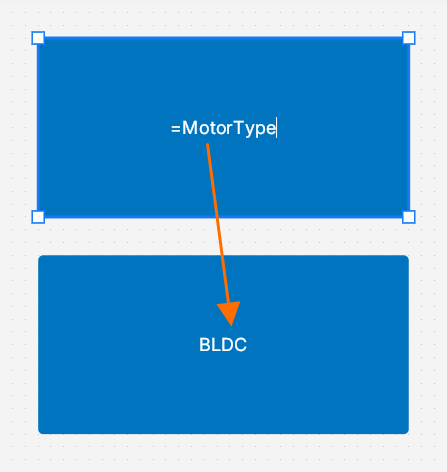 ) ) |
+ (más) |
Se usa para concatenar los elementos de cadena especial y de cadena fija requeridos en la cadena. | =MotorType + NumberOfMotors (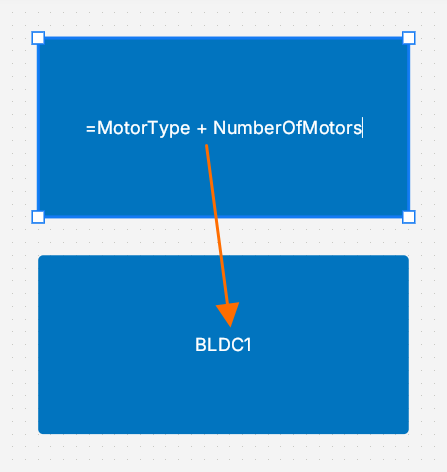 ) ) |
' ' (comillas simples) |
Se usa para incluir una cadena fija en cualquier parte dentro de la cadena requerida. | =MotorType + ' Motor (x' + NumberOfMotors + ')' (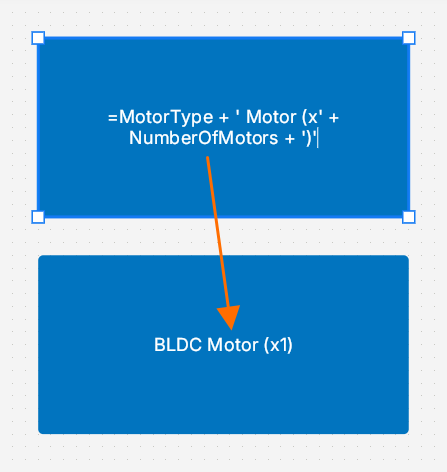 ) ) |
Colocación y configuración de bloques funcionales
Para colocar un nuevo bloque funcional en un documento ESD, haga clic en el botón  en la barra de herramientas inferior (como alternativa, use el botón en la región Standard del panel Library). Haga clic y mantenga pulsado en el espacio de diseño para fijar la primera esquina del rectángulo del bloque funcional; luego mueva el cursor para ajustar el tamaño del rectángulo y suelte el botón izquierdo del ratón para completar la colocación. Como alternativa, haga clic en el espacio de diseño para colocar un bloque funcional con el tamaño predeterminado. Para cambiar el nombre de un bloque funcional, haga doble clic en el bloque funcional, escriba el nombre requerido y pulse
 Enter o haga clic fuera del bloque funcional.
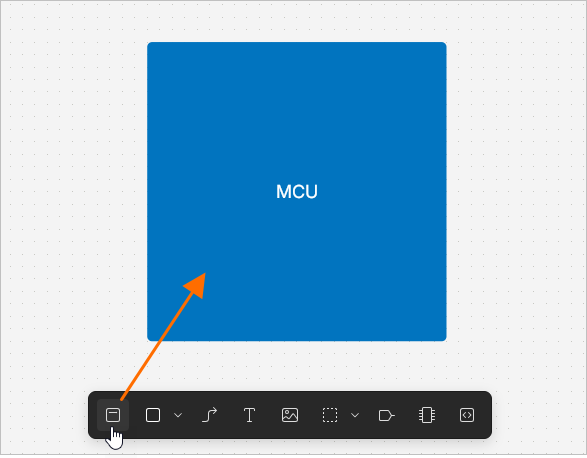
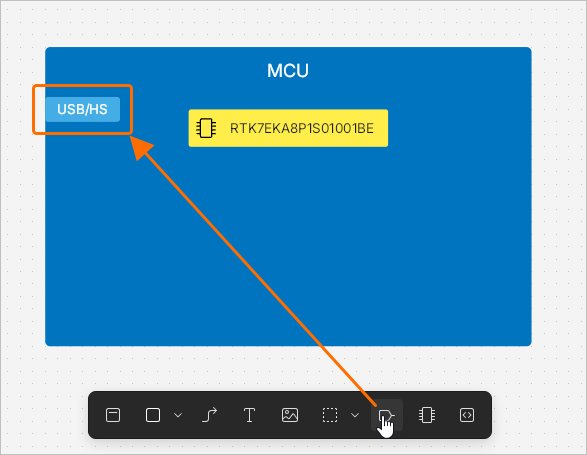
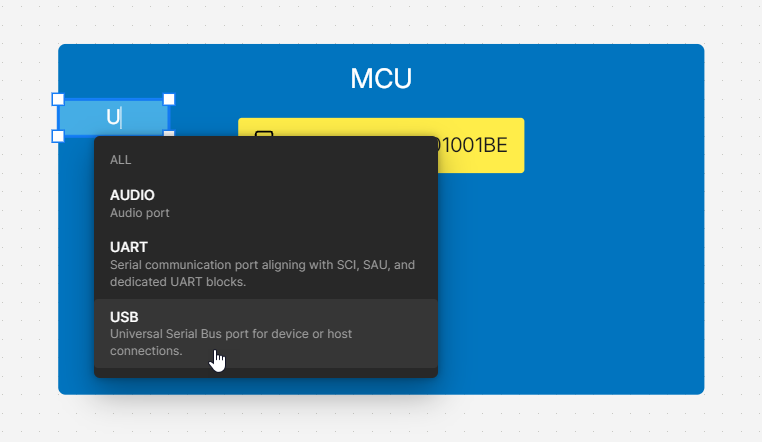
Para agregar un componente de hardware a un bloque funcional, haga clic en el botón  de la barra de herramientas inferior. El cursor cambiará a una cruz, con una vista previa del componente adjunta. Haga clic dentro de los límites de un bloque funcional para colocar el componente. Haga doble clic en un componente colocado y use la barra de búsqueda en la ventana emergente que se abre para buscar un componente. Seleccione un componente en la lista de resultados de búsqueda y el nombre de este componente aparecerá dentro del gráfico del bloque funcional.
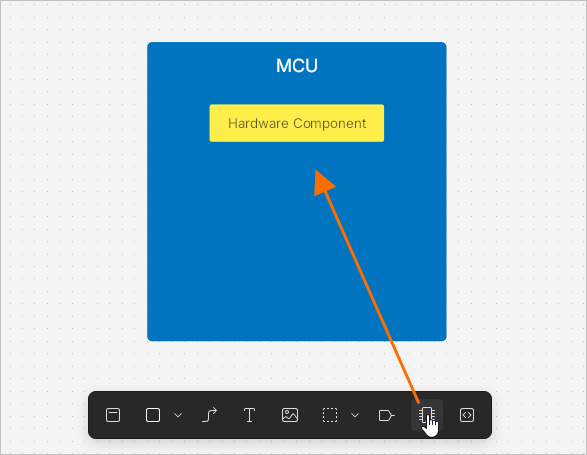
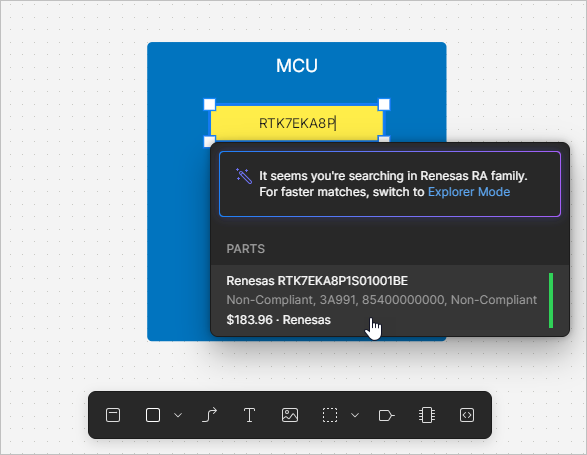
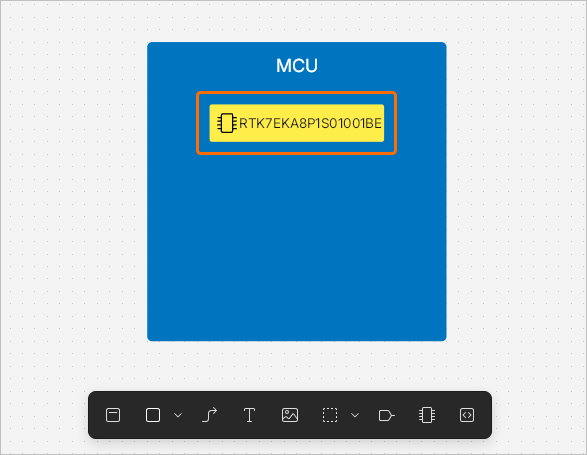
 en la barra de herramientas inferior.
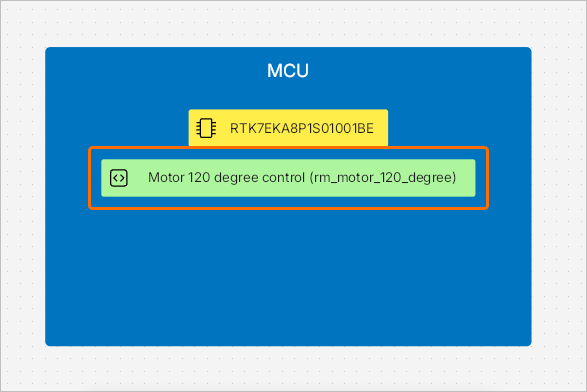
Para colocar un puerto dentro de un bloque funcional, haga clic en el botón  de la barra de herramientas inferior (como alternativa, use el botón en la Standard región del panel Library). El cursor cambiará a una cruz, con un puerto predeterminado adjunto. Haga clic dentro de los límites de un bloque funcional para colocar el puerto. También puede hacer clic fuera de un bloque funcional; en este caso, se creará automáticamente un nuevo bloque funcional predeterminado. Para cambiar el nombre de un puerto, haga doble clic en el puerto, escriba el nombre requerido y pulse
 Enter o haga clic fuera del puerto.
 ).
).Uso de RA Explorer
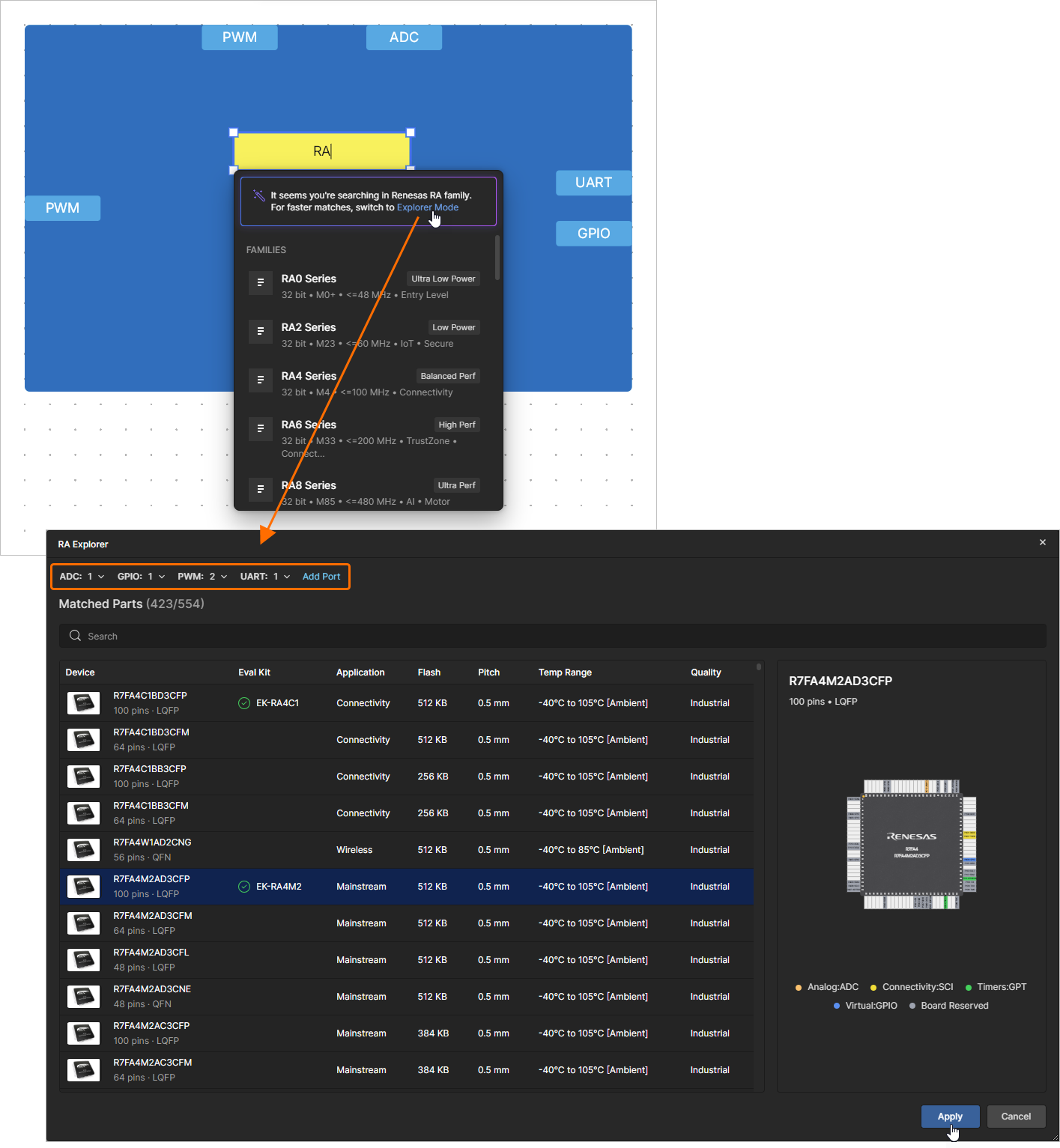
Al buscar un MCU de la familia Renesas RA, puede usar la ventana RA Explorer para encontrar el componente requerido. Escriba RA o Renesas en la barra de búsqueda después de colocar un componente de hardware y use el enlace Explorer Mode en la parte superior de la ventana emergente para abrir la ventana donde se presentará una lista de componentes adecuados. De forma predeterminada, la lista estará restringida según los puertos colocados en el bloque funcional. La lista actual de puertos se muestra en la parte superior de la ventana. Puede agregar puertos de otros tipos usando el control Add Port y editar la cantidad requerida de puertos de cada tipo mediante listas desplegables. Haga clic en el componente requerido de la lista para seleccionarlo y mostrar su mapa de pines en el lado derecho de la ventana. Haga clic en el botón  cuando el componente requerido esté seleccionado para aplicarlo al objeto de componente de hardware.
 )
)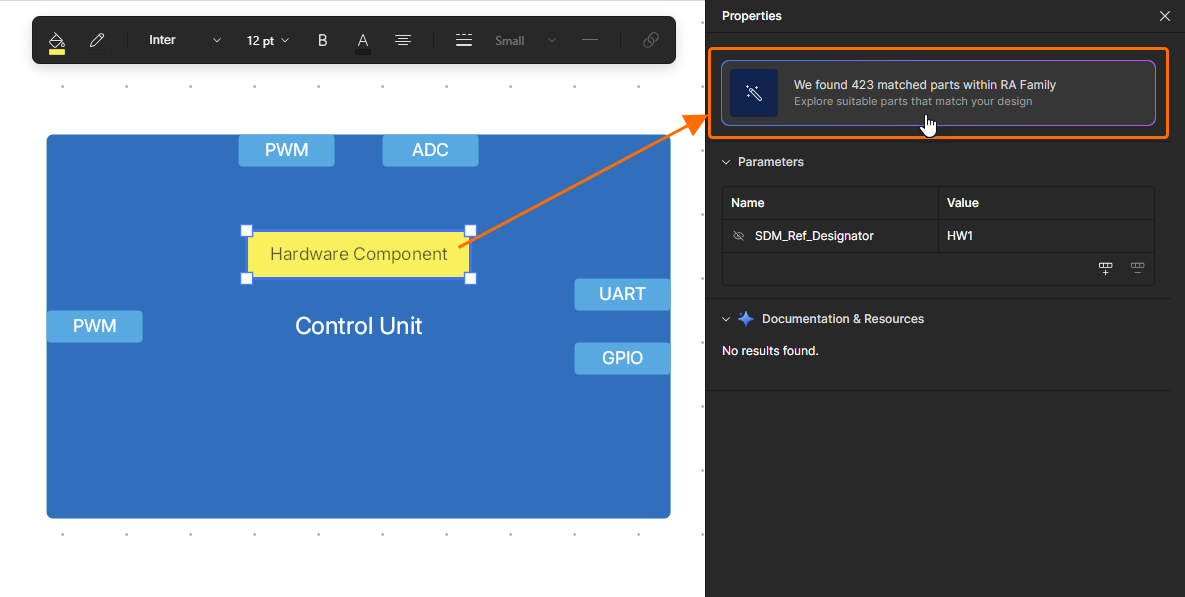 ).
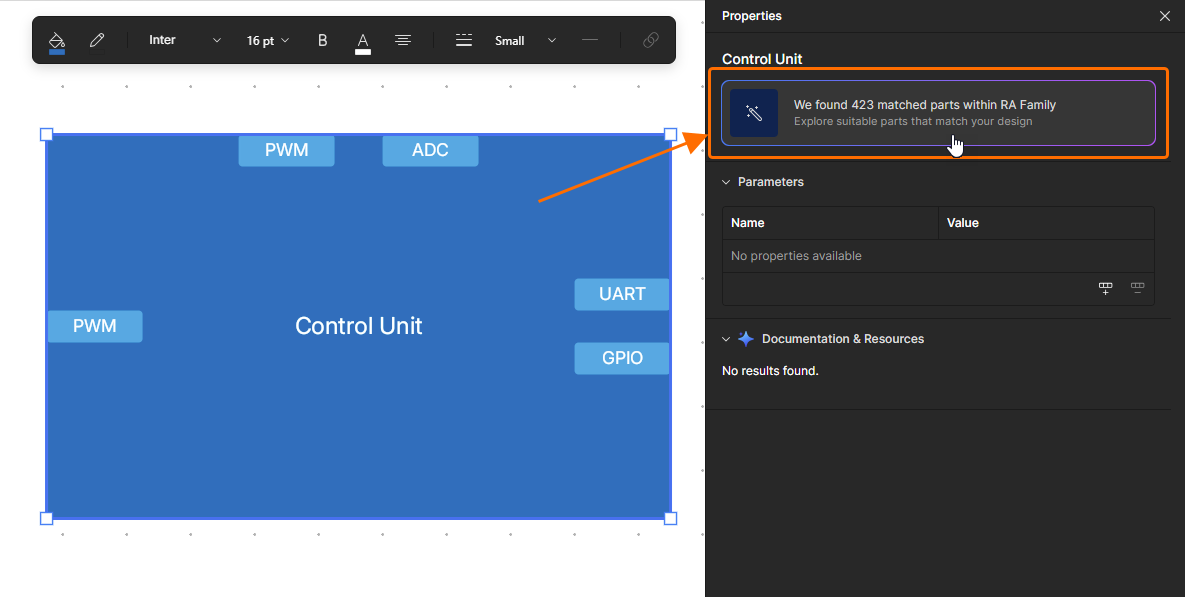
).Una vez que se aplica un MCU RA al objeto de componente de hardware, selecciónelo y abra el panel Properties para explorar sus propiedades. Puede hacer clic en el botón  para abrir la ventana RA Explorer y seleccionar otro MCU si es necesario.
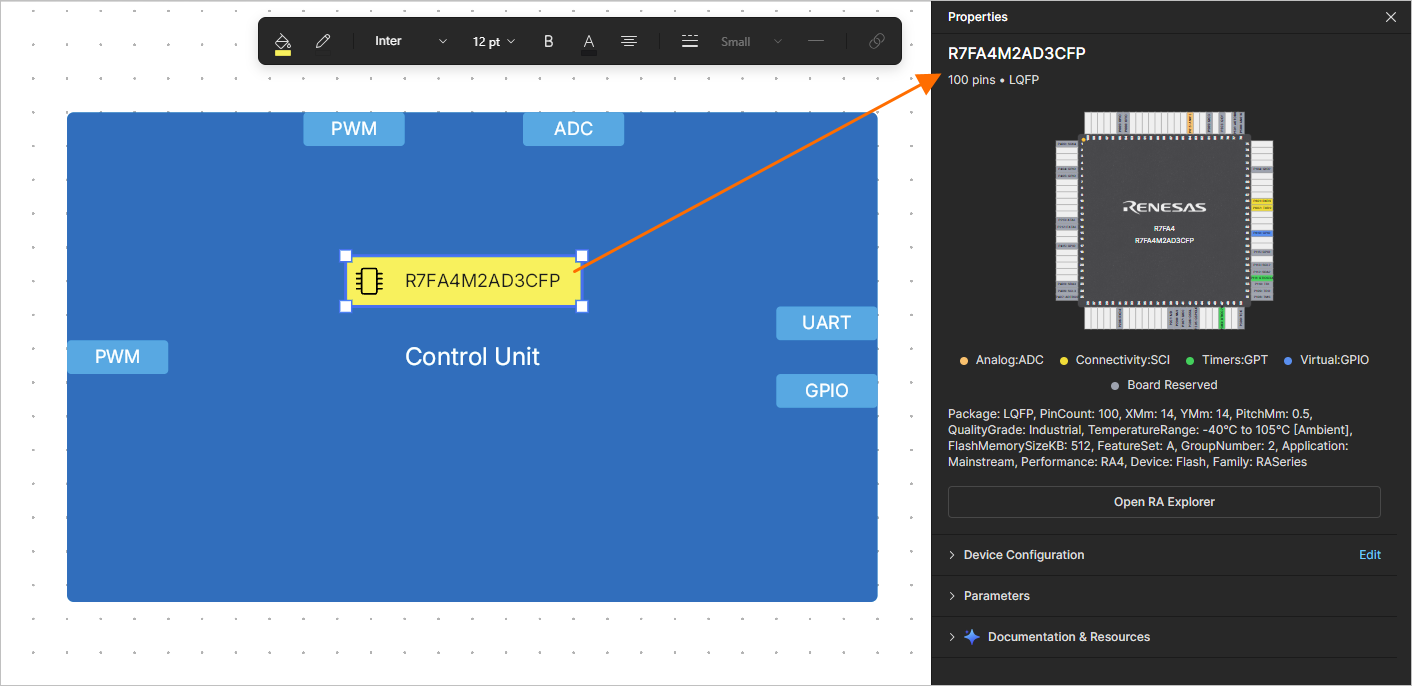
Uso de Device Configuration
La funcionalidad Device Configuration le permite examinar y administrar puertos, información del encapsulado, periféricos y asignaciones de pines de un componente de hardware. Cuando se selecciona un componente de hardware, expanda la región Device Configuration del panel Properties para ver los detalles de la configuración actual del dispositivo.
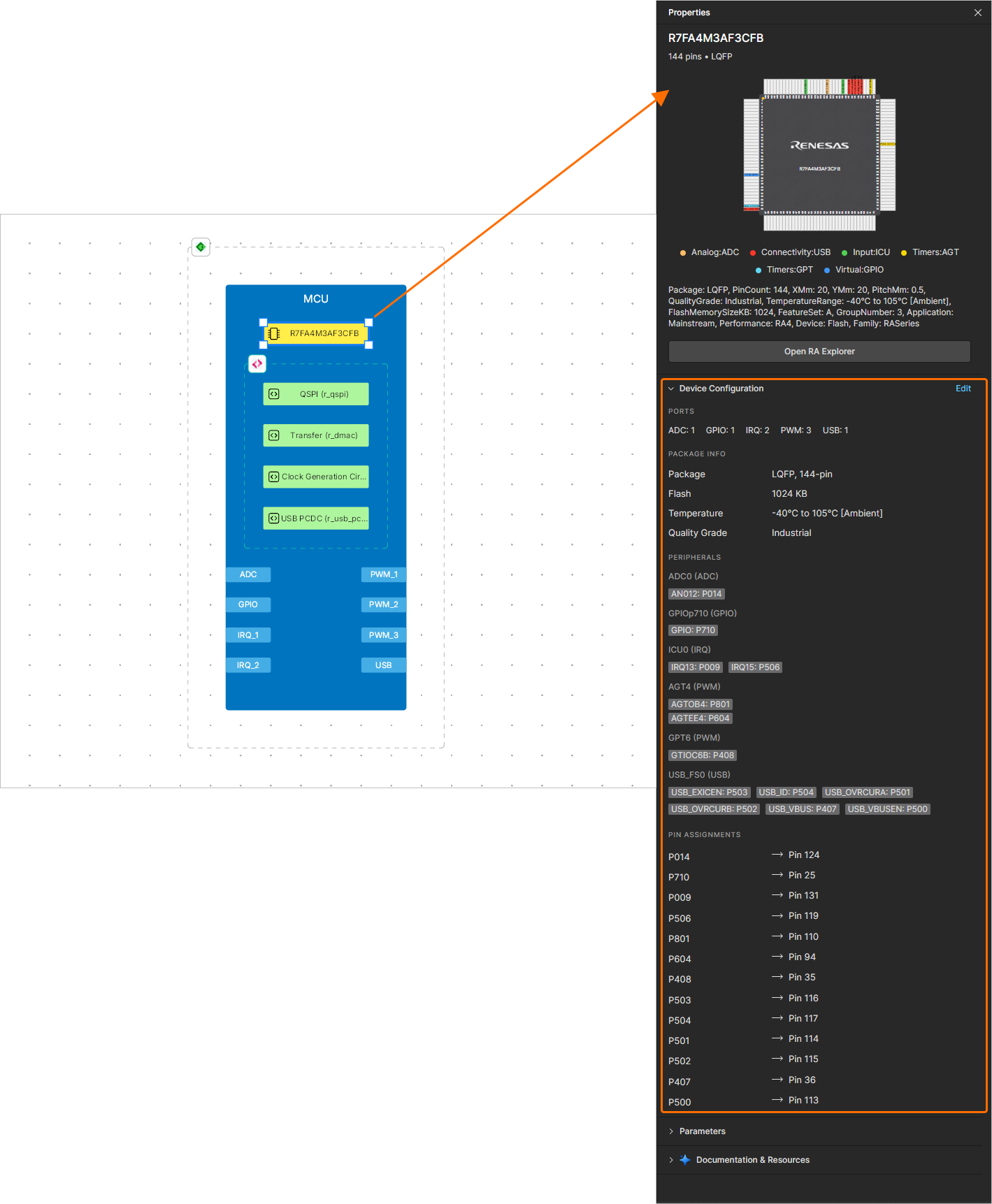
Haga clic en el control Edit a la derecha del encabezado de la región Device Configuration para abrir la ventana Device Configuration.
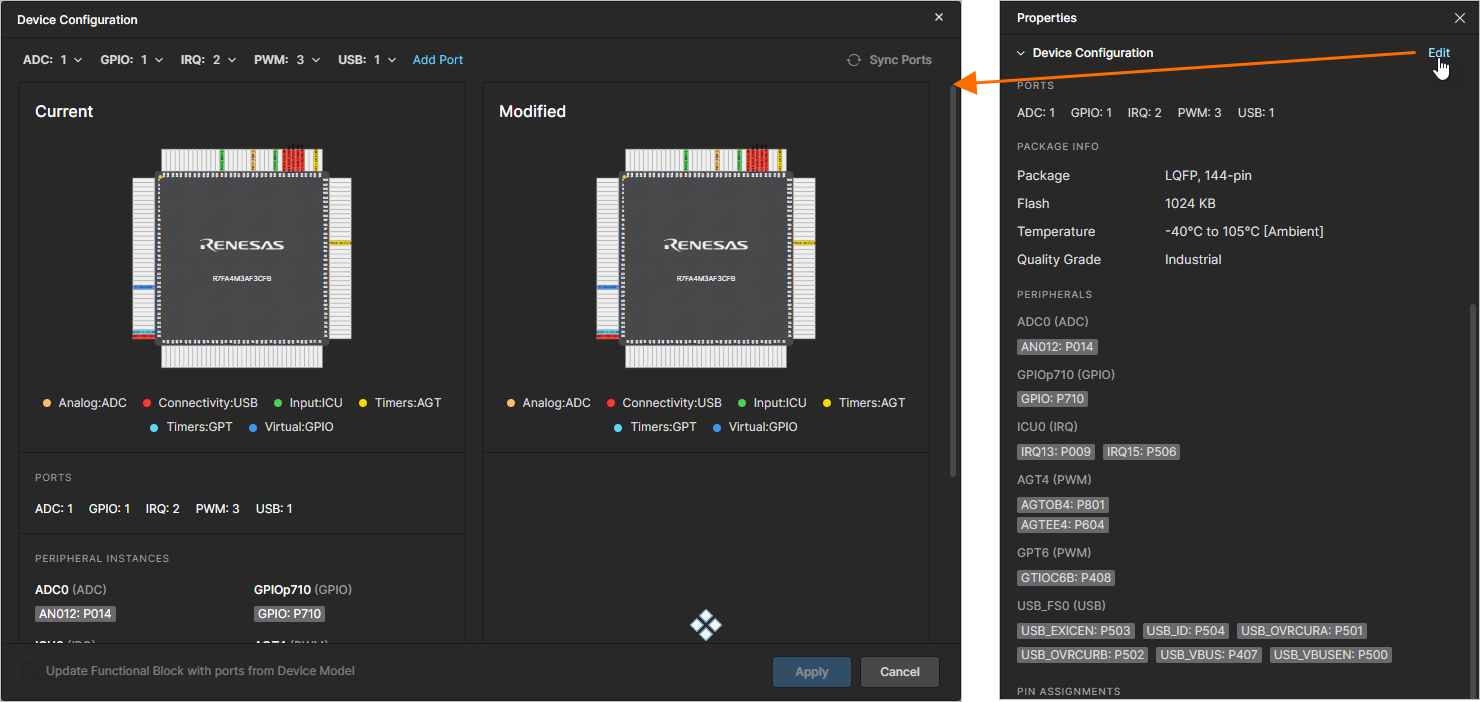
La lista actual de puertos asignados al componente de hardware se muestra en la parte superior de la ventana, y la configuración actual del dispositivo se muestra en el lado izquierdo. Puede agregar puertos de otros tipos usando el control Add Port y editar la cantidad requerida de puertos de cada tipo mediante listas desplegables, y los cambios en la configuración del dispositivo se mostrarán en el lado derecho de la ventana.
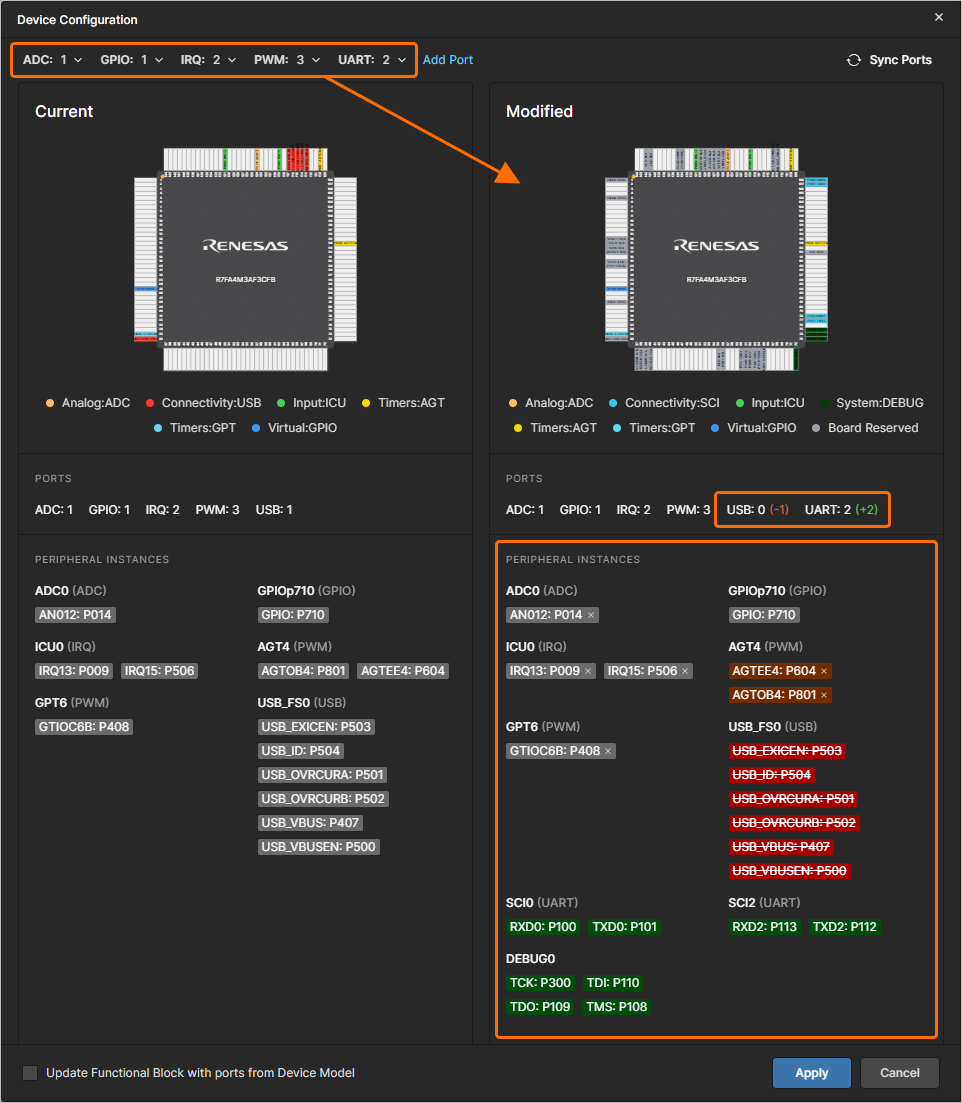
También puede eliminar un puerto haciendo clic en x a la derecha de la entrada correspondiente en la región Modified de la ventana.
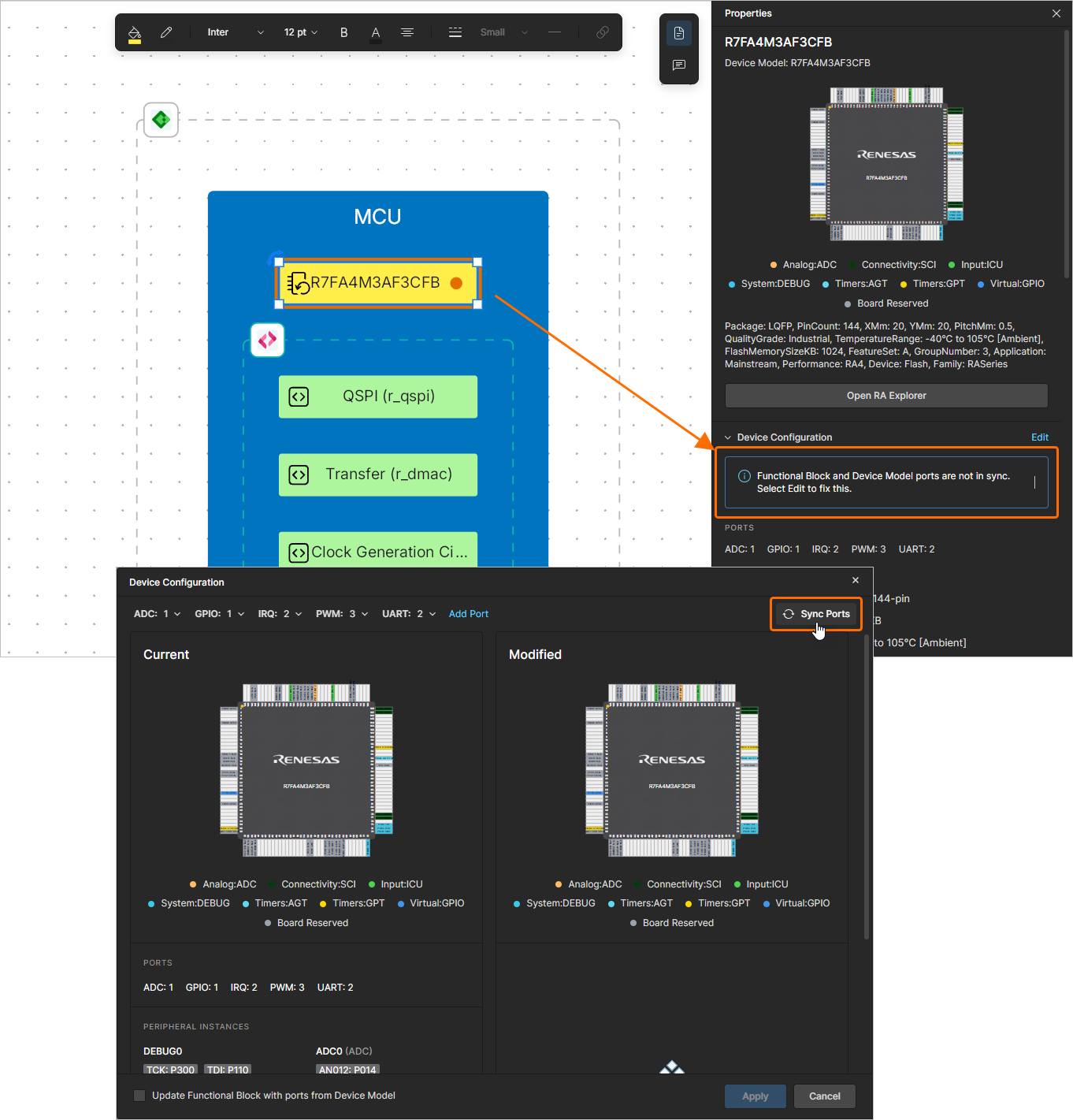
Si los puertos asignados al componente de hardware no coinciden con los puertos del bloque funcional (en tipo y/o cantidad), se muestra una notificación en la región Device Configuration del panel Properties del componente. El componente también se resalta con un punto naranja y un borde naranja en el espacio de diseño. Para resolver la diferencia, puede usar el control  en la ventana Device Configuration, y el software asignará puertos al componente de hardware de acuerdo con los puertos del bloque funcional.
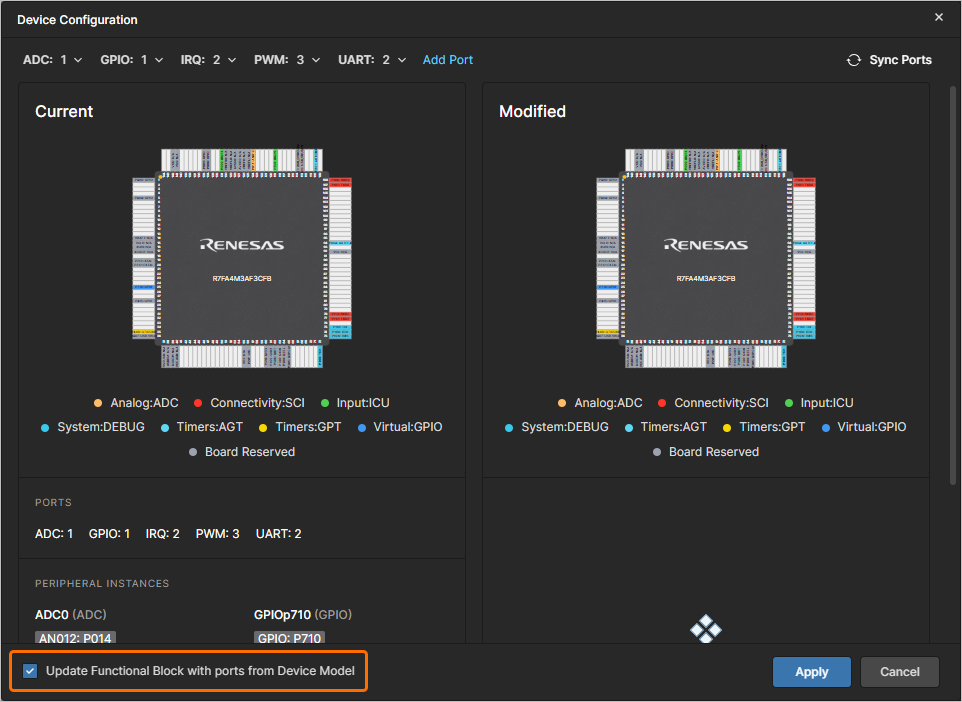
Como alternativa, si desea actualizar los puertos del bloque funcional de acuerdo con los puertos asignados al componente de hardware, habilite la opción Update Functional Block with ports from Device Model en la parte inferior izquierda de la ventana.
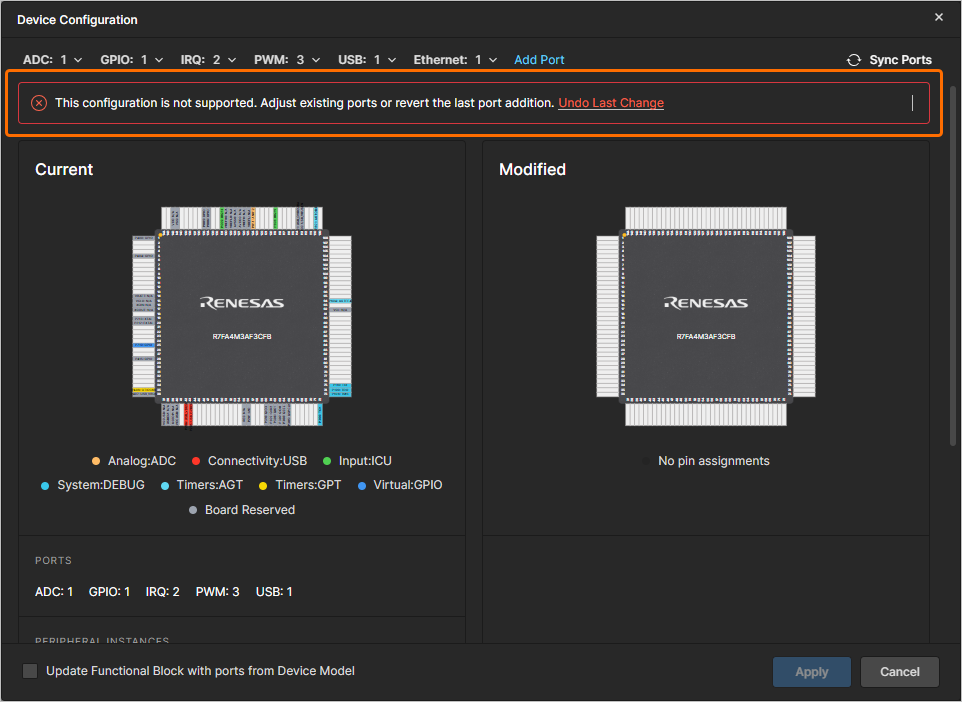
Si la configuración modificada del dispositivo no es compatible, se mostrará un mensaje informándolo en la parte superior de la ventana Device Configuration (y no podrá aplicar los cambios). Cambie el conjunto de puertos manualmente o use el control Undo Last Change en el banner del mensaje para revertir los cambios más recientes realizados en la ventana.
Cuando se hayan realizado los cambios requeridos en la configuración del dispositivo, haga clic en el botón  para aplicarlos al componente de hardware.
Conexión de bloques funcionales
Una línea de conexión puede comenzar y terminar en el límite de un bloque funcional, el límite de un puerto, el límite de un rectángulo, el límite de una imagen, otra línea de conexión o un lugar libre del documento ESD. Para colocar una línea de conexión, haga clic en el botón  de la barra de herramientas inferior (como alternativa, use el botón en la región Standard del panel Library pane). Haga clic en el punto donde desea iniciar la línea de conexión. Coloque el cursor y luego haga clic para fijar una serie de puntos de vértice que definan la forma de la línea de conexión. Tenga en cuenta que la línea de conexión evitará automáticamente cruzar bloques funcionales. Haga clic con el botón derecho para terminar de colocar una línea de conexión en el espacio libre del documento. Después de colocar un vértice sobre un bloque funcional, puerto o conexión ya colocada, la colocación de la conexión actual finaliza automáticamente.
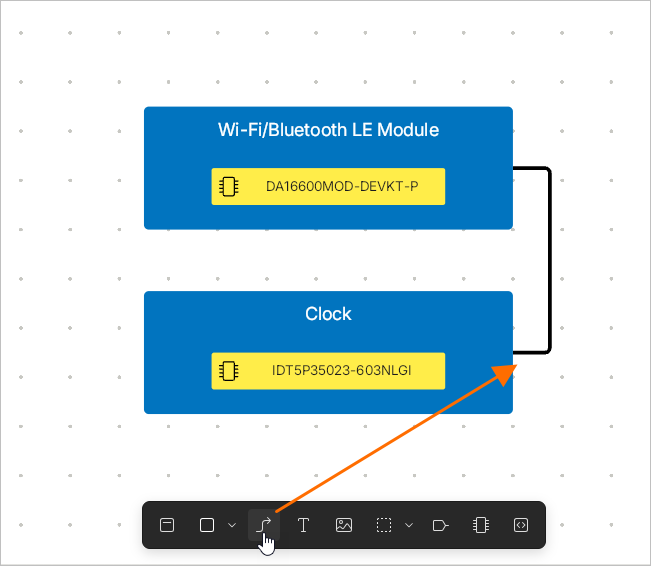
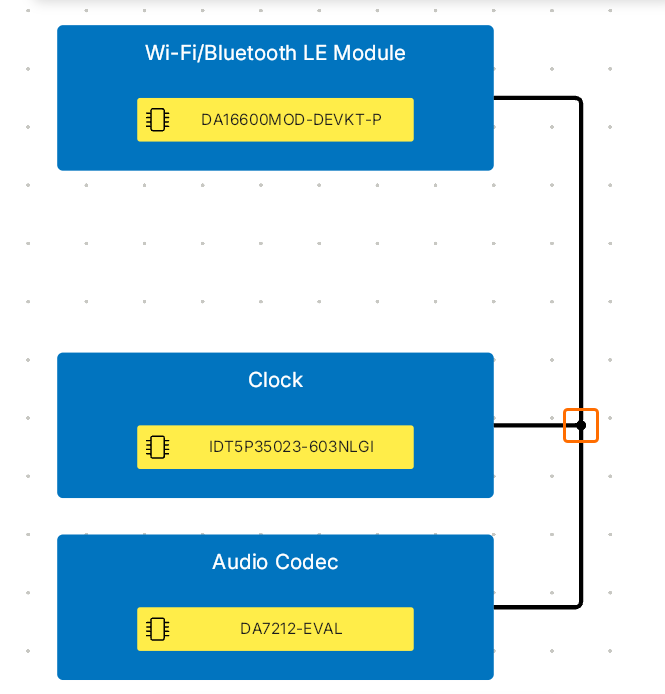 ).
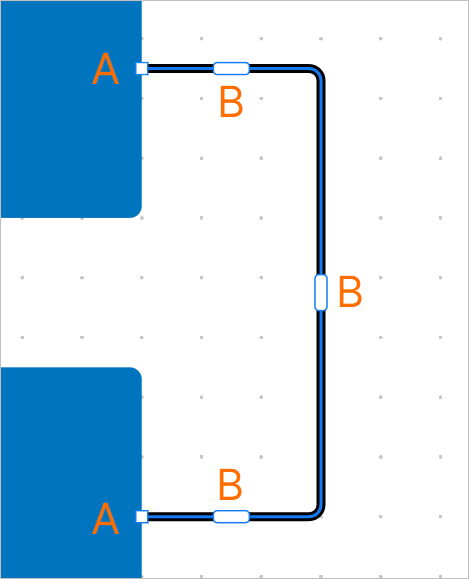
).Cuando se selecciona una línea de conexión colocada, están disponibles los siguientes tiradores de edición.
-
Haga clic y arrastre A para recolocar los puntos finales de la línea de conexión.
-
Haga clic y arrastre B para recolocar el segmento de la línea de conexión. Los puntos finales permanecerán anclados.
Uno o ambos extremos (origen y destino) de una línea de conexión pueden mostrarse con o sin flecha. Cuando la línea de conexión esté seleccionada, haga clic en el botón  de la barra de herramientas superior y seleccione el estilo requerido en el menú emergente que aparece.
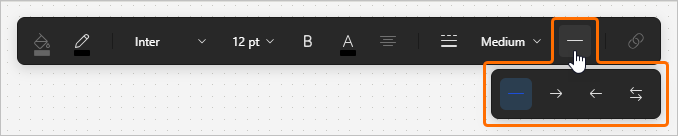
Defina el designador de una línea de conexión colocada haciendo doble clic en la línea de conexión e introduciendo el designador requerido. Cuando se selecciona un designador, use el tirador de la parte superior derecha para girarlo (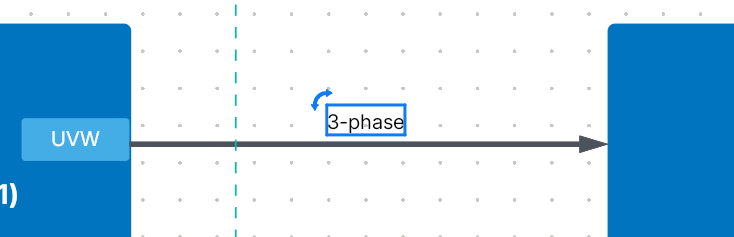 ).
).
Puede fijar un segmento de una línea de conexión arrastrando el tirador de edición del segmento o haciendo clic con el botón derecho en el segmento y seleccionando Pin Segment en el menú que aparece. El tirador de edición de un segmento fijado se muestra con relleno azul (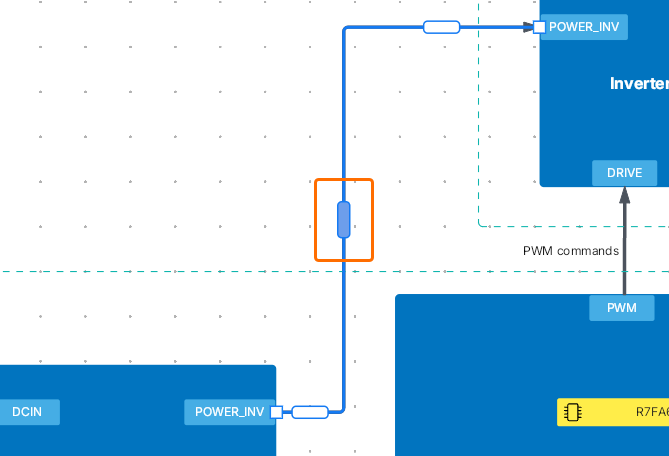 ). La posición horizontal o vertical actual de un segmento fijado permanece sin cambios cuando se mueven otros segmentos de la línea de conexión. Para liberar un segmento fijado, seleccione Unpin Segment en el menú contextual del segmento.
Colocación de mantas
El editor de documentos ESD le permite colocar objetos blanket en un documento ESD para documentar mejor el diseño de su sistema. Las mantas de hardware y software también pueden vincularse a un PCB o a un proyecto de software, respectivamente, para proporcionarle el contexto de una parte concreta del diseño de su sistema directamente en el documento ESD.
Use el menú de objetos blanket en la barra de herramientas inferior para colocar una manta ( ), una manta de hardware (
 ) o una manta de software (
 ) (como alternativa, use los botones en la región Standard del panel Library pane).
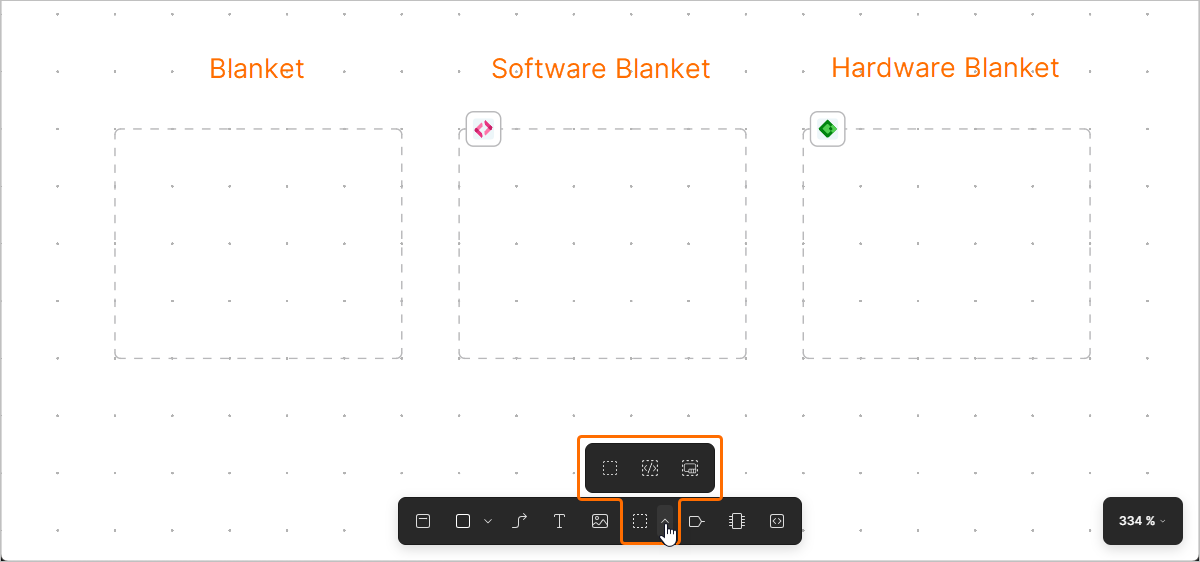
Para vincular una manta de hardware a un proyecto de PCB o una manta de software a un proyecto de software, seleccione la manta en el espacio de diseño y haga clic en el botón  en el panel Properties. Se abrirá la ventana Select Project to link con la lista de proyectos de hardware/software vinculados a la solución. Seleccione un proyecto para vincularlo a la manta y haga clic en el botón
  . La información sobre el proyecto vinculado aparecerá en el panel Properties. Haga clic en el botón
  para abrir el proyecto vinculado en una nueva pestaña del navegador.
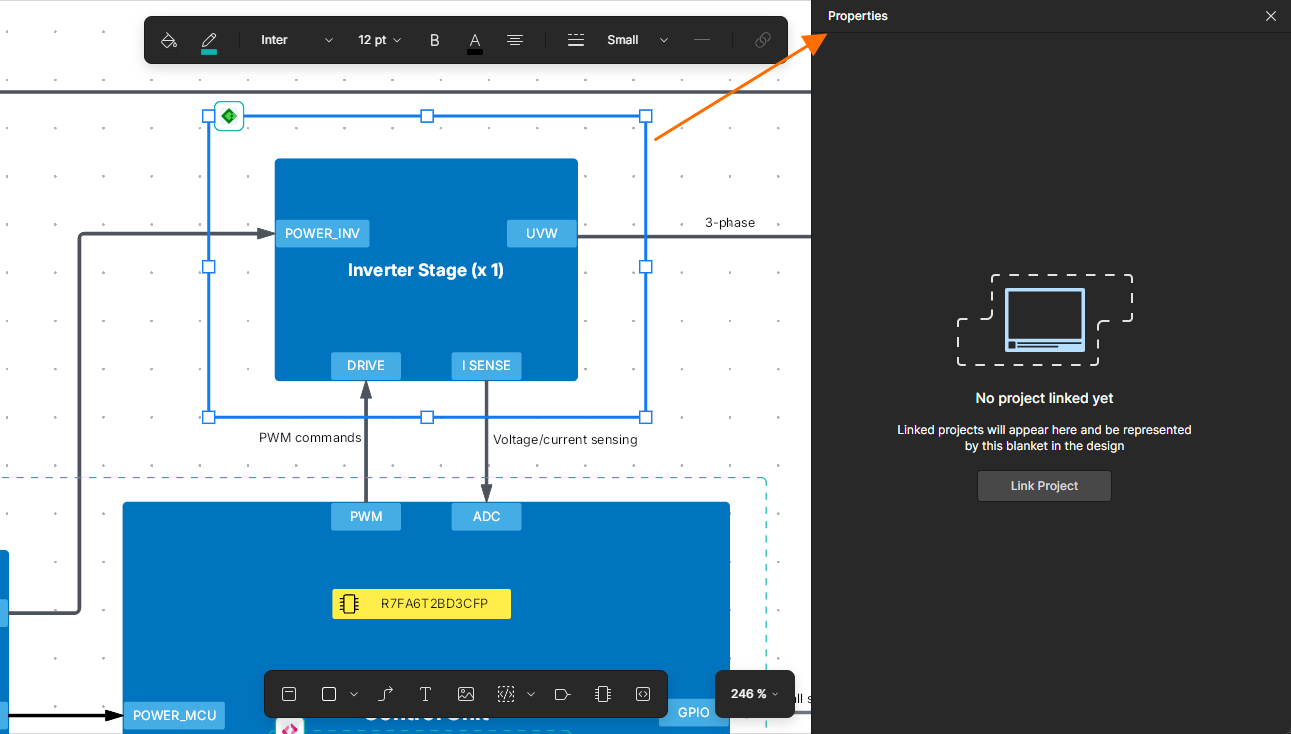
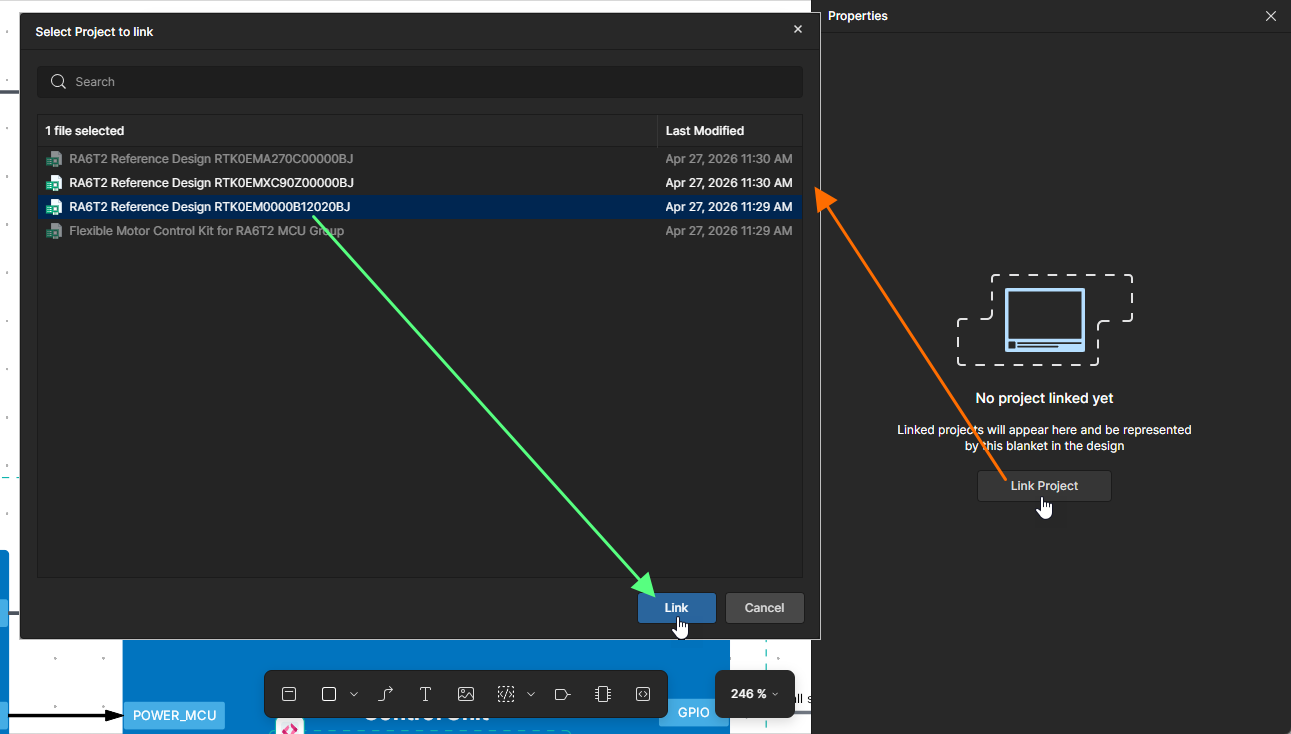
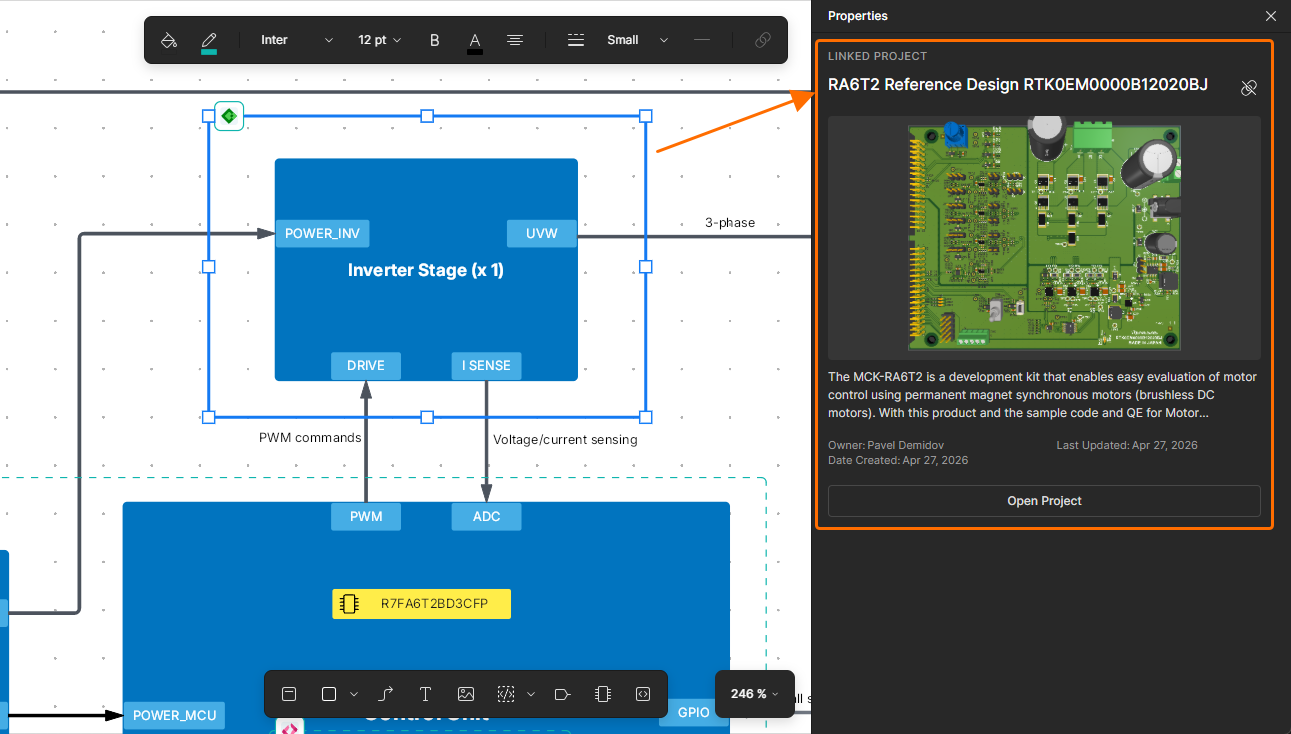
 en la parte superior derecha del panel Properties de la manta.
Generación de un Board Support Package
Para una manta de software, puede generar un BSP (board support package). Haga clic en el botón  en las propiedades de la manta de software.
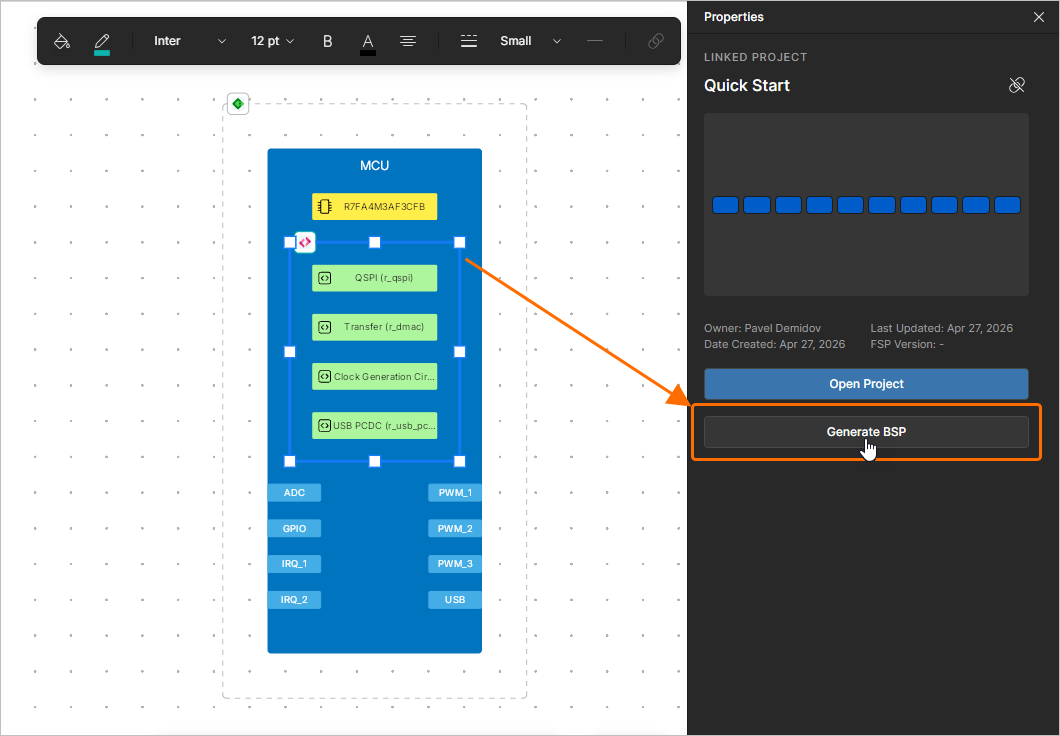
El SDM de la solución se enviará automáticamente (más información), y los cambios se aplicarán al proyecto de software vinculado o, si todavía no existe uno, primero se creará un nuevo proyecto de software.
Si se ha importado un diseño de referencia a una solución (más información) y se coloca una manta de hardware vinculada a este diseño de referencia alrededor del bloque funcional donde reside la manta de software, se capturará el contexto del kit de evaluación al generar el BSP. El boardName se agregará al modelo del dispositivo y se usará para la generación de software a fin de producir una configuración compatible con la placa del kit de evaluación dada.
Colocación de texto
El editor de documentos ESD ofrece la capacidad de colocar cadenas de texto. De forma opcional, se pueden agregar enlaces a las cadenas de texto.
Para colocar una cadena de texto, haga clic en el icono  de la barra de herramientas inferior (como alternativa, use el botón en la región Standard del panel Library pane).
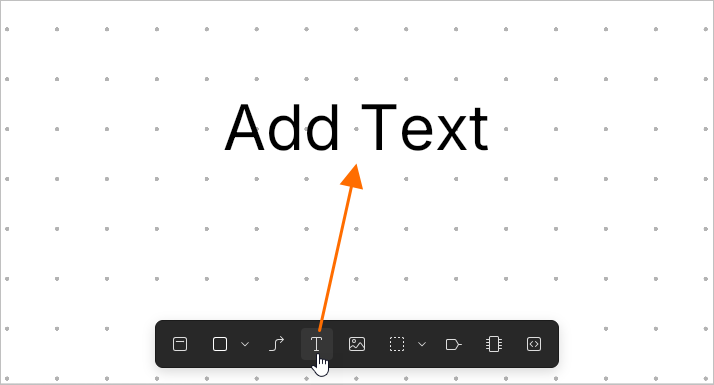
Para editar una cadena de texto colocada, haga doble clic en ella, introduzca el texto requerido y pulse Enter o haga clic fuera del objeto de texto.
Para agregar un enlace a un texto colocado, primero seleccione el objeto de texto requerido y luego haga clic en el botón  de la barra de herramientas superior. En el campo emergente que aparece, escriba la URL requerida y pulse
 Enter.
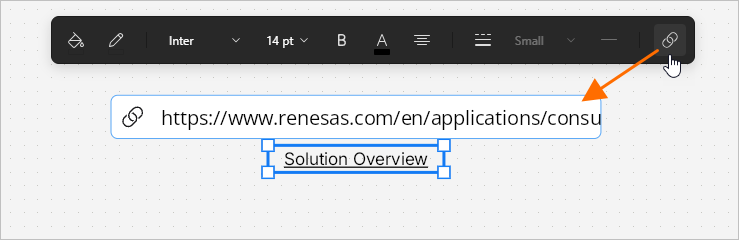
Se puede acceder al enlace agregado pasando el cursor sobre el objeto de texto y luego haciendo clic en el enlace de la ventana emergente que aparece.
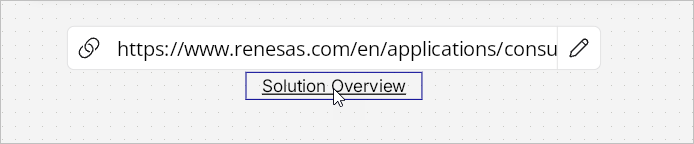
Para editar el enlace, haga clic en el botón  de la ventana emergente, cambie la URL según sea necesario y pulse
 Enter o haga clic en el botón  para eliminar el enlace del objeto de texto.
Colocación de objetos gráficos
El editor de documentos ESD proporciona una variedad de herramientas de elementos gráficos que pueden usarse para colocar elementos básicos de dibujo de forma libre en un documento ESD:
-
Rectángulo (
 )
)
-
Elipse (
 )
)
-
Línea (
 )
)
-
Imagen (
 )
)
Use el menú de objetos gráficos de la barra de herramientas inferior para colocar el objeto requerido (como alternativa, use los botones en la región Standard del panel Library pane).
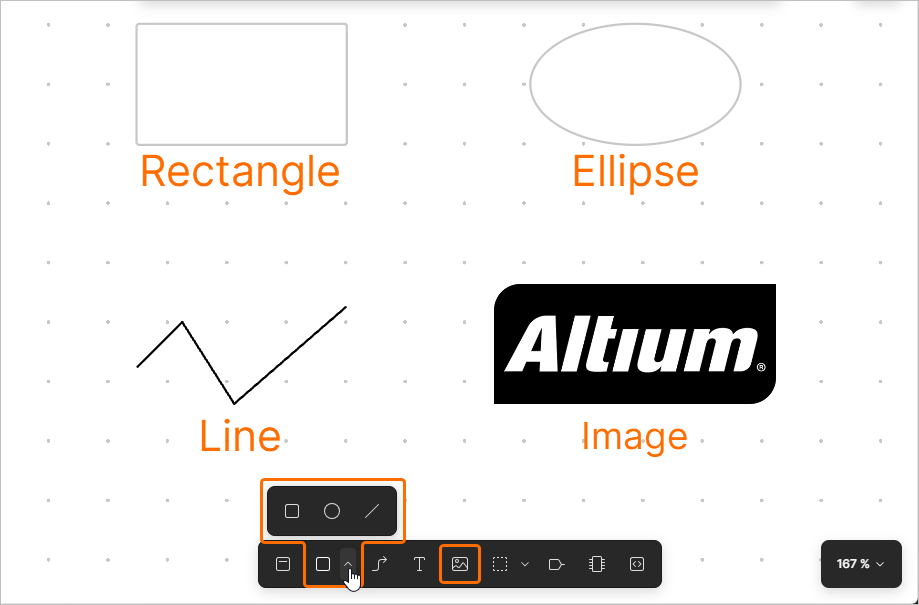
Después de seleccionar el comando requerido del menú, coloque un elemento gráfico haciendo clic y arrastrando en el espacio de diseño para posicionarlo y determinar su tamaño, como la distancia entre vértices opuestos para un rectángulo. Para una polilínea, haga clic para colocar su primer vértice y luego otra vez para colocar los vértices siguientes, determinando así su forma.
Los objetos gráficos colocados pueden moverse seleccionándolos y arrastrándolos. Los nodos individuales también pueden seleccionarse y moverse.
Colocación de objetos desde la biblioteca
El editor de documentos ESD también ofrece la capacidad de colocar elementos de uso común desde la biblioteca disponible en el panel Library. Para acceder a ella, haga clic en el botón  en la parte superior izquierda del espacio de diseño.
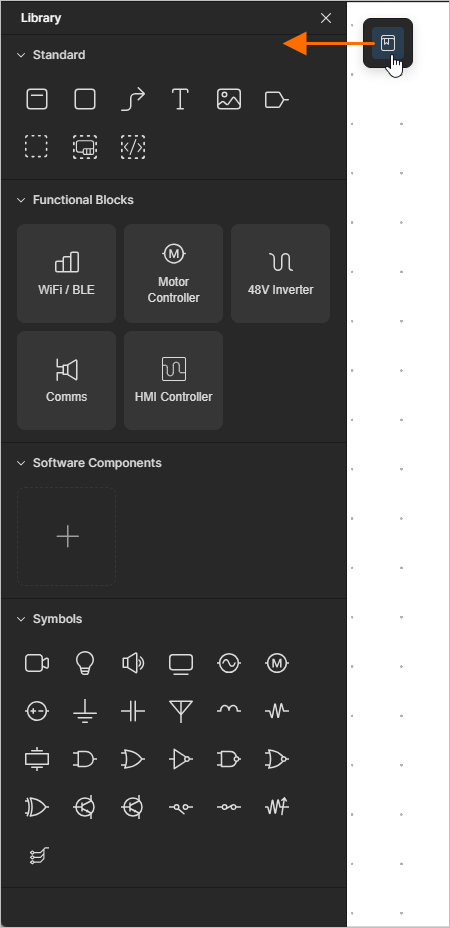
El panel incluye las siguientes regiones:
-
Standard – use los botones disponibles en esta región para colocar objetos básicos (un bloque funcional, una línea de conexión, etc.).
-
Hardware Blocks – use los botones disponibles en esta región para colocar un bloque funcional con un nombre predefinido.
-
Software Components – use los botones disponibles en esta región para colocar un componente de software con un nombre predefinido.
Para agregar un componente de software a esta región, haga clic en el botón +. La ventana Software Components que se abre mostrará la lista actual de componentes de software. Haga clic en el botón
 para abrir la ventana Create Component e introduzca el nombre del componente (tal como se mostrará en el panel Library) en el campo Component name y seleccione el componente requerido usando el campo FSP specification. Haga clic en el botón
  para agregar el componente configurado a la lista en la ventana Software Components y habilite su icono de visibilidad (
 ) para ponerlo a disposición en el panel Library.
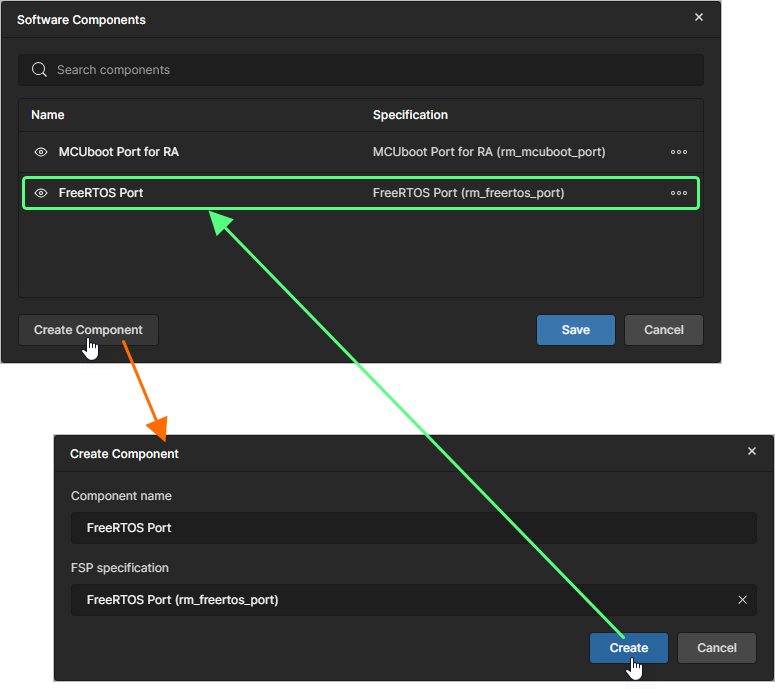
Use los comandos del botón
 para administrar el componente de software correspondiente:
-
Edit – seleccione esta opción para abrir la ventana Edit Component, con la que puede editar el Component name y/o FSP specification del componente.
-
Remove – seleccione esta opción para eliminar el componente de la lista (y, por lo tanto, del panel Library si el componente se hizo visible allí).
Para ocultar un componente de software del Librarypanel, desactive su visibilidad en la ventana Software Components (
 ) o haga clic con el botón derecho en el botón del componente en el panel Library y seleccione Remove.
-
-
Symbols – use los botones disponibles en esta región para colocar un objeto de imagen predefinido.
Haga clic en el icono del objeto requerido en el panel Library para colocarlo en el documento.
Envío y recepción de SDM
Para mantener sincronizados entre sí todos los aspectos de la solución, el editor ESD ofrece la capacidad de enviar y recibir el modelo de datos del sistema (SDM) de la solución. Para ello, use los comandos correspondientes del menú del botón el botón  en la parte superior derecha de un documento ESD.
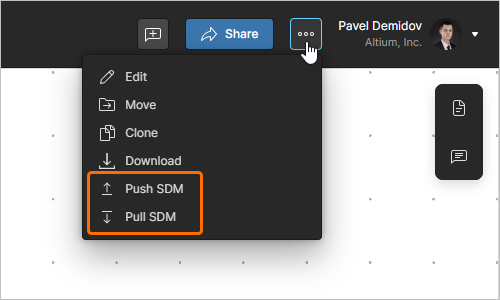
-
Push SDM – use este comando para enviar el SDM desde el documento ESD. El SDM de la solución se sincronizará con los cambios realizados en el documento ESD, y estos cambios podrán luego recibirse en otros dominios, como los proyectos de hardware en Altium Designer (más información) y los proyectos de software en e2 studio.
-
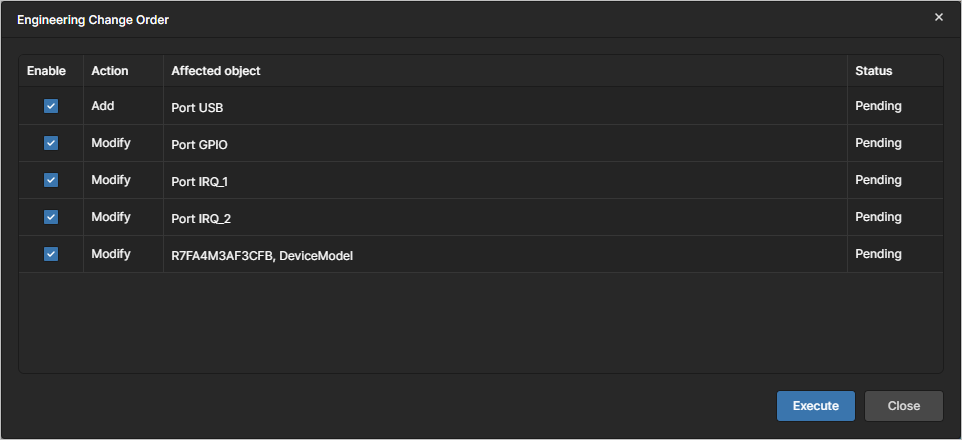
Pull SDM – use este comando para recibir el SDM en el documento ESD. Si hay cambios que deban aplicarse al documento ESD para sincronizarlo con el SDM de la solución, se abrirá la ventana Engineering Change Order. Seleccione los cambios que desea aplicar al documento ESD usando las casillas de verificación en la columna Enabled y luego haga clic en el botón
 .
.
Administración de un documento ESD
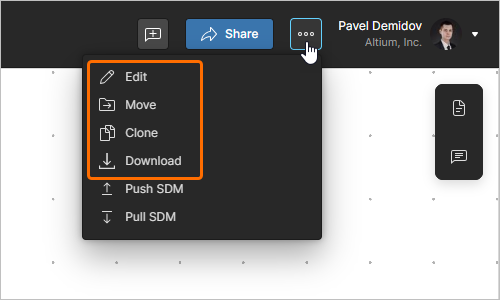
Otros comandos del menú del botón le permiten administrar el documento.
-
Settings – use este comando para acceder a la ventana Edit Project, que proporciona los controles para cambiar el Name y la Description (
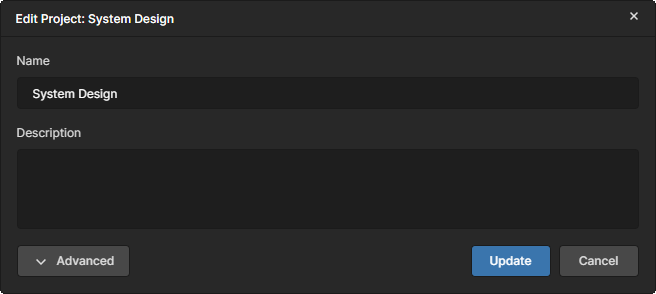 ) del documento ESD. Haga clic en el botón
  para acceder al campo Parent Folder y al Parameters del Workspace. El campo Parent Folder no es editable y solo proporciona información. Para cambiar la carpeta principal, debe usar el comando Move. Haga clic en el botón
  para confirmar cualquier cambio que haya realizado.
-
Move – use este comando para acceder a la ventana Move to, que proporciona los controles para mover (reubicar) el documento ESD a una carpeta principal diferente dentro de la estructura de carpetas del Workspace (
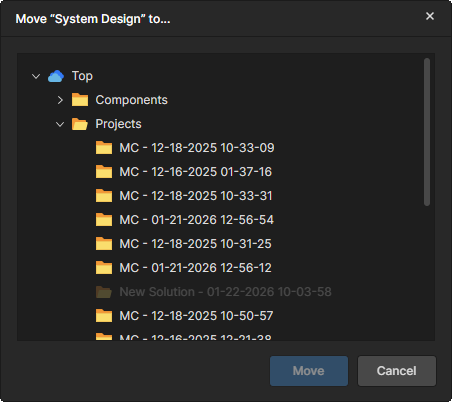 ). Use la ventana para elegir la nueva carpeta principal. Haga clic en el botón
  para efectuar el movimiento.
-
Clone – use este comando para acceder a la ventana Clone - ESD, que proporciona los controles para crear una copia idéntica del documento ESD (
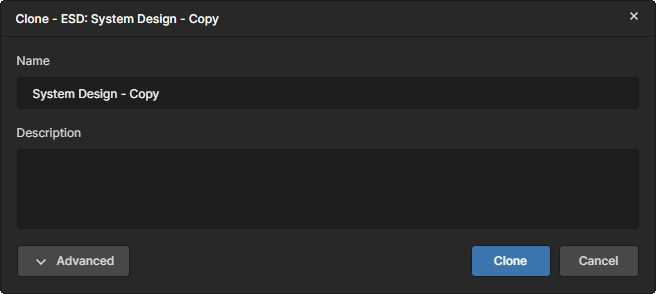 ). Use la ventana para especificar un nombre para el documento ESD y una descripción opcional. De forma predeterminada, se usará el nombre del documento original con el sufijo
 – Copy.Haga clic en el botón
para acceder al campo Parent Folder. De forma predeterminada, este se establecerá en la carpeta en la que se encuentra el documento original. Haga clic en el enlace Change , a la derecha del campo, para acceder a la estructura de carpetas del Workspace, desde la cual podrá seleccionar una carpeta alternativa en la que almacenar el documento clonado.
Después de configurar los campos según sea necesario, haga clic en el botón
 y el documento original se clonará (duplicará). La copia creada del documento ESD podrá luego vincularse a la solución requerida desde la página detallada de esa solución en el Workspace Renesas 365 – más información.
-
Download – use este comando para descargar el documento ESD como un archivo
*.json.
Comentarios
El editor de documentos ESD admite comentarios en sus documentos ESD. Un comentario es una nota agregada por el usuario que se asigna a un punto, objeto o área específicos y a la que otros usuarios pueden responder. Los comentarios fomentan la colaboración entre usuarios sin alterar los datos compartidos, porque los comentarios son almacenados por el Workspace de forma independiente de esos datos. Puede mencionar a una o más personas o grupos en el comentario. Un comentario también puede asignarse a un miembro del Workspace.
Los comentarios se publican, responden y administran directamente dentro del espacio de diseño del documento mediante una ventana contextual de comentarios. Los comentarios también se presentan en el panel Comments and Tasks , que aparece en el lado derecho y proporciona más una visión general/instrumento de navegación que una interfaz operativa.
 en la parte superior derecha del documento ESD para alternar la visualización del panel Comments and Tasks.
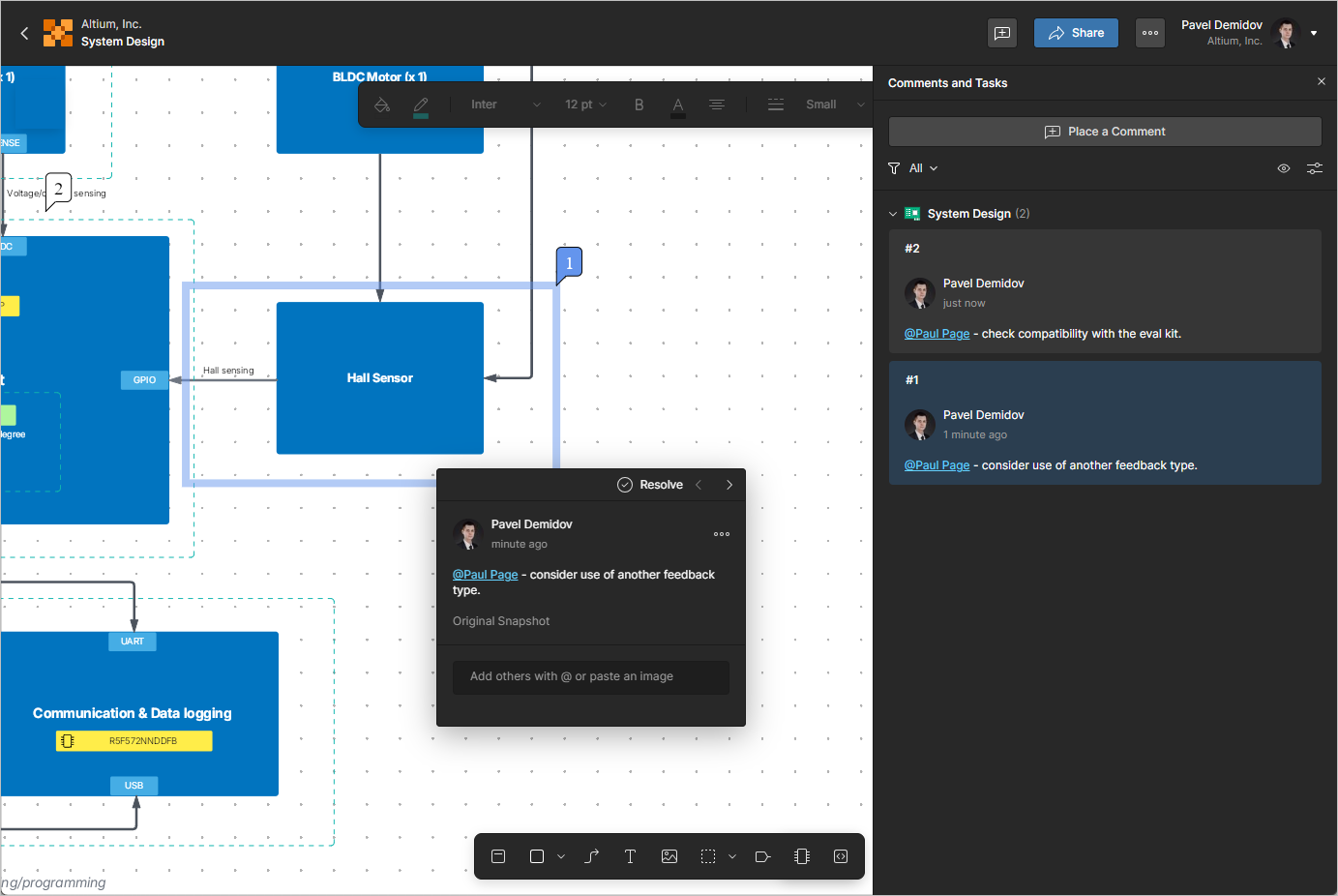
Para colocar un comentario, use el botón  en la barra de herramientas de la parte superior derecha del documento ESD, el comando Add Comment del menú contextual del espacio de diseño del documento o el botón
  del panel Comments and Tasks.
Compartir un documento ESD
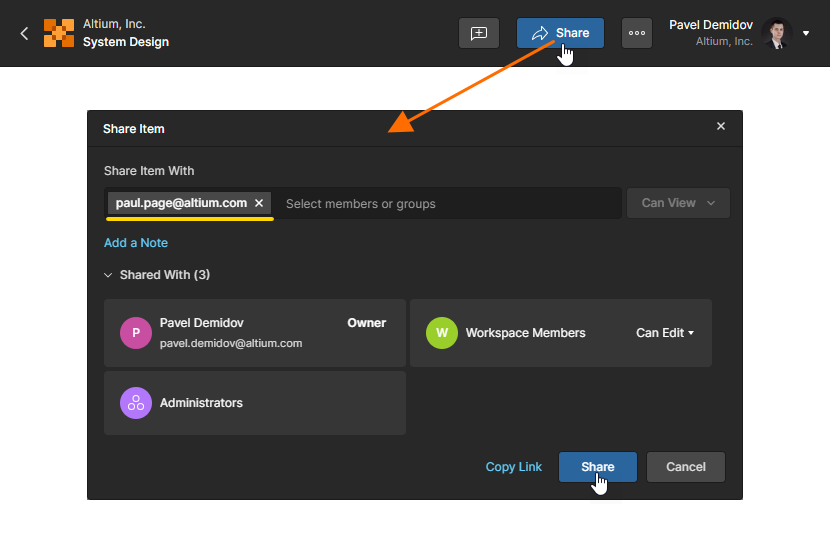
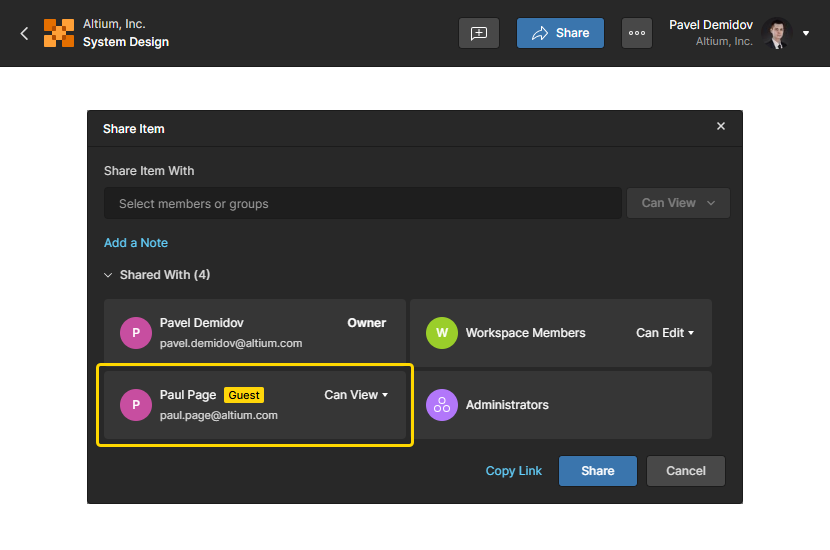
Un documento ESD puede compartirse con permisos de visualización con personas externas a su Workspace. Haga clic en el botón  en la parte superior derecha del documento ESD para abrir la ventana Share Item. Seleccione el campo Share Item With para acceder e introducir la dirección de correo electrónico completa del usuario. El usuario tendrá acceso de nivel Guest-level al documento ESD compartido a través de su propio Workspace o Personal Space.
 Localizado por IA