
Invitar a otros usuarios a tu espacio de trabajo
Los nuevos usuarios pueden agregarse para acceder a su Workspace —invitándolos a ser miembros del equipo— de varias maneras. Puede invitar a:
-
Otros usuarios de Altium Account dentro de su propia organización.
-
Usuarios de Altium Account de distintas organizaciones.
-
Usuarios sin una Altium Account (que luego deberán registrarse para obtener una Altium Account).
Este documento analiza las distintas formas de invitar a otras personas a ser miembros del equipo de su Workspace y, de ese modo, facilitar una colaboración productiva.
Invitar usuarios desde la interfaz del navegador del Workspace
Vaya a la Workspace Members page y use el botón  en la parte superior izquierda para invitar a un usuario (o usuarios) al Workspace:
-
Para los miembros del Workspace que no sean administradores, el botón iniciará un proceso de Invitation Request que requerirá la aprobación de un administrador del Workspace; consulte Submit Invitation Request más abajo.
-
Para los administradores del Workspace, el botón iniciará un proceso directo de invitación de usuario (autoaprobado), como se indica a continuación.
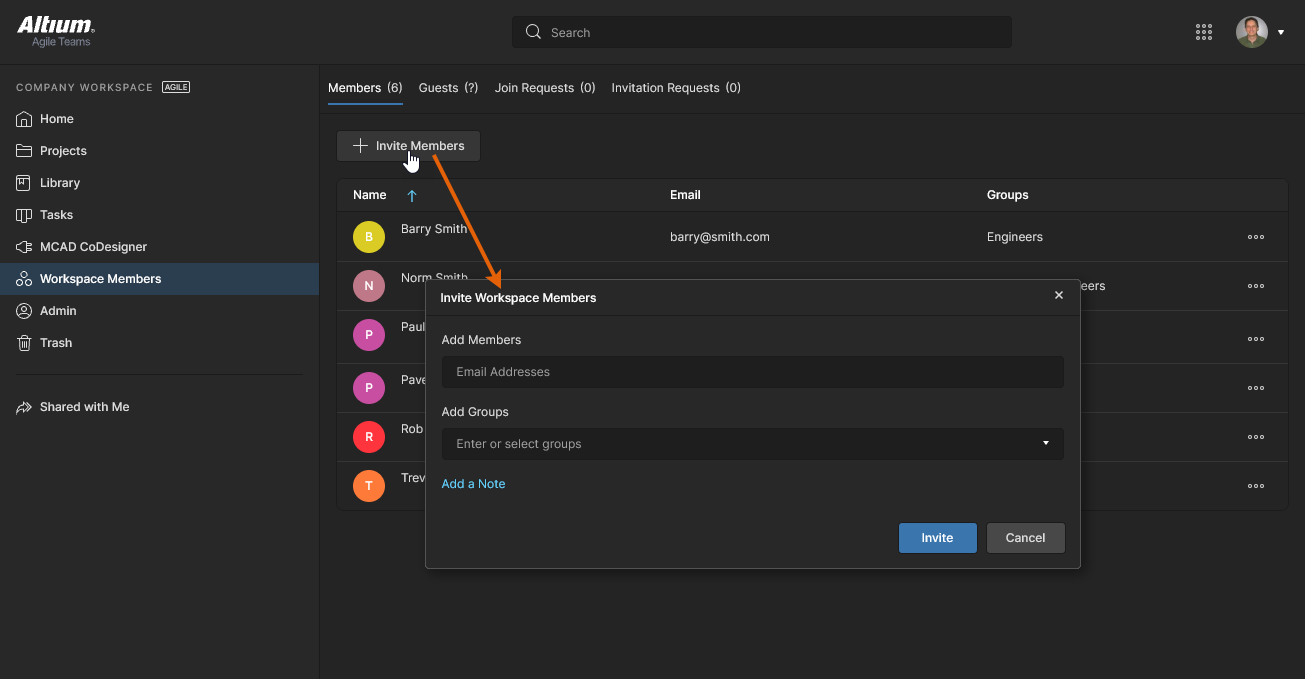 Cuando haga clic para invitar a miembros del equipo (invitar personas a su equipo), se le presentará una ventana en la que podrá especificar uno o más usuarios y su pertenencia a grupos.
Aparecerá la ventana Invite Workspace Members, en la que podrá introducir el correo electrónico del posible usuario. A medida que empiece a escribir, si la dirección de correo pertenece a otro usuario de Altium Account dentro de su propia organización —y que todavía no es miembro del Workspace—, se mostrará su nombre para que pueda seleccionarlo. Si invita a usuarios fuera de su organización, independientemente de si tienen o no una Altium Account, deberá introducir su dirección de correo completa. Utilice el control  para acceder a un área donde introducir una nota, que se añadirá al correo electrónico de invitación que recibirá el/los invitado(s).
Según su nivel de acceso a productos de Altium, también tendrá la opción de especificar a cuál de los Groups existentes se incorporará el usuario, o si el usuario invitado tendrá acceso de nivel administrador. Haga clic dentro del campo Add Groups para mostrar una lista emergente de los grupos del Workspace definidos actualmente entre los que podrá elegir, o marque la opción Administrator para conceder acceso completo. 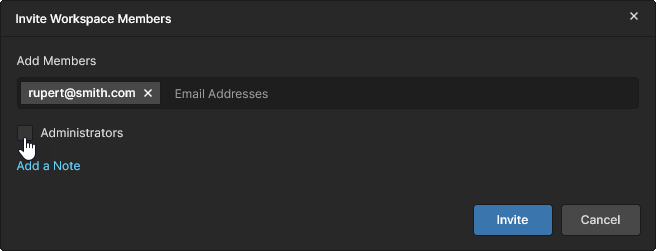
Una vez completados y especificados todos los datos según sea necesario, haga clic en el botón . En el caso de un usuario que ya tenga una Altium Account y pertenezca a su propia organización, se le añadirá inmediatamente como miembro del equipo. Si tiene una Altium Account pero está fuera de su organización, una ventana emergente se lo notificará y le pedirá confirmación para invitarlo. 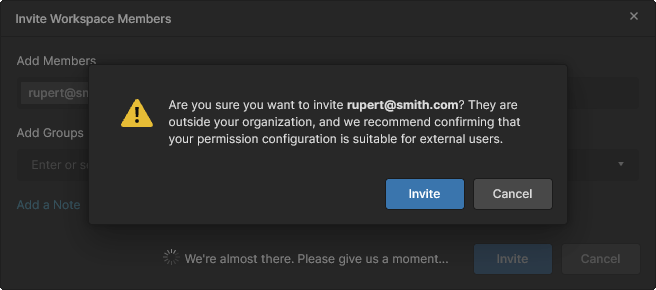 Un usuario sin Altium Account deberá registrarse para obtener una antes de poder convertirse en miembro del equipo. Los invitados recibirán un correo electrónico de invitación con el que podrán obtener acceso al Workspace.
Envío de una solicitud de invitación (miembros no administradores)
Los miembros del Workspace que no sean administradores pueden solicitar que se añada un usuario al Workspace mediante el botón  . Esto abre la ventana Request Information, donde se introduce la dirección de correo electrónico del usuario (Add Members) y una nota opcional relacionada con la solicitud. Tenga en cuenta que pueden incluirse varias direcciones de correo electrónico.
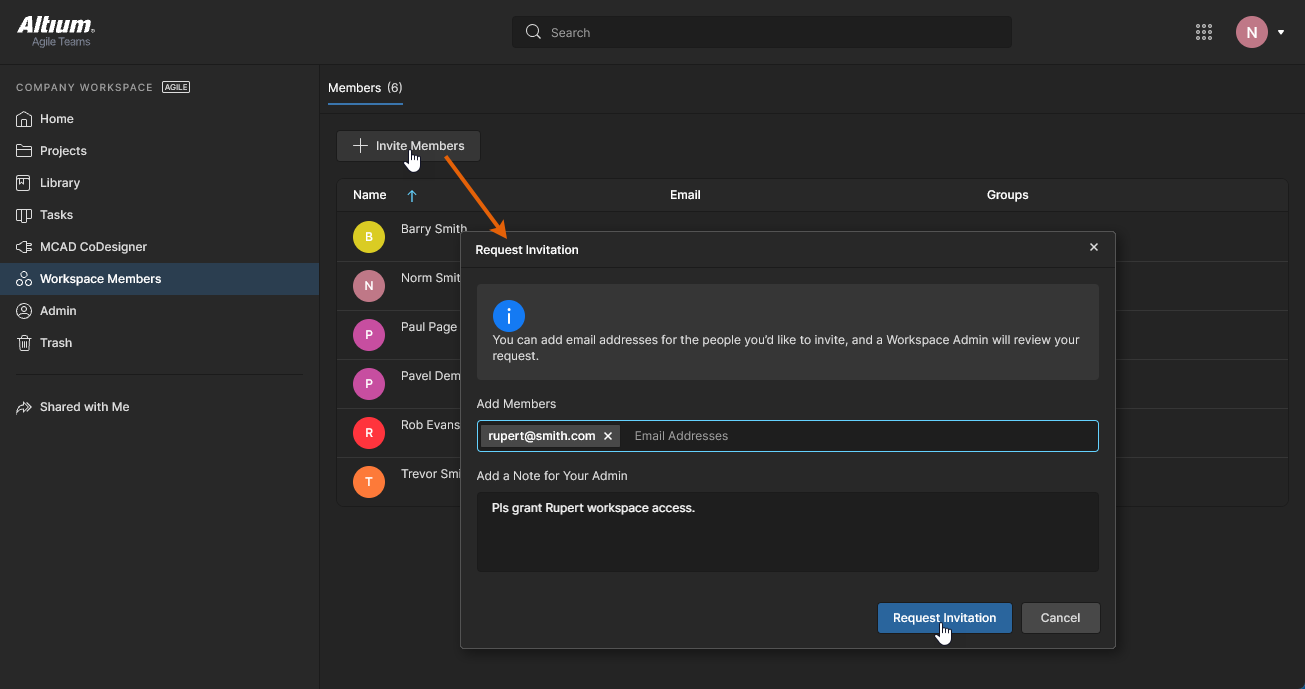
Después de confirmar la solicitud con el botón  , los administradores del Workspace recibirán un correo electrónico que resume la solicitud e incluye un enlace de botón
  a su página Workspace Members.
 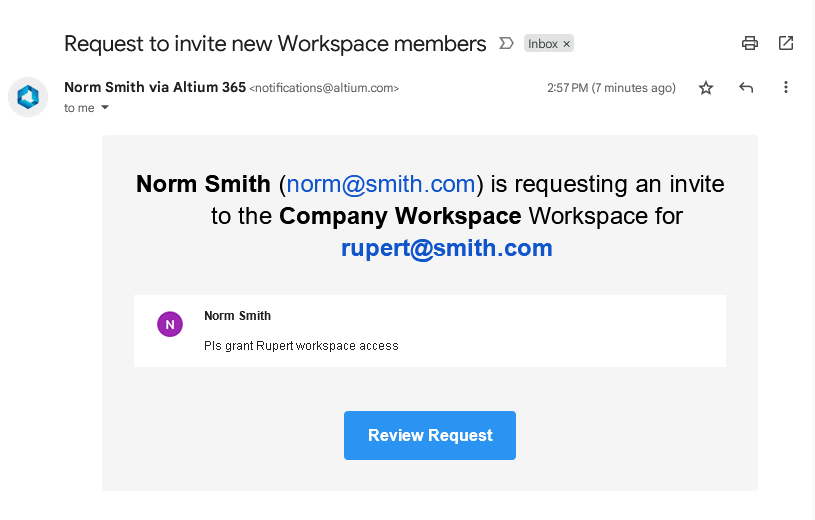 A continuación, el administrador podrá revisar y aceptar/rechazar la solicitud de invitación según corresponda; una solicitud aceptada generará un correo electrónico de invitación para el nuevo usuario, como se describe a continuación.
Consulte Processing an Invitation Request para obtener información sobre el proceso de revisión del administrador.
Recepción de un correo electrónico de invitación
Cada usuario invitado que actualmente no sea miembro de su Workspace recibirá un correo electrónico de invitación. Después de hacer clic en el botón  del correo, lo que ocurra a continuación dependerá de si el invitado ya tiene una Altium Account o no:
-
Invited user has an Altium Account – el usuario se añade automáticamente como miembro del equipo en el momento en que se envía la invitación. Si ya ha iniciado sesión en su Altium Account a través del navegador, se le llevará directamente a la página Get Started del Workspace (dentro de la interfaz de la plataforma Altium 365):
-
Invited user does not have an Altium Account – el usuario pasará a un formulario de registro intermedio, en el que podrá definir sus datos y especificar una contraseña. Tras registrarse, quedará incluido como miembro del equipo del Workspace y será dirigido a la página Get Started del Workspace (dentro de la interfaz de la plataforma Altium 365).
Invitación específica de un usuario de MCAD
Como parte del soporte para ECAD-MCAD CoDesign en Altium Designer, puede compartir un proyecto con un ingeniero mecánico al momento de enviar la PCB a su Workspace y, al hacerlo, invitar a esa persona a su equipo de Workspace (si todavía no es miembro).

Para hacerlo:
-
Con el proyecto gestionado requerido de su Workspace abierto en Altium Designer, active el documento PCB.
-
Acceda al panel MCAD CoDesigner (desde el menú asociado al botón
 situado en la parte inferior derecha de la ventana principal de diseño). Haga clic en el botón Push.

- Introduzca un mensaje para el diseñador MCAD que describa lo que le está enviando. Tenga en cuenta la casilla de verificación Share; esta opción aparece cuando el proyecto aún no se ha compartido con un miembro del Workspace que pertenezca al grupo Mechanical Engineers. Active esta opción y luego haga clic en el botón Send para completar el proceso Push. Aparecerá un cuadro de mensaje informando del estado del proceso. Durante este proceso, la copia de trabajo del archivo PCB modificado se guarda automáticamente si en ese momento no estaba guardada. Los cambios se escriben en un archivo de instantánea neutral respecto de la herramienta, almacenado en el Workspace.

- Aparecerá el cuadro de diálogo Share with a Mechanical Engineer dialog. Introduzca la dirección de correo electrónico del ingeniero mecánico y una nota opcional (si es necesario). Luego haga clic en el botón Share.

-
Puede compartir con una persona que ya sea miembro del equipo de su Workspace, con otro usuario de Altium Account dentro o fuera de su organización, o con un usuario que no tenga una Altium Account. Independientemente de cuál sea el caso del usuario de destino, aparecerá un cuadro de diálogo de notificación para advertirle de que el usuario cuyo correo electrónico introdujo podría estar fuera de su organización; haga clic en OK para invitarlo de todos modos. Tras una breve demora, aparecerá otro cuadro de diálogo para indicar que la invitación se envió correctamente.

Como parte del proceso de invitación:
-
Un usuario que ya sea miembro del equipo de su Workspace tendrá el proyecto compartido con él con permisos de edición, y recibirá un correo electrónico de invitación con el que podrá acceder al proyecto dentro del Workspace (consulte la información del Paso 6).
-
Un usuario que ya tenga una Altium Account (independientemente de si está dentro o fuera de su organización) será añadido como miembro del equipo del Workspace, asignado al grupo Mechanical Engineers, el proyecto se compartirá con él con permisos de visualización (que un administrador podrá elevar según sea necesario), y recibirá un correo electrónico de invitación con el que podrá acceder al proyecto dentro del Workspace (consulte la información del Paso 6).
-
Un usuario sin una Altium Account recibirá un correo electrónico indicándole que se registre para obtener una cuenta y luego acceda al proyecto a través de su Altium 365 Personal Space (consulte la información del Paso 6).
-
El Ingeniero Mecánico recibirá un correo electrónico con una invitación para colaborar en el proyecto. Después de hacer clic en el botón
 del correo, lo que ocurra a continuación dependerá de si la persona invitada ya tiene una Altium Account:
-
Invited user has an Altium Account – será dirigido a la página Altium 365 Sign In si aún no ha iniciado sesión, después de lo cual será llevado a la página detallada de administración del proyecto en el Workspace.
-
Invited user does not have an Altium Account – el usuario pasará a un formulario de registro intermedio, en el que podrá definir sus datos y especificar una contraseña. Después de registrarse, será añadido como invitado de External Share del Workspace; el proyecto se compartirá con él con permisos de edición a través de su propio Personal Space, desde donde será llevado a la página detallada de administración del proyecto. Consulte Project Sharing Overview para obtener más información sobre el acceso de invitados.
 Localizado por IA