
Invitar a otros usuarios a tu espacio de trabajo
Se pueden añadir nuevos usuarios para que tengan acceso a tu espacio de trabajo —invitándolos a formar parte del equipo— de varias formas. Puedes invitar a:
-
A otros usuarios de una cuenta de Altium pertenecientes a tu propia organización.
-
A usuarios con cuenta de Altium de otras organizaciones.
-
A usuarios que no tengan una cuenta de Altium (que tendrán que registrarse para crear una cuenta de Altium).
Este documento analiza las distintas formas de invitar a otras personas a formar parte del equipo de tu Workspace y, de este modo, facilitar la colaboración.
Invitar a usuarios desde la interfaz del navegador del espacio de trabajo
Acceda a la página «Miembros del espacio de trabajo » y utilice el botón «  » situado en la esquina superior derecha para invitar a uno o varios usuarios al espacio de trabajo:
-
Para los miembros del Workspace que no sean administradores, el botón iniciará un Invitation Request proceso que requerirá la aprobación de un administrador de Workspace; consulta «Enviar solicitud de invitación » más abajo.
-
Para los administradores del espacio de trabajo, el botón iniciará un proceso de invitación de usuarios directo (autoaprobado) tal y como se indica a continuación.
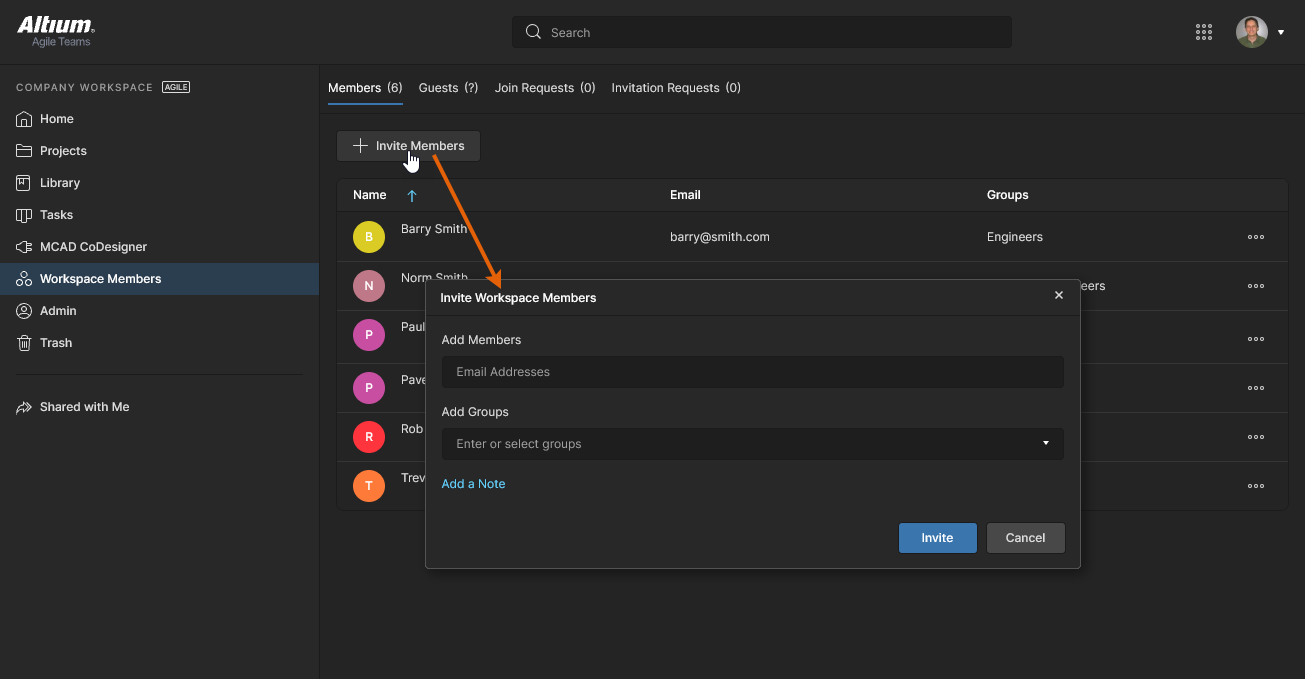 Al hacer clic para invitar a miembros del equipo (invitar a personas a tu equipo), aparecerá una ventana en la que podrás especificar uno o varios usuarios y su pertenencia a grupos.
Aparecerá la Invite Workspace Members aparecerá una ventana en la que podrás introducir el correo electrónico del posible usuario. A medida que empieces a escribir, si la dirección de correo electrónico pertenece a otro usuario con una cuenta de Altium dentro de tu propia organización —y que aún no sea miembro del Workspace—, aparecerá en la lista por su nombre para que lo selecciones. Si invita a usuarios ajenos a su organización, independientemente de su estado en la cuenta de Altium, deberá introducir su dirección de correo electrónico completa. Utilice el control «  » para acceder a un campo en el que introducir una nota, que se añadirá al correo electrónico que reciban los invitados.
En función de su nivel de acceso a los productos de Altium, también tendrá la opción de especificar a cuál de los grupos existentes se incorporará el usuario, o si el usuario invitado tendrá acceso de nivel de administrador. Haga clic en el Add Groups campo para que aparezca una lista desplegable con los grupos de Workspace definidos actualmente entre los que elegir, o marca la Administrator opción para conceder acceso completo. 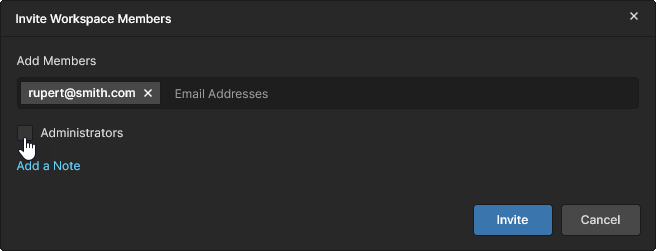
Una vez rellenados todos los datos y especificados según sea necesario, haz clic en el botón « ». En el caso de un usuario que ya tenga una cuenta de Altium y pertenezca a tu propia organización, se le añadirá como miembro del equipo de inmediato. Si tiene una cuenta de Altium pero no pertenece a su organización, aparecerá una ventana emergente para avisarle de ello y solicitarle confirmación para invitarlo. 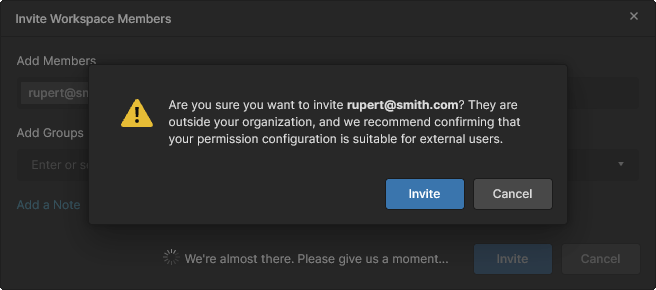 Un usuario que no tenga una cuenta de Altium deberá registrarse para obtenerla antes de poder convertirse en miembro del equipo. Los invitados recibirán un correo electrónico de invitación con el que podrán acceder al Workspace.
Envío de una solicitud de invitación (miembros que no son administradores)
Los miembros del espacio de trabajo que no sean administradores pueden solicitar que se añada a un usuario al espacio de trabajo mediante el botón « ». Al hacer clic en este botón, se abre la Request Information ventana en la que se introduce la dirección de correo electrónico del usuario (Add Members) y una nota opcional relacionada con la solicitud. Ten en cuenta que se pueden incluir varias direcciones de correo electrónico.
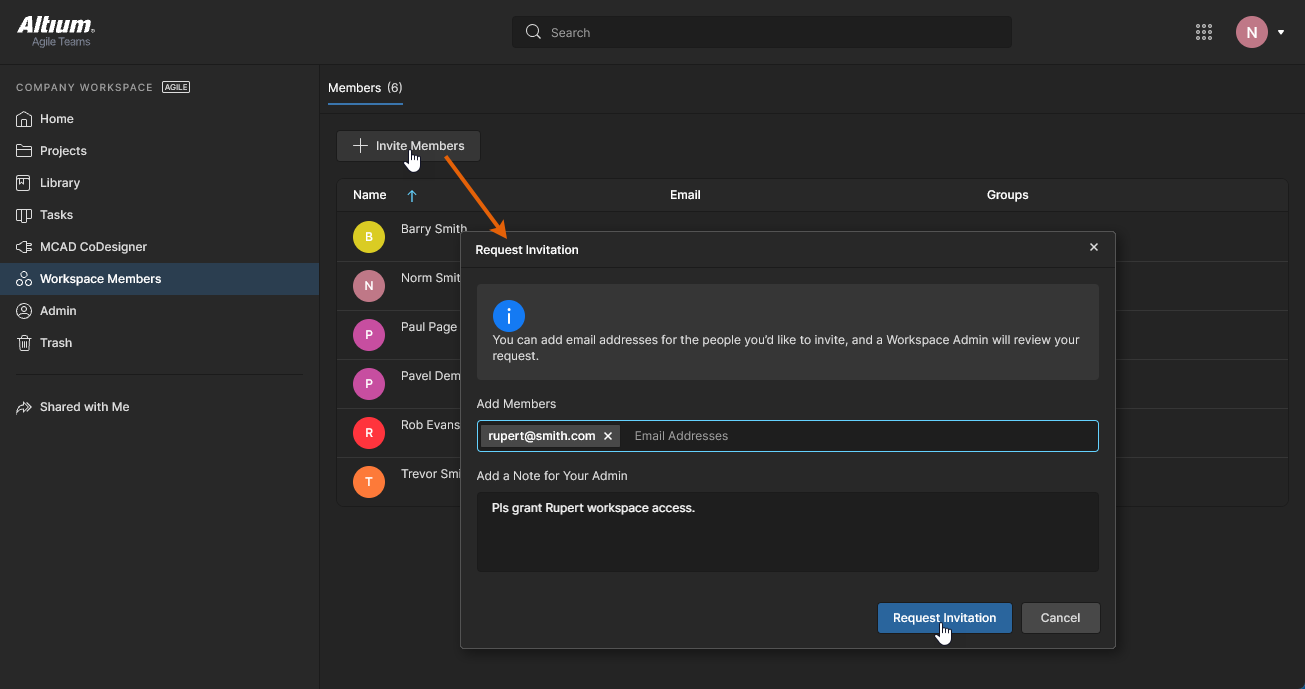
Tras confirmar la solicitud con el botón «  », los administradores del espacio de trabajo recibirán un correo electrónico que resume la solicitud e incluye un enlace al botón «
  » que les redirige a su Workspace Members página.
 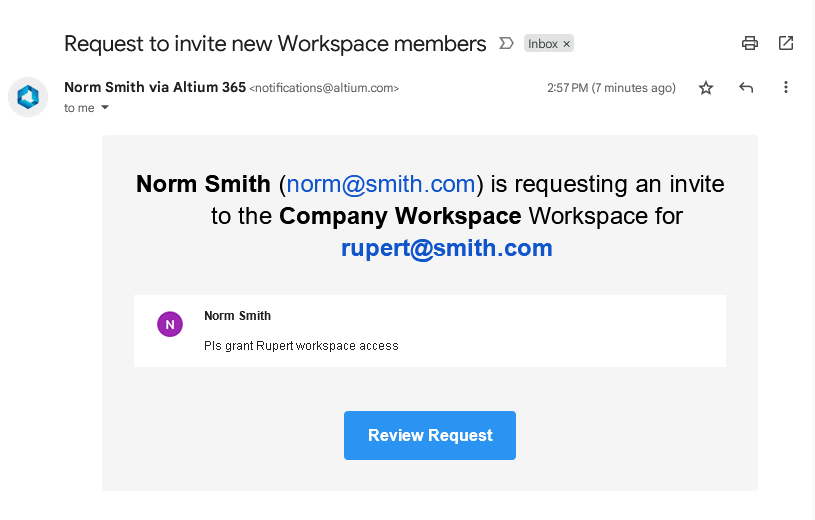 A continuación, el administrador puede revisar y aceptar o rechazar la solicitud de invitación según corresponda; una solicitud aceptada generará un correo electrónico de invitación para el nuevo usuario, tal y como se describe a continuación.
Consulte «Tramitación de una solicitud de invitación » para obtener información sobre el proceso de revisión por parte del administrador.
Recibir un correo electrónico de invitación
Cada usuario invitado que aún no sea miembro de su espacio de trabajo recibirá un correo electrónico de invitación. Tras hacer clic en el botón «  » (Aceptar la invitación) del correo electrónico, lo que suceda a continuación dependerá de si el invitado ya dispone de una cuenta de Altium o no:
-
Invited user has an Altium Account – el usuario se añade automáticamente como miembro del equipo en el momento en que se envía la invitación. Si ya ha iniciado sesión en su cuenta de Altium a través del navegador, se le redirigirá directamente a la página Get Started (dentro de la interfaz de la plataforma Altium 365):
-
Invited user does not have an Altium Account – El usuario pasará a un formulario de registro intermedio, en el que deberá introducir sus datos y especificar una contraseña. Tras registrarse, se le incluirá como miembro del equipo del espacio de trabajo y se le redirigirá a la Get Started (dentro de la interfaz de la plataforma Altium 365).
Invitar específicamente a un usuario de MCAD
Como parte del soporte para el codiseño ECAD-MCAD en Altium Designer, puedes compartir un proyecto con un ingeniero mecánico en el momento de enviar la PCB a tu espacio de trabajo y, al hacerlo, invitar a esa persona a formar parte del equipo de tu espacio de trabajo (si aún no es miembro).

Para ello:
-
Con el proyecto gestionado requerido de su espacio de trabajo abierto en Altium Designer, active el documento de PCB.
-
Acceda al panel MCAD CoDesigner (desde el menú asociado al botón «
 », situado en la parte inferior derecha de la ventana principal de diseño). Haga clic en el Push botón.

- Introduce un mensaje para el diseñador de MCAD en el que se describa lo que le estás enviando. Ten en cuenta la Share casilla de selección: esta opción aparece cuando el proyecto aún no se ha compartido con un miembro del Workspace que pertenezca al grupo de Ingenieros Mecánicos; activa esta opción y, a continuación, haz clic en el Send botón para completar el proceso de envío. Aparecerá un cuadro de diálogo con un mensaje que informará del estado del proceso. Durante este proceso, la copia de trabajo del archivo PCB modificado se guarda automáticamente, si aún no se ha guardado. Los cambios se escriben en un archivo de instantánea independiente de la herramienta, que se almacena en el espacio de trabajo.

- Aparecerá el cuadro de diálogo «Compartir con un ingeniero mecánico ». Introduzca la dirección de correo electrónico del ingeniero mecánico y una nota opcional (si es necesario). A continuación, haga clic en el Share botón.

-
Puede compartir el archivo con una persona que ya sea miembro de su equipo del espacio de trabajo, con otro usuario de una cuenta de Altium, tanto dentro como fuera de su organización, o con un usuario que no disponga de una cuenta de Altium. Independientemente de cuál sea el usuario de destino, aparecerá un cuadro de diálogo de notificación para avisarte de que el usuario cuyo correo electrónico has introducido podría estar fuera de tu organización; haz clic OK para invitarlo de todos modos. Tras un breve lapso de tiempo, aparecerá otro cuadro de diálogo indicando que la invitación se ha enviado correctamente.

Como parte del proceso de invitación:
-
A un usuario que ya sea miembro de tu equipo de Workspace se le compartirá el proyecto con derechos de edición, y recibirá un correo electrónico de invitación con el que podrá acceder al proyecto dentro de Workspace (consulta la información del paso 6).
-
Un usuario que ya disponga de una cuenta de Altium (independientemente de si pertenece o no a tu organización) se añadirá como miembro del equipo de Workspace, se le asignará al grupo de Ingenieros Mecánicos, se le compartirá el proyecto con derechos de visualización (que un administrador podrá ampliar según sea necesario), y recibirá un correo electrónico de invitación con el que podrá acceder al proyecto dentro del Workspace (véase la información del paso 6).
-
Un usuario que no disponga de una cuenta de Altium recibirá un correo electrónico en el que se le indicará que se registre para crear una cuenta y, a continuación, acceda al proyecto a través de su Espacio personal de Altium 365 (véase la información del paso 6).
-
El ingeniero mecánico recibirá un correo electrónico con una invitación para colaborar en el proyecto. Tras hacer clic en el botón «
 » del correo electrónico, lo que ocurra a continuación dependerá de si el invitado ya dispone de una cuenta de Altium:
-
Invited user has an Altium Account – se le redirigirá a la Altium 365 Sign In página de inicio de sesión, si aún no ha iniciado sesión, tras lo cual se le redirigirá a la página de gestión detallada del espacio de trabajo correspondiente al proyecto.
-
Invited user does not have an Altium Account – El usuario pasará a un formulario de registro intermedio, en el que deberá introducir sus datos y especificar una contraseña. Tras registrarse, se le añadirá como invitado «Workspace External Share»; el proyecto se compartirá con él con derechos de edición a través de su propio Espacio personal, desde donde se le redirigirá a la página de gestión detallada del proyecto. Consulta la Descripción general del uso compartido de proyectos para obtener más información sobre el acceso de invitados.
 Localizado por IA