
Solicitudes de piezas heredadas
Las organizaciones que emplean a un bibliotecario de componentes dedicado pueden formalizar el proceso de agregar nuevas piezas a la biblioteca cuando sea necesario mediante las funciones de Part Requests del Workspace.
Disponibles como un flujo de trabajo avanzado basado en procesos o como una disposición básica basada en documentos, las solicitudes de piezas permiten a los usuarios (normalmente ingenieros) recopilar y enviar los detalles de la pieza necesaria a un Librarian o Librarians Group especificado. A su vez, un bibliotecario crea la pieza solicitada y completa la solicitud de pieza, o bien rechaza/cancela la solicitud.
De los enfoques avanzados y básicos para las solicitudes de piezas, este documento analiza el método más sencillo de Legacy Part Requests.
Configuración de Legacy Part Requests
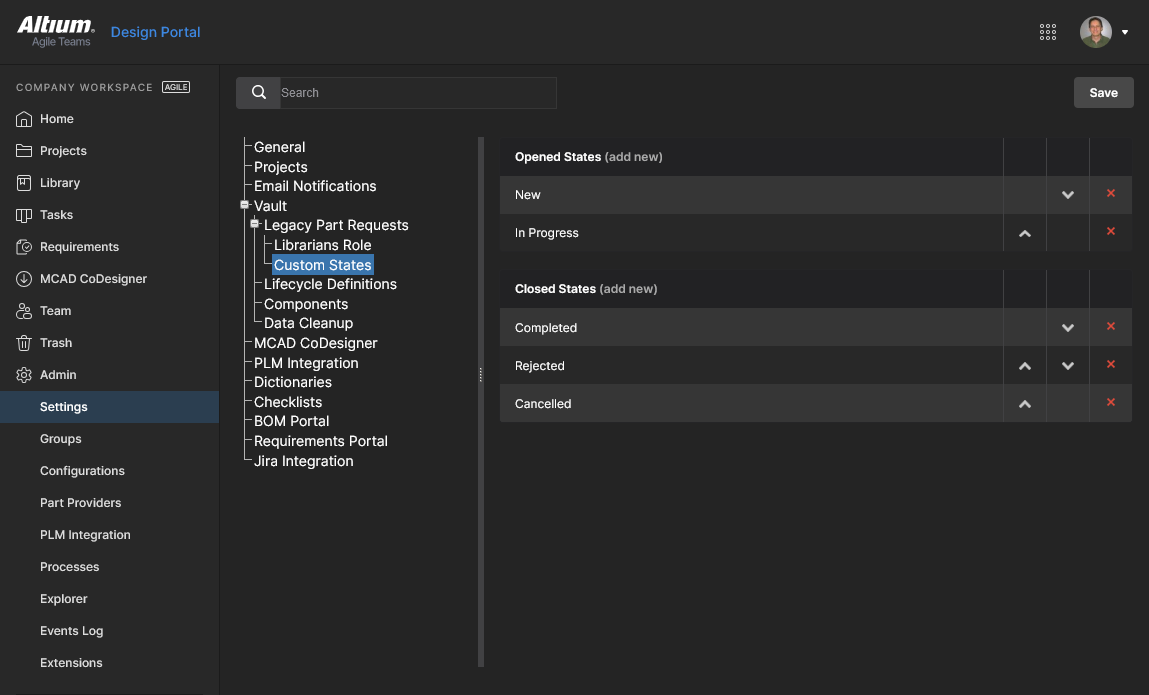
La función Legacy Parts Request, que no está disponible de forma predeterminada, se habilita en la Admin – Settings page del Workspace. Esta página también proporciona la configuración para especificar los bibliotecarios que recibirán y podrán procesar las solicitudes de piezas, así como la configuración de los estados de progreso de Part Request (In Progress, Completed, etc.).
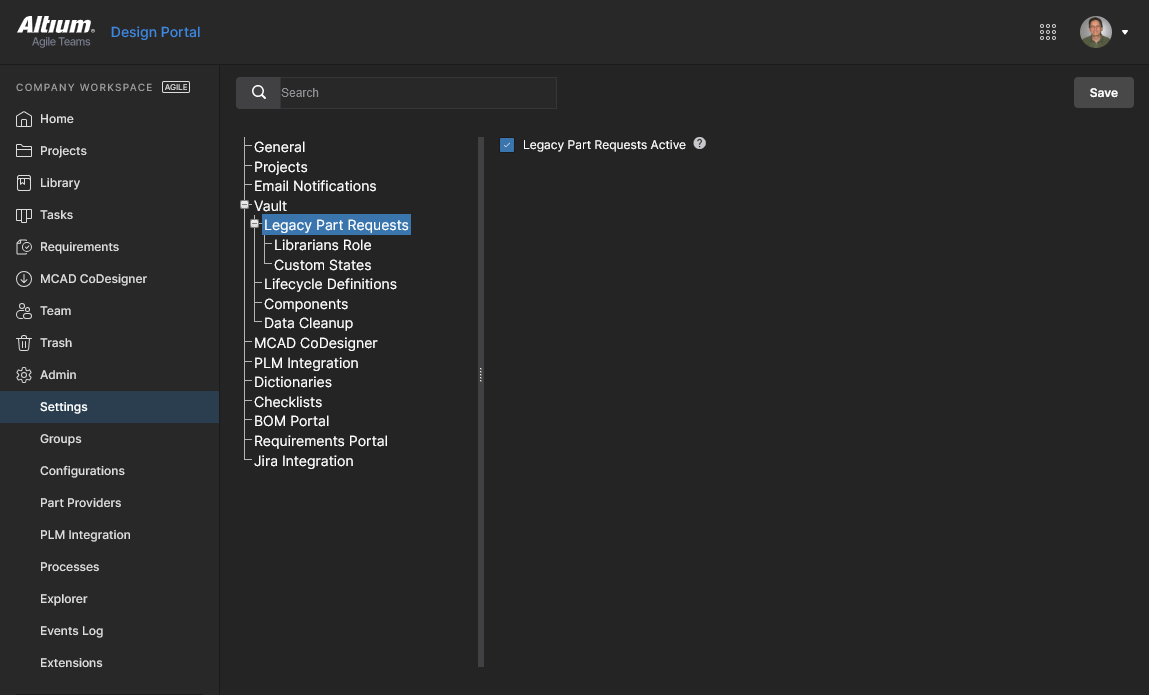
Comience habilitando la casilla Legacy Part Requests Active en la página Admin – Settings. Seleccione  para confirmar y, a continuación, actualice la vista del navegador para ver la función bajo la entrada Library en el árbol de navegación principal.
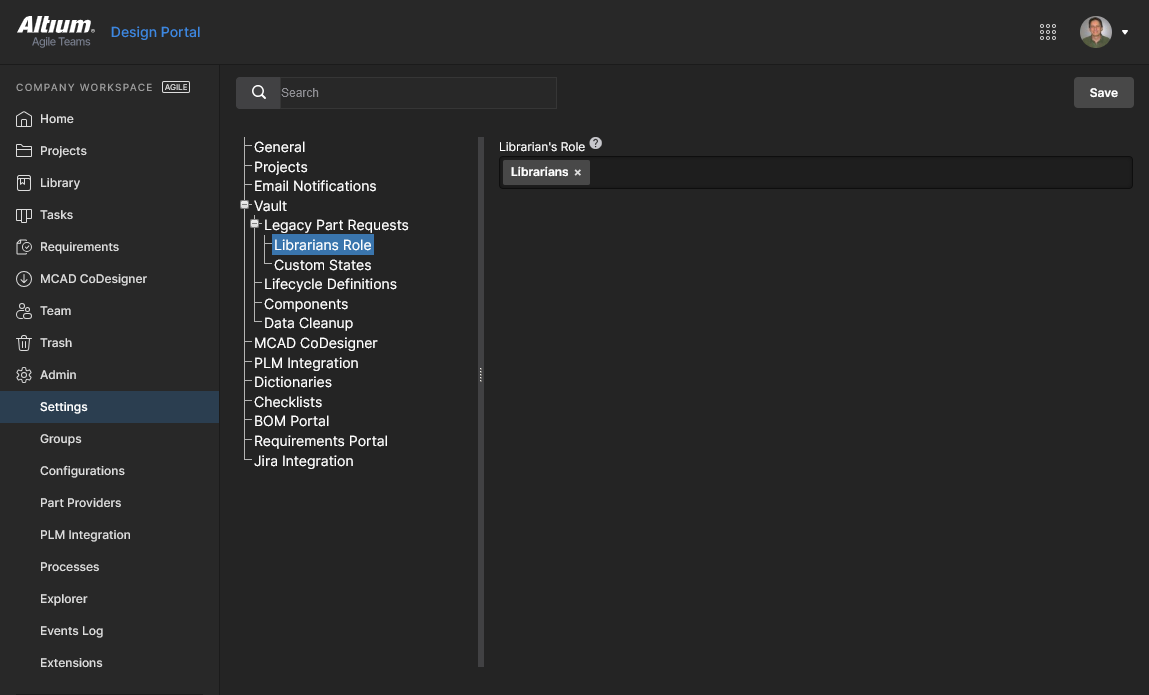
Acceda a la configuración actual de Librarians Role en la página Admin – Settings. De manera predeterminada, esto está configurado en el grupo Librarians, pero puede cambiarse a cualquier Group disponible. Seleccione para confirmar. Consulte la Managing Workspace Membership page para obtener información relacionada.
Creación de solicitudes de piezas
Las solicitudes de piezas pueden crearse y mantenerse a través de la página Library – Legacy Part Requests de la interfaz del navegador del Workspace.
Adición de una nueva solicitud
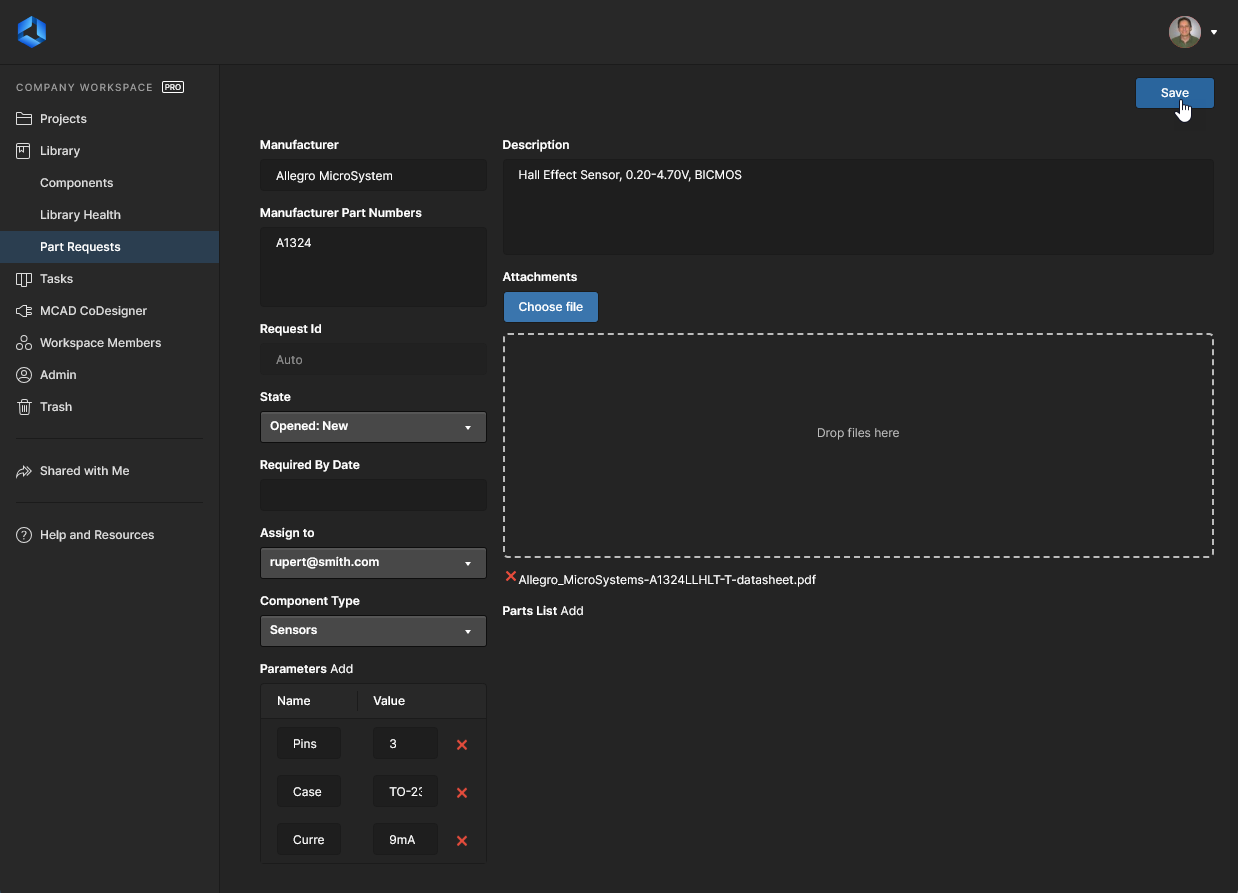
Para agregar una nueva solicitud de pieza, haga clic en el botón  en la parte superior derecha de la página. La página cambiará para mostrar el formulario de nueva solicitud de pieza, como se muestra en la siguiente imagen y se detalla a continuación.
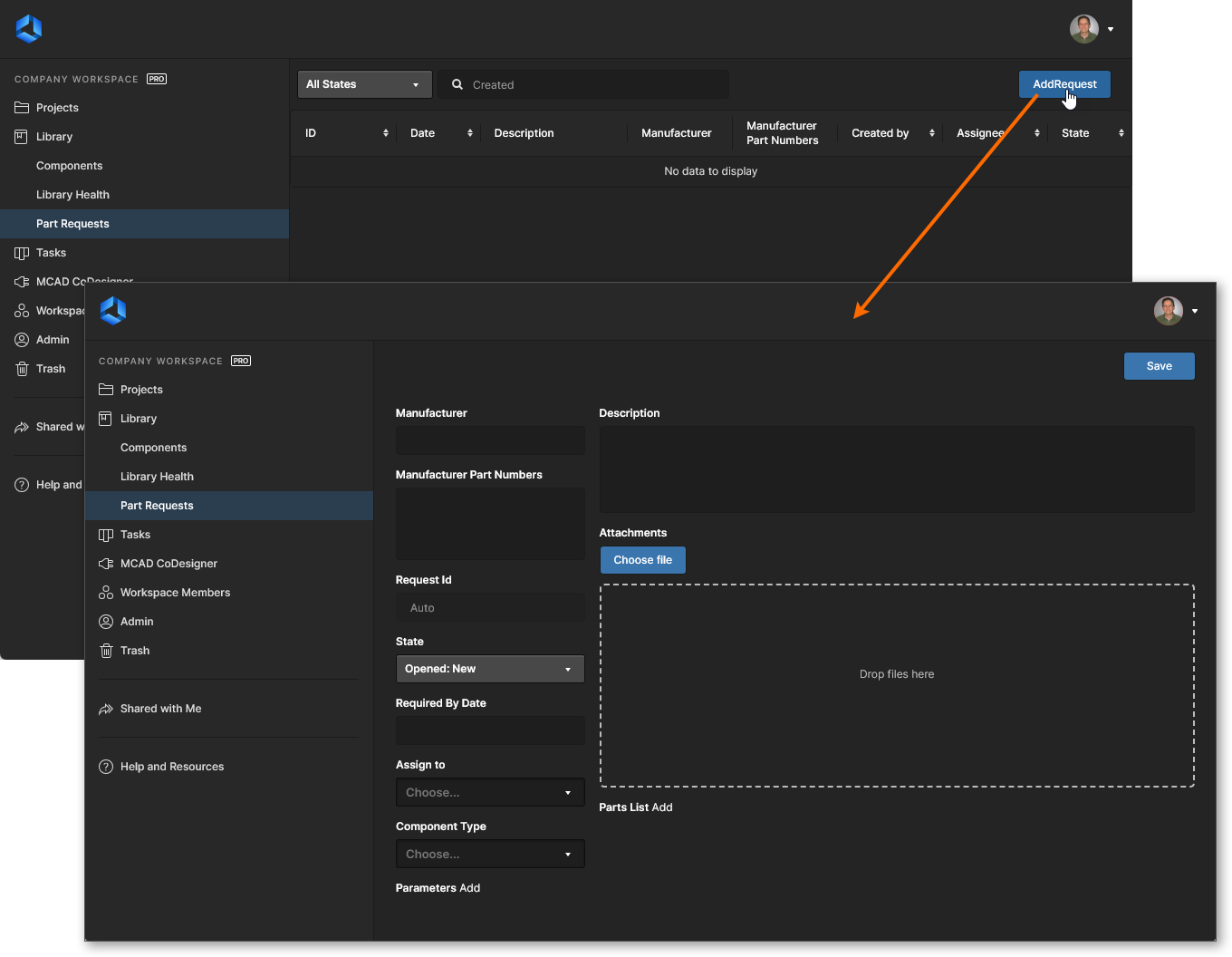 Adición de una nueva solicitud de pieza a través de la página Library – Legacy Part Requests de la interfaz del navegador del Workspace.
Utilice los controles de la página para proporcionar tanta información como sea posible:
-
Manufacturer – este es un campo obligatorio para indicar al bibliotecario quién fabrica realmente la pieza.
-
Manufacturer Part Numbers – este es un campo obligatorio que indica al bibliotecario el número o números de pieza específicos de las piezas que necesita que cree. Varios números de pieza deben separarse con una coma (,).
- Request Id – se genera automáticamente un ID junto con la solicitud y se le asigna, lo que permite a los usuarios seguir fácilmente el progreso de la solicitud.
-
State – este campo se utiliza para especificar el estado de la solicitud. Las opciones son
Opened: New,Opened: In Progress,Closed: Completed,Closed: RejectedoClosed: Cancelled.
- Required By Date – utilice este campo para especificar la fecha en la que necesita que el/los componente(s) esté(n) listo(s). Al hacer clic dentro del campo, aparecerá una ventana de calendario con la que podrá especificar la fecha requerida.
- Assign to – este campo muestra qué bibliotecario está trabajando actualmente en la solicitud. El campo desplegable enumera todos los usuarios del Workspace que forman parte del grupo o grupos de bibliotecarios designados.
-
Component Type – este campo puede utilizarse para especificar el tipo de componente solicitado. La lista desplegable incluirá todos los tipos definidos actualmente en la Data Management – Component Types page del cuadro de diálogo Preferences.
-
Parameters – esta área puede utilizarse para agregar un conjunto de parámetros específicos requeridos para la(s) pieza(s). Haga clic en Add y use los campos posteriores para proporcionar un nombre y un valor para el parámetro. Si no se especifican parámetros, es probable que el bibliotecario recurra a agregar los parámetros de una hoja de datos relacionada para esa pieza, de acuerdo con la política de la organización.
-
Description – este campo puede utilizarse para proporcionar una descripción enriquecida de la pieza (normalmente tomada de la hoja de datos del fabricante).
-
Attachments – esta área puede utilizarse para adjuntar cualquier archivo útil relacionado con la pieza solicitada, por ejemplo, una hoja de datos en PDF, una imagen o un documento. Haga clic en el botón
 para localizar el/los archivo(s) mediante un cuadro de diálogo estándar, o arrastre y suelte el/los archivo(s) en el área indicada.
-
Parts List – utilice esta área para especificar cualquier Component Item existente en el Workspace que haya creado como componente temporal provisional. Haga clic en Add y busque el Item requerido según corresponda. El bibliotecario podrá entonces utilizarlo para completar la solicitud. Si no existe una pieza provisional, el bibliotecario simplemente creará un nuevo Component Item en el Workspace, junto con los Items de modelo de dominio requeridos.
Una vez que toda la información esté definida según sea necesario —y esencialmente Manufacturer y Manufacturer Part Numbers (que son obligatorios)—, haga clic en el botón  en la parte superior derecha del formulario para crear la solicitud. Una vez guardada la solicitud, se mostrarán todos sus detalles.
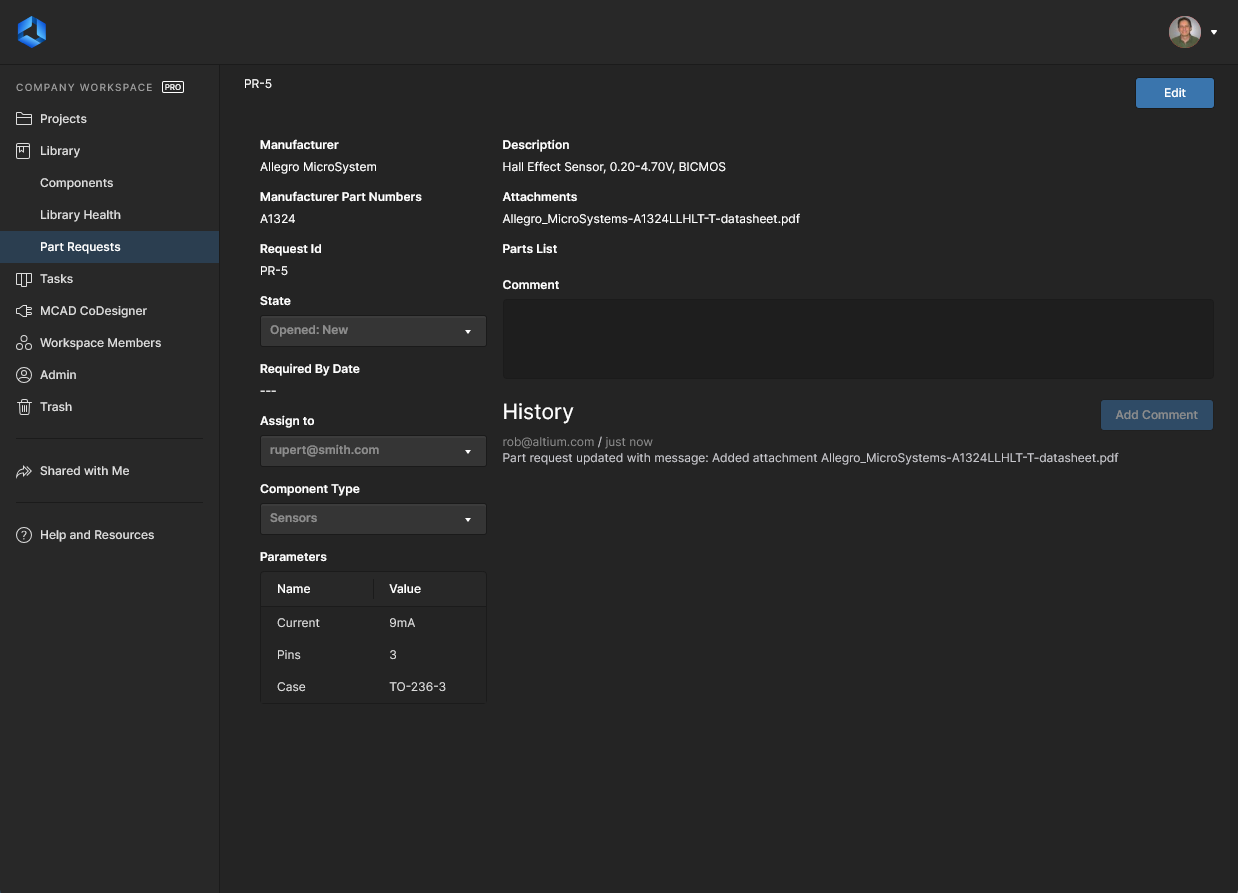
La Part Request guardada, que incluye todos los detalles de la pieza recién agregada. Utilice el botón  para realizar cualquier cambio.
Tenga en cuenta que, además de la información proporcionada durante la creación de la Part Request, se muestra lo siguiente:
-
Request Id – el título asignado por el sistema para la solicitud, con el formato PR-n (donde n es el siguiente identificador entero disponible).
-
Comment – utilice este campo para comentar la solicitud. Esto permite la comunicación bidireccional entre el solicitante y el bibliotecario. Por ejemplo, el solicitante puede cambiar algo desde el envío original y necesita notificárselo al bibliotecario que está trabajando en la pieza. O tal vez el bibliotecario necesita información adicional o confirmación sobre algún aspecto de la pieza. Una vez escrito el comentario, haga clic en el botón
 para enviarlo. Cualquier comentario aparecerá en la región History de la página y también en el flujo de información al ver la solicitud de pieza en Altium Designer a través del panel Explorer .
-
History – un flujo continuo de eventos relacionados con esta solicitud.
Visualización de solicitudes de piezas
En cualquier momento, un usuario puede ver las solicitudes de piezas cuya creación inició (Requestor) o de las que es responsable de trabajar (Librarian). Esto puede realizarse desde la página Library – Legacy Part Requests de la interfaz del navegador del Workspace.
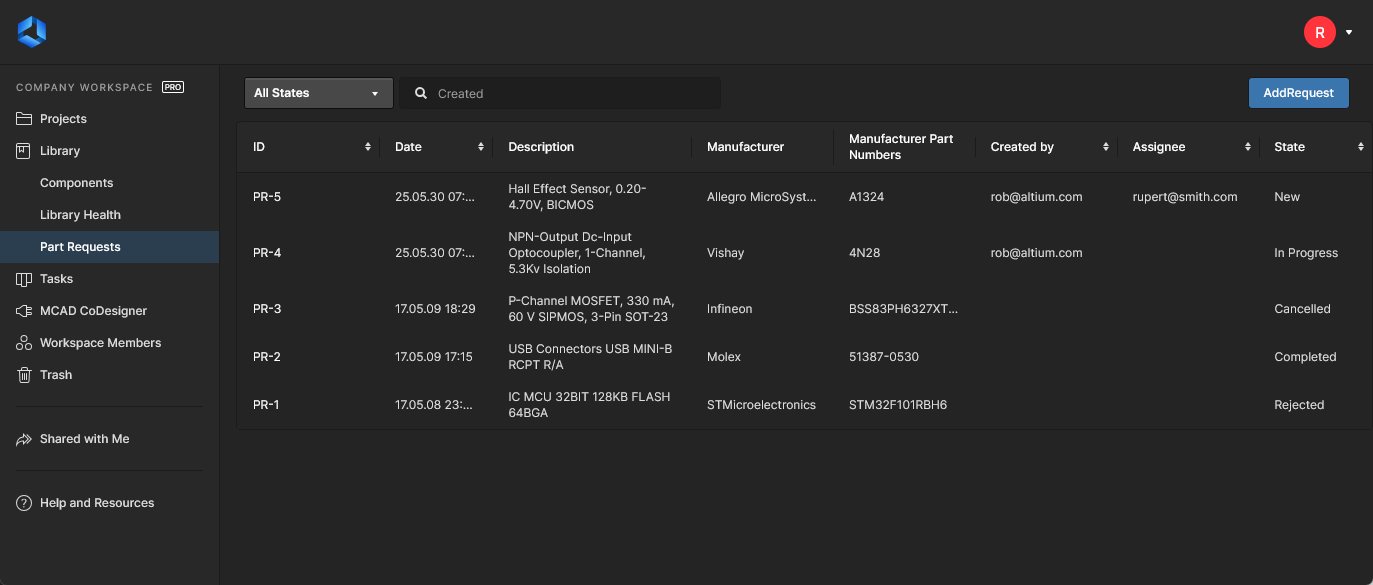 Listado resumido principal de Part Requests: acceda a este en cualquier momento haciendo clic en la entrada Part Requests del árbol de navegación.
Cada solicitud de pieza en este nivel de resumen se muestra en términos de la siguiente información proporcionada:
-
ID – un identificador secuencial automático proporcionado por el sistema.
-
Date – la fecha en la que se creó la solicitud.
-
Description – información adicional proporcionada cuando se crea o edita la solicitud.
-
Manufacturer – un identificador clave de pieza para la solicitud.
-
Manufacturer Part Numbers – el otro identificador clave de pieza para la solicitud.
-
Created by – el autor original de la solicitud (el Requestor).
-
Assignee – el Librarian que está trabajando actualmente en la solicitud de pieza.
-
State – el estado actual de la solicitud, según lo proporcionado cuando la solicitud se crea o edita.
 : haga clic en el control o en el nombre de la columna.
Puede acceder a la página detallada de una solicitud de pieza haciendo clic en su ID.
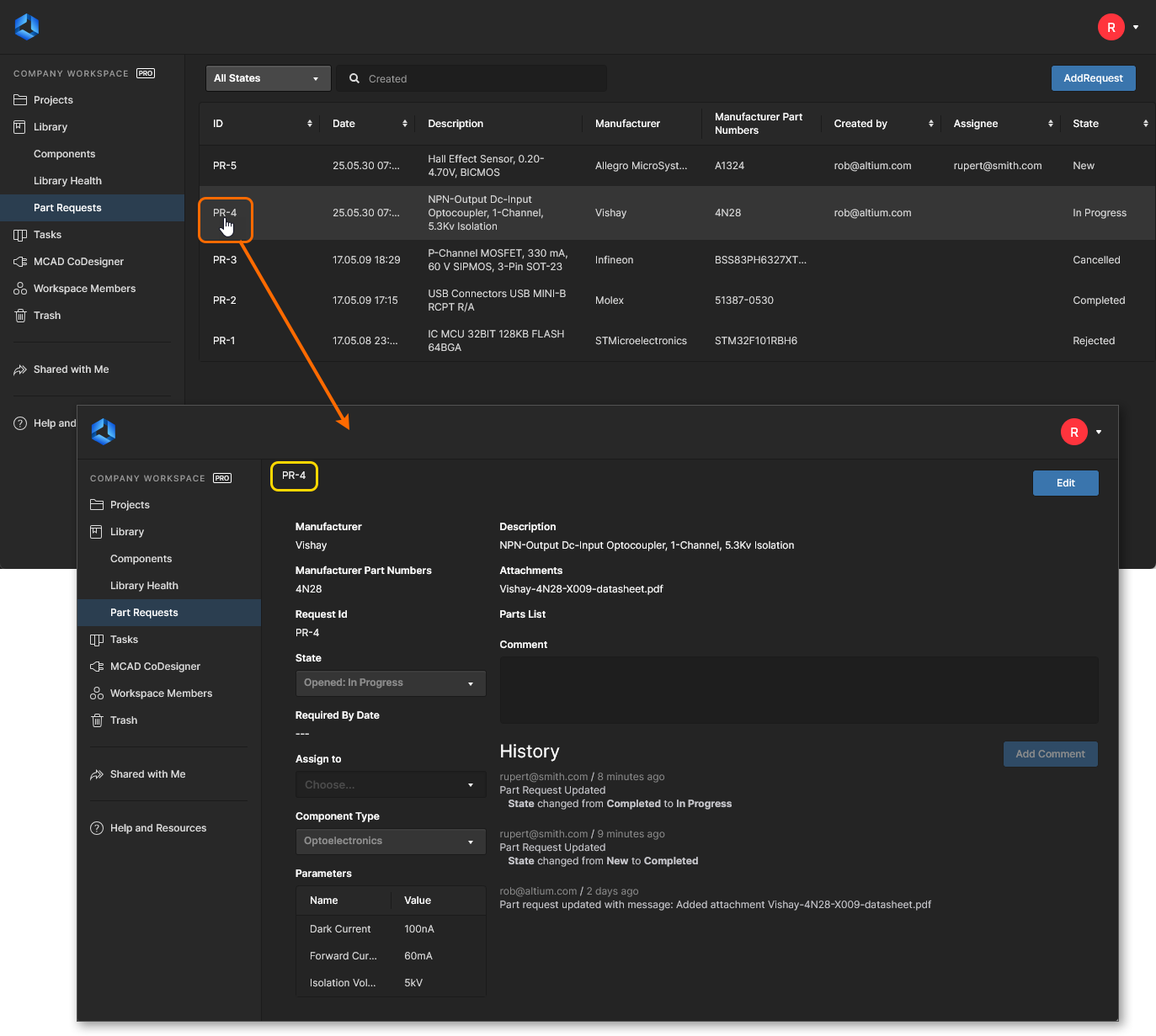 Acceso a la página detallada de una solicitud de pieza desde la página principal Part Requests.
Edición de una Part Request
Para editar una solicitud de componente, acceda a su página detallada y luego haga clic en el botón  en la parte superior derecha de la página. Tenga en cuenta también que hay disponible un campo Comment . Este sirve específicamente para agregar texto explicativo en relación con cualquier modificación de la solicitud. Esto es independiente de la función de comentarios disponible fuera de la edición de la solicitud.
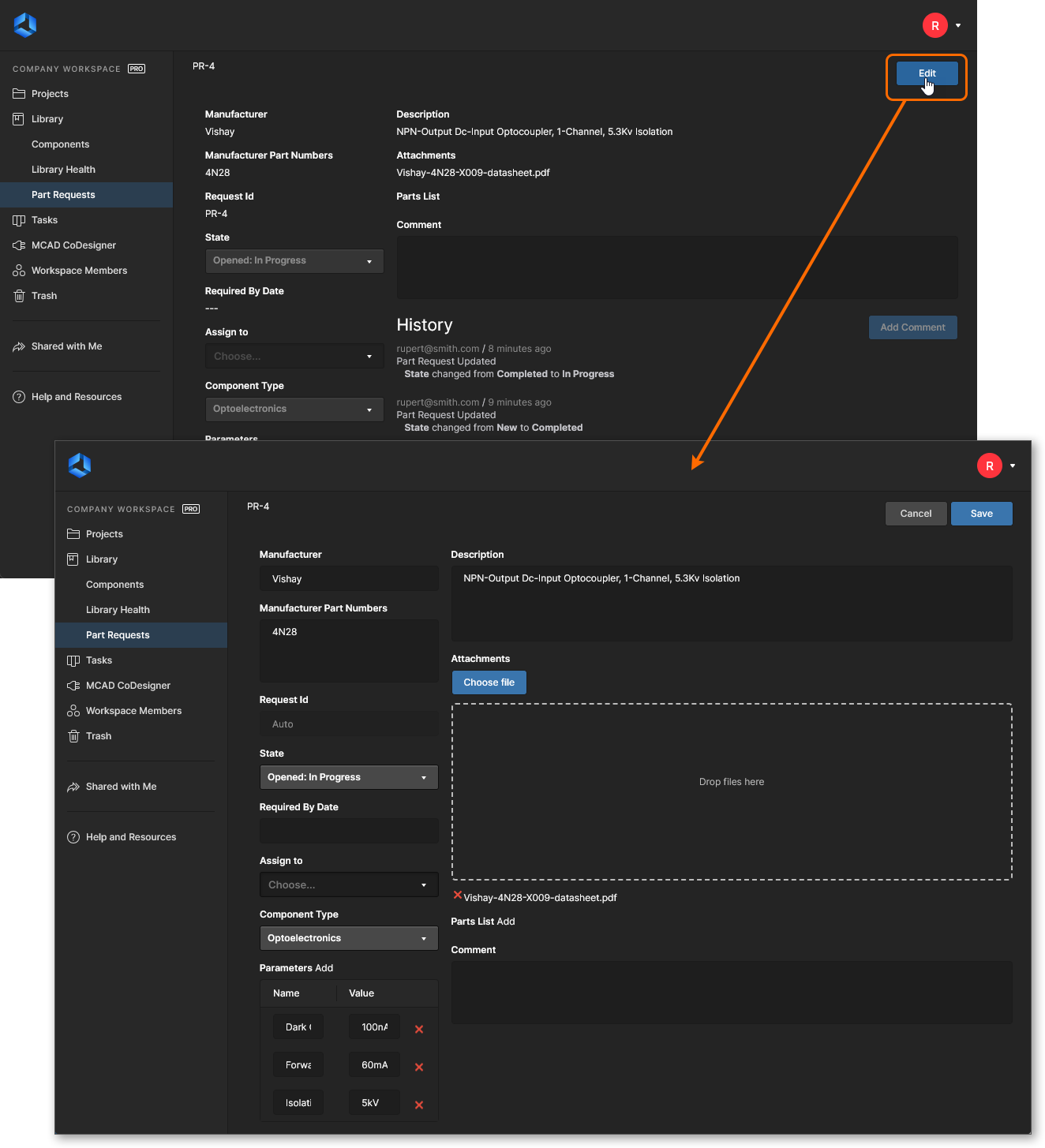 Acceso al formulario con el que se edita una solicitud de componente existente.
Realice los cambios necesarios y luego haga clic en  . Para salir sin realizar cambios, haga clic en
  .
.
Notificaciones
Cuando se crea una solicitud de componente, el solicitante, los miembros del grupo Librarian y los administradores del Workspace recibirán notificaciones por correo electrónico, siempre que la función Email Notifications esté habilitada. Esto lo realiza un administrador en la página Admin – Settings – Email Notifications de la interfaz del navegador del Workspace.
Personalización de estados
Una vez enviada la solicitud de un nuevo componente, hay varios estados en los que finalmente puede entrar. De forma predeterminada, se proporcionan los siguientes estados:
-
Opened States – estados en los que la solicitud todavía está actualmente 'activa':
- New
- In Progress
-
Closed States – estados en los que la solicitud se ha considerado resuelta y, por lo tanto, 'cerrada':
- Completed
- Rejected
- Cancelled
Para adaptarse a los requisitos de distintas organizaciones, los estados son personalizables. Puede:
- Editar los nombres de los estados predeterminados.
- Agregar estados adicionales (con el nombre que se requiera).
- Cambiar el orden de los estados (cómo aparecerán los estados en el menú desplegable State correspondiente al crear/editar una solicitud de componente).
Esto lo configura un administrador en la página Admin – Settings – Vault – Legacy Part Requests – Custom States de la interfaz del navegador del Workspace.
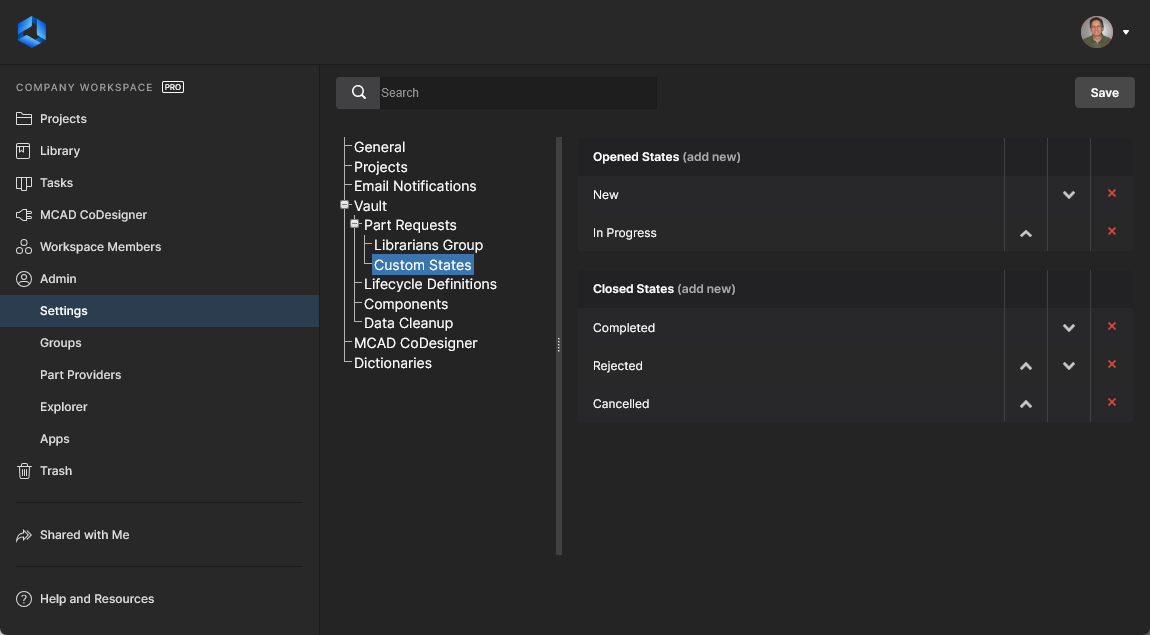 La página Custom States del área Admin – Settings proporciona la interfaz para personalizar los estados utilizados en la función Part Request.
Realice los cambios de la siguiente manera:
- Para editar el nombre de un estado existente, haga clic en su nombre. Aparecerá la ventana Custom State Name para hacerlo.
- Para agregar un nuevo estado, haga clic en el control add new, asociado con el tipo de estado (abierto o cerrado). Use la ventana Custom State Name para asignar al estado el nombre requerido.
-
Para cambiar el orden de los estados, use los controles Move Up (
 ) y Move Down (
 ), según corresponda (y donde estén disponibles).
-
Para eliminar un estado, haga clic en su control Remove asociado (
 ).
).
 Localizado por IA