
Complemento de Microsoft Word (para Windows)
El complemento de Microsoft Word le permite insertar Valis con valores, tablas de presupuesto, requisitos, análisis (tablas e imágenes) y gráficos desde Requirements & Systems Portal en su documento como un campo, y le permite actualizarlos con los valores más recientes en cualquier momento.
ValispaceWordPluginSetup v2.0.20.zip
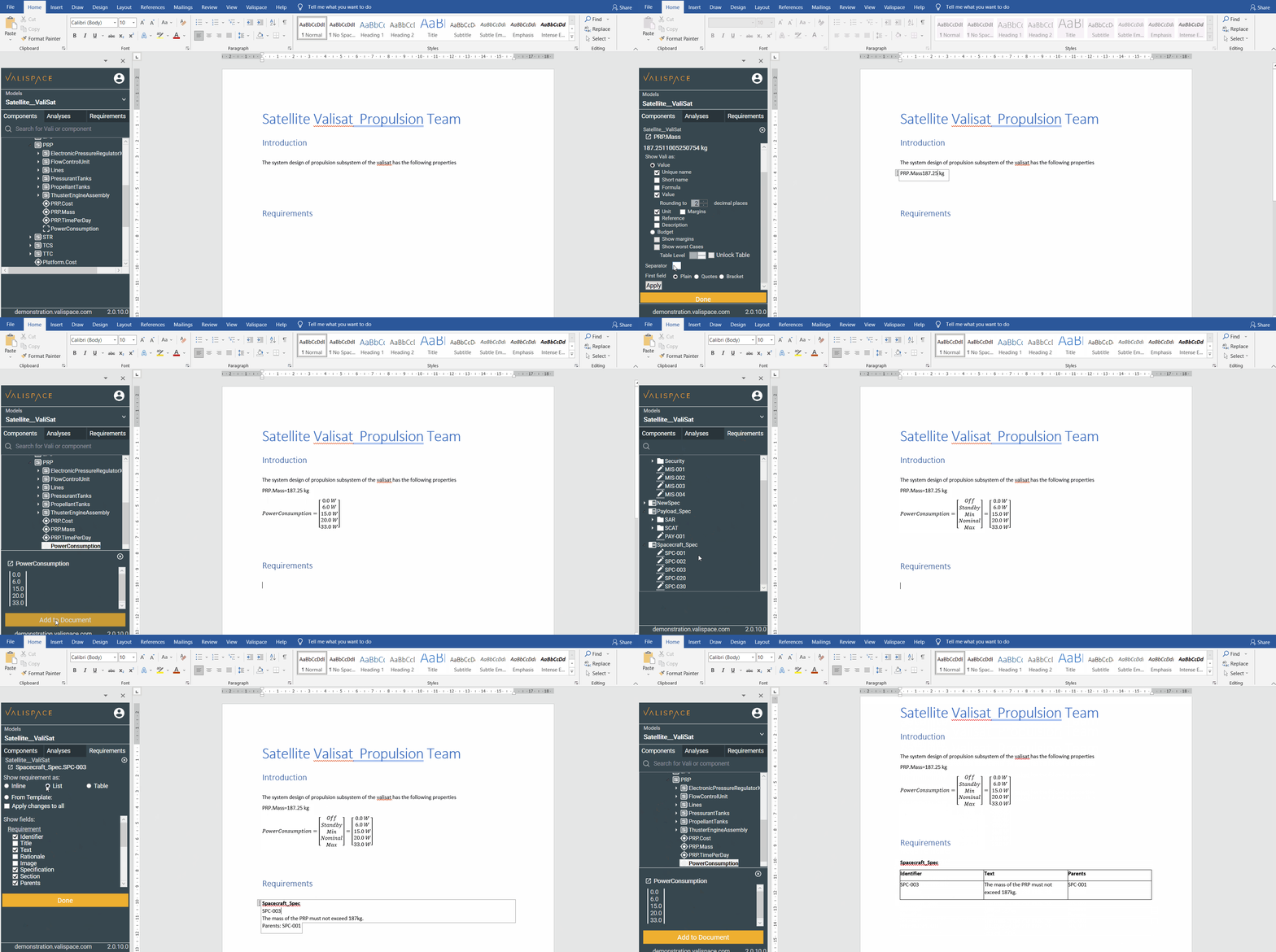
Panel lateral
Una vez que inicie sesión en el complemento de Word, puede elegir el proyecto en los modelos. En la barra lateral, puede buscar Blocks, Valis, Analyses y Requirements en las pestañas y agregarlos al documento haciendo clic en Add to Document. Una vez que el usuario agrega un Vali o requisitos, es posible añadir campos adicionales. Por ejemplo, cuando un usuario agrega un Vali, la información adicional disponible incluye nombres únicos, valores, fórmulas, etc.
Con Refresh project en la cinta superior, todos los valores del proyecto actualmente seleccionado se actualizan con los valores más recientes de Requirements & Systems Portal. En caso de que el documento use información de diferentes proyectos, puede usar Refresh all para actualizar todos los valores dentro del documento.

Cuando comparte su documento de Word con otra persona que no tiene el complemento ni acceso a Requirements & Systems Portal, todos los valores seguirán estando disponibles en el documento.
El complemento es compatible con:
-
Word 2010 [Windows - Desktop]
-
Word 2013 [Windows - Desktop]
-
Word 2016 [Windows - Desktop]
-
Word 2019 [Windows - Desktop]
-
Word 365 [Windows - Desktop]
Módulo de diseño del sistema/Valis
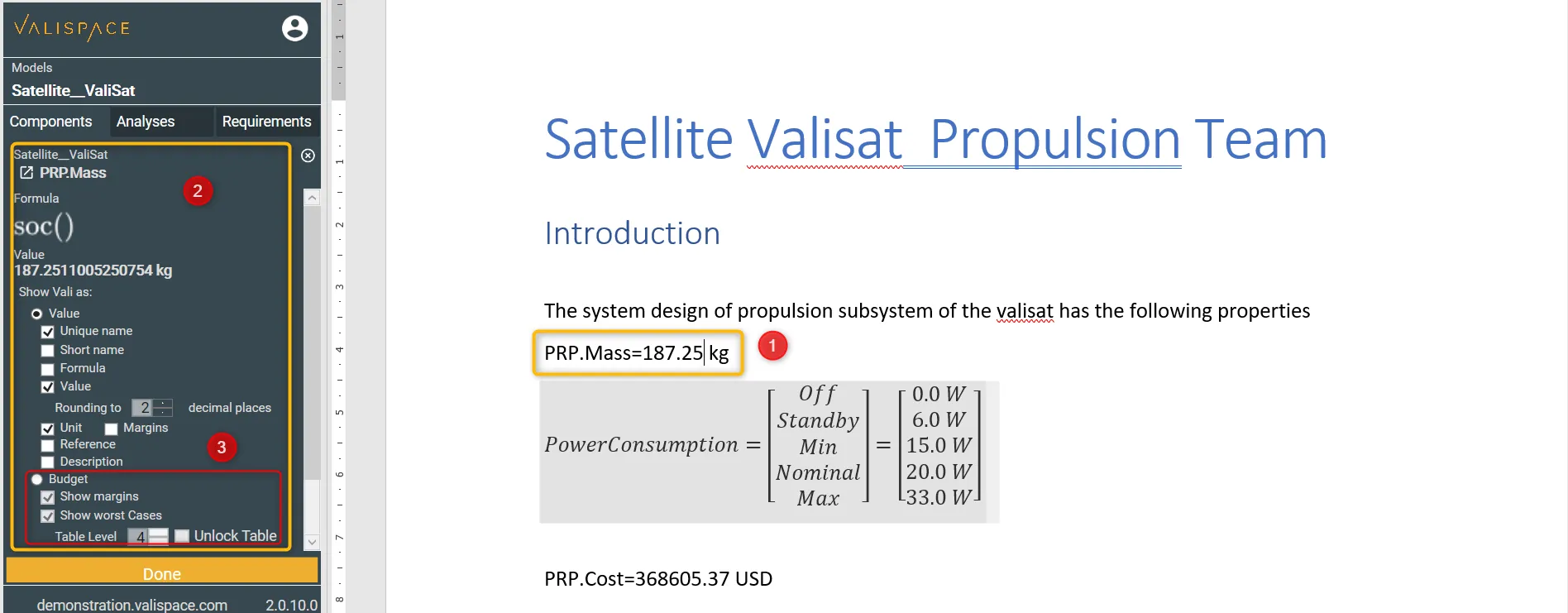
En el módulo de diseño del sistema, puede importar los Valis desde su base de datos al documento de Word. Simplemente puede seleccionar el “Vali” y hacer clic en “Add to the document”. En caso de que desee agregar información adicional, como el nombre y la fórmula, puede hacer clic en el Vali (1) en la página de Word para obtener la barra lateral de configuración del Vali (2).
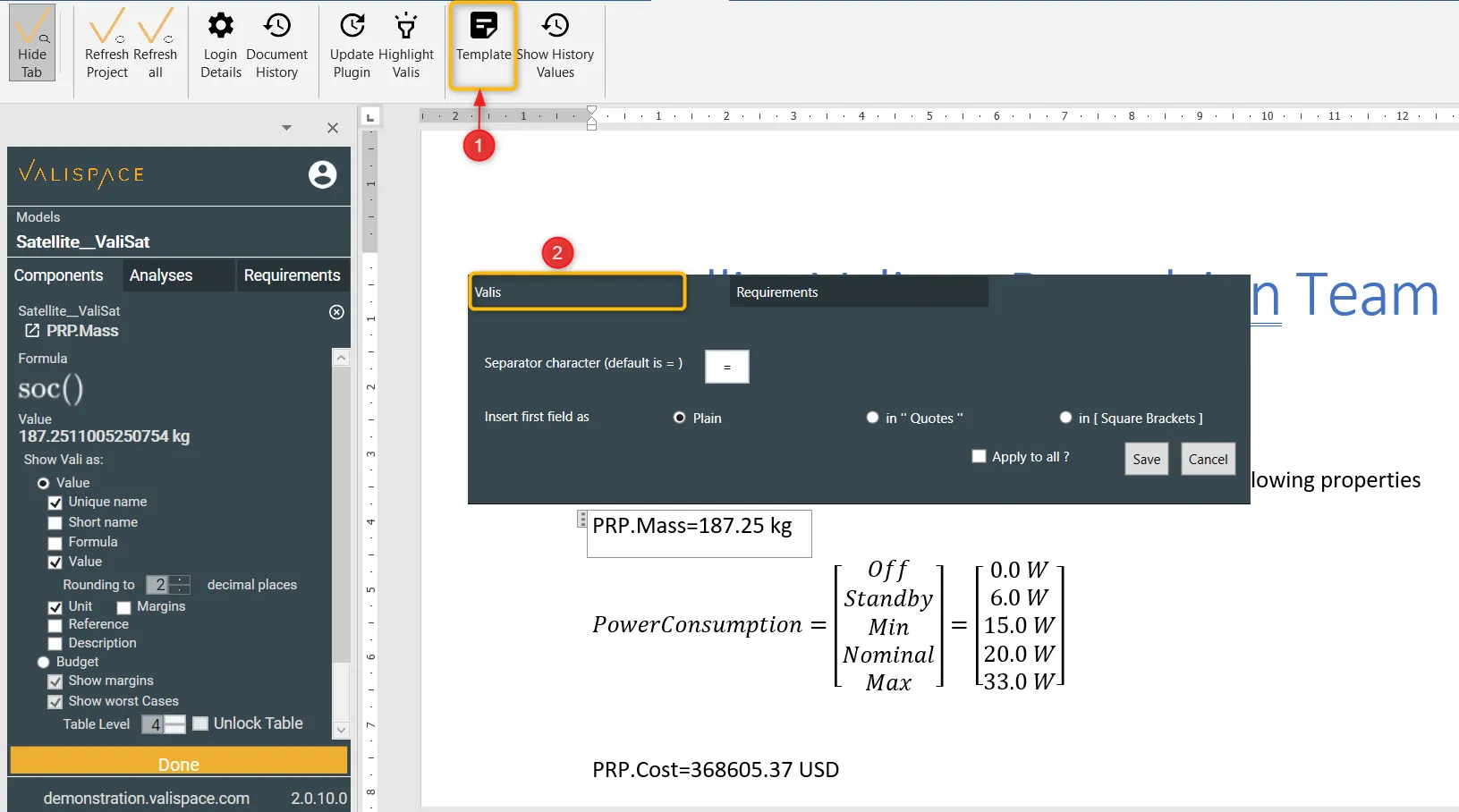
Al importar los valores, si el usuario desea tener algún tipo de separador entre las propiedades de los Valis, puede agregar separadores en la plantilla. Para agregar el separador predeterminado a su documento, siga los pasos que se indican a continuación
-
Haga clic en “template” en el panel lateral del documento de Word (1).
-
Seleccione “Valis” en la ventana emergente (2).
-
Introduzca el carácter separador y guarde la plantilla.
Análisis
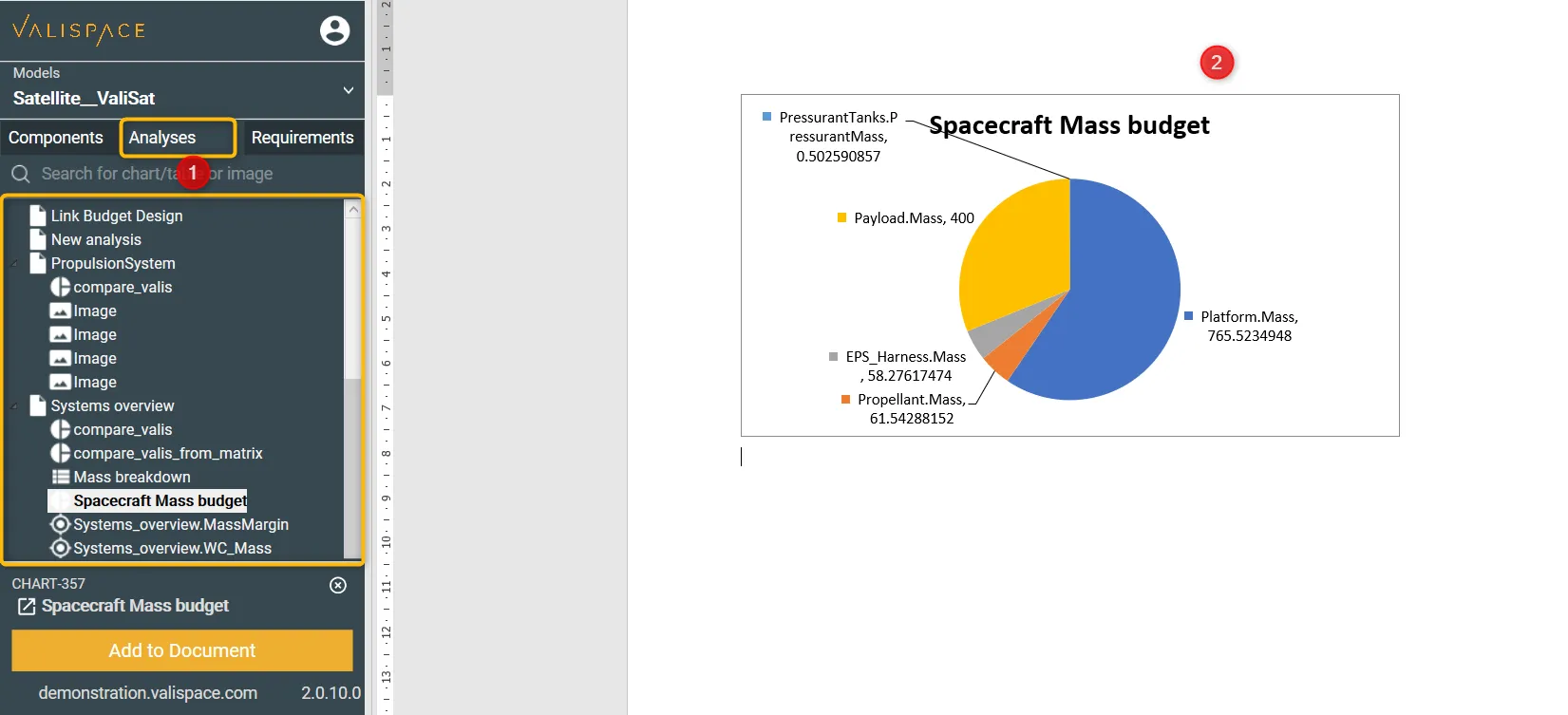
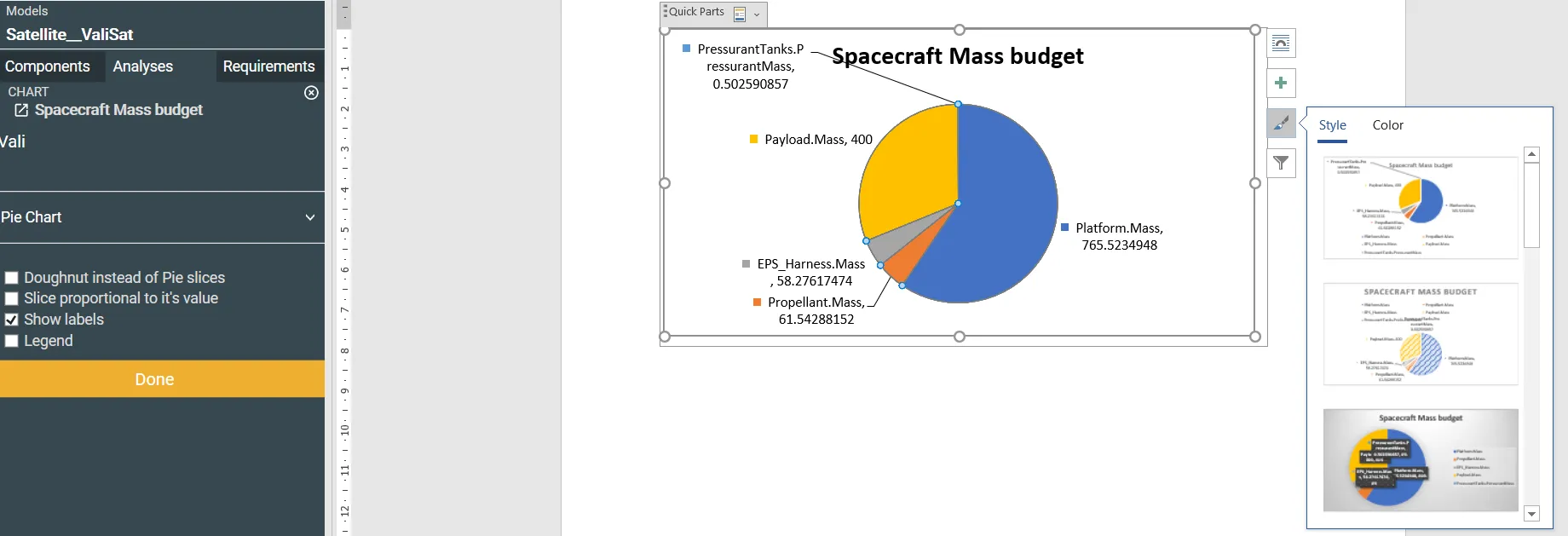
Es posible importar directamente al documento de Word las tablas de presupuesto, gráficos e imágenes dentro de su módulo Analyses. Por ejemplo, la siguiente imagen muestra las tablas/gráficos/imágenes disponibles en el proyecto Satellite_Valisat (1) y el presupuesto de masa de la nave espacial importado en el documento de Word (2).
Cuando se importa un gráfico al documento de Word, el usuario puede modificar la leyenda, el color, la fuente y otras propiedades haciendo clic en el gráfico importado, como se muestra a continuación:
Requisitos
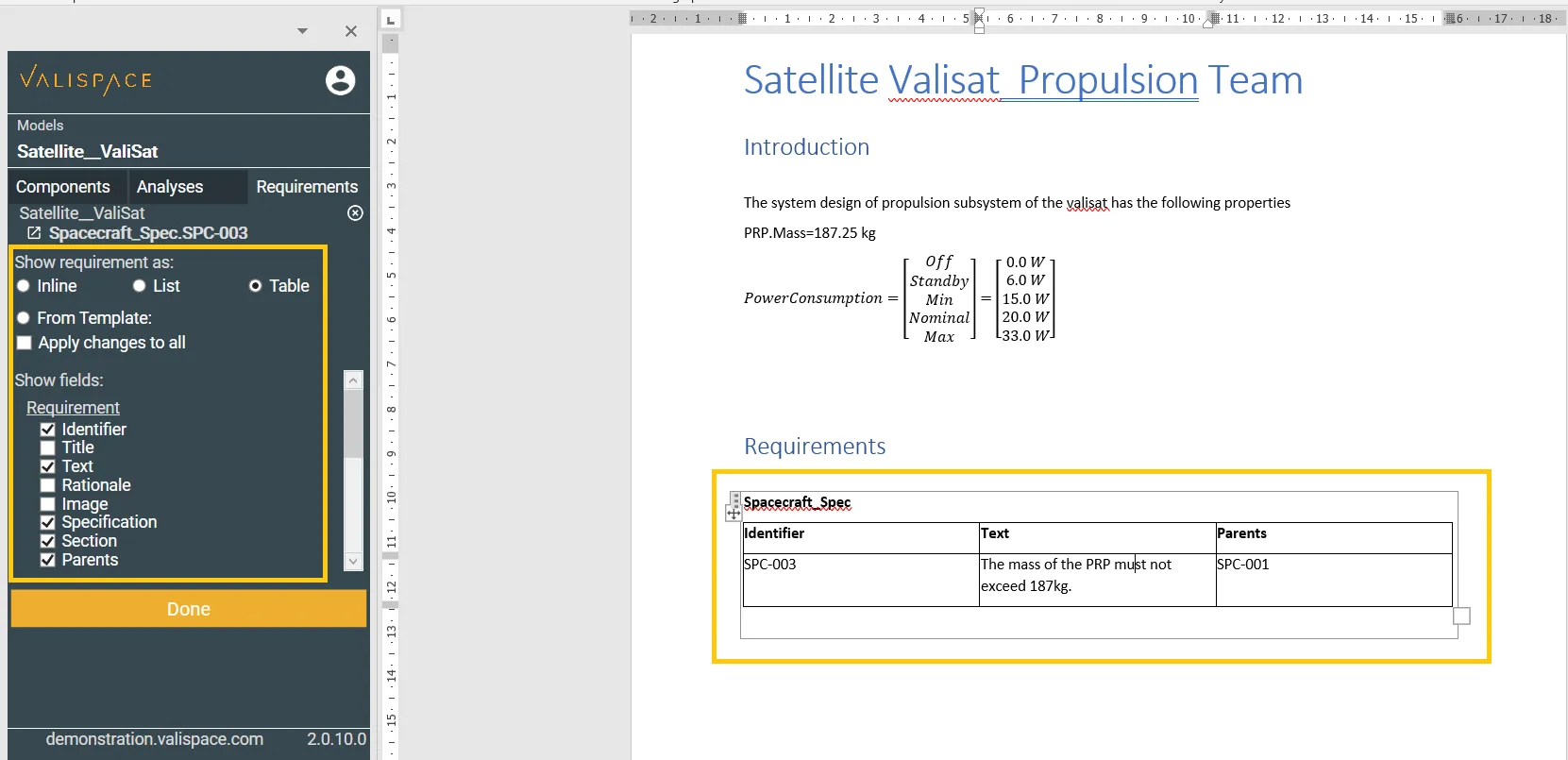
En la sección de requisitos del complemento de Word, es posible insertar un único requisito, una especificación o una sección en línea dentro del texto, como lista, como tabla o con formato a partir de una plantilla personalizada.
Cuando la especificación, sección o requisito se inserta en línea, como lista o como tabla, el complemento de Word agrega solo las columnas de identificador y texto. En caso de que el usuario desee campos adicionales, debe hacer clic en los requisitos importados para abrir la pantalla de configuración. Dentro de la pantalla de configuración, puede marcar o desmarcar los campos de columna que desea importar.
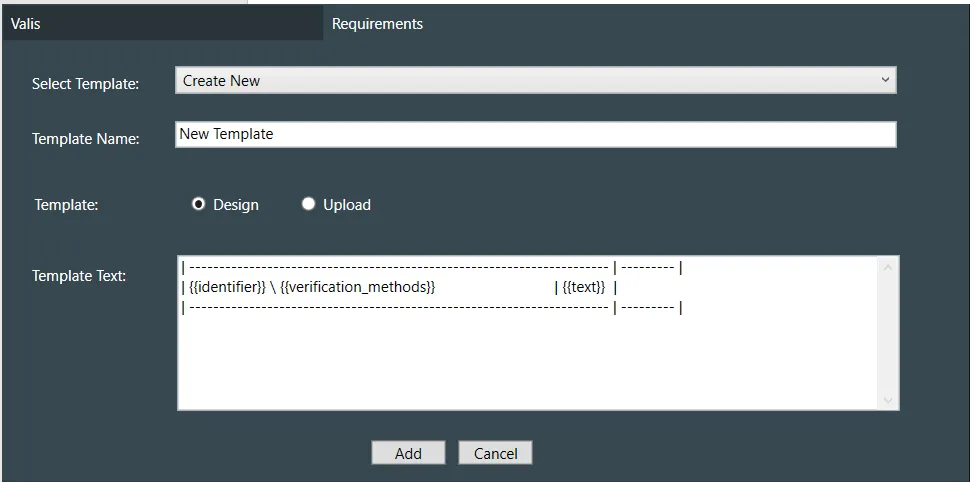
En las plantillas personalizadas, a las que puede acceder desde la cinta superior, puede escribir y crear nuevas plantillas según sus necesidades, o también puede cargar un documento de Word con su plantilla. Por ejemplo, puede crear una tabla con una plantilla de diseño como esta:
Puede crear su plantilla de tabla de requisitos mediante carga. En caso de que esté cargando la plantilla de un documento de Word, siga las siguientes directrices. El ejemplo de la plantilla puede descargarse a continuación, junto con la última versión del complemento.
-
Cree su plantilla en un único elemento de tabla en la primera línea del documento. La primera fila debe contener los identificadores/encabezados de columna y, en la segunda fila, se pueden agregar cualquiera de los campos permitidos.
-
Puede agregar tantas columnas a la plantilla como desee, siempre que la mantenga en una sola tabla.
Consejo: puede dar formato a las tablas (con o sin bordes) y a las fuentes, el tamaño y el color según su proceso de documentación.
Algunos ejemplos de la plantilla son los siguientes:
ID |
Requirement Text |
Parents |
Children |
{{identifier}} |
{{text}} |
{{parents}} |
{{children}} |
Parent Req |
ID |
Requirement Text and Rationale |
Tags |
{{parents}} |
{{identifier}} |
Texto: {{text}} Justificación: {{comments}} |
{{tags}} |
Los campos disponibles actualmente que pueden insertarse en una plantilla son:
{{identifier}} - Identificador del requisito
{{title}} - Título del requisito
{{text}} - Texto del requisito
{{rationale}} – La justificación asociada a este requisito
{{image}} – Las imágenes adjuntas a este requisito
{{specification}} - Especificación que contiene este requisito
{{section}} - Sección que contiene este requisito
{{parents}} - ID de los requisitos padre
{{children}} - ID de los requisitos hijo
{{tags}} - Etiquetas de los requisitos
{{created}} - Fecha de creación
{{updated}} - Fecha de la última actualización
{{verification_methods}} - Métodos de verificación de los requisitos
{{verification_methods_abbreviations}} - Abreviaturas de los métodos de verificación de los requisitos
{{component}} - Componentes de los métodos de verificación de los requisitos
{{closeout_reference}}
{{status}} - Métodos de verificación de los requisitos
{{verification_comments}} - Métodos de verificación de los requisitos
{{compliance}} - Declaración(es) de conformidad de los requisitos
{{compliance_comment}} - Métodos de verificación de los requisitos
Versión del complemento
Versión actual del complemento: 2.0.20 - esta versión se ha probado con v1.48 y también es compatible con versiones anteriores. Si está utilizando una versión anterior de Requirements & Systems Portal, descargue la versión previa del complemento de Word.
Descarga e instalación
Requirements Table Template (4) (2).docx v2.0.19 (2).zip
Instálelo haciendo clic en el archivo setup.exe y siguiendo las instrucciones.
Windows might warn you that the setup file is not secure. It is however safe to run the installation anyway, by clicking "More Information" and then proceed with the setup.
La próxima vez que abra Word, verá una pestaña dedicada en la parte superior del documento. Introduzca sus credenciales de usuario en la pestaña Settings e inicie sesión para ver sus Blocks y Valis.
En caso de que desee implementar un complemento de Word y falten algunas funciones necesarias para su proceso de documentación, o crea que serían útiles para todos, no dude en enviarnos sus dificultades/sugerencias/mejoras a la página de soporte de Altium.
 Localizado por IA