
BOM Portal
Altium 365 BOM Portal es una herramienta avanzada para crear y gestionar listados de elementos de la lista de materiales con fines de revisión y aprovisionamiento. Basándose en los completos recursos de datos de piezas de fabricante y proveedores de Altium, la aplicación complementa los datos de BOM importados/creados con información en vivo y detallada sobre la disponibilidad de piezas y sugerencias de piezas alternativas evaluadas cualitativamente. Incluye funciones para resolver problemas en el listado de BOM, determinar sus opciones preferidas de cadena de suministro, incluir información adicional, especificar el estado del ciclo de vida de la BOM y mucho más.
Como herramienta independiente de análisis de BOM, BOM Portal permite a los usuarios de Altium 365 realizar evaluaciones de diseño y actualizaciones de datos de aprovisionamiento sin requerir acceso al software del lado del diseño. El resultado es un documento de BOM totalmente ratificado y actualizado, listo para pasar a la etapa de fabricación.
Consulte la página altium.com BOM Portal para obtener información relacionada.


Acceso al BOM Portal
Altium BOM Portal permite crear documentos Managed BOM detallados y enriquecidos con datos mediante la carga de datos de archivos BOM, la generación automática a partir de un proyecto existente y la combinación de múltiples conjuntos de datos BOM en una Consolidated BOM a nivel de sistema. Para acceder a todas las funciones relevantes del BOM Portal, abra la vista BOM Portal del Workspace desde el menú superior de 9 puntos. 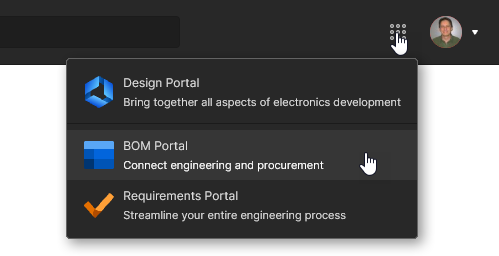 Las páginas Home, BOMs y Parts in Use son exclusivas del BOM Portal, como se detalla a continuación.
Página de inicio
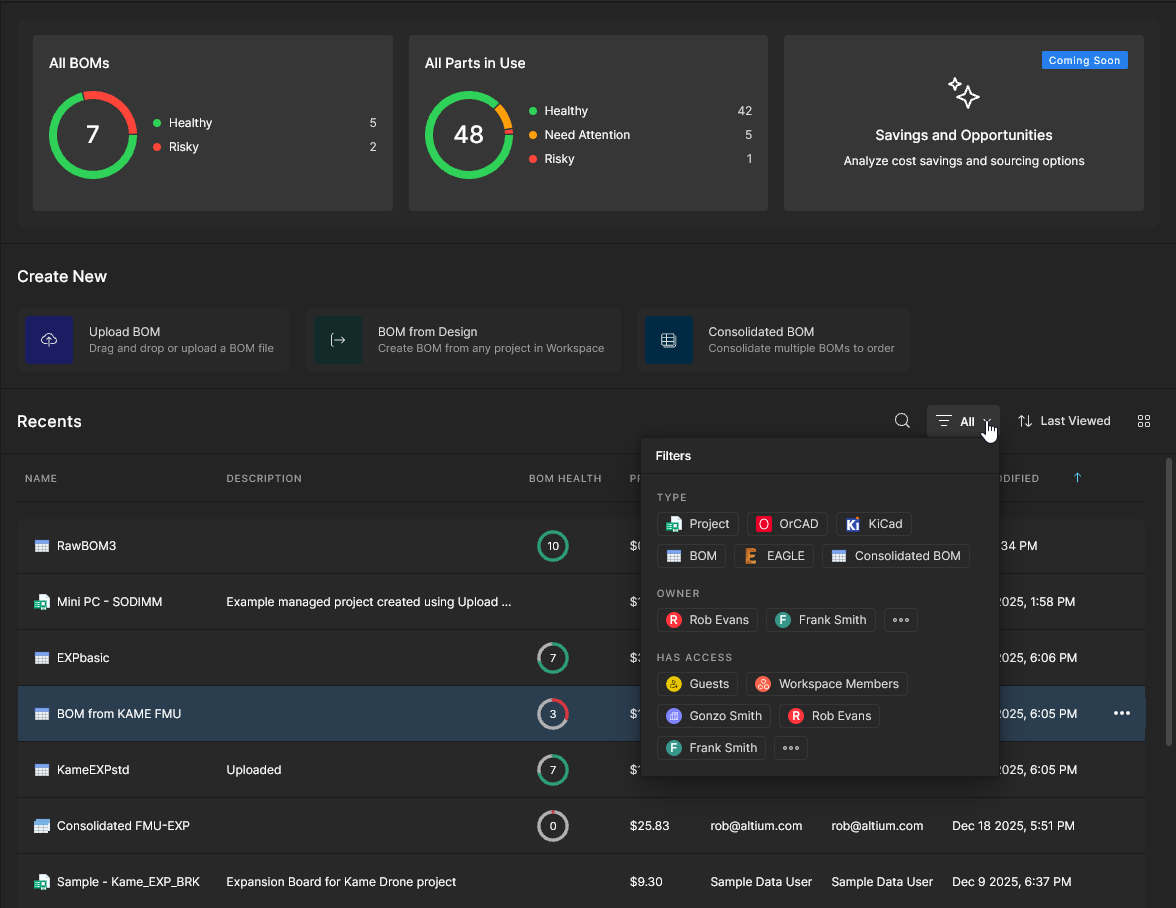
La página Home de la vista dedicada de BOM proporciona una lista seleccionable de archivos y documentos del Workspace relacionados con BOM (Recents), comandos para crear Managed BOMs (Create New) y un resumen de calidad de todos los documentos Managed BOM disponibles (los mosaicos gráficos superiores). Aunque la Design Portal página Projects también permite crear y acceder a Managed BOMs, BOM Portal es la aplicación principal y con todas las funciones para trabajar con documentos Managed BOM.
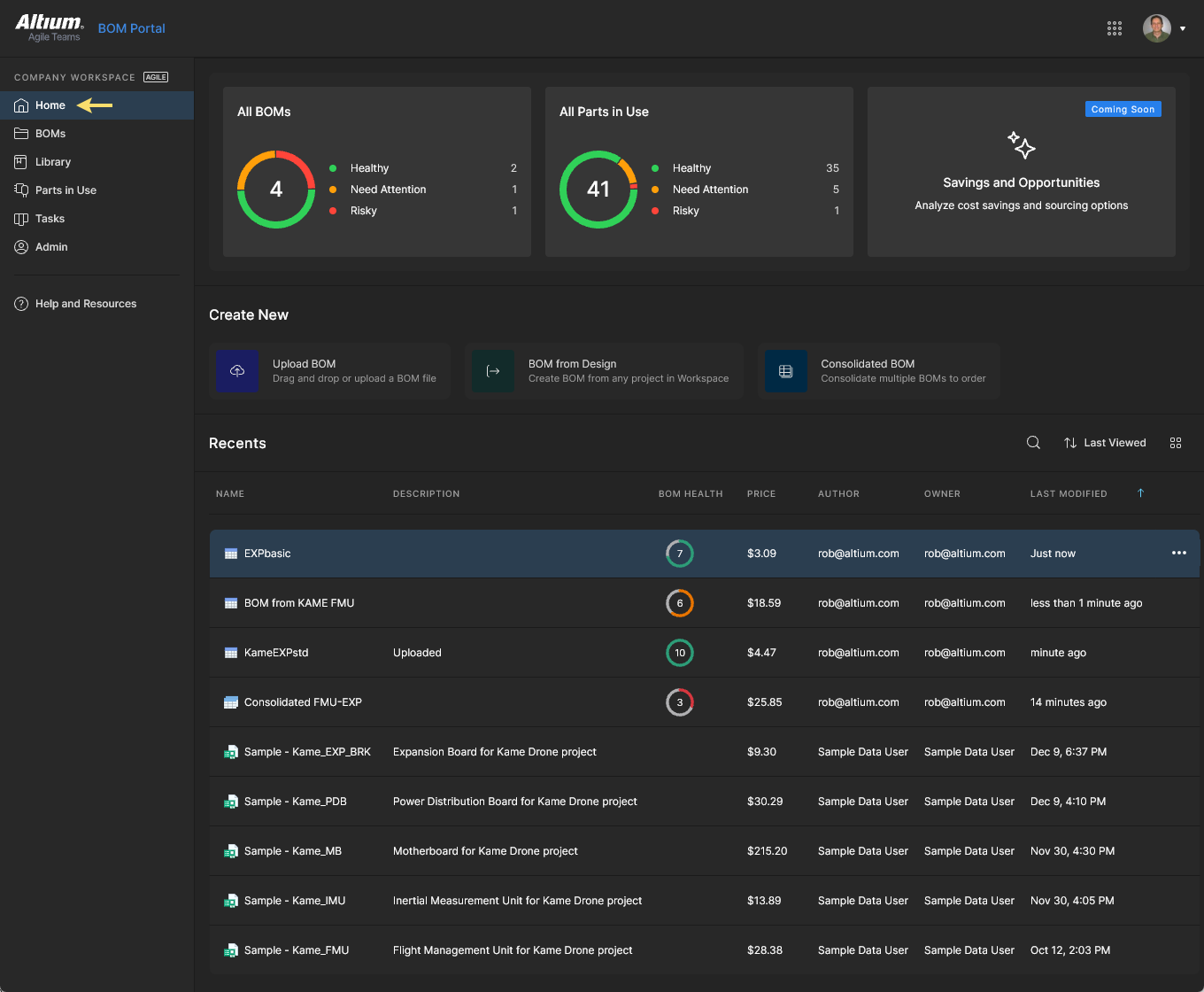
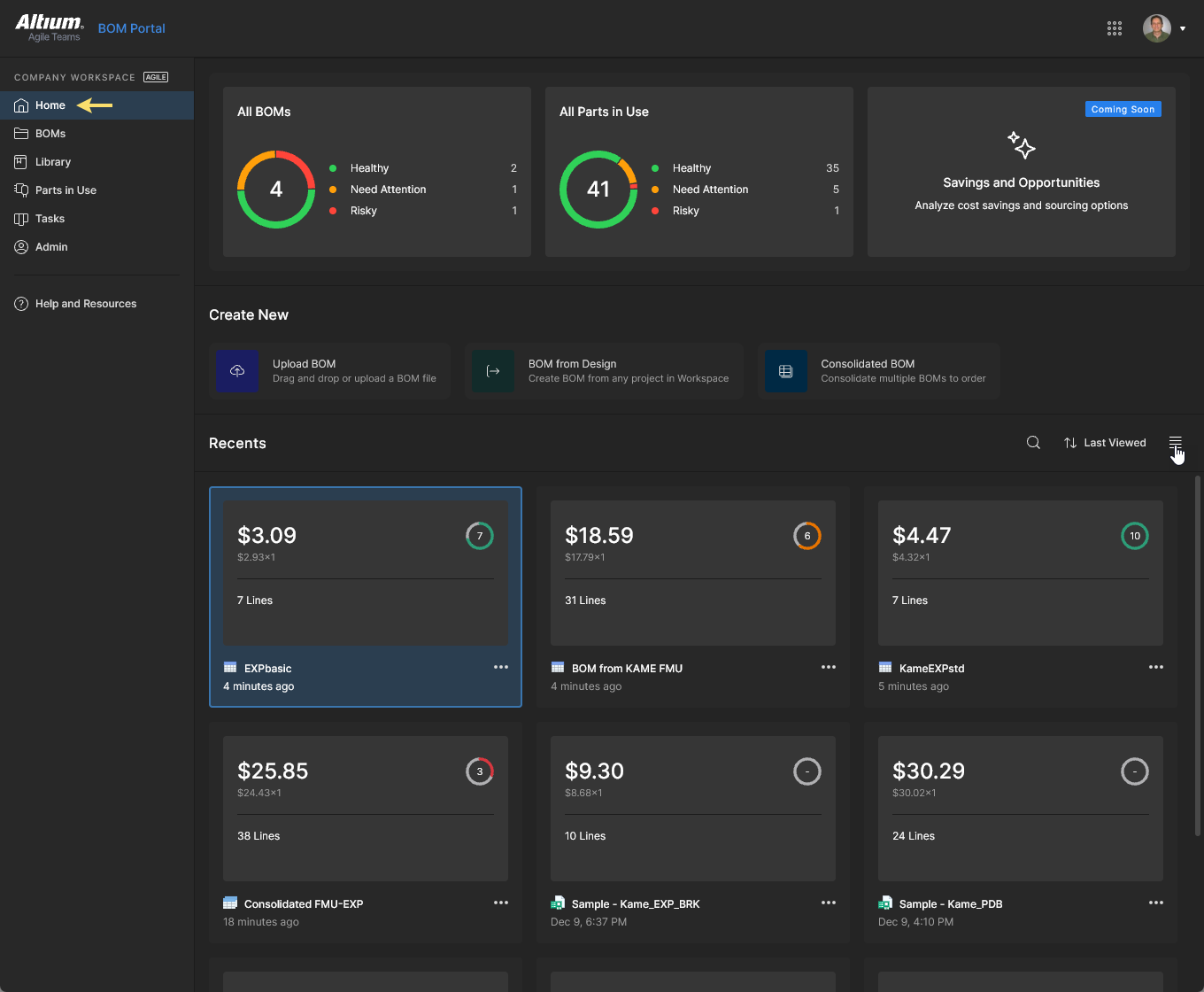
La vista dedicada de BOM Portal proporciona varios resúmenes gráficos para los documentos Managed BOM listados:
-
El contenido del mosaico superior All BOMs representa un resumen del estado de salud de todos los documentos Managed BOM, derivado de los datos de la columna BOM Health de los archivos BOM individuales.
-
El gráfico superior All parts In Use representa un resumen del estado de salud de todos los componentes utilizados en los archivos managed BOM listados. Consulte la página Parts in Use del portal para obtener una visión detallada de las piezas de componentes utilizadas en todos los proyectos del Workspace y Managed BOMs.
-
El mosaico Savings and Opportunities muestra el ahorro total de precio que se ha aplicado a las BOM disponibles (Savings) y el ahorro estimado que puede lograrse aplicando las funciones de ahorro de BOM Portal (Savings Opportunities).
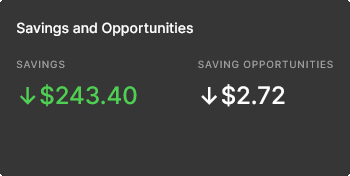 Consulte BOM Order Savings para obtener información relacionada.
-
Las clasificaciones de iconos de la columna (o mosaico) individual BOM Health son una puntuación agregada basada en los estados de Lifecycle y Compliance de los componentes que constituyen la BOM.
-
La cifra de la columna (o mosaico) individual de BOM y Project Price es el costo total obtenido de los datos de precios de proveedores del Project/BOM. Tenga en cuenta que un Project de diseño requiere un documento ActiveBOM document para este cálculo.
Página BOMs
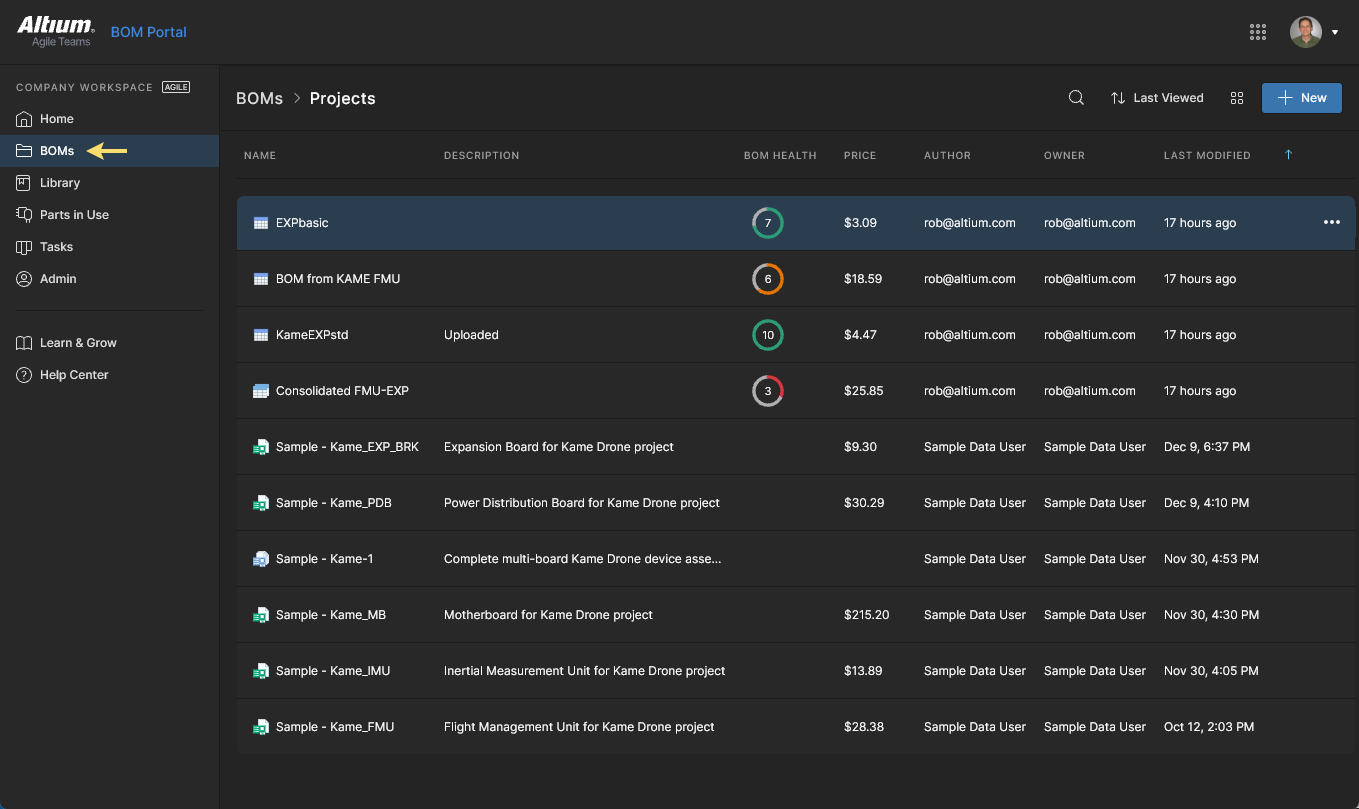
El listado de Projects y Managed BOM también está disponible en la BOMspáginaInfo del BOM Portal. Del mismo modo, se ordena por fecha de modificación (de forma predeterminada) e incluye solo archivos relevantes para BOM Portal; no se muestran contenidos de diseño como proyectos Multi-board, Manufacturing Files (Gerber), Release Packages ni documentos Harness. La información resumida de una BOM (o proyecto) seleccionada se muestra en el panel Info de la derecha, y las opciones de gestión de la BOM están disponibles en el menú de puntos suspensivos de la entrada ( ). Las funciones de carga y creación de BOM se acceden desde el menú
  .
.
Página Parts in Use
Main information: Parts in Use
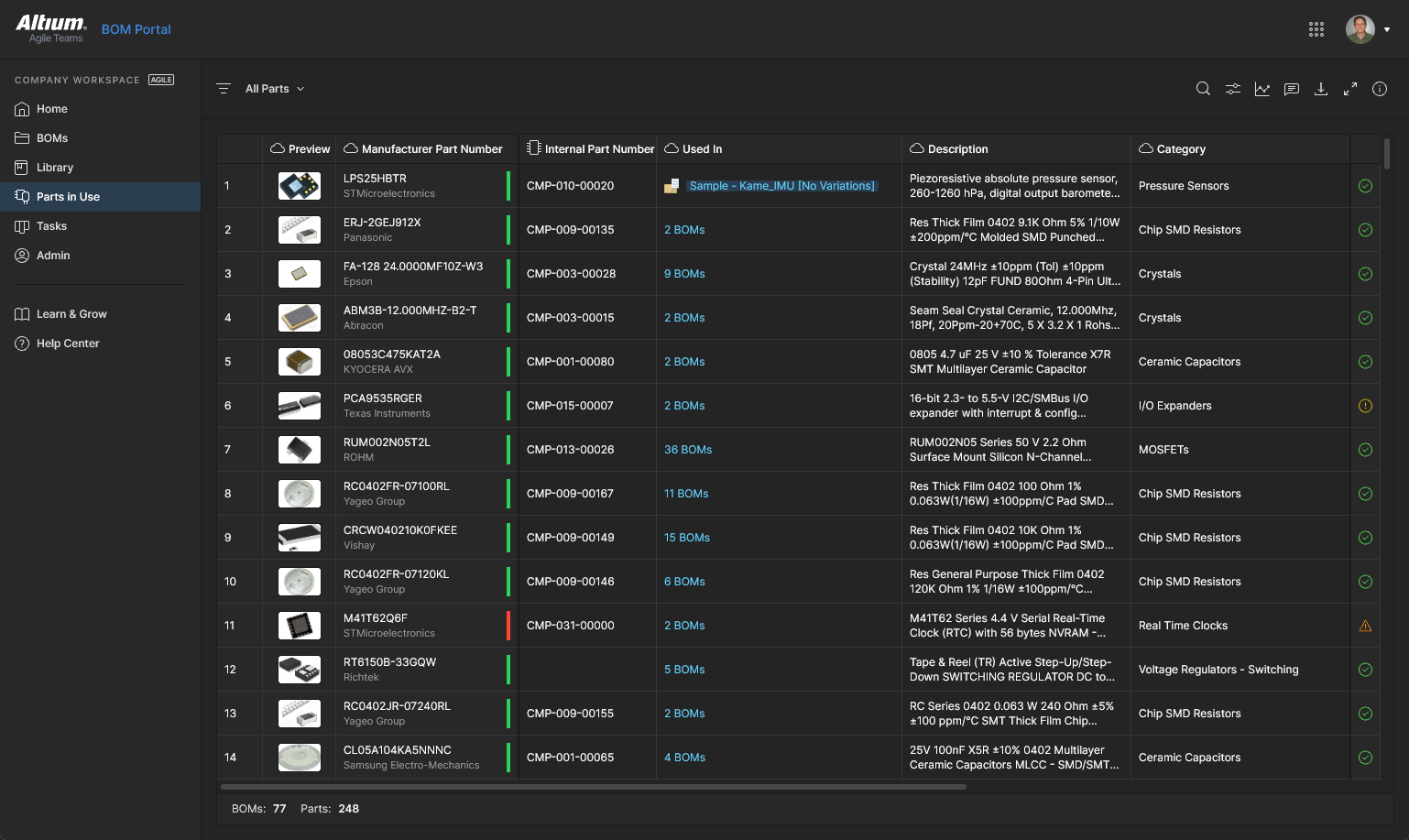
La página Parts in Use del BOM Portal proporciona un listado detallado de las piezas de componentes utilizadas en todos los Projects y Managed BOMs del Workspace. La vista agregada incluye datos de columnas para identificar cada componente utilizado (MFR, MPN, etc.), su Library ID/IPN (cuando corresponda), los archivos BOM/Project en los que se utiliza, su categoría de Type de componente y todos los demás detalles relacionados con la salud, el proveedor y el cumplimiento de la BOM. El listado también incluye part Analytics interactivos, ordenación y filtrado avanzados, y la capacidad de crear y recuperar Part Report Views seleccionadas.
Consulte la página Parts in Use para obtener información detallada.
Creación de una Managed BOM
El conjunto de comandos Create New del BOM Portal proporciona los medios para crear documentos Managed BOM avanzados a partir de datos de archivos o proyectos existentes.
Managed BOM Lifecycle Definition
No se puede cargar ni crear una Managed BOM a partir de un diseño si no hay disponible una definición de Lifecycle del Workspace para el Managed BOM tipo de contenido; en esta situación, se muestra un mensaje de error relacionado ( ) y el proceso se cancela. Tenga en cuenta que, de forma predeterminada, el
 Managed BOM Content Type se asigna a la definición Generic Lifecycle.
Según su nivel de acceso a productos Altium, un administrador del Workspace puede asignar el Managed BOM Content Type a la definición Generic Lifecycle, o a otra definición de Lifecycle, a través de la página Admin – Settings – Lifecycle Management. Para ello, abra la definición de Lifecycle para editarla, seleccione la opción see all/change, habilite la entrada Managed BOM en la lista de la ventana Content Types y haga clic en Save para confirmar el cambio. 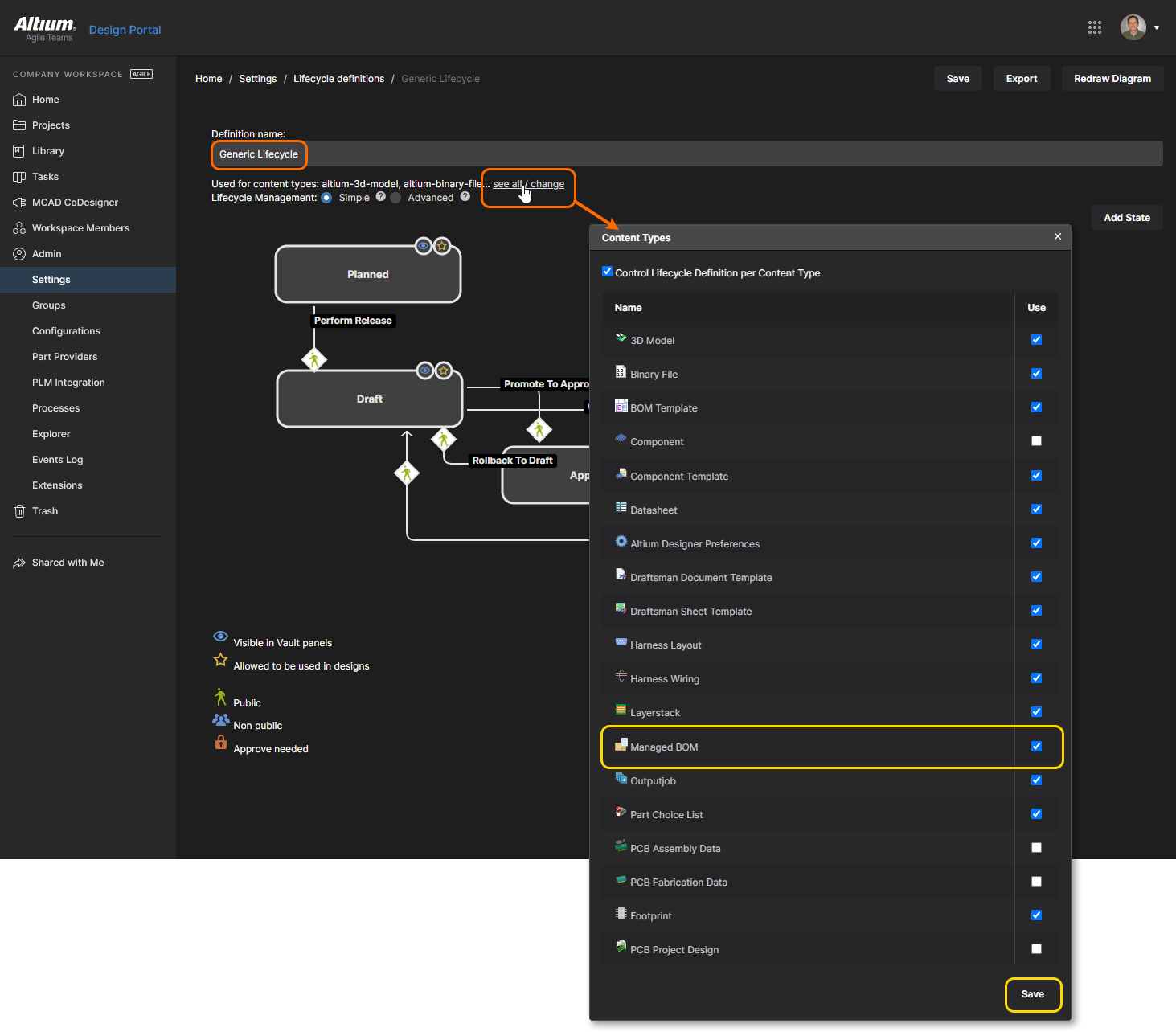
Upload BOM
Para cargar directamente archivos de datos BOM existentes, seleccione el comando Upload BOM, busque y seleccione un archivo de datos BOM adecuado y, en la ventana Upload BOM, introduzca/modifique sus detalles (y opcionalmente su carpeta de almacenamiento de destino) y luego seleccione  para confirmar. Como alternativa, un archivo de datos BOM puede soltarse en el mosaico Upload BOM o cargarse desde el menú New en la vista Design Portal.
  En todos los casos, el archivo de datos es interpretado automáticamente por BOM Portal para crear un formato estandarizado con datos avanzados de proveedores.
La interfaz acepta listados BOM cargados en formatos CSV/XLS comunes con niveles mínimos de información de piezas de componentes incluida, como Designator, Quantity, Manufacturer, y Manufacturer Part Number; los datos de piezas de fabricante más allá de este nivel básico también se reconocen e incluyen. Un archivo de datos BOM cargado puede haber sido creado por cualquier sistema y, por lo tanto, no está vinculado a un proceso o software específico.
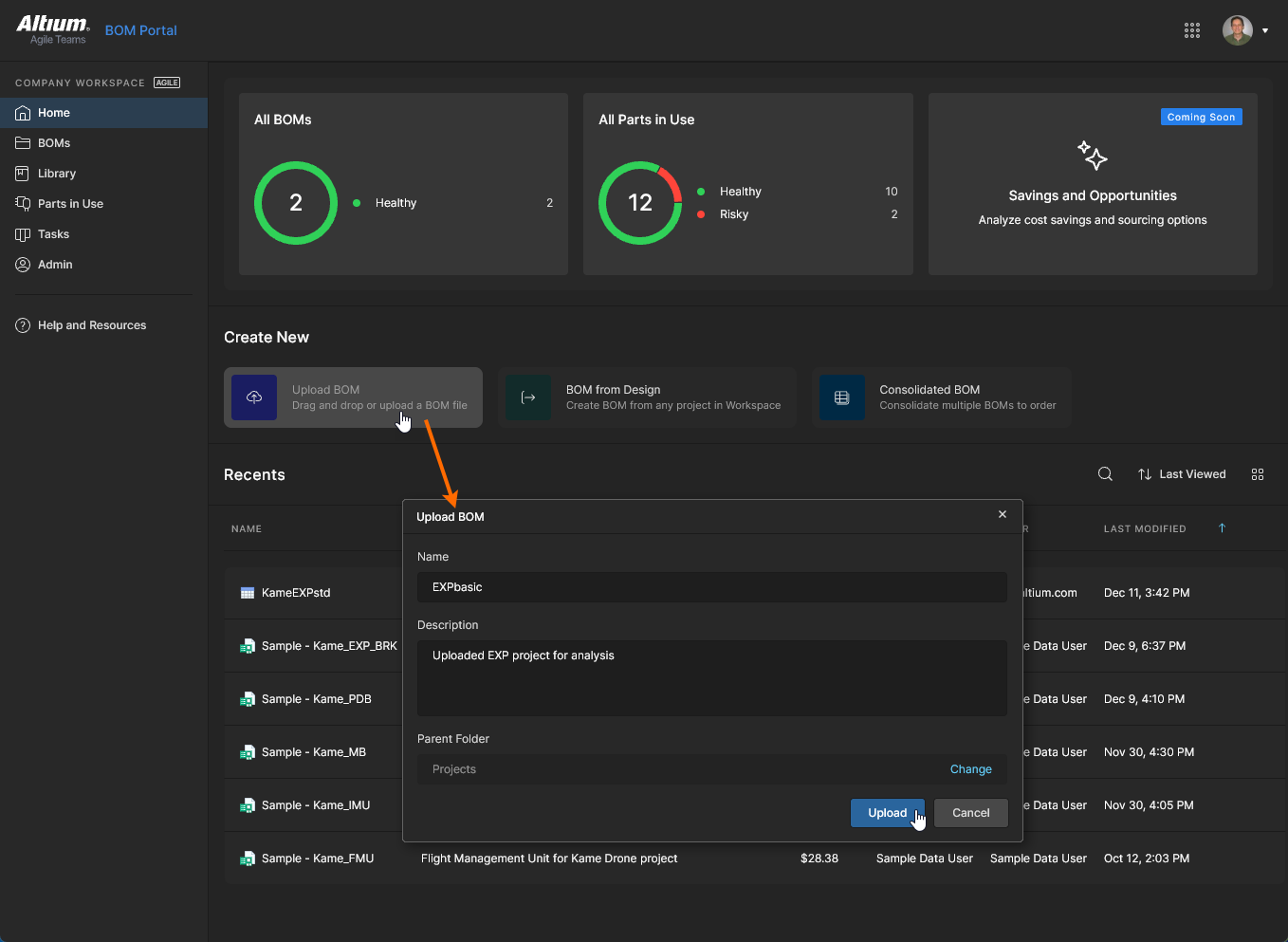 Cargue un archivo de datos BOM CSV/XML en el Workspace como una entidad de proyecto a la que se accede a través de BOM Portal.
BOM From Design
Además de cargar un archivo de datos BOM agnóstico, las entradas de proyecto BOM pueden crearse a partir de un Project de diseño existente mediante el comando BOM from Design de BOM Portal. El proceso ofrece la opción de crear un documento Managed BOM a partir de las variantes de diseño disponibles del proyecto o de sus versiones del proyecto.
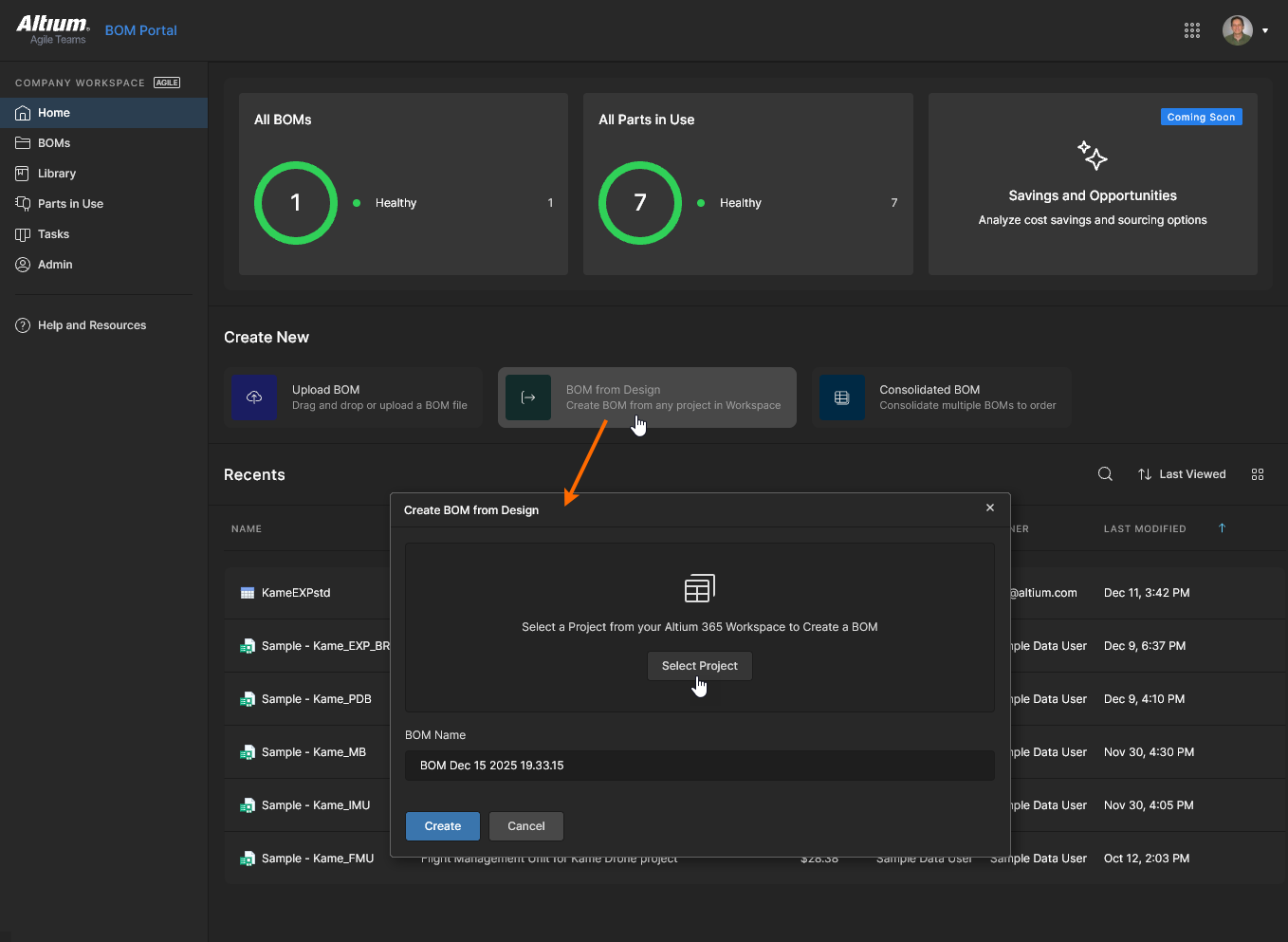
El comando abre la ventana Create BOM from Design para mostrar la denominación preliminar de la BOM. Haga clic en  para continuar.
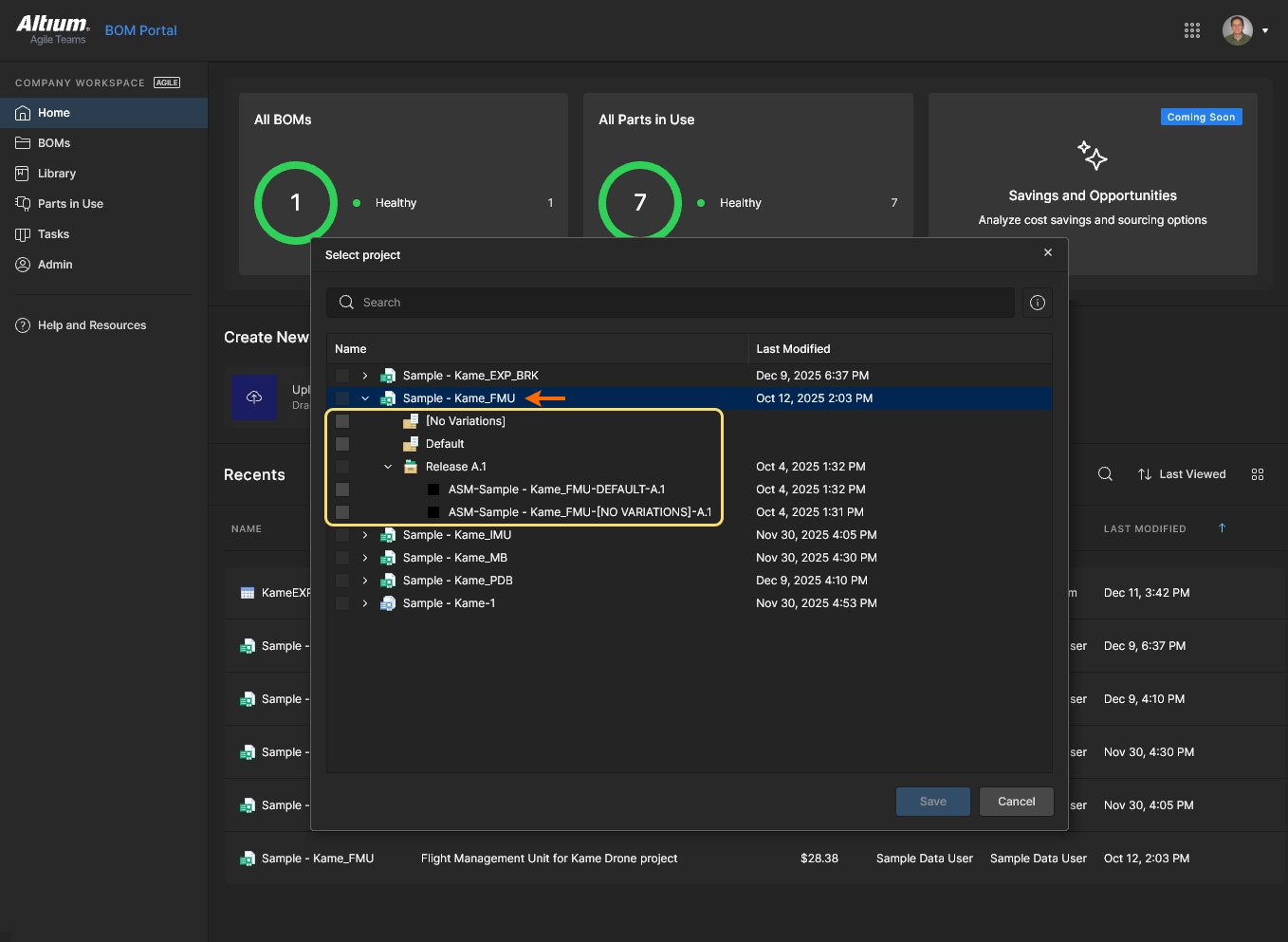
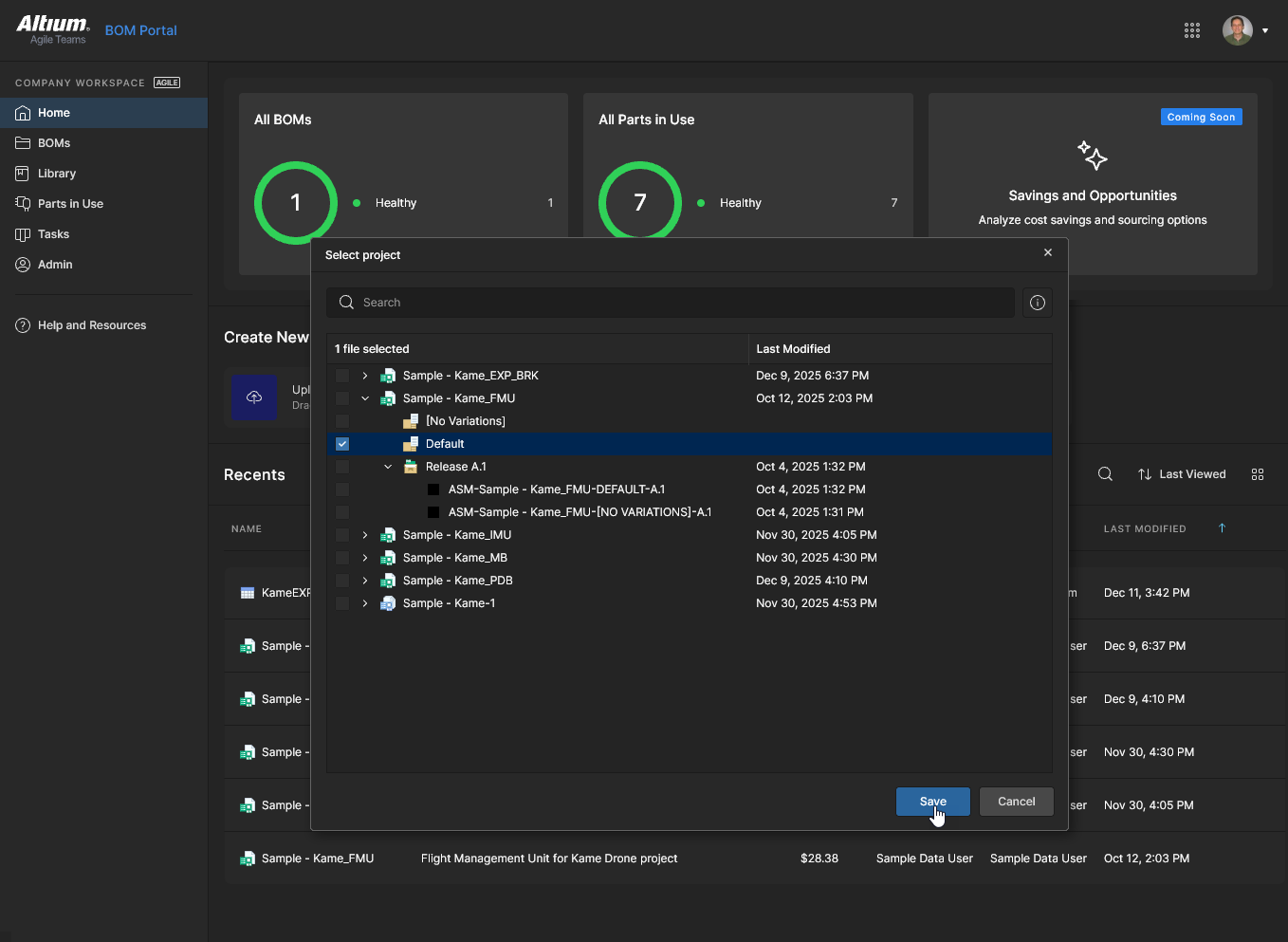
Elija una variante del proyecto o una fuente de datos de versión para crear la nueva Managed BOM y, a continuación, seleccione  para confirmar.
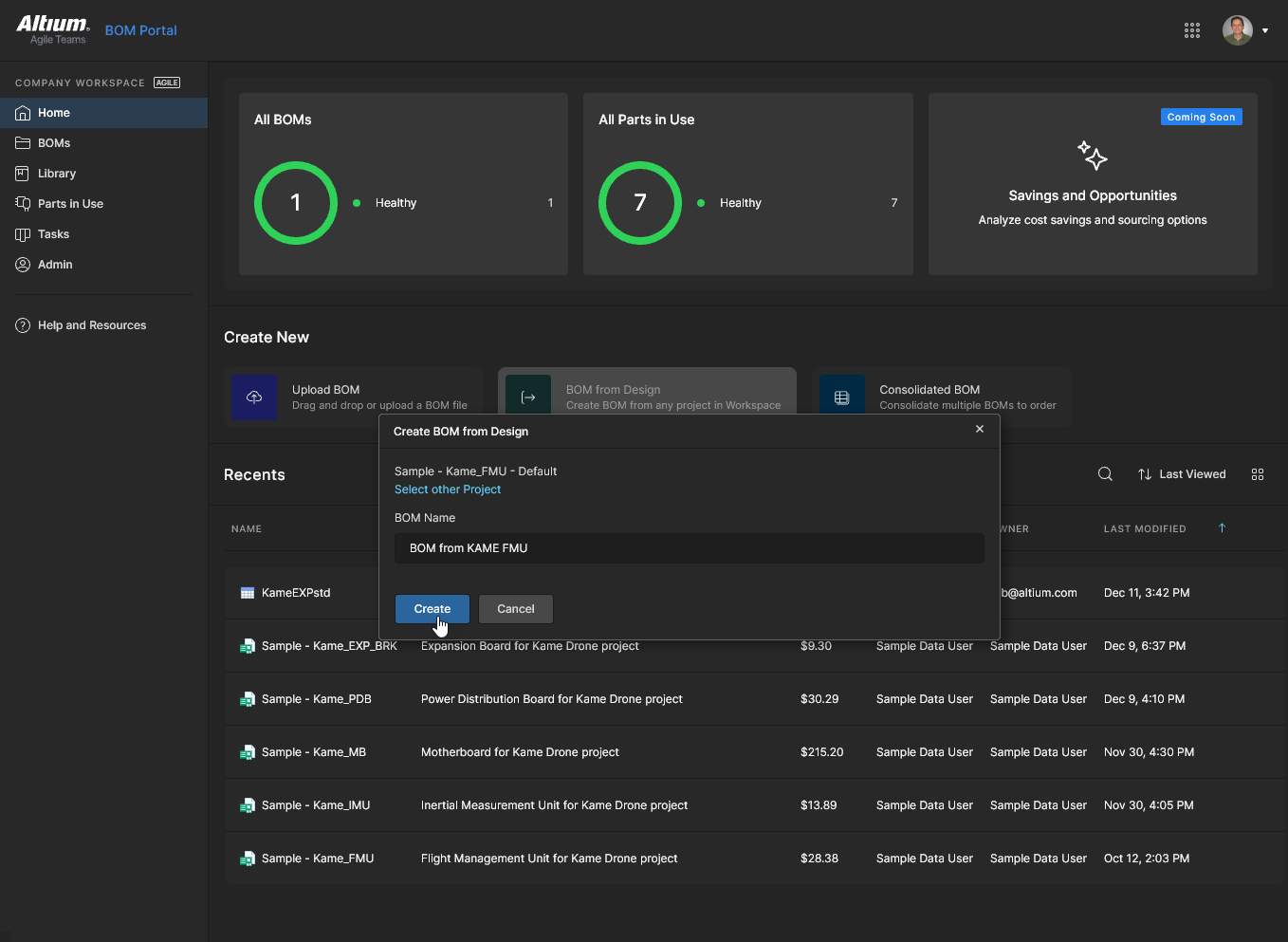
En la ventana Create BOM from Design, edite el nombre de la BOM si es necesario y haga clic en  para confirmar. Use la opción Select other Project para modificar la selección de la fuente de datos.
El Workspace proporciona varias otras ubicaciones y menús de opciones desde los que se puede crear una Managed BOM a partir de un proyecto de diseño seleccionado o de sus datos de Release:
-
En la vista BOM Portal, elija la opción Create Managed BOM en el menú de opciones de puntos suspensivos de una entrada de proyecto, elija la variante de proyecto deseada y especifique un nombre de BOM y, opcionalmente, la carpeta de almacenamiento principal (Change).
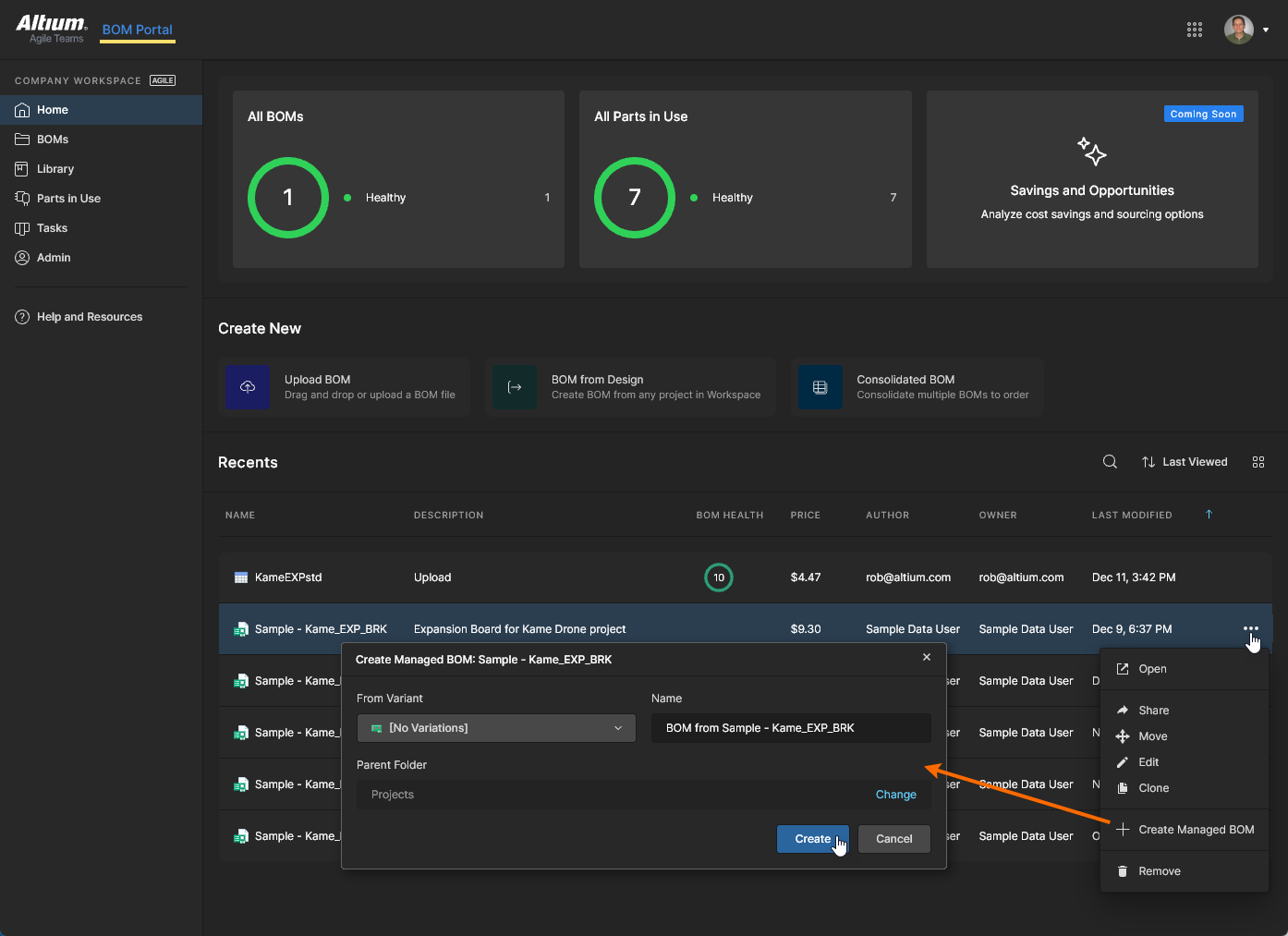 Haga clic para ver en tamaño completo.
-
En la vista Design Portal, elija la opción Create Managed BOM en el menú de opciones de puntos suspensivos de una entrada de proyecto (como se describió anteriormente), o en el menú de opciones superior para un proyecto seleccionado.
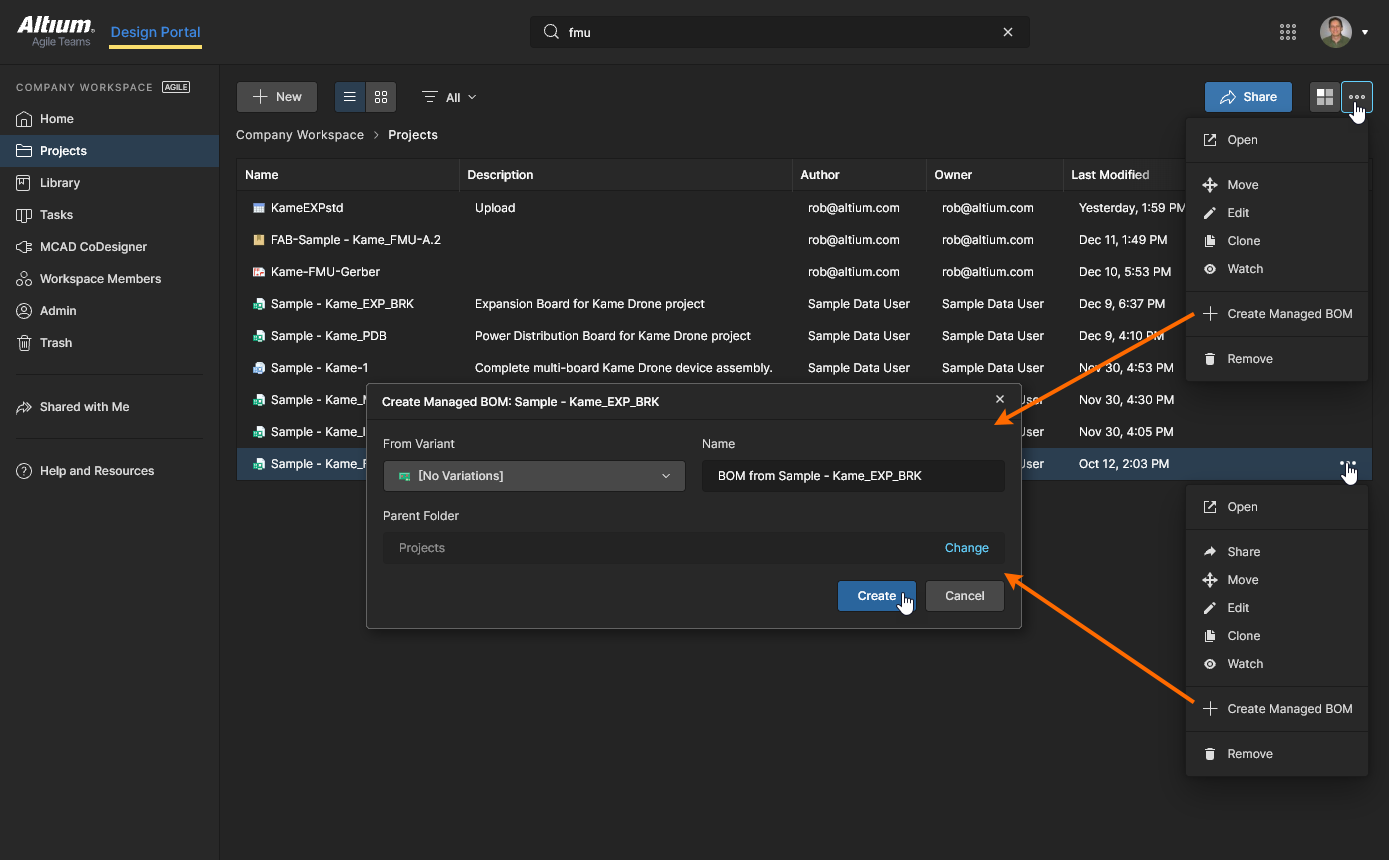 Haga clic para ver en tamaño completo.
-
Cuando un proyecto de diseño está abierto en la Design view del Web Viewer, elija Create Managed BOM en las opciones del menú superior de puntos suspensivos (
).
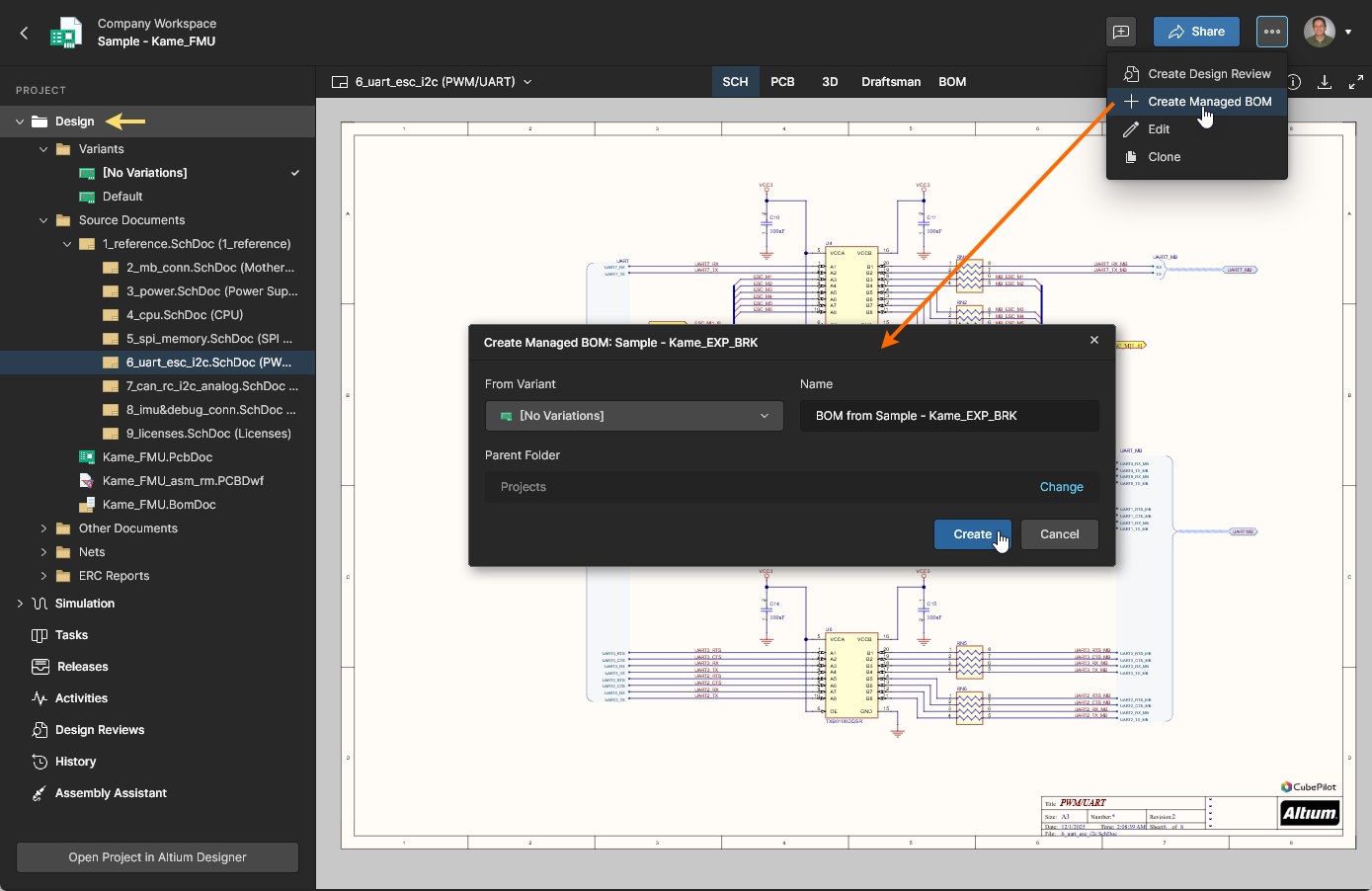 Haga clic para ver en tamaño completo.
-
Cuando un proyecto de diseño está abierto en la Releases view del Web Viewer, seleccione Create Managed BOM en el menú de opciones de puntos suspensivos de una entrada de versión.
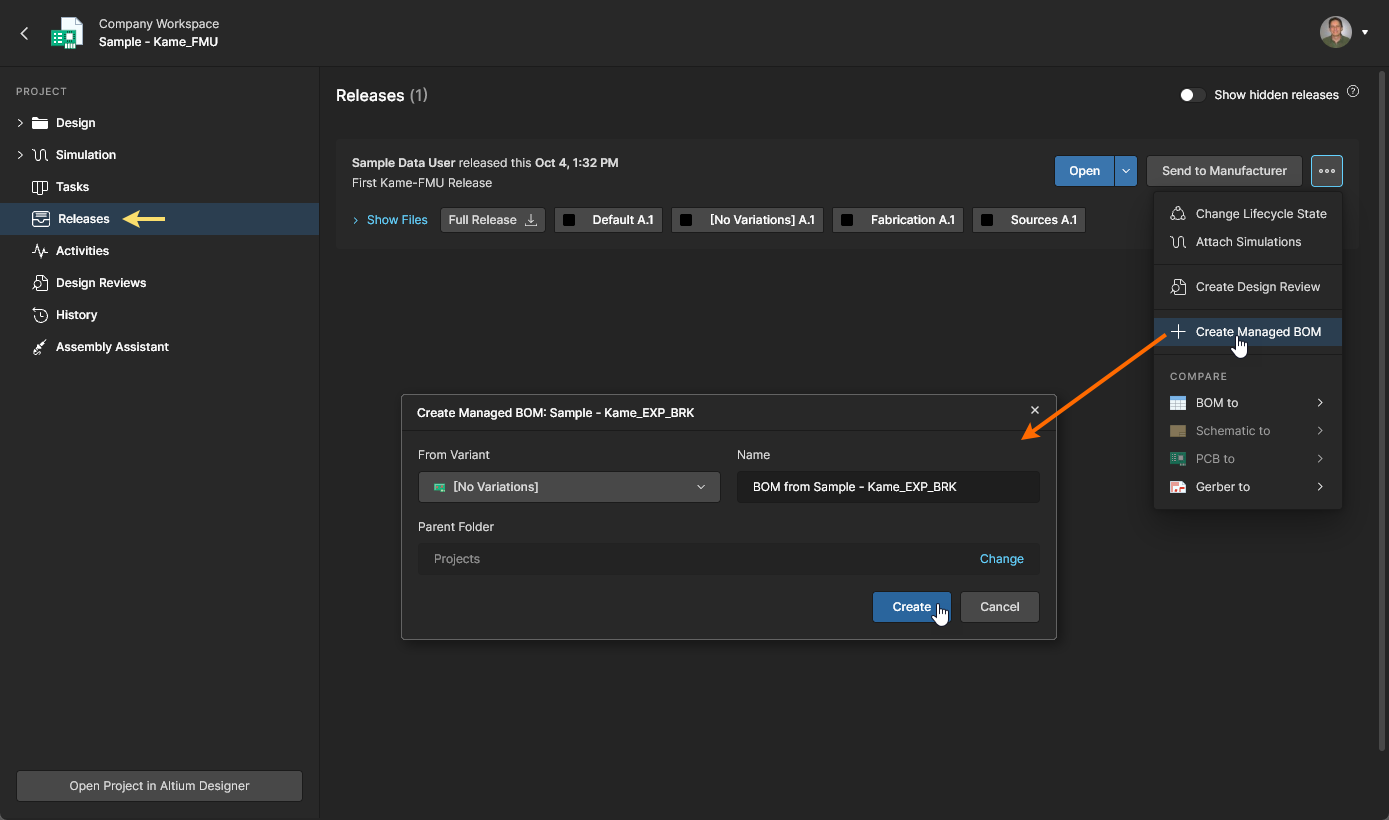 Haga clic para ver en tamaño completo.
Los documentos Managed BOM creados a partir de un proyecto del Workspace incluirán enlaces de navegación bidireccionales con el proyecto de origen:
-
Cuando una BOM creada a partir de un proyecto del Workspace está abierta en BOM Portal (consulte las secciones siguientes para obtener más información), puede abrir directamente el proyecto del que se derivó la BOM seleccionando la opción Source Project en el menú
 .
.
 Haga clic en la opción Source Project para abrir el proyecto del que se derivó la BOM.
-
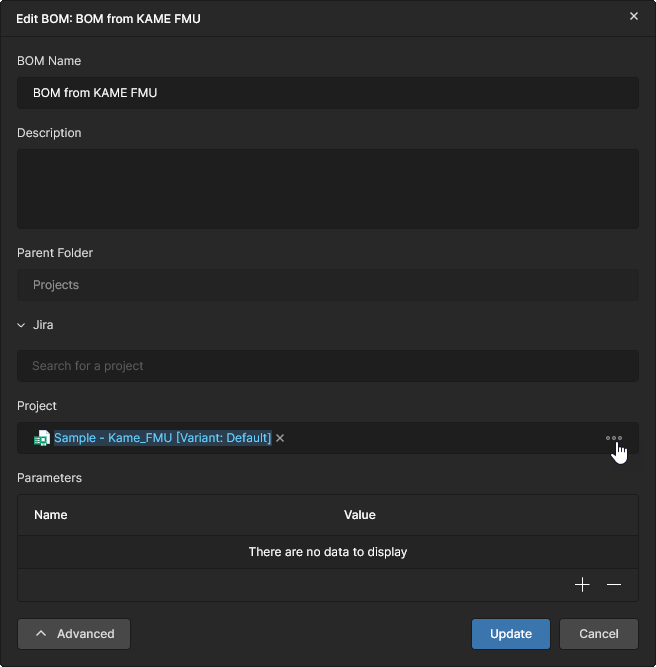
Cuando se selecciona un proyecto del Workspace en la página Projects de Design Portal, cualquier Managed BOM creada a partir de ese proyecto aparecerá en Child BOMs en el panel Properties. Haga clic en una entrada para abrir ese documento BOM. En el ejemplo siguiente se muestran dos BOM creadas: una creada a partir de cada variante del proyecto.
 Abra directamente los documentos BOM “secundarios” que se derivaron del proyecto seleccionado.
Consolidated BOM
Main page: Consolidated BOM
BOM Portal también ofrece un conjunto de capacidades avanzadas orientadas a compras mediante la función Consolidated BOM, que permite combinar varias BOM y/o paquetes de Release en un único documento BOM listo para pedidos.
Una Consolidated BOM combina automáticamente componentes idénticos para crear una BOM de sistema para múltiples PCB, que puede ajustarse para la cantidad de pedido individual o total, y permite combinar manualmente piezas similares pero equivalentes (consolidarlas) como una sola pieza comprable. El documento de pedido BOM resultante se optimiza fácilmente para pedidos al por mayor que aprovechan tramos de precio ventajosos.
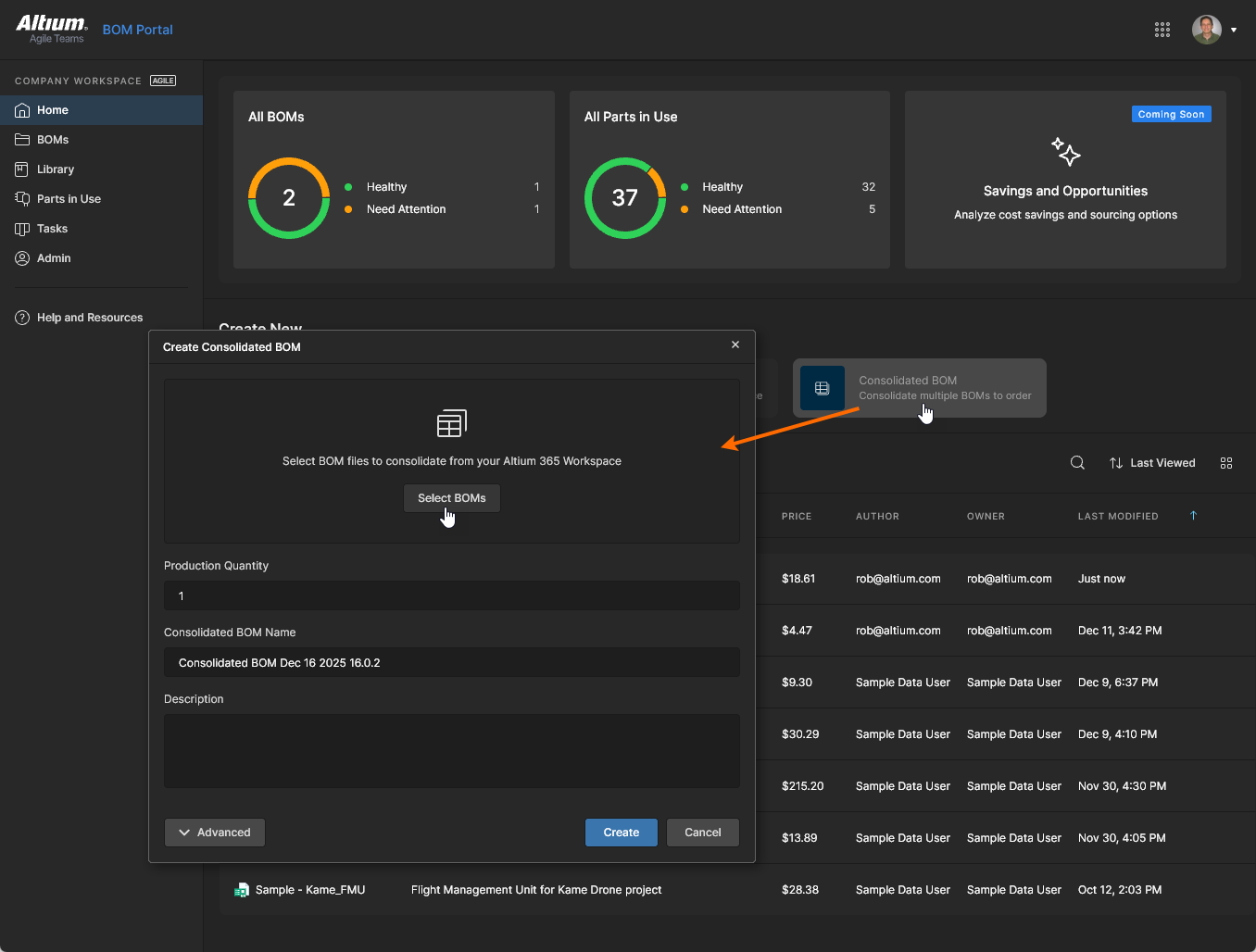
Se crea una nueva Consolidated BOM desde la opción Consolidated BOM de BOM Portal agregando varios proyectos de diseño, Managed BOM o sus Releases en la ventana Select BOM sources to Consolidate, que se abre desde el botón  . Expanda la jerarquía de proyectos de diseño, Managed BOM y Releases disponibles en la ventana Select BOM sources to Consolidate, habilite sus casillas de verificación correspondientes según sea necesario y luego haga clic en el botón para confirmar.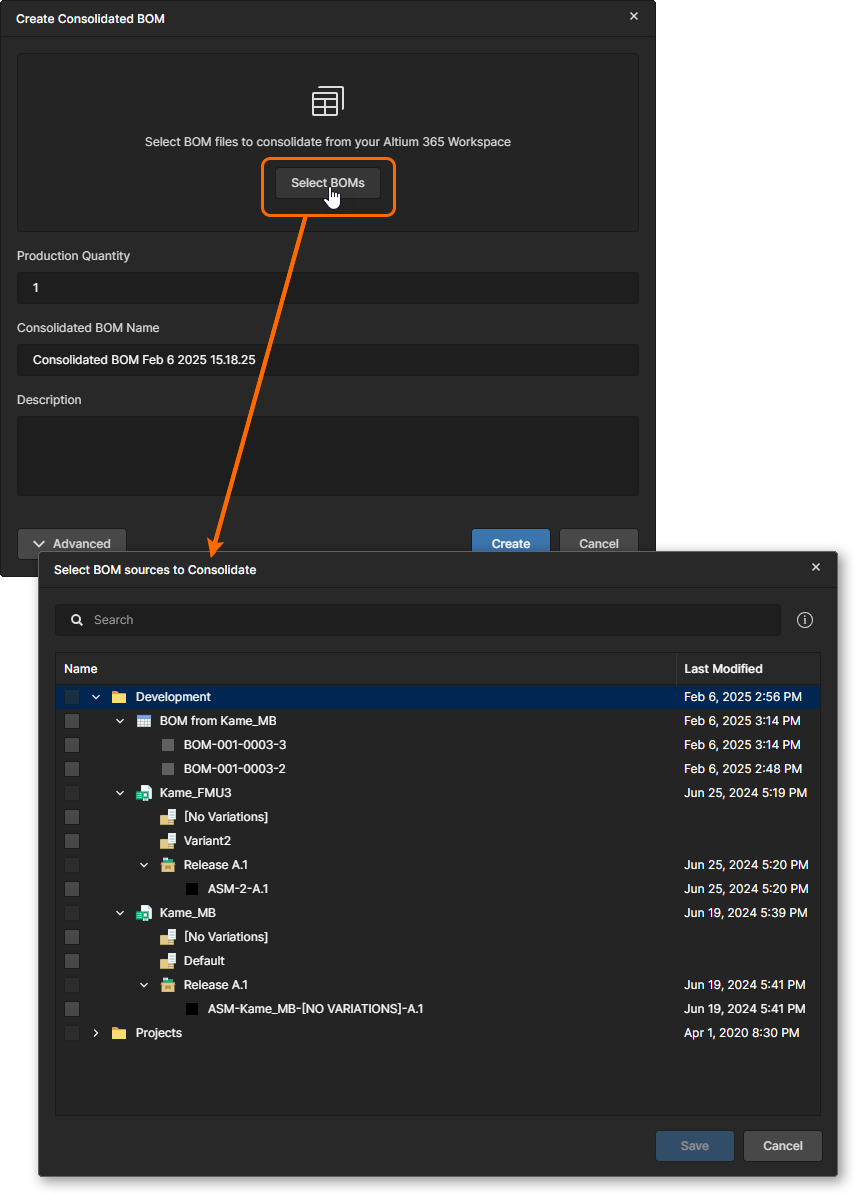
 de la
de la  Un documento Consolidated BOM orientado a compras admite múltiples fuentes de datos BOM y la capacidad de combinar componentes equivalentes y manipular cantidades de compra.
Consulte la página Consolidated BOM para obtener información detallada.
BOM CoDesign
BOM CoDesign es una función de colaboración de datos BOM disponible a través de Altium Designer que permite la interacción bidireccional entre el documento ActiveBOM de un diseño y su documento Managed BOM correspondiente en el lado del Workspace. Esta función completa un ciclo de colaboración entre los dominios de diseño (ECAD) y compras (Workspace) al permitir la revisión y aceptación de cambios de BOM realizados en el lado del Workspace (compras).
La capacidad está disponible a través del panel Properties en un documento ActiveBOM de Altium Designer que está vinculado (consulte la nota anterior) a un documento BOM del Workspace. En la práctica, se trata de una Managed BOM creada a partir de un proyecto de diseño que incluye un documento ActiveBOM. Un ActiveBOM en el lado del diseño se actualiza al aceptar los cambios detectados en la Managed BOM correspondiente del Workspace y, a la inversa, una Managed BOM se actualizará al aceptar un cambio detectado en el proyecto de diseño de origen (como un ActiveBOM revisado).
Consulte la página BOM CoDesign de Altium Designer para obtener información sobre esta función.

Actualizar una Project BOM
Cuando una Managed BOM creada a partir de un proyecto se abre en BOM Portal, el sistema detectará automáticamente si el proyecto de origen se ha actualizado: se ha publicado una nueva revisión desde Altium Designer. En esta situación, el banner de notificación incluye opciones para actualizar inmediatamente la Managed BOM o realizar una comparación de BOM del proyecto de origen para inspeccionar las diferencias detalladas antes de efectuar la actualización.
Seleccione el enlace Compare Changes para invocar la comparación de BOM entre los datos actuales (nuevos) y los datos del commit anterior del proyecto de origen. 
Consulte BOM Comparison en la página Design Data Comparisons para obtener más información.
Seleccione el enlace Update BOM para actualizar los datos de la Managed BOM existente con los nuevos datos del proyecto de origen.


Acceso a Managed BOM
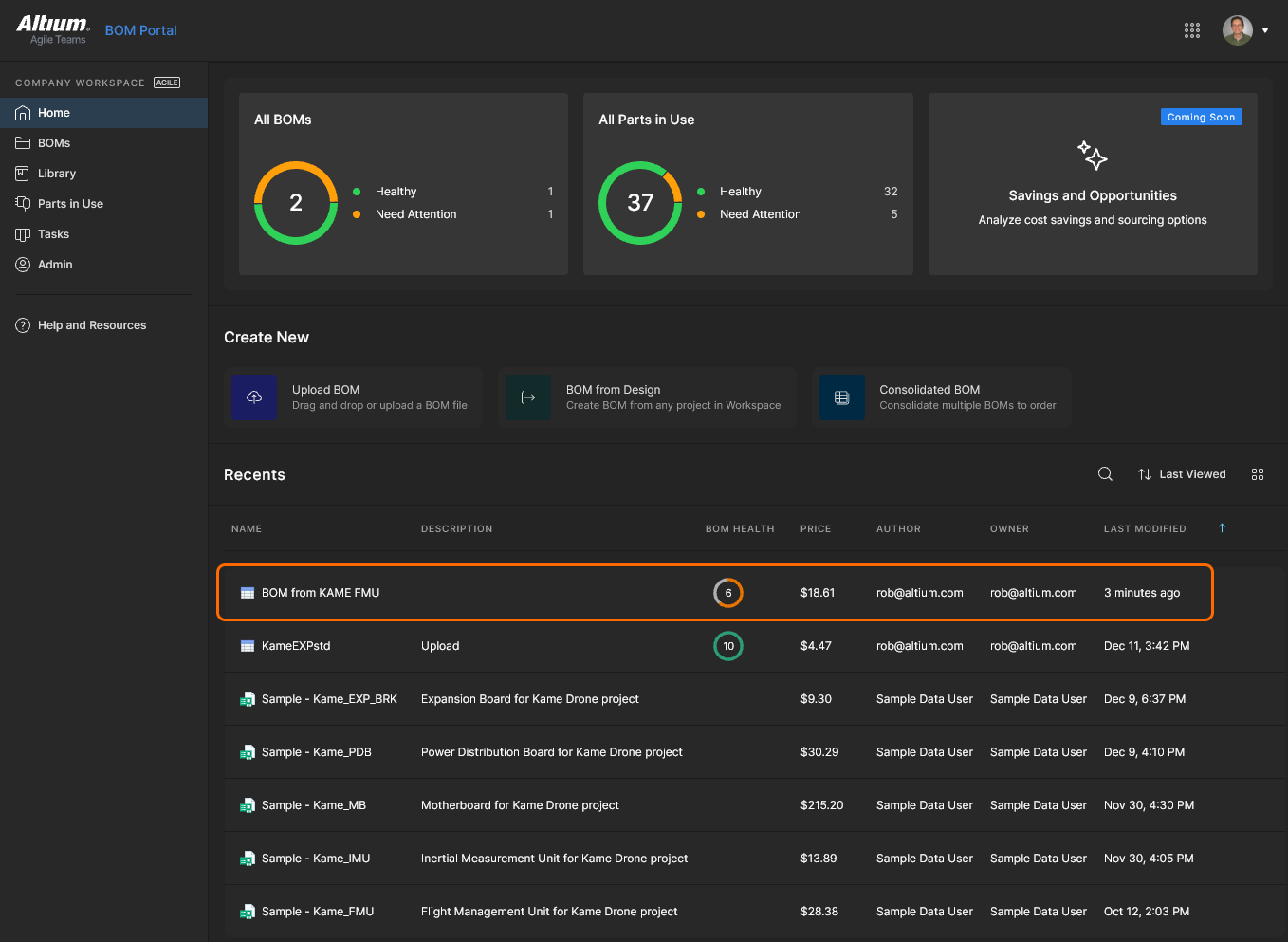
Un documento Managed BOM cargado/creado se agrega al listado de BOM Portal. La entrada incluirá datos de columna de BOM Health rating y Price order y, a través del menú de opciones de puntos suspensivos asociado ( ), el conjunto estándar de funciones de administración de archivos, como Share, Move, Edit, Clone y Remove (mover a Trash). La vista en mosaicos del portal también proporciona información de
 Price per BOM y Batch Size. 
Haga clic en el nombre de una entrada BOM o seleccione la opción Open en el menú para abrir el documento BOM. Los datos iniciales de la BOM se analizan para comprobar su validez, se asignan sus datos paramétricos, los números de pieza del fabricante se hacen coincidir con las piezas de proveedor adecuadas y cualquier problema de idoneidad de las piezas se registra como error o advertencia. Consulte las siguientes secciones para obtener información detallada.
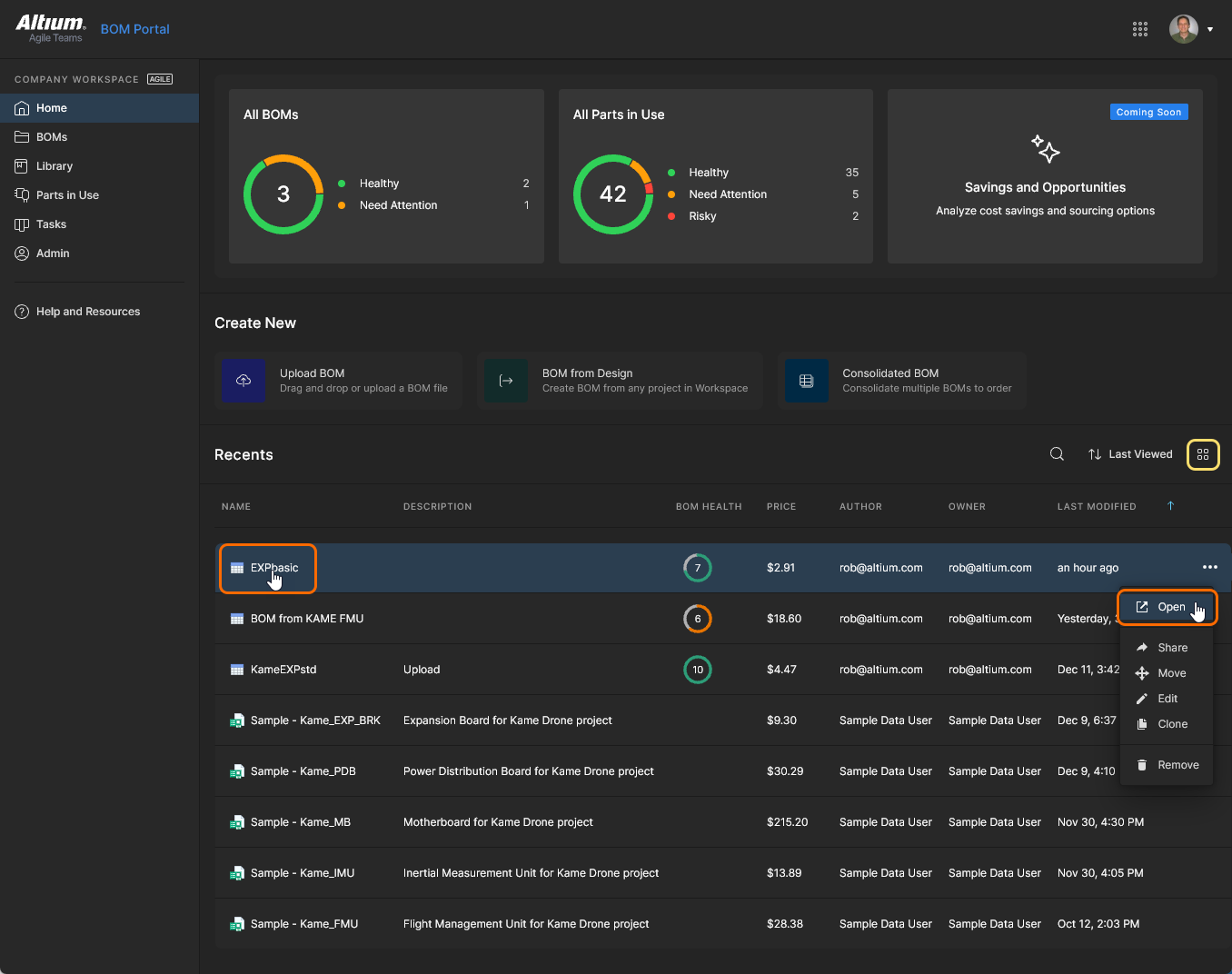
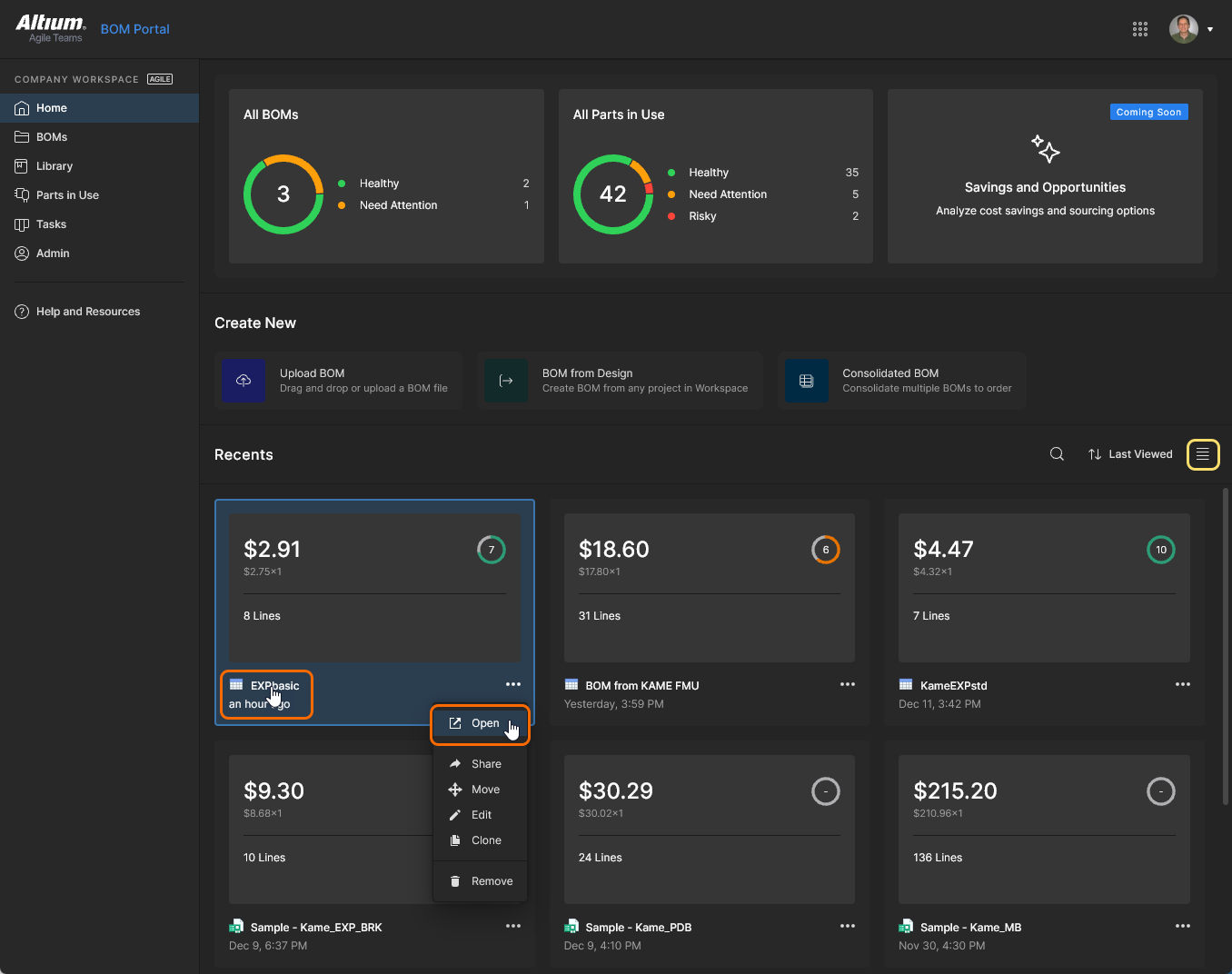
Use los iconos  y
y  para cambiar entre las vistas de lista y mosaico del BOM Portal.
Asignación de datos de parámetros
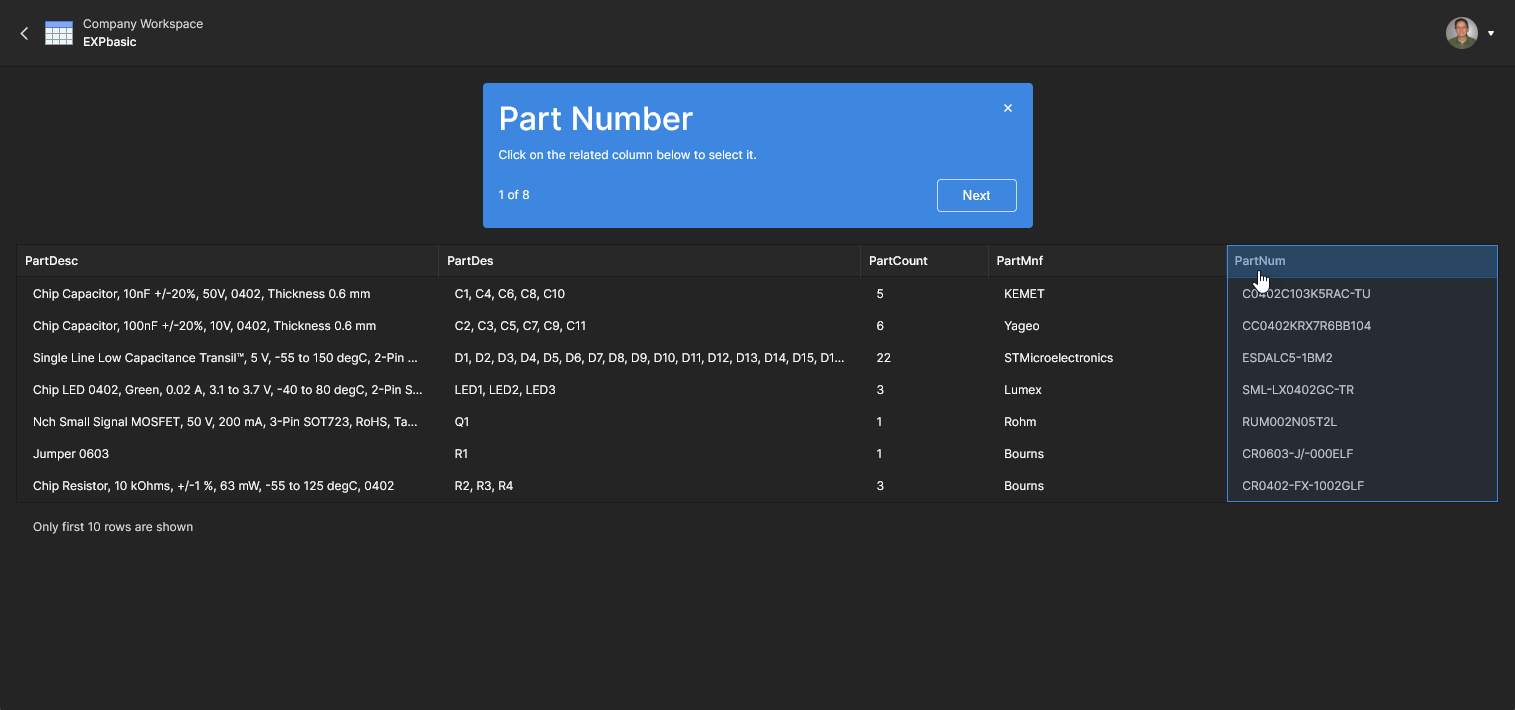
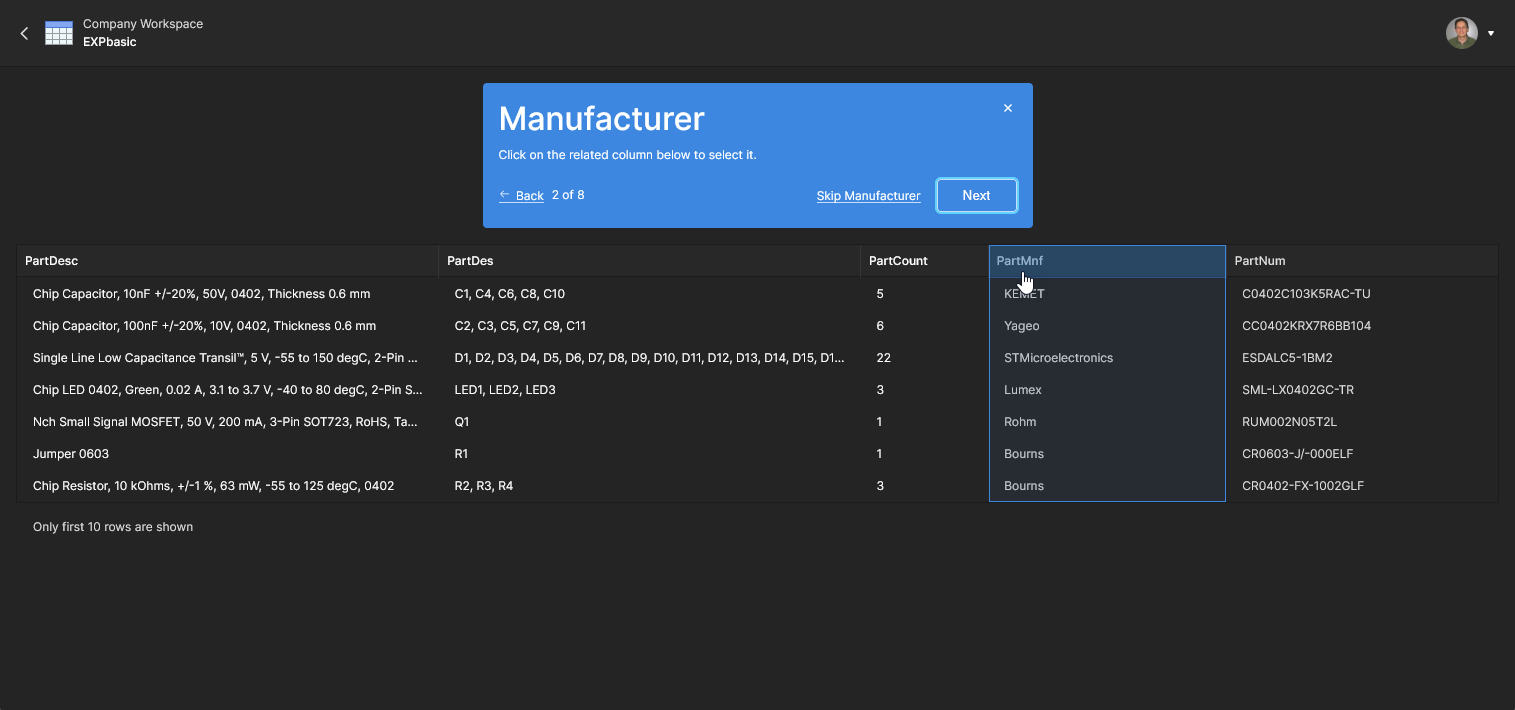
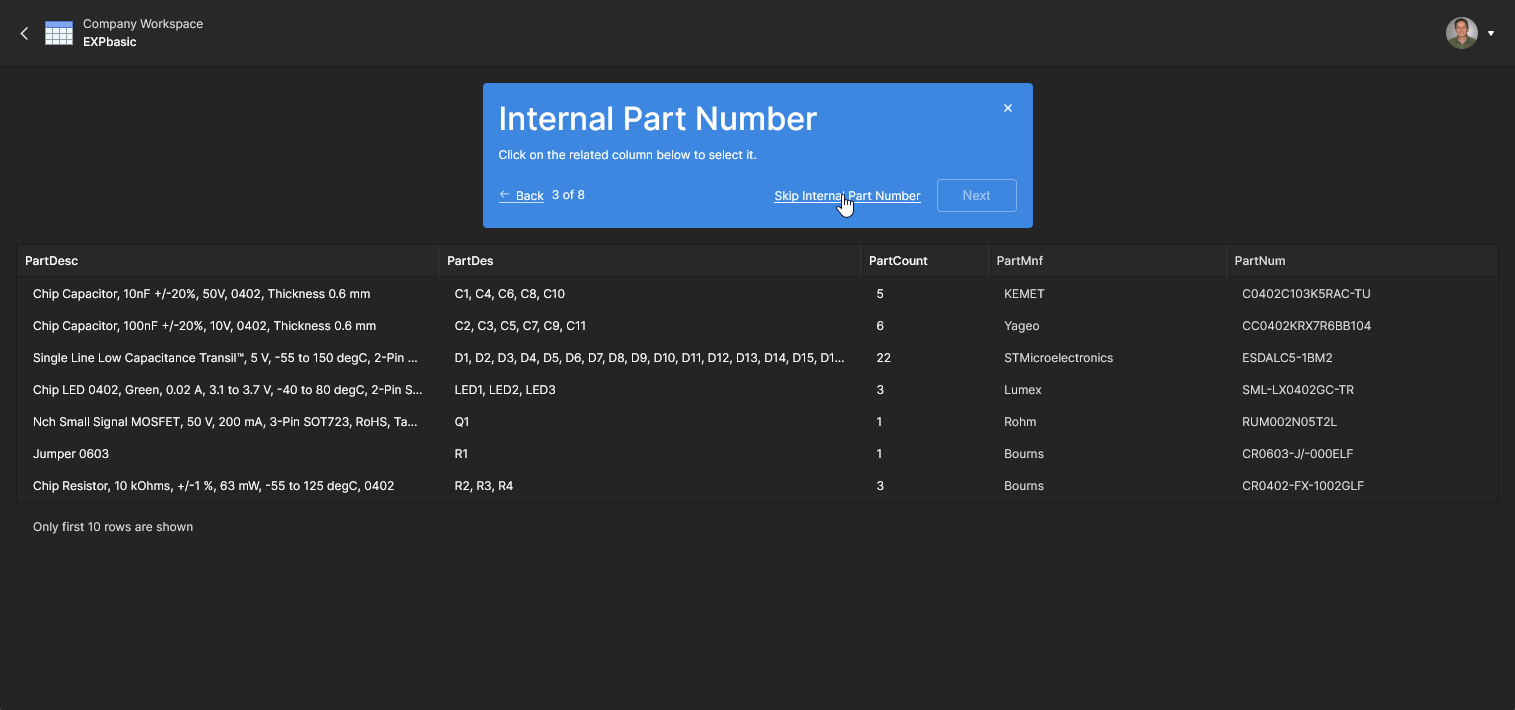
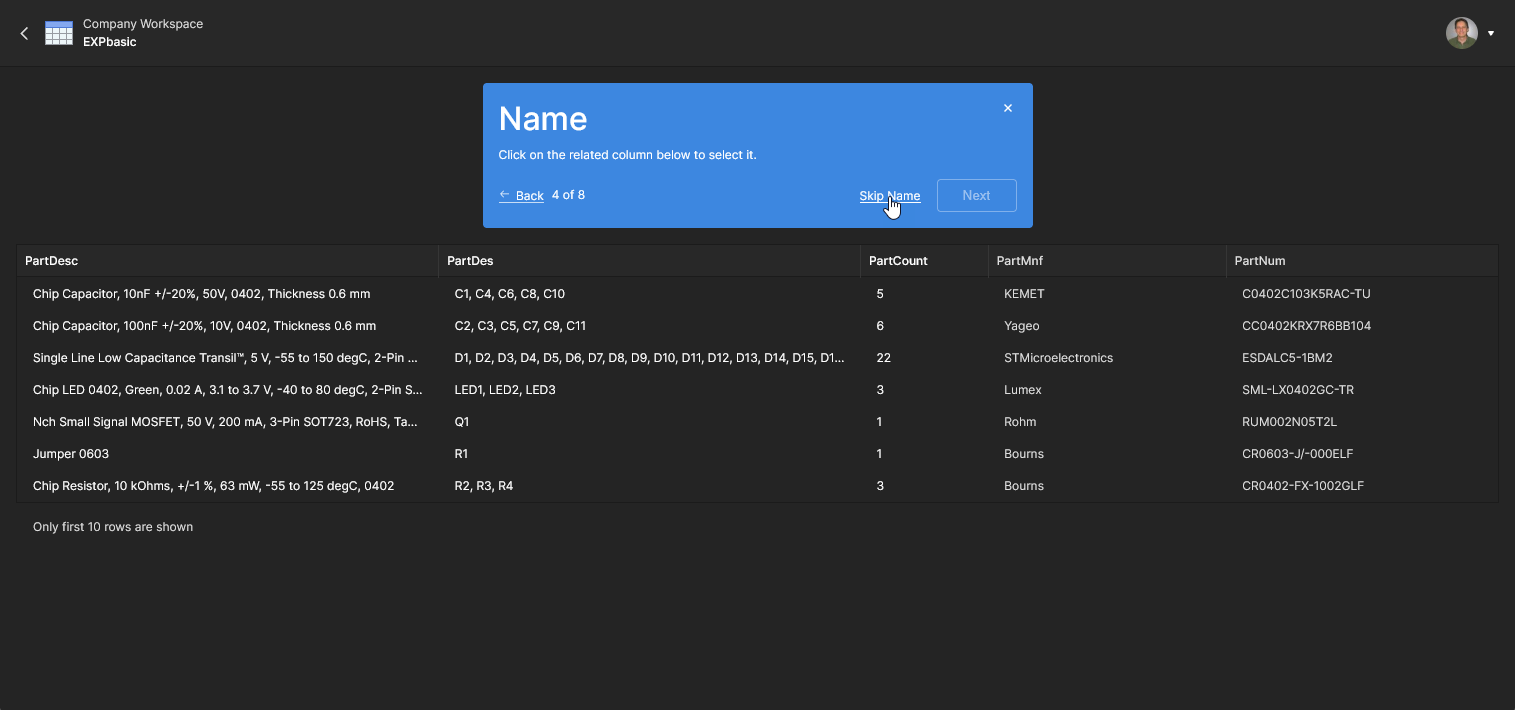
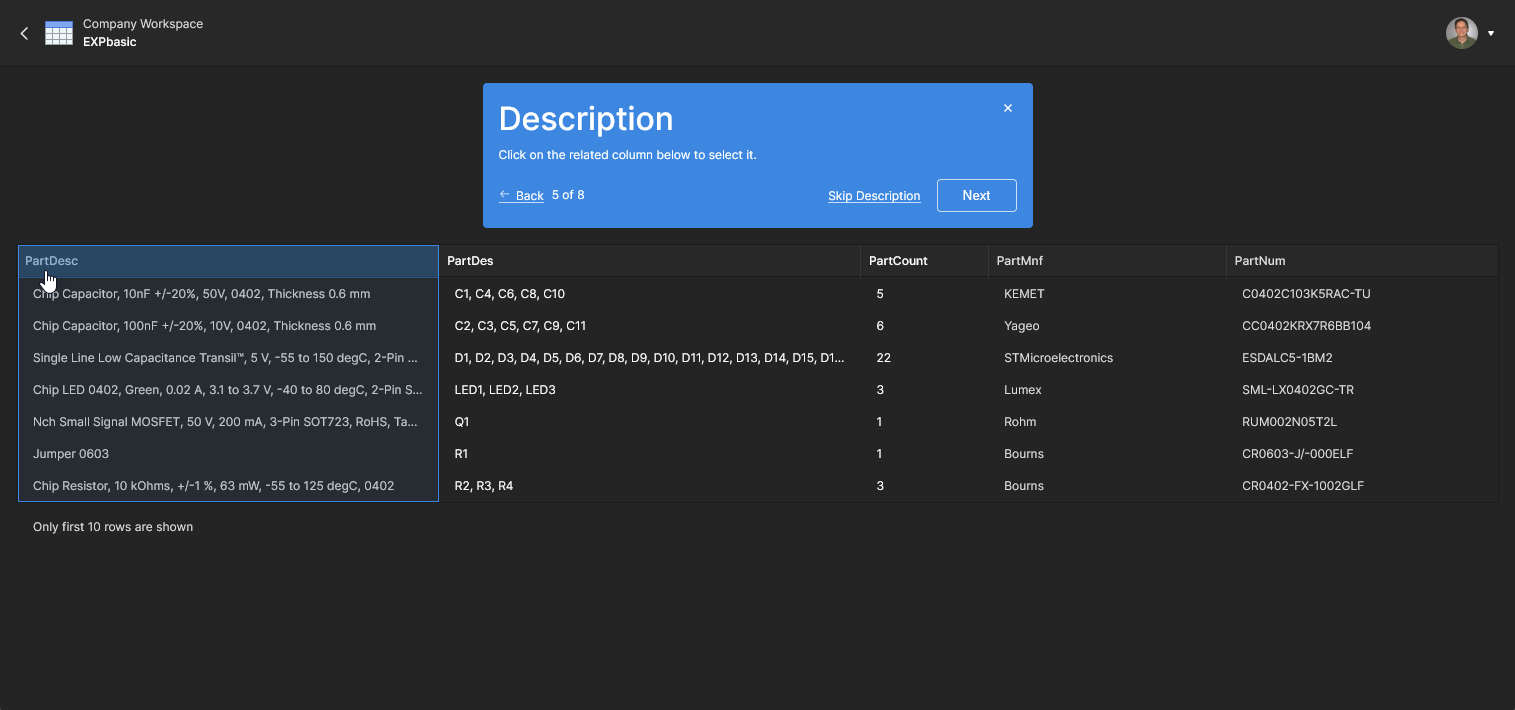
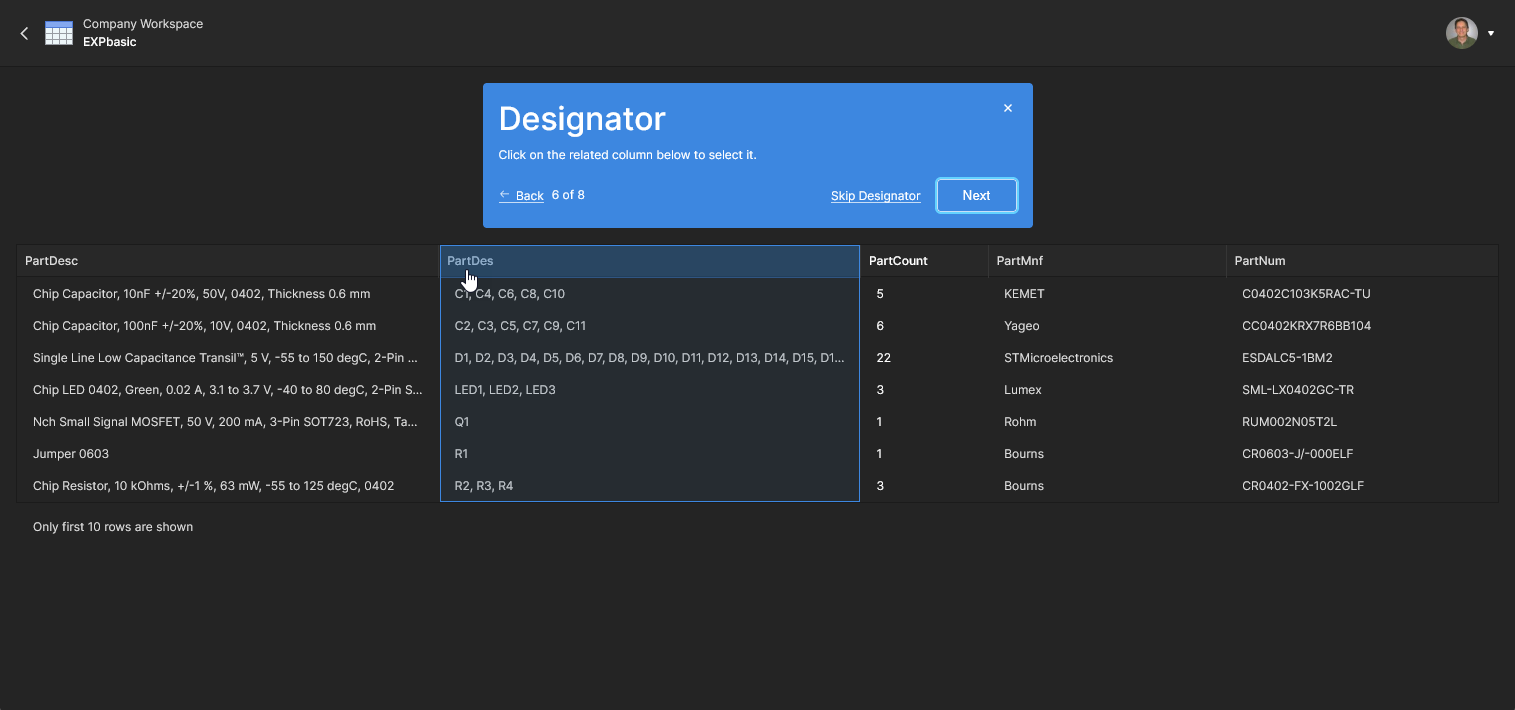
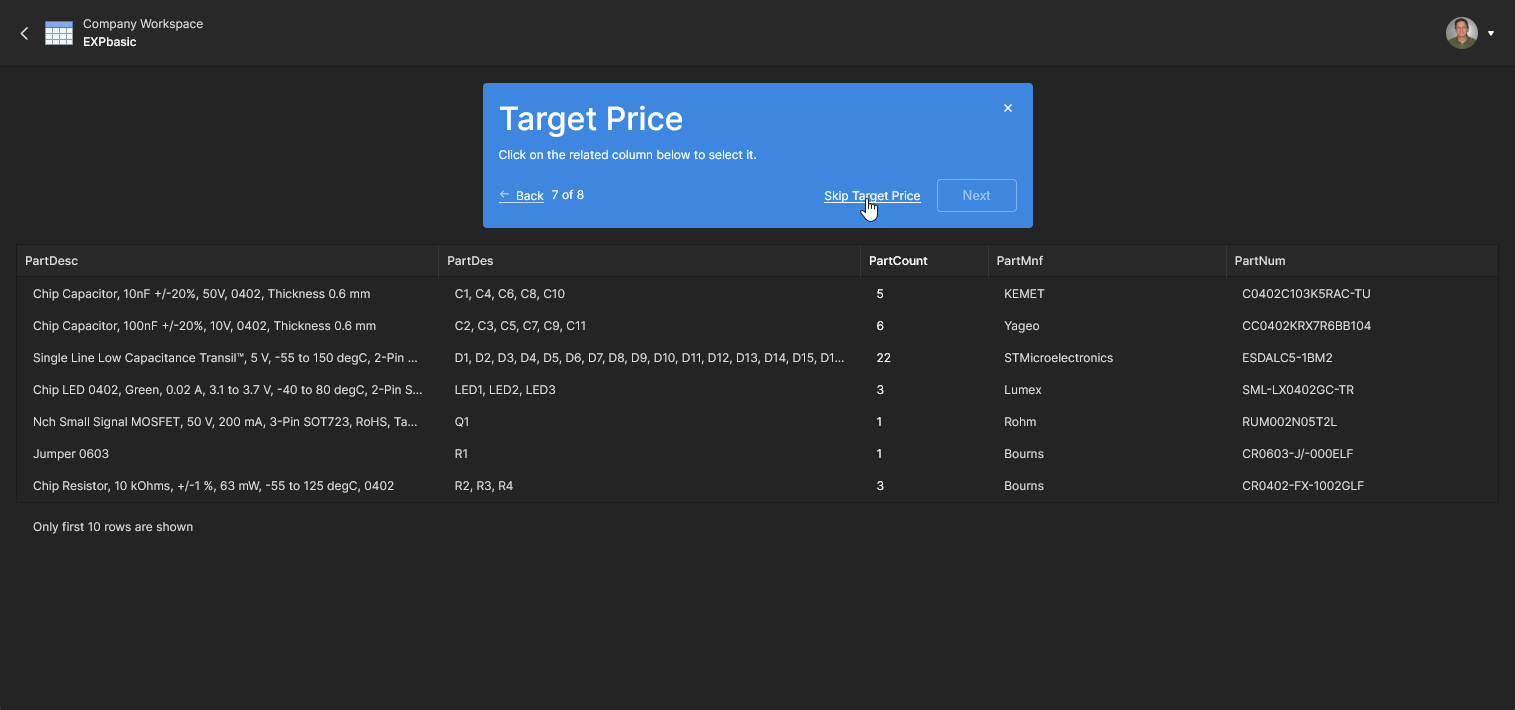
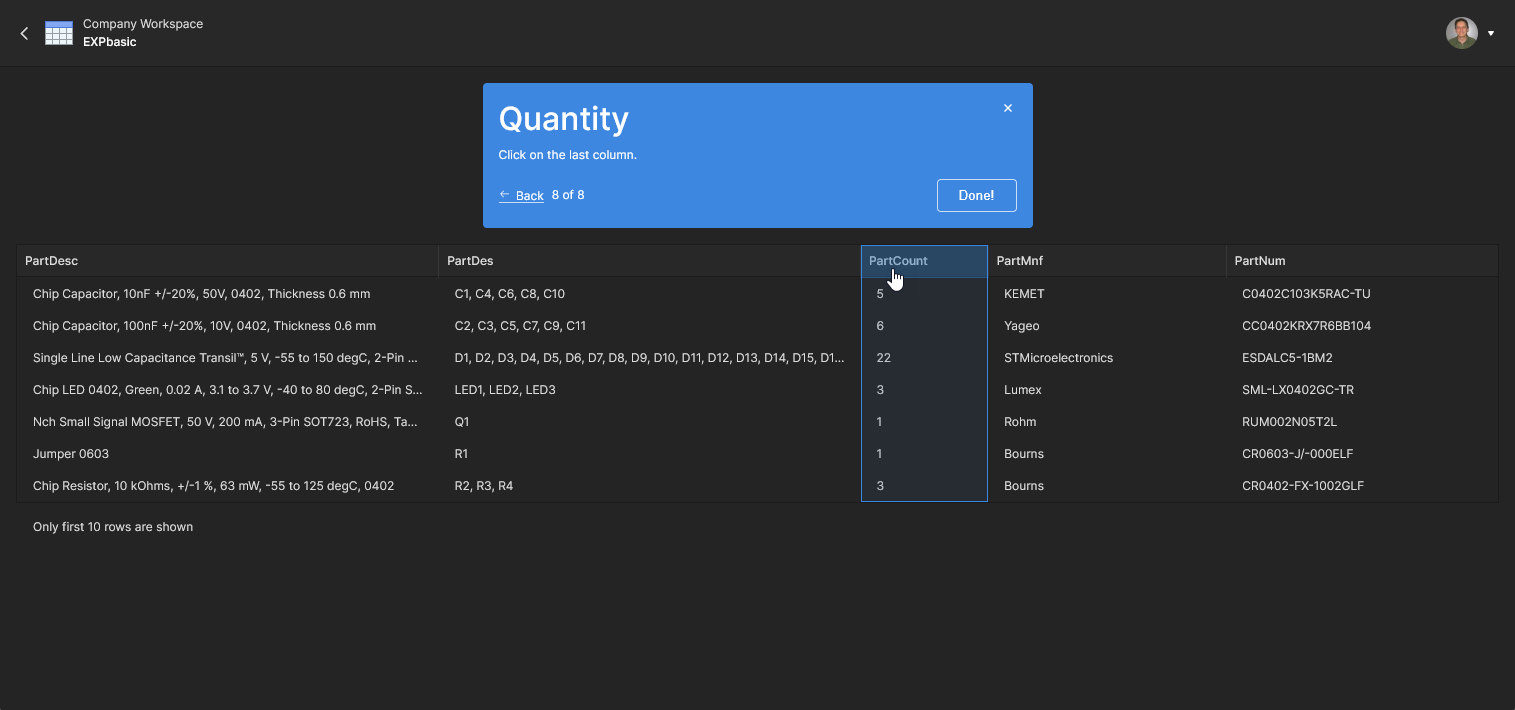
La interfaz del BOM Portal proporciona tanto asignación automática como manual de los grupos de elementos de parámetros de la BOM entrante a columnas de datos estandarizadas como Name, Designator, Description, etc. Otros nombres de parámetros comunes como RefDes, Manufacturer y Part Number se reconocen y se asignan previamente en consecuencia.
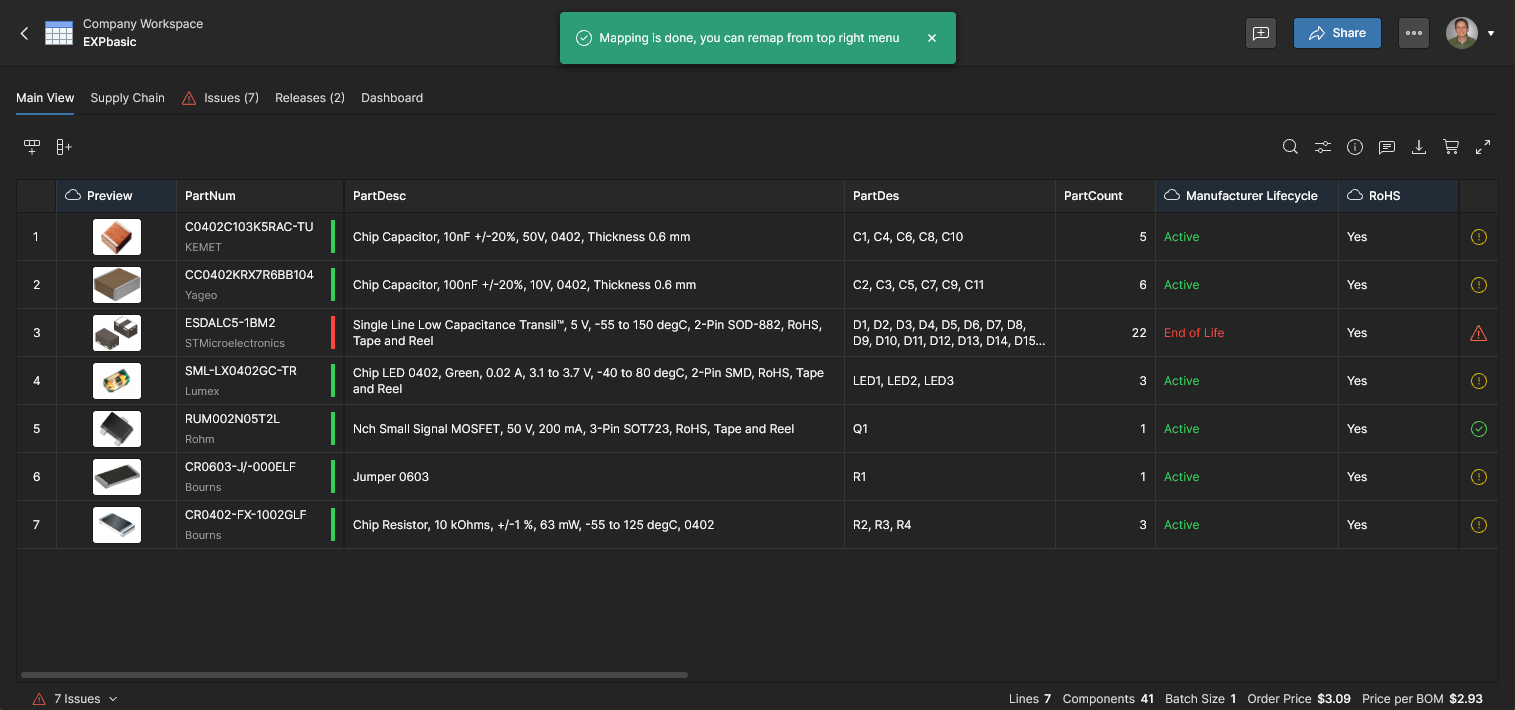
El sistema intenta asignar automáticamente todos los parámetros cuando las entradas base Manufacturer y Manufacturer Part Number (o variantes comunes de esos nombres) están presentes en la BOM y, en caso contrario, invoca el proceso de asignación manual. Tenga en cuenta que esto puede realizarse manualmente en cualquier momento mediante la función Remap, a la que se accede desde el menú de opciones de una BOM ( ). El proceso de asignación de parámetros se realiza a través de una ventana Map Columns; complete la asignación eligiendo las columnas de datos coincidentes (u omitiendo las que no estén presentes), como se muestra en la secuencia siguiente.
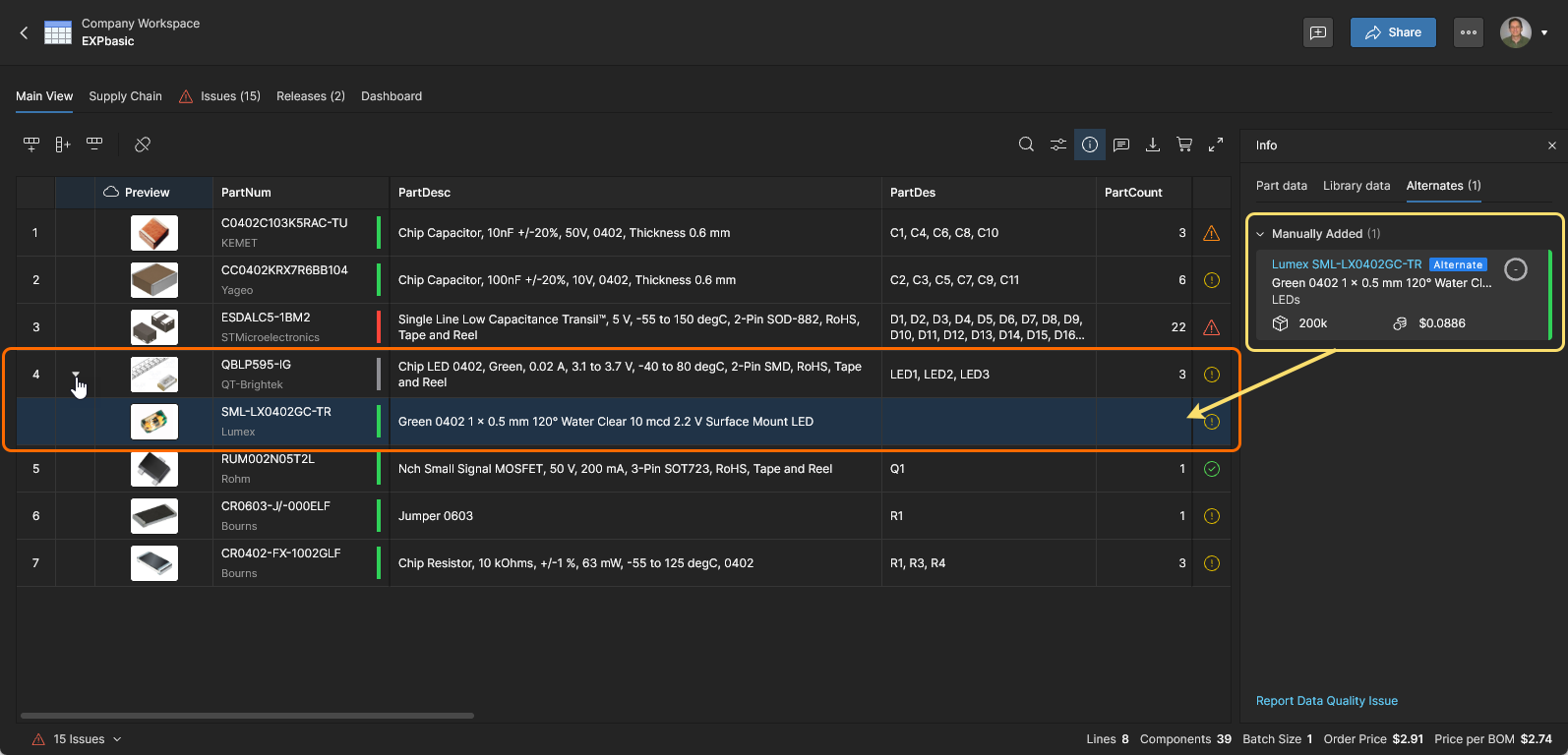
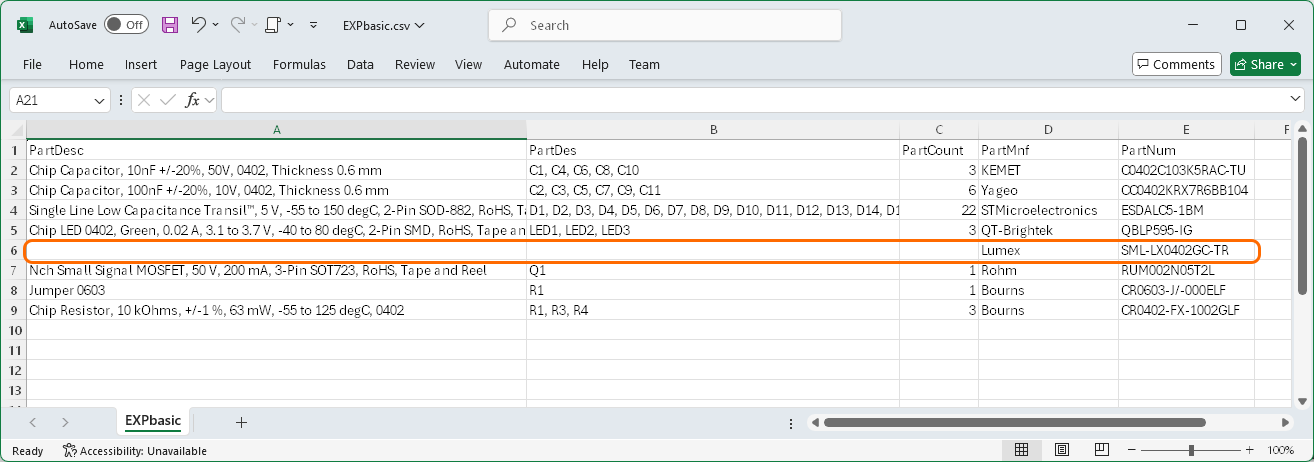 , será detectada por el sistema de asignación de parámetros del portal como una posible referencia de pieza alternativa. Si se confirma afirmativamente la siguiente ventana
  )
)
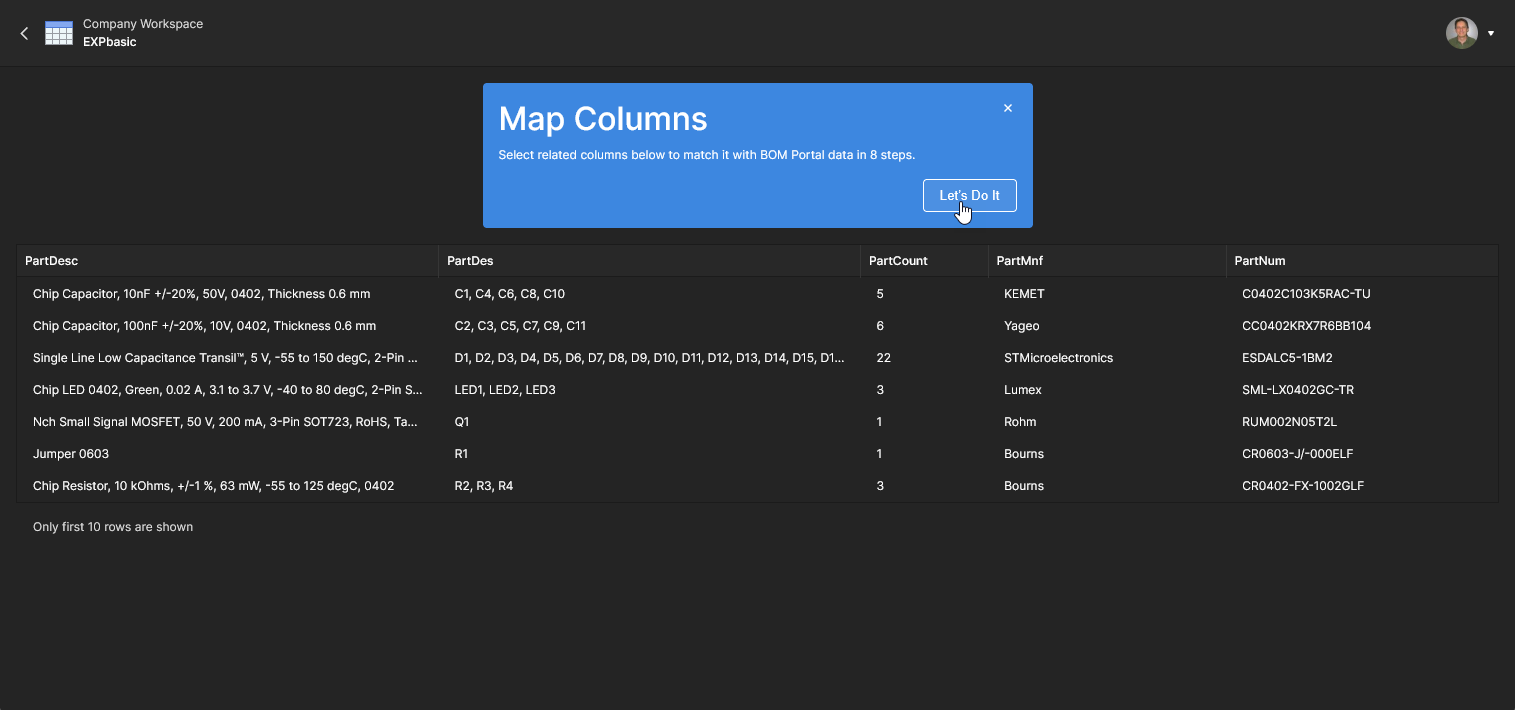
 Sin embargo, el requisito mínimo absoluto es solo

Datos obtenidos de fabricante y proveedor
Main page: Datos de fabricante y proveedor
Cuando se hayan asignado los datos de la BOM importada, el sistema analizará las entradas de componentes y obtendrá información crucial de las piezas desde las fuentes de datos de piezas habilitadas de Altium. Los datos obtenidos de fabricante y proveedor se proporcionan en columnas adicionales de la BOM e incluyen información de idoneidad del fabricante y de aprovisionamiento, como ciclo de vida y cumplimiento de normas, enlaces a hojas de datos, datos avanzados de precios, niveles de stock y plazo de entrega.
La solución de aprovisionamiento actual de un elemento se resume (y puede editarse) en su entrada Order List de la BOM, que está disponible tanto en las vistas Main View como Supply Chain, según lo determinen sus preferencias de visualización de columnas. Los proveedores habilitados como fuentes de datos se especifican en la configuración actual de BOM Settings, y los disponibles para selección se definen a través de la página Admin - Part Providers page.

Integración de Silicon Expert
Main information: Integración de SiliconExpert
La integración de SiliconExpert® proporciona acceso directo a un conjunto adicional de datos avanzados de piezas de fabricante que está disponible para Managed BOM y otras instancias relacionadas con BOM. Los datos paramétricos mejorados obtenidos de SiliconExpert completan las BOM del Workspace como columnas de parámetros específicas (YTEOL, Inventory risk, etc.).
Los datos paramétricos adicionales de SiliconExpert se indican mediante un icono  asociado y están disponibles cuando la función Altium 365 SiliconExpert Integration está disponible y habilitada a través de la página Admin - Extensions page del Workspace.

Integración de Z2Data
Main information: Integración de Z2Data
La integración de Z2Data® proporciona acceso directo a un conjunto adicional de datos avanzados de piezas de fabricante que está disponible para Managed BOM y otras instancias relacionadas con BOM. Los datos paramétricos mejorados obtenidos de Z2Data completan las BOM del Workspace como columnas de parámetros específicas (YTEOL, Z2Data Part Score, etc.).
Los datos paramétricos adicionales de Z2Data se indican mediante un icono  asociado y están disponibles cuando la función Altium 365 Z2Data Integration está disponible y habilitada a través de la página Admin - Extensions page del Workspace.

Detección y corrección de errores de BOM
Main page: Detección y corrección de errores
Una función principal del BOM Portal es la detección automatizada de problemas en los elementos de la BOM (BOM Analysis) y la funcionalidad que le permite corregir esos problemas. Se detecta una amplia gama de problemas de elementos en función de los datos obtenidos de fabricante y proveedor, como números de pieza no válidos, elementos obsoletos o con poco stock y piezas no conformes. También se marcan problemas dentro de las entradas de elementos de la BOM, como designadores duplicados, entradas de cantidad de componentes que no coinciden, etc.
Los problemas de la BOM pueden abordarse directamente en la línea correspondiente o a través de la vista de pestaña Issues, que proporciona enlaces dedicados a las líneas de elementos con errores y advertencias detectados.

Informes y gestión de incidencias
Main information: Gestión de incidencias
El BOM Portal proporciona comandos y opciones para controlar qué problemas de piezas se detectan y cómo se informan. Entre ellos se incluyen la capacidad de configurar los informes de incidencias (ajustes de BOM Checks), ignorar todos los problemas en una fila de la BOM (opción de clic derecho) o descartar (eximir) tipos específicos de incidencias (opción del panel de información).

Búsqueda paramétrica
Main information: Búsqueda paramétrica
Aunque el BOM Portal obtendrá automáticamente datos relacionados de fabricante y proveedor para la pieza de línea de BOM especificada por el Manufacturer Part Number (MPN), habrá situaciones en las que se requiera una pieza diferente basada en MPN, como podría ocurrir por un cambio de diseño o por problemas con esa pieza. La función avanzada Parametric Search del portal proporciona una interfaz automatizada y centrada en datos para localizar piezas de BOM adicionales o alternativas, con Part Choices de componentes, Alternates ratificados y Suggestions de alta confianza como opciones de origen priorizadas.

Integración con Workspace Components
Main page: Integración con Workspace Components
Cuando sea posible, el BOM Portal vinculará automáticamente un elemento de línea de BOM con una pieza adecuada en la biblioteca de Workspace Components. El vínculo se determina mediante una coincidencia detectada entre la entrada Manufacturer Part Number (MPN) del elemento y una entrada Part Choice del componente, como lo indica el marcador  en el panel de información; el vínculo en sí está representado por el Revision ID del componente.
La interfaz permite desconectar y volver a conectar este vínculo, cambiarlo a una entrada Part Choice diferente o determinarlo mediante un parámetro distinto de MPN, como un Internal Part Number (consulte a continuación)

Revisión de componente desactualizada
Main information: Actualizar revisión de componente
En circunstancias en las que se ha actualizado un componente vinculado a un elemento de la BOM —hay disponible una revisión más reciente del Item ID—, el BOM Portal lo detecta ( ), lo que incluye la opción de actualizar la entrada del elemento a la revisión actual.

Vinculación de número de pieza interno
Main information: Vinculación IPN
Las organizaciones que utilizan un parámetro específico para identificar piezas en sus sistemas empresariales —normalmente un parámetro “clave” o “primario”— pueden configurar el BOM Portal para usar este parámetro para la vinculación de elementos de BOM a componentes. El parámetro se especifica y asigna como un Internal Part Number para convertirse en el mecanismo de vinculación de BOM a componente en lugar del parámetro Item ID existente (un subconjunto de Revision ID).

Crear componente a partir de BOM
Main information: Crear componente
Las entradas de ítems de datos del BOM Portal que no están vinculadas a un componente del Workspace, por ejemplo cuando no hay una Part Choice compatible disponible, pueden usarse para generar un componente base en la biblioteca del Workspace. La pieza se crea a partir de la información paramétrica proporcionada a través de Altium component data services (Octopart, IHS, etc.) y se vincula automáticamente al ítem de BOM.

Configuración y opciones
Main page: Configuración y opciones
La interfaz de BOM Portal ofrece opciones y funciones que le permiten configurar y usar el sistema de acuerdo con sus necesidades específicas. Estas incluyen configurar los datos de proveedores obtenidos según los requisitos de su empresa y trabajar con el listado del BOM de una manera que se adapte a sus procesos.

Configuración del BOM
Información principal: Configuración del BOM
La ventana BOM Settings, a la que se accede desde el menú superior , proporciona una amplia gama de ajustes de configuración que se aplican al Managed BOM actual. Estos le permiten especificar los proveedores de piezas disponibles, cómo se informan los problemas de piezas, las columnas incluidas en el listado y más.
Para obtener información detallada, consulte:
-
Lista de pedidos (incluye la configuración de Supplier Priority)

Funciones de vista de lista
Información principal: Funciones de vista de lista
El listado de piezas del Managed BOM proporciona funciones adicionales, disponibles a través de los iconos de la parte superior derecha, para administrar la vista, acceder e incluir información adicional y trabajar con el BOM final comprable. Estas incluyen Commenting y también el Info Pane, que proporciona un amplio conjunto de datos de biblioteca y de piezas del fabricante.

Funciones de estructura de lista
Información principal: Funciones de estructura de lista
Los iconos disponibles en la parte superior izquierda del listado del BOM incluyen opciones para trabajar con las entradas de la cuadrícula de ítems. Junto con la manipulación de columnas y filas, las opciones del icono y del clic derecho también le permiten administrar los datos asociados con ítems individuales, como Adding Alternate parts y Creating a Library Component.

Funciones de gestión del BOM
Hay disponible una gama de opciones adicionales de gestión y proceso del BOM en el menú desplegable superior x, como el rellenado automático de piezas alternativas y cantidades de pedido adicionales.
Entre otras, las funciones incluyen:
-
Editar, mover y clonar el documento BOM actual.

Panel del BOM
Seleccione la pestaña Dashboard del BOM Portal para ver una visión general estadística y basada en gráficos de la idoneidad del BOM actual para producción. Presentada de forma visual, la información incluye resúmenes de informes en gráficos/barras/burbujas sobre la viabilidad de las piezas del fabricante y cualquier problema de la cadena de suministro. La vista Dashboard ofrece una forma rápida de evaluar la idoneidad actual de un BOM y si se requieren correcciones.


El Dashboard del BOM se divide en secciones generales que se aplican al estado de las piezas del fabricante y las fuentes de proveedores:
-
BOM Health summary – vistas generales recopiladas en gráficos de barras que representan la aptitud de los componentes del BOM para su propósito. Se considera que una pieza de BOM “saludable” es aquella que cumple con las normas RoHS/REACH, tiene un estado de ciclo de vida válido, tiene asociaciones de piezas alternativas, actualmente está en stock por parte del proveedor, tiene parámetros válidos y tiene un tiempo de entrega de producción inferior a dos semanas. Estos factores se resumen en una puntuación agregada de BOM Heath Rating sobre 10 (basada en cumplimiento, estado de fabricación, capacidad de adquisición y cualquier error del BOM) y se representan gráficamente en el cuerpo principal de la página Dashboard, como se detalla a continuación.
-
Manufacturability
-
Lifecycle States – Los estados de ciclo de vida del fabricante de las piezas del BOM y, por inferencia, su idoneidad para fabricar el diseño.
-
Alternatives coverage – La cantidad de piezas alternativas del fabricante disponibles para las entradas del BOM, delimitadas como ninguna, una o más de una (2+). Estas son líneas de BOM alternativas Alternate BOM lines derivadas de la carga del BOM o agregadas manualmente. Con la opción Global data seleccionada, el gráfico representa componentes con Suggested Alternatives válidas (aquellas con un nivel de confianza de
9).
-
Estimated Years To End Of Life (disponible cuando SiliconExpert Integration está habilitada) – Un gráfico de burbujas que resume la longevidad proyectada de las piezas del fabricante utilizadas en el Managed BOM, basado en los datos de parámetros de SiliconExpert
YTEOL. Cada punto de burbuja en una fila de categoría de piezas representa un grupo de piezas con valores deYTEOLque se encuentran dentro del rango (en años) indicado por su posición horizontal. El tamaño del punto se relaciona con la cantidad de piezas del grupo, y su color actúa como una guía aproximada de aceptabilidad; por ejemplo, los valores deYTEOLsuperiores a 4 años pueden considerarse aceptables.
-
-
Supply Chain
-
BOM Coverage – El porcentaje de entradas de componentes con soluciones válidas de piezas de proveedor y una representación gráfica de cómo esas soluciones se distribuyen entre los enabled part suppliers.
-
Availability – Un gráfico que representa la cantidad de entradas del BOM que tienen soluciones válidas de piezas de proveedor (en stock) y, por lo tanto, disponibles de los enabled suppliers.
-
Factory Lead Time – Un gráfico de burbujas que resume los tiempos de entrega de producción del fabricante para las entradas del BOM, delimitados por filas de tipo de categoría de componente. En este formato, cada punto de burbuja representa un grupo de piezas de componentes con tiempos de entrega de fábrica que se encuentran dentro del rango (en semanas) indicado por su posición horizontal. El tamaño del punto se relaciona con la cantidad de piezas del grupo, y su color actúa como una guía aproximada de aceptabilidad: se considera deseable un tiempo de entrega de dos semanas o menos (puntos verdes). Esta información se deriva de los valores de parámetros cloud-sourced
Factory Lead Time.
-
-
Compliance
-
RoHS – La proporción de componentes del BOM con cloud-sourced data que especifica conformidad con la norma RoHS.
-
REACH – La proporción de componentes del BOM con cloud-sourced data que especifica conformidad con la norma REACH.
-
Filtros interactivos de lista
Todos los elementos gráficos de la vista Dashboard actúan como filtros seleccionables de la lista del BOM. Al hacer clic en un segmento de arco del panel, un gráfico de barras o un punto de gráfico de burbujas, se filtrarán las entradas de la tabla BOM asociada para mostrar aquellas que correspondan a la selección; por ejemplo, seleccionar un arco de proveedor concreto en el gráfico Supply Chain restringirá la lista del BOM a las entradas con soluciones de compra de ese proveedor. Haga clic de nuevo en el arco/barra/punto para eliminar ese filtro de lista o anule la selección de su entrada Filter asociada con la lista, o haga clic en Reset Filters para eliminar todos los filtros aplicados.
El filtrado interactivo se aplica a todos los subelementos de capacidad de fabricación, cadena de suministro y cumplimiento, lo que proporciona un método rápido y sencillo para ver ítems de línea específicos del BOM según sus datos de estado. El área superior BOM Health incluye información resumida, como filtros seleccionables de problemas y riesgos que adaptan el listado del BOM a una vista recopilada de problemas de fabricante, adquisición y cumplimiento.


Gestión de liberación del BOM
Para gestionar la progresión de cambios y actualizaciones del BOM, el sistema proporciona un conjunto de funciones para mover un BOM a través de estados de ciclo de vida y liberaciones formalizadas. Puede liberar el BOM de trabajo en cualquier momento desde la opción Release BOM del menú .
La ventana Release BOM incluye un nombre de liberación editable, el número de revisión pendiente (incrementado), un campo de notas para agregar información de la liberación y la opción de aplicar una plantilla de BOM a la liberación desde el menú desplegable Templates. Cuando se ha incluido una plantilla en la liberación, su versión descargada estará en formato Excel (*.xlsx) con el formato de la plantilla aplicado (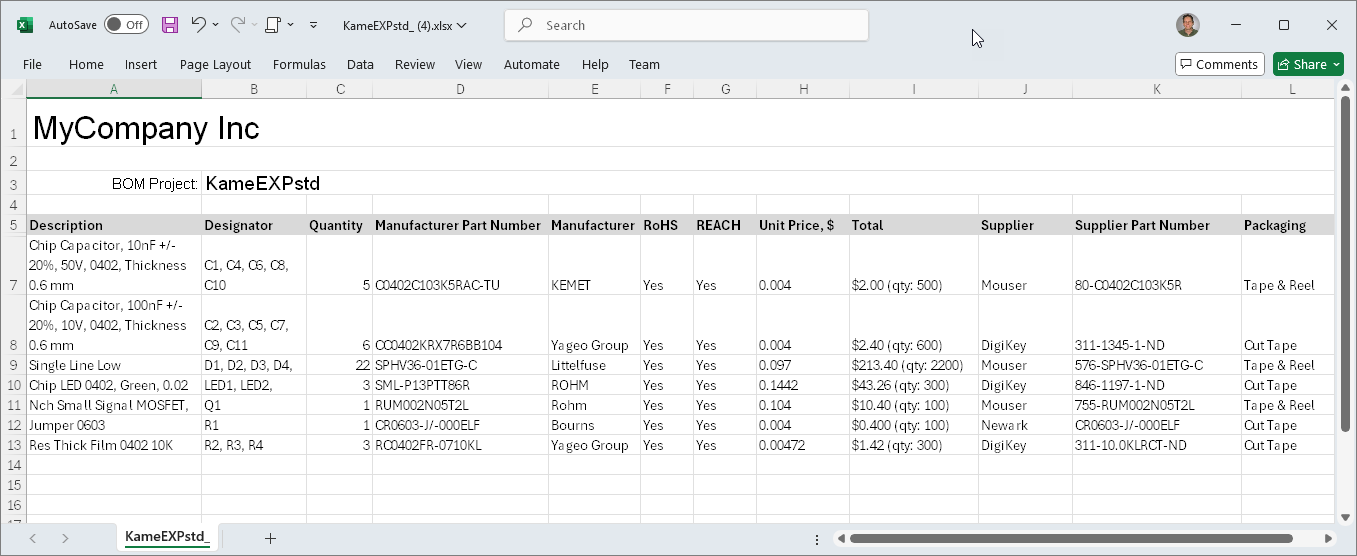 ); de lo contrario, la descarga se realiza en formato CSV simple.

 La opción relacionada Prevent Release with issues está habilitada en la vista
 Nomenclatura de liberación
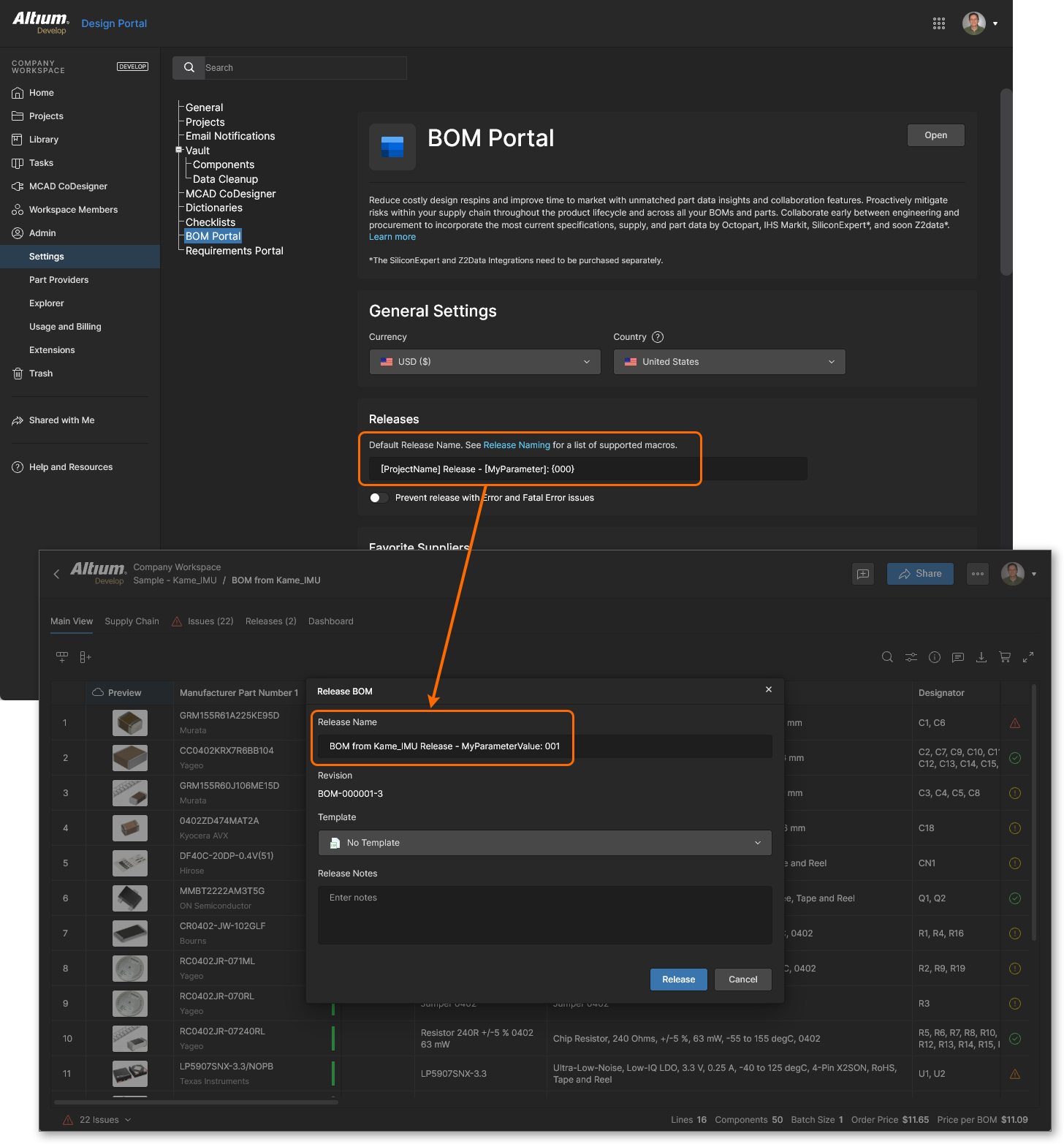
Durante el proceso de liberación del BOM descrito anteriormente, el campo Release Name de la ventana Release BOM adopta de forma predeterminada el nombre del proyecto Managed BOM, aunque puede cambiarse editando directamente la entrada.
Para un enfoque de nomenclatura más formalizado, los administradores del Workspace pueden redefinir este nombre predeterminado especificando un nombre alternativo o compuesto en la sección Releases de la vista BOM Portal settings (a la que se accede mediante Admin-Settings). La entrada Default Release Name de la aplicación admite tanto texto sin formato como una serie de cadenas de macros predefinidas que incluyen lo siguiente:
-
[ProjectName]: El nombre del elemento Managed BOM: la convención de nomenclatura predeterminada. -
[<ParameterName>]: Un parámetro personalizado de Managed BOM (especificado por el usuario), tal como se agrega mediante el cuadro de diálogo Edit de un Managed BOM. -
{<0000>}: Una definición alfanumérica de una longitud específica que se incrementará con cada versión del BOM.
Puntos a tener en cuenta:
-
Las macros basadas en parámetros se encierran entre corchetes
[ ]y las macros alfanuméricas se encierran entre llaves{ }. -
En términos alfanuméricos, una definición de nomenclatura
{000}incrementará el nombre de la versión del BOM a 001, mientras que una definición{AAA}incrementará el nombre a AAB, y así sucesivamente. Estas pueden usarse en combinación, por lo que el siguiente incremento después de 1Z es 2A. -
Si se alcanza la longitud especificada de una definición de macro alfanumérica, el número de versión del BOM dejará de incrementarse. Por ejemplo, una macro
{00}dejará de incrementarse en 99, ya que 100 excedería la longitud definida. -
Después de realizar cambios en Default Release Name, asegúrese de guardar la página (
 ).
).
El siguiente ejemplo de una definición de nombre de versión usa el nombre del BOM (ProjectName), texto sin formato ('Release'), un parámetro del BOM (MyParameter) y una referencia numérica incremental (000). El parámetro se define en el Managed BOM con un valor de MyParameterValue. 
Trabajo con versiones
Seleccione la vista de pestaña Releases para acceder a una lista en mosaico de las entradas actuales de versiones del BOM.

El mosaico de cada revisión de versión incluye las siguientes opciones de comando:
-
 – Abrir la versión para visualización de solo lectura en una nueva pestaña del navegador.
-
Download – Guardar la versión en la ubicación predeterminada del navegador.
-
Change Lifecycle State – Avanzar o revertir el estado del ciclo de vida de la versión a través de las etapas
Draft,ApprovedyObsolete. Estos estados del ciclo de vida están definidos por la definición de Generic Lifecycle, que se aplica al tipo de contenidoManaged BOMde forma predeterminada; consulte Content Types de la definición de ciclo de vida. -
Revert to This Release – Cambiar los datos del BOM de trabajo actual al contenido de esta versión.
-
Compare to – Realizar una comparación de datos entre la versión actualmente seleccionada y otra versión especificada. Consulte BOM Compare a continuación.
Las versiones que tienen un estado de ciclo de vida Obsolete están ocultas de forma predeterminada. Active o desactive la opción Show Hidden Releases para mostrar u ocultar estas versiones.


BOM Compare
BOM Portal incluye un motor de comparación avanzado que le permite comparar rápidamente los cambios esenciales entre versiones de BOM o distintos archivos Managed BOM.
Cuando se comparan archivos o versiones de BOM seleccionados, los datos de parámetros del BOM se interpretan en grupos de columnas estandarizados y luego se comparan en una vista dedicada de diferencias de BOM que se abre en una nueva pestaña del navegador. La vista se completa con una lista de entradas codificadas por colores que representan elementos del BOM que han cambiado entre los conjuntos de datos de BOM comparados. Junto con la vista de comparación, también puede ver los dos conjuntos de datos de BOM individuales que se están comparando.
Acceso a la comparación
La función de comparación de BOM de BOM Portal está disponible desde la vista Main o Releases de un Managed BOM, y permite comparaciones de datos entre versiones de BOM, documentos BOM WIP y proyectos especificados o sus versiones:
-
Compare BOM Releases – Las versiones individuales de Managed BOM se comparan desde un documento Managed BOM abierto (Main View) o dentro de la propia vista Releases.
-
En la vista de pestaña Releases, seleccione la opción Compare del menú
de un mosaico de versión y luego elija otra entrada de versión listada, la versión WIP actual (Latest Version) o una fuente de datos de BOM especificada (BOM Sources, vea a continuación) para compararla.
-
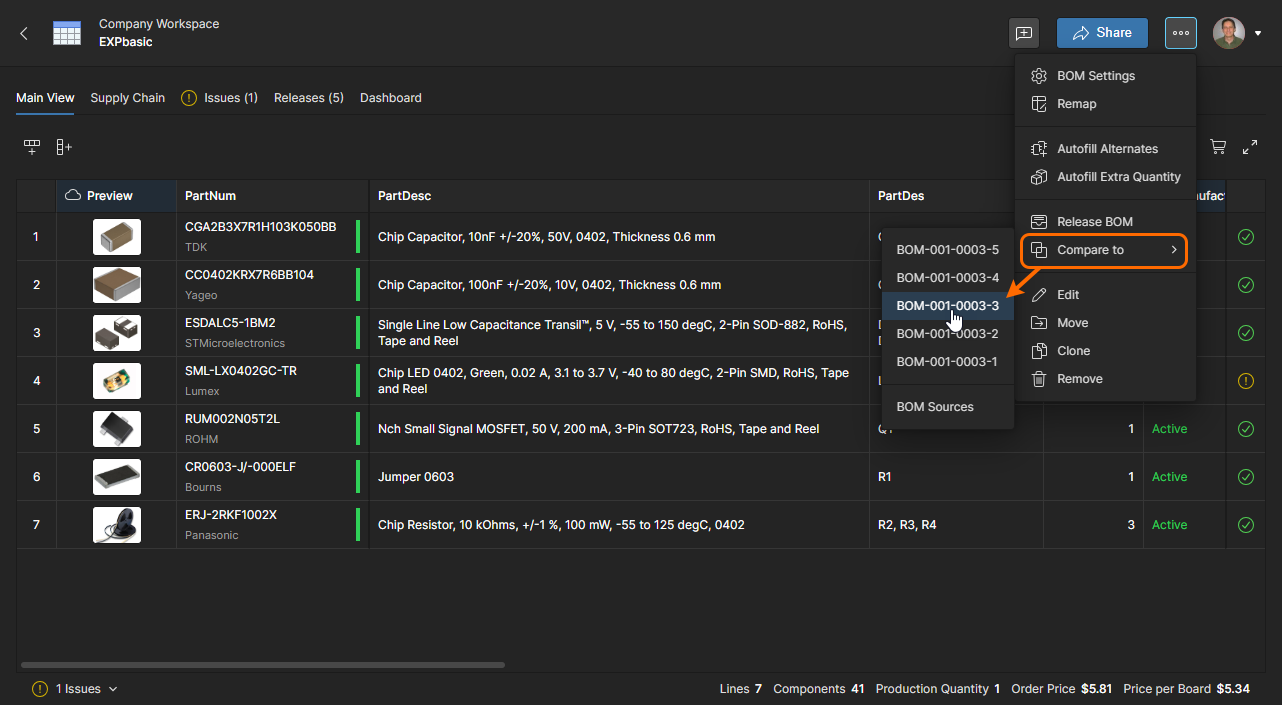
En la vista principal del BOM, use la opción Compare del menú de la vista
(en la parte superior) para comparar una entrada de versión seleccionada o una fuente de datos de BOM especificada (BOM Sources, vea a continuación) con la versión actual del BOM.
-
Si el BOM actual se generó a partir de un proyecto de diseño, hay disponible una opción adicional Latest Version. Esta representa los datos del BOM del proyecto de diseño de origen en su estado actual (WIP), que se compararán con el Managed BOM o la versión seleccionados.
-

-
Compare to a specified data source – La función de comparación de datos de BOM Portal permite comparar el Managed BOM actual o una de sus versiones (según se seleccionó anteriormente) con una fuente de datos de BOM especificada eligiendo la opción BOM Sources. En la ventana Select BOM Sources to Compare que aparece a continuación, puede seleccionar una fuente de datos específica entre los tipos que se muestran a continuación:


Resultado de la comparación
Related information: Comparaciones de BOM de datos de diseño
El motor de comparación de BOM detecta diferencias entre los dos conjuntos de datos de BOM utilizando categorías de parámetros normalizadas. Si su BOM de origen contiene parámetros mapeados como RefDes y MPN, por ejemplo, estos se mostrarán como Designator y Manufacturer Part Number respectivamente.
La vista BOM Compare se completa con una lista de entradas codificadas por colores que representan elementos de línea del BOM que han cambiado entre los conjuntos de datos de BOM especificados. Junto con la pestaña Compare en la parte superior de la lista, hay pestañas de origen que abren cada uno de los conjuntos de datos de BOM utilizados para la comparación. Puede navegar directamente a estos archivos de origen usando los enlaces activos en la parte superior izquierda de la página.

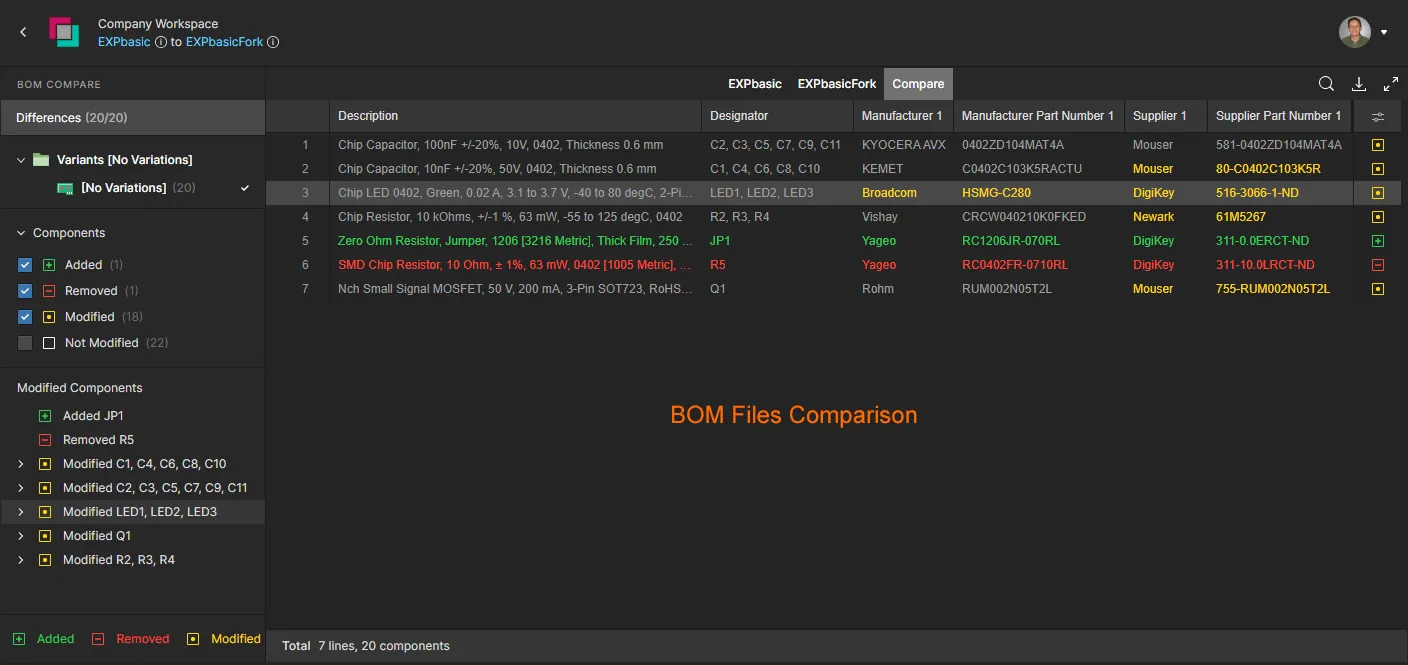
Otras funciones de la vista BOM Compare incluyen:
-
Información emergente de resumen de diferencias al pasar el cursor sobre el icono de estado a la derecha de una línea del BOM (


 ).
).
-
Información emergente sobre quién creó un conjunto de datos de origen (y cuándo) al pasar el cursor sobre una referencia de archivo de origen de la comparación.
-
Tipos de diferencia seleccionables (Added, Removed, etc.) en el panel BOM Compare bajo Components.
-
Información detallada de diferencias en el panel BOM Compare bajo Modified Components.

-
Una función de búsqueda basada en texto para localizar palabras clave específicas en las entradas de la lista de comparación (
 ).
).
-
Un resumen descargable basado en archivo CSV de las diferencias de BOM mostradas actualmente (
 ).
).
Use las pestañas superiores de la vista para seleccionar entre los conjuntos de datos de origen y los resultados de comparación, y los controles de lista en el panel BOM Compare de la izquierda para seleccionar o deseleccionar qué categorías de cambios de elementos se incluyen en los resultados de comparación (Added, Removed, Modified y Not Modified).


Uso compartido de BOM
El BOM de trabajo actual se puede compartir con permisos de Edit o View con otros miembros del Workspace, o con personas fuera de su Workspace, mediante el botón  .
.
En la ventana Share Item, seleccione el campo Share Item With para acceder y seleccionar de una lista de miembros del Workspace y grupos de usuarios. Especifique la opción Can View si desea restringir el acceso de un usuario (o grupo) al BOM a solo lectura. Para un usuario fuera de su Workspace, aparecerá una ventana de confirmación para mostrar cómo y con quién se aplicará el uso compartido; consulte Sharing Overview para obtener más información. Quienes estén fuera de su Workspace tendrán acceso de solo lectura de nivel Guest-level al BOM compartido a través de su propio Workspace o Personal Space.


Consulte Sharing a Project para obtener información detallada sobre el uso compartido en un Workspace de Altium 365.
 Localizado por IA