
Versión 1.57.8 (23 de mayo de 2022)
-
Task connections
1. Añadir como conexiones de tarea
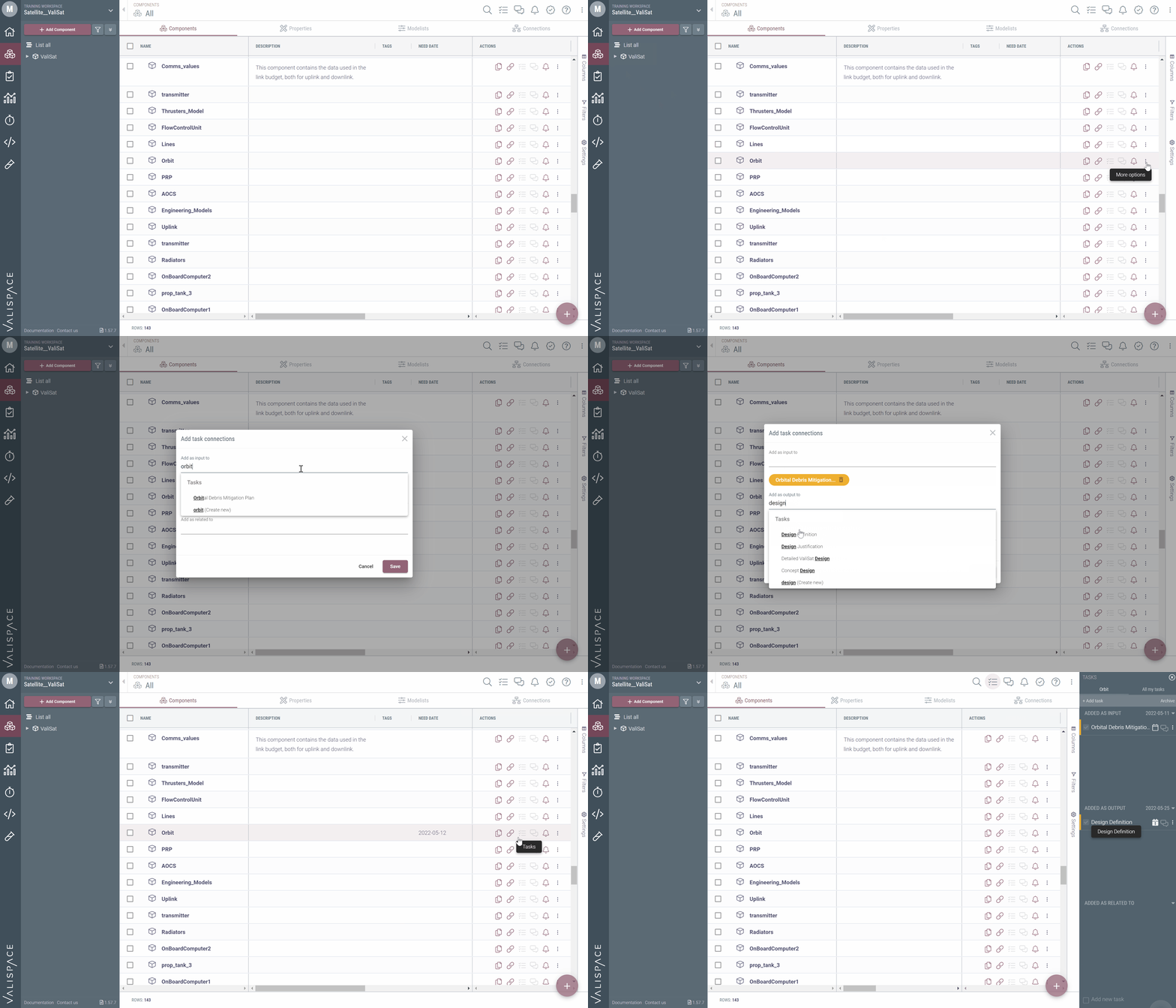
En el Módulo de Componentes, Valispace ahora le permite conectar componentes o propiedades a tareas. Los Valis/componentes/requisitos pueden añadirse como campos “input to”, “output to” o “related to” en las tareas mediante la nueva opción “Add as task connections”. Una vez realizadas las conexiones, se puede acceder a ellas haciendo clic en el icono de tareas en la fila del componente.
2. Dónde encontrar y editar tareas
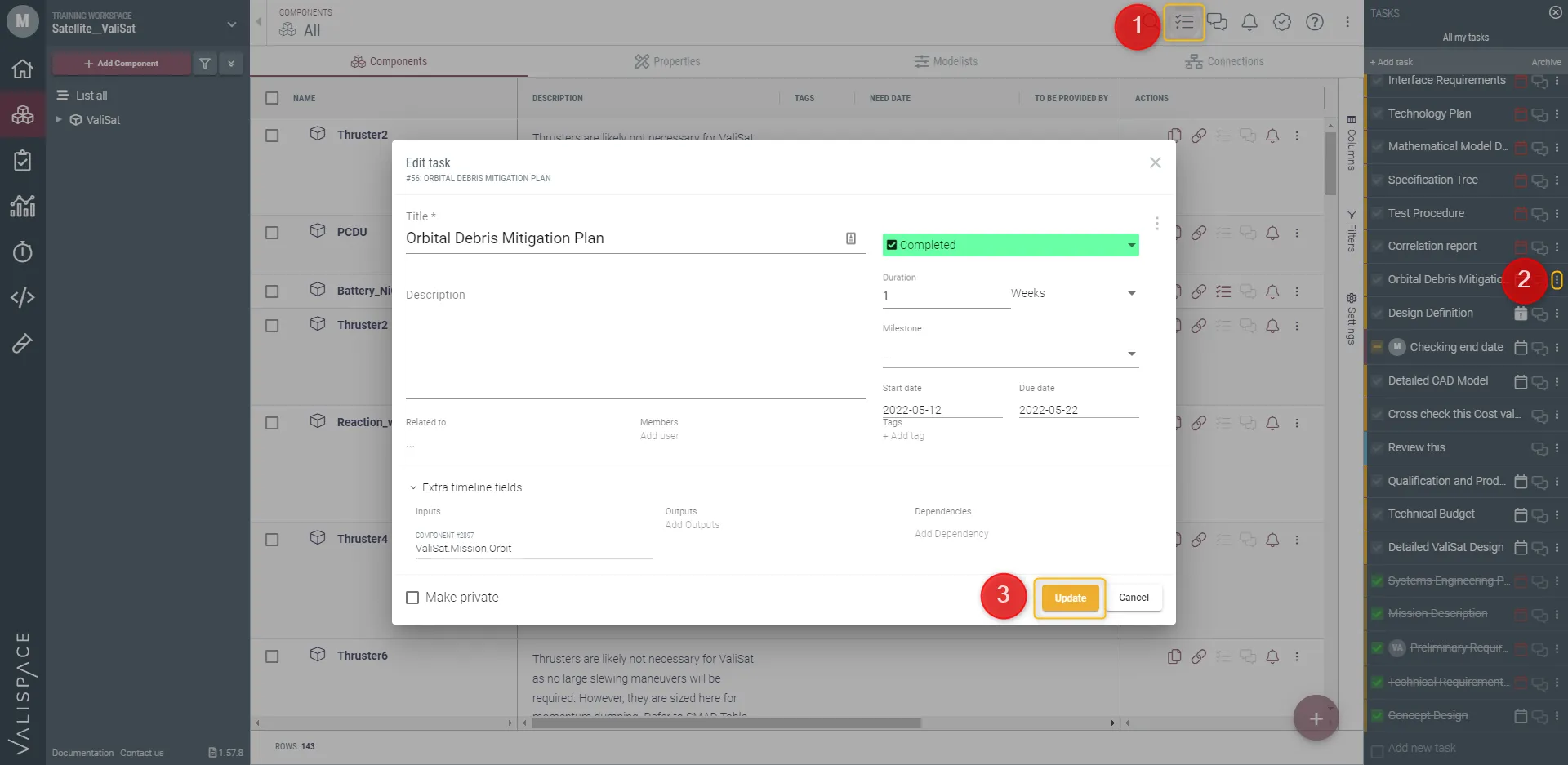
Para ver toda la información de una tarea, vaya al icono de tareas en la parte superior de la pantalla (1). En la columna ‘All my tasks’, busque la tarea y haga clic en el icono de los tres puntos (2). Aparecerá una nueva ventana con toda la información relacionada con la tarea. Allí puede editar su estado (por hacer, iniciada, completada), así como su duración y comprobar las conexiones de sus componentes. Para guardar sus modificaciones, haga clic en update (3).
3. Los diferentes símbolos
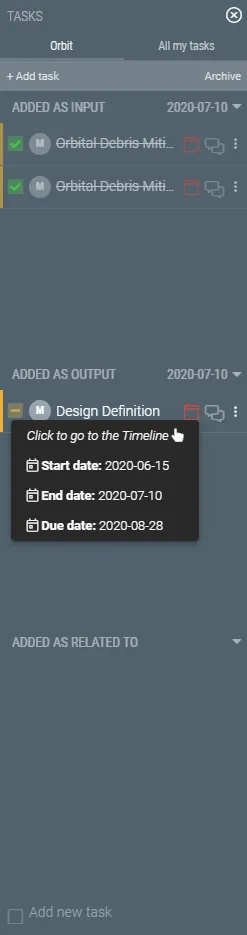
En la columna de tareas, el usuario puede encontrar las tareas que añadió previamente a los componentes/propiedades. Allí, es fácil ver el estado de las tareas relacionadas con ese objeto: marca de verificación verde si está completada, guion naranja si está iniciada, marca de verificación gris si está por hacer. Además, al pasar el cursor sobre el icono del calendario, el usuario puede consultar la fecha de inicio, finalización y vencimiento de la tarea sin tener que ir a la línea de tiempo.
4. Nuevas columnas en la tabla de componentes
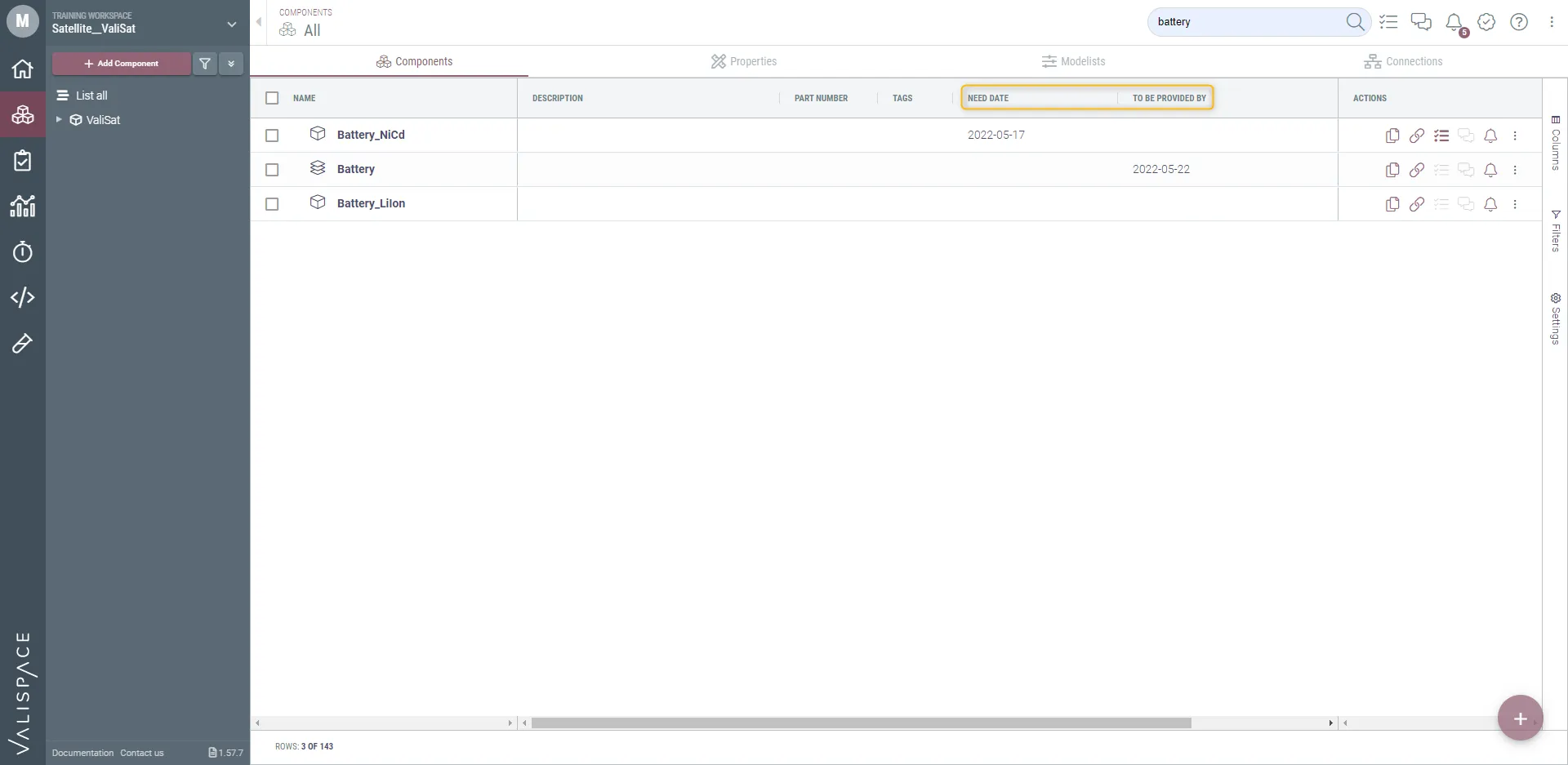
Se añadieron dos nuevas columnas a la tabla de componentes. Ahora, el usuario puede consultar rápidamente la información de ‘Need date’ y ‘To be provided by’ añadiendo las columnas a su tabla. Al crear conexiones de tareas con componentes, los datos se añaden automáticamente a las columnas. De este modo, el usuario sabe cuándo se necesita el componente/valis y cuándo se proporcionará.
-
Update in the Verification Assignment Matrix
Hemos mejorado la función “Verification Assignment” en el Módulo de Requisitos al permitir ver el historial de cambios en los VM del requisito. Ahora, el usuario puede ver cuándo se asignó un método de verificación y quién realizó los cambios. El gif a continuación muestra cómo acceder al historial.
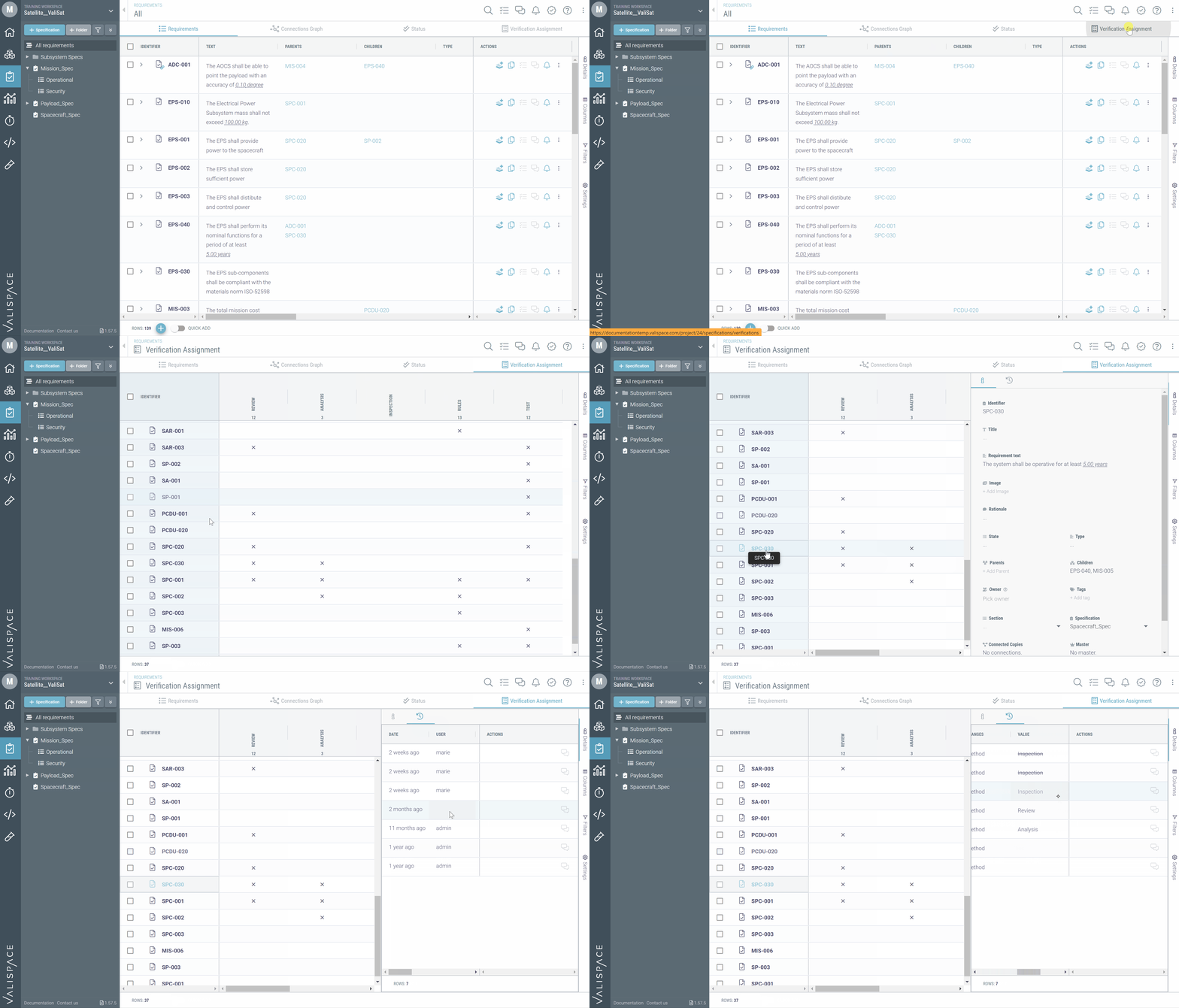
Puede encontrar más información sobre la matriz de Verification Assignment aquí.
-
“Disconnect” Feature in Master-Follower Copy
Se realizó una mejora en la función de copia Master-Follower. En lugar de descartar una conexión por completo y perder su vínculo con el maestro, el usuario ahora puede seleccionar la opción de desconexión. Esto desconectará el seguidor de su maestro, pero permitirá al usuario volver a conectarlo más adelante si es necesario. Esta opción se encuentra haciendo clic en los tres puntos de la fila del requisito.
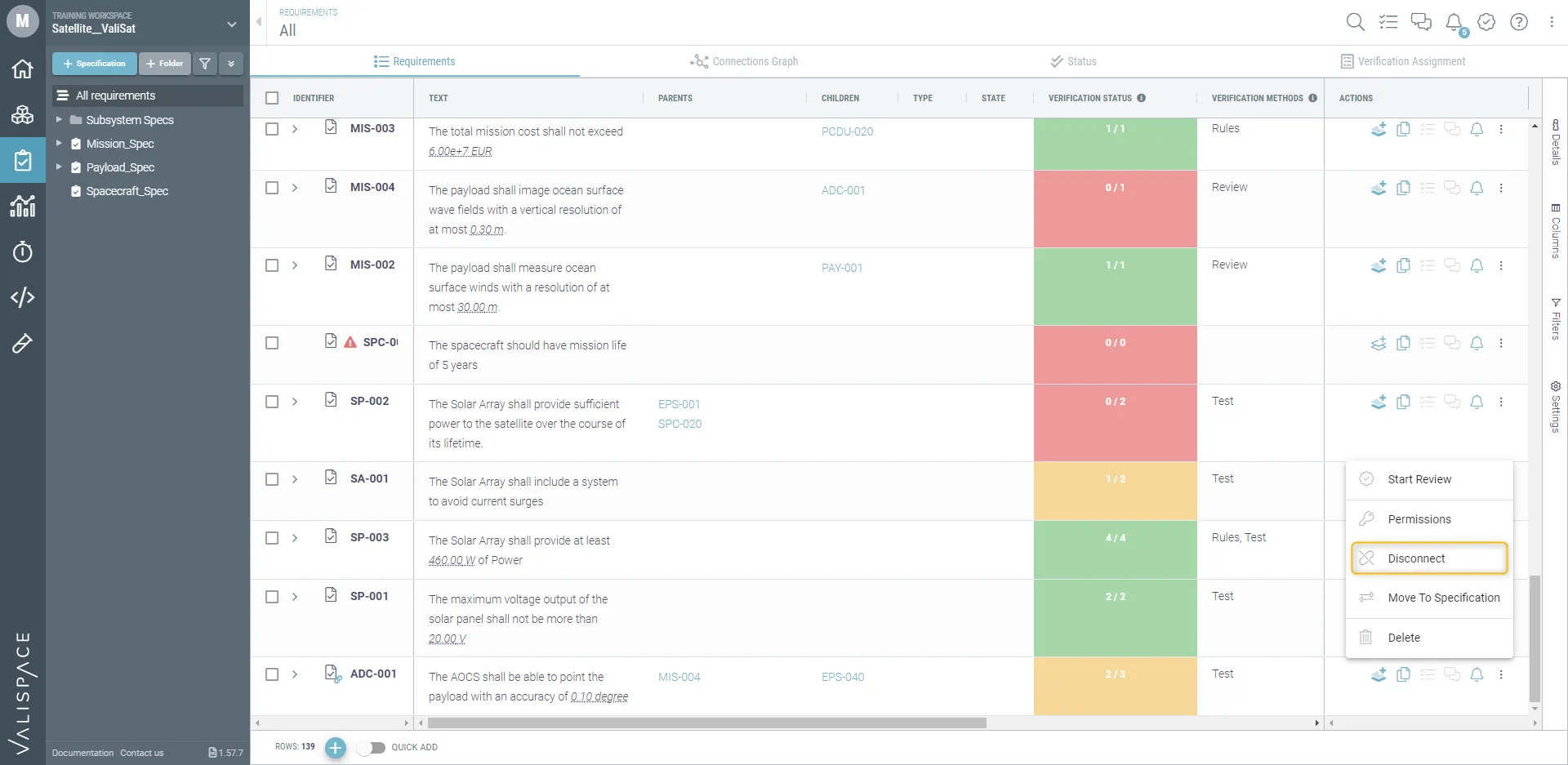
Puede encontrar más información sobre la función de copia Master-Follower aquí.
-
A direct link between discussions and notifications
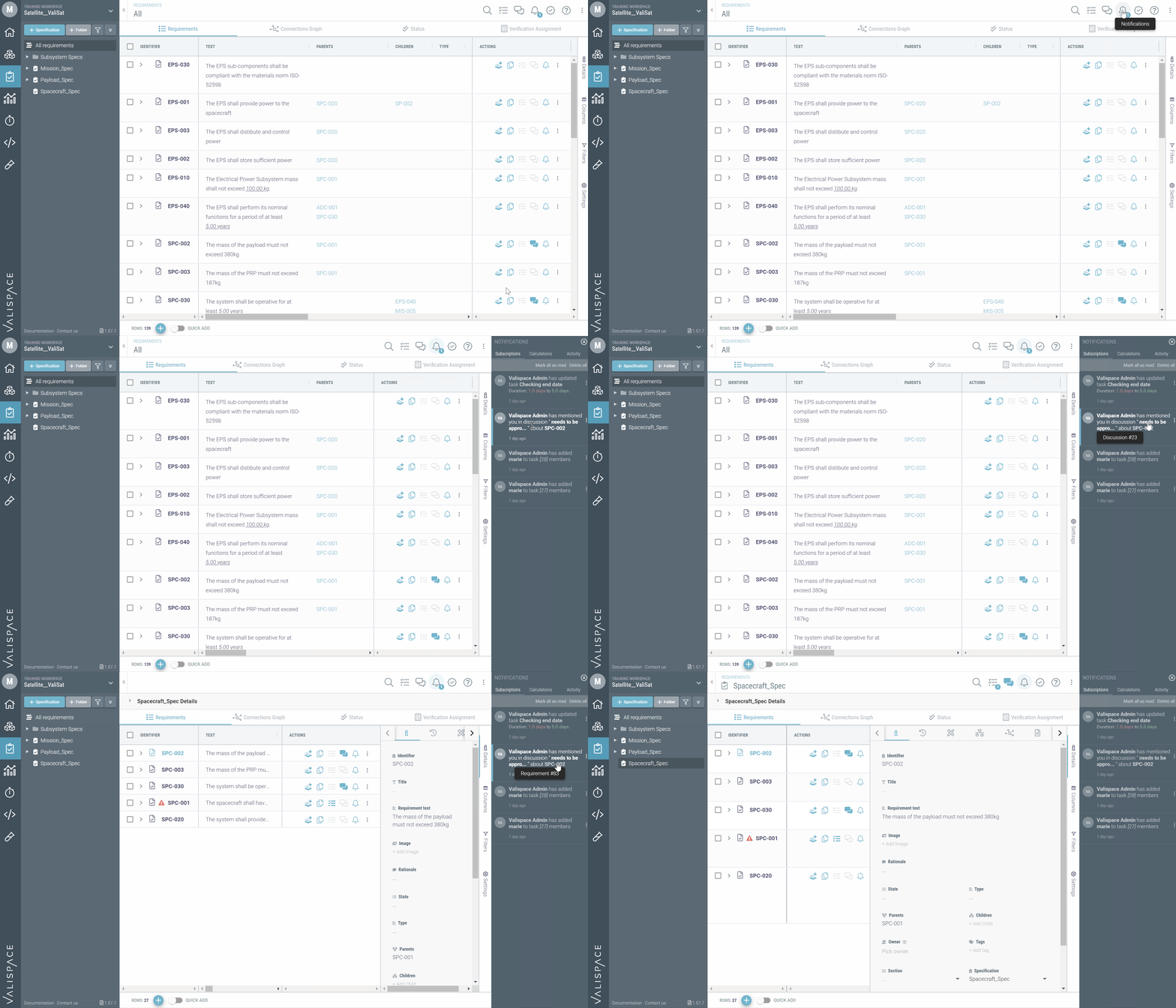
Antes de esta versión, cuando se mencionaba a un usuario en una discusión, tenía que ir al objeto y luego a la discusión para ver el comentario. A partir de ahora, cuando se mencione a alguien en una discusión, podrá ir directamente a ella haciendo clic en el enlace de la notificación, como se muestra en el gif a continuación.
 AI-localized