
Configuración de la fuente de piezas
Cada Workspace tiene su propio Part Catalog. Se trata de una base de datos de catálogo de piezas gestionada, dedicada a la administración y el seguimiento de las piezas del fabricante y sus piezas de proveedor asociadas. El catálogo se instala como un servicio (Part Catalog Service) proporcionado a través de la plataforma Altium 365 y funciona solo con el Workspace.
El Part Catalog almacena elementos representativos de piezas reales del fabricante, junto con uno o más elementos representativos de piezas de proveedor: las encarnaciones de esas piezas del fabricante, tal como las venden los proveedores/distribuidores. Cada pieza de proveedor es una referencia a un elemento en una base de datos de piezas, ya sea la base de datos agregada de piezas del Altium Parts Provider (que a su vez se conecta e incorpora las piezas de los proveedores habilitados) o una base de datos de piezas de la empresa vinculada.
Qué proveedores se utilizan realmente —una lista de Approved Suppliers— lo gestiona el Workspace a través de la página Admin – Part Providers de su interfaz de navegador. Esto facilita una gestión centralizada de la cadena de suministro, con diseñadores de toda la organización usando la misma lista aprobada de proveedores de la que obtener inteligencia de cadena de suministro para las piezas utilizadas en sus diseños.
Acceso a las fuentes de piezas de la cadena de suministro
Se accede a las fuentes de datos de enlaces de proveedores para el Workspace a través de la página Admin – Part Providers de su interfaz de navegador.
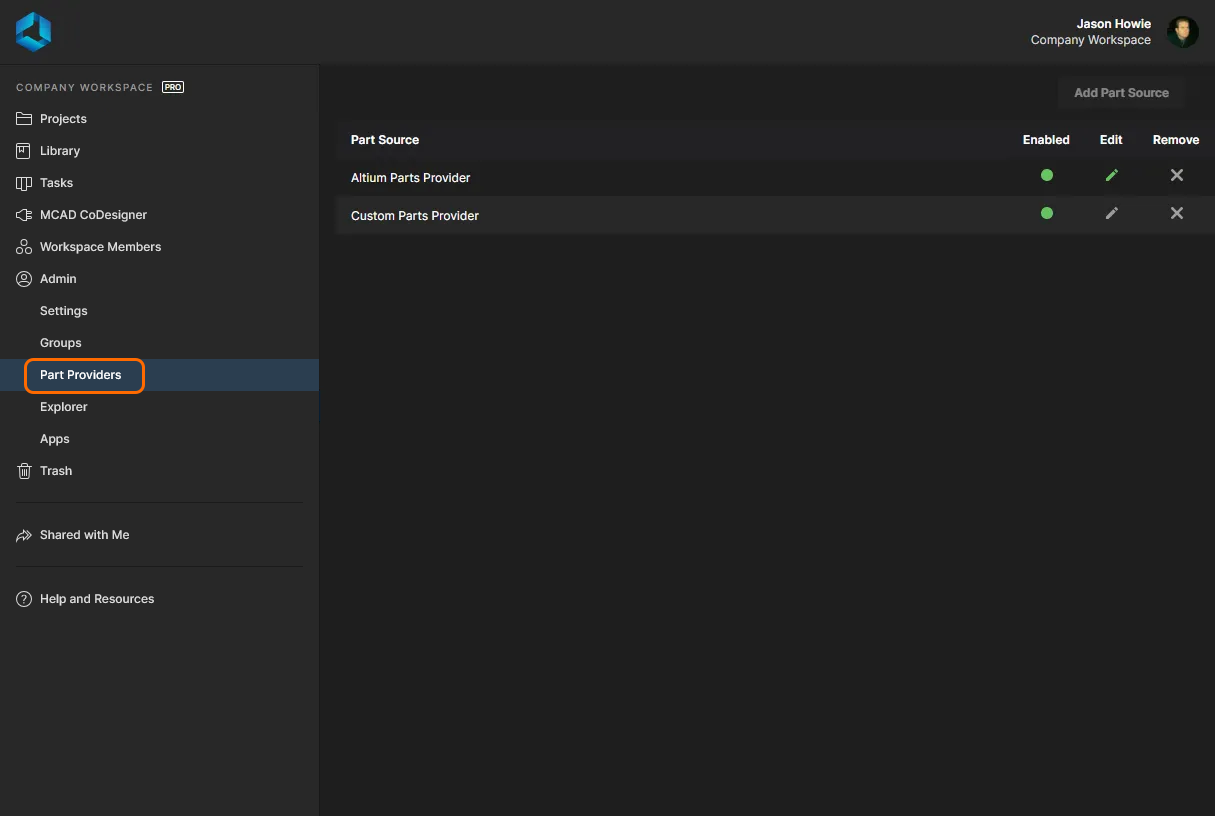 La página Admin – Part Providers le permite determinar qué fuentes de piezas están habilitadas: la(s) fuente(s) de datos de la cadena de suministro.
Hay dos fuentes de piezas disponibles para un Workspace:
- Altium Parts Provider – un servicio agregado de datos de proveedores que proporciona acceso a información en vivo de componentes de una amplia gama de proveedores de piezas.
- Custom Parts Provider – para situaciones en las que los datos de proveedores de componentes se obtienen (y deben obtenerse) de un sistema empresarial interno de la compañía que proporciona un conjunto propietario de datos de proveedores de piezas, que podría basarse en un rango de distribuidores estrictamente aprobados y/o estructuras de precios especiales. Esta fuente de piezas se configura realmente para sincronización a través de Altium Designer, lo que permite mapear los datos de proveedor desde una fuente de base de datos especificada a los datos de la cadena de suministro del Workspace.
La inteligencia real de la cadena de suministro —que comprende Fabricante (y número de pieza), Proveedor (y número de pieza), Descripción, Precio y Disponibilidad— se obtiene del Part Catalog del Workspace y de la fuente de piezas correspondiente.
Configuración de Altium Parts Provider
Para configurar los proveedores disponibles para la fuente Altium Parts Provider, haga clic en su nombre o en su control de edición asociado ( ). Se mostrará la página de configuración detallada:
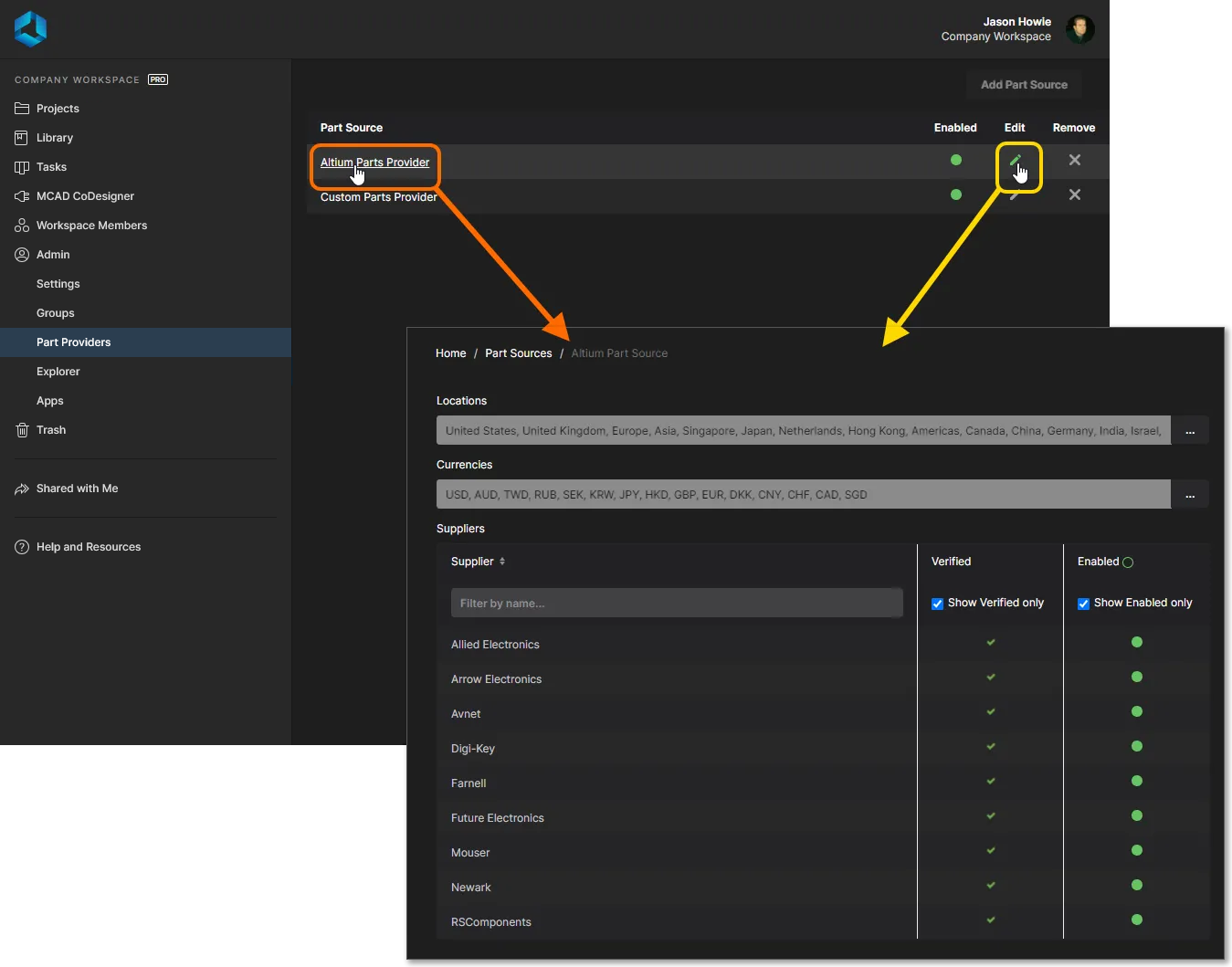 La página de configuración de la fuente de piezas Altium Parts Provider.
Las opciones de configuración incluyen las siguientes:
-
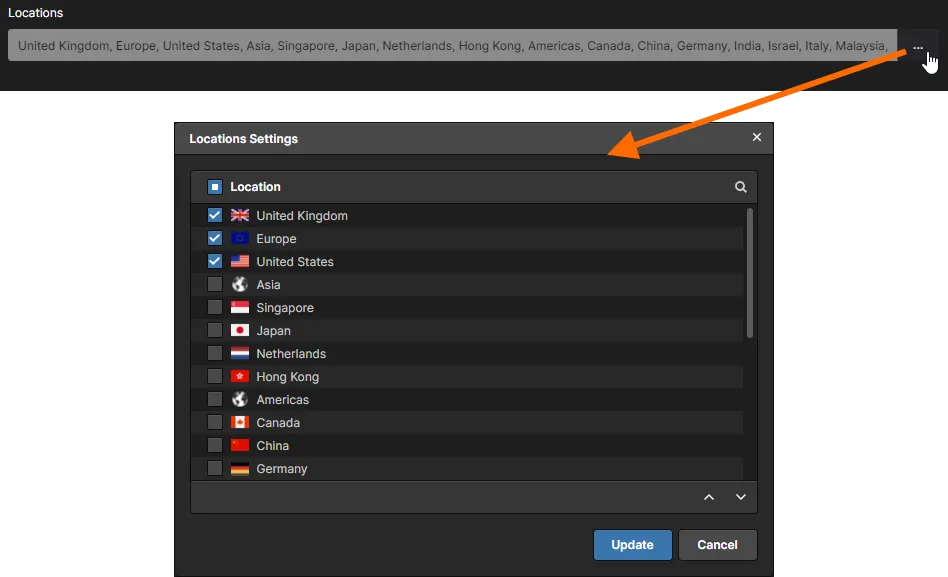
Locations – habilitar las regiones geográficas desde las que el servicio de piezas recopilará datos de piezas. Aunque muchos proveedores son multirregionales, si una pieza está disponible de forma exclusiva en una ubicación específica, solo se mostrará si esa región está habilitada. Haga clic en el botón
 para acceder a la ventana Locations Settings, desde donde puede especificar qué ubicaciones se usarán (habilitarán) y también cambiar la prioridad, de modo que los resultados de búsqueda de las ubicaciones preferidas se devuelvan primero. Una vez realizados los cambios, haga clic en el botón
  .
.
 )
) )
) 
-
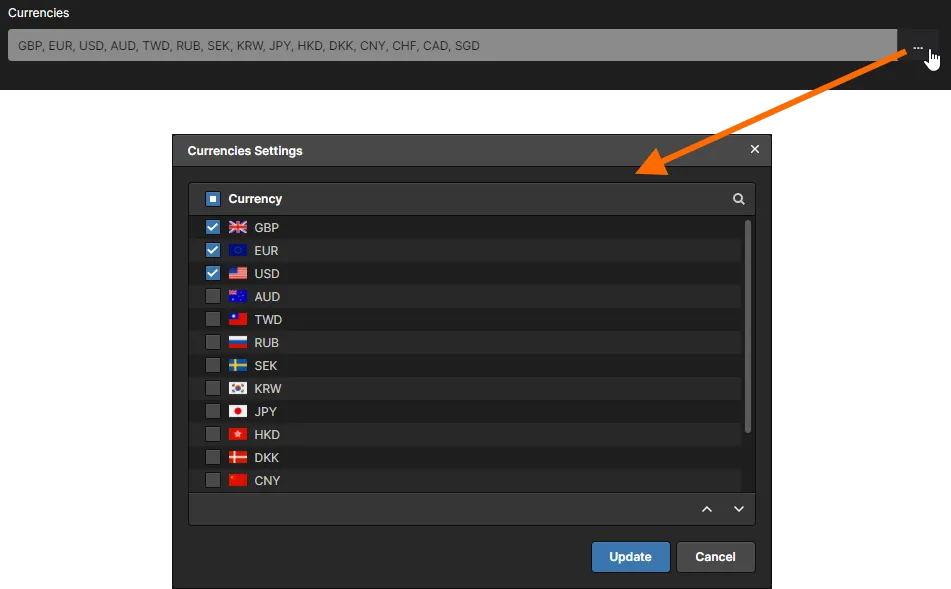
Currencies – habilitar qué monedas internacionales estarán disponibles para su selección al buscar piezas y examinar resultados. Haga clic en el botón para acceder a la ventana Currencies Settings, desde donde puede especificar qué monedas se usarán (habilitarán) y también cambiar la prioridad. Una vez realizados los cambios, haga clic en el botón .
-
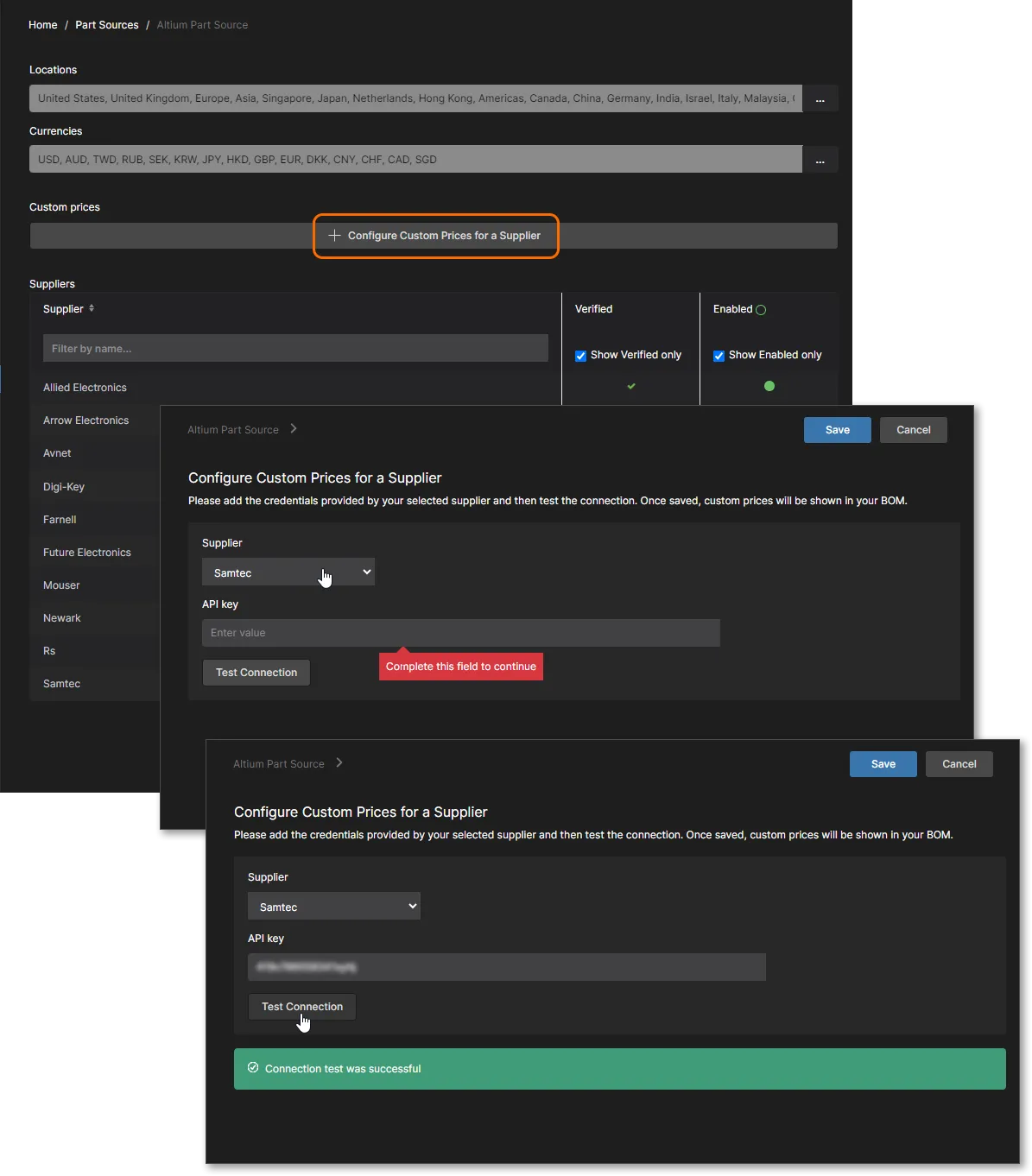
Custom Prices – configurar una conexión a una cuenta específica de proveedor para aprovechar cualquier precio u oferta especial disponible a través de esa cuenta. Cuando esto esté configurado y el proveedor esté habilitado (vea más abajo), los datos de precios personalizados se aplicarán cuando ese proveedor se use como fuente de precios de componentes, como en un documento Managed BOM document. Haga clic en Configure Custom Prices for a Supplier para abrir la página de configuración, seleccione un proveedor en el menú desplegable, introduzca las credenciales/clave de acceso de su cuenta, pruebe la conexión y luego guarde para confirmar la configuración.
- Suppliers – habilitar qué proveedores se incluirán al realizar una búsqueda de datos de proveedores. Solo se devolverán resultados de piezas de esos proveedores. Al incluir más proveedores para usar con la función, podrá comparar y buscar las mejores ofertas para los componentes requeridos por su diseño.
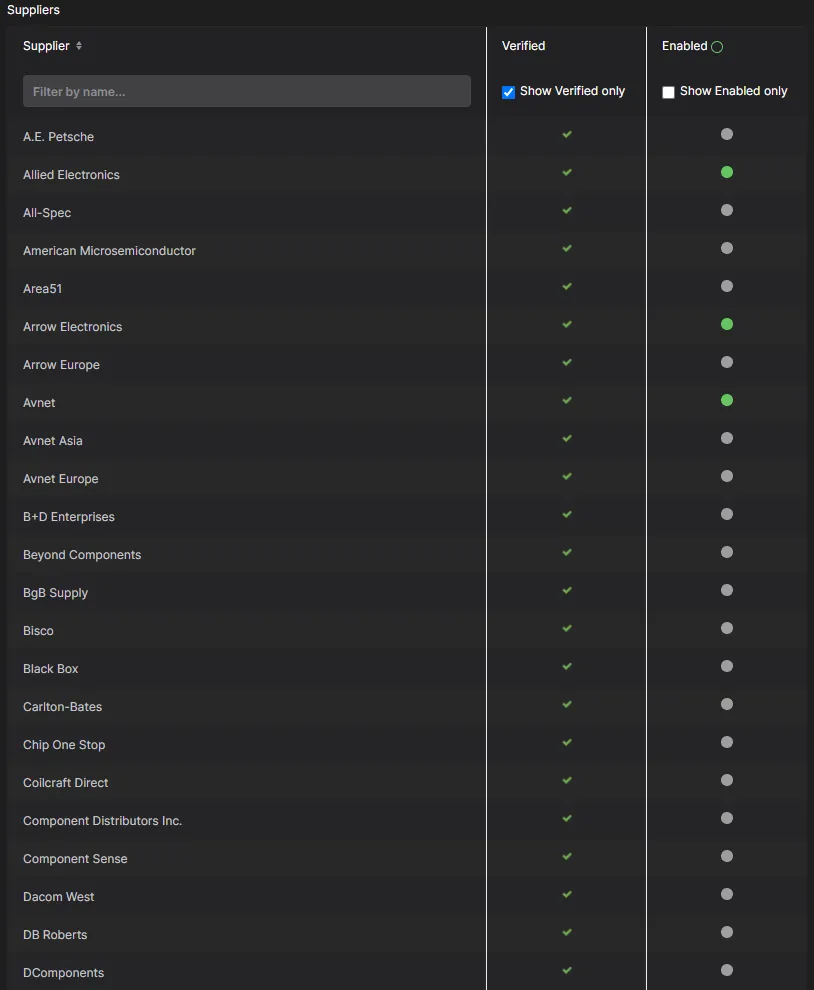
Trabajo con la cuadrícula de proveedores:
- Los proveedores pueden filtrarse usando el campo situado en la parte superior de la lista, lo que le permite explorar rápidamente con mayor facilidad la amplia gama de proveedores disponibles.
-
Use el icono asociado en la columna Enabled para alternar el estado del proveedor entre habilitado (
 ) y deshabilitado (
 ).
).
- Use el icono a la derecha del encabezado de la columna Enabled para habilitar o deshabilitar rápidamente todos los proveedores.
- Use la opción Show Verified only para mostrar solo aquellos proveedores que son Verified. Esto significa que un proveedor es socio del servicio agregador que sustenta Altium Parts Provider, ha demostrado disponer de su propio stock y sus fuentes de datos son reales (se consideran confiables).
-
Use la opción Show Enabled only para mostrar solo aquellos proveedores que están habilitados actualmente ().
Una nota sobre... las preferencias de proveedor
La página Data Management – Parts Providers page del cuadro de diálogo Preferences es el centro de control para configurar qué proveedores estarán disponibles al buscar datos de piezas, junto con otras opciones relacionadas con el enlace a datos de proveedores. Cuando se inicia sesión en un Workspace desde Altium Designer, la región Altium Parts Options pasa a ser de solo lectura y adopta la configuración definida para el Workspace (específicamente, la fuente de piezas Altium Parts Provider). Aparecerá texto encima de la sección para recordárselo. Consulte de nuevo la sección Configuring the Altium Parts Provider para obtener más información.
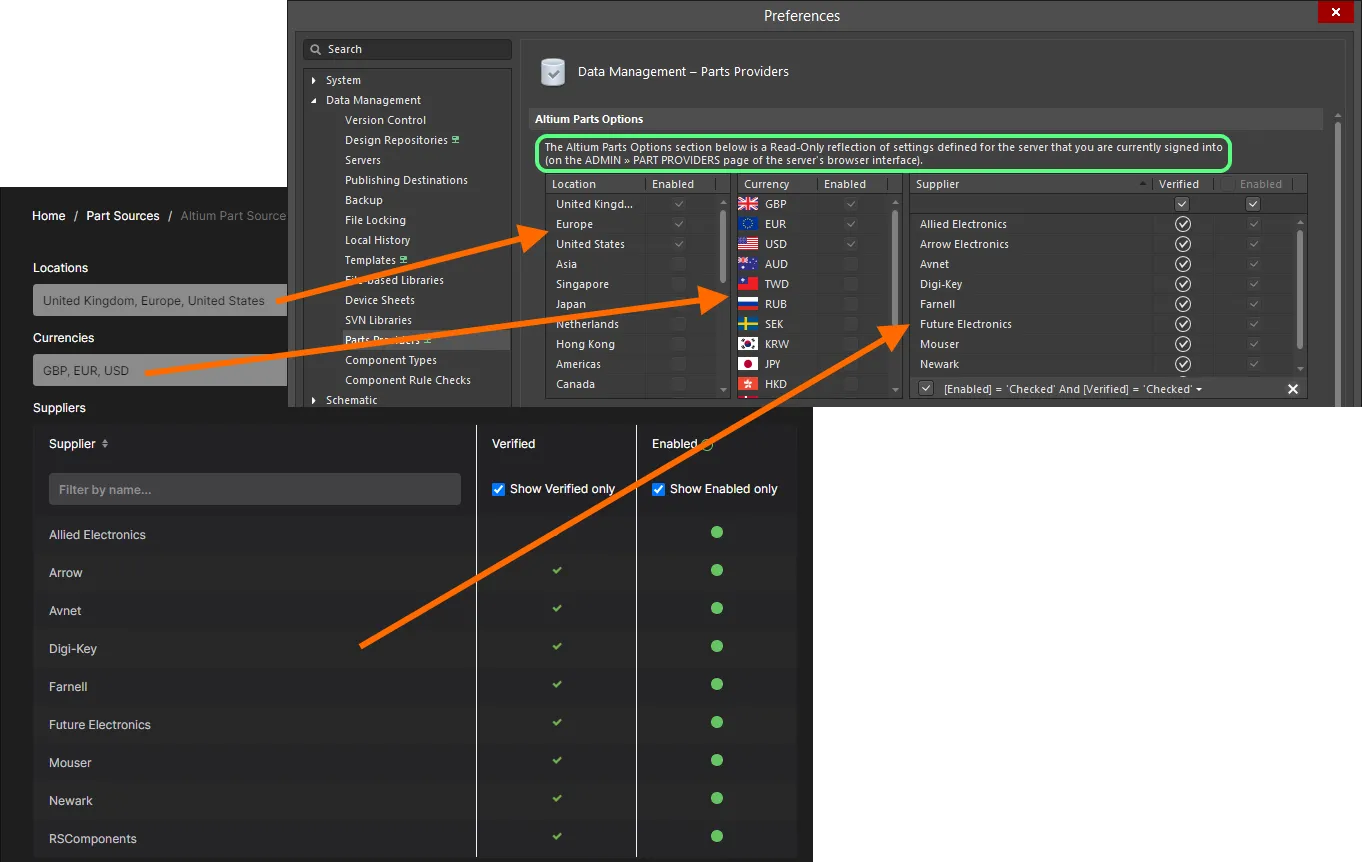 Mientras haya iniciado sesión en su Workspace, la sección Altium Parts Options será simplemente un reflejo de solo lectura de lo que se haya configurado de forma centralizada en ese Workspace.
 Localizado por IA