
Interfaz de la plataforma Altium 365
De un vistazo
- Aprenda a registrar una cuenta y a acceder a Altium 365 desde la página de inicio de sesión, el menú de la cuenta o la página del perfil.
- Descubra cómo encontrar su espacio personal, acceder a los espacios de trabajo disponibles y cambiar entre ellos.
- Sepa dónde encontrar la configuración del perfil, las opciones de tema y, en el caso de los administradores autorizados, el panel de control de la empresa.
Según tu relación con Altium, podrás acceder a los servicios que ofrece la plataforma Altium desde Altium Designer y a través de la interfaz de la plataforma basada en navegador. Esta página se centra en esta última y ofrece una descripción general de lo que verás cuando registres una cuenta de Altium e inicies sesión en Altium Platform Interface.
Registrar una cuenta en Altium
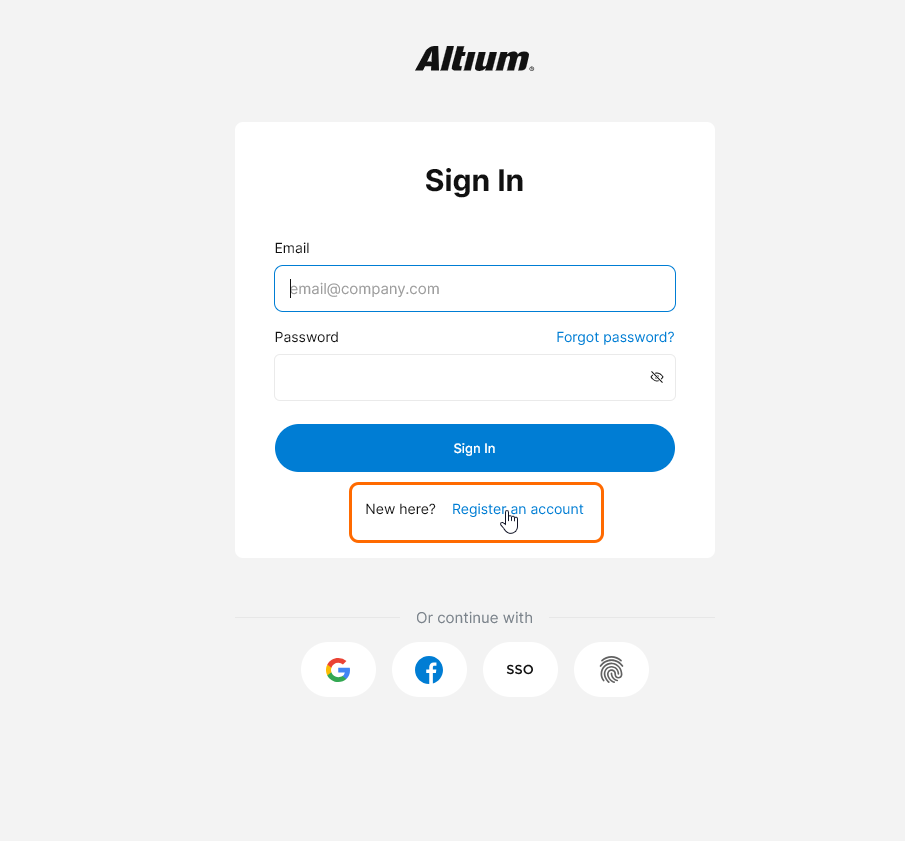
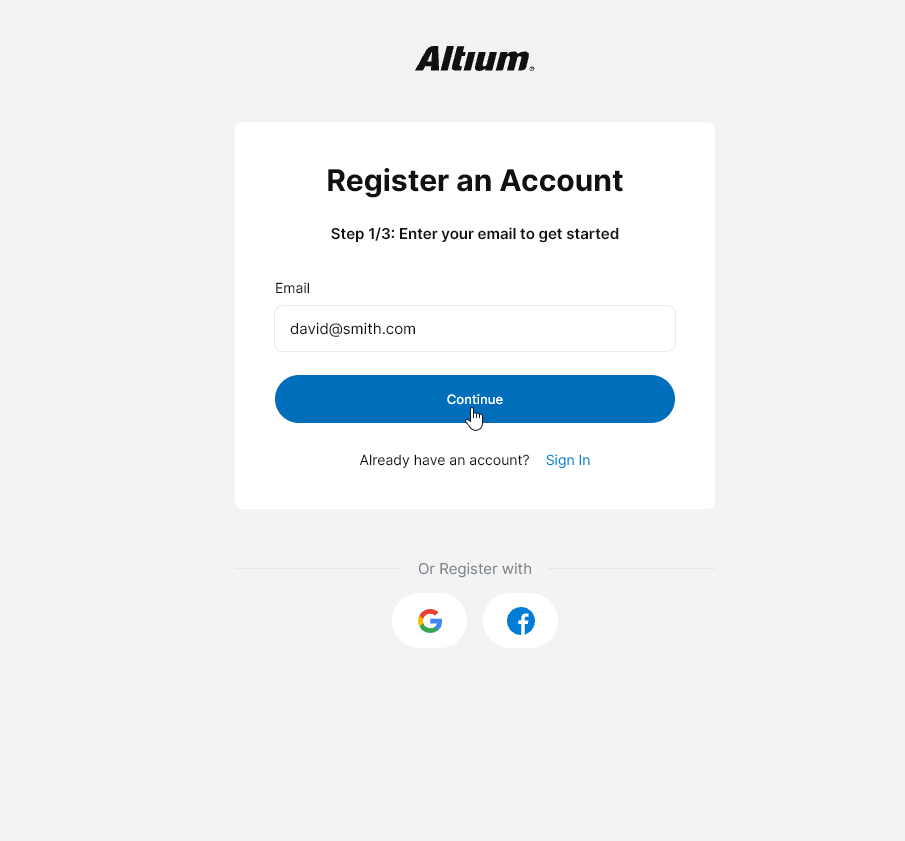
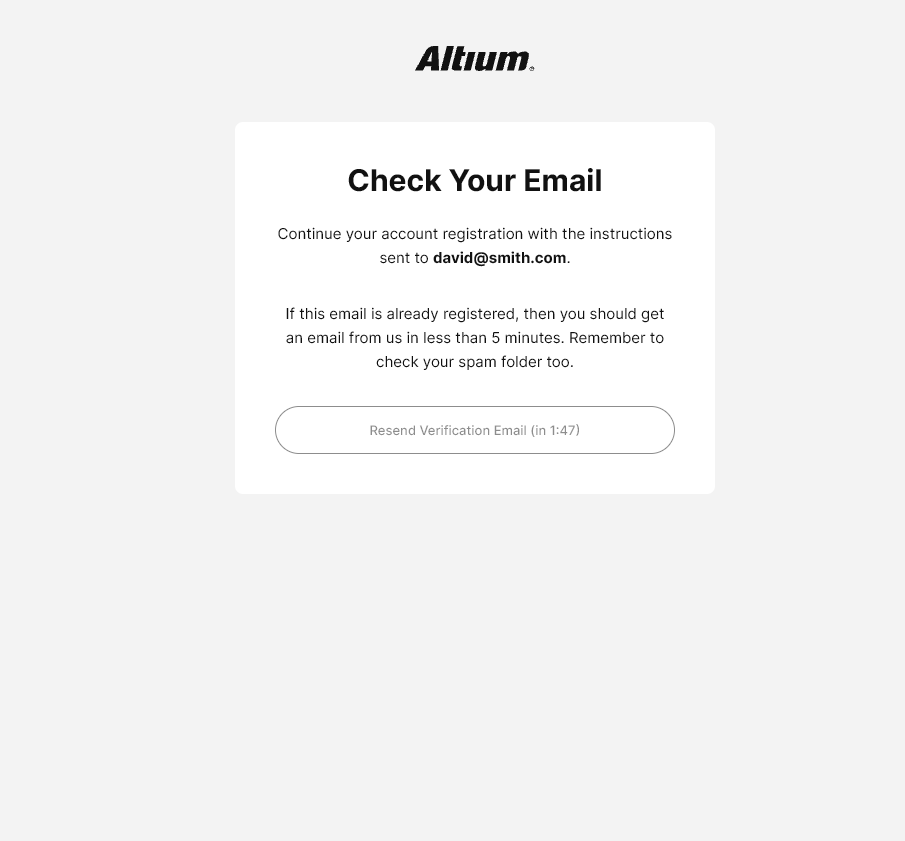
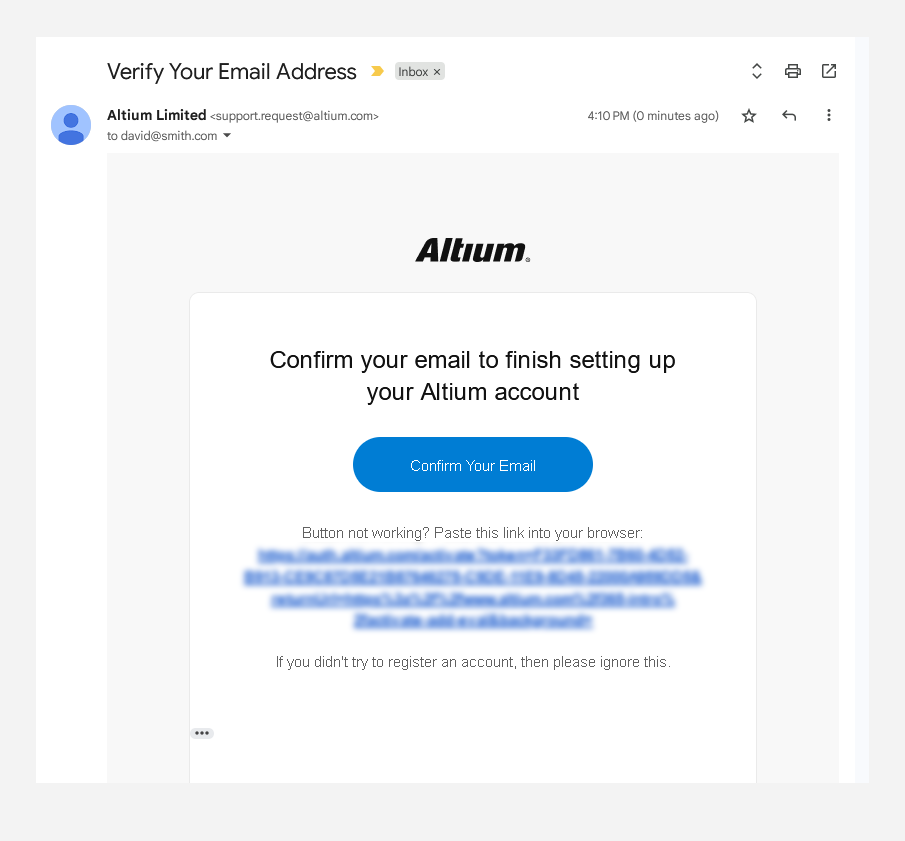
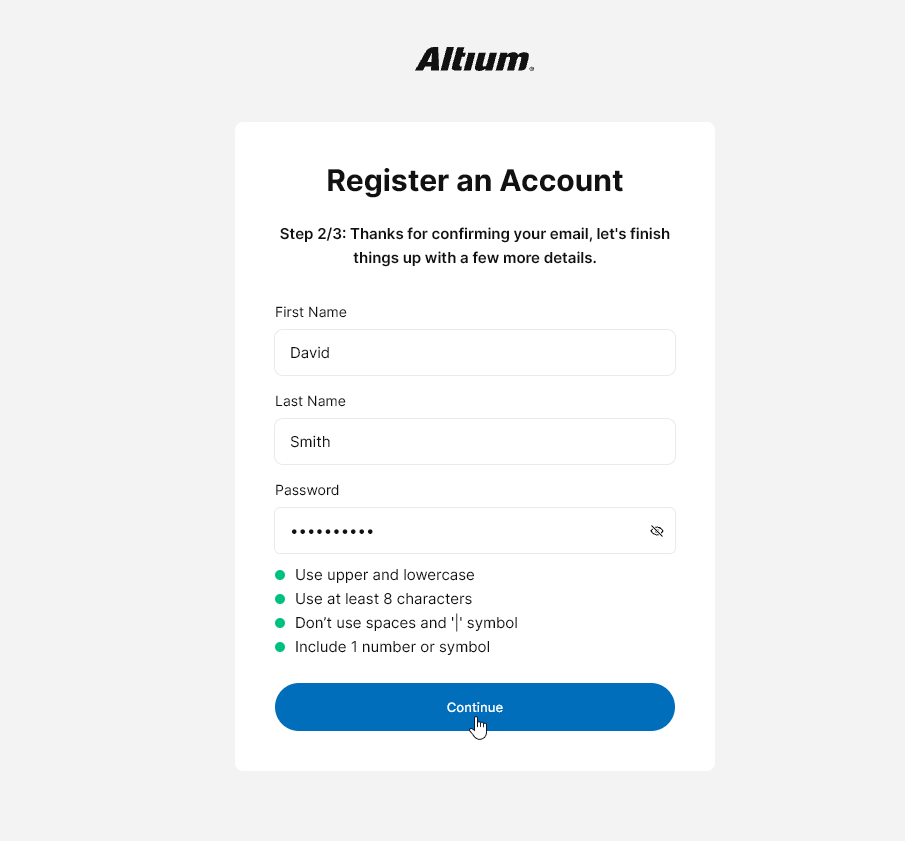
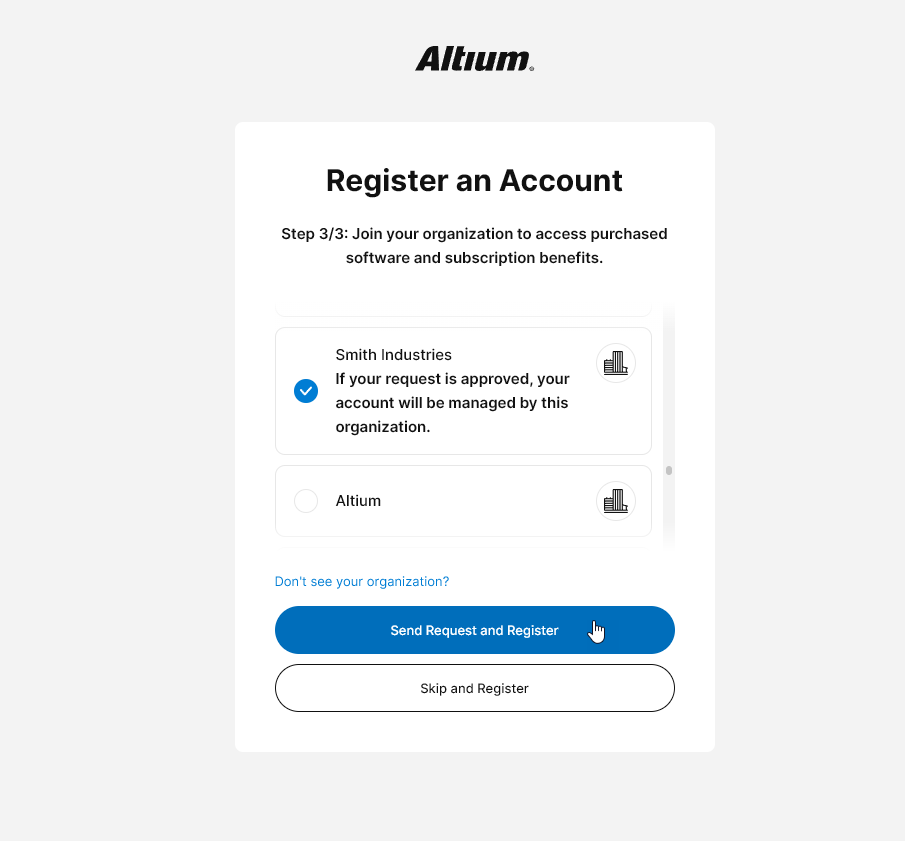
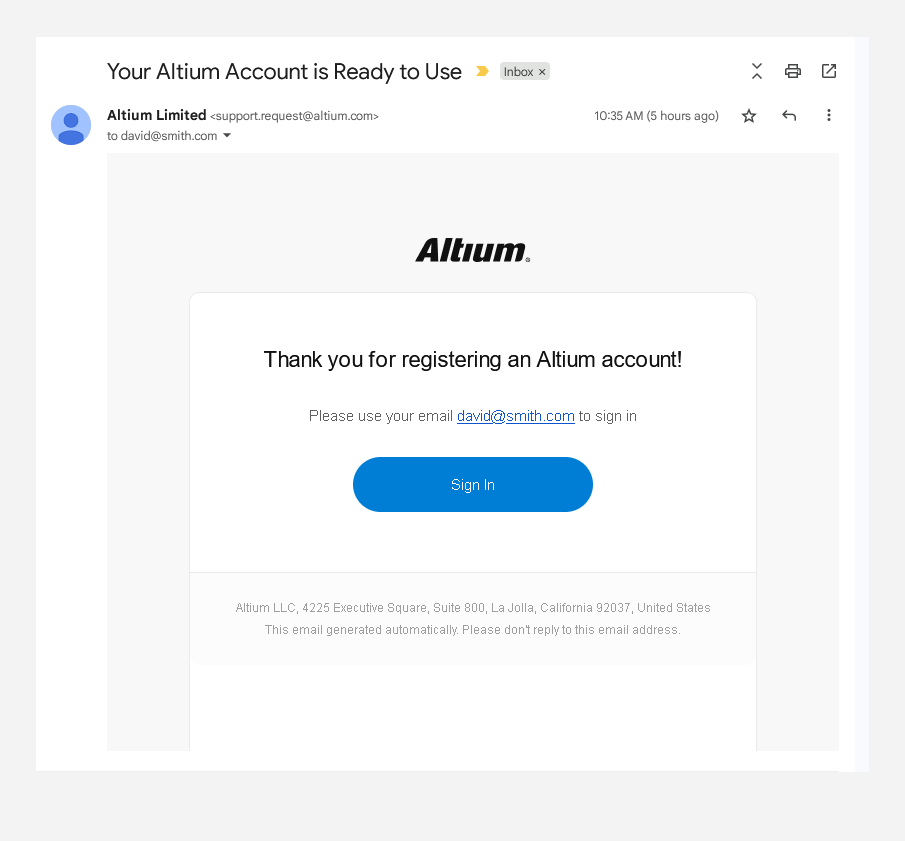
Para acceder al software y a los servicios de Altium, debes tener una Altium Account asociada a tu dirección de correo electrónico. Si tu empresa aún no ha creado una, puedes crearla tú mismo registrándote a través de la página de inicio de sesión de altium.com. Puedes acceder a ella desde la opción Sign-in situada en la parte superior derecha del sitio web de Altium ( ) o mediante su URL directa:
https://auth.altium.com/. A continuación se muestra una guía del proceso de registro.
Iniciar sesión en la interfaz
Puedes acceder a la interfaz de la plataforma Altium 365 de varias formas, como se describe en las siguientes secciones.
A través de la página de inicio de sesión de Altium 365
Este método puede utilizarse cuando:
-
Accedes a la interfaz de la plataforma Altium a través de su URL directa: https://365.altium.com.
-
Pegas el enlace de la dirección del servidor de un espacio de trabajo (por ejemplo, https://mycompany-436.365.altium.com/) directamente en una pestaña del navegador (y no tienes una sesión iniciada en tu cuenta de Altium).
-
Sigues una invitación por correo electrónico a un espacio de trabajo o a contenido compartido dentro de él (por ejemplo, un proyecto gestionado).
-
Tienes permisos de invitado para ver contenido que se ha compartido contigo en la plataforma Altium, pero no tienes un espacio de trabajo propio ni eres miembro del espacio de trabajo de otra organización.
Inicia sesión en la interfaz de la plataforma Altium con las credenciales de tu cuenta de Altium (correo electrónico y contraseña). También puedes iniciar sesión con tu cuenta de Google® o Facebook® y, al hacerlo, vincular o asociar esa cuenta con tu cuenta de Altium. También puedes utilizar un método de autenticación basada en dispositivos ( ) compatible con tu dispositivo (como Windows Hello o Face ID). Si no tienes una cuenta de Altium, puedes hacer clic en el control para registrar una.
Si tu organización está configurada para utilizar el inicio de sesión único SAML (SSO) con un proveedor de identidad (como Okta®), puedes iniciar sesión en Altium 365 (o, más concretamente, en tu cuenta de Altium) de esta forma haciendo clic en el botón  .

 ).
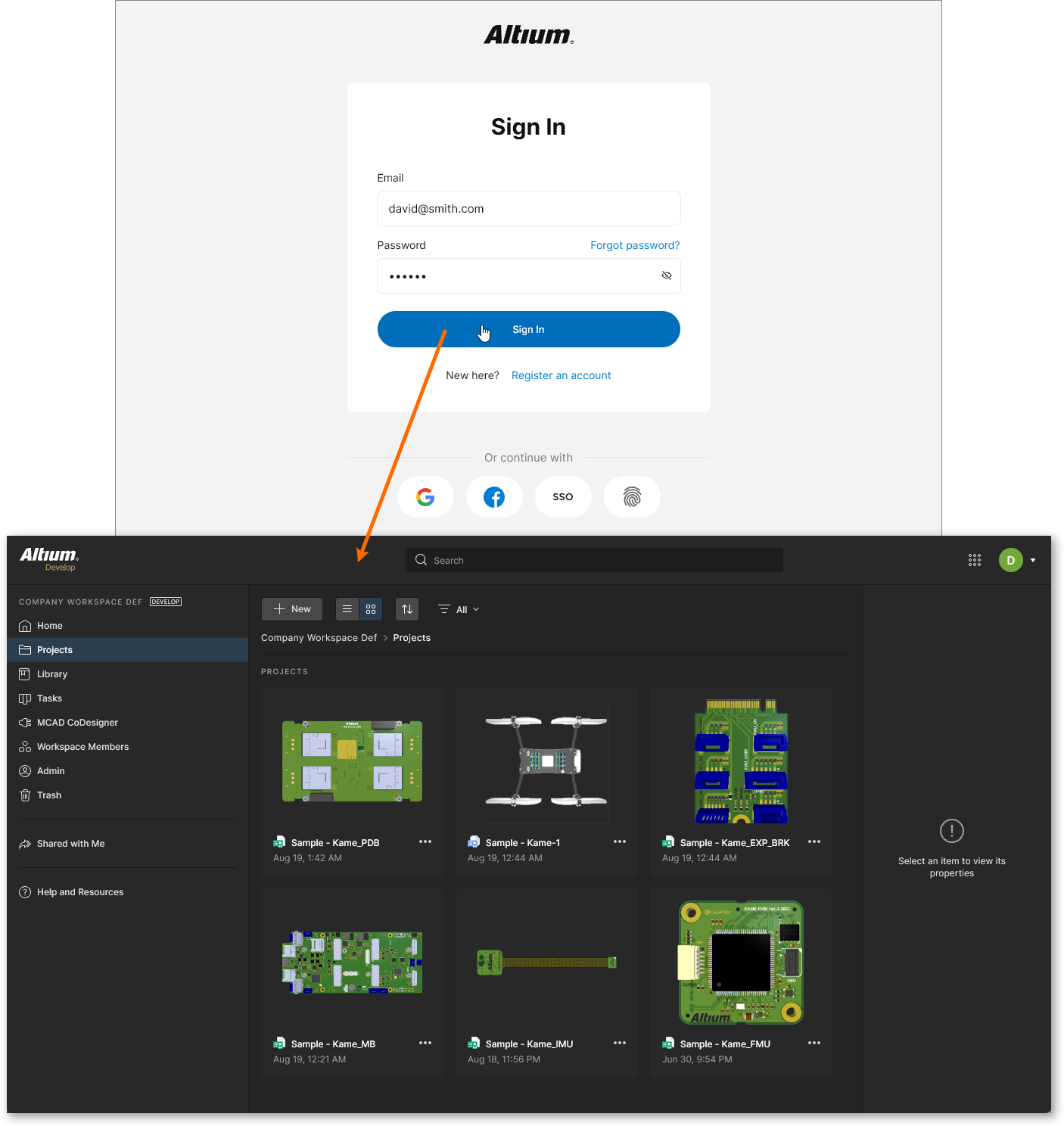 Ejemplo de acceso a la interfaz de la plataforma Altium directamente a través de la página de inicio de sesión de Altium 365.
Desde el menú de tu cuenta de usuario de Altium
Este método puede utilizarse cuando ya eres miembro registrado de un espacio de trabajo: el de tu propia empresa y cualquier otro que se haya compartido contigo añadiéndote como miembro. Para ello:
-
Primero, inicia sesión en tu cuenta de Altium. Puedes acceder a la página correspondiente haciendo clic en el control Sign In situado en el extremo derecho del banner superior de las páginas del sitio web altium.com.
Se resalta el control que permite acceder rápidamente a la página de inicio de sesión de tu cuenta de Altium.
-
Una vez que haya iniciado sesión, haga clic en su icono o imagen para acceder al menú de su cuenta de Altium, que muestra los espacios de trabajo disponibles.
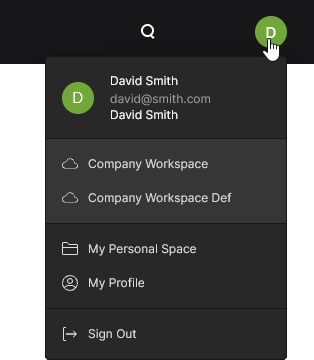 Una vez que haya iniciado sesión, el control cambia a la imagen de su cuenta de usuario de Altium y permite acceder al menú de su cuenta de Altium.
-
Haga clic en la entrada Workspace Name del espacio de trabajo específico al que desee acceder. Se mostrará la interfaz de la plataforma Altium con el espacio de trabajo elegido cargado.
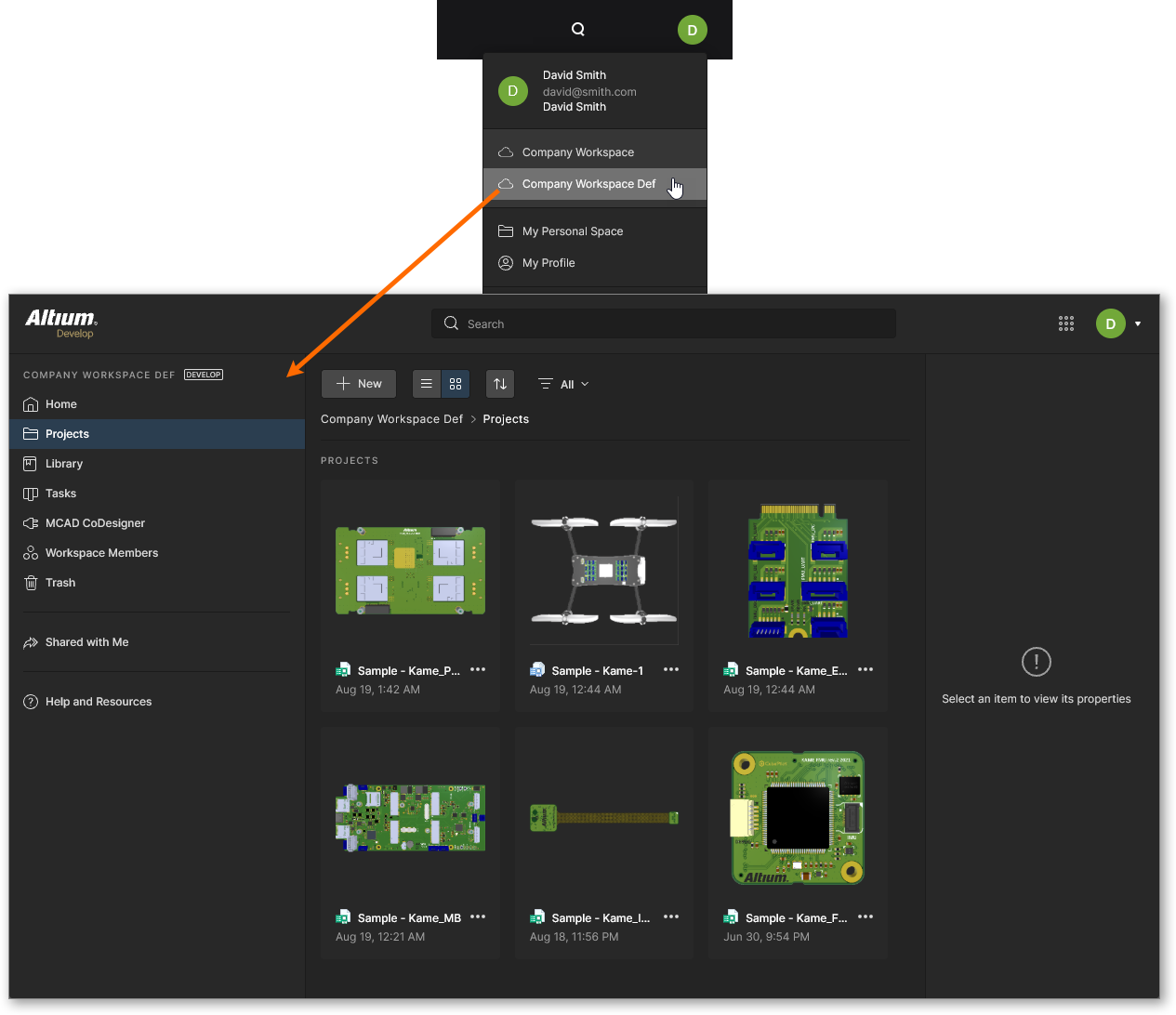 Ejemplo de acceso indirecto a la interfaz de la plataforma Altium, de la que forma parte el espacio de trabajo elegido, desde el menú de su cuenta de Altium.
Desde la página de perfil de su cuenta de Altium
Este método también puede utilizarse si ya es miembro de un espacio de trabajo. Para ello:
-
Inicie sesión en su cuenta de Altium (como se describe anteriormente).
-
Acceda a la página de perfil de su cuenta de Altium, ya sea mediante la entrada del menú de su cuenta de Altium o mediante la URL de acceso directo:
https://profile.altium.com/.
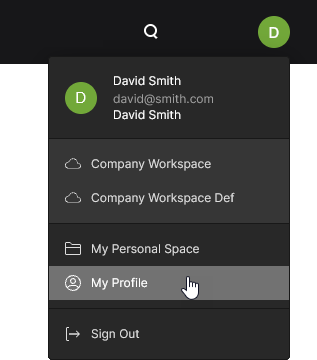 Puede acceder al perfil de su cuenta de usuario de Altium desde el menú de su cuenta de Altium.
-
Desde su página de perfil, seleccione la página Workspaces y, a continuación, haga clic en la entrada Workspace Name del espacio de trabajo específico al que desee acceder. Se mostrará la interfaz de la plataforma Altium con el espacio de trabajo elegido cargado.
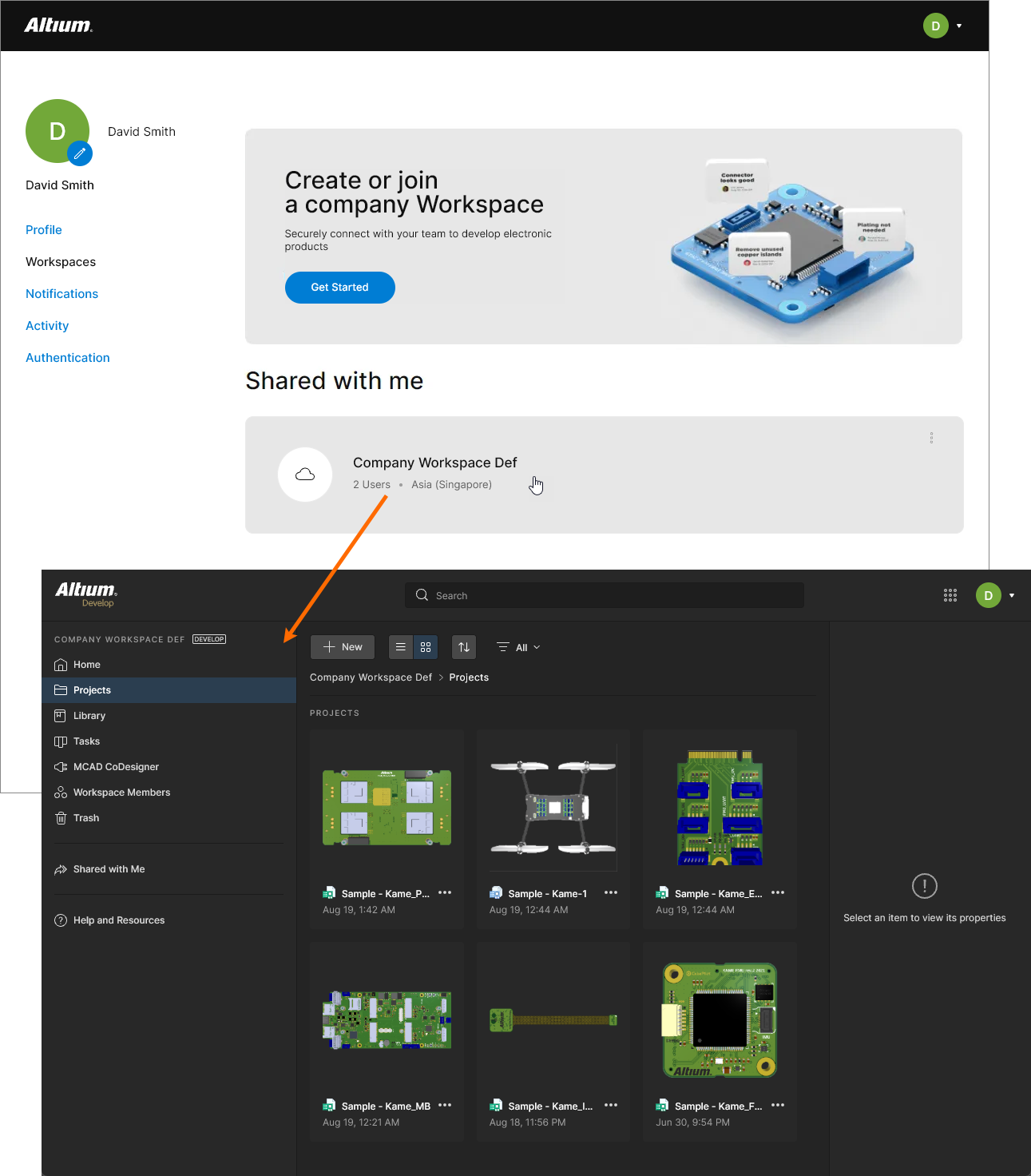 Ejemplo de acceso indirecto a la interfaz de la plataforma Altium, de la que forma parte el espacio de trabajo elegido, desde la página de perfil de su cuenta de Altium.
La interfaz de la plataforma
La interfaz de la plataforma Altium consta esencialmente de hasta cinco regiones diferenciadas, que se muestran en la siguiente imagen y se detallan a continuación.
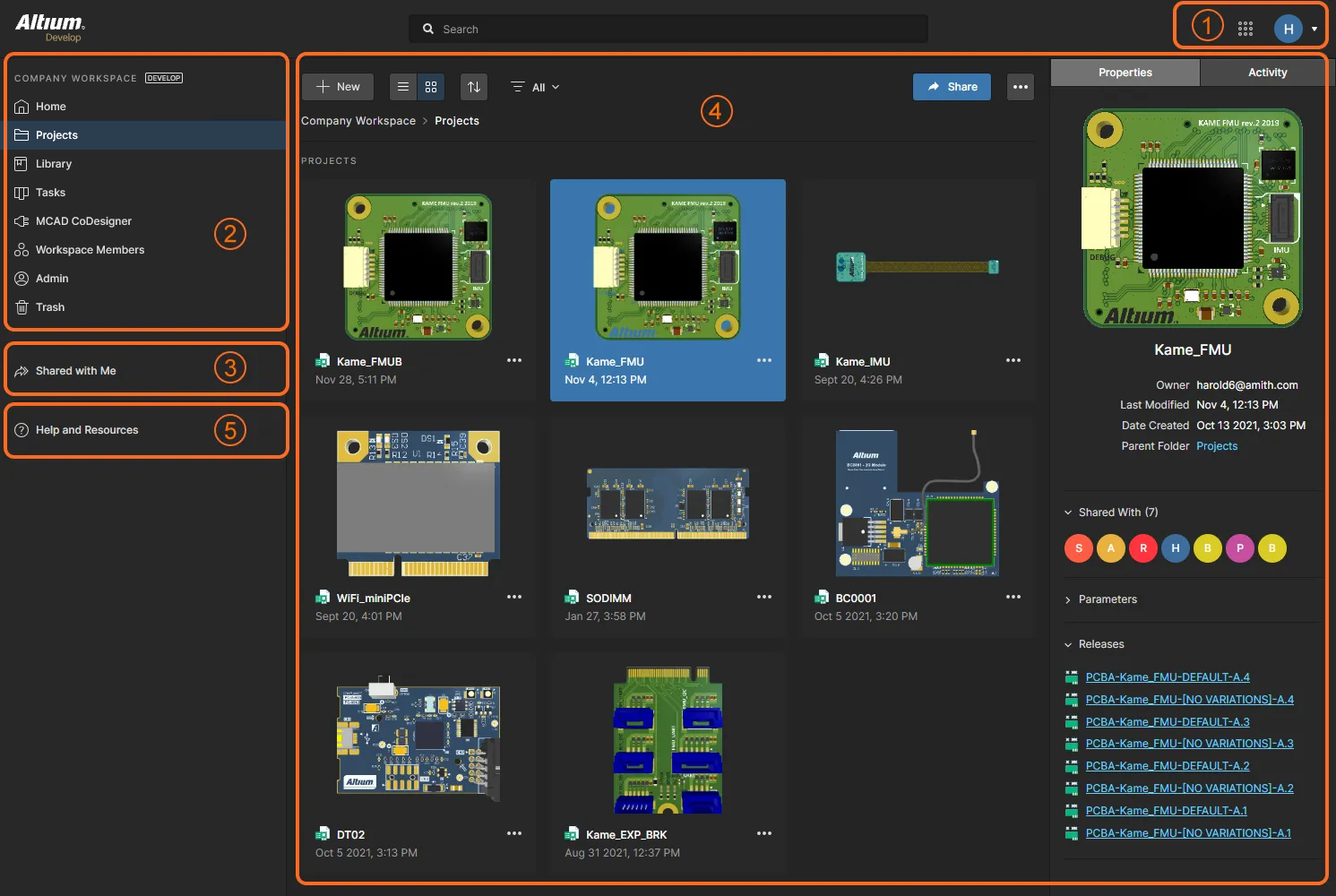 La interfaz de la plataforma Altium 365 puede dividirse en cinco elementos de interfaz diferenciados.
1 – Usuario actual
La entrada de esta región muestra su icono o imagen (si se ha definido) para indicar que ha iniciado sesión en la interfaz de la plataforma Altium, junto con su icono o imagen (si se ha definido) y el nombre del espacio de trabajo activo (si está conectado a uno) o My Personal Space (si está accediendo a su espacio personal).
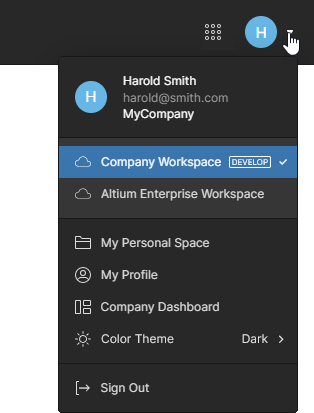
El menú desplegable asociado a esta entrada ofrece lo siguiente:
-
Your information – incluye su nombre de usuario registrado, su dirección de correo electrónico y el nombre de su organización.
-
Available Workspaces – una lista de todos los espacios de trabajo a los que tiene acceso (a través de su cuenta de Altium), en la que aparece resaltado el espacio de trabajo al que está conectado actualmente. Haga clic en otra entrada para conectarse a ese espacio de trabajo. Si no tiene acceso a ningún espacio de trabajo, esta lista no se mostrará.
-
My Personal Space – permite acceder a su Personal Space en la plataforma Altium. Si no tiene acceso a ningún espacio de trabajo, esta es la vista predeterminada de la interfaz. Es un lugar donde puede cargar instantáneas de diseños en distintos formatos compatibles y datos de fabricación (Gerber), que luego puede compartir de forma persistente con otras personas según desee.
-
My Profile – le lleva a la página de perfil de su cuenta de Altium.
-
Company Dashboard – solo está disponible si es administrador de grupo de la cuenta de su empresa en Altium. Este enlace permite acceder al Panel de la empresa. Este panel ofrece una serie de herramientas para consultar y gestionar su cuenta: desde los datos generales de su organización hasta la creación y gestión de los usuarios (y grupos específicos de usuarios) asociados a su cuenta, la asignación y el uso de las licencias adquiridas, los métodos de autenticación de los usuarios que acceden a las soluciones de Altium y los cambios a nivel de organización relacionados con los espacios de trabajo de Altium 365.
-
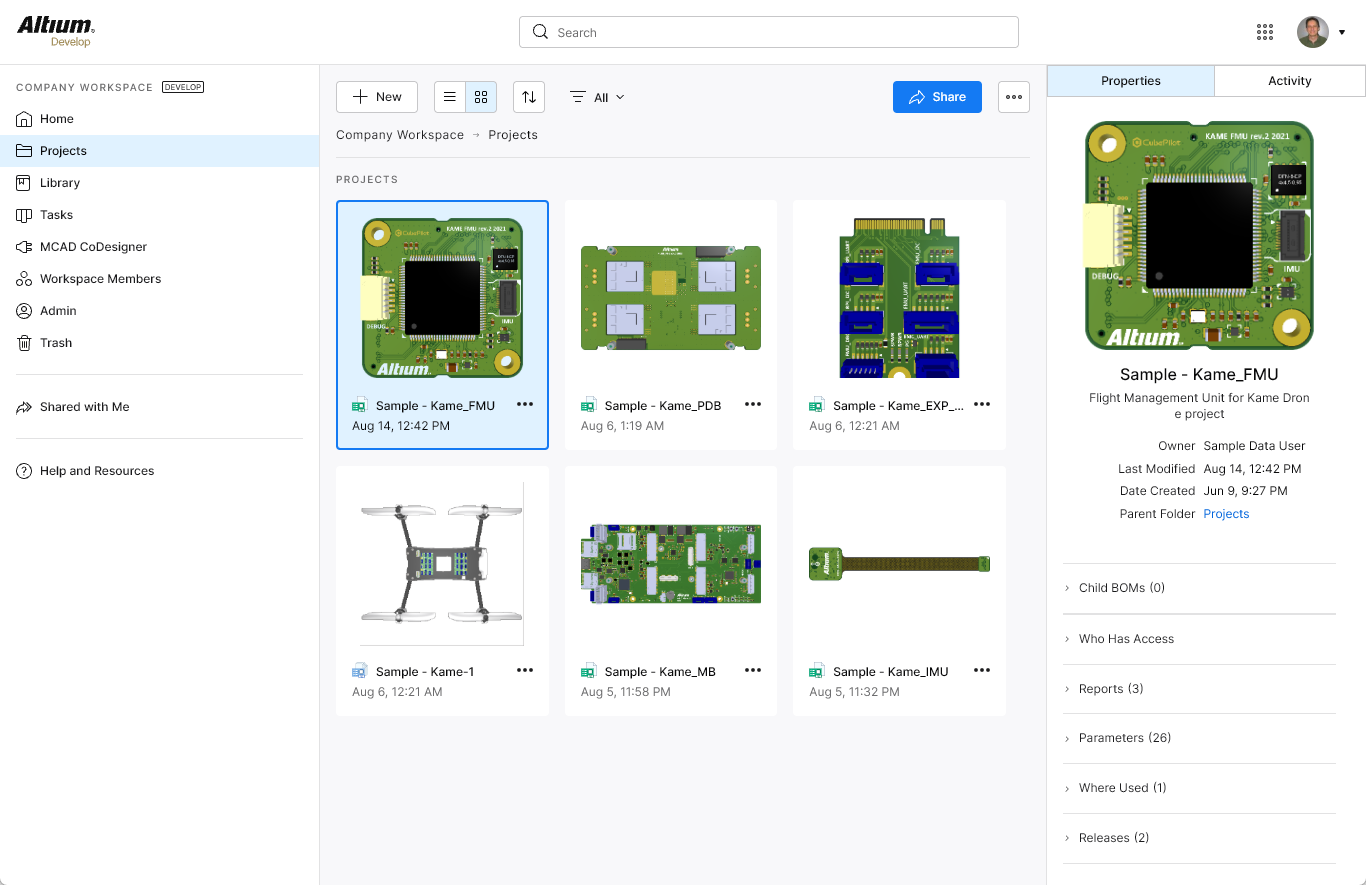
Light Theme – alterna la apariencia del espacio de trabajo entre el esquema de colores oscuros estándar y un esquema de colores claros (fondo blanco).
-
Sign Out – cierra su sesión en la interfaz de la plataforma Altium 365 (y en su cuenta de Altium) y le devuelve a la página de inicio de sesión.
2 – Espacio de trabajo activo / Mi espacio personal
Esta región del árbol de navegación puede mostrar el espacio de trabajo de Altium 365 al que está conectado actualmente o su Personal Space.
Espacio de trabajo
Related page: Exploración de la interfaz del espacio de trabajo basada en navegador
Si tiene acceso al menos a un espacio de trabajo de Altium 365, ya sea por ser miembro registrado del espacio de trabajo de su propia empresa o por haber recibido una invitación para ser miembro del espacio de trabajo de otra empresa, al conectarse a un espacio de trabajo, esta región mostrará la interfaz basada en navegador de diversas tecnologías y servicios clave de ese espacio de trabajo activo.
La región del espacio de trabajo puede dividirse, a grandes rasgos, en dos grupos, como se muestra en la imagen y la lista siguientes.
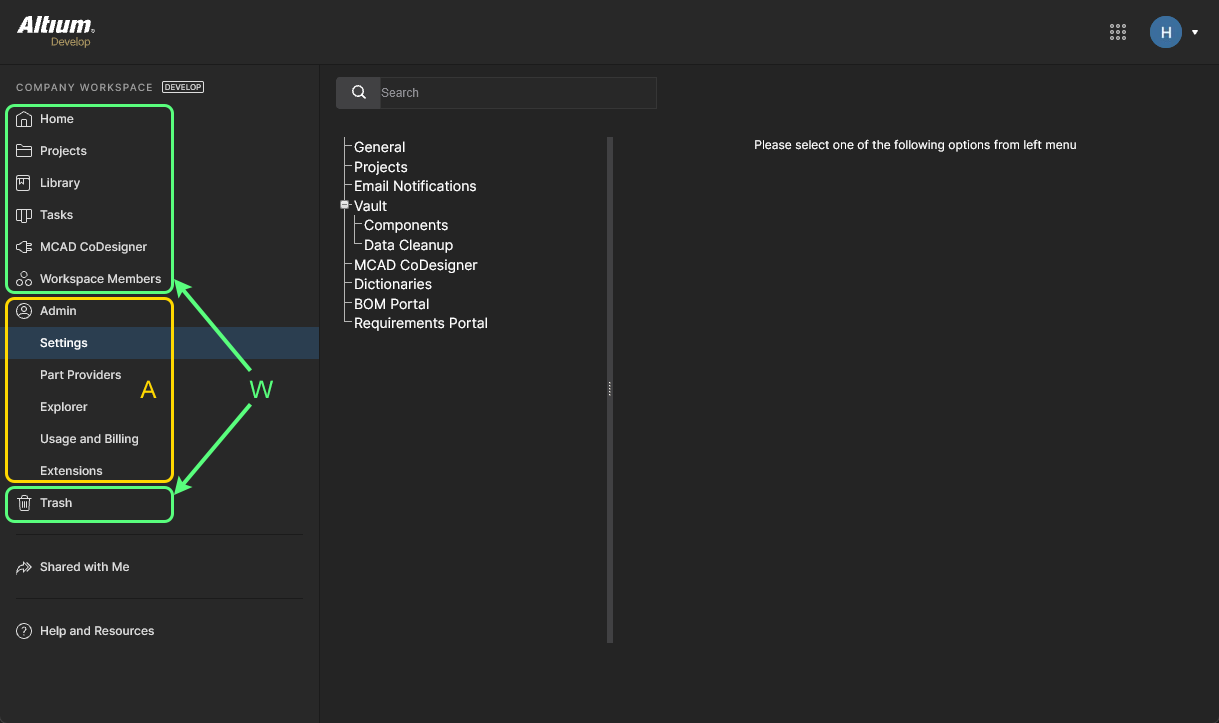 La interfaz de la plataforma Altium muestra el espacio de trabajo activo, que a su vez puede dividirse en dos conjuntos diferenciados de elementos de interfaz.
W: Elementos de interfaz a los que puede acceder cualquier miembro del espacio de trabajo. Para acceder a una página, haga clic en su nombre en el árbol de navegación de la izquierda.
A: Elementos de interfaz a los que solo puede acceder un administrador del espacio de trabajo. Un usuario obtiene privilegios de administración al pertenecer al grupo Administrators. Para acceder a una página, elija la entrada correspondiente en la sección Admin del árbol de navegación de la izquierda.
Espacio personal
Main page: Espacio personal de Altium 365
Como usuario con una cuenta de Altium registrada, dispone de su propio Altium Personal Space, al que solo usted puede acceder. Su espacio personal permite almacenar de forma persistente diversos tipos de datos estáticos cargados, incluidas «instantáneas» de diseños (de distintas plataformas ECAD) y datos de fabricación Gerber, con la posibilidad de compartirlos con cualquier persona para que añada comentarios y anotaciones. Su espacio personal se muestra cuando:
-
No tiene acceso a ningún espacio de trabajo.
-
Tiene acceso a un espacio de trabajo, pero ha elegido acceder a su espacio personal. Para ello, haga clic en el área del usuario actual, en la parte superior derecha de la interfaz, y luego en la entrada My Personal Space del menú asociado.
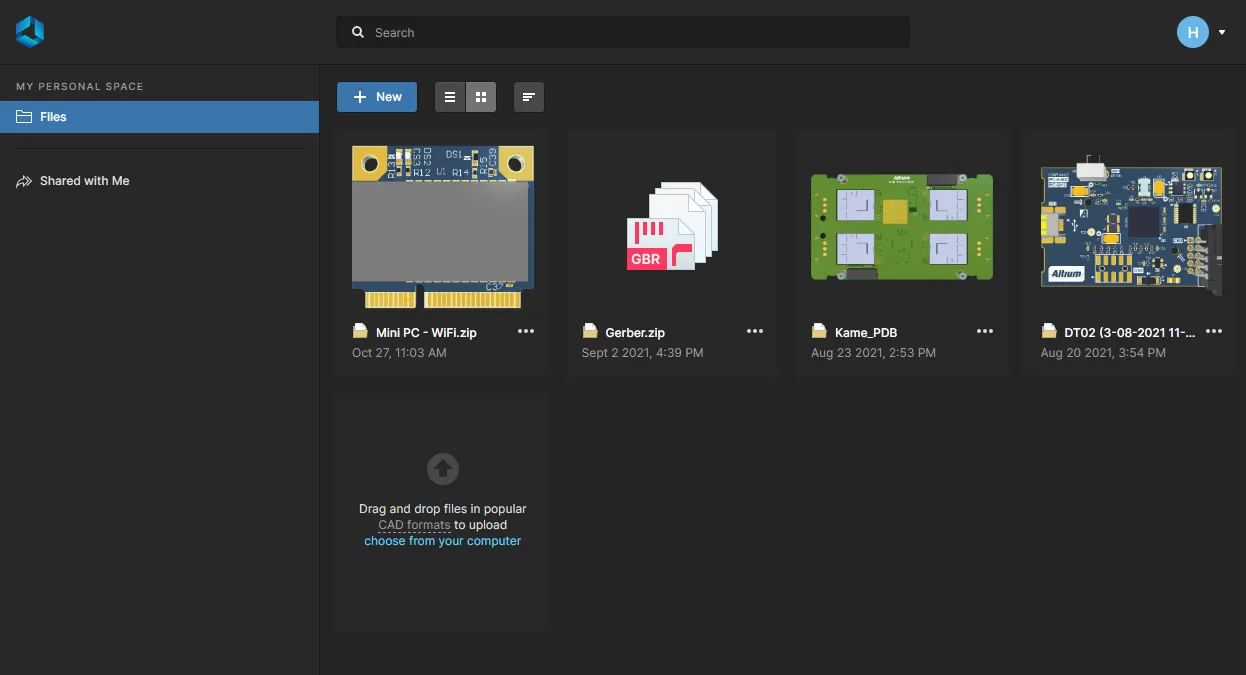 El espacio personal de la plataforma será visible para un usuario que tenga acceso a un espacio de trabajo o para un miembro de un espacio de trabajo que haya decidido cambiar a su espacio personal.
3 – Compartido conmigo
Related pages: Espacio personal de Altium 365, Visor de paquetes de fabricación
En esta página de la interfaz encontrarás todas las entidades que otras personas han compartido contigo para que puedas visualizarlas y comentarlas mediante el visor correspondiente. Está disponible para todos los usuarios registrados (aquellos que tienen una cuenta de Altium) y se muestra siempre, tanto si estás explorando un espacio de trabajo como tu propio espacio personal.
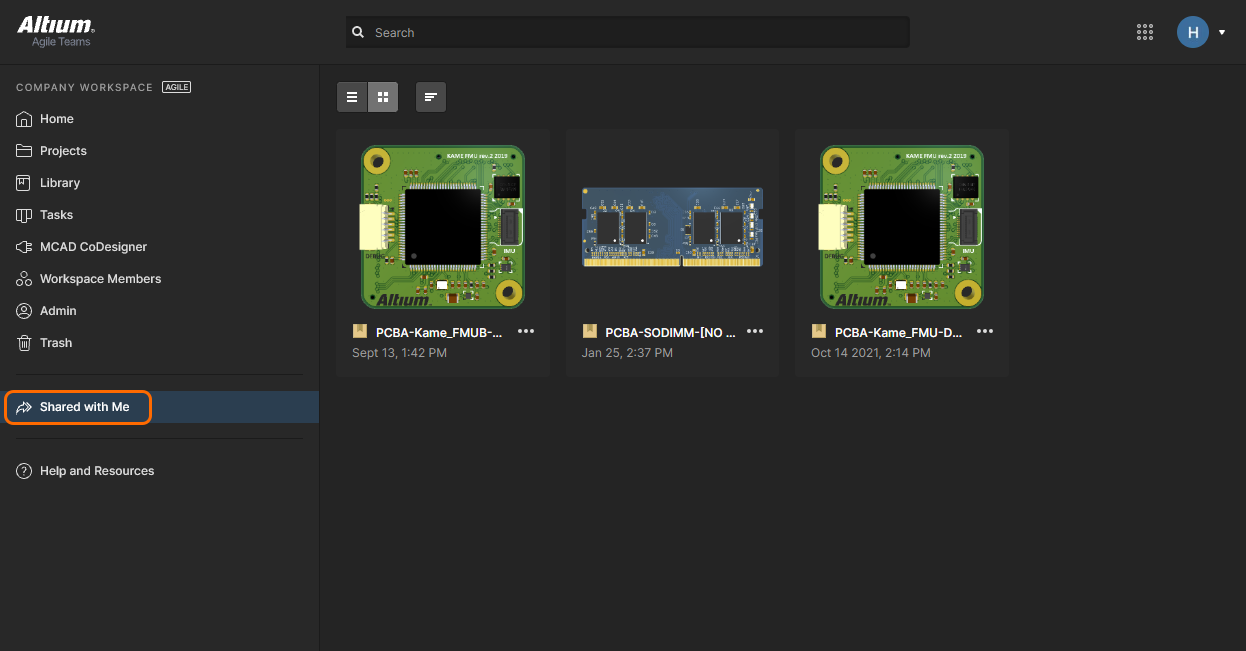
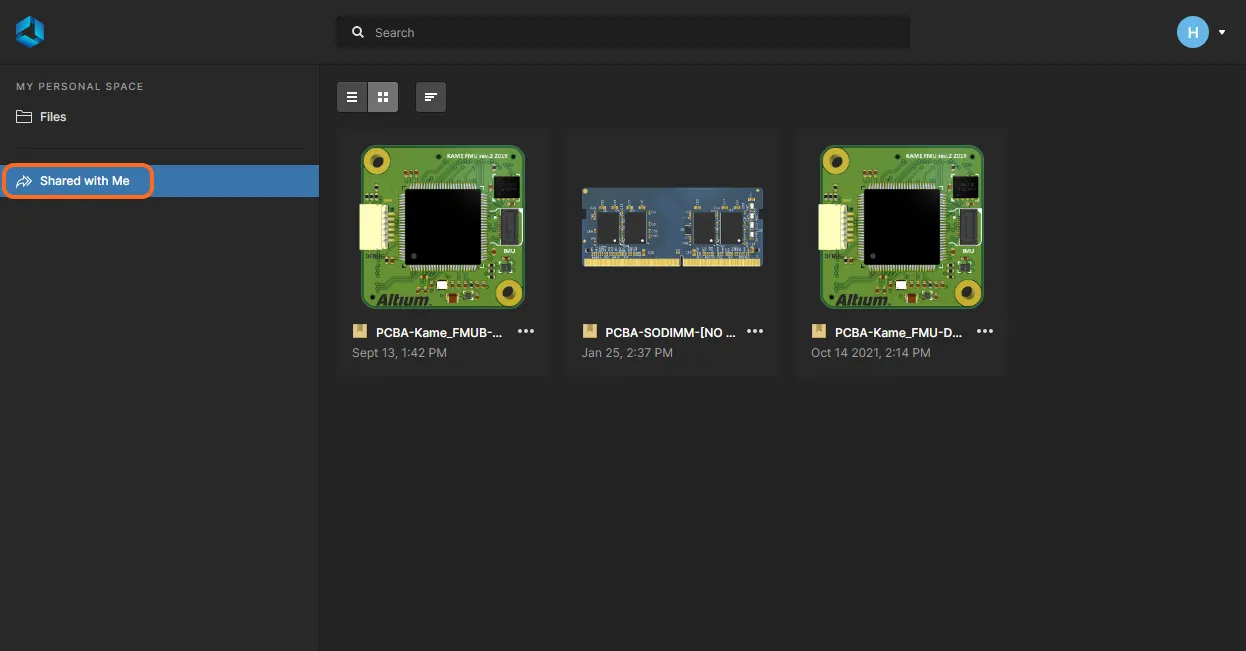
Permite a las principales partes interesadas participar en el modelo de uso compartido global de Altium 365 y, para muchos, será el lugar de referencia para visualizar y comentar diversas entidades compartidas con ellos, sin necesidad de acceder a un espacio de trabajo ni a Altium Designer.


En la página Shared with Me pueden aparecer las siguientes entidades:
Archivo cargado compartido
Puede incluir instantáneas de diseños cargadas en diversos formatos compatibles y datos de fabricación CAM (Gerber). Los archivos cargados compartidos (desde el espacio personal de otra persona) se identifican mediante el icono  en su tarjeta. El visor integrado que muestra los datos contenidos en el archivo cargado utiliza la interfaz del visor web.
Para una instantánea de diseño, esta interfaz ofrece diversas funciones que permiten acceder en detalle a los datos y a la disposición física del diseño. Podrás buscar, seleccionar, realizar sondeos cruzados e inspeccionar componentes y redes en todo el diseño y en las distintas subvistas, según corresponda. Además, al visualizar la placa en 2D, incluso podrás tomar medidas.
Para los datos de fabricación CAM, la interfaz proporciona un visor Gerber específico que permite realizar una comparación de Gerber.
Para abrir un archivo cargado compartido en el visor integrado, que se abre en una pestaña independiente del navegador, selecciónalo, haz clic en el botón  de su tarjeta y, a continuación, elige el comando Open en el menú asociado. También puedes hacer doble clic directamente en la tarjeta (o hacer clic en el nombre de la instantánea).
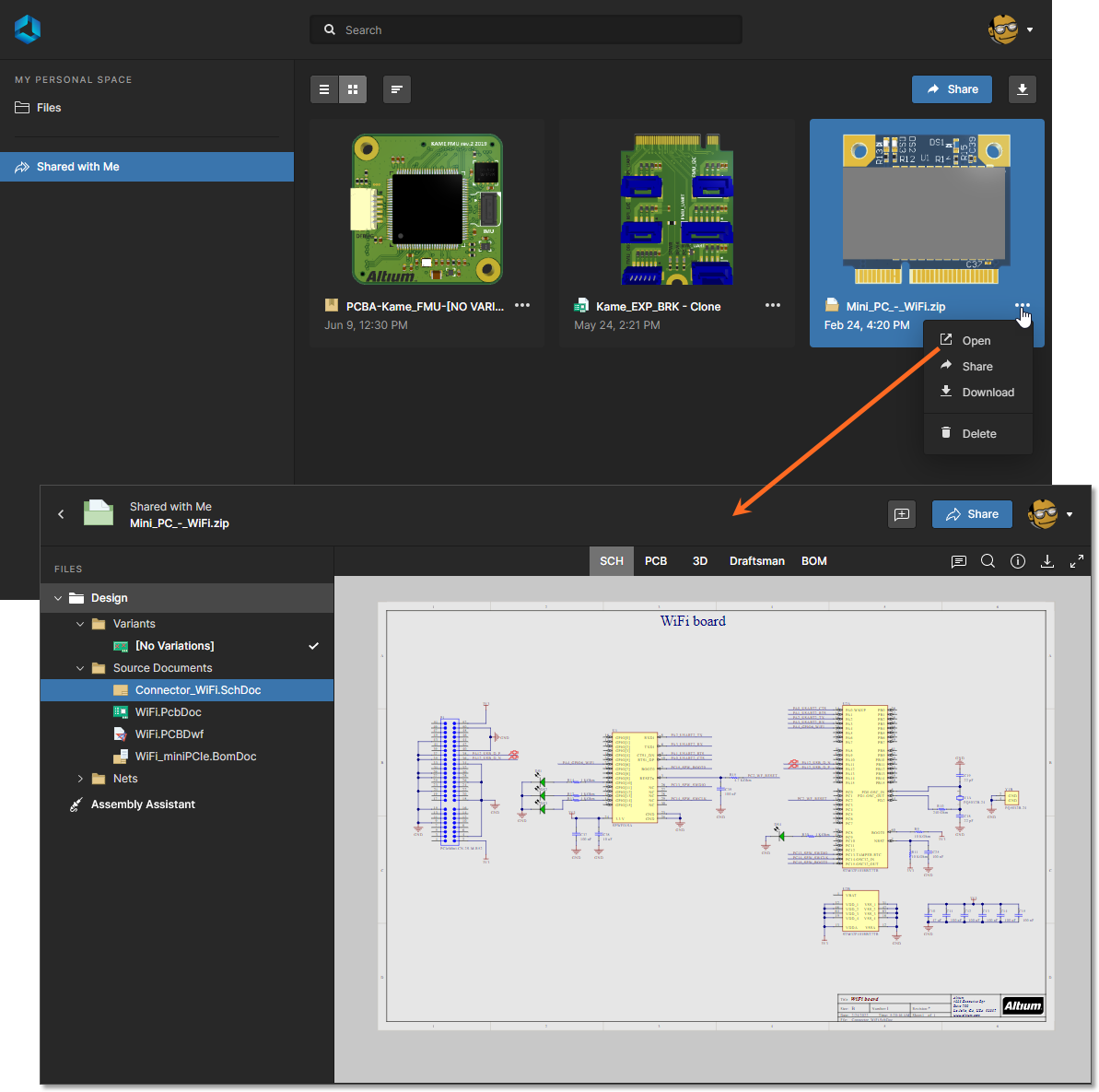 Acceso a una instantánea de diseño desde la página Shared with Me de la interfaz de la plataforma Altium 365.
 (en la parte superior derecha de la página), para descargarlo como archivo ZIP. También puedes descargarlo desde cualquier vista de documento del visor integrado.
 de la parte superior de la página o elige la opción Share del menú
 y, a continuación, elige el comando Delete . Aparecerá una ventana de advertencia que te informará de que el archivo cargado compartido se eliminará de forma permanente: ya no tendrás acceso a él, pero las demás personas con las que se haya compartido seguirán teniéndolo. Haz clic en el botón
 para confirmar la eliminación. Si la persona que cargó los datos en su espacio personal y los compartió contigo elimina el archivo, su tarjeta desaparecerá automáticamente de tu página Shared with Me.
Diseño compartido
Se trata del propio diseño en curso (o WIP). Un diseño en curso se identifica mediante el icono  en su tarjeta. El visor integrado que muestra los datos contenidos en un diseño en curso compartido utiliza la interfaz del visor web. Esta interfaz ofrece diversas funciones que permiten acceder en detalle a los datos y a la disposición física del diseño. Podrás buscar, seleccionar, realizar sondeos cruzados e inspeccionar componentes y redes en todo el diseño y en las distintas subvistas, según corresponda. Además, al visualizar la placa en 2D, incluso podrás tomar medidas. Otras funciones, como el sistema de comentarios, se comunican directamente y en tiempo real con Altium Designer. Si el diseño tiene versiones publicadas, estas también se incluirán y estarán disponibles a través de una subvista Releases .
Para abrir un diseño en el visor integrado, que se abre en una pestaña independiente del navegador, selecciona el diseño que te interese, haz clic en el botón  de su tarjeta y, a continuación, elige el comando Open en el menú asociado. También puedes hacer doble clic directamente en la tarjeta (o hacer clic en el nombre del diseño).
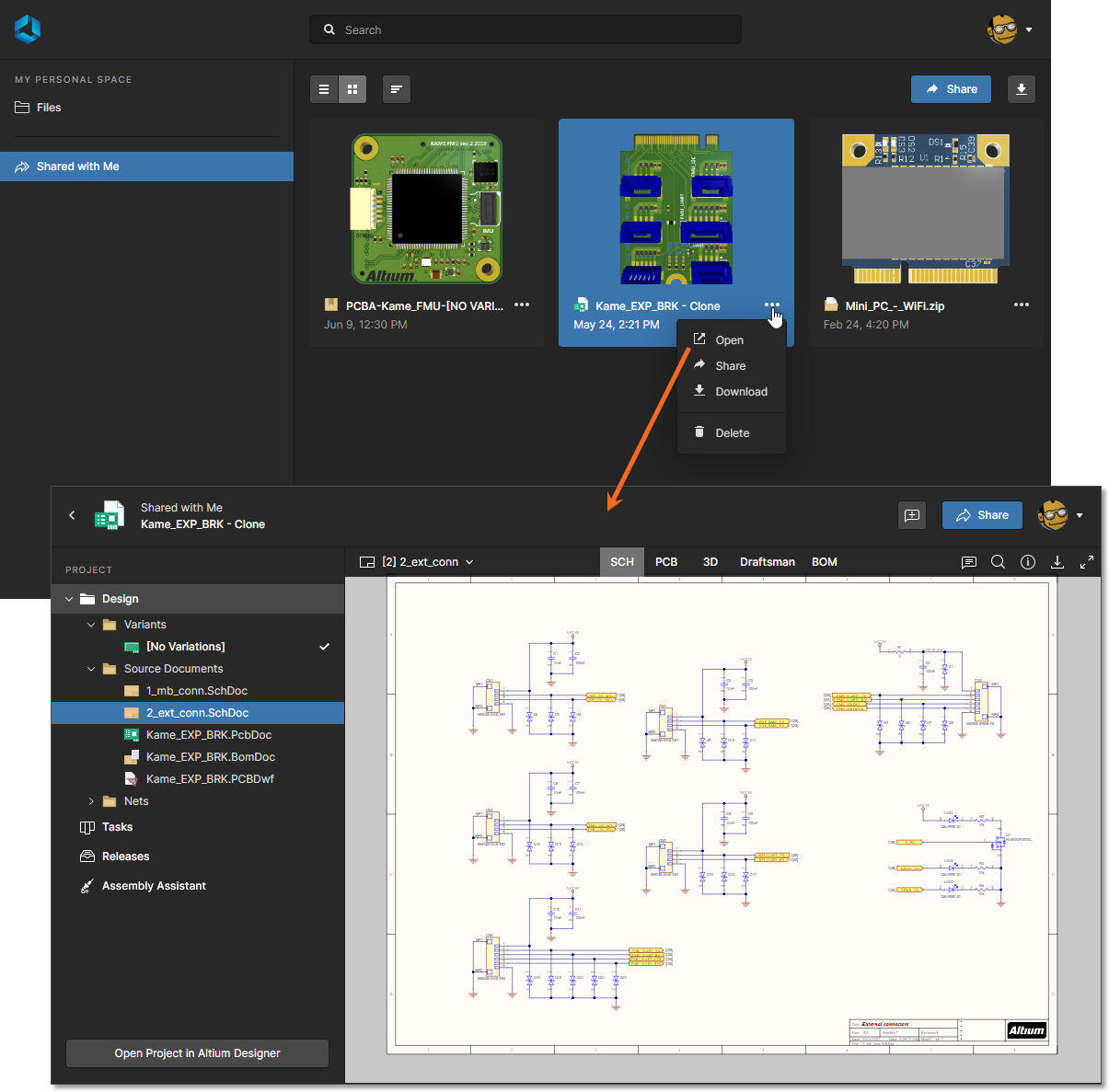 Acceso a un diseño en curso desde la página Shared with Me de la interfaz de la plataforma Altium 365.
Al explorar un diseño compartido, estás viendo el proyecto de diseño en curso y actualizado en tiempo real. A medida que las personas con permisos de edición realizan cambios en el diseño y los confirman, esos cambios se reflejan en el diseño compartido.
Paquete de fabricación compartido
Se trata de un Build Package, creado a partir de una revisión publicada específica de un proyecto gestionado. Un paquete de fabricación se identifica mediante el icono  de su mosaico. Los datos contenidos en un paquete de fabricación compartido se exploran mediante el Manufacturing Package Viewer específico para ello. El visor proporciona una vista general del diseño con los datos clave de la placa. El visor también incluye subpáginas con datos de fabricación, ensamblaje y lista de materiales (BOM); las páginas de fabricación y ensamblaje utilizan la interfaz del visor web de Altium 365.
Para abrirlo en el Manufacturing Package Viewer, que se abre en una pestaña independiente del navegador, selecciona el paquete que te interese, haz clic en el control y, a continuación, elige el comando Open del menú asociado. Como alternativa, haz doble clic directamente en el mosaico (o haz clic en el nombre del paquete).
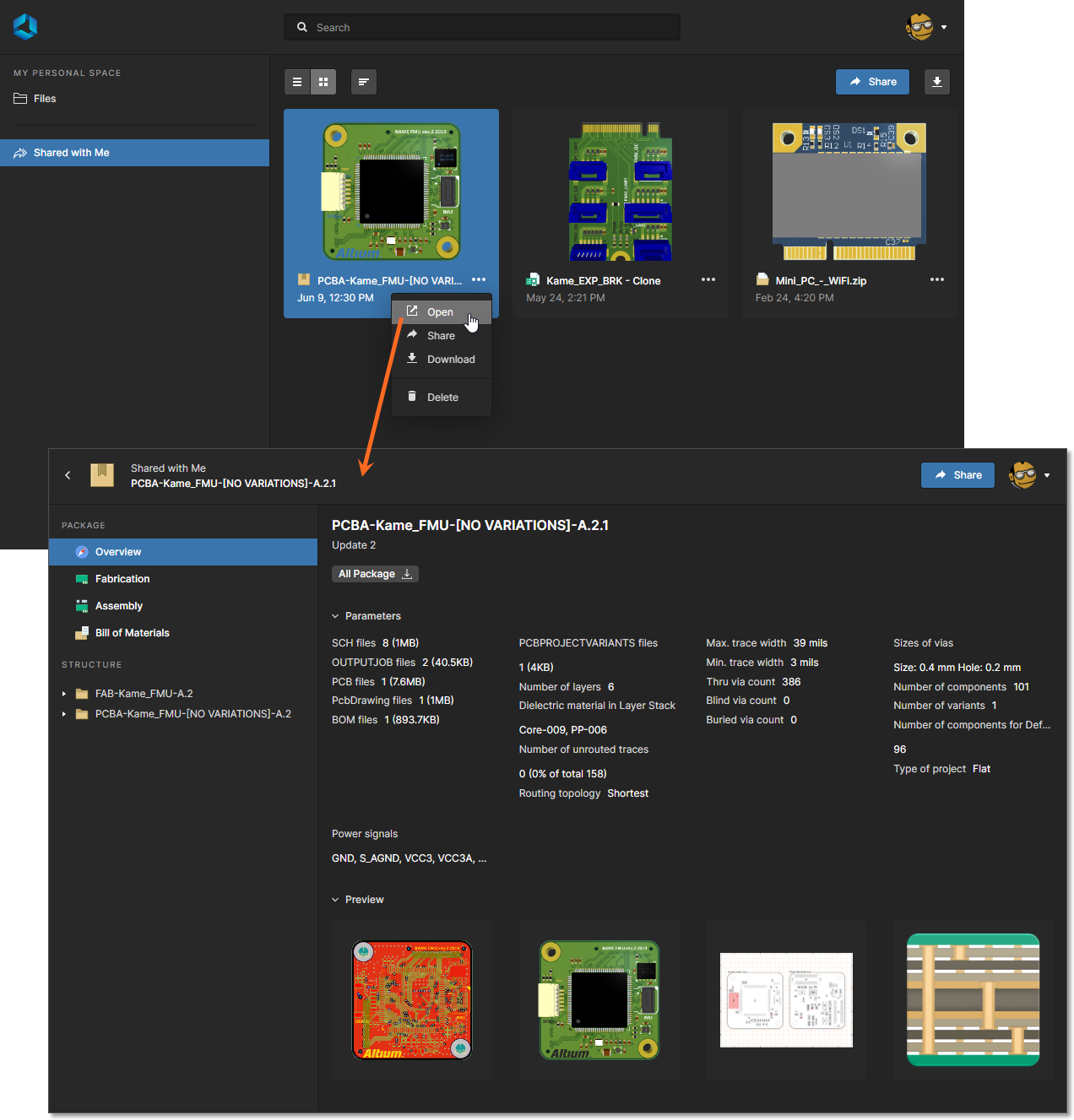 Acceso a un paquete de fabricación desde la página Shared with Me de la interfaz de la plataforma Altium 365.
 (en la parte superior derecha de la página), para descargar el paquete como archivo ZIP. También es posible descargarlo desde cualquiera de las páginas del Manufacturing Package Viewer.
4 – Vista principal de la página
Esta zona de la interfaz presenta contenido contextual para la página seleccionada actualmente en el panel de navegación de la izquierda. Puede mostrar:
-
El contenido de una página elegida dentro del espacio de trabajo al que estás conectado actualmente (si tienes acceso a uno).
-
Los archivos de diseño cargados al visualizar tu espacio personal y hacer clic en la entrada Files .
-
El contenido compartido al que tienes acceso al hacer clic en la entrada Shared with Me.
En algunos casos, también habrá un campo Search disponible encima del área de visualización principal de la página.
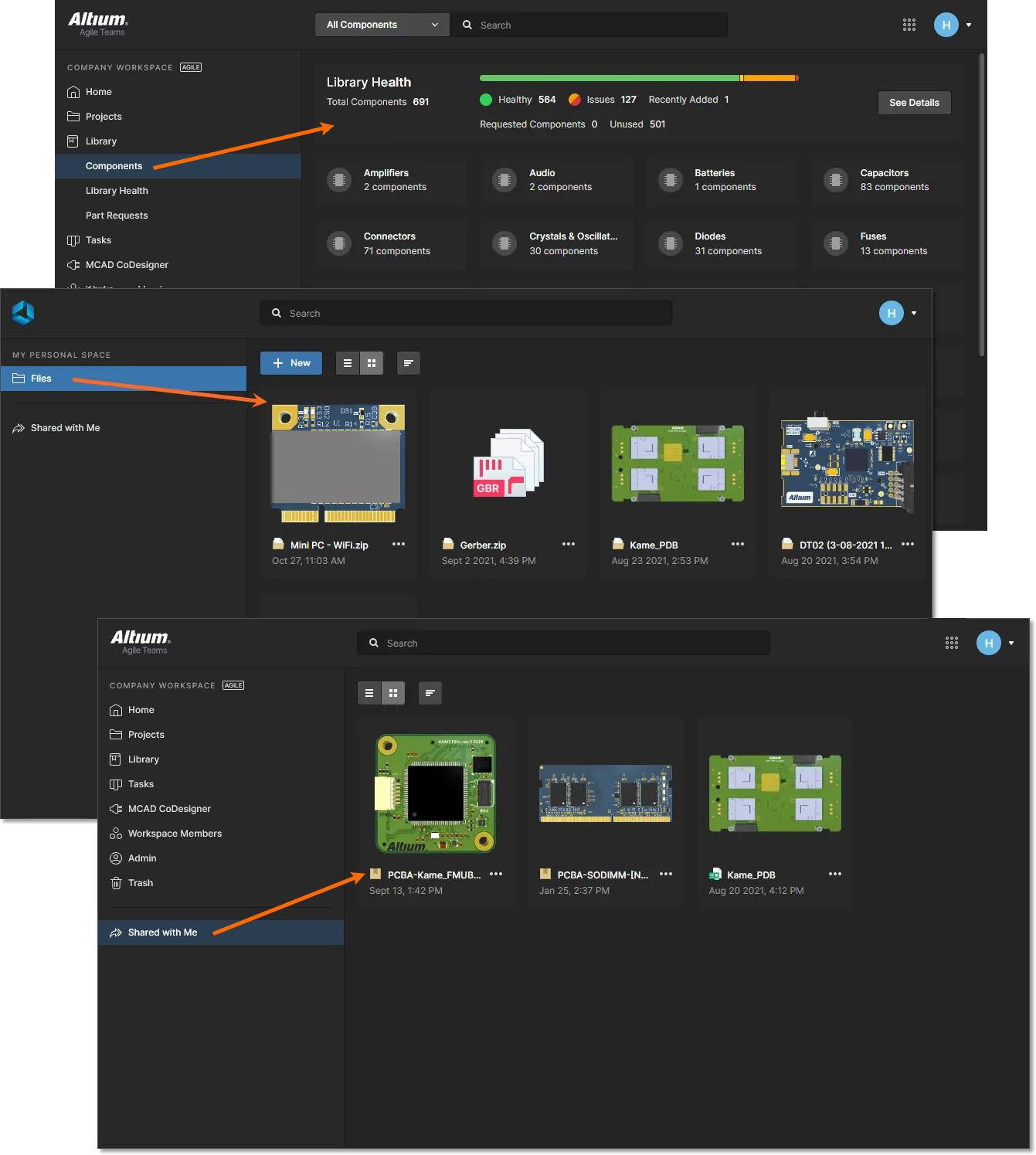 Ejemplo del contenido de las páginas seleccionadas, presentado en el área de visualización principal.
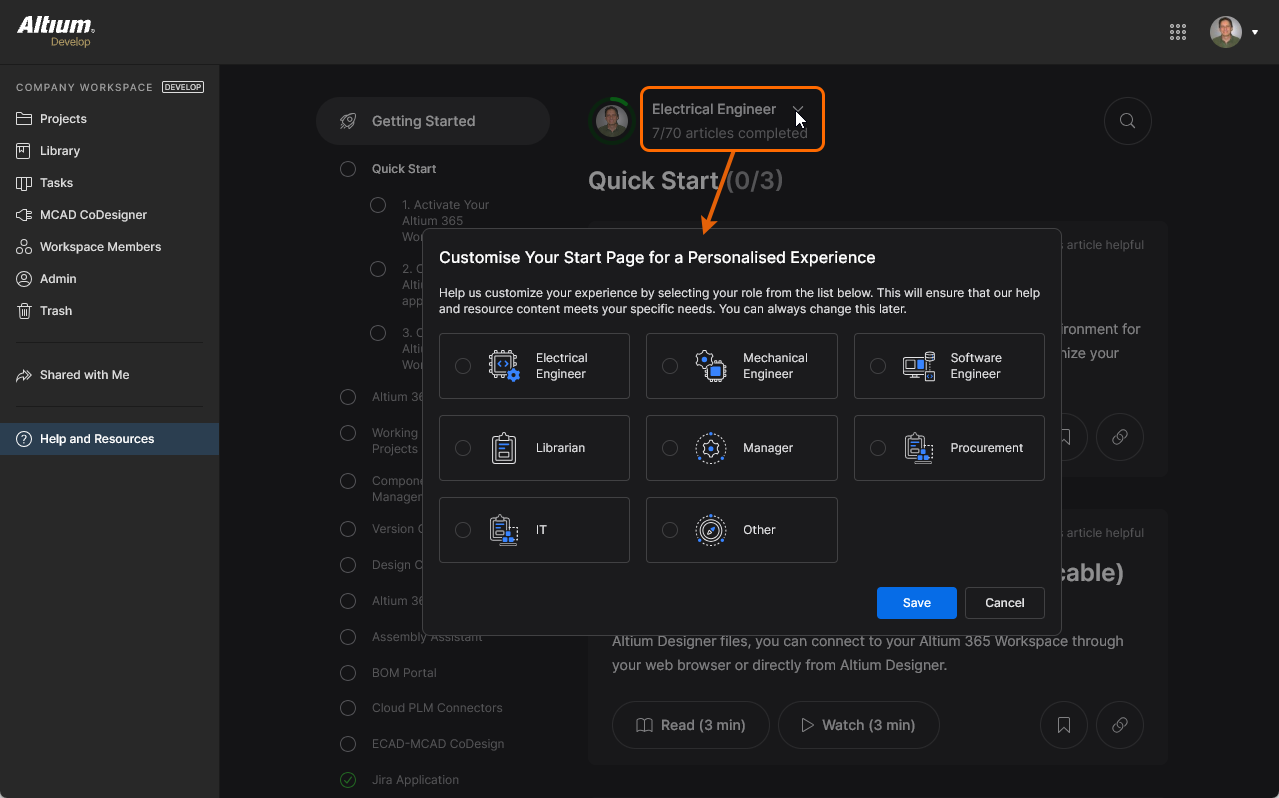
5 – Ayuda y recursos
Esta zona de la interfaz proporciona acceso a una amplia variedad de recursos útiles y de ayuda.
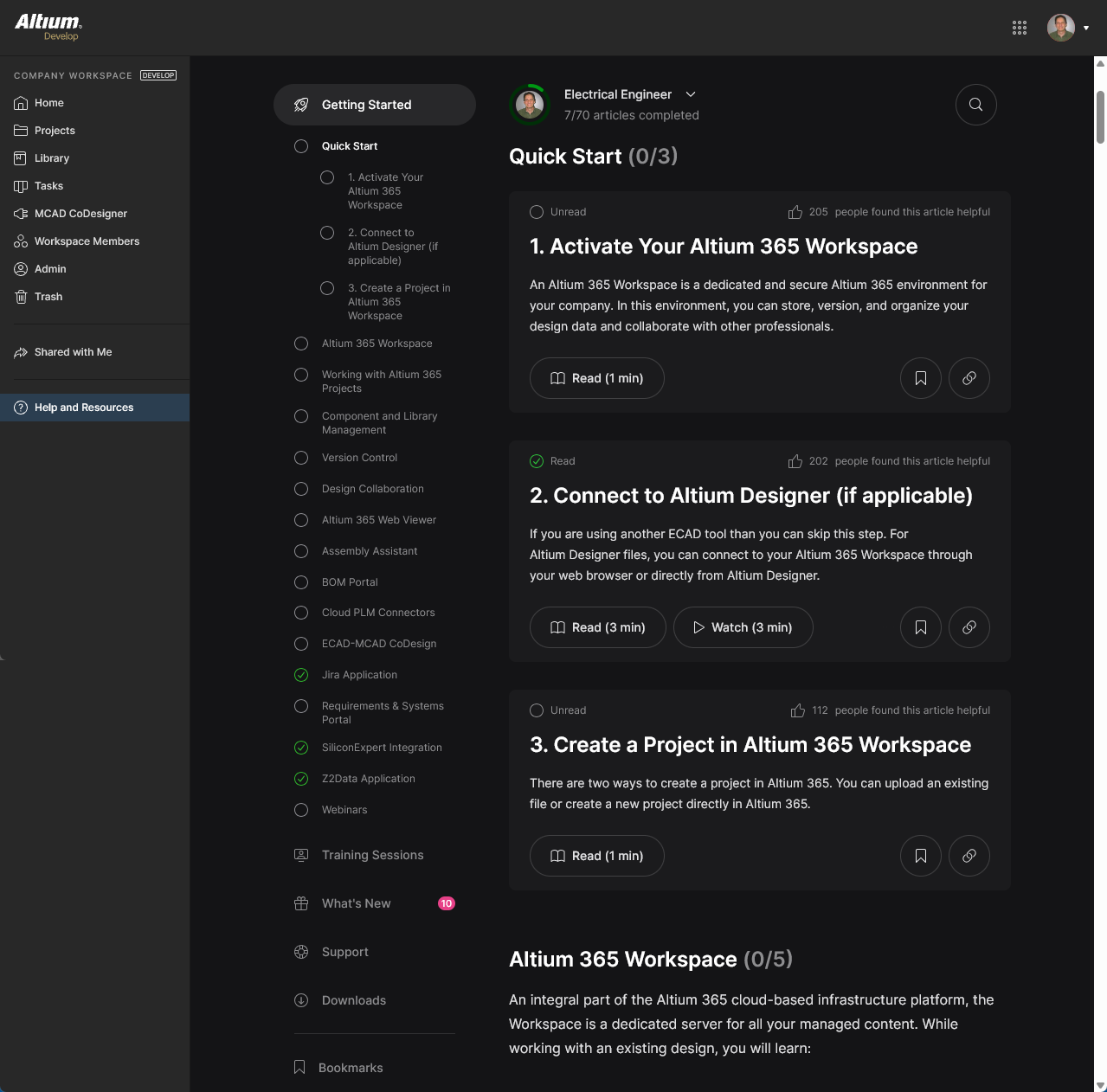
Los recursos disponibles incluyen:
-
Getting Started: Explora una biblioteca extensa y en constante crecimiento de artículos y vídeos breves y específicos que te ayudarán a dar tus primeros pasos con Altium 365. Si hay algún artículo que quieras guardar para más adelante, haz clic en Guardar elemento (
 ) y vuelve a consultarlo después desde la sección Bookmarks.
-
Webinars: Inscríbete y participa junto con otros profesionales en un seminario web interactivo con un experto de Altium, donde podrás conocer las funciones nuevas y actualizadas de la plataforma 365.
-
Training Sessions: Participa en las sesiones regionales de formación y seminarios web de Altium para conocer las funciones actuales y nuevas de Altium 365.
-
What's New: Mantente al día de las últimas incorporaciones a Altium 365 y, si tienes curiosidad, explora el historial de funciones añadidas.
-
Support: ¿Te has atascado y necesitas ayuda? Consulta la sección de soporte para acceder a Altium Support, profundiza en Documentation, comenta retos y soluciones con otros profesionales en Forum, explora la formación en línea disponible en Altium Academy, profundiza en Knowledge Base o inscríbete en Professional Training.
-
Downloads: Descarga el instalador más reciente de Altium Designer o el instalador más reciente de Altium MCAD CoDesigner para tu software de diseño MCAD.
-
Bookmarks: La sección Marcadores muestra todos los artículos que has guardado en la sección Getting Started.
 Localizado por IA