La página Design Reviews del proyecto es la ubicación central para que todas las partes interesadas del proyecto realicen y gestionen revisiones estructuradas de un proyecto de diseño en el Workspace. La interfaz permite la creación, el acceso y la gestión de instancias de Design Review por parte de cualquier miembro del Workspace, que a su vez pueden asignarse a otros miembros del Workspace como revisores. El creador de la Design Review (el «Initiator») puede agregar archivos adjuntos y elementos formalizados de Checklist, y tiene control total sobre el proceso de finalización/aprobación de la Design Review.
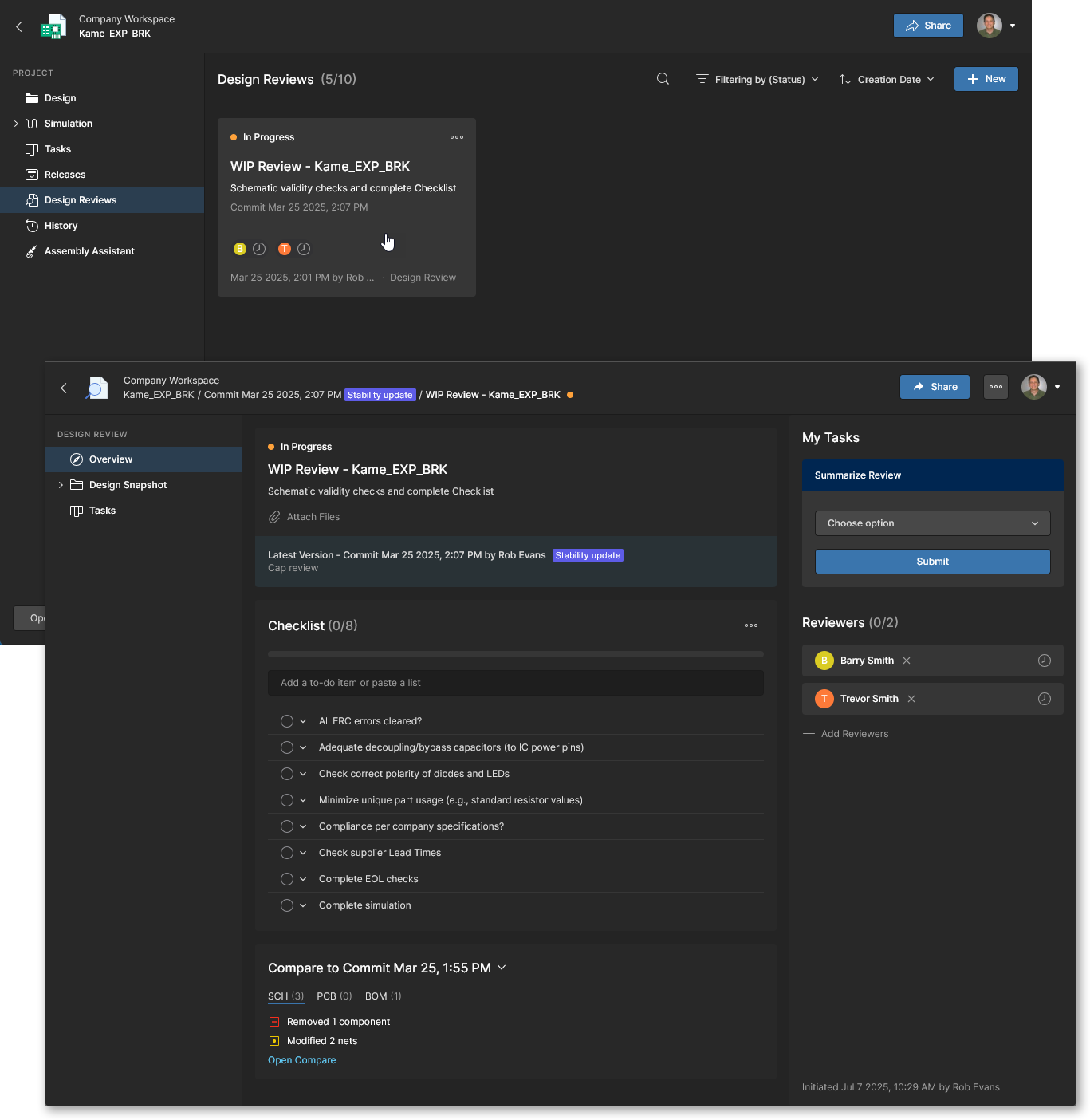 Cree, configure, gestione y concluya revisiones de diseño del proyecto evaluadas por miembros específicos del Workspace.
Las Design Reviews completadas del proyecto ayudan a identificar problemas de diseño, proporcionan un registro de cumplimiento trazable y garantizan que el diseño cumpla con los requisitos y estándares de la empresa. Los proyectos de diseño admiten múltiples Design Reviews, que pueden crearse en cualquier momento durante el desarrollo del proyecto, por ejemplo antes de su Release, o al transferir el diseño a otro equipo o contratista/fabricante.
Si su organización requiere un enfoque avanzado de nivel empresarial para las revisiones de diseño, los Workspace Processes de Altium 365 ofrecen Workflows formalizados y altamente configurables que controlan estrictamente las actividades del usuario, como revisiones de aprobación, creación de proyectos e interacción con sistemas PLM. Consulte Processes & Workflows para obtener más información.
El proceso de Design Review, como se describe aquí, está disponible como un flujo de trabajo de proceso definido que puede duplicarse y modificarse para adaptarse a sus necesidades específicas. Consulte Creating a Custom Design Review más abajo para obtener más detalles.
Creación de revisiones
En el Web Viewer del Workspace, las instancias de Design Review del proyecto se crean y se abren desde la página Design Reviews del proyecto. La revisión se aplicará al proyecto actualmente abierto (en su estado actual) y estará disponible para todos los miembros del Workspace que tengan acceso al propio proyecto. Tenga en cuenta que solo los miembros del Workspace (y no los Workspace Guests) pueden participar en las Design Reviews; consulte la presentación a continuación para obtener más información.
Consulte la página Checklists de Admin para obtener información sobre la gestión de los Checklists de Design Review.
También se puede invocar una nueva instancia de Design Review desde:
-
el menú  en la vista Design del proyecto del Workspace. Tenga en cuenta que el menú también incluye opciones para Edit o Clone el proyecto actual.
-
el menú en la vista Releases del proyecto del Workspace. 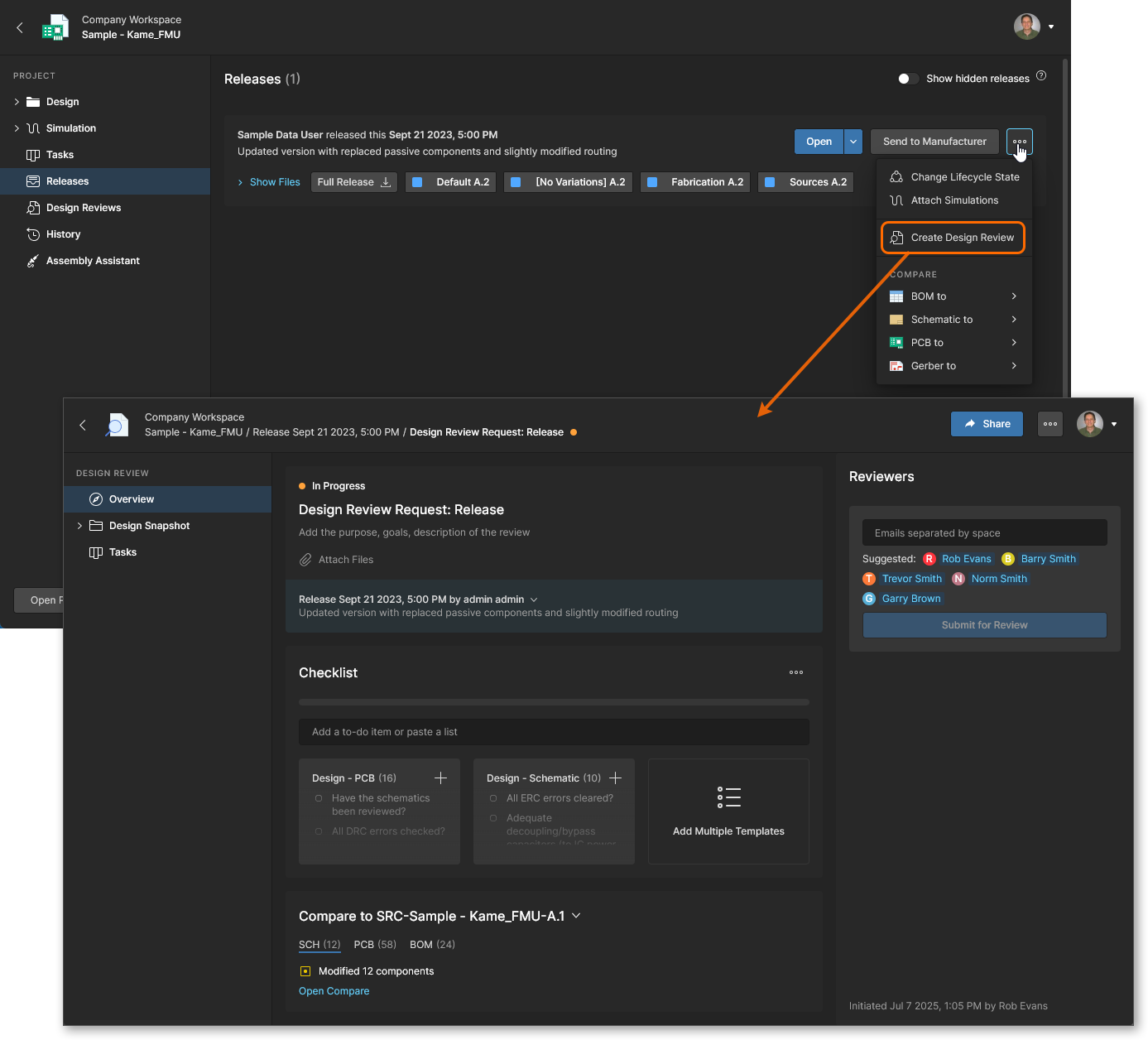
-
el cuadro de diálogo del proyecto de Altium Designer Share cuando se selecciona Design Review y el proyecto no tiene revisiones activas (In Progress). De lo contrario, el cuadro de diálogo presentará una lista en mosaico de las Design Reviews activas del proyecto.
Consulte Support for Design Reviews para obtener información relacionada con Altium Designer.
Tenga en cuenta que una Design Review creada puede ser cancelada por el Initiator de la revisión (o por un administrador del Workspace) desde el menú del mosaico de la revisión. 
Las Design Reviews también incluyen la capacidad directa de abrir una comparación de los documentos Schematic, PCB y BOM de la instantánea con los de eventos Commit anteriores del proyecto. Seleccione una entrada de pestaña de documento SCH/PCB/BOM para ver un resumen comparativo de sus cambios desde el evento Commit más reciente y haga clic en el comando Open Compare para acceder a esa comparación de datos de diseño. Use las opciones del menú Compare to Commit <date> para seleccionar otro evento Commit para las comparaciones. Vea una comparación de BOM y una comparación de Schematic representativas para este ejemplo.
Consulte la página Design Data Comparisons para obtener información sobre cómo realizar comparaciones de documentos de diseño.
Revisar instantánea del diseño
La vista Design Snapshot corresponde al estado del diseño del proyecto cuando se creó la instancia de Design Review y ofrece las funciones disponibles en la vista de diseño WIP normal, incluida la navegación completa por documentos, el resaltado de redes, el cross-probing y los comentarios.
Además de la capacidad de inspeccionar el diseño en su estado de revisión, la vista de instantánea también proporciona un panel Design Review dedicado que resume el estado actual de la revisión, proporciona acceso a las comparaciones (consulte arriba) y permite gestionar los elementos Checklist de la revisión.
 El panel Design Review de la Design Snapshot incluye información sobre el estado de la revisión y proporciona acceso a los elementos del Checklist.
En la vista Design Snapshot, los Comments colocados y su asignación a Tasks de usuario están directamente asociados con la Design Review. La revisión incluirá solo esos Comments y Tasks, y no mostrará ningún Comments/Tasks existente del diseño WIP de origen. Un Comment colocado en una Design Review incluirá una entrada From: <design review> que enlaza con la Overview revisión.
 Los Comments de Design Snapshot y cualquier Task asociada se aplican directamente a la Design Review.
Tasks de Design Review
La vista Tasks de Design Review incluye solicitudes de tareas generales creadas a partir de Comments colocados en la vista Design Snapshot y tareas de Initiator/revisor generadas por el proceso de Design Review. Las Tasks de Design Review también están disponibles a través de las vistas Projects Tasks y Workspace Tasks.
Las tareas de comentarios, que están asociadas con un documento específico del proyecto (instantánea), pueden ser gestionadas y avanzadas por todos los miembros del Workspace que tengan acceso al proyecto. Seleccione un mosaico de tarea para abrir el panel Information y acceder a sus detalles (Status, Assignee, Priority, etc.), añadir un comentario adicional o realizar cross-probing al comentario en la vista de diseño (Show in Design).
Consulte Working with Tasks para obtener más información.
 Las tareas asociadas con la Revisión de Diseño aparecen en la propia vista Tasks de la revisión y también se muestran en la vista principal Tasks del proyecto.
Una instancia de Revisión de Diseño crea automáticamente tareas de proceso asociadas tanto para los revisores como para los iniciadores. Estas se actualizan y avanzan hasta completarse con el proceso de Revisión de Diseño, pero también pueden gestionarse y avanzarse directamente a través de la vista Tasks por su asignado (el iniciador o revisor asignado a la tarea). Seleccione un mosaico de tarea para abrir el panel Information y acceder a sus detalles junto con el modo de vista Activity.
Consulte Completing Reviews from the Tasks Page más abajo para obtener información relacionada.
Completar revisiones
Se solicita a los miembros del Workspace que hayan sido asignados como Reviewers que evalúen el diseño dentro del alcance de revisión indicado, completen cualquier elemento de la lista de verificación y, finalmente, acepten o rechacen los resultados mediante la opción  . Durante este proceso, los revisores pueden inspeccionar cambios mediante comparaciones de BOM/Esquemático/PCB, añadir/guardar/completar elementos de la lista de verificación y colocar comentarios de revisión y tareas asociadas.
La contribución de un revisor a la Revisión de Diseño se completa cuando su evaluación queda registrada como Approve o Reject en el panel Review, donde su nombre (bajo Reviewers en Overview) se resaltará en verde y se marcará en consecuencia.
Finalizar revisiones
Una Revisión de Diseño se finaliza y pasa a un estado cerrado de solo lectura por el Initiator de la revisión al seleccionar un estado Completed, Rejected o Cancelled en el menú del botón  . Solo el iniciador de la revisión o un administrador del Workspace pueden finalizar una Revisión de Diseño. Esto no depende de que los revisores asignados hayan completado su proceso de revisión y, por lo tanto, puede ocurrir en cualquier momento.
El curso esperado de los acontecimientos sería que los revisores del diseño hayan completado la lista de verificación de la revisión, tratado cualquier comentario/tarea de revisión y enviado su evaluación de la revisión como Approve o Reject (véase arriba). El iniciador de la Revisión de Diseño entonces mueve la revisión a un estado finalizado y cerrado.
Las Revisiones de Diseño también están representadas en la vista Tasks de un proyecto WIP como tareas individuales tanto para el Initiator de la revisión como para sus Reviewers designados, y de hecho pueden completarse resolviendo estas tareas. Consulte más información en la sección desplegable a continuación.
Completing Reviews from the Tasks Page
Aunque las revisiones normalmente se realizan a través de la instancia de revisión en la página Overview de la Revisión de Diseño, pueden avanzarse a un estado cerrado en la página Tasks del proyecto resolviendo las tareas asociadas de la revisión; para acceder, abra la página Tasks de Revisión de Diseño, la página Projects Tasks o la página Workspace Tasks. Desde estas vistas, el flujo de Revisión de Diseño puede realizarse avanzando estas tareas de Revisión de Diseño a un estado Resolved.
El proceso de completar una Revisión de Diseño desde la página Tasks implica a cada miembro del Workspace asociado con la revisión (iniciador y revisores), quienes envían una evaluación en sus tareas asignadas. Tenga en cuenta que la lista de verificación de una revisión no es accesible cuando se utiliza este enfoque para completar una Revisión de Diseño.
Crear una Revisión de Diseño personalizada
Related page: Definir un flujo de trabajo de proceso
Aunque la función Revisión de Diseño está programada para proporcionar un conjunto específico de capacidades y opciones, su flujo procedimental y sus opciones adicionales están determinados por su Process Workflow. El proceso relacionado – Design Review – está disponible para los administradores del Workspace a través de la página Admin – Processes, donde puede modificarse y guardarse como un proceso alternativo de revisión de diseño. 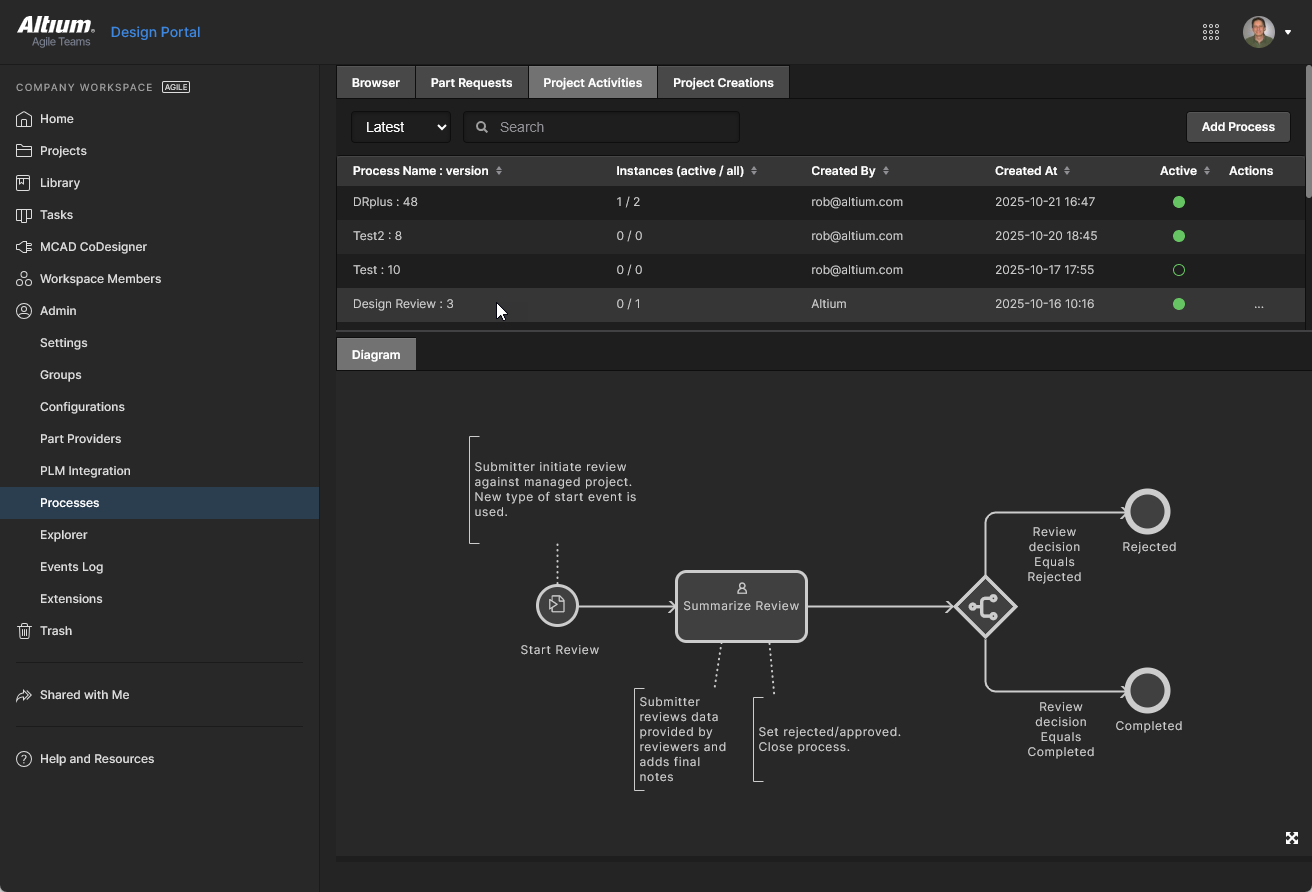 También puede crear un nuevo proceso personalizado desde cero aplicando los elementos dedicados de revisión de diseño utilizados por este flujo de trabajo (según estén disponibles en el tema Project Activities).
El ejemplo de revisión de diseño personalizada que se muestra aquí proporciona al iniciador de la revisión una elección de dos rutas de tipo de revisión: Schematic y PCB, cada una de las cuales se asigna a usuarios en sus Workspace Groups relacionados. Los resultados de cada tipo de revisión son recibidos y resumidos por el iniciador de la revisión, que cierra la revisión de diseño con un estado Completed o Unacceptable.
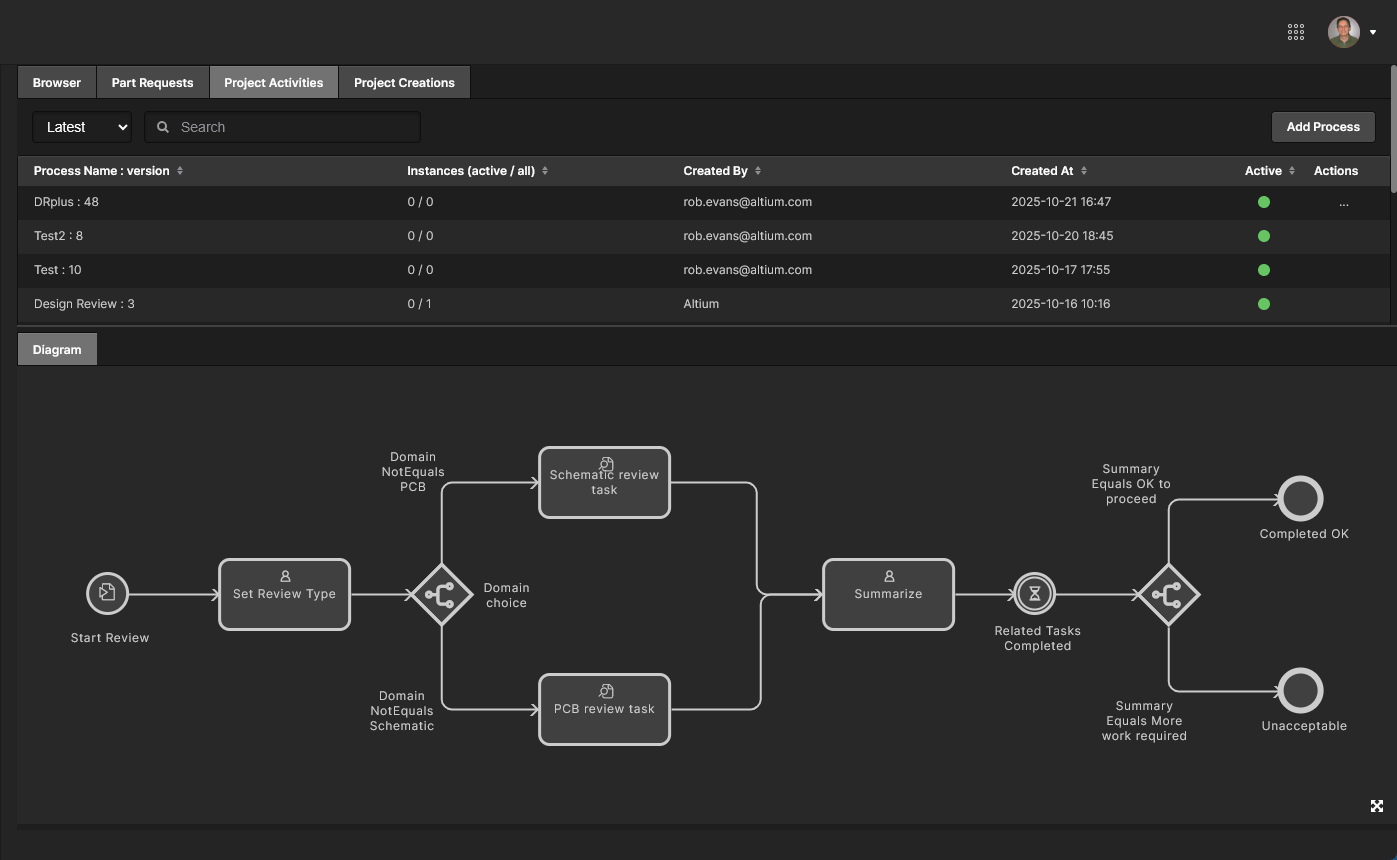 Un ejemplo de una definición de flujo de trabajo personalizado (DRplus) que pasa a estar disponible como proceso alternativo para la función Design Review.
Para crear un nuevo flujo de trabajo de proceso personalizado para la función Design Review, elija la pestaña de tema Project Activities en la página Admin - Processes del Workspace y seleccione el botón  para abrir Process Workflow Editor. Un proceso se crea organizando de forma diagramática los elementos Start, Task y Branching necesarios, y también agregando lógica de decisión de ramificación y controles basados en variables a los formularios de acceso de usuario.
Consulte las imágenes a continuación para obtener una visión general de los principales formularios utilizados en el ejemplo anterior del proceso de revisión de diseño; las imágenes reflejan la vista al editar o crear un flujo de trabajo (página Admin - Proceses).
Cuando esté completo y habilitado en la página Admin - Processes, el proceso personalizado estará disponible para su selección al invocar una nueva instancia de Design Review. La interfaz de revisión adoptará las opciones de comando y la estructura de flujo definidas por el proceso personalizado, como se muestra a continuación para el proceso de ejemplo.

 Localizado por IA